Oprettelse af opgaver i den klassiske kalender
Hvordan opretter jeg en opgave?
Når der ikke er oprettet opgaver i CleanManager, mangler medarbejderne den nødvendige information til at udføre deres arbejde. Opgaver udgør fundamentet for en struktureret arbejdsdag og præcis planlægning. De definerer, hvad der skal udføres, hvornår og hvor.
Manglende opgaver medfører ikke blot organisatorisk forvirring, men har også direkte konsekvenser for den administrative drift. Uden registrerede opgaver kan der ikke foretages korrekt tidsregistrering, hvilket påvirker både lønudbetaling og fakturering negativt. Konkret betyder det:
-
Ingen tidsregistrering = Intet løngrundlag
-
Ingen opgave = Ingen faktura til kunde
Oprettelse af opgaver er derfor en forudsætning for både operationel effektivitet og korrekt økonomisk håndtering. I denne artikel gennemgås, hvordan opgaver oprettes i CleanManagers websystem.
Læs mere i denne artikel om, hvordan du kan planlægge en opgave i kalenderen:
Sådan opretter du en opgave
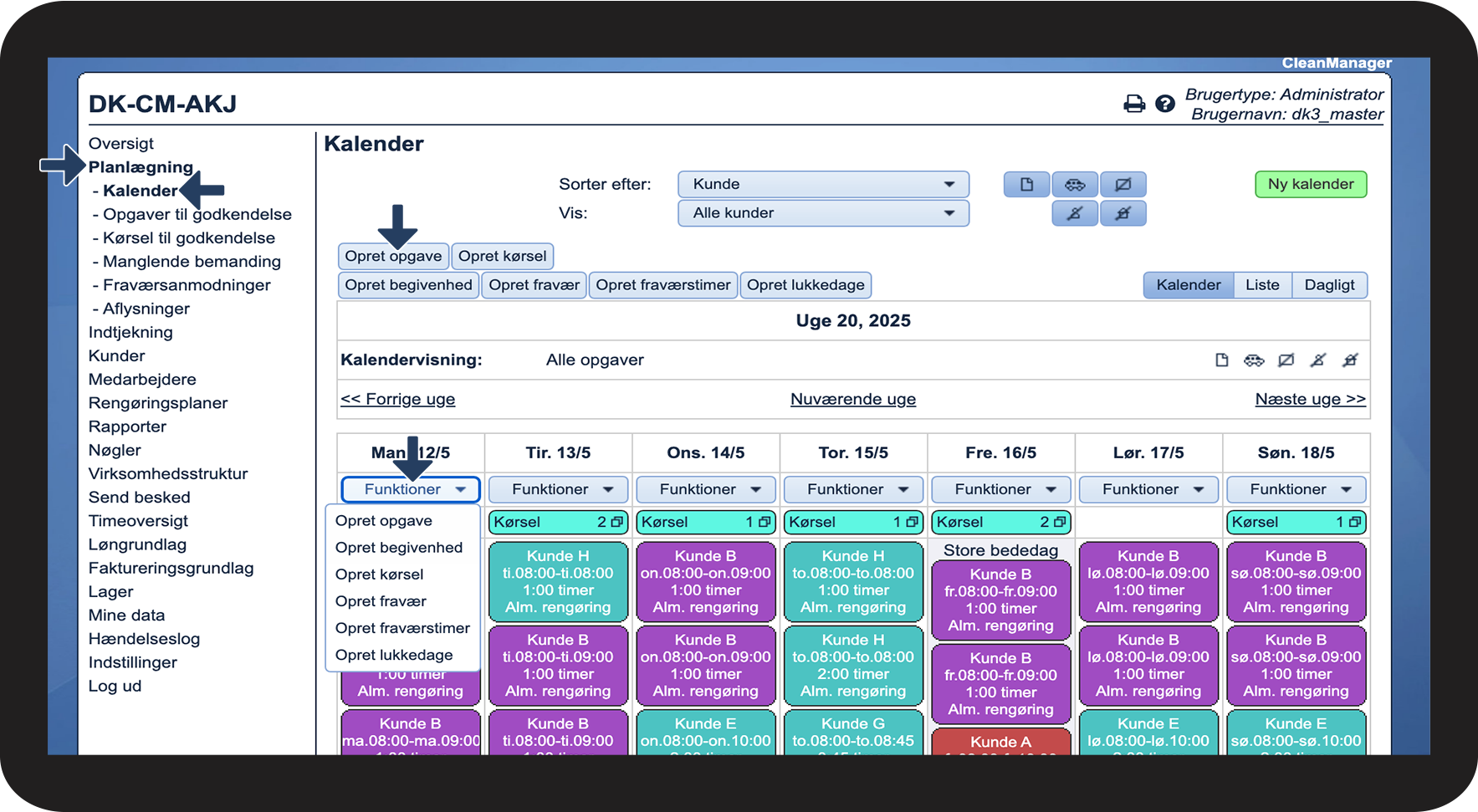
Gå til Planlægning > Kalender i menuen
Klik herefter på Opret opgave
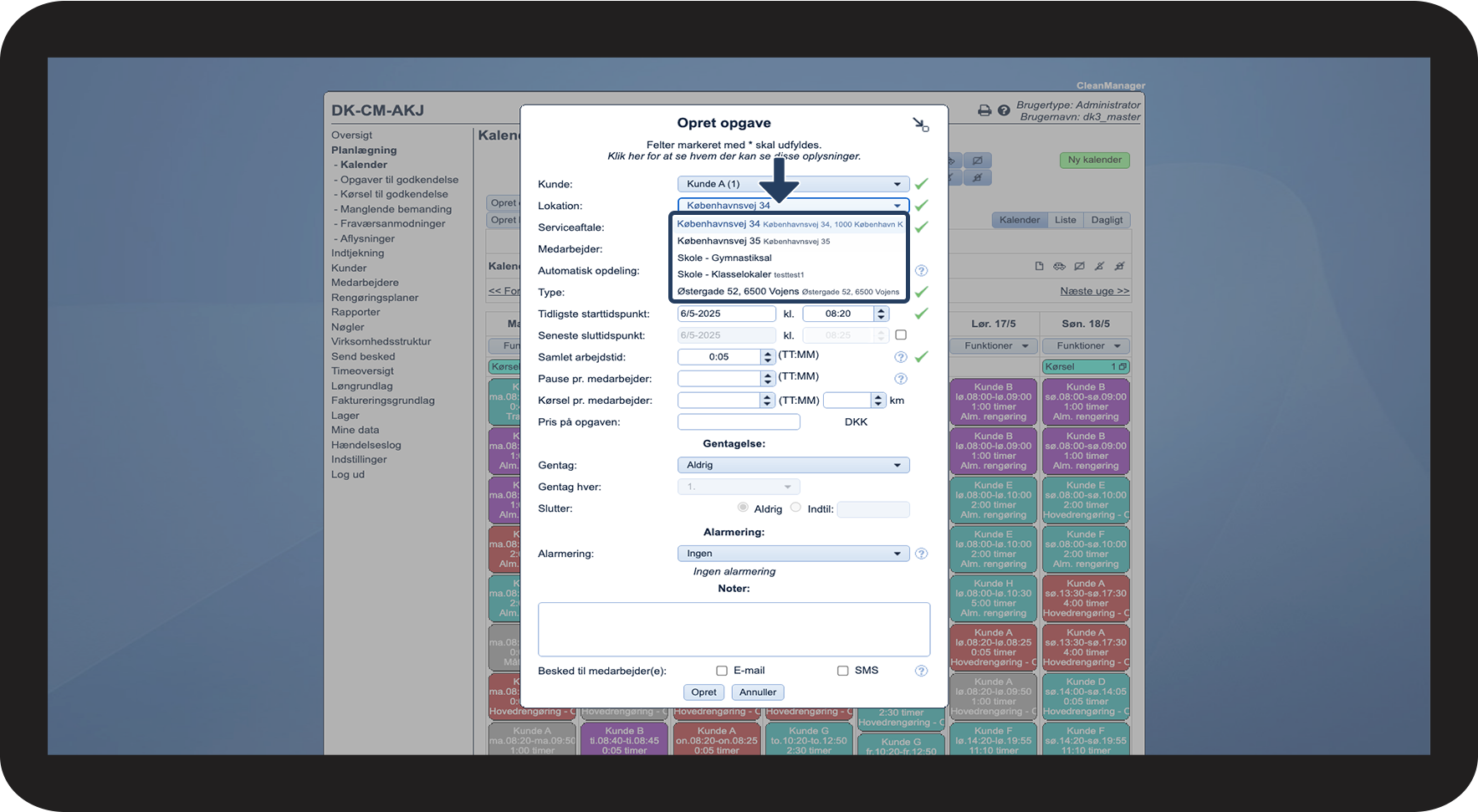
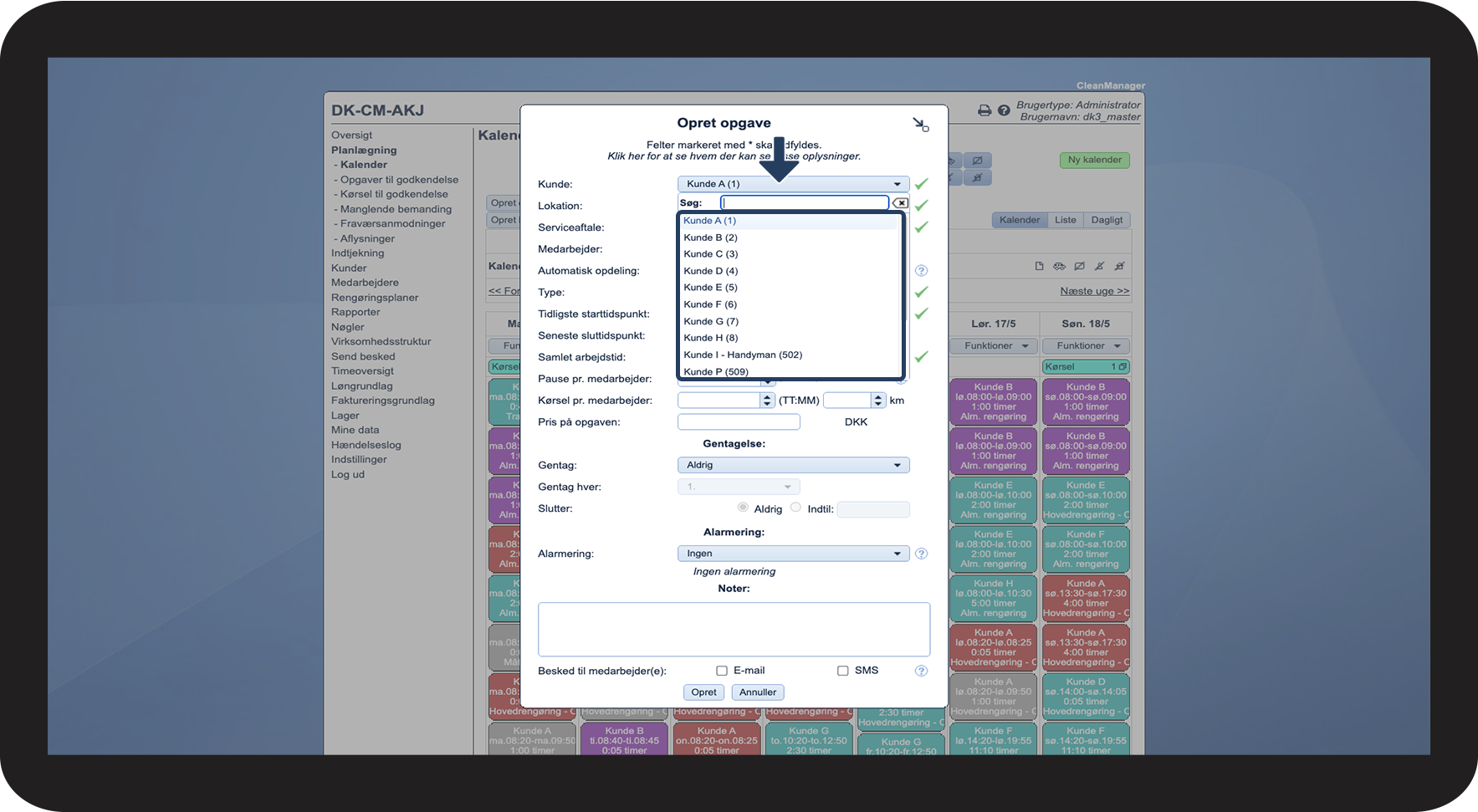
Du kan vælge imellem de kunder, der er oprettet i kundekartoteket.
Læs mere om hvordan du opretter en kunde i følgende artikel: Oprettelse af en kunde.
OBS:
Inspektører kan kun vælge de kunder, der er i deres eget område. For mere information vedrørende dette, gå til Virksomhedsstruktur.
Du kan vælge imellem de underlokationer, der er tilknyttet kunden.
Læs mere om hvordan du opretter en underlokation i følgende artikel: Oprettelse af en underlokation.
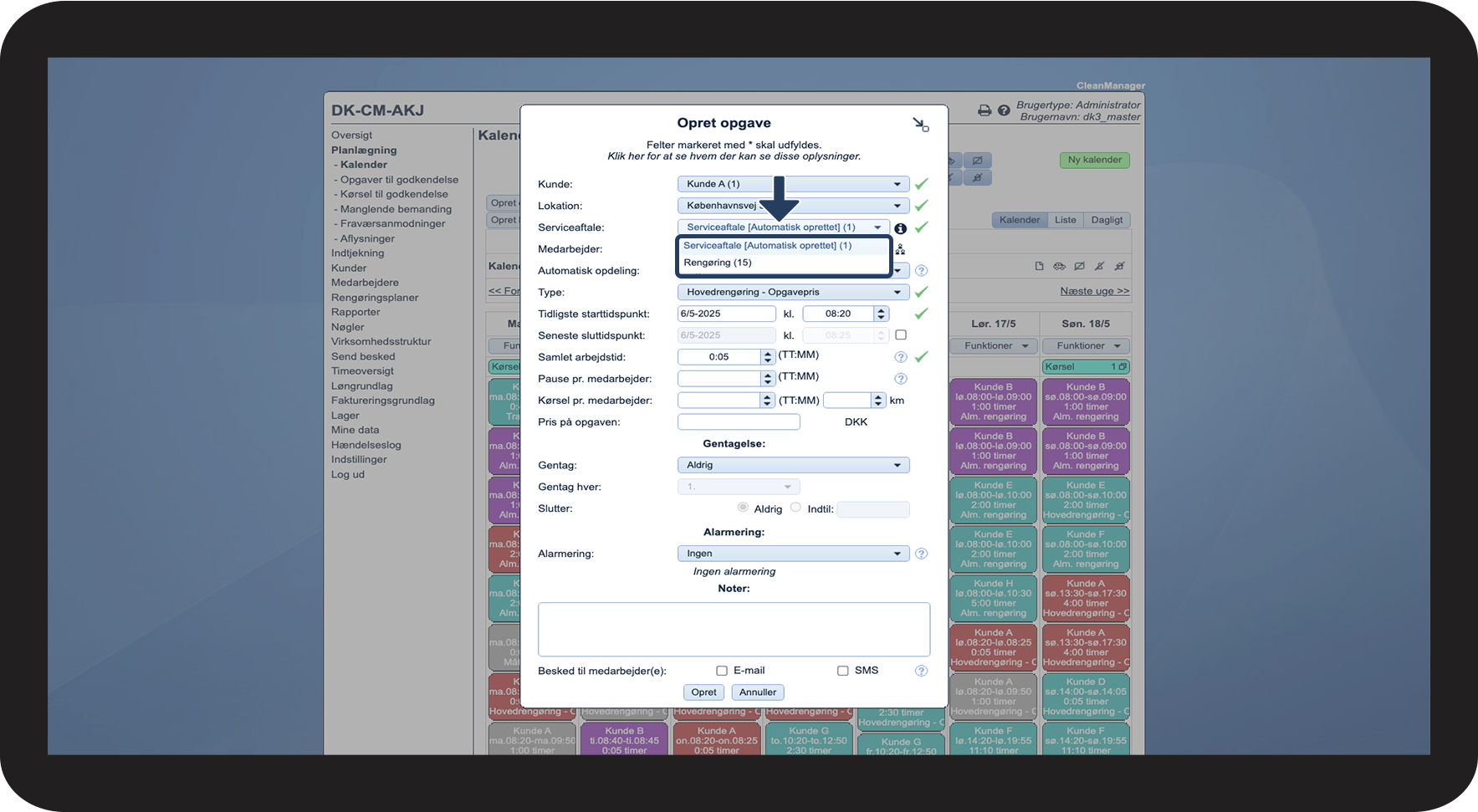
Her skal du vælge den serviceaftale, der skal forbindes til opgaven.
Klik på informationsikonet
for at se, hvordan den valgte serviceaftale er sat op.
OBS:
Feltet Serviceaftale er kun synligt, hvis tillægsmodulet Fakturaberegning er aktiveret. Læs mere om hvordan du aktiverer modulet i følgende artikel: Tillægsmoduler.
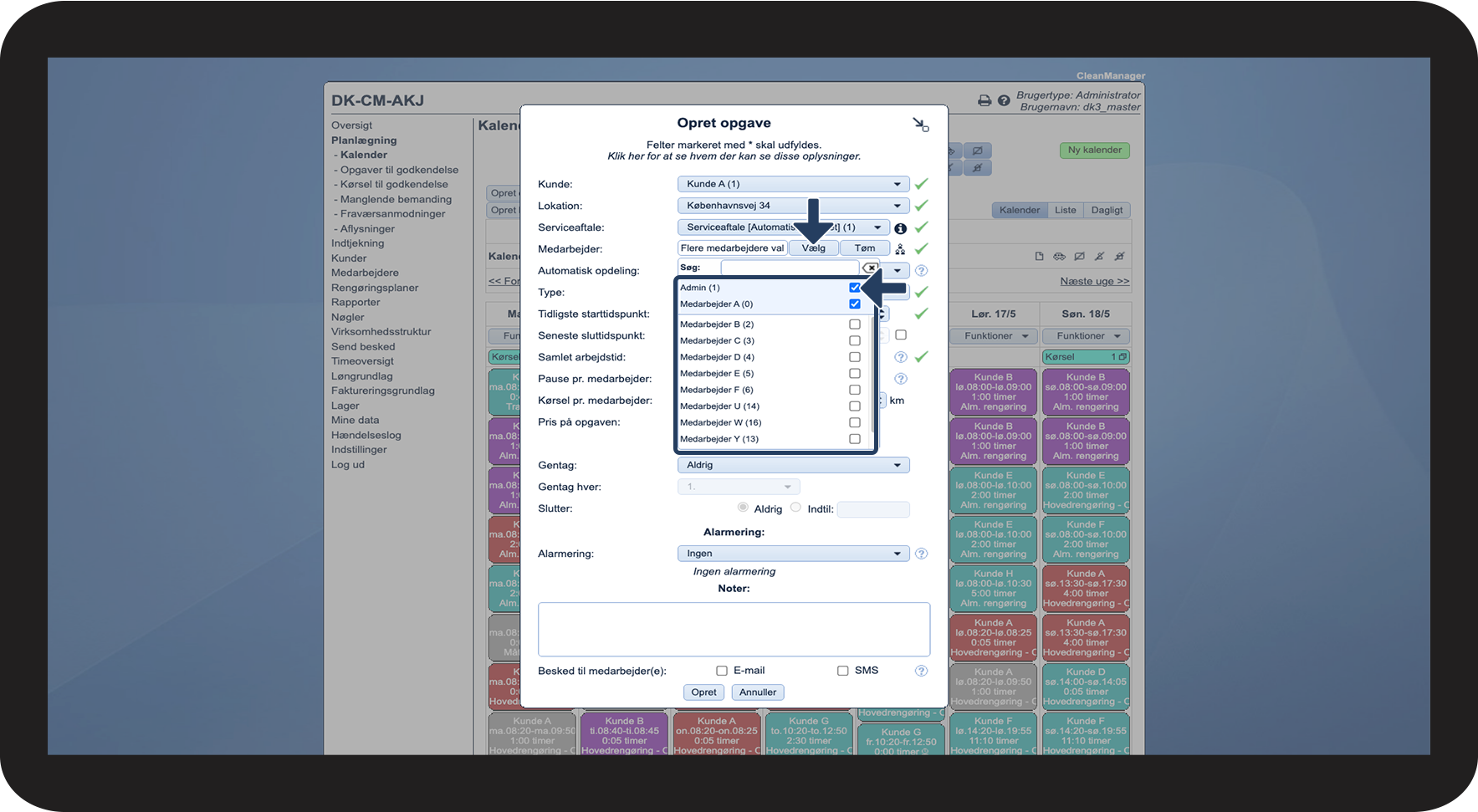
Her skal du vælge den eller de medarbejdere, der skal udføre opgaven. Klik på Tøm for at nulstille listen.
Du kan også klikke på Vis tilknyttede medarbejdere
for at se, hvilke medarbejdere der tidligere har været hos kunden.
Læs mere om hvordan du opretter en medarbejder i følgende artikel: Oprettelse af en medarbejder.
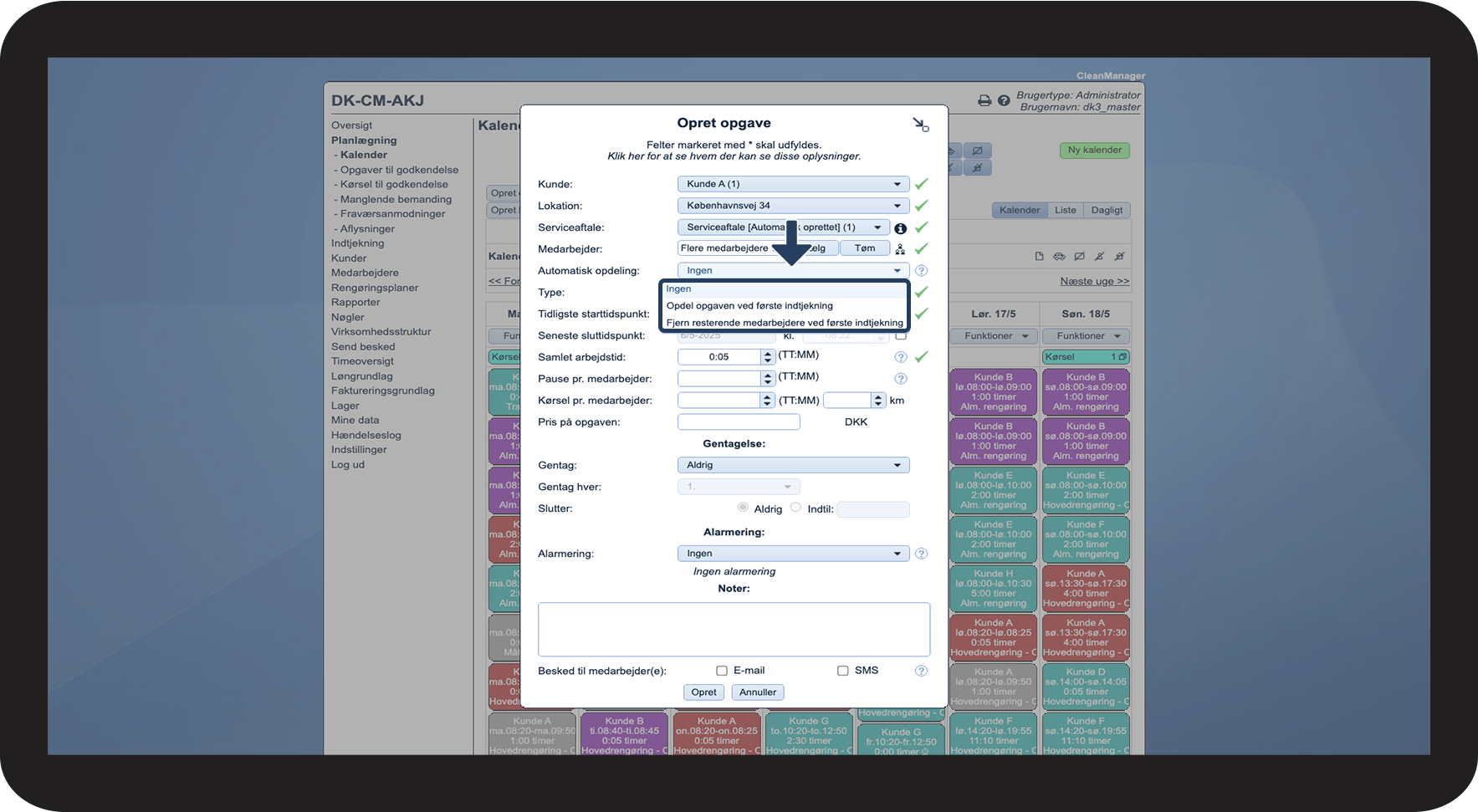
Vælg mellem følgende valgmuligheder:
Ingen - Første medarbejder som tjekker ind registrerer tid for alle medarbejdere, der er tilknyttet opgaven.
Opdel opgaven ved første indtjekning - Opgaven opdeles automatisk ved første indtjekning og de resterende medarbejdere har mulighed for at tjekke ind særskilt. Vær opmærksom på at der derved genereres en opgave pr. medarbejder.
Fjern resterende medarbejdere ved første indtjekning - Ved indtjekning fjernes alle medarbejdere fra opgaven med undtagelse af medarbejderen, som foretager indtjekningen.
OBS:
Feltet Automatisk opdeling er kun synligt, hvis tillægsmodulet App med tidsregistrering er aktiveret. Læs mere om hvordan du aktiverer modulet i følgende artikel: Tillægsmoduler.
Hvis du vælger at opdele opgaven ved første indtjekning, skal du være opmærksom på, at dette kan have en indvirkning på din fakturering, hvis du benytter opgavepriser.
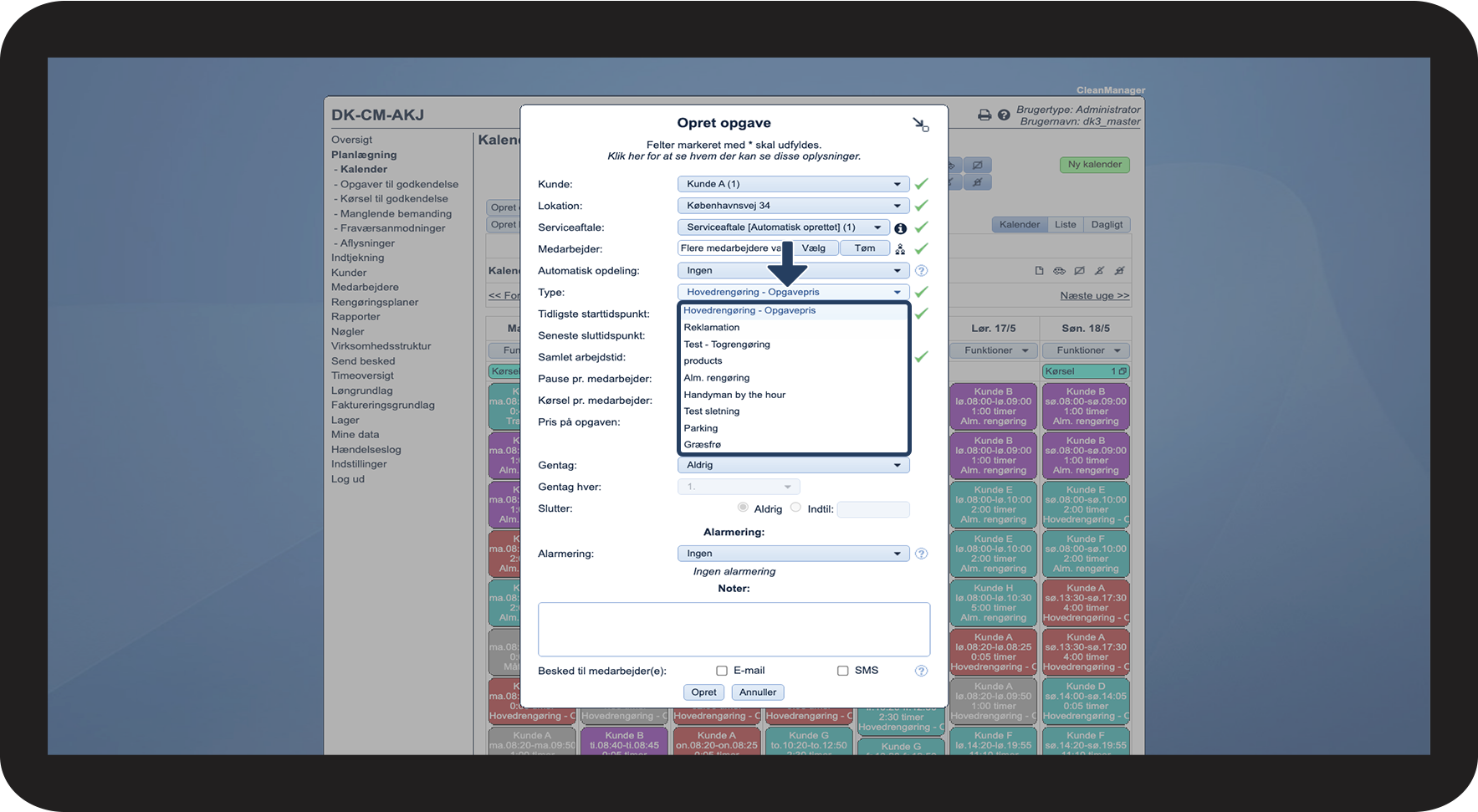
Her skal du vælge, hvad det er, for en type opgave.
Læs mere om hvordan du opretter en rengøringstype i følgende artikel: Opret rengøringstyper.
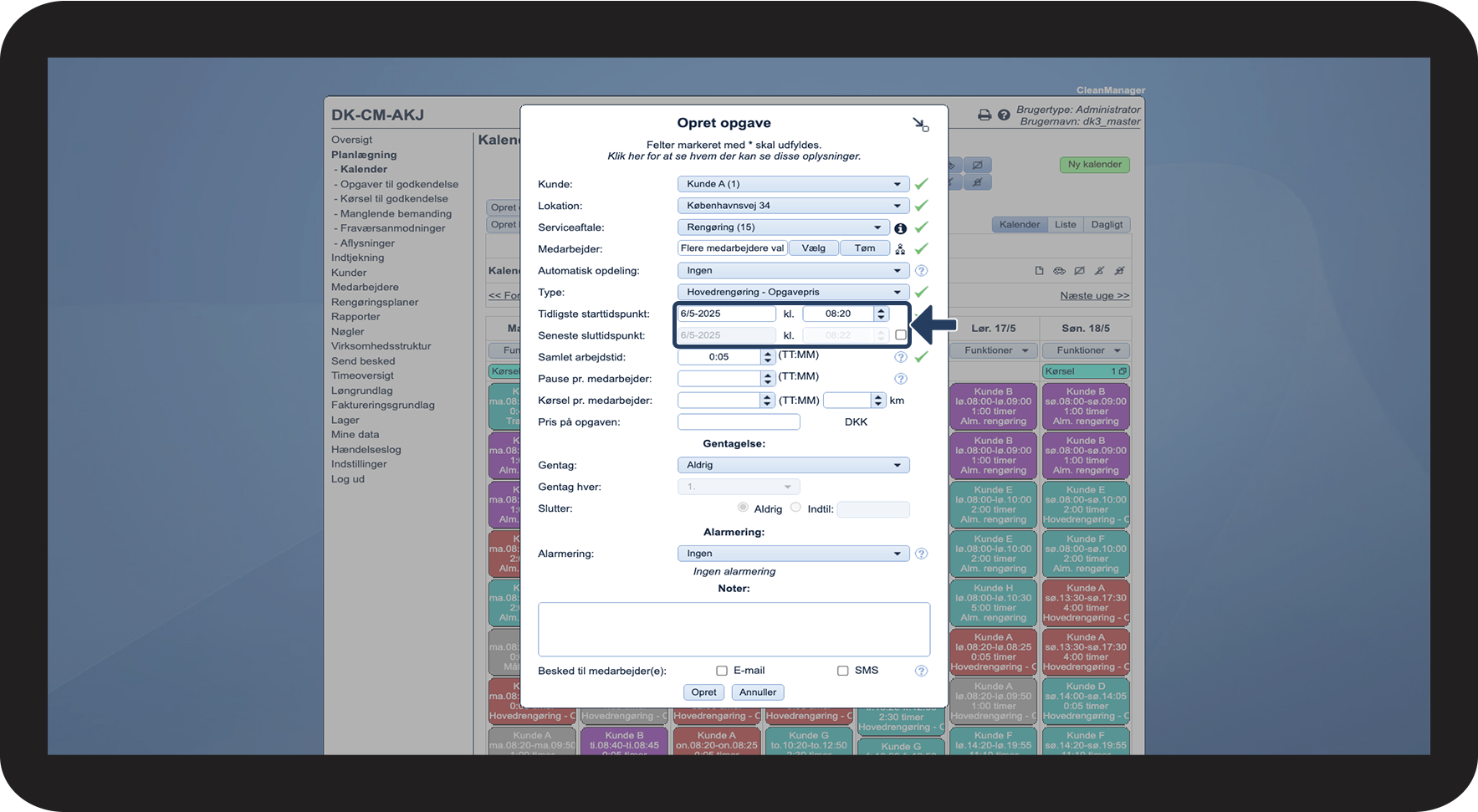
Angiv det tidligste starttidspunkt for opgaven - det vil sige, hvornår må dine medarbejdere starte.
Sluttidspunktet kan enten genereres automatisk ud fra samlet arbejdstid, eller indstilles manuelt ved at sætte flueben ud for Seneste sluttidspunkt, så feltet åbnes op.
Læs mere om hvordan du indstiller et forvalgt start- og sluttidspunkt på opgaverne i følgende artikel: Forvalgte tider.
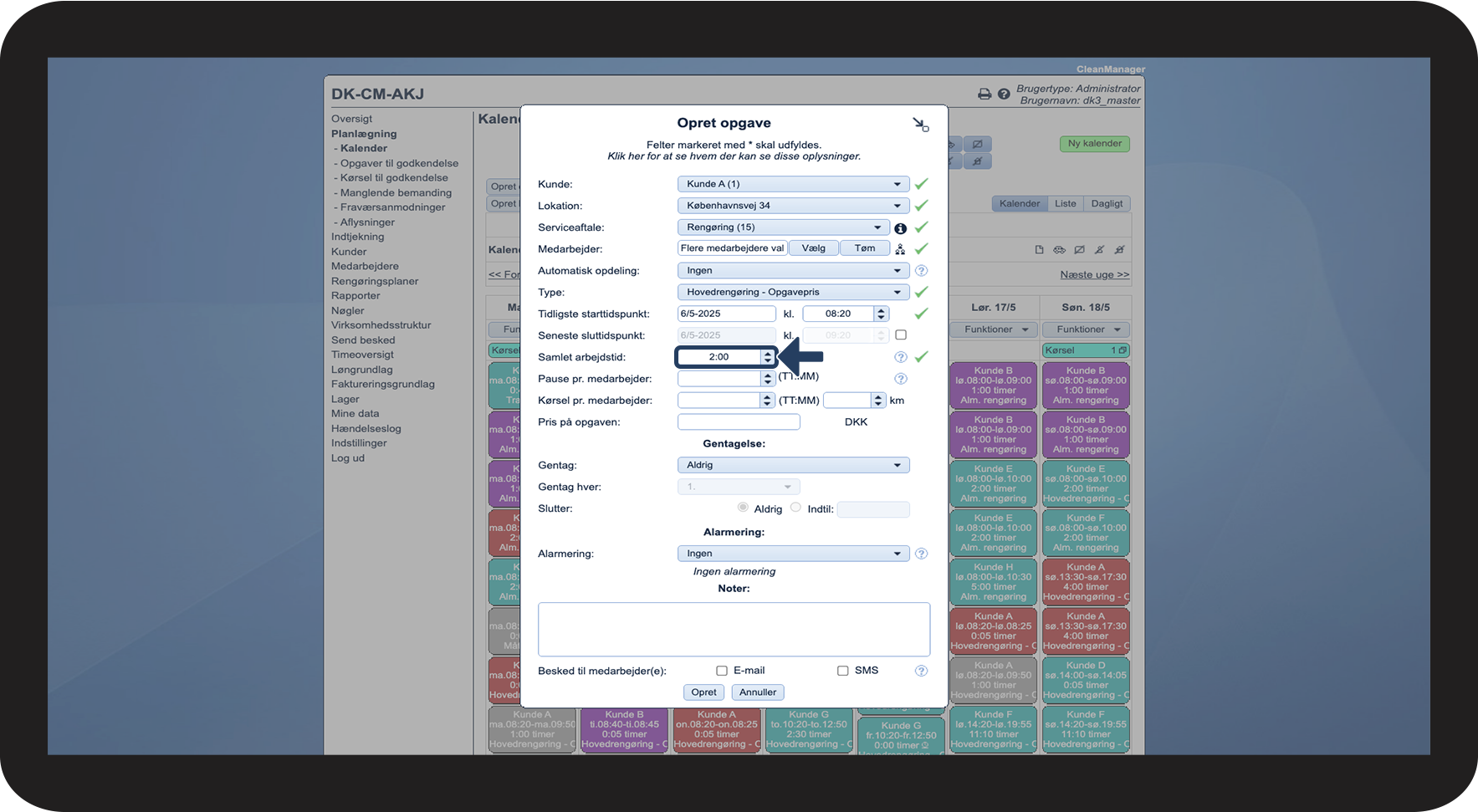
Du skal udfylde den samlede arbejdstid med den samlede mængde tid, alle medarbejdere til sammen skal bruge på opgaven.
- Skal to medarbejdere hver arbejde i 1 time? Så er den samlede arbejdstid 2 timer.
- Har du tre medarbejdere, der hver skal arbejde i 30 minutter? Så er den samlede arbejdstid 1:30 (0:30 × 3).
Tænk på det sådan her:
- Antal medarbejdere × Tid pr. medarbejder = Samlet arbejdstid.
Så husk: Gang tiden op, hvis der er flere folk på sagen.
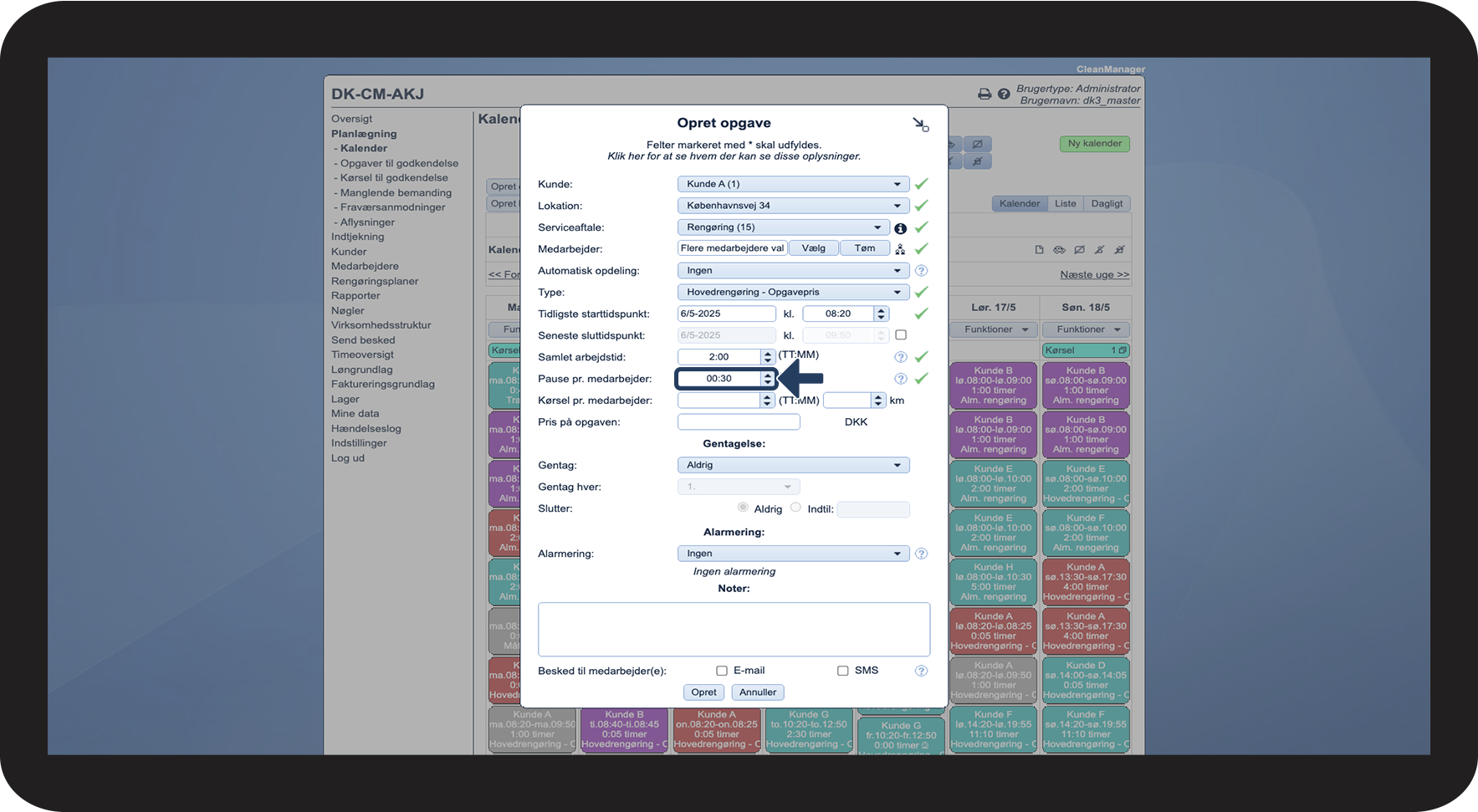
Feltet Pause pr. medarbejder bruges til at angive, hvor lang pause hver medarbejder skal have under opgaven. Vær særligt opmærksom på, at denne pause lægges oveni den samlede arbejdstid – den er altså ikke inkluderet i den tid, du angiver under Samlet arbejdstid.
Et eksempel kunne være:
- Hvis du har sat Samlet arbejdstid til 1:00, og du indtaster en pause på 0:15, så bliver medarbejderens samlede tidsforbrug 1:15. Det vil kun være den Samlede arbejdstid på 1:00, som vil være løngivende.
OBS:
Hvis du udfylder feltet Pause pr. medarbejder under oprettelsen, bliver feltet låst for medarbejderen i appen. Det betyder, at medarbejderen ikke selv kan registrere pauselængden ved udførelse af opgaven i appen. For at medarbejderen kan angive pause igennem appen, skal indstillingen Medarbejdere kan indmelde pause via indtjeknings app'en være slået til.
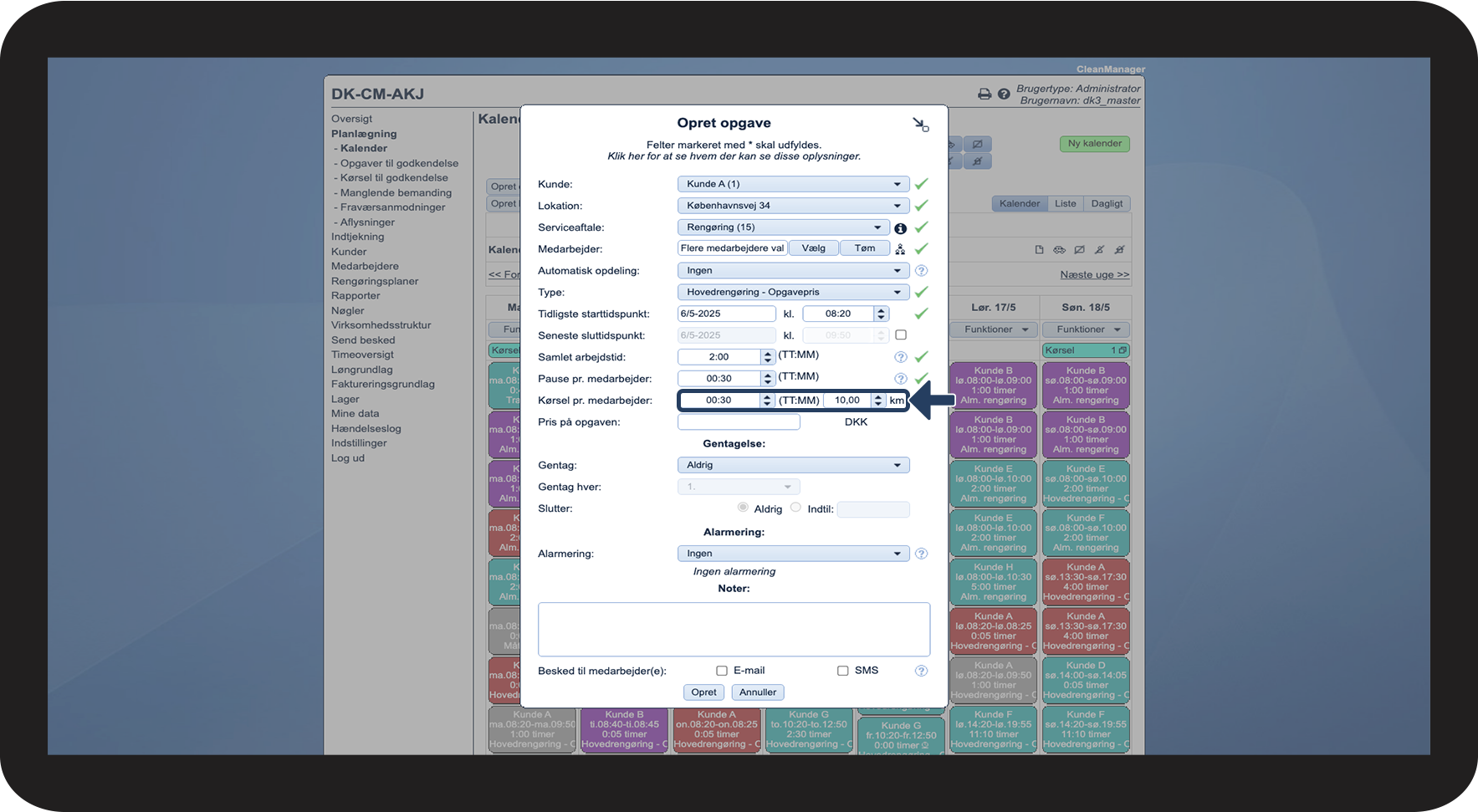
Feltet Kørsel pr. medarbejder bruges til at registrere hvor mange kilometer og/eller hvor lang tid, hver enkelt medarbejder har kørt i forbindelse med opgaven – for eksempel fra deres hjem til kundens adresse eller mellem lokationer. Denne information kan blive udfyldt på forhånd af en inspektør eller administrator, ellers vil medarbejderen selv have mulighed for at udfylde dette i appen i forbindelse med ind-/udtjekning. Det kræver, at medarbejderen har adgang til CleanManager.
- Den registrerede kørsel kan bruges som grundlag for udbetaling af kørselsgodtgørelse ved lønkørsel.
- Det sikrer korrekt og dokumenteret refusion for transportudgifter.
OBS:
Feltet Kørsel pr. medarbejder er kun synligt, hvis indstillingen Registrer kørsel på de enkelte opgaver i kalenderen er slået til. Læs mere om indstillingen i følgende artikel: Kørsel.
Hvis medarbejderen selv skal registre kørsel på opgaven i appen, skal indstillingen Medarbejdere kan indmelde kørsel via indtjeknings app'en også være slået til.
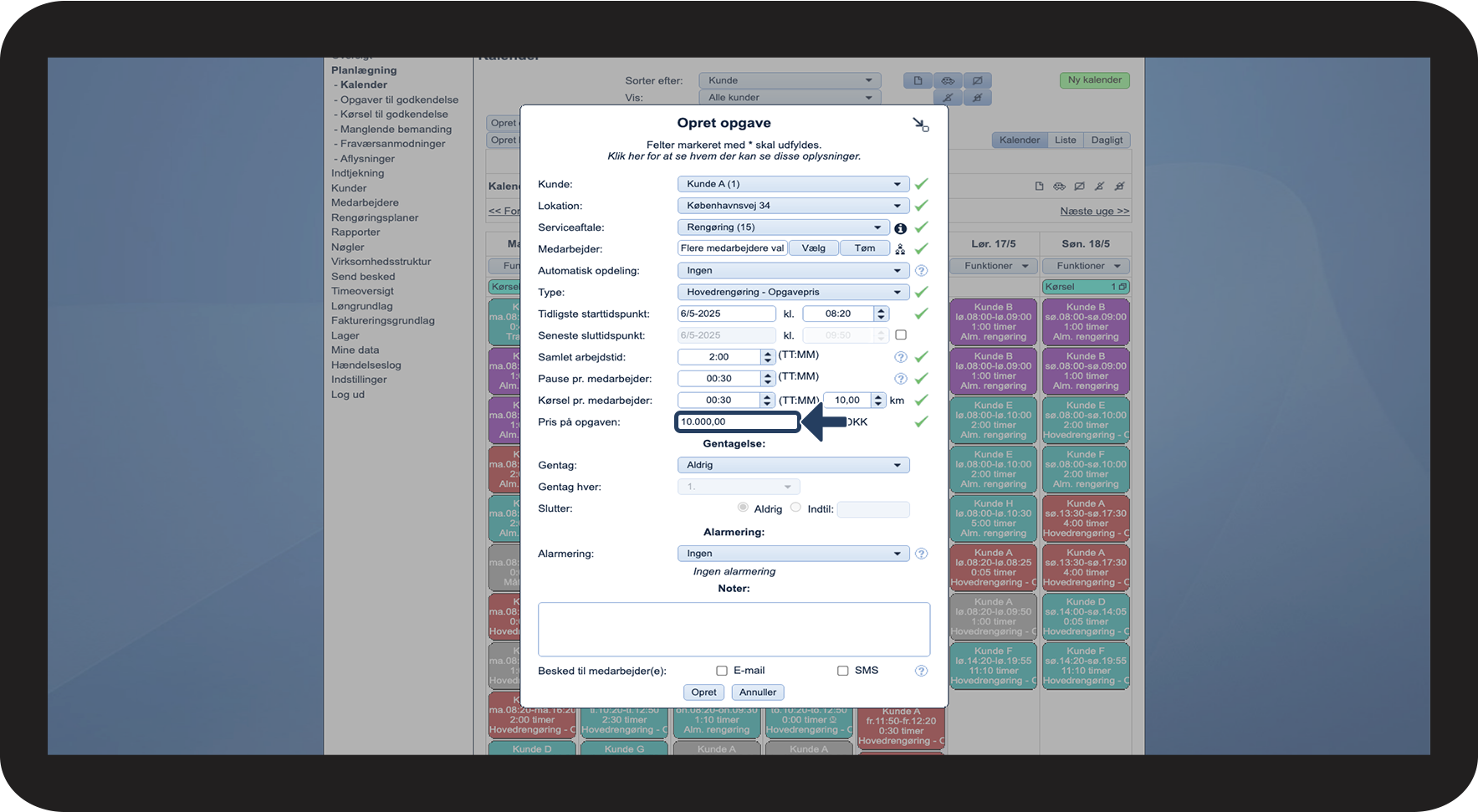
Her kan du skrive en pris for denne specifikke opgave, som vil kunne faktureres. Vær opmærksom på, at det er en opgavepris og ikke en timepris. Det er ikke nødvendigt at udfylde dette felt for at kunne oprette en opgave.
OBS:
Hvis der bliver skrevet en pris i dette felt, vil den overskrive prisen fra serviceaftalen. Det vil kun være relevant hvis modulet Fakturaberegning er aktiveret.
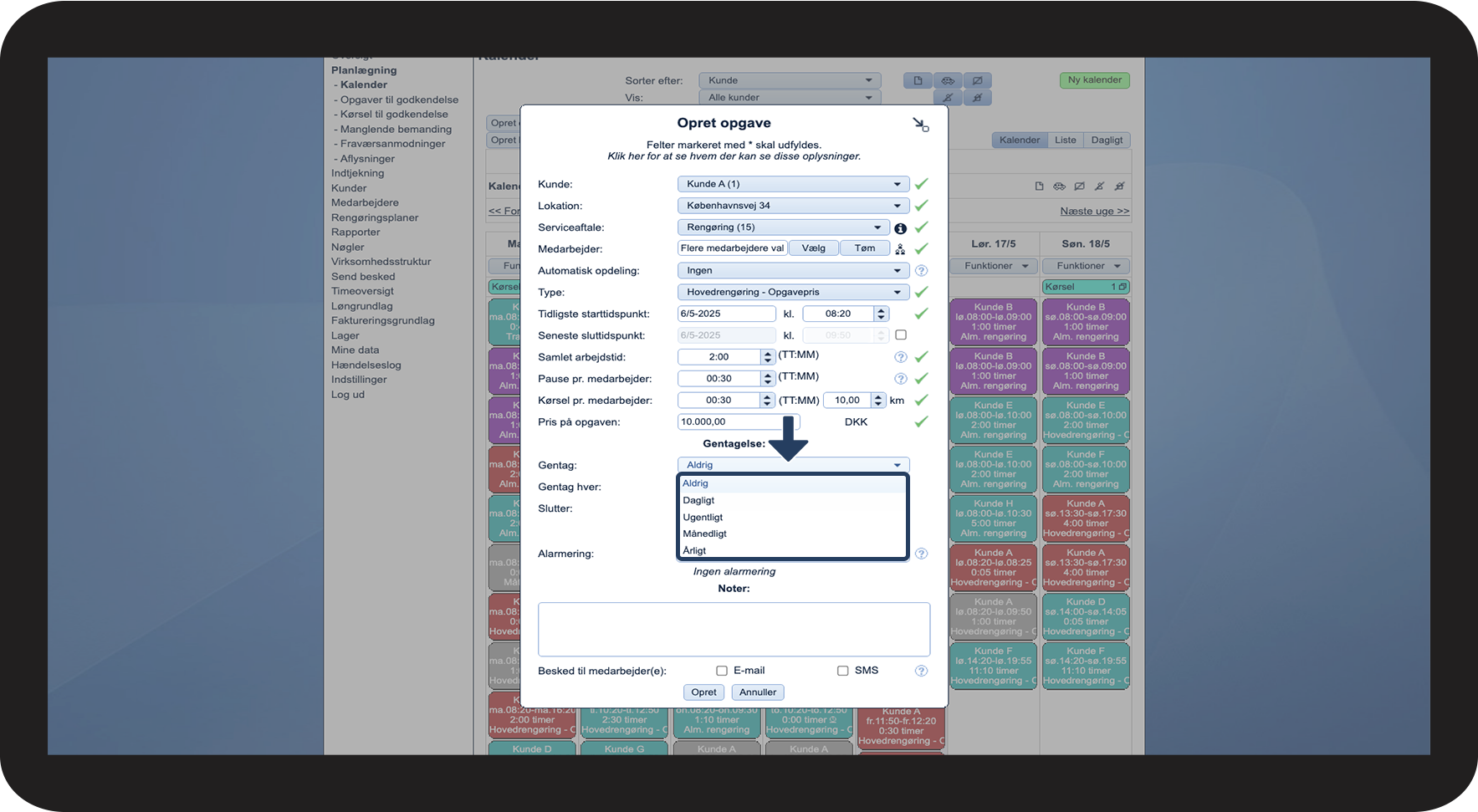
Når du opretter en opgave, har du mulighed for at indstille et gentagelsesmønster, så opgaven automatisk bliver oprettet på faste tidspunkter. I CleanManager kan du vælge mellem fire forskellige overordnede gentagelsesmønstre:
- Dagligt – opgaven gentages hver dag eller med et fast antal dages mellemrum.
- Ugentligt – opgaven gentages én eller flere faste ugedage, f.eks. hver mandag og torsdag.
- Månedligt – opgaven gentages én gang om måneden, f.eks. den 1. eller den sidste hverdag.
- Årligt – perfekt til opgaver med lav frekvens, f.eks. årlig hovedrengøring.
Hvis det kun er en enkeltstående opgave, så vælg Aldrig i feltet Gentag – derved bliver opgaven kun oprettet én gang.
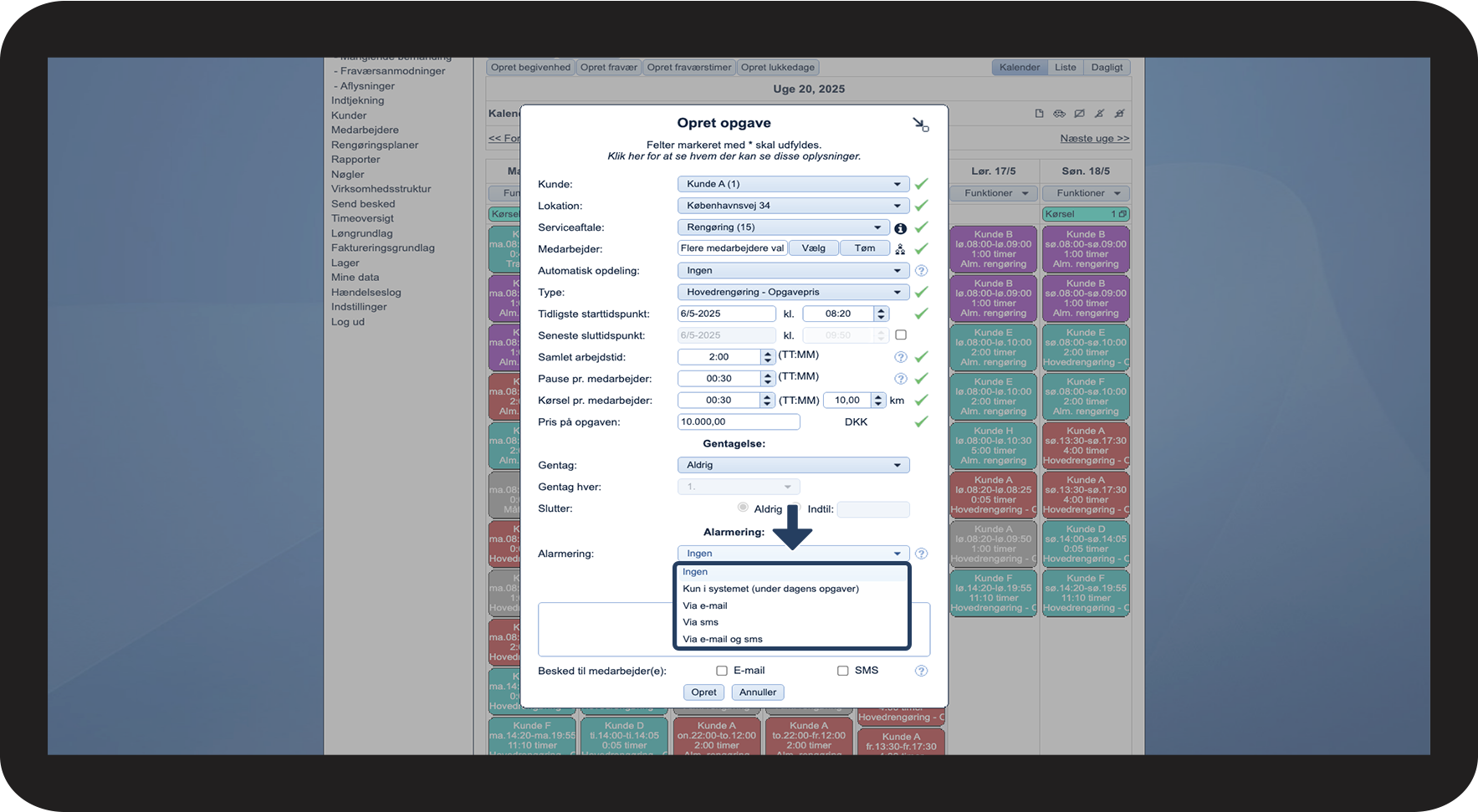
Hvis du ønsker at blive informeret, når dine medarbejdere ikke tjekker ind eller ud som planlagt, kan du aktivere alarmering på den enkelte opgave.
Du kan vælge at modtage alarmeringen på en af følgende måder:
- Kun i systemet (under dagens opgaver)
- Via e-mail
- Via sms
- Via e-mail og sms
Læs mere om indstillingerne til alarmer i følgende artikel: Alarm indstillinger.
OBS:
Feltet Alarmering er kun synligt, hvis tillægsmodulet App med tidsregistrering er aktiveret. For at kunne få alarmen på SMS, skal tillægsmodulet SMS være aktiveret.
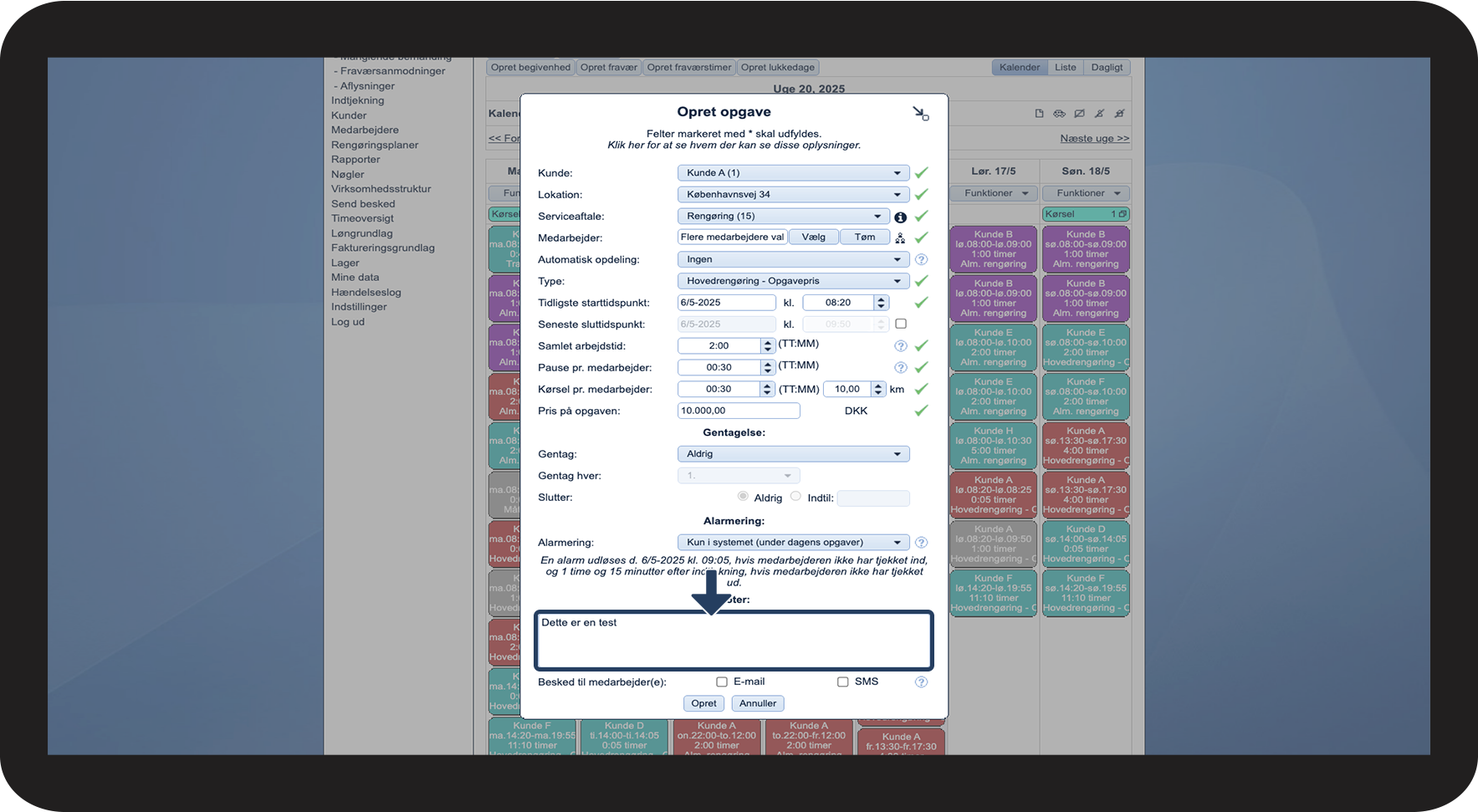
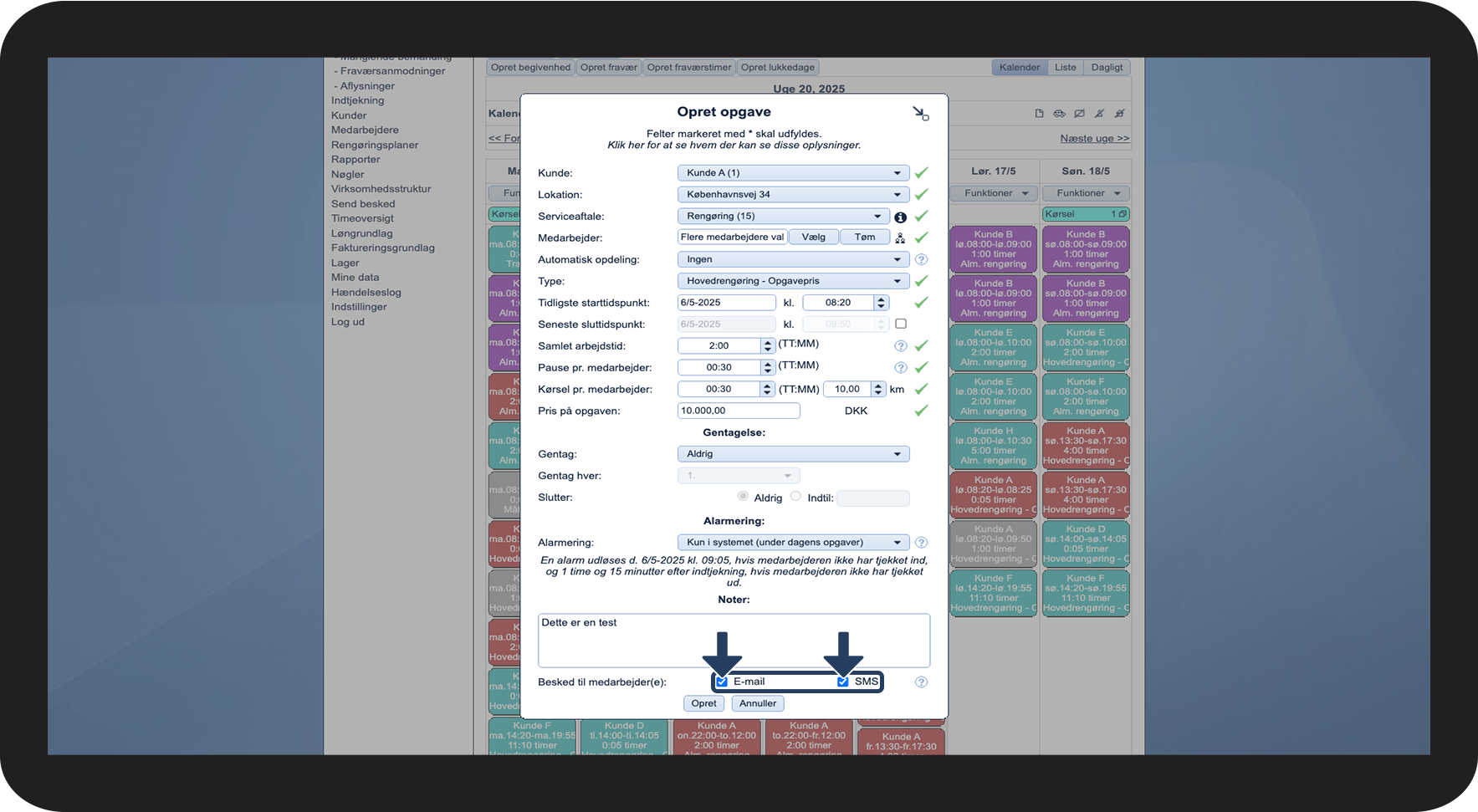
Ved behov kan her indtastes en uddybende beskrivelse af opgaven, eller anden relevant information til medarbejderne.
Det er også muligt at synliggøre noten til kunder med adgang. Læs mere om denne indstilling i følgende artikel: Vis noter på opgaver i kalenderen til kunder med login.
OBS:
Tillægsmodulet SMS skal være aktiveret for at sende SMS'er.
For at kunne sende en e-mail eller SMS til medarbejderen, skal e-mail og/eller arbejdstelefonnummer være udfyldt på medarbejderen.