
Wie bearbeite und blende ich Zulagen aus/ein?
Sie können Zulagen bearbeiten und ausblenden, um Ihr Konto bestmöglich Ihrer Lohneinrichtung anzupassen.
Bearbeiten
Bei allen Zulagen können Sie den Namen, die Lohnart und den Tarif angeben und bearbeiten.
Bei einigen Zulagen können Sie außerdem auch die Zeitintervalle für das Auslösen der Zulage einstellen, z.B. wenn Sie fachliche Qualifikationen vergüten wollen, die automatisch nach z.B. 12 Monaten ausgelöst werden sollen.
Ausblenden
Sie können Zulagen ausblenden, sodass diese nicht mehr wählbar sind und diese vom Lohnexport exkludiert werden.
Das hat zur Folge, dass persönliche Zulagen nicht länger beim Erstellen/Bearbeiten von Mitarbeiterkonten auswählbar sind, sowohl als auch bei den Abwesenheitsstunden-typen. Wenn Sonderzulagen ausgeblendet werden, werden diese auch nicht mehr bei den Reinigungskategorien auswählbar sein.
Erfahren Sie in diesem Artikel mehr darüber, wie Sie Zulagen bearbeiten und ausblenden:
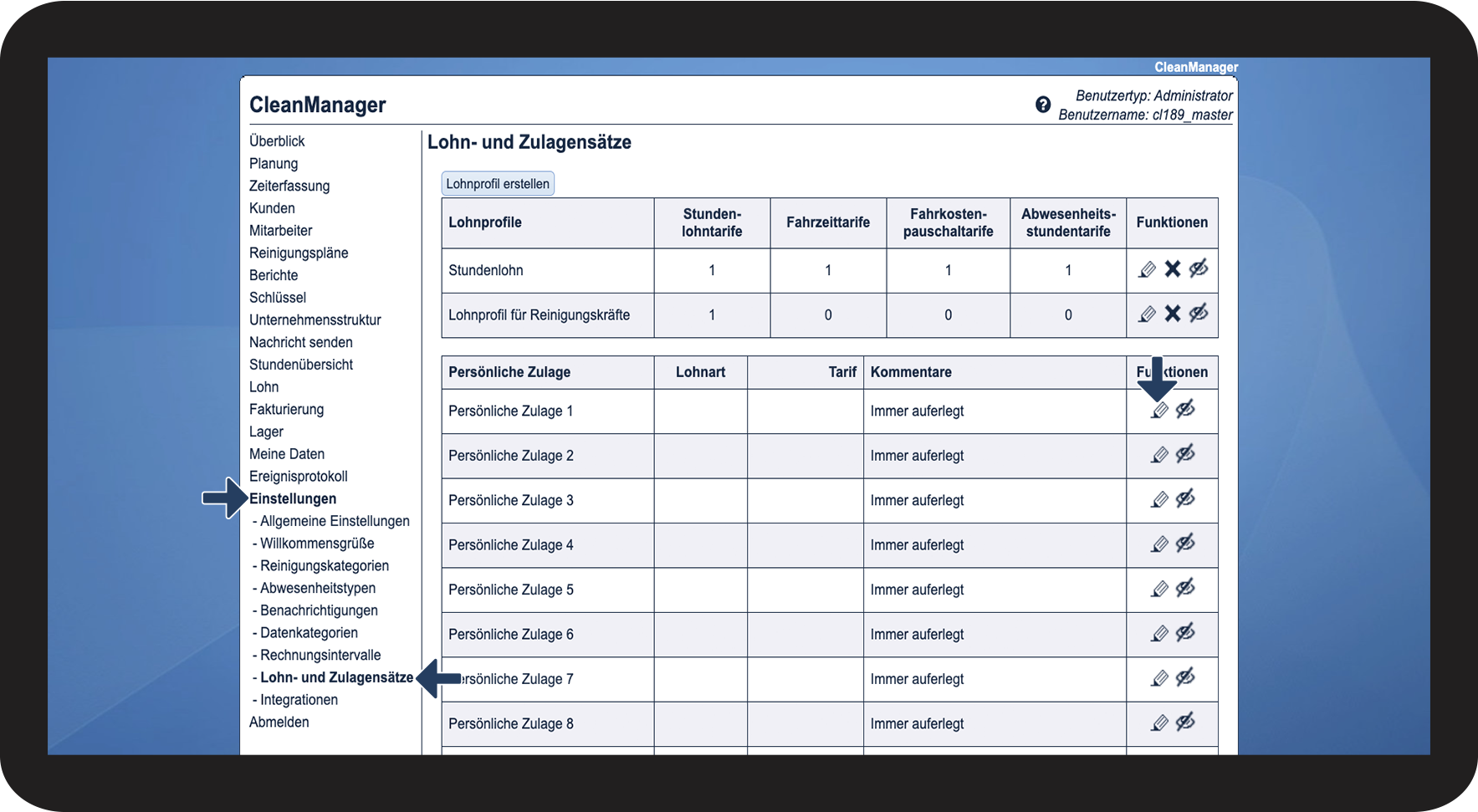
So bearbeiten Sie Zulagen

 .
. 

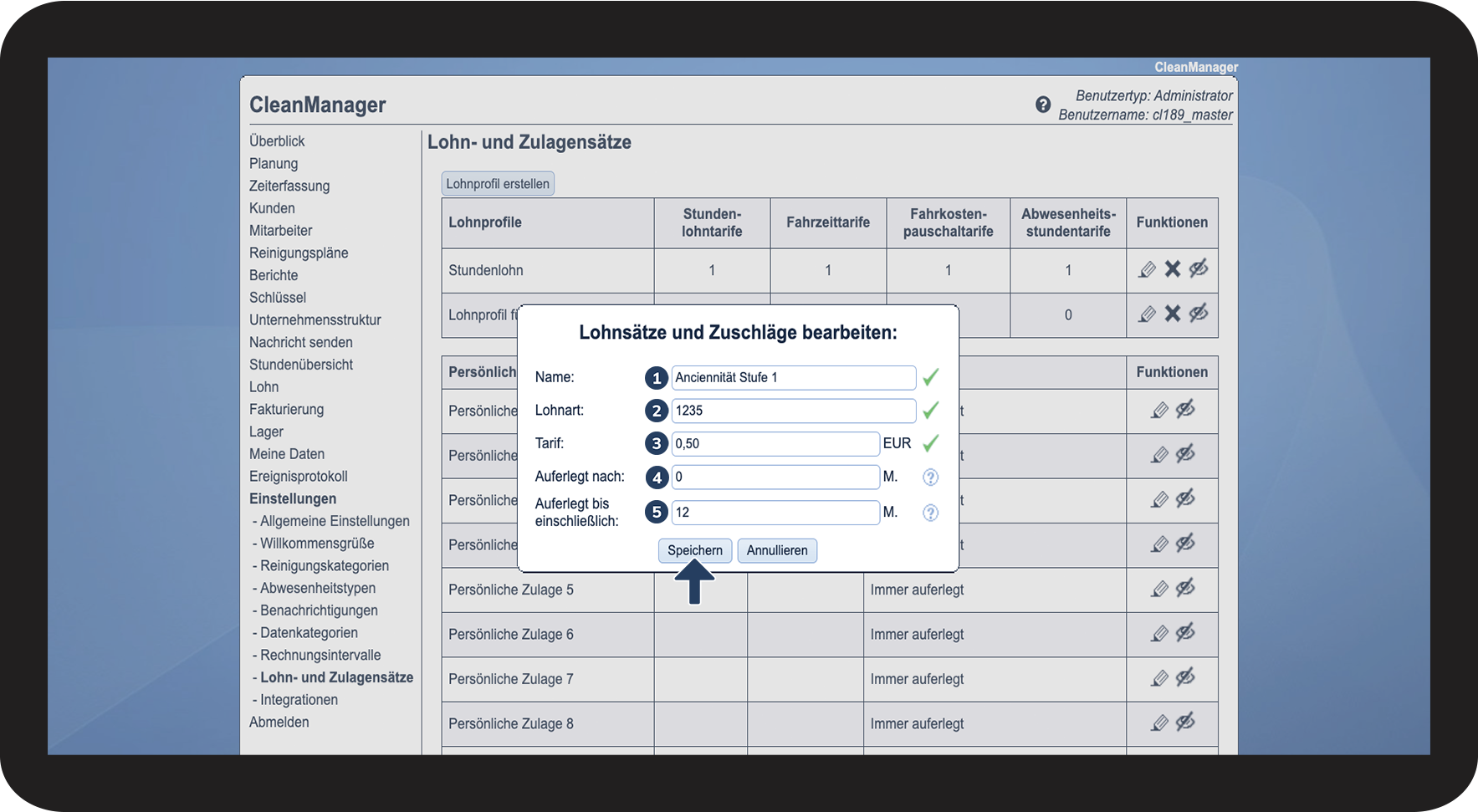
HINWEIS:
Damit eine Persönliche Zulage ausgelöst werden kann, muss sie sowohl beim Mitarbeiter als auch bei der Reinigungskategorie (und/oder der Abwesenheitsstunde) angekreuzt sein. Erfahren Sie hier mehr: Einführung in Reinigungskategorien und Abwesenheitsstundentypen bearbeiten
So blenden Sie Zulagen aus/ein
Nutzen Sie diese Funktion, um Zulagen vom Lohnexport, den Abwesenheitsstundentypen und von den Reinigungskategorien zu exkludieren.

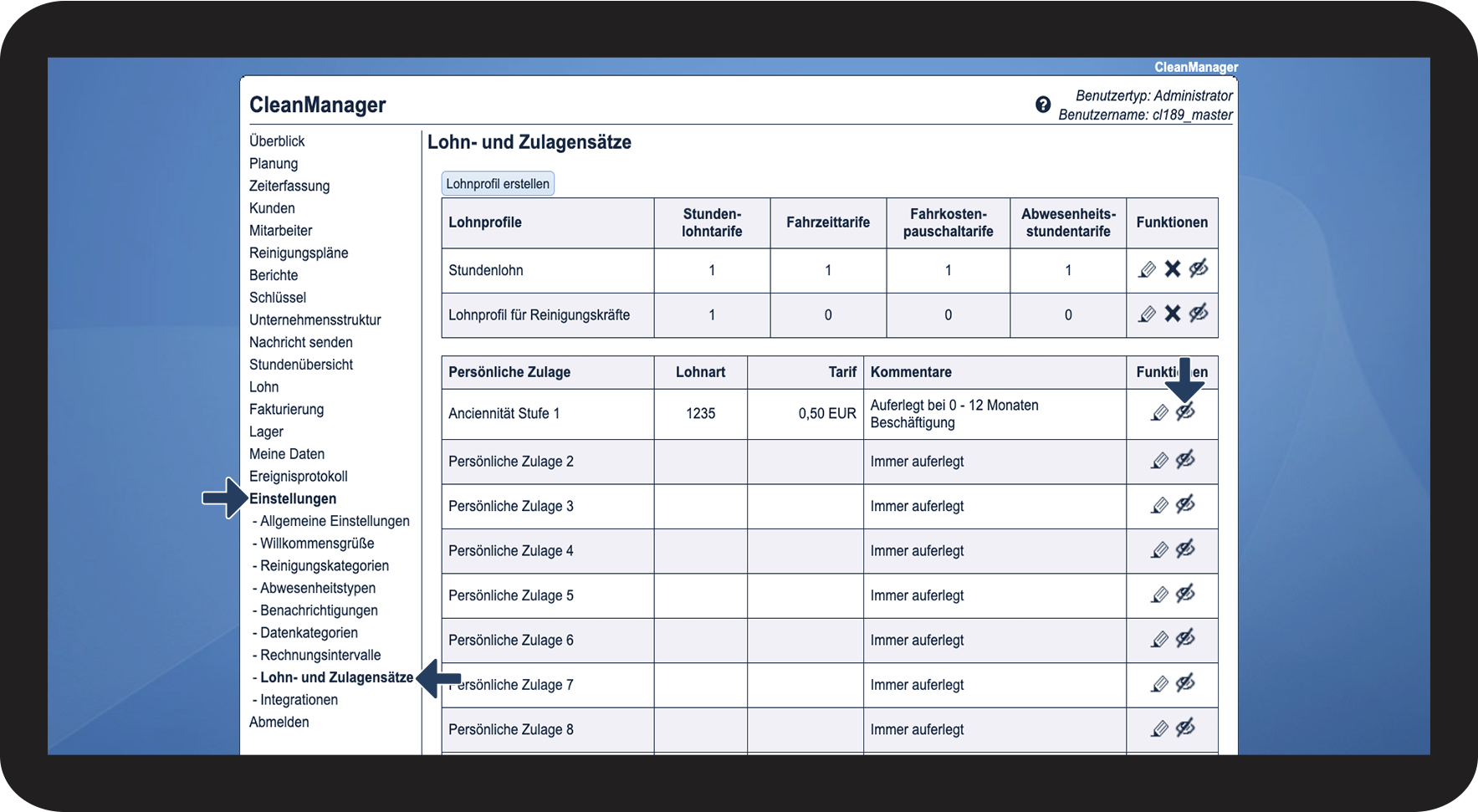
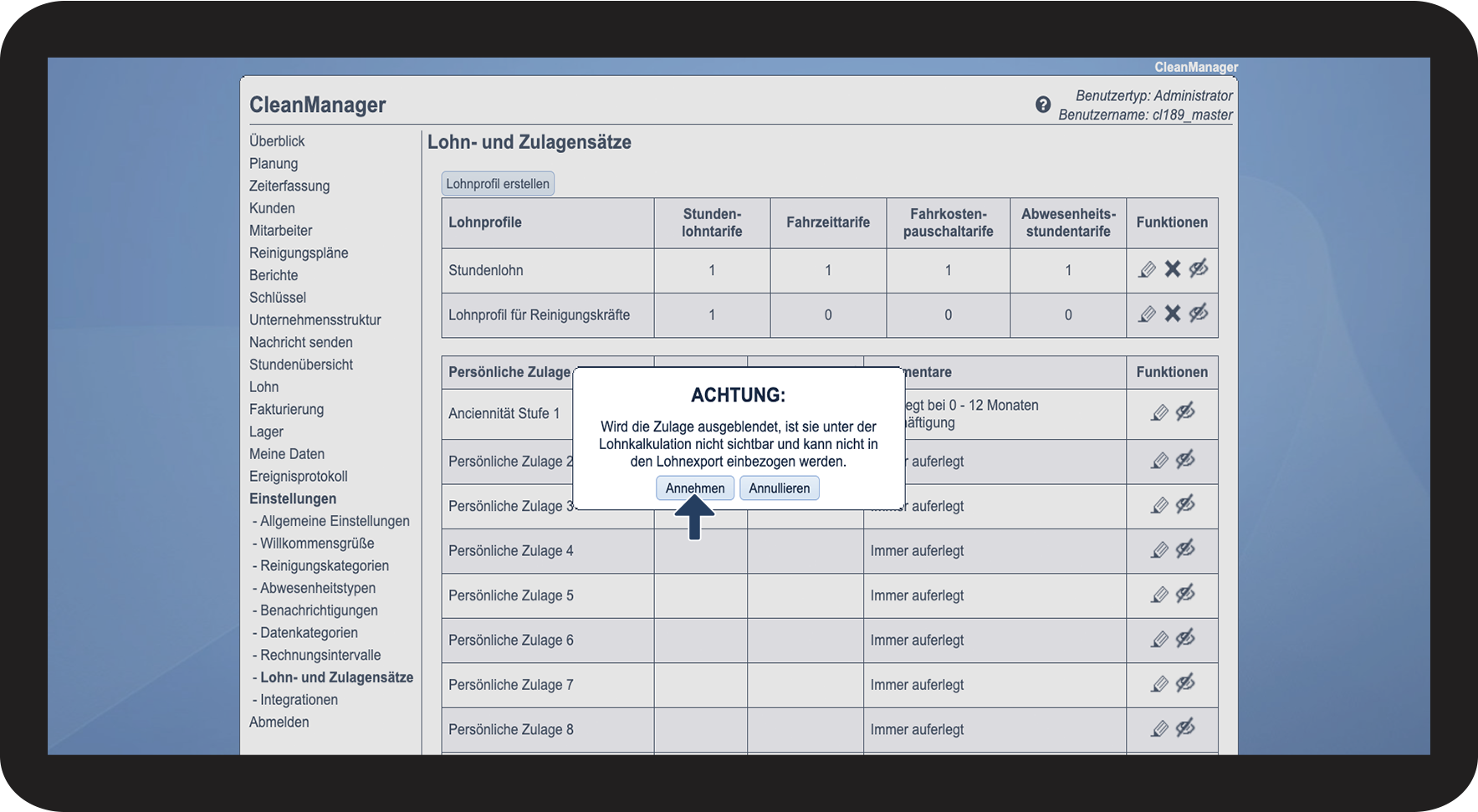

 , um die Zulage wieder zu aktivieren.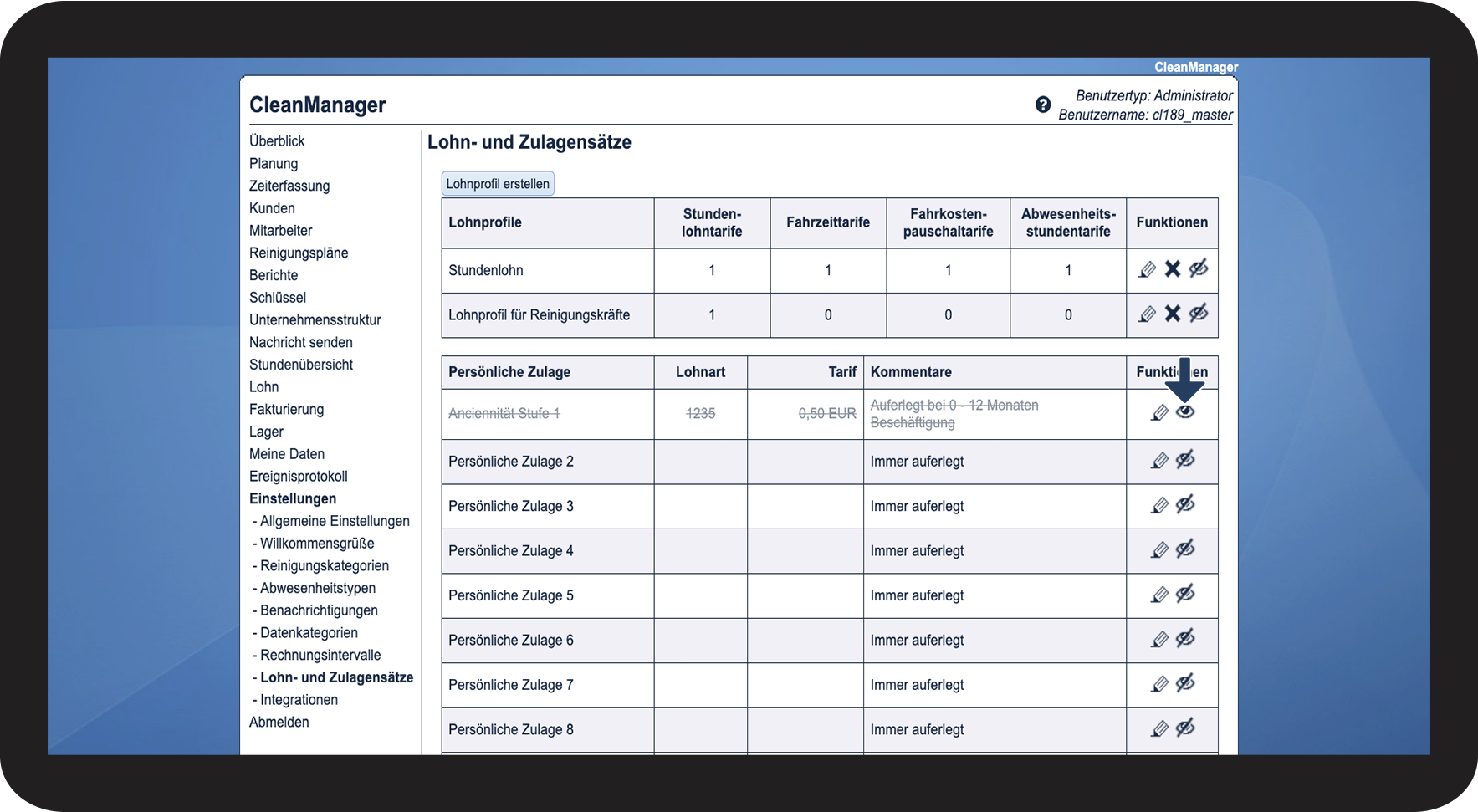
INFO:
Wird eine Zulage ausgeblendet, ist diese nicht mehr wählbar und wird nicht im Lohnexport oder in der Lohnkalkulation inkludiert.
Wird die Zulage wieder aktiviert, wird diese wieder den ursprünglichen Mitarbeitern, den Reinigungskategorien und den Abwesenheitsstundentypen hinzugefügt.