
Wie können meine Mitarbeiter ihre eigenen Aufgaben erstellen? Und wie können sie die Zeit angeben, die sie zum Ausführen der Aufgabe benötigt haben, sowohl als auch die Fahrzeit?
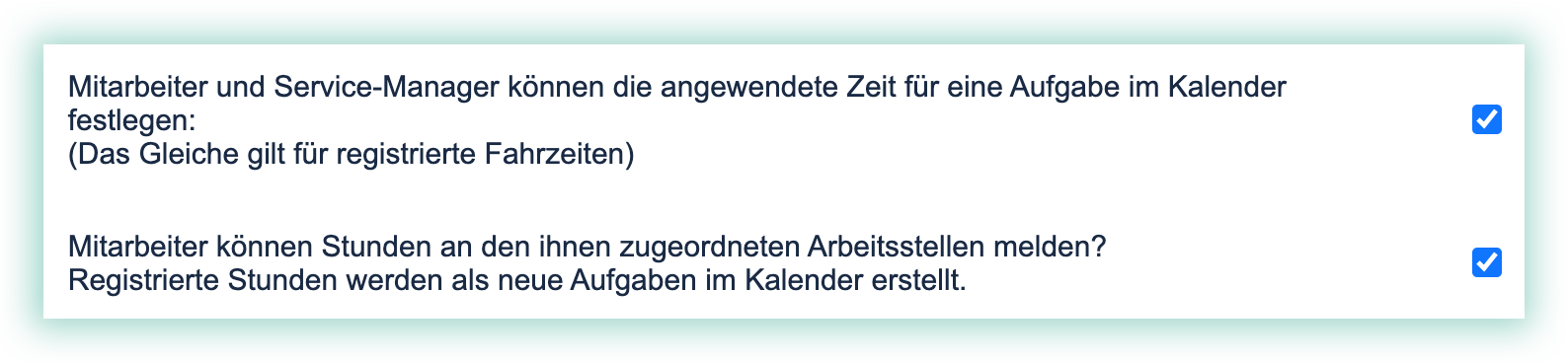
Erlauben Sie Ihren Mitarbeitern und Service-Managern Änderungen an Aufgaben vorzunehmen. Angestellte können die Zeit, die für eine Aufgabe oder Fahrzeit angelegt wurden, bearbeiten, wenn Änderungen auftreten.
Lesen Sie mehr in diesem Abschnitt:
Ermöglichen Sie es Ihren Mitarbeitern und Service-Managern neue Aufgaben, basierend auf der Reinigungskategorie, zu erstellen.
Lesen Sie mehr in diesem Abschnitt:
Mitarbeiter und Service-Manager können die angewendete Zeit für einen Servicevertrag im Kalender festsetzten

Aktivierung dieser Einstellung, ermöglicht Ihren Mitarbeitern und Service-Managern, Änderungen der verwendeten Zeit für geplante und ausgeführte Arbeiten zu melden.
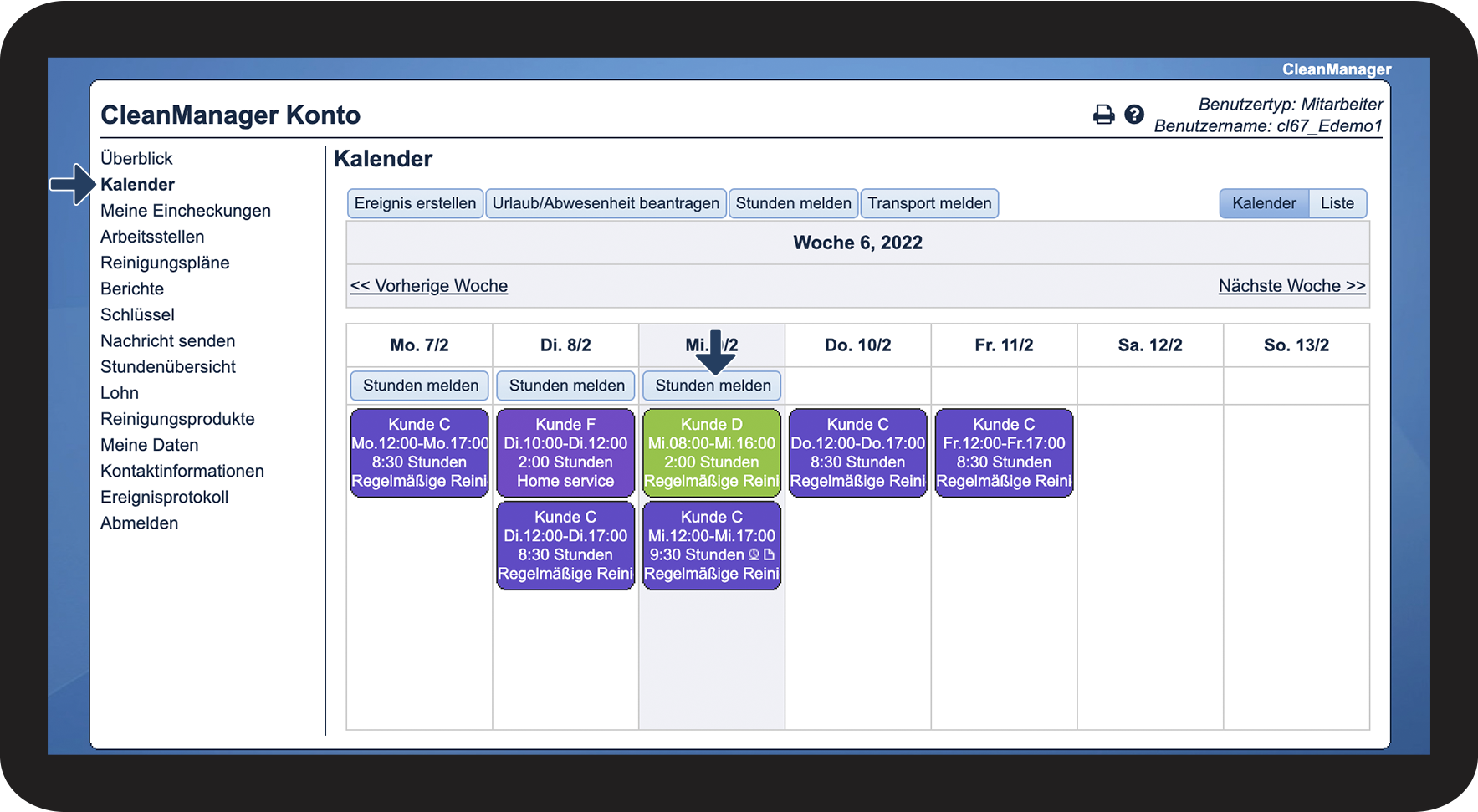
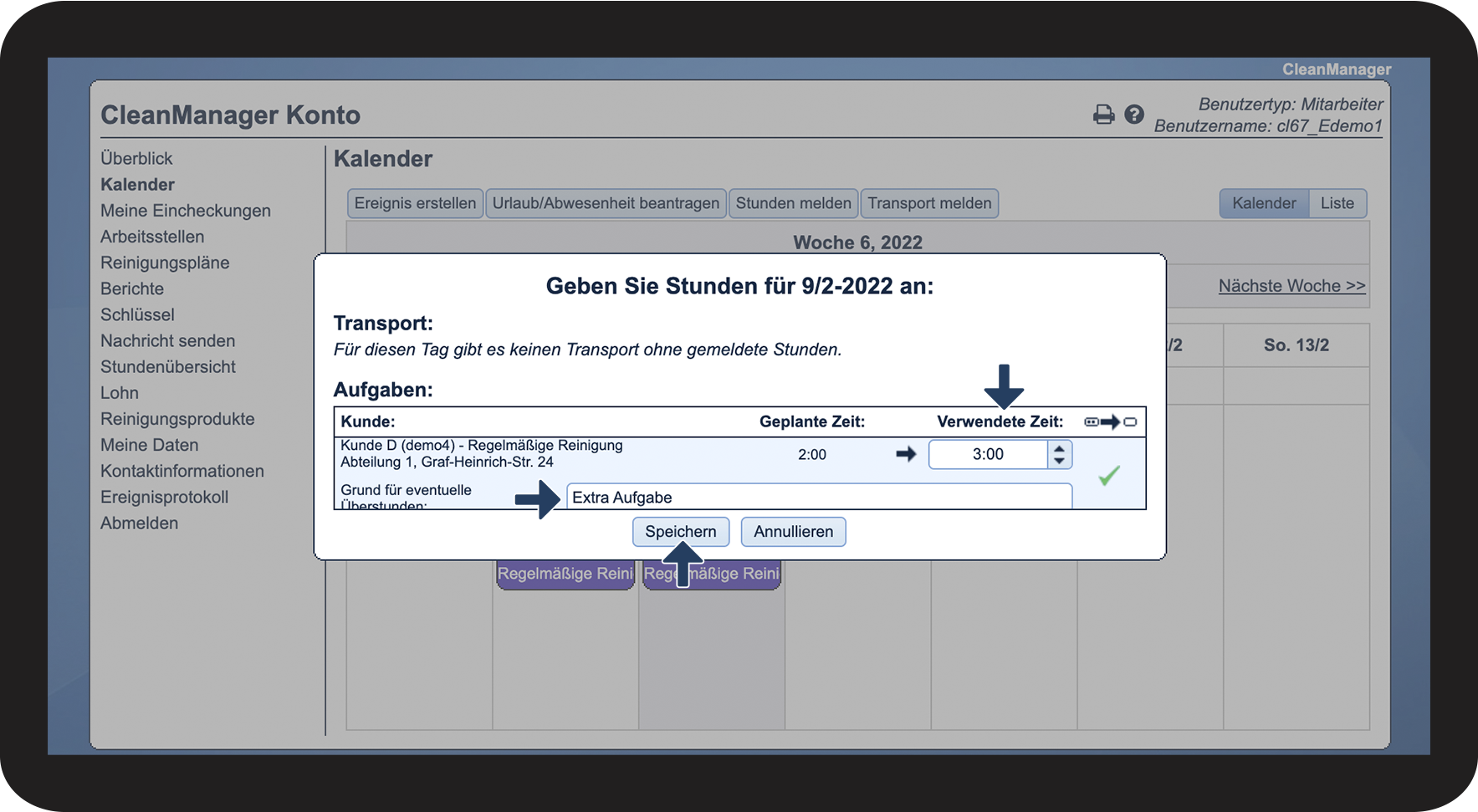
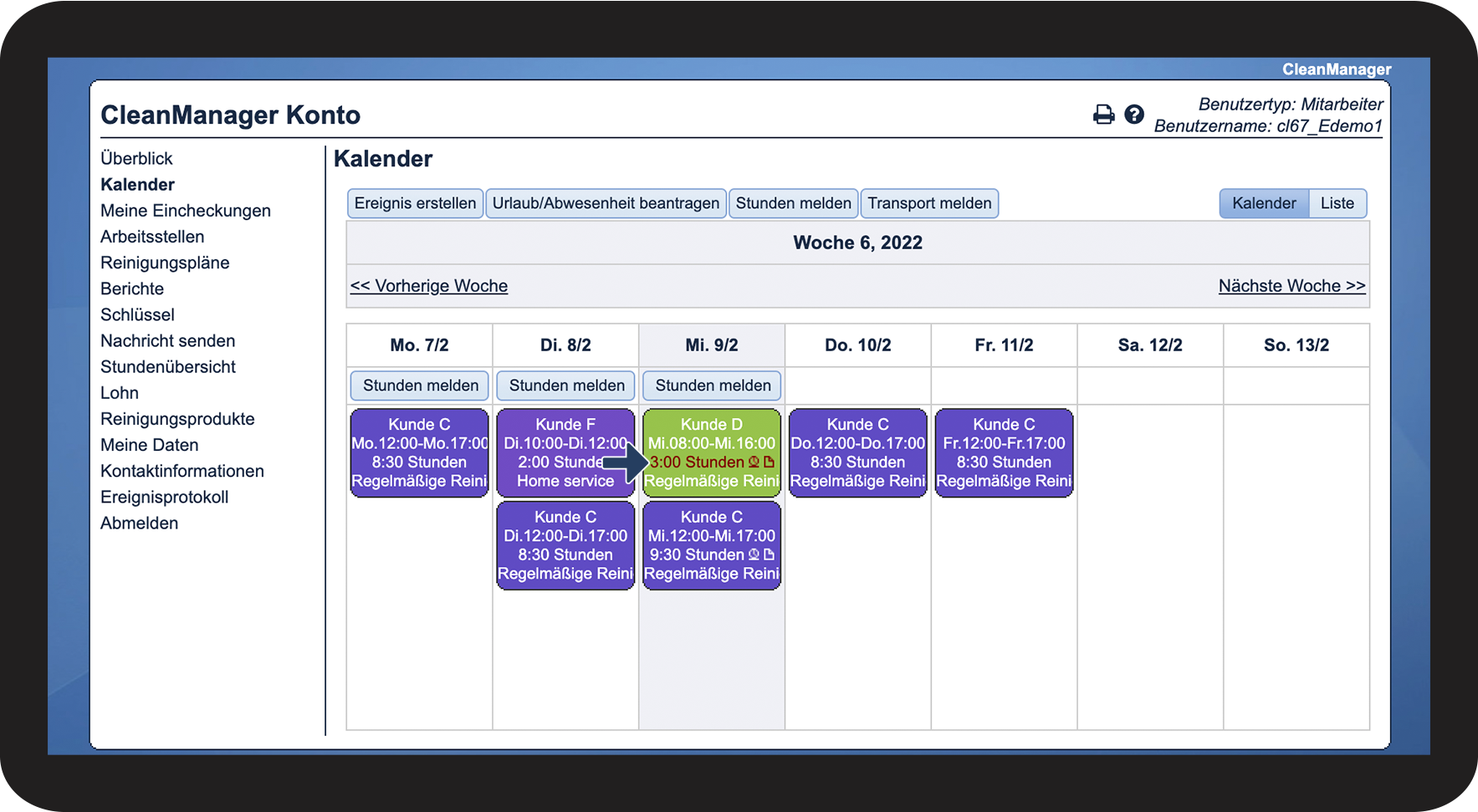
Dies tun sie, indem sie durch die Webversion, auf den Kalender zugreifen (wenn Sie Zugang zum System haben). Sie können dort ihren heutigen Arbeitstag und vorherige korrigieren und auch Kommentare abgeben, die erklären, wieso die Aufgabe geändert wurde.
Hinweis:
Alle Änderungen werden zu Bestätigung an die Administration gesendet. Diese findet der Administrator unter: Planung > Genehmigung von Aufgaben



Mitarbeiter können Stunden an den ihnen zugeordneten Arbeitsstellen melden

Diese Einstellung ermöglicht es Ihren Mitarbeitern, Stunden an den ihnen zugeordneten Arbeitsstellen zu melden. Außerdem können Mitarbeiter auch deren eigenen Aufgaben erstellen. Entweder im Webbrowser oder in der App.
In den Einstellungen kann der Administrator die Reinigungskategorien mit einem „Kann gemeldet werden“ ausstatten. Dadurch können die Mitarbeiter selber angeben, welche Art von Arbeit sie ausgeführt haben (Sonderreinigung, Fensterreinigung, Fahrzeugreinigung usw.) und wie viel Zeit, sie verwendet haben.
Diese Einstellung wird meistens angewandt, wenn Mitarbeiter in der Lage seien sollen, selbst Fahrzeit (Transport), ausgeführte Ad-hoc oder administrative Aufgaben zu registrieren.
Alle erstellten Aufgaben werden zur Bestätigung an die Administration gesendet.
Lesen Sie hier, wie Ihre Mitarbeiter Stunden melden können:
Anmeldung von Stunden im Mitarbeiterkonto im Webbrowser
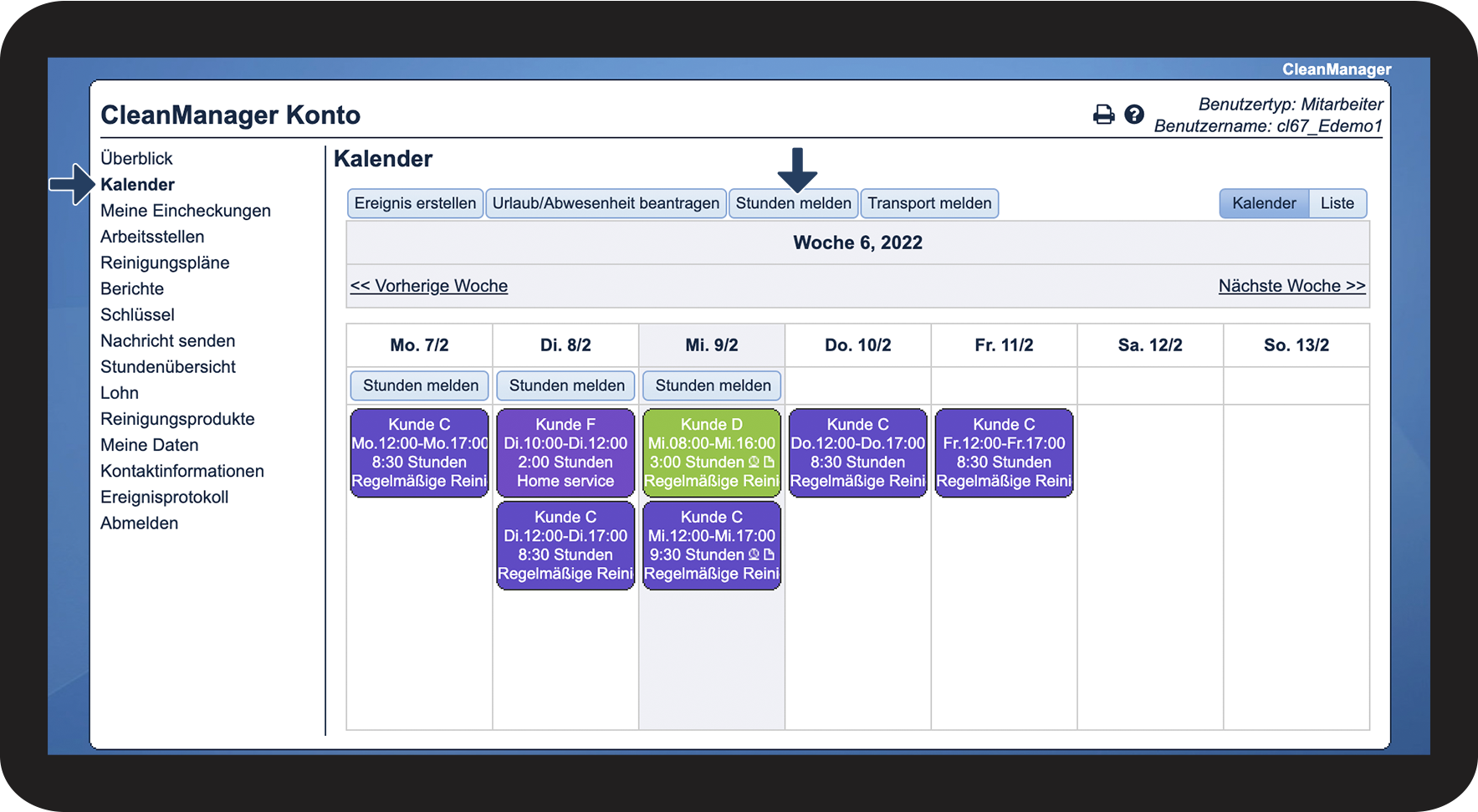
Anmeldung von Stunden in der App des Mitarbeiters
Wenn die Einstellung aktiviert ist, ist es möglich für Mitarbeiter in der App, eigene Arbeitsaufgaben zu erstellen, die nicht geplant sind:
Lesen Sie in diesem Artikel, wie Sie neue Aufgaben erstellen: Erstellen einer neuen Aufgabe
Arbeitsstellen für Mitarbeiter
Damit ein Mitarbeiter Stunden direkt bei einem Kunden anmelden kann, muss dieser mit dem Kunden direkt oder durch eine frühere geplante Aufgabe verbunden sein. Dies können Sie auf folgende Weise tun:

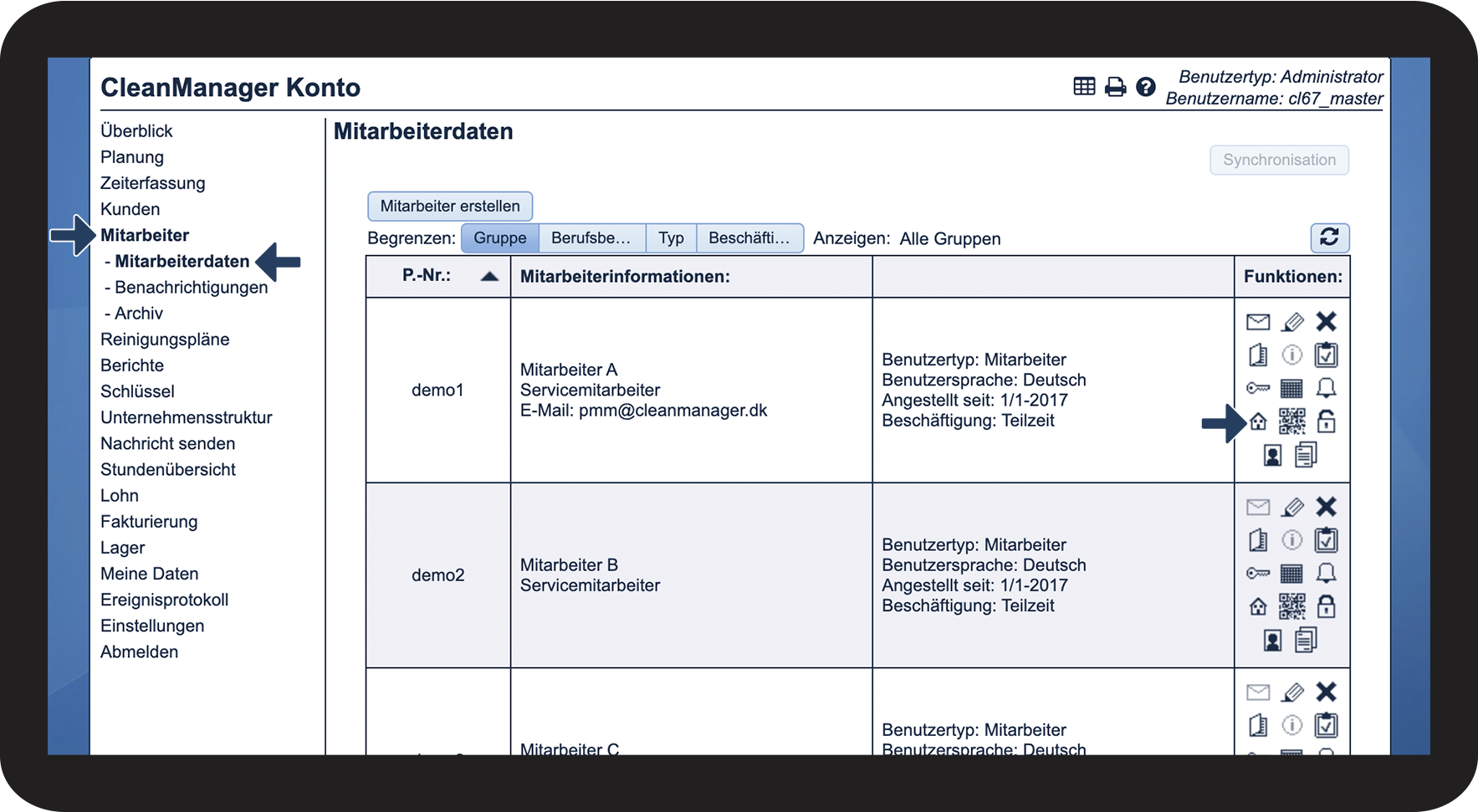
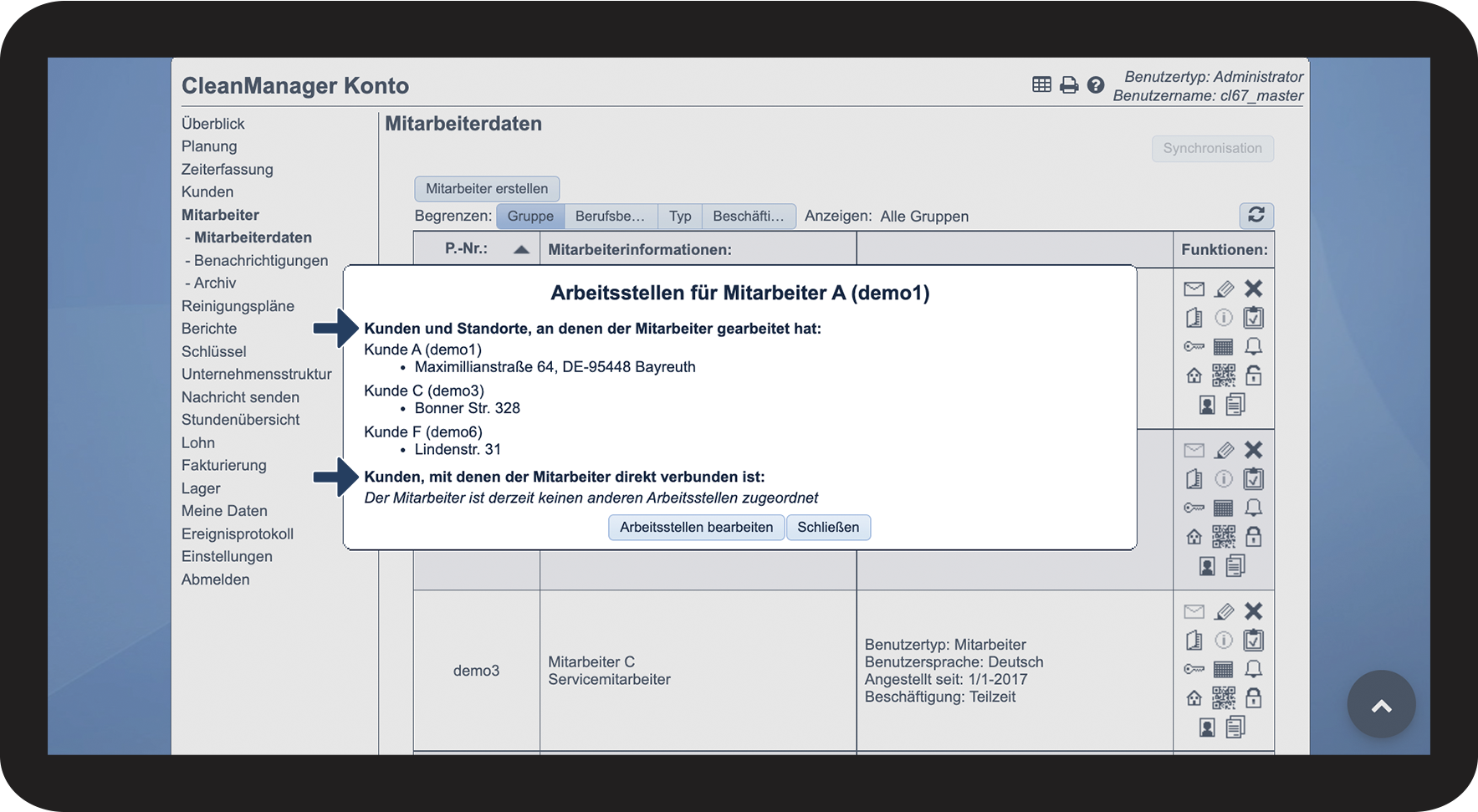
Sehen Sie evtl. hier, wie man den Zeitraum, wie lange der Mitarbeiter Zugang zur Arbeitsstelle hat, einstellen kann: Zugang zu Arbeitsstellen