Skip to content
English
  • There are no suggestions because the search field is empty.

Wo kann ich meine registrierten NFC-Tags sehen?

Wie sehe und verwalte ich meine registrierten NFC-Tags?

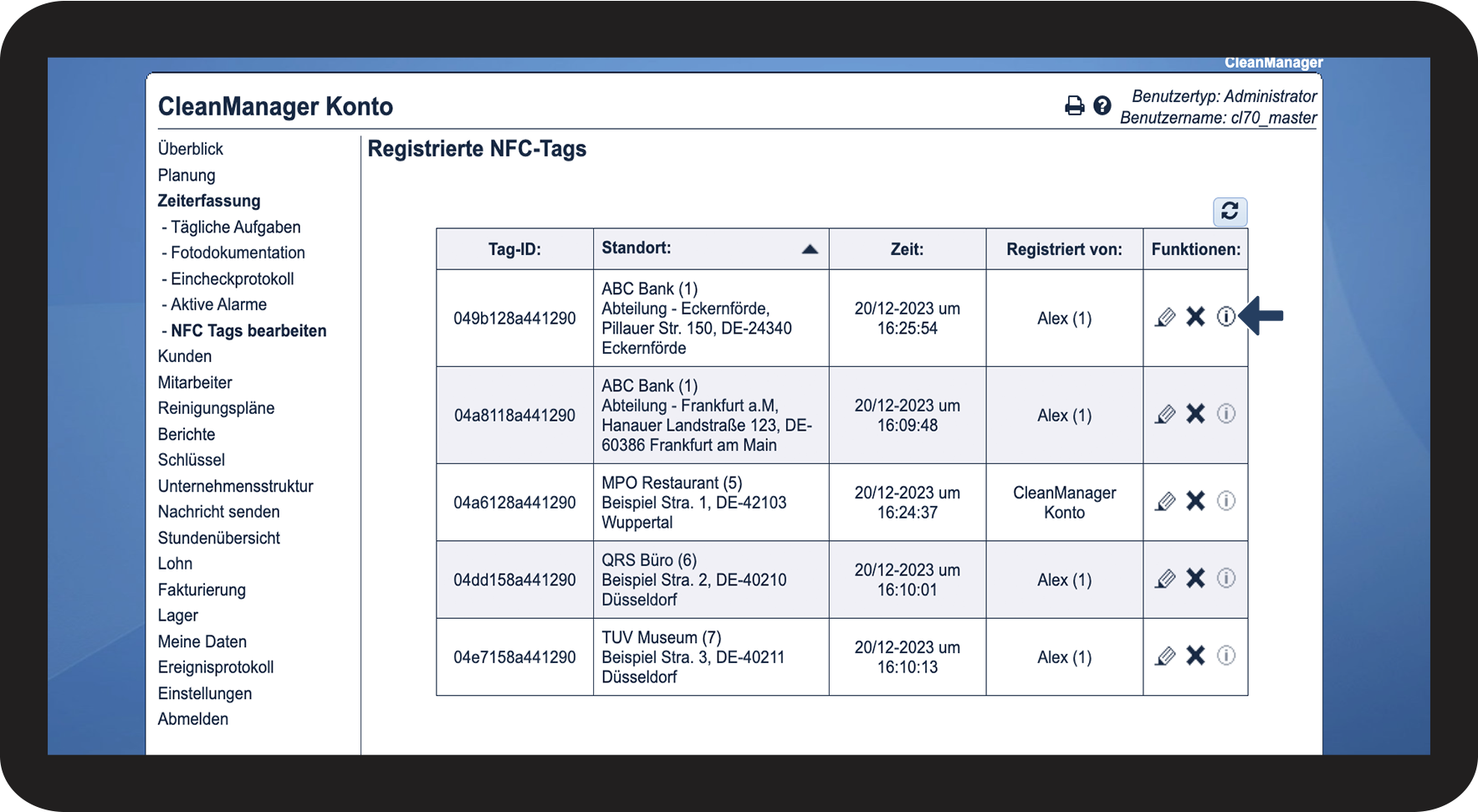
Der Administrator kann alle registrierten NFC-Tags sehen und verwalten. Im Websystem können Sie sehen, bei welchen Standorten NFC-Tags registriert worden sind. Dadurch erhalten Sie einen Überblick über alle NFC-Tags und können dementsprechend sehen, ob es eventuell Standorte gibt, denen noch kein NFC-Tag zugeteilt worden sind.

Service-Manager können die NFC-Tags sehen und verwalten, die an Standorten registriert sind, die sich innerhalb Ihrer zugeteilten Reviere befinden. Für mehr Informationen bezüglich dessen gehen Sie zur Unternehmensstruktur.


Erfahren Sie in diesem Artikel mehr darüber, wie Sie Ihre registrierten NFC-Tags finden:


So sehen Sie Ihre registrierten NFC-Tags

number_1.png

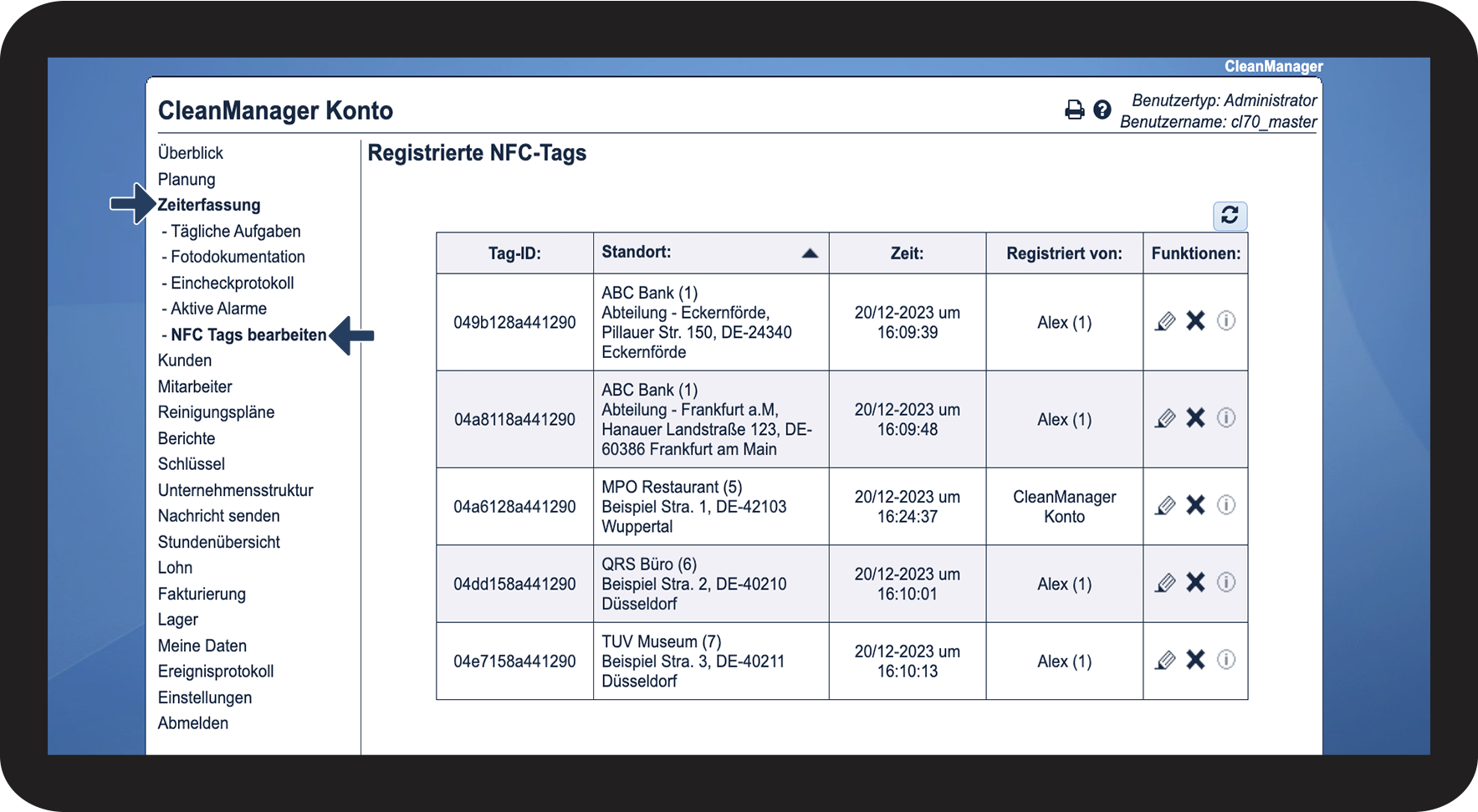
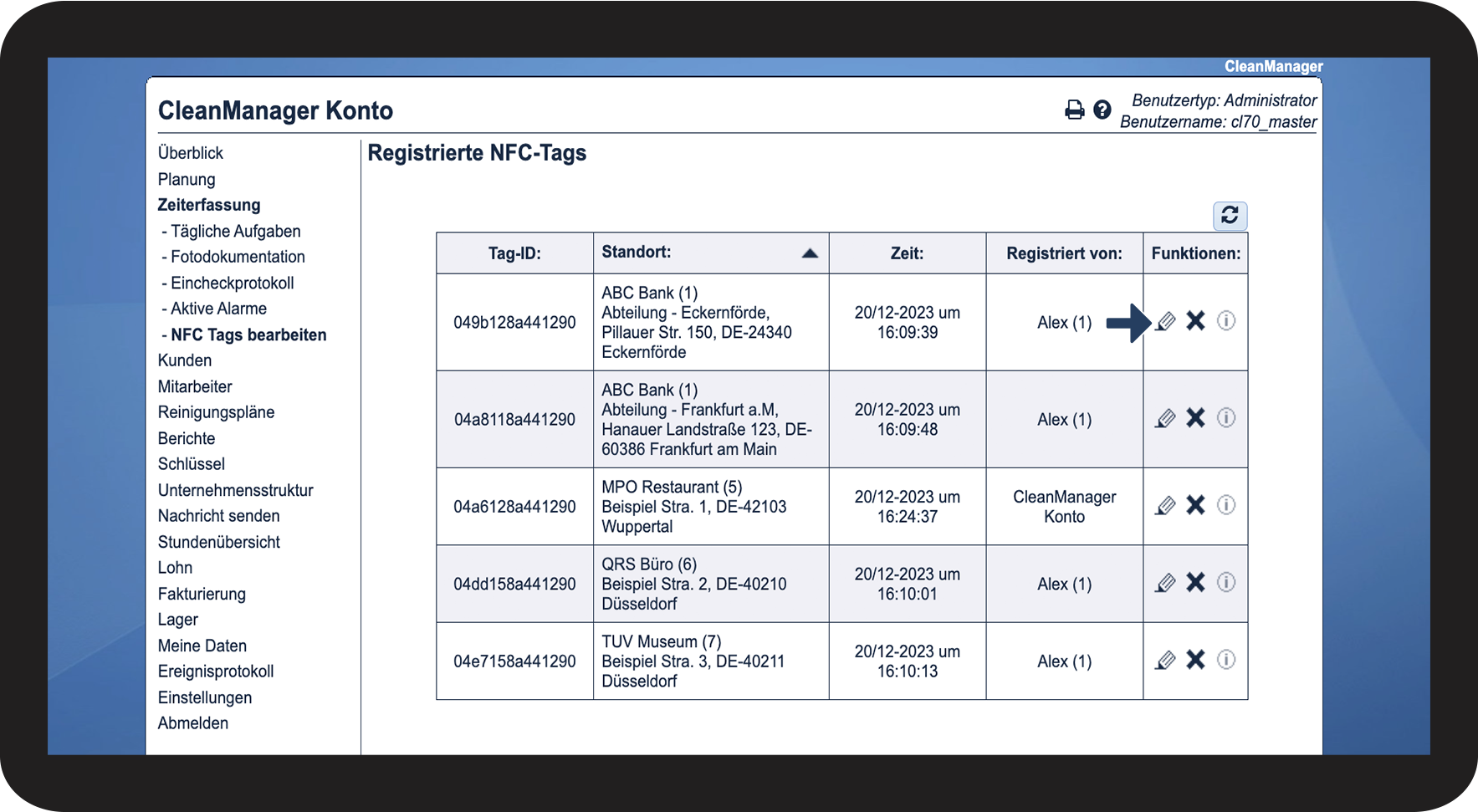
Gehen Sie zu Zeiterfassung > NFC Tags bearbeiten im Menü

1.1.png

number_2.png
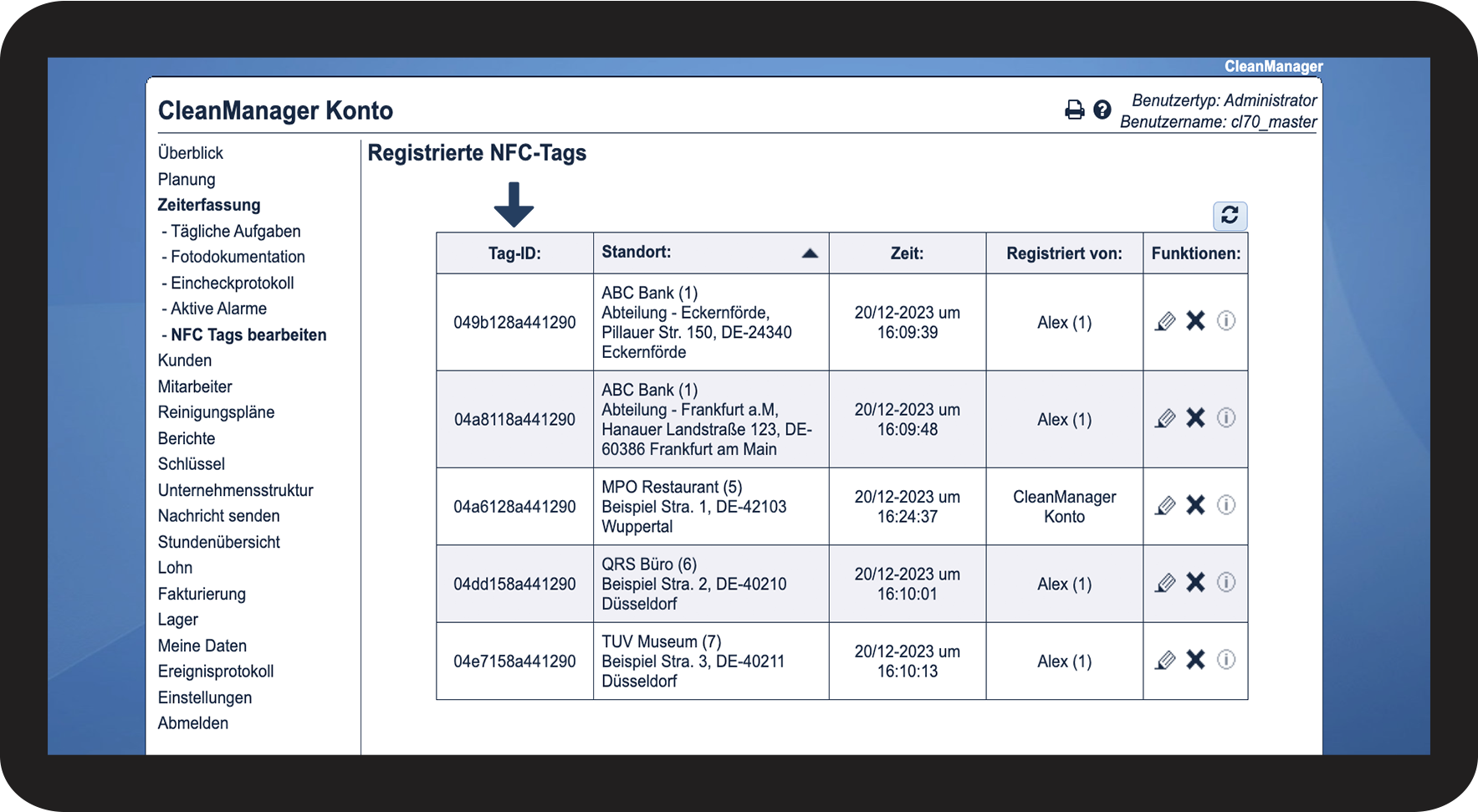
Tag-ID
 

Das Tag-ID ist die ID-Nummer, die mit dem NFC-Tag verknüpft ist. Diese Nummer wird verwendet, um das Tag auf dem Server zu identifizieren.

1.2.png

number_3.png

Standort


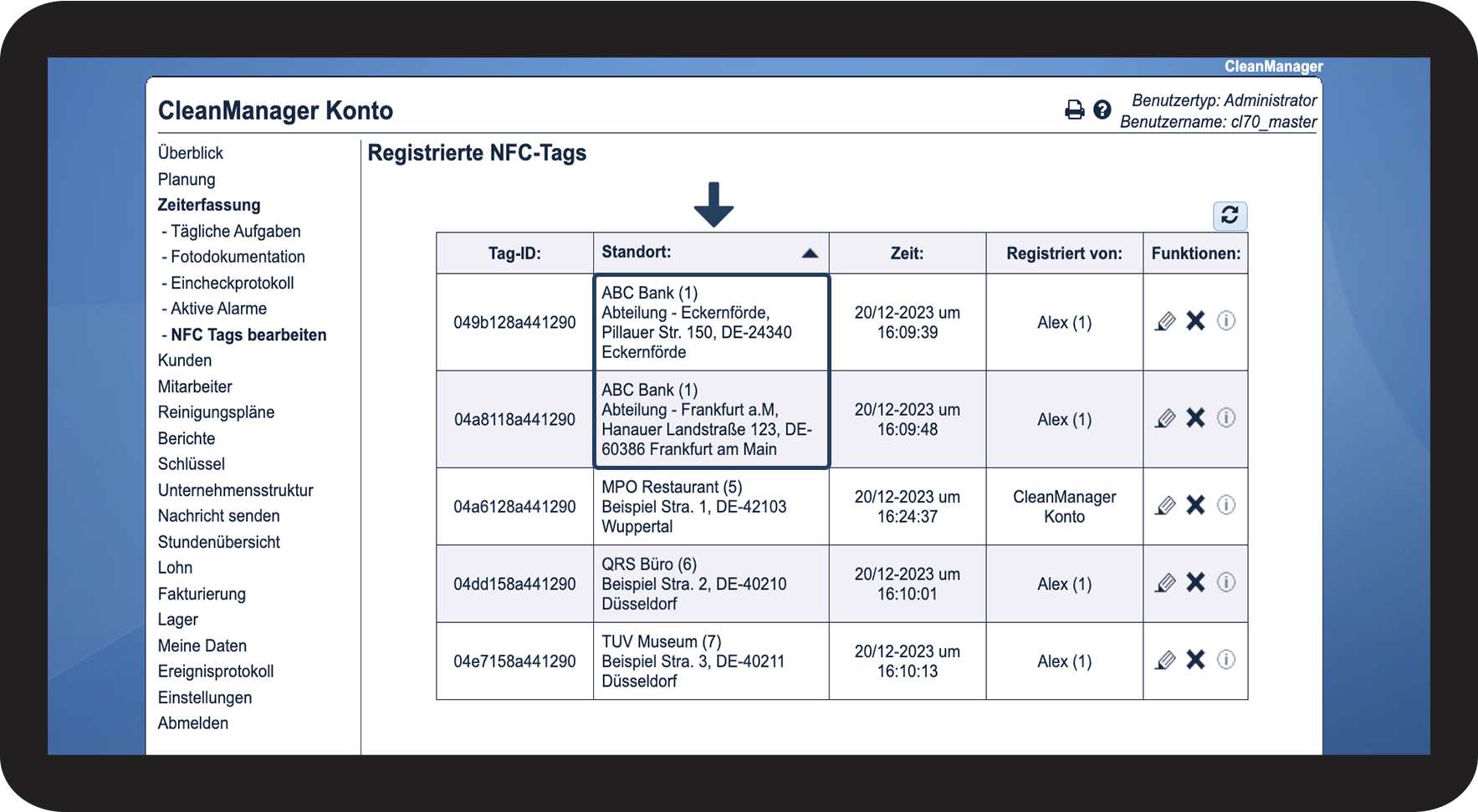
Wenn ein NFC-Tag erstellt wird, wird es mit dem Standort eines Kunden verbunden. Hier können Sie sehen, welche ID-Nummer mit der Lokation verknüpft ist.


Hinweis:

Es können problemlos mehrere NFC-Tags mit dem gleichen Kunden und Standort verknüpft werden. Der Mitarbeiter muss sich bloß am gleichen NFC-Tag ein- und auschecken.

Service-Manager können nur die NFC-Tags sehen, die an Standorten registriert sind, die sich innerhalb Ihrer zugeteilten Reviere befinden. Für mehr Informationen bezüglich dessen gehen Sie zur Unternehmensstruktur.
1.3.png

number_4.png
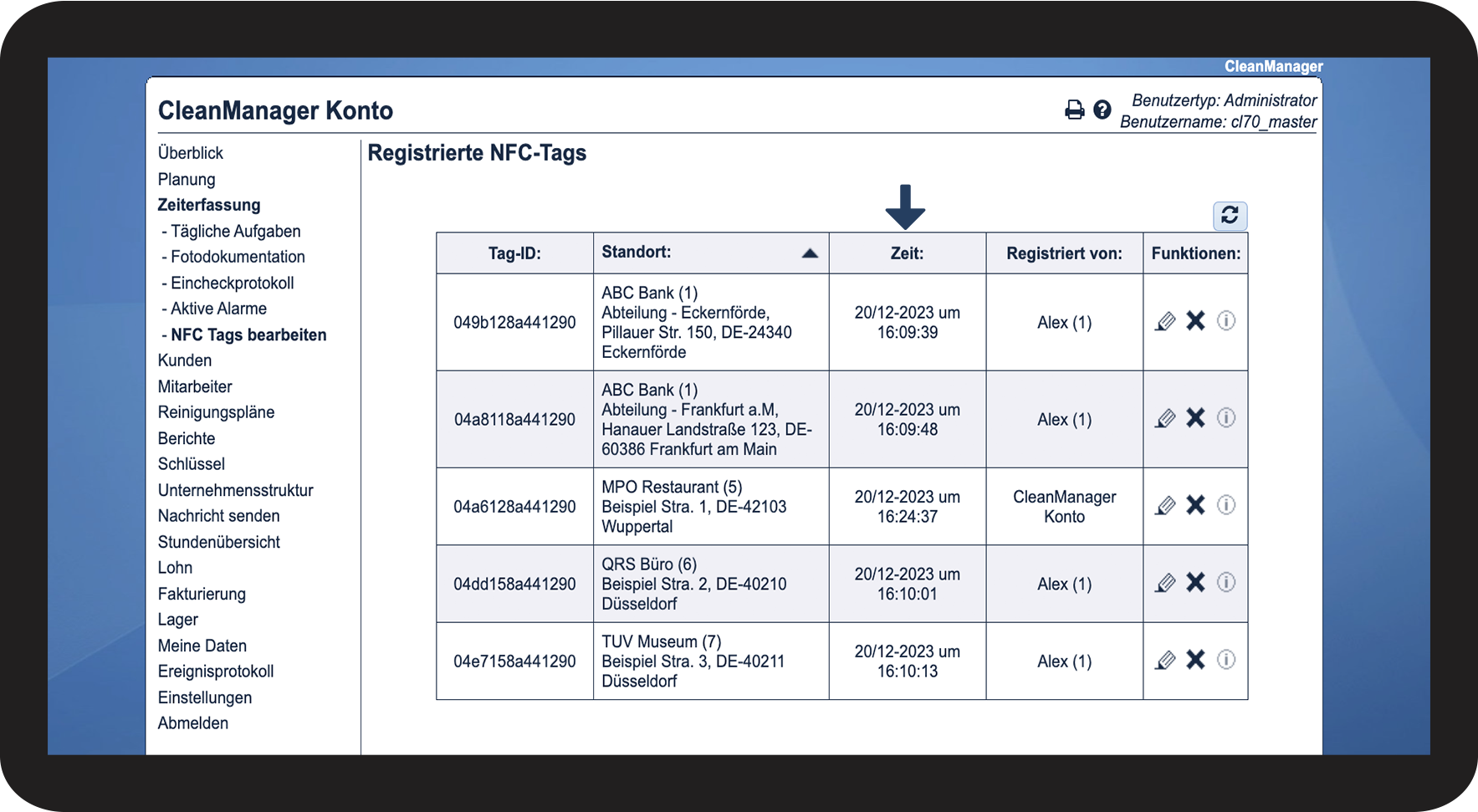
Zeit
 

Die Zeit zeigt Ihnen an, wann das NFC-Tag im System erstellt worden ist. Diese Zeitangabe wird aktualisiert, wenn das NFC-Tag in irgendeiner Hinsicht bearbeitet wird, z.B. wenn ein Kommentar mit dem NFC-Tag verknüpft wird.

1.4.png

number_5.png
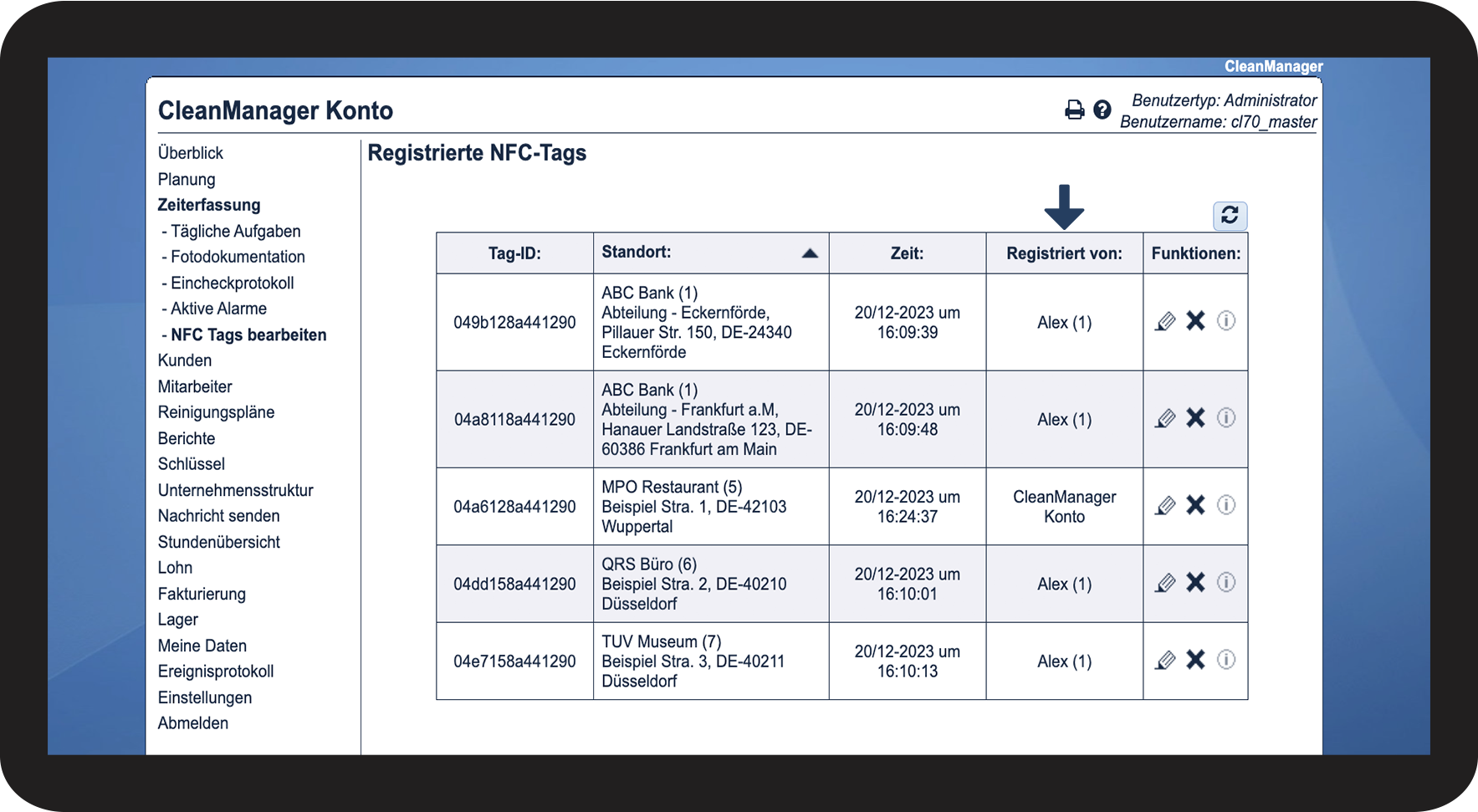
Registriert von
 

Diese Spalte zeigt Ihnen, wer das NFC-Tag im System erstellt hat.

1.5.png


So verwalten Sie Ihre NFC-Tags
number_1.png

Klicken Sie auf NFC-Tag bearbeiten


Dadurch können Sie Kommentare mit Ihren NFC-Tags verknüpfen

2.1.png

number 2.png

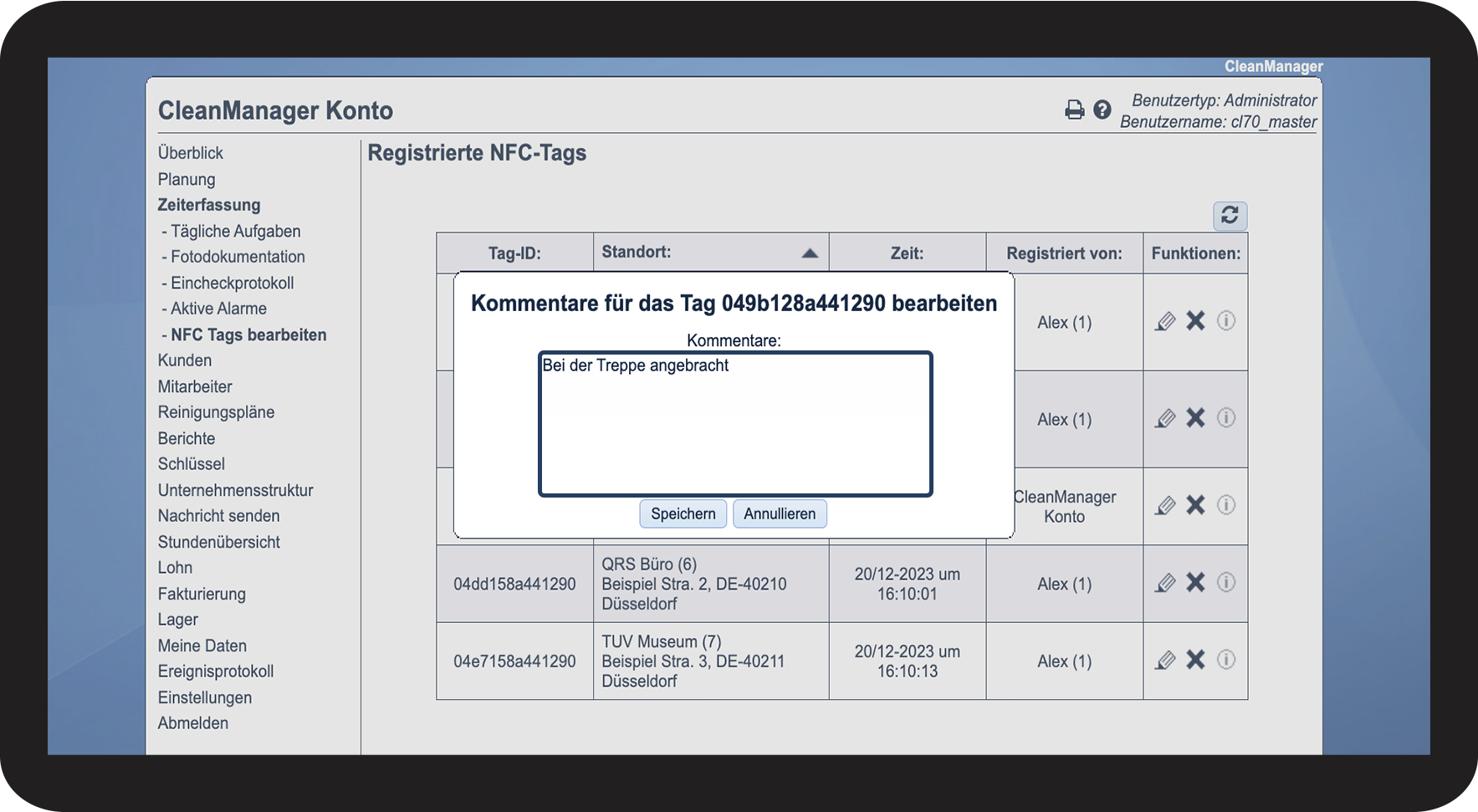
Fügen Sie dem NFC-Tag einen Kommentar hinzu oder bearbeiten Sie einen bereits geschriebenen

2.2.png

number 3.png

Klicken Sie auf Kommentare ansehen Info3.png


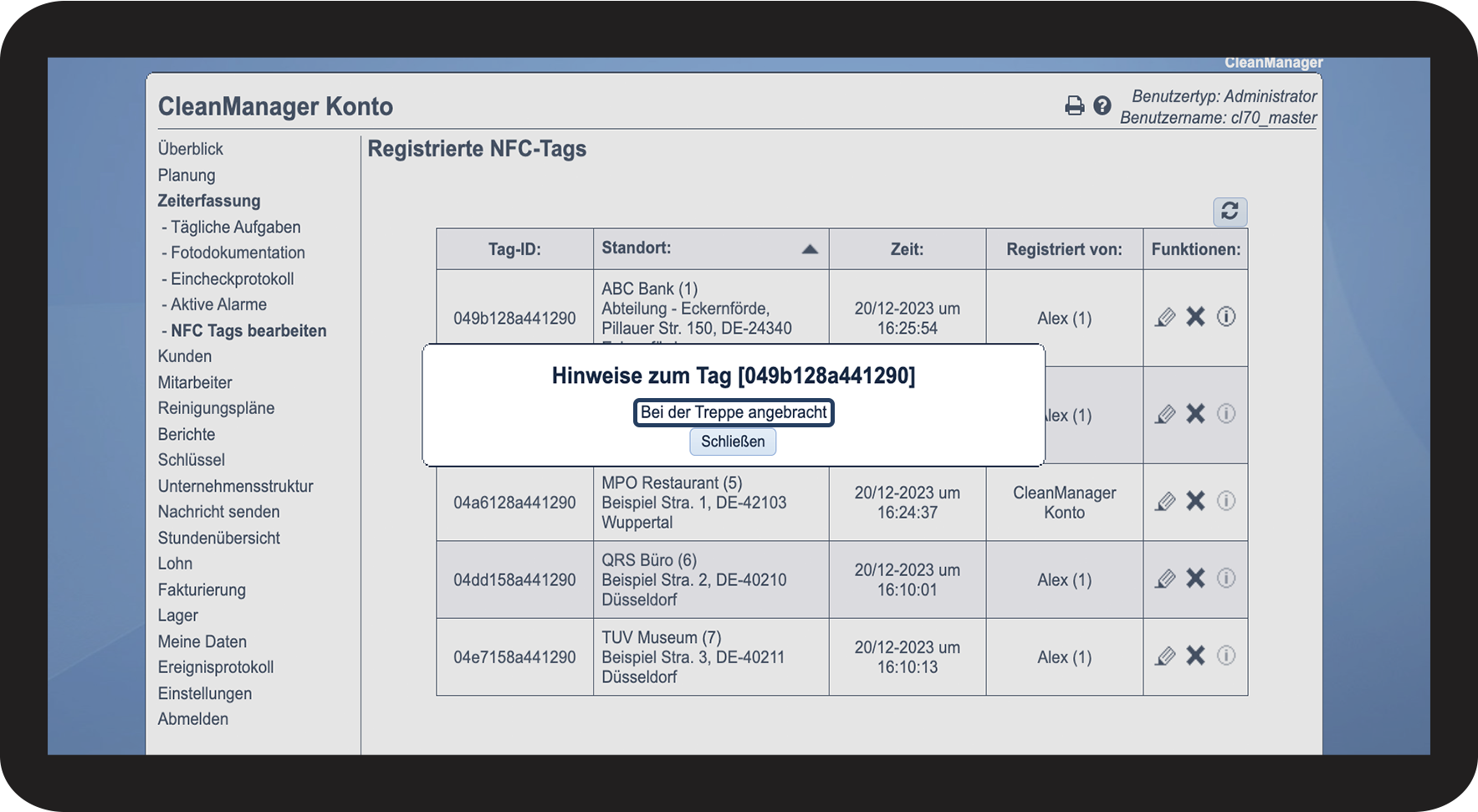
Dadurch können Sie die Bemerkungen sehen, die dem NFC-Tag hinzugefügt wurde

2.3.png

number 4.png

Sehen Sie sich den geschriebenen Kommentar an

2.4.png


Erfahren Sie hier mehr darüber, wie Sie NFC-Tags durch die App einrichten: NFC-Tags einrichten