Skip to content
English
  • There are no suggestions because the search field is empty.

Wie wandle ich Aufgaben zu Abwesenheitsstunden um?

Wie wandle ich geplante Arbeitsstunden zu Abwesenheitsstunden um?

Ist Ihr Mitarbeiter krank geworden? Oder fährt ein Mitarbeiter in den Urlaub und Sie möchten so leicht es geht, die geplanten Aufgaben auf einen anderen Mitarbeiter übertragen? In dem Falle können Sie leicht und elegant beim Erstellen von Abwesenheiten geplante Arbeitsstunden zu Abwesenheitsstunden konvertieren, während Sie gleichzeitig die geplanten Aufgaben auf einen anderen Mitarbeiter übertragen.


Erfahren Sie in diesem Artikel mehr darüber, wie Sie Arbeitsstunden zu Abwesenheitsstunden konvertieren:


So erstellen Sie Abwesenheiten im Kalender

In der folgenden Anleitung werden wir alle Punkte berühren, die in einer Konvertierung von Arbeitsstunden beinhaltet ist. Nicht alle Punkte werden für alle Anwender des Systems relevant sein.

number_1.png

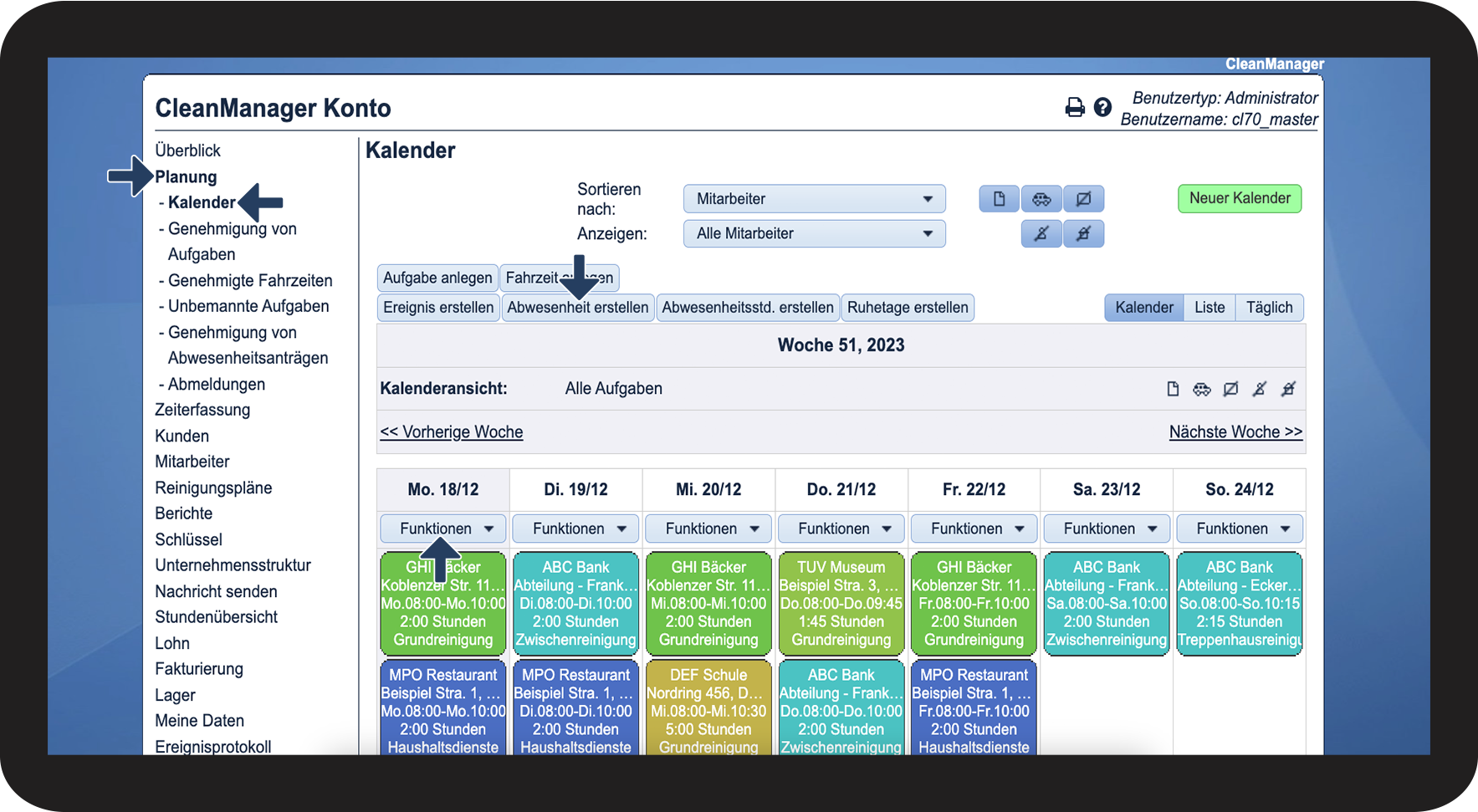
Gehen Sie im Menü zur Planung > Kalender und klicken Sie auf Abwesenheit erstellen.

Alternativ können Sie beim gewünschten Tag auf Funktionen > Abwesenheit erstellen klicken.

1.1.png

number_2.png

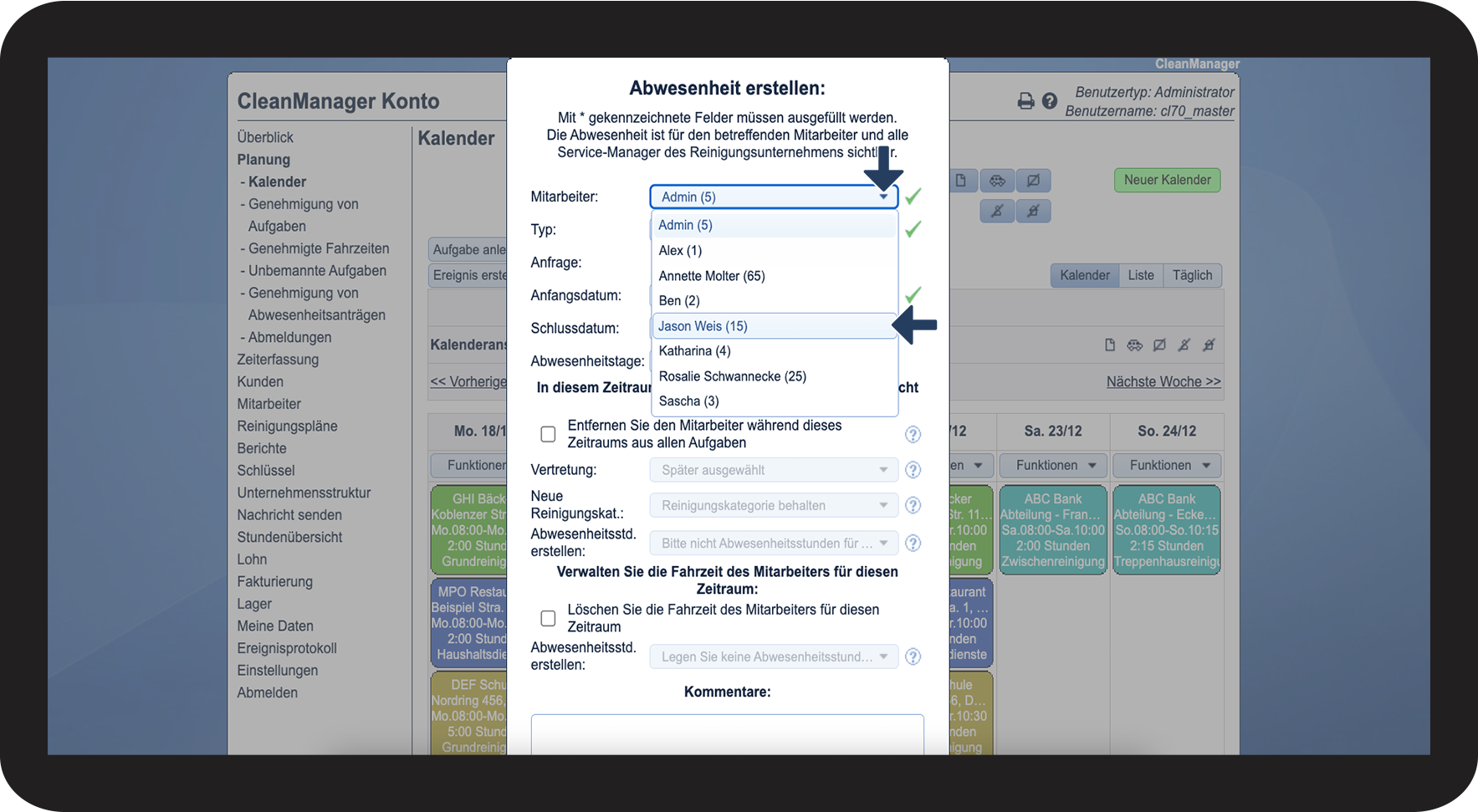
Wählen Sie den Mitarbeiter aus, bei dem Sie die Abwesenheit erstellen möchten.

1.2.png

number_3.png

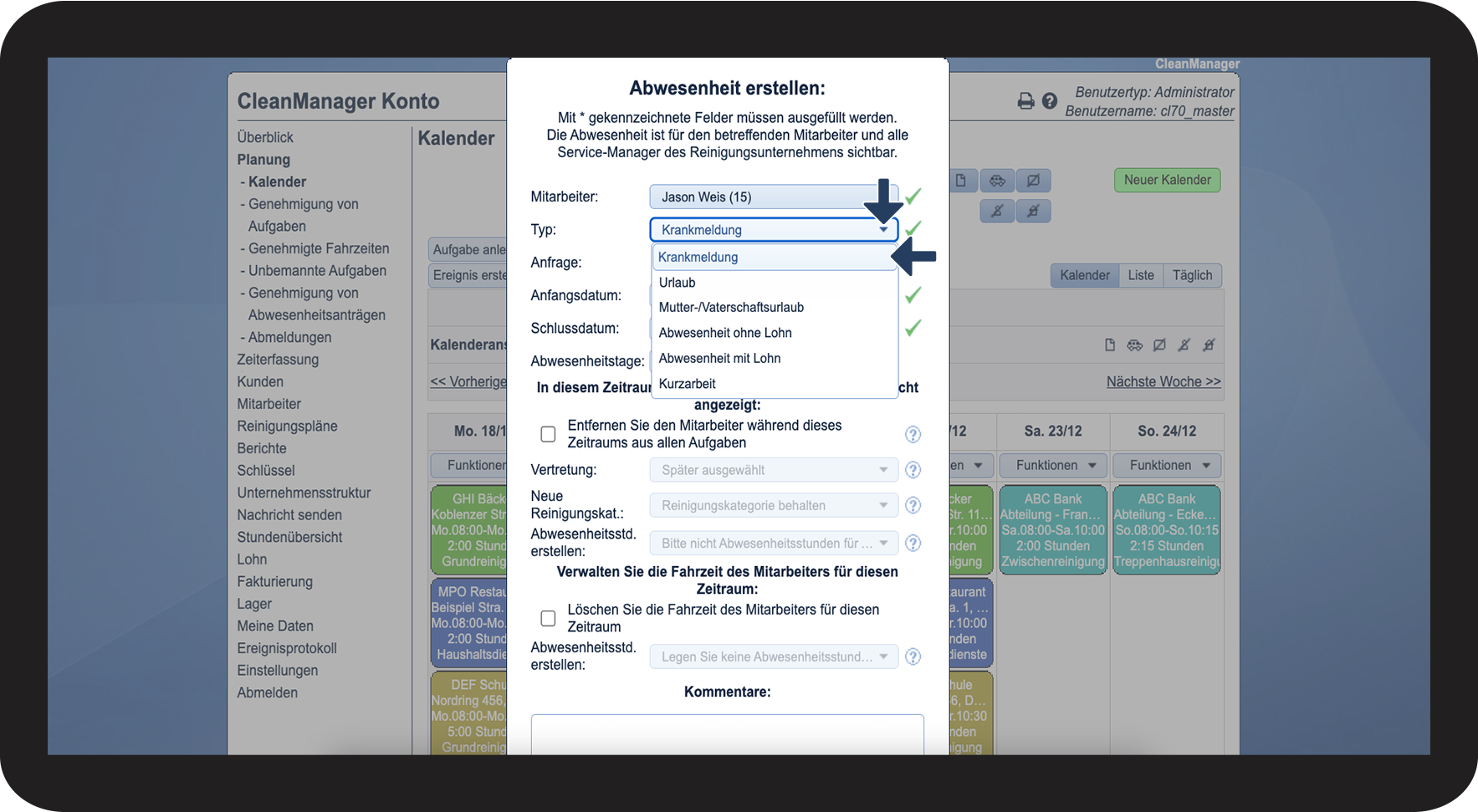
Wählen Sie den korrekten Abwesenheitstypen aus. Erfahren Sie im folgenden Artikel mehr darüber: Einführung in Abwesenheitstypen und Abwesenheitsstunden

1.3.png

number_4.png

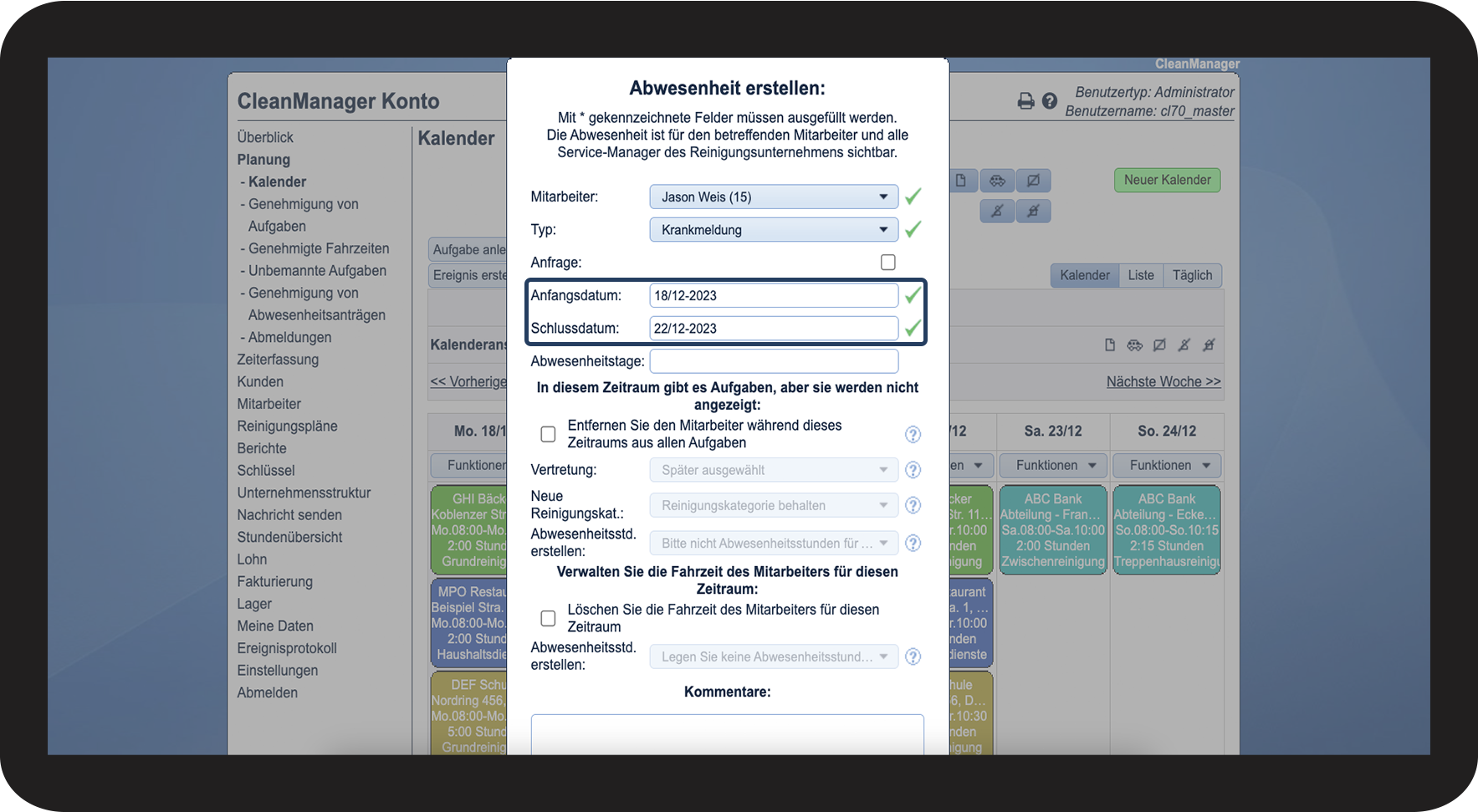
Geben Sie das Anfangs- und das Schlussdatum an.

1.4.png

number_5.png

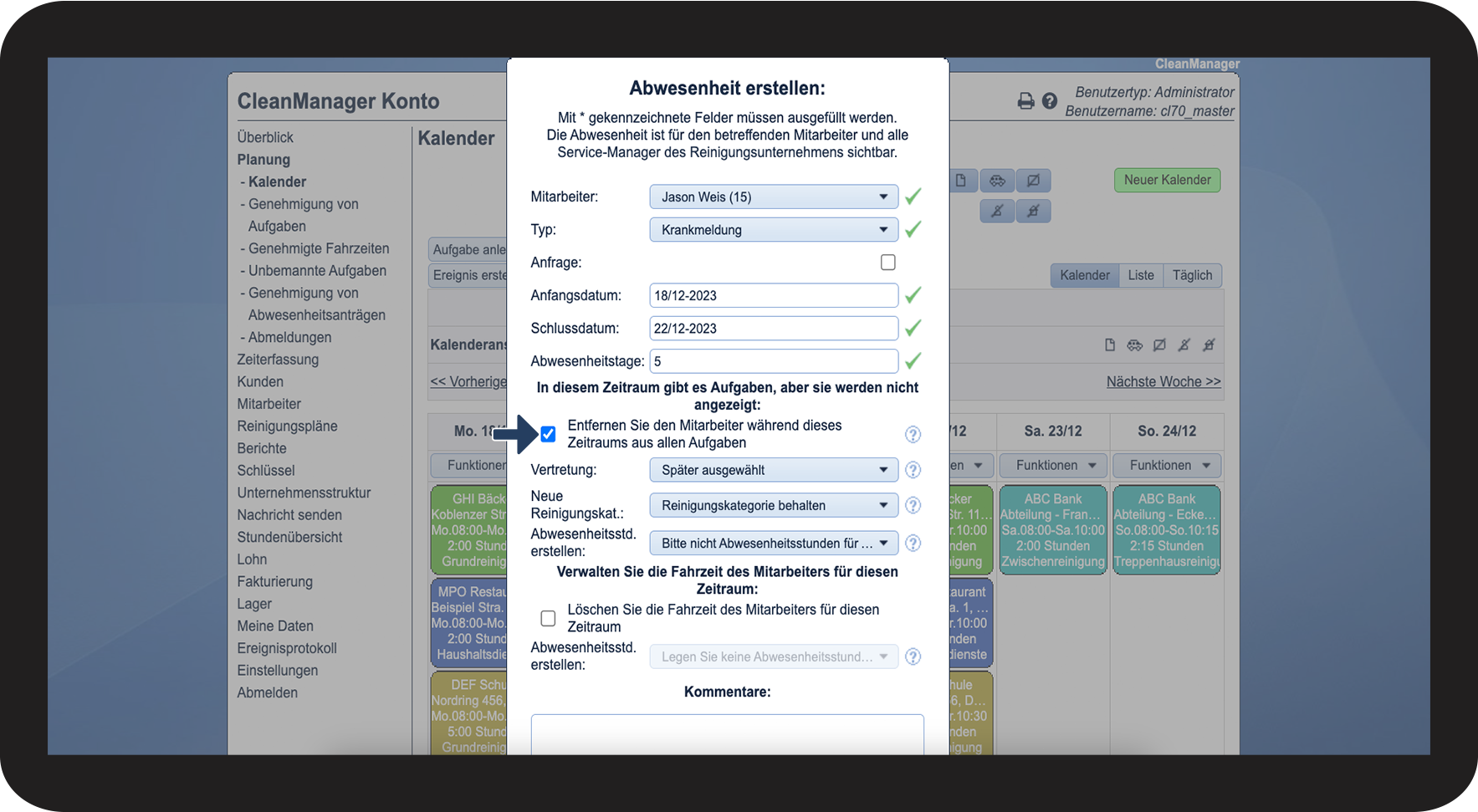
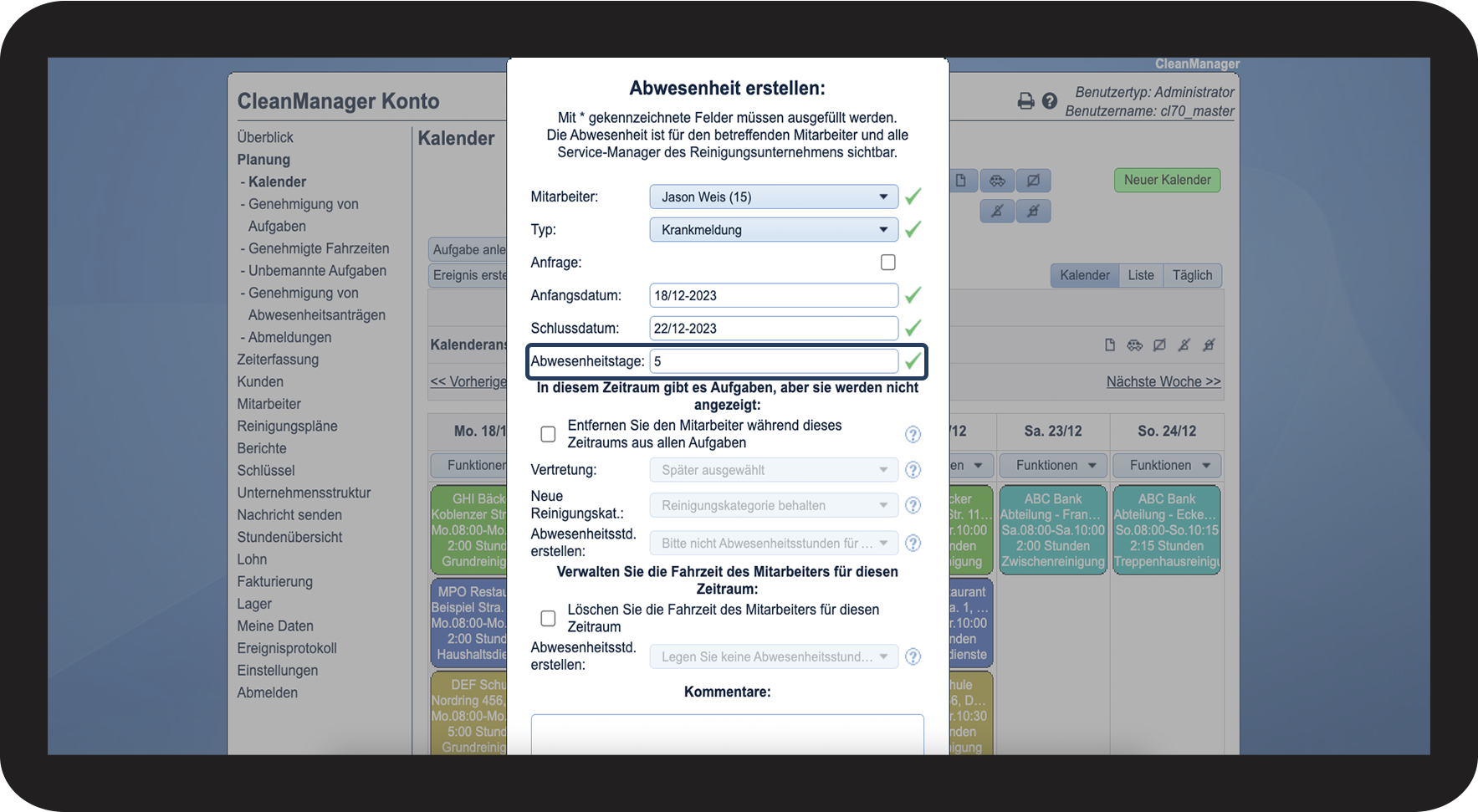
Indem Sie die Anzahl von Abwesenheitstage im Feld eingeben, werden diese im System registriert. Dadurch können Sie unter dem Menüpunkt Lohn eine Übersicht erhalten, wie viele Abwesenheitstage ein Mitarbeiter innerhalb einer gegebenen Periode gehabt hat.


Hinweis:

Wenn Sie keine Tage im Feld angeben, wird die Abwesenheit im Kalender erscheinen, jedoch nicht anderweitig im System registriert werden.
1.5.png
number_6.png

Kreuzen Sie das Kästchen Entfernen Sie den Mitarbeiter während dieses Zeitraums aus allen Aufgaben ab, um den nächsten Teil der Anleitung zu folgen.

1.6.png


So können Sie die Aufgaben Ihrer Mitarbeiter in der Abwesenheitsperiode verwalten

In diesem Teil der Anleitung werden wir Ihnen zeigen, wie Sie Aufgaben übertragen und Stunden konvertieren.
number_1.png

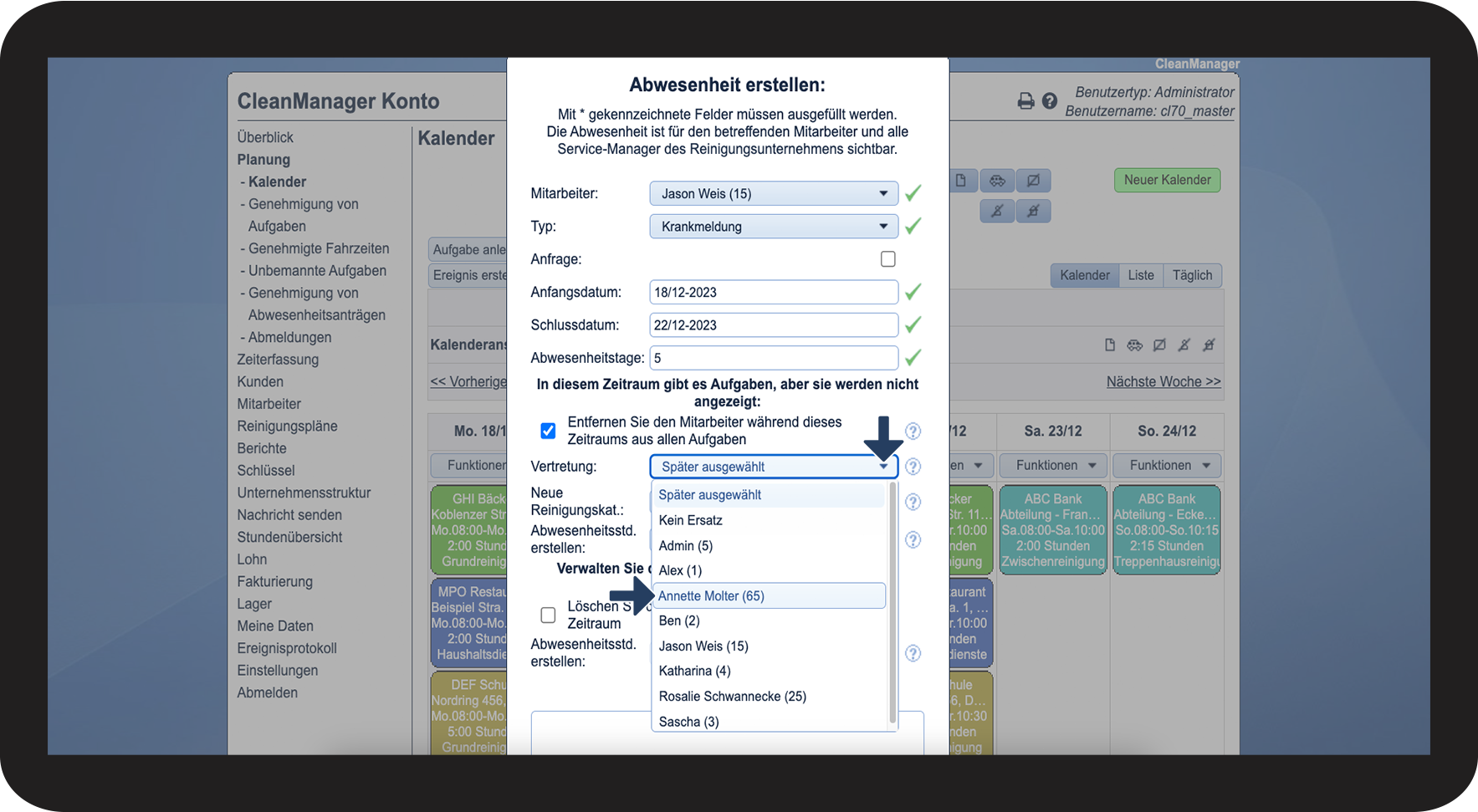
Nachdem Sie den ersten Teil der Anleitung gefolgt haben, können Sie nun einen Ersatz für Ihren Mitarbeiter auswählen.

Wenn Sie Später ausgewählt oder Kein Ersatz auswählen, werden die Aufgaben als unbemannte Aufgaben im Kalender erscheinen, die demnach Mitarbeitern zugeteilt werden können.

2.1.png

number_2.png

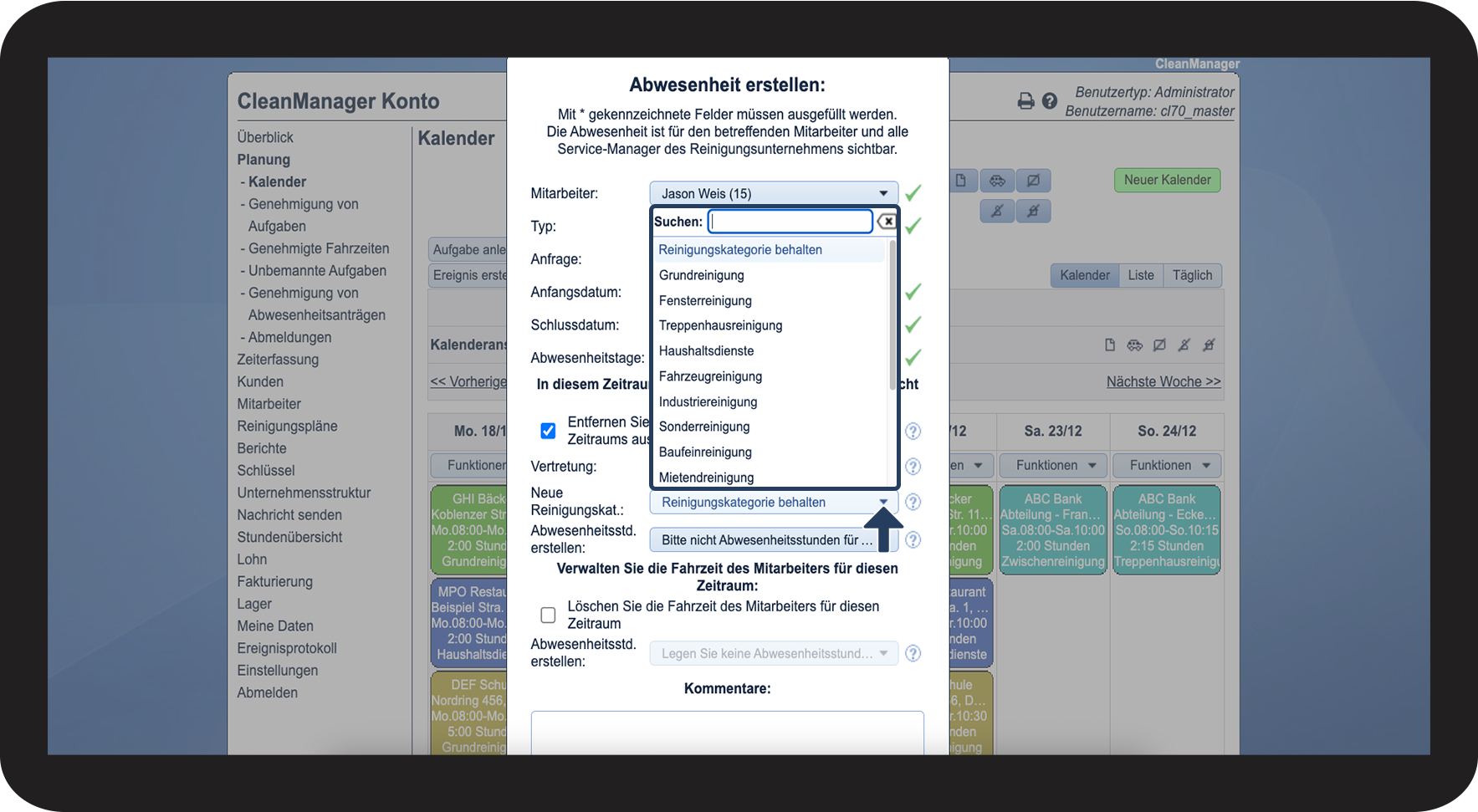
Geben Sie an, ob die Reinigungskategorie der Aufgaben beibehaltet werden oder mit einer anderen ersetzt werden soll.

2.2.png

number_3.png

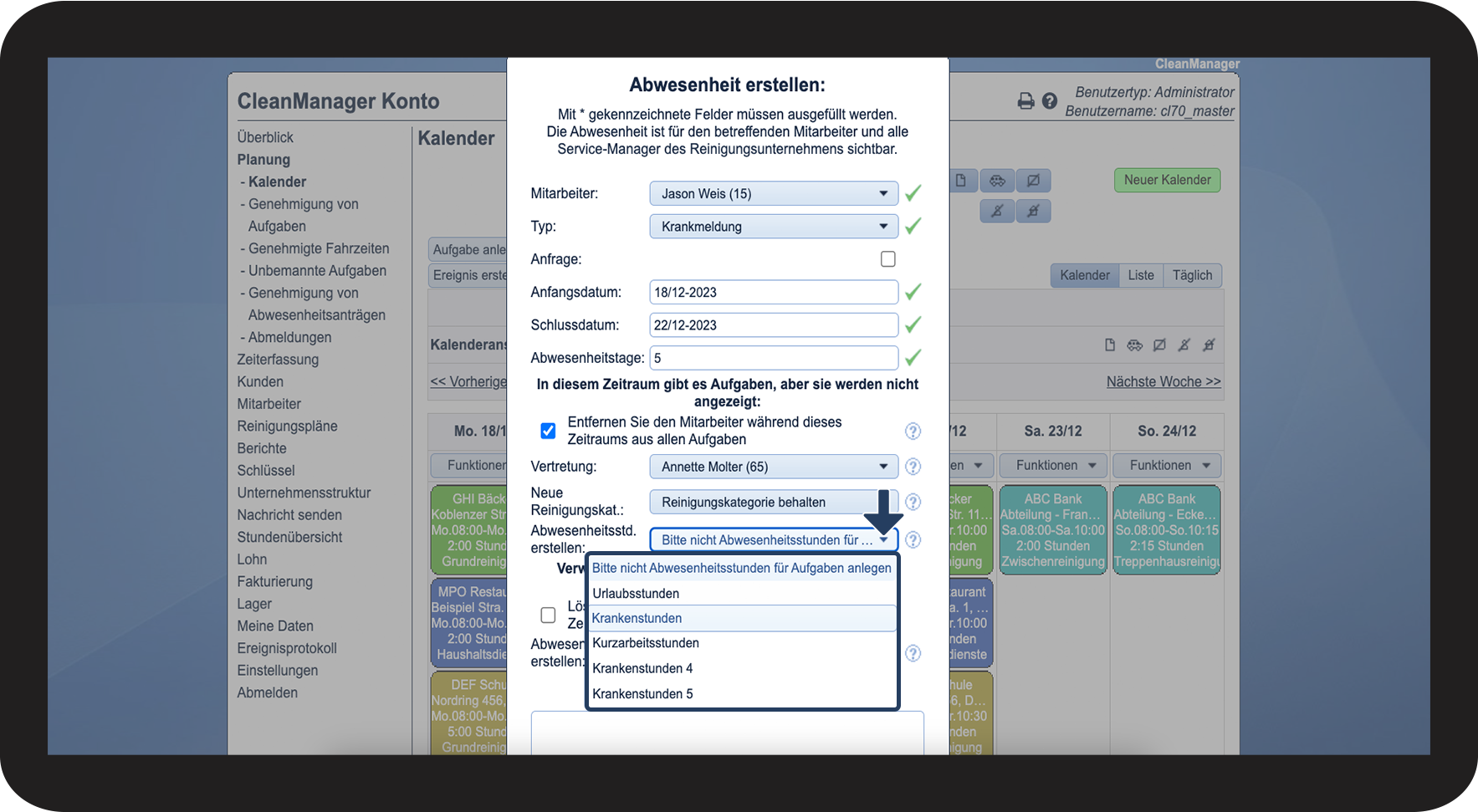
Beim Dropdown-Menü Abwesenheitsstd. erstellen können Sie angeben, ob die Stunden zu Abwesenheitsstunden konvertiert werden sollen oder nicht und wenn ja, welchen Typ.

2.3.png

number_4.png

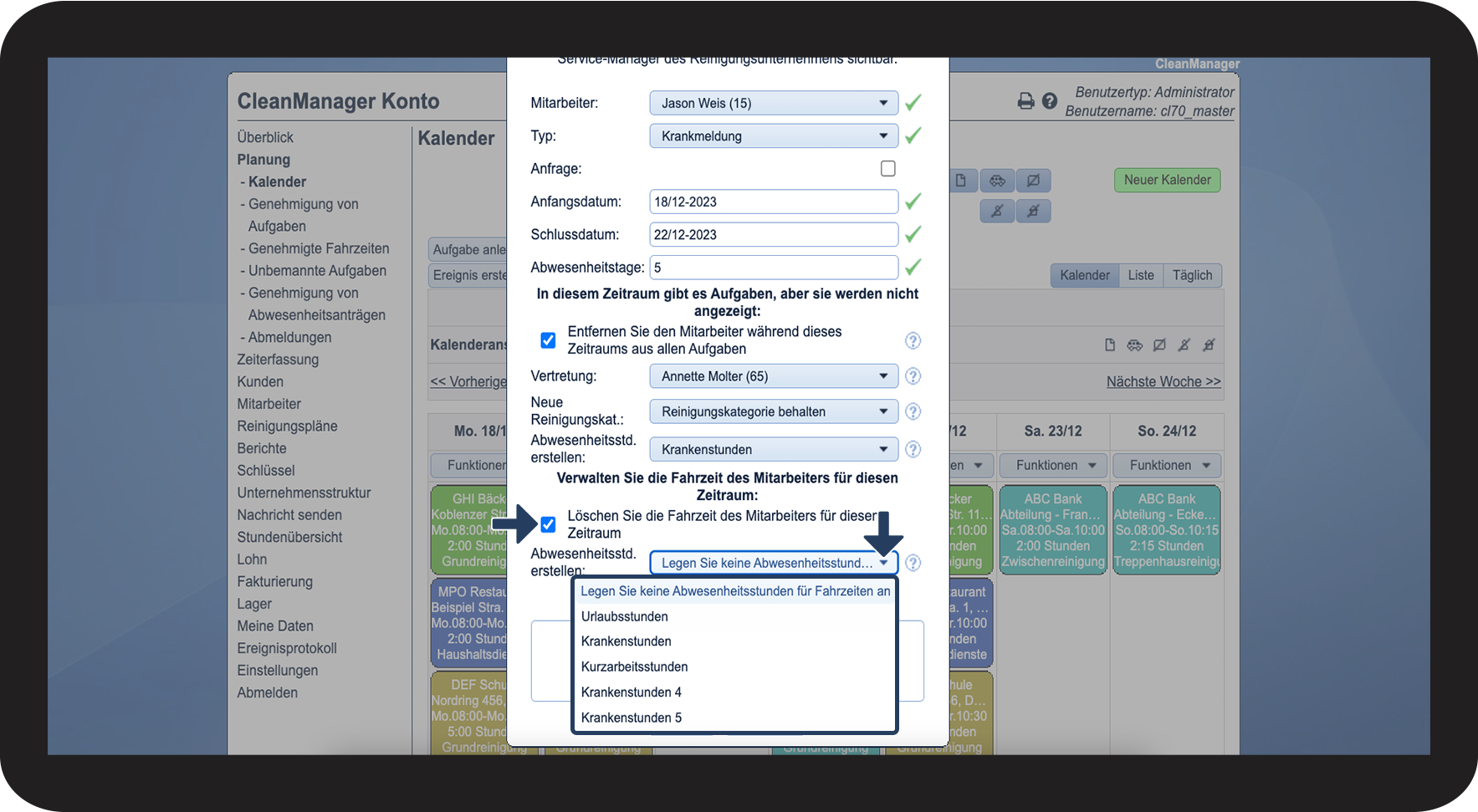
Indem Sie das Kästchen Löschen Sie die Fahrzeit des Mitarbeiters für diesen Zeitraum abhaken, können Sie angeben, ob Fahrzeiten zu Abwesenheitsstunden konvertiert werden sollen. Dies natürlich nur, wenn die Aufgaben Fahrzeiten beinhalten.

2.4.png

number_5.png

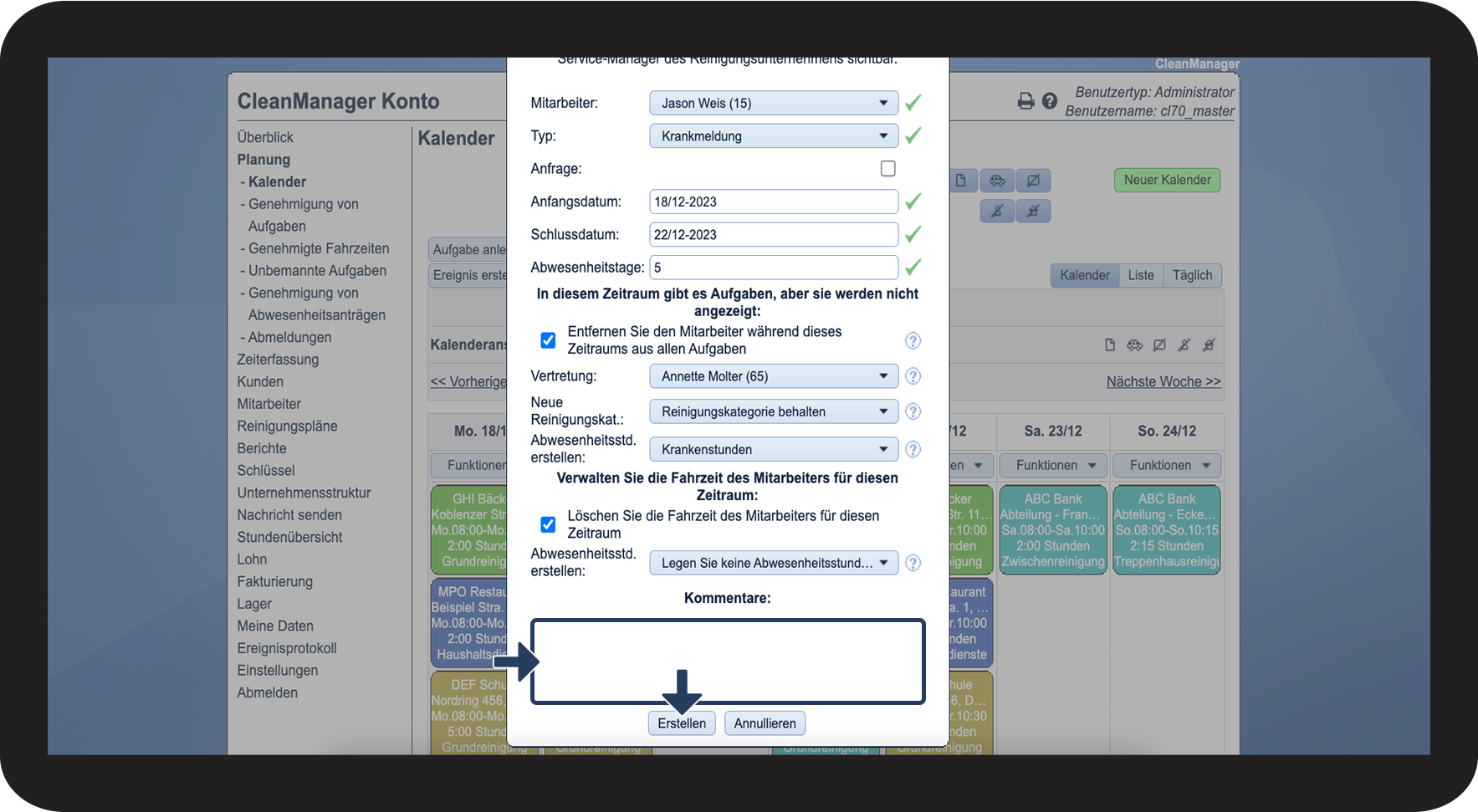
Eventuell können Sie einen Kommentar mit der Abwesenheit verknüpfen. Ansonsten schließen Sie den Prozess ab, indem Sie auf Erstellen klicken.

2.5.png
number_6.png

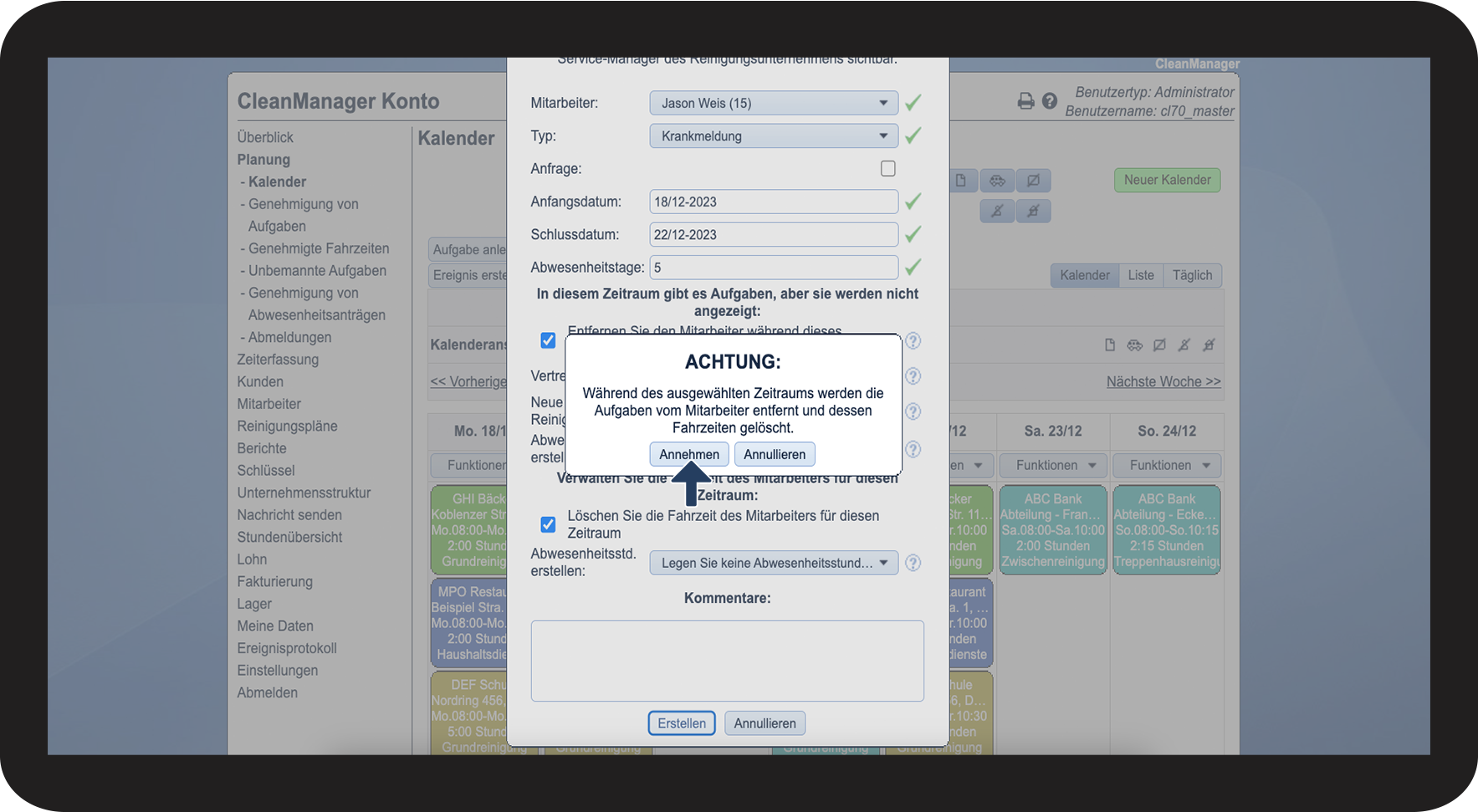
Klicken Sie auf Annehmen, um die Stunden zu Abwesenheitsstunden zu konvertieren.

2.6.png
number_7.png

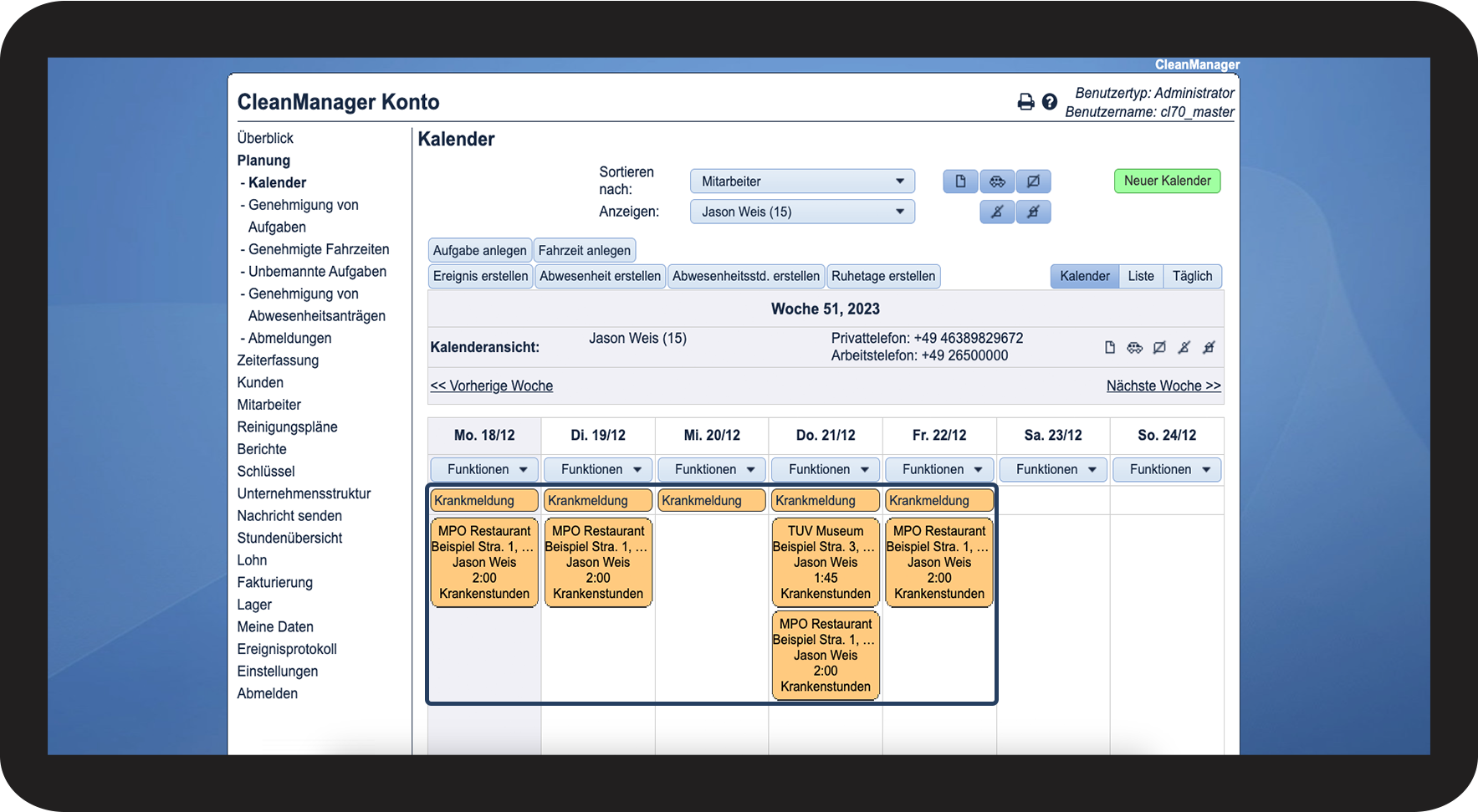
Sehen Sie, wie die Aufgaben beim Mitarbeiter zu Abwesenheitsstunden umgewandelt worden sind.

2.7.png
number_8.png
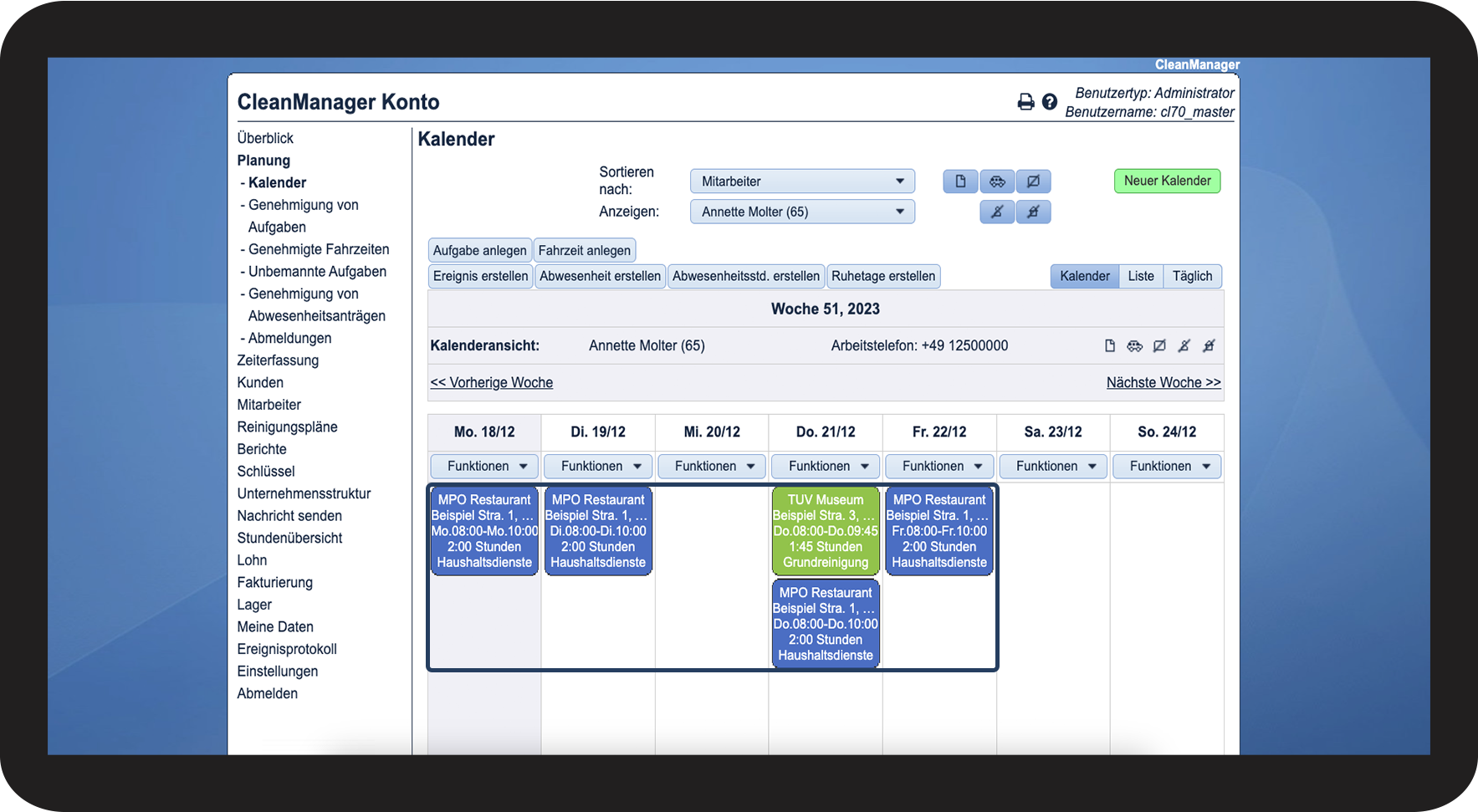
Sehen Sie, wie die Aufgaben des Mitarbeiters zum Ersatz übertragen wurden.
2.8.png