Skip to content
English
  • There are no suggestions because the search field is empty.

Wie verwalte ich Produktanfragen?

Wie verwalte ich als Administrator oder Service-Manager Produktanfragen?

Als Administrator können Sie alle Produktanfragen von Mitarbeitern und Service-Managern sehen. 

Als Service-Manager können Sie alle Produktanfragen von den Standorten sehen, die sich innerhalb der Reviere befinden, die Ihnen zugeteilt worden sind. Für mehr Informationen bezüglich dessen gehen Sie zur Unternehmensstruktur.


Erfahren Sie in diesem Artikel mehr darüber, wie Sie Produktanfragen finden und verwalten:


So finden Sie Produktanfragen

number_1.png

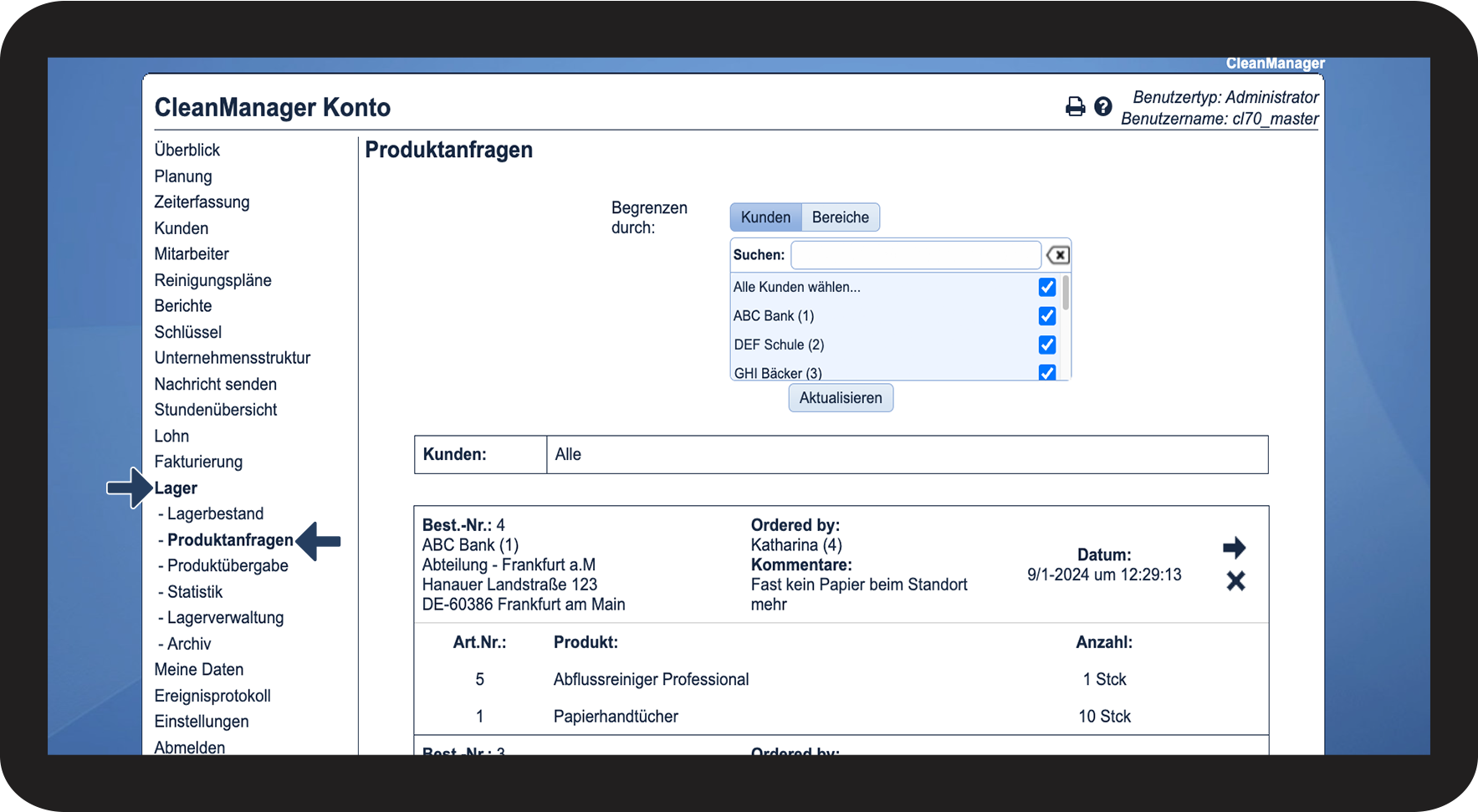
Gehen Sie zu Lager > Produktanfragen

1.1.png

number_2.png

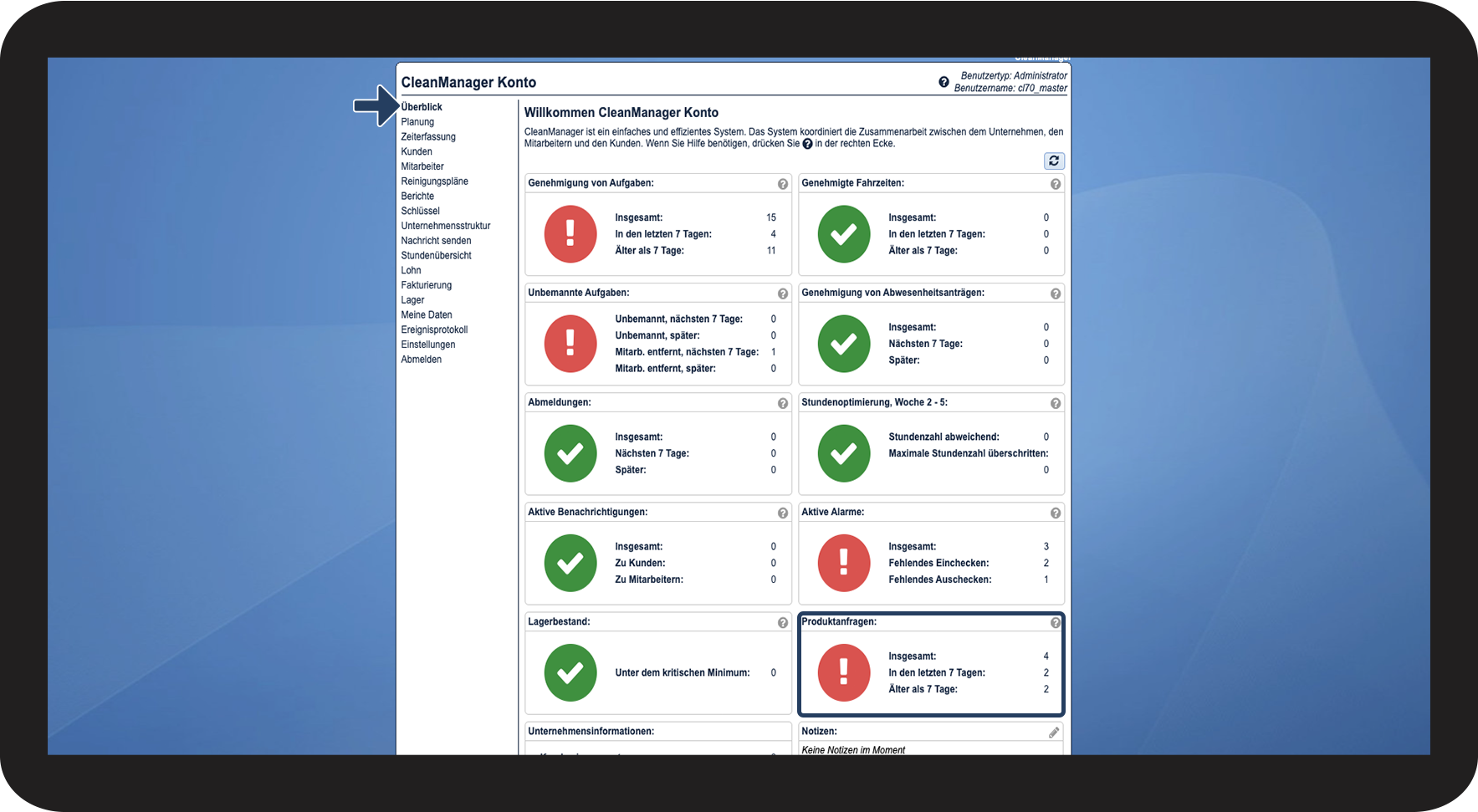
Sie können auch auf die Produktanfragen durch den Überblick zugreifen


Klicken Sie im Überblick auf Produktanfragen

1.2.png


So sortieren Sie Ihre Produktanfragen
number_1.png

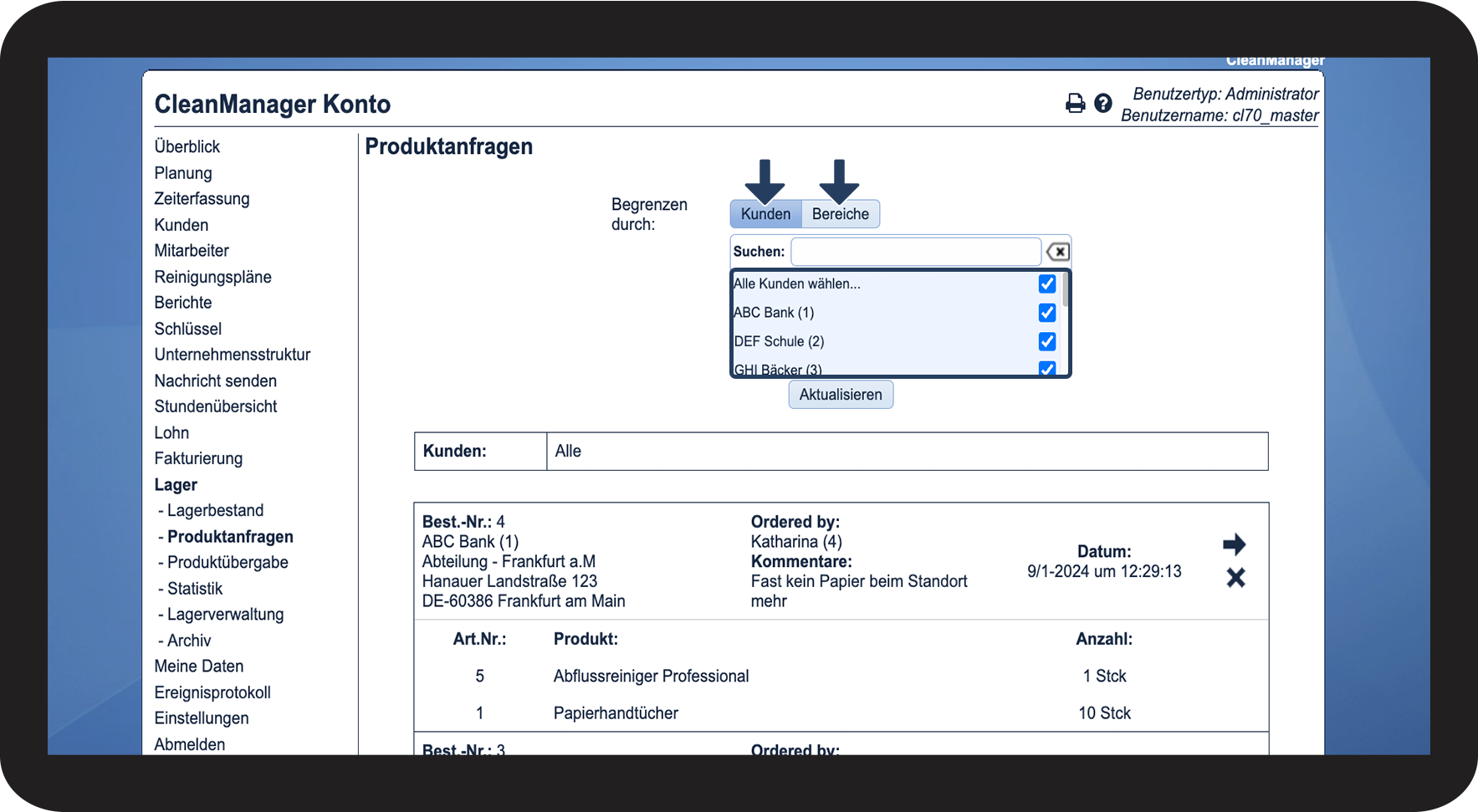
Sie können angeben, ob die angezeigten Produktanfragen auf Kunden oder Reviere begrenzt werden sollen.


Danach können Sie spezifizieren, welchen Kunden oder welches Revier Sie angezeigt bekommen möchten.

2.1.png


So lesen Sie eine Produktanfrage

number_1.png

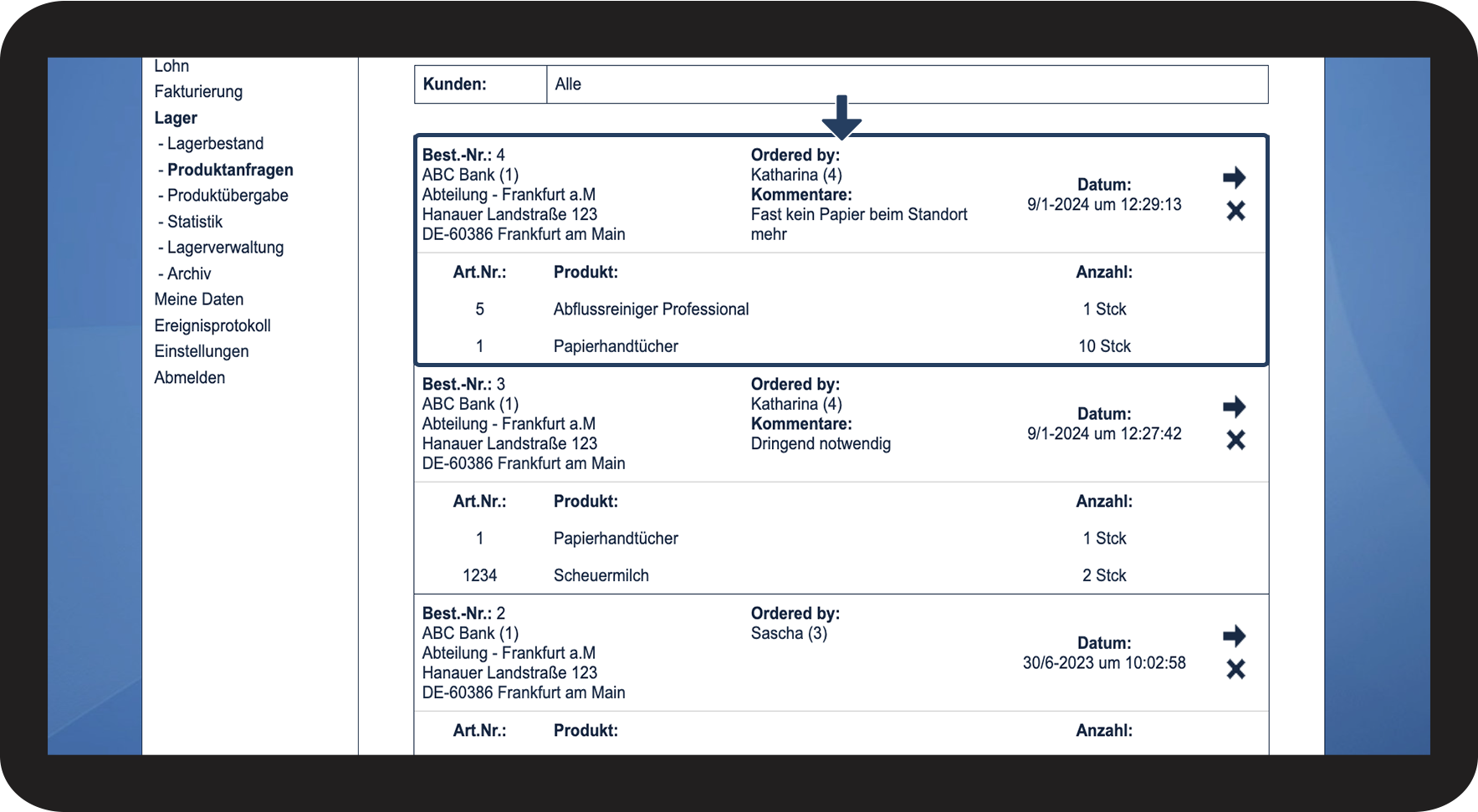
Folgende Informationen sind mit einer Produktanfrage verknüpft:


Inhalt
Beschreibung

Best.Nr.

Die Bestellnummer ändert sich jedes Mal, wenn eine neue Produktanfrage erstellt wird. Bei der Bestellnummer sehen Sie auch den Kunden und den Standort.

Ordered by

Hier wird angezeigt, welcher Service-Manager oder Mitarbeiter die Produktanfrage erstellt hat.

Datum

Das Datum, an dem die Produktanfrage erstellt worden ist.

Kommentare

Wenn Kommentare hinzugefügt worden sind, werden diese hier angezeigt.

Inhalt

Zeigt Ihnen die Artikelnummer, das Produkt und die bestellte Menge an.

3.1.png


So verwalten Sie eine Produktanfrage

number_1.png

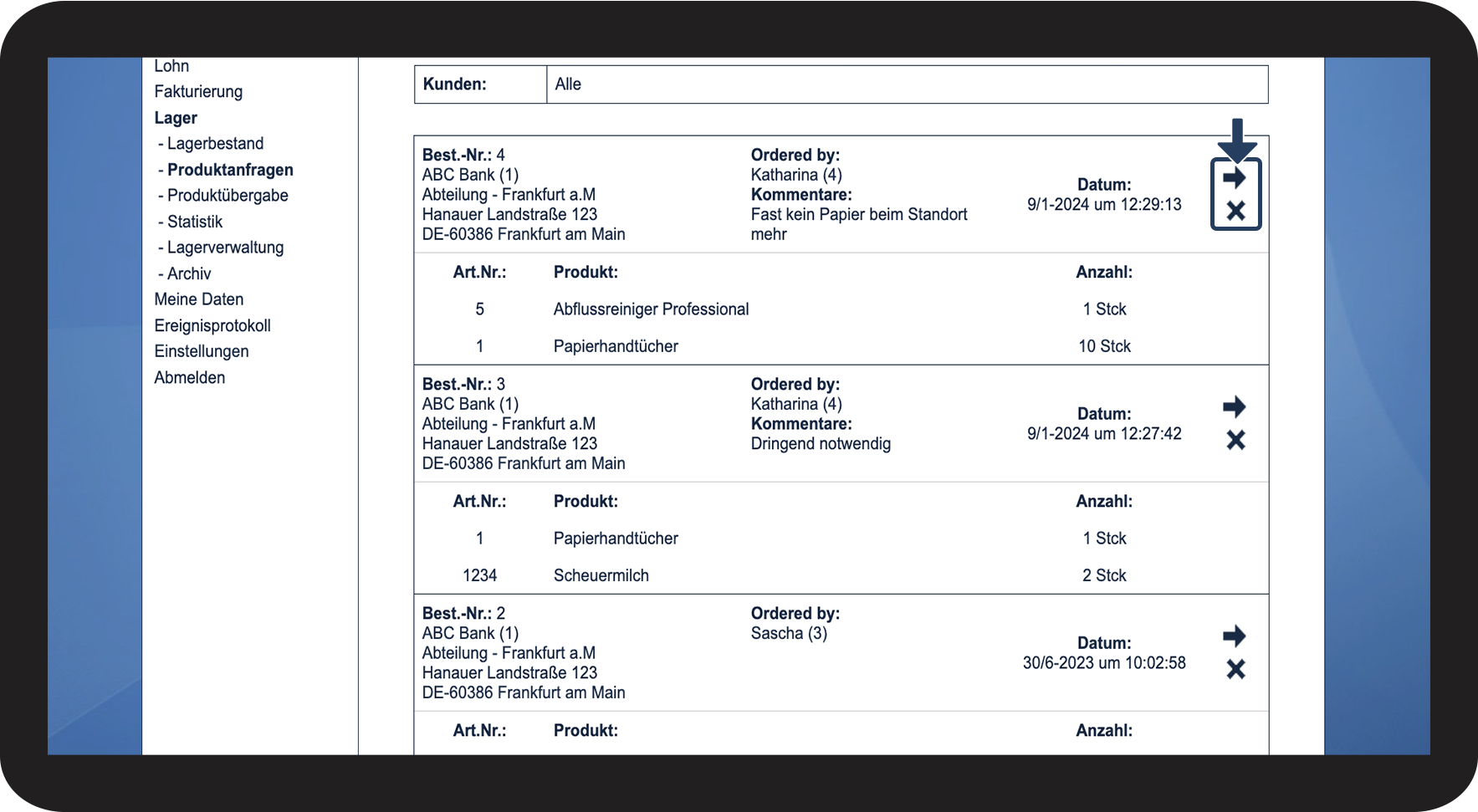
Sie können eine Produktanfrage entweder bearbeiten oder löschen

4.1.png

number_2.png
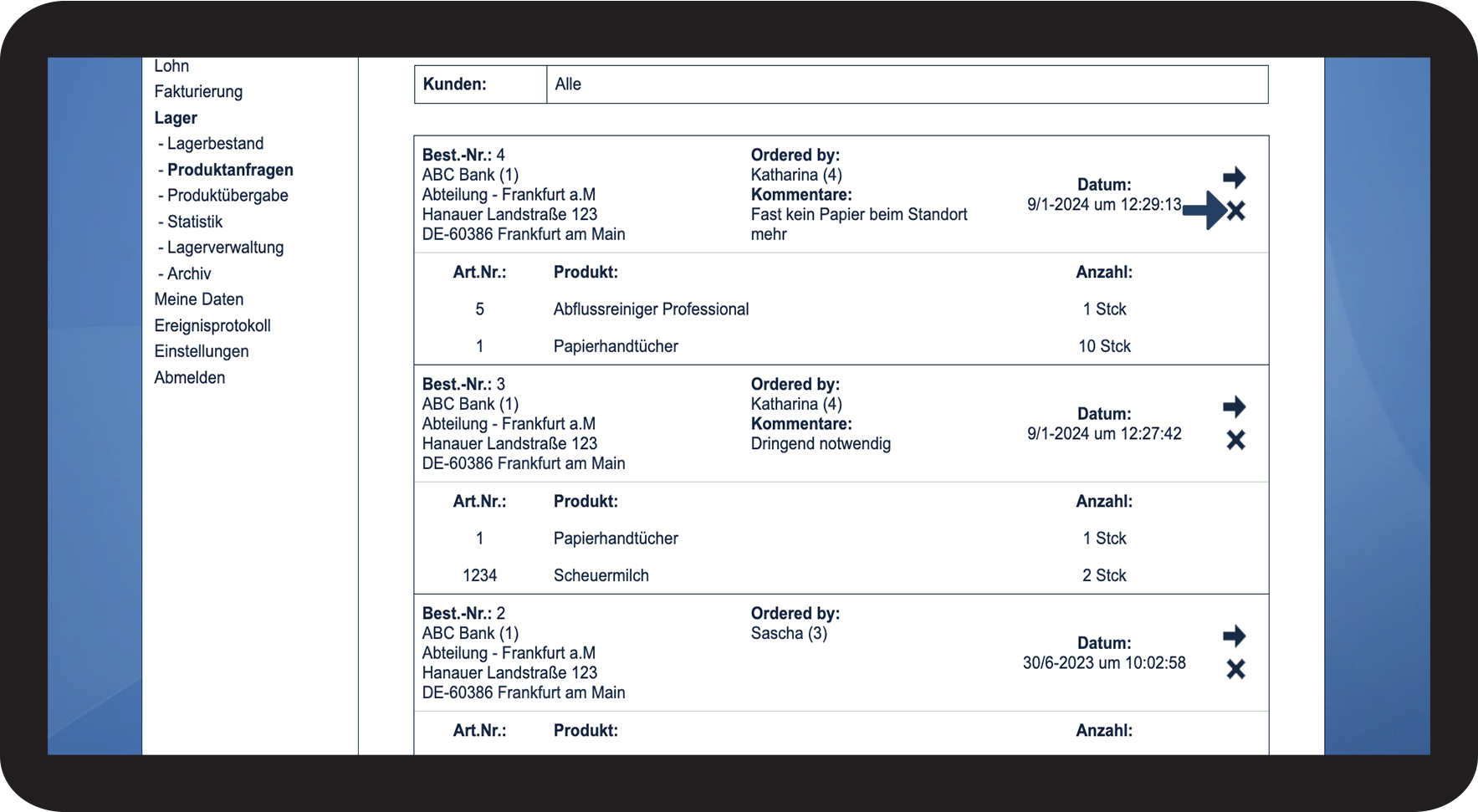
Klicken Sie auf Anfrage löschen Slet forespørgsel.png, um die Produktanfrage abzulehnen


Hinweis:

Die Anfrage wird permanent aus dem System gelöscht.
4.2.png

number 3 copy.png

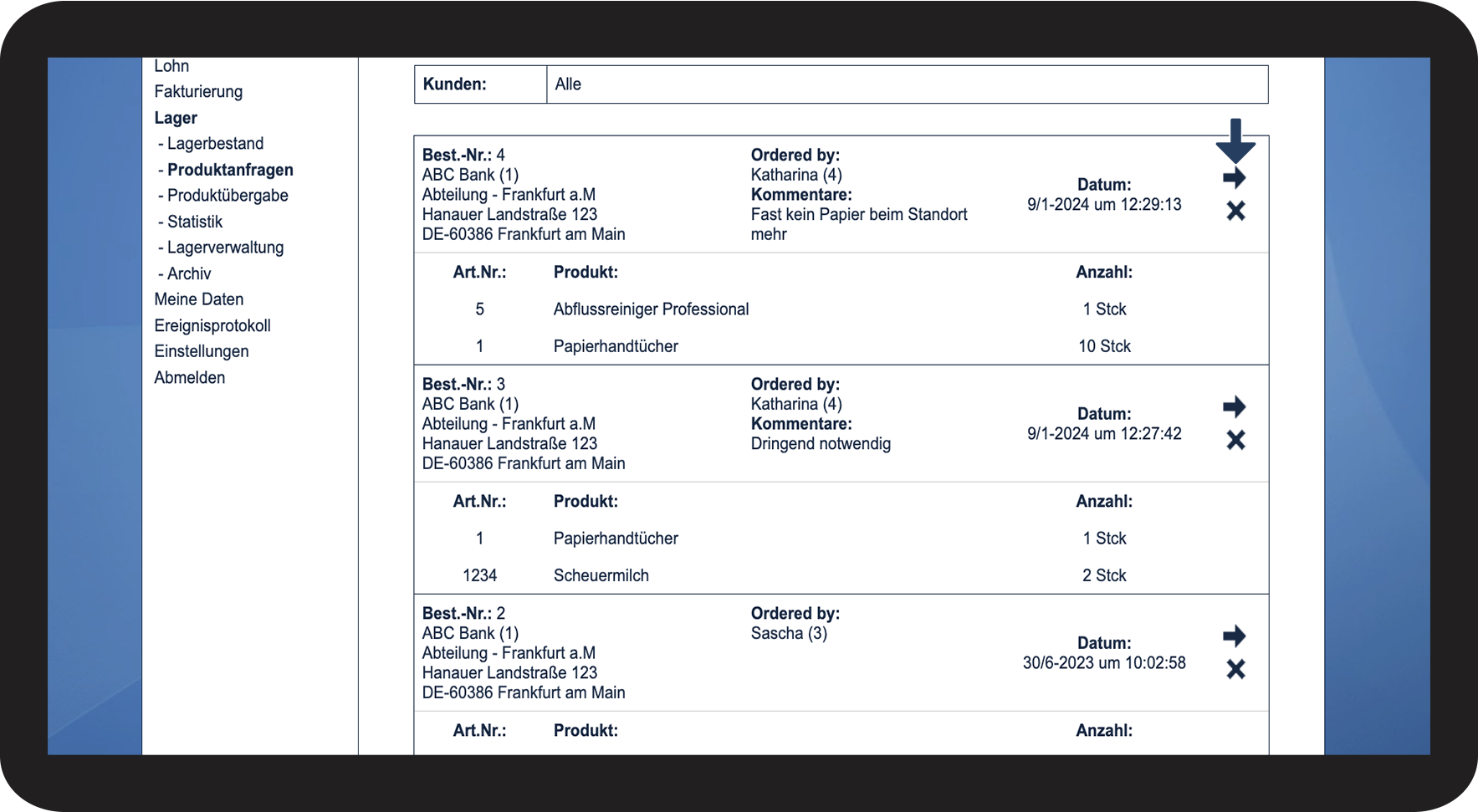
Klicken Sie auf Anfrage bearbeiten Håndter forespørgsel.png, um damit zu beginnen, die Produktanfrage zu genehmigen

4.3.png

No-number copy.png

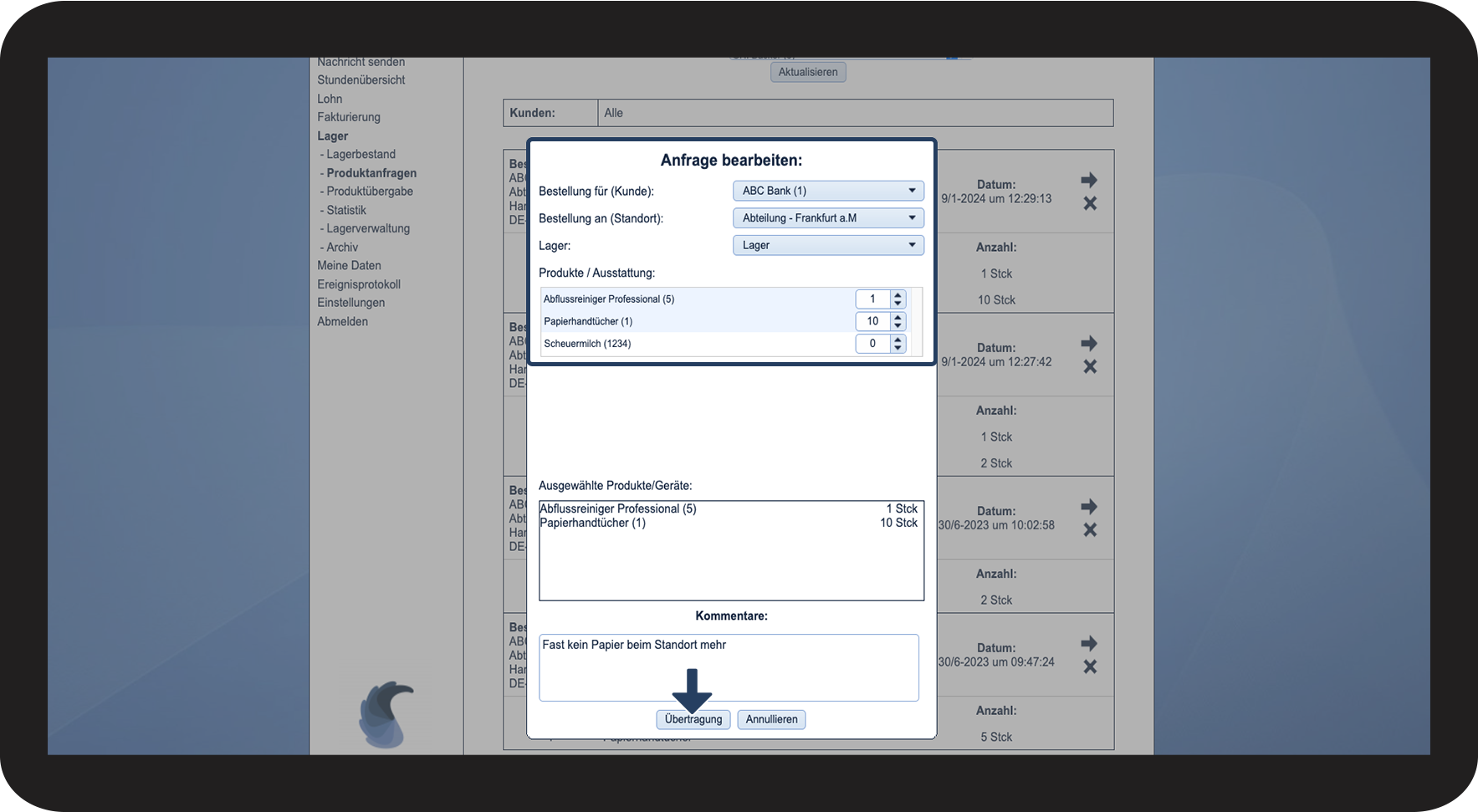
Überprüfen Sie, dass die Produktanfrage korrekt ist und dass die Produkte vom korrekten Lager genommen werden.


Beenden Sie den Vorgang, indem Sie auf Übertragung klicken

4.4.png