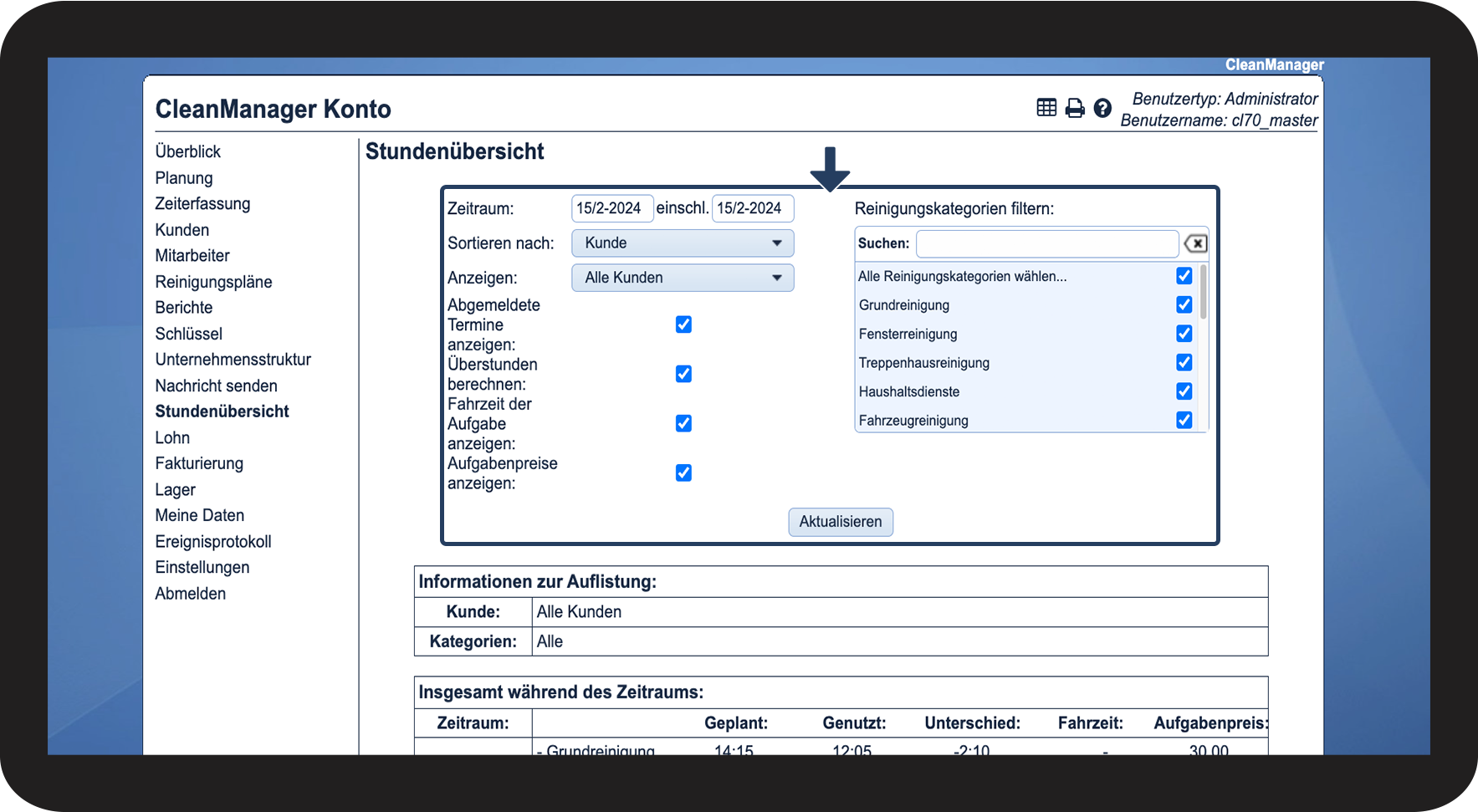
Wie verwalte ich Aufgaben von der Stundenübersicht aus?
Wie kann ich als Administrator/Service-Manager Aufgaben in der Stundenübersicht verwalten?
Als Administrator haben Sie auf alle Aufgaben aller Kunden Zugriff.
Als Service-Manager haben Sie auf die Aufgaben der Kunden Zugriff, die sich innerhalb der Ihnen zugeteilten Reviere befinden. Dies bedeutet, dass Sie als Service-Manager nicht unbedingt alle Aufgaben eines Mitarbeiters sehen können, wenn dieser Mitarbeiter auch bei Kunden arbeitet, die sich außerhalb Ihrer Reviere befinden. Für mehr Informationen bezüglich dessen gehen Sie zur Unternehmensstruktur.
In der Stundenübersicht können Sie Aufgaben auf verschiedene Weisen verwalten.
Erfahren Sie in diesem Artikel mehr darüber, wie Sie Aufgaben in der Stundenübersicht verwalten:
- Wie finde ich die Stundenübersicht?
- Wie kann ich Aufgaben verwalten?
- Wie kann ich erkennen, ob die Stunden eines Mitarbeiters nicht genehmigt worden sind?
Hier finden Sie die Stundenübersicht

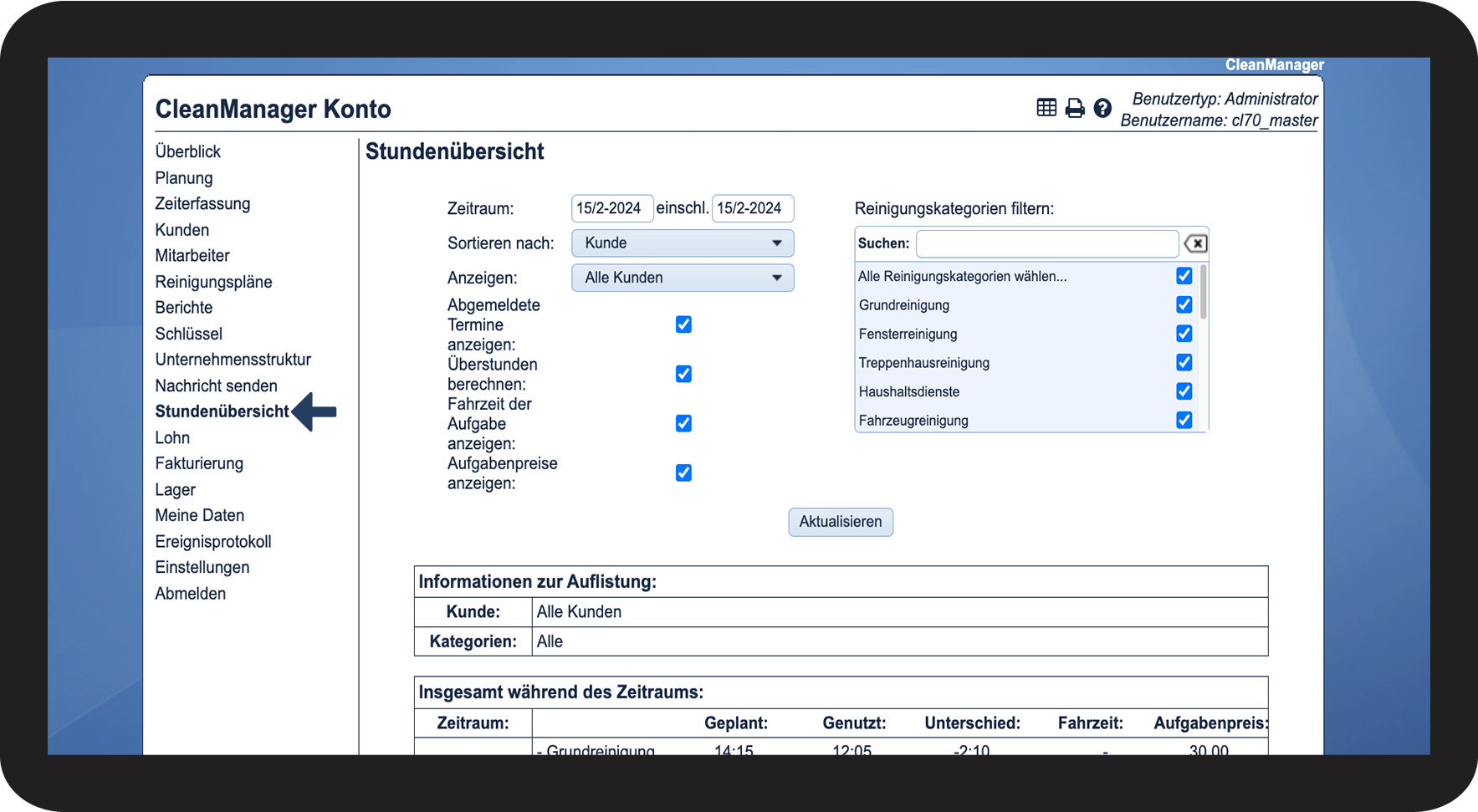
Stellen Sie die gewünschte Anzeige ein
Erfahren Sie im folgenden Artikel mehr darüber, wie Sie die Anzeige der Stundenübersicht einstellen können: Wie kann ich die Anzeige der Stundenübersicht bearbeiten?
So können Sie Aufgaben verwalten
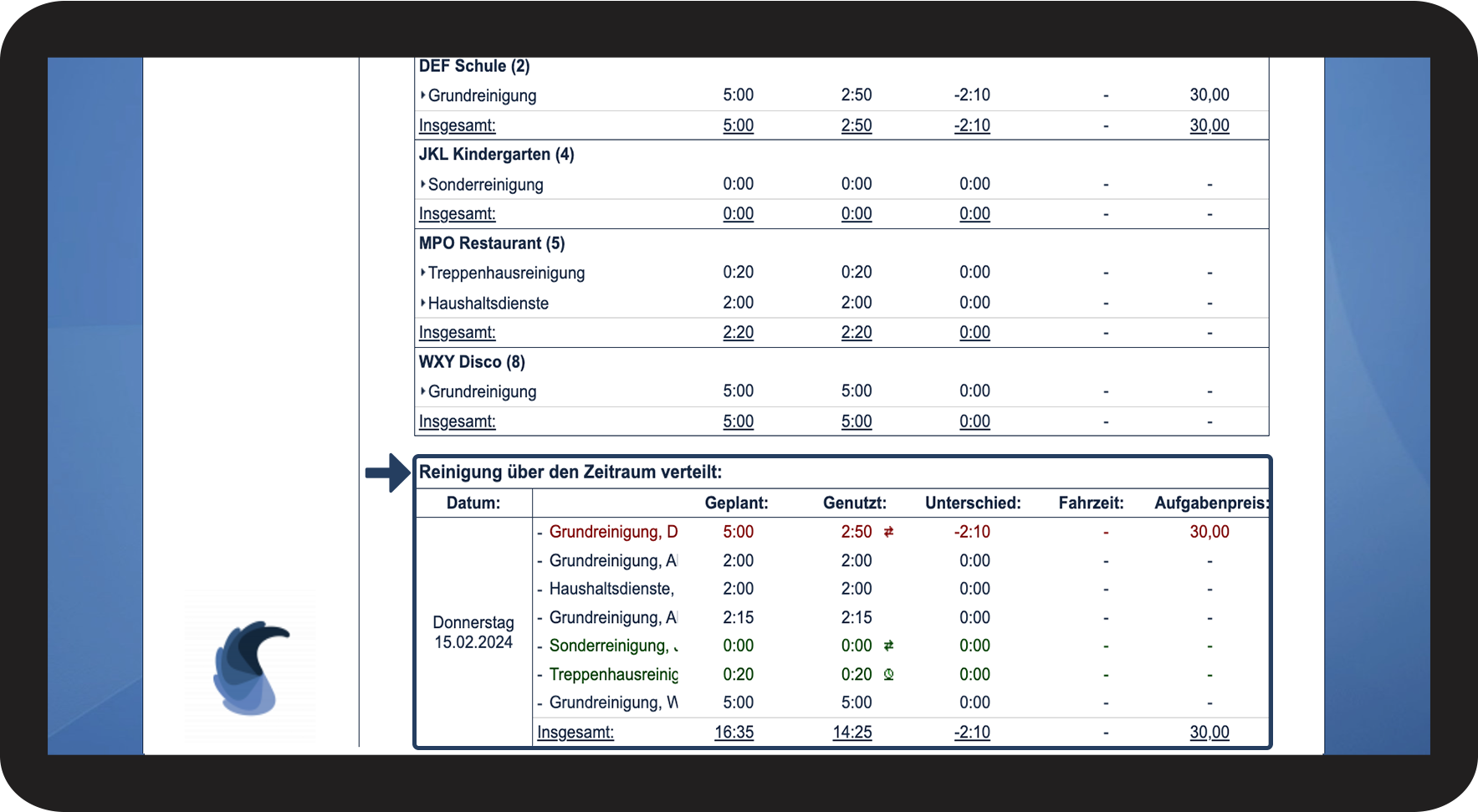
Scrollen Sie nach unten zum Bereich Reinigung über den Zeitraum verteilt
INFO:
Sollten Sie die Anzeige so eingestellt haben, dass entweder alle Kunden, Mitarbeiter oder Reviere angezeigt werden, können Sie die Aufgaben auch direkt vom Bereich Kunden/Mitarbeiter/Reviere mit Aufgaben während des Zeitraums aus verwalten.
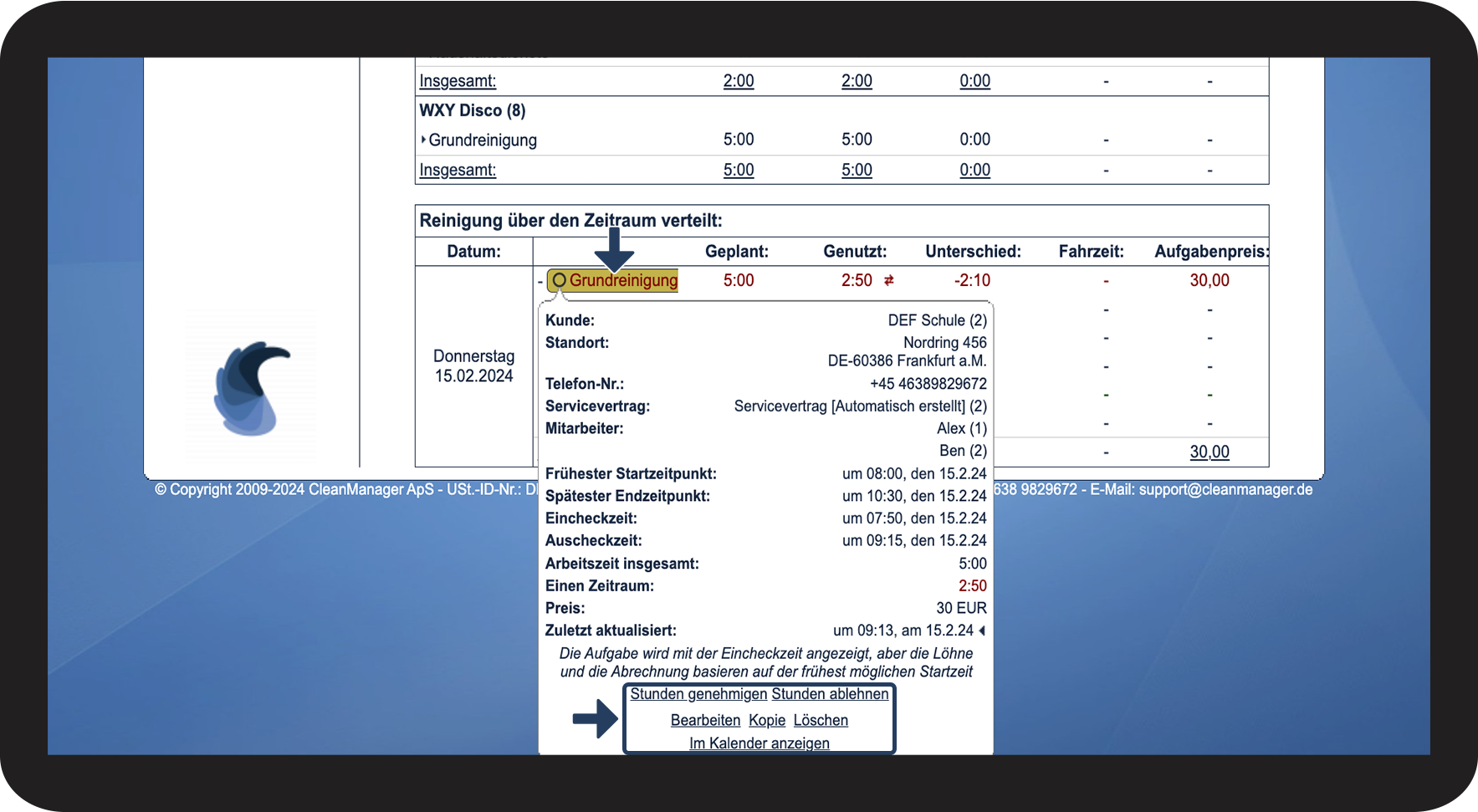
Klicken Sie auf eine Aufgabe, um die spezifischen Informationen angezeigt zu bekommen. Hier werden Sie auch sehen können, auf welche Verwaltungsfunktionen Sie Zugriff haben, bei genau dieser Aufgabe. Sollten dabei mehrere Aufgaben aufleuchten, bedeutet dies, dass sie Teil einer Wiederholung sind.
Hinweis:
Es können verschiedene Verwaltungsfunktionen für die Aufgaben zugänglich sein, abhängig vom Status der Aufgabe, z.B. ob bei der Aufgabe ein- und/oder ausgecheckt worden ist oder ein Alarm ausgelöst wurde.
Diese Funktion erlaubt Ihnen, Aufgaben zu bearbeiten. Sollte die Aufgabe ein Teil von einer sich wiederholenden Aufgabe sein, werden Sie gefragt, ob Sie nur das aktuelle Vorkommnis oder auch mehrere Vorkommnisse bearbeiten möchten.
Im Kalender anzeigen
Diese Funktion ermöglicht es Ihnen, Stunden zu genehmigen, die von Ihren Mitarbeitern über die App registriert wurden.
Diese Funktion ermöglicht es Ihnen, Stunden abzulehnen, die von Ihren Mitarbeitern über die App registriert wurden.
Diese Funktion ermöglicht es Ihnen, eine Aufgabe zu genehmigen, die von einem Mitarbeiter erstellt worden ist.
Damit akzeptieren Sie den Antrag des Kunden, die gewählte Aufgabe abzusagen. Der Kunde erhält per E-Mail eine Bestätigung der Absage.
Damit lehnen Sie den Antrag des Kunden, die gewählte Aufgabe abzusagen, ab. Der Kunde erhält per E-Mail eine Ablehnung des Antrags und die Aufgabe verbleibt weiterhin aktiv im System.
Diese Funktion erscheint nur, wenn Sie eine Abmeldung genehmigt haben. Die gewählte Aufgabe wird im Kalender wiederhergestellt. Danach wird die Aufgabe wieder sichtbar sein für die damit verbundenen Mitarbeiter und den betreffenden Kunden.
Diese Funktion erscheint nur, wenn Sie eine Abmeldung genehmigt haben. Die gewählte Aufgabe wird permanent vom Kalender gelöscht werden. Es wird danach nicht mehr möglich sein, die Aufgabe wiederherzustellen.
Hinweis: Das Zusatzmodul App mit Zeiterfassung muss aktiv sein, um diese Funktion anwenden zu können.
Die Eincheckzeit wird von der Aufgabe entfernt. Wenn der Mitarbeiter zu einem späteren Zeitpunkt die Aufgabe beendet, wird der Startzeitpunkt wieder registriert werden.
Wenn Sie die Eincheckzeit komplett löschen wollen, müssen Sie Ihren Mitarbeiter bitten, die Aufgabe in der App zu löschen.
Erfahren Sie hier mehr darüber, wie Mitarbeiter eine Aufgabe löschen: Löschen einer Aufgabe.
Hinweis: Das Zusatzmodul App mit Zeiterfassung muss aktiv sein, um diese Funktion anwenden zu können.
Diese Funktion zeigt Ihnen die Bilder an, die einer Aufgabe in der App hinzugefügt wurden. Diese Funktion ist nur anwendbar, wenn einer Aufgabe Bilder hinzugefügt worden sind.
Hinweis: Das Zusatzmodul App mit Zeiterfassung muss aktiv sein, um diese Funktion anwenden zu können.
Diese Funktion löscht einen bei einer Aufgabe ausgelösten Alarm, der wegen fehlendem Ein- oder Auschecken ausgelöst wurde.
So sehen Sie, ob die Stunden eines Mitarbeiters noch nicht genehmigt worden sind
Scrollen Sie nach unten zum Bereich Reinigung über den Zeitraum verteilt
INFO:
Sollten Sie die Anzeige so eingestellt haben, dass entweder alle Kunden, Mitarbeiter oder Reviere angezeigt werden, können Sie dies auch sehen, indem Sie bei Kunden/Mitarbeiter/Reviere mit Aufgaben während des Zeitraums auf Alle anzeigen klicken.

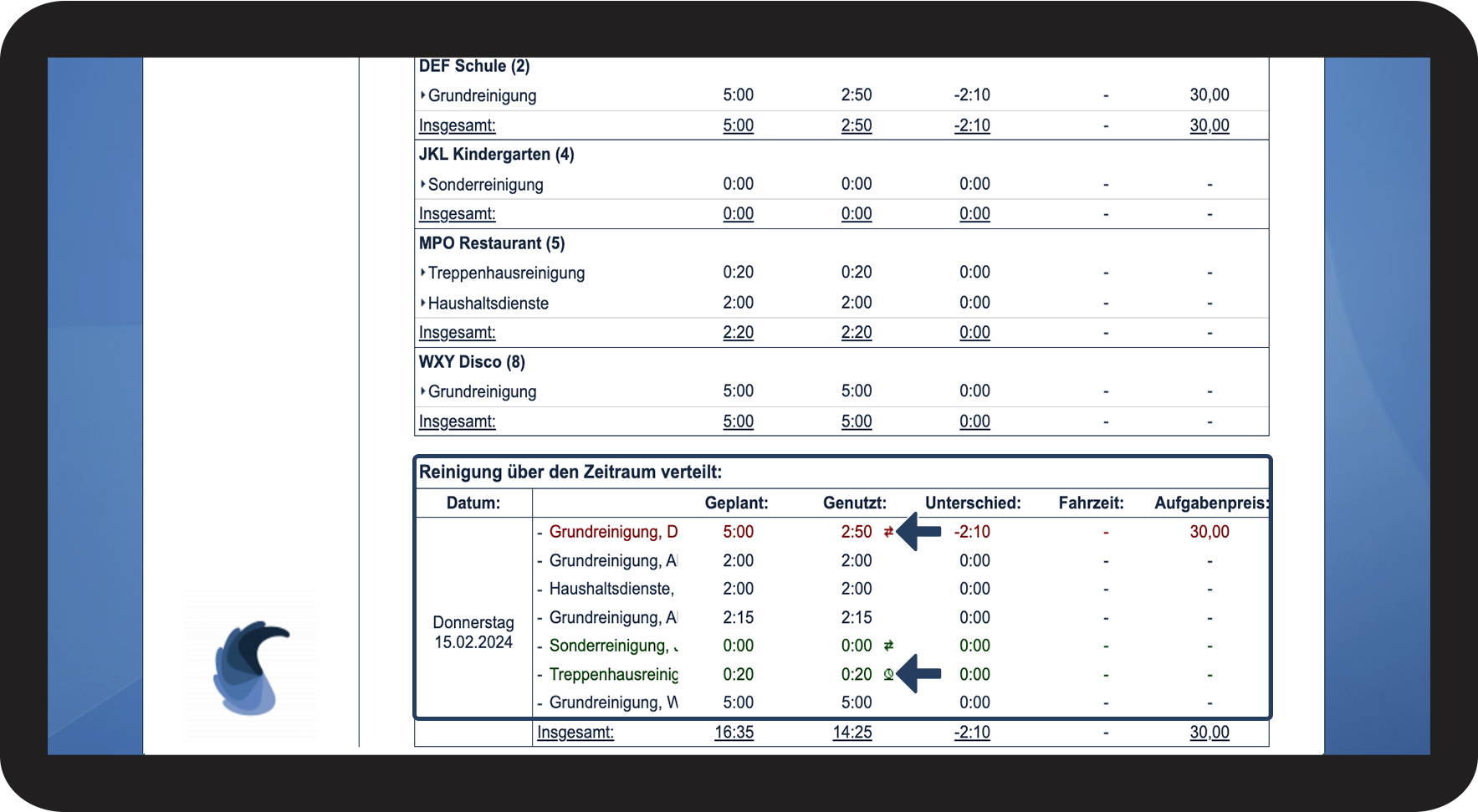
Wenn eine Aufgabe entweder grün oder rot ist, bedeutet dies, dass diese Aufgabe Stunden beinhaltet, die noch nicht genehmigt worden sind.
INFO:
Eine grüne Aufgabe bedeutet, dass der Mitarbeiter selber eine Aufgabe erstellt hat, die noch nicht genehmigt wurde.
Eine rote Aufgabe bedeutet, dass bei der Aufgabe Zeit registriert ist, die noch nicht genehmigt wurde.
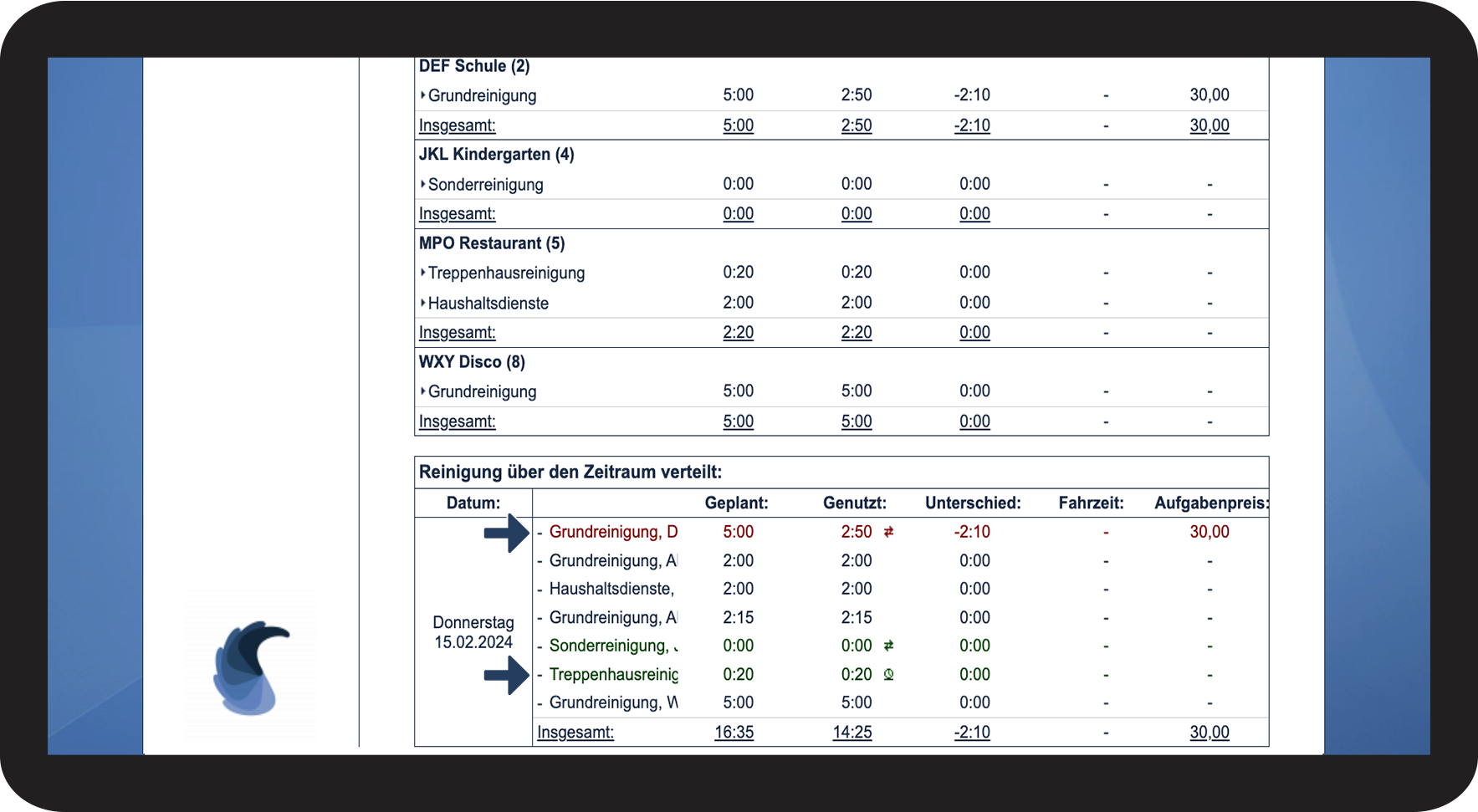
Sie können erkennen, ob die Zeit über den Kalender oder über die App angegeben wurde, in dem Sie nach den folgenden Symbolen Ausschau halten:
Die Zeit ist über den Kalender eingegeben worden
Hinweis:
Um die App verwenden zu können, müssen Sie das Zusatzmodul App mit Zeiterfassung in Ihrem Konto aktiviert haben. Erfahren Sie in diesem Artikel mehr darüber, wie Sie Zusatzmodule aktivieren: Zusatzmodule
Damit Mitarbeiter über den Kalender selber Aufgaben erstellen können, muss die folgende Einstellung eingeschaltet sein: Zeitregistrierung
Erfahren Sie hier mehr: Wie kann ich die Stundenübersicht exportieren?
Hier erfahren Sie mehr darüber, wie Sie die Stundenübersicht exportieren und ausdrucken können.