Skip to content
English
  • There are no suggestions because the search field is empty.

Wie sehe ich Bilder, die durch die App mit Aufgaben verknüpft worden sind?

Wie kann ich als Administrator/Service-Manager die Bilder sehen, die die Mitarbeiter über die App ihren Aufgaben hinzufügen?

Als Administrator können Sie alle Aufgaben mit verknüpften Bildern bei allen Kunden sehen.

Als Service-Manager können Sie alle Aufgaben mit verknüpften Bildern sehen, bei den Kunden, die sich innerhalb der Reviere befinden, die Ihnen zugeteilt worden sind. Für mehr Informationen bezüglich dessen gehen Sie zur Unternehmensstruktur.


Erfahren Sie in diesem Artikel mehr darüber, wie Sie verknüpfte Bilder sehen und verwalten können:


So finden Sie Aufgaben, denen Bilder hinzugefügt worden sind

number_1.png

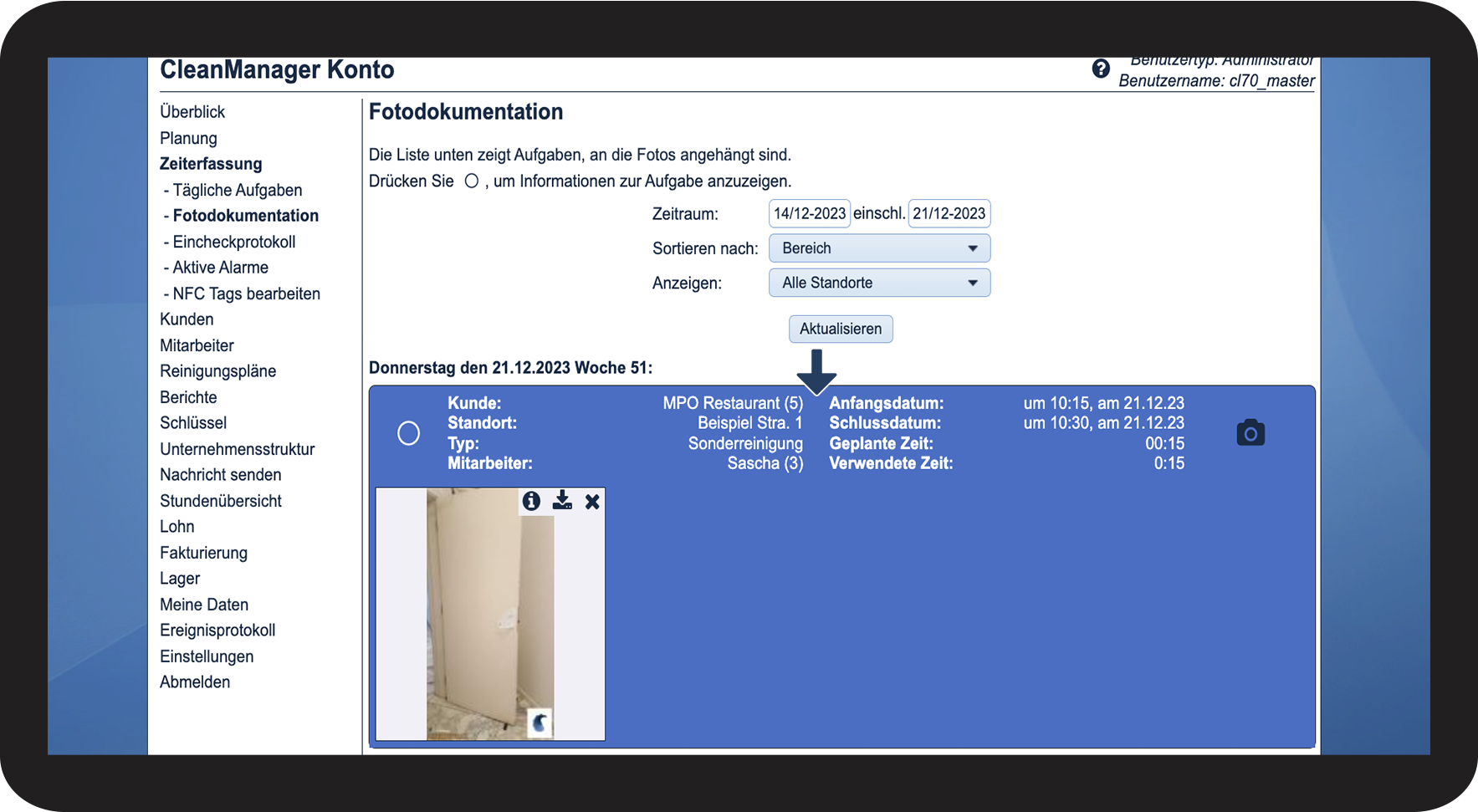
Gehen Sie im Menü zu Zeiterfassung > Fotodokumentation


INFO:

Erfahren Sie mehr darüber, wie Mitarbeiter durch die App, Aufgaben Bildern hinzufügen, im folgenden Artikel: Fotos und Kommentare zu einer Aufgabe hinzufügen.
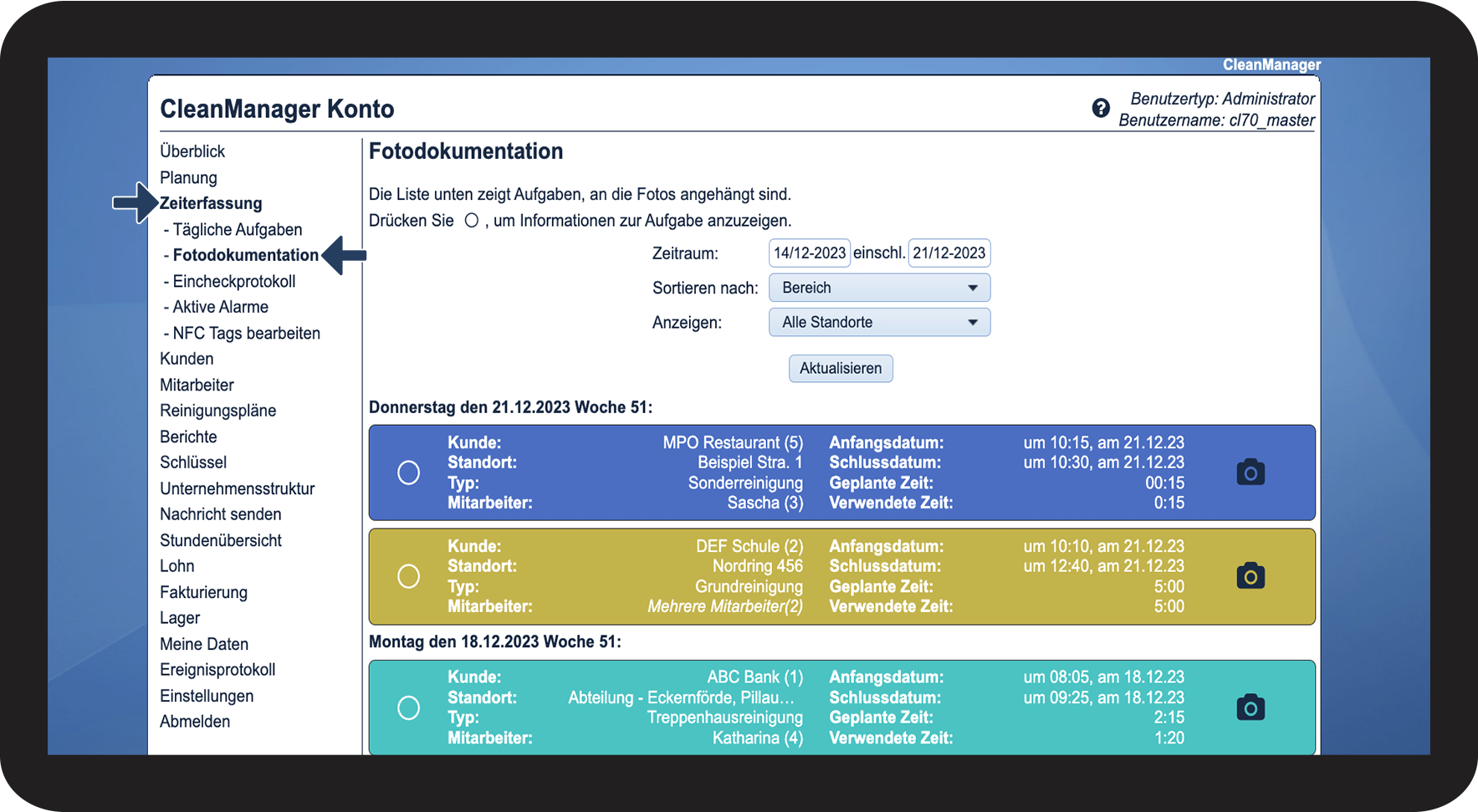
1.1.png
number_2.png

Klicken Sie auf eine Aufgabe, um die damit verknüpften Bilder zu sehen.

1.2.png


INFO:

Wenn das Mobilgerät des Mitarbeiters eine Internetverbindung hat, werden die Bilder, die durch die App gemacht werden, sofort mit dem Websystem synchronisiert. Dadurch können Sie als Administrator oder Service-Manager die Bilder über die Webausgabe sehen, bevor der Mitarbeiter überhaupt die Aufgabe beendet hat.

Wenn das Mobilgerät keine Internetverbindung hat, werden die Bilder nicht synchronisiert, bevor das Mobilgerät wieder eine Verbindung hat.

Für mehr Informationen bezüglich dessen lesen Sie die Artikel Fotos und Kommentare zu einer Aufgabe hinzufügen und „Keine Verbindung zum Server“ und was nun?


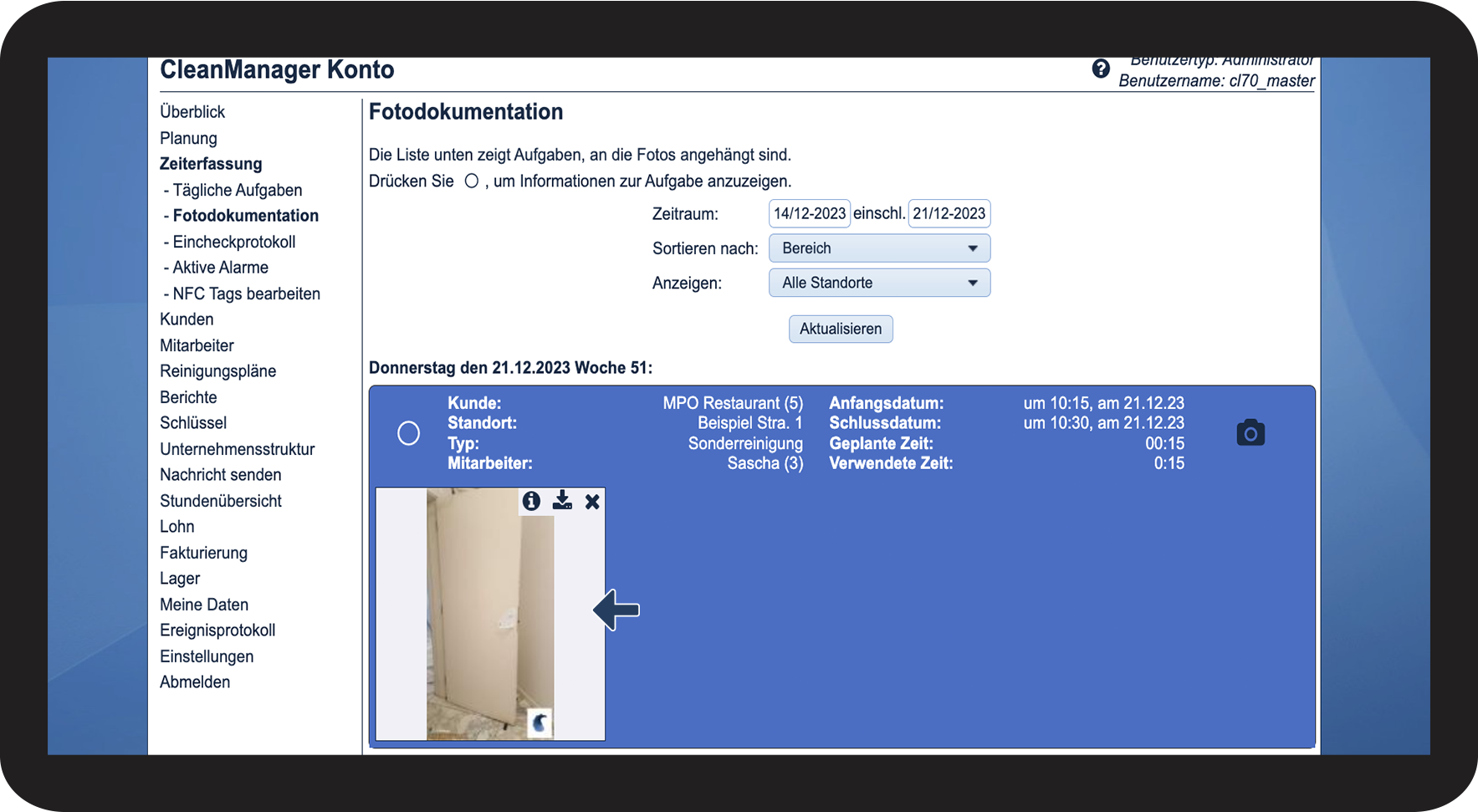
So zoomen Sie in das Bild rein
number_1.png

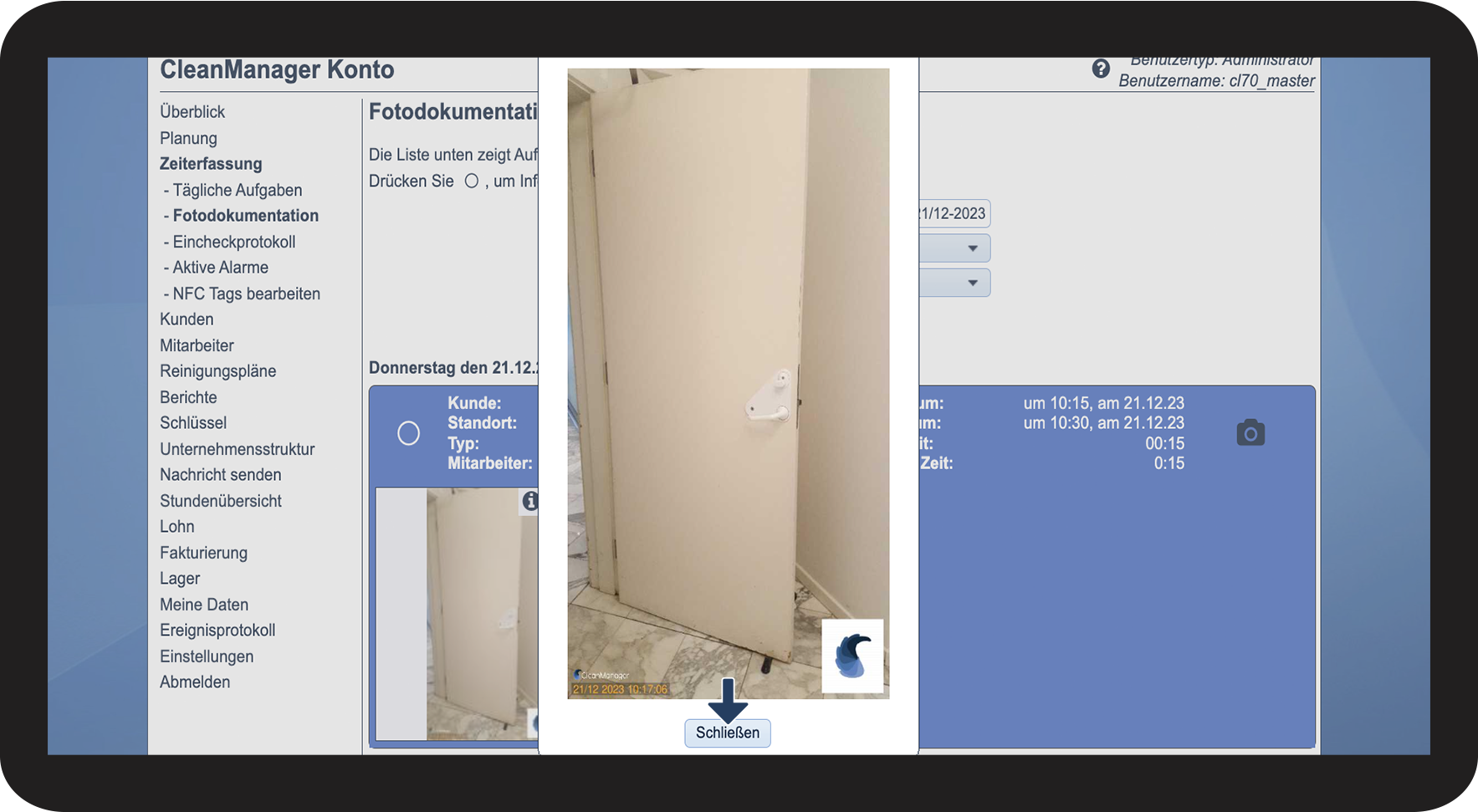
Klicken Sie auf das Bild, um reinzuzoomen

2.1.png
number_2.png

Klicken Sie auf Schließen, um das vergrößerte Bild zu schließen

2.2.png


So sehen Sie die Kommentare Ihrer Mitarbeiter auf den Bildern

number_1.png

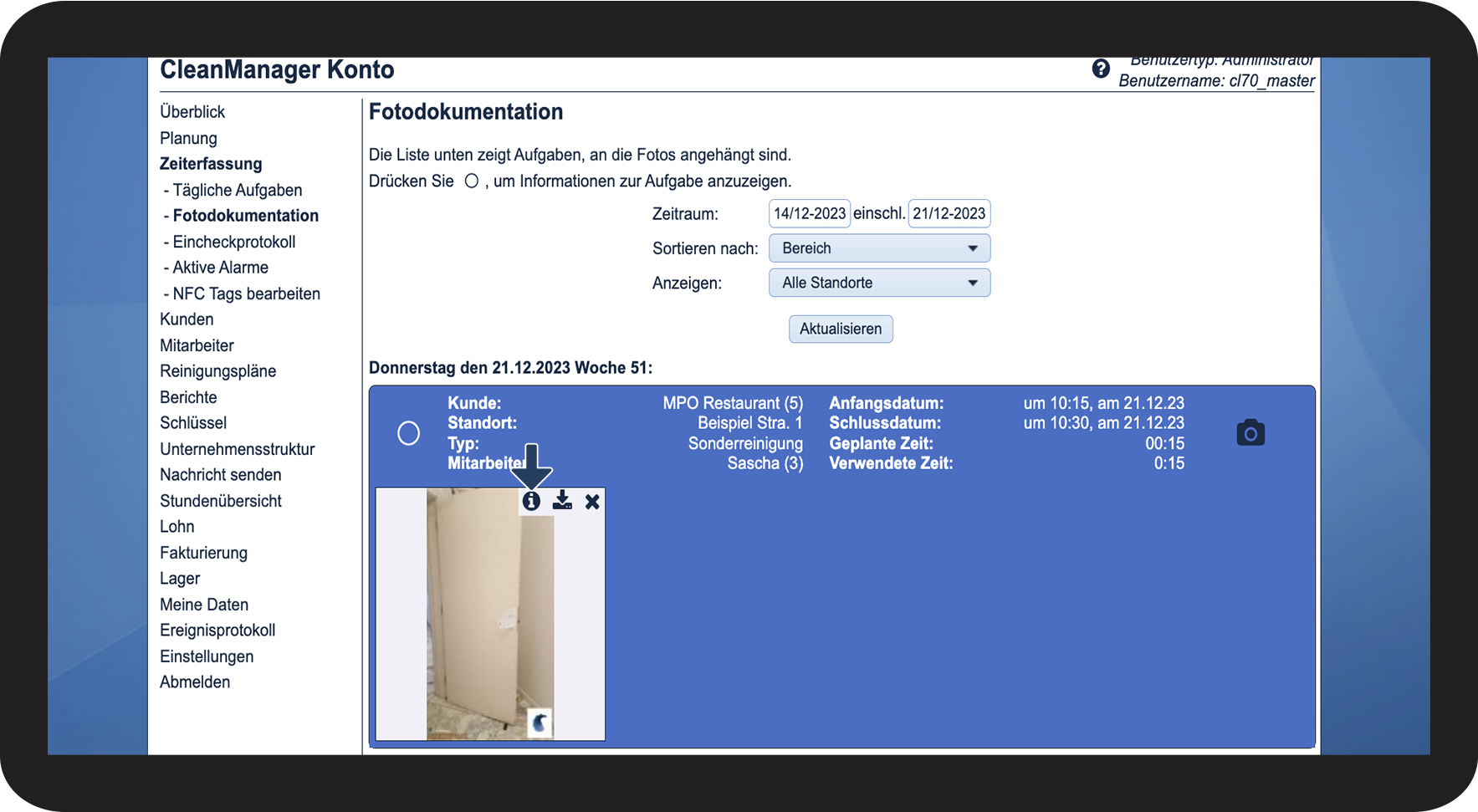
Sollte ein Mitarbeiter einen Kommentar einem Bild hinzugefügt haben, erscheint folgendes Informationsikon Informations icon.png, worauf Sie klicken können

3.1.png

number_2.png

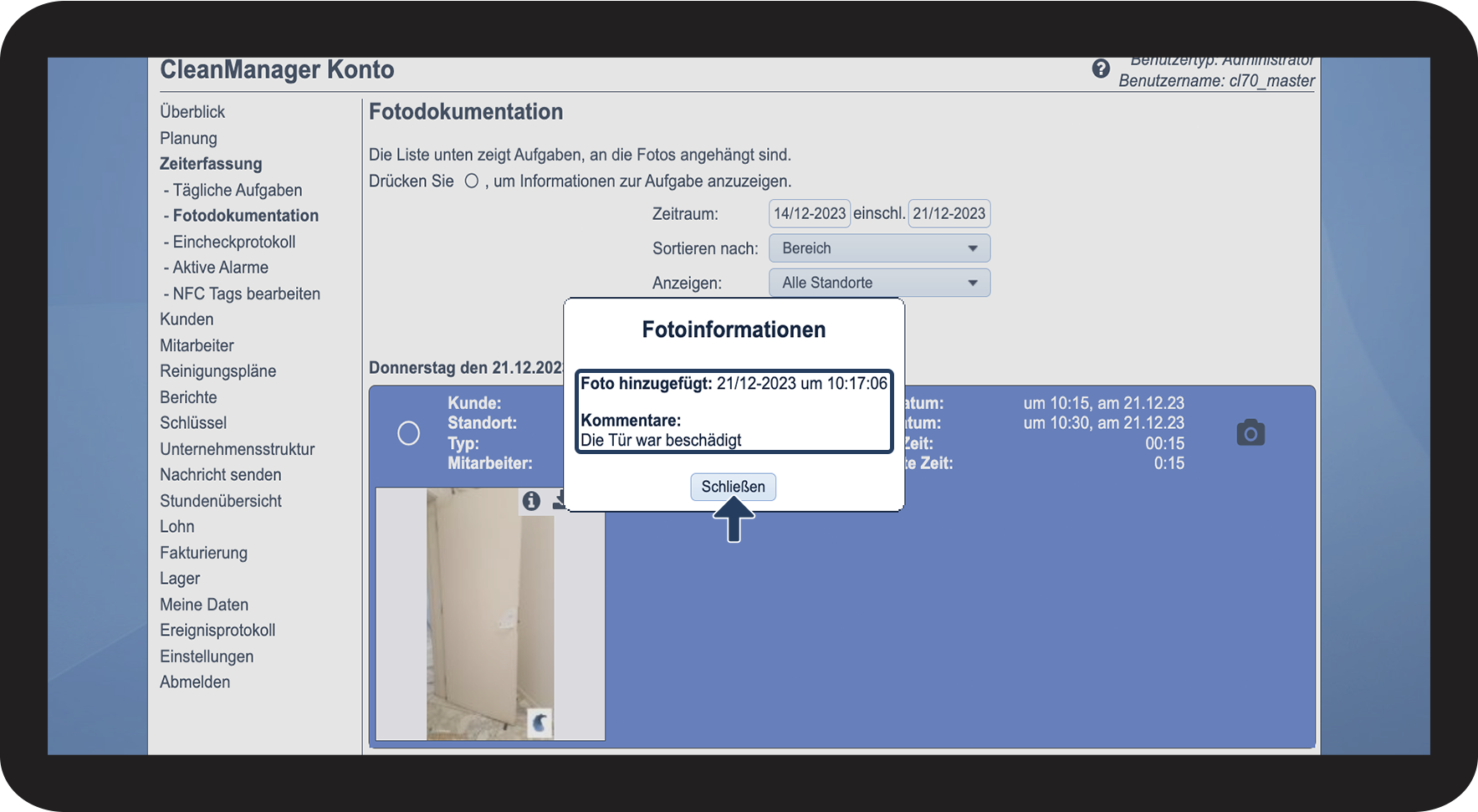
Hier können Sie sehen, wann das Bild hinzugefügt worden ist, mitsamt eventueller Kommentare, die der Mitarbeiter geschrieben haben kann.


Klicken Sie auf Schließen, um die Ansicht zu beenden.

3.2.png


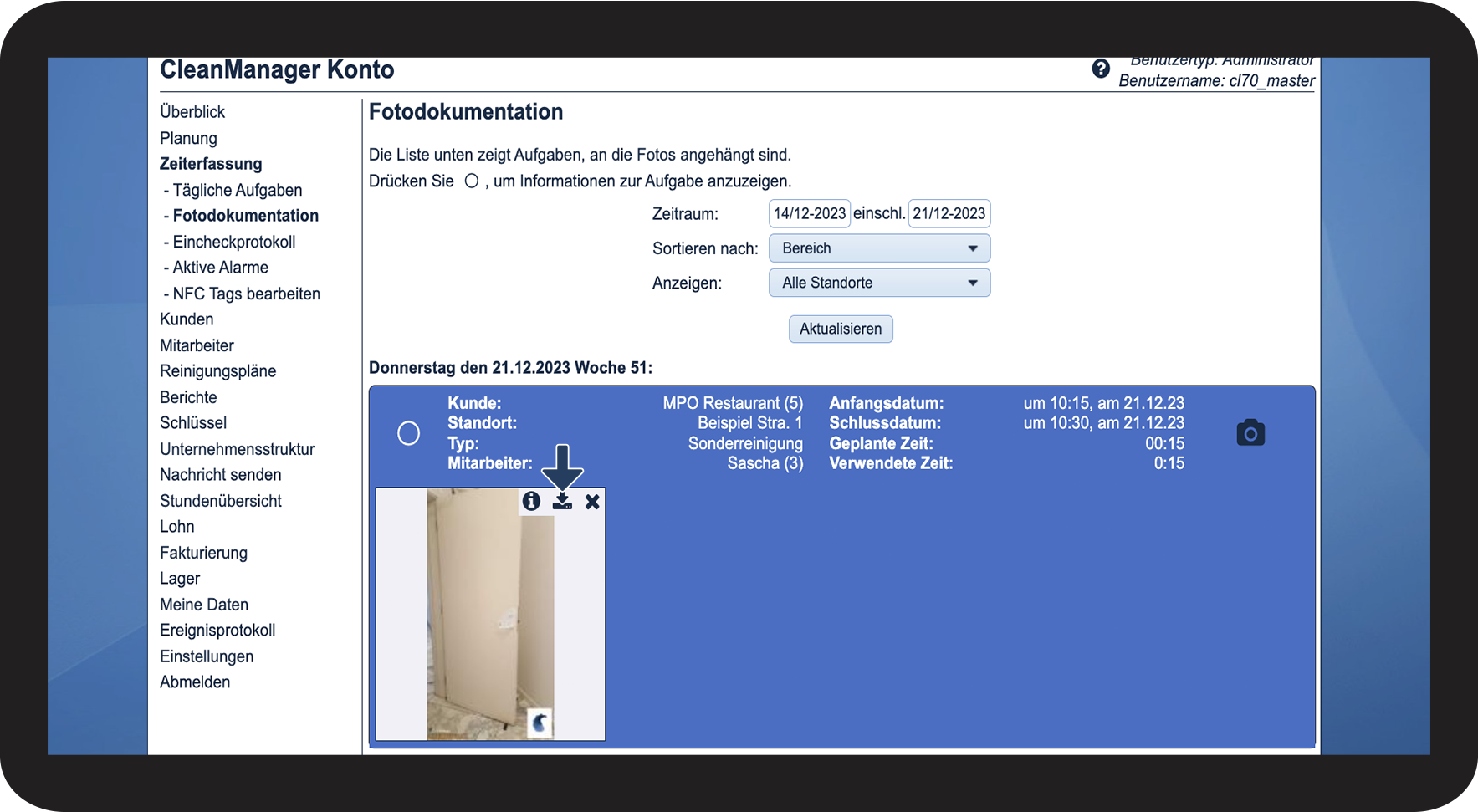
So laden Sie ein Bild runter

number_1.png
Klicken Sie auf download symbol 2.png, um ein Bild auf Ihren Computer herunterzuladen
4.1.png


So löschen Sie ein Bild

number_1.png
  Klicken Sie auf Slet.png, um ein Bild zu löschen
5.1.png
number_2.png

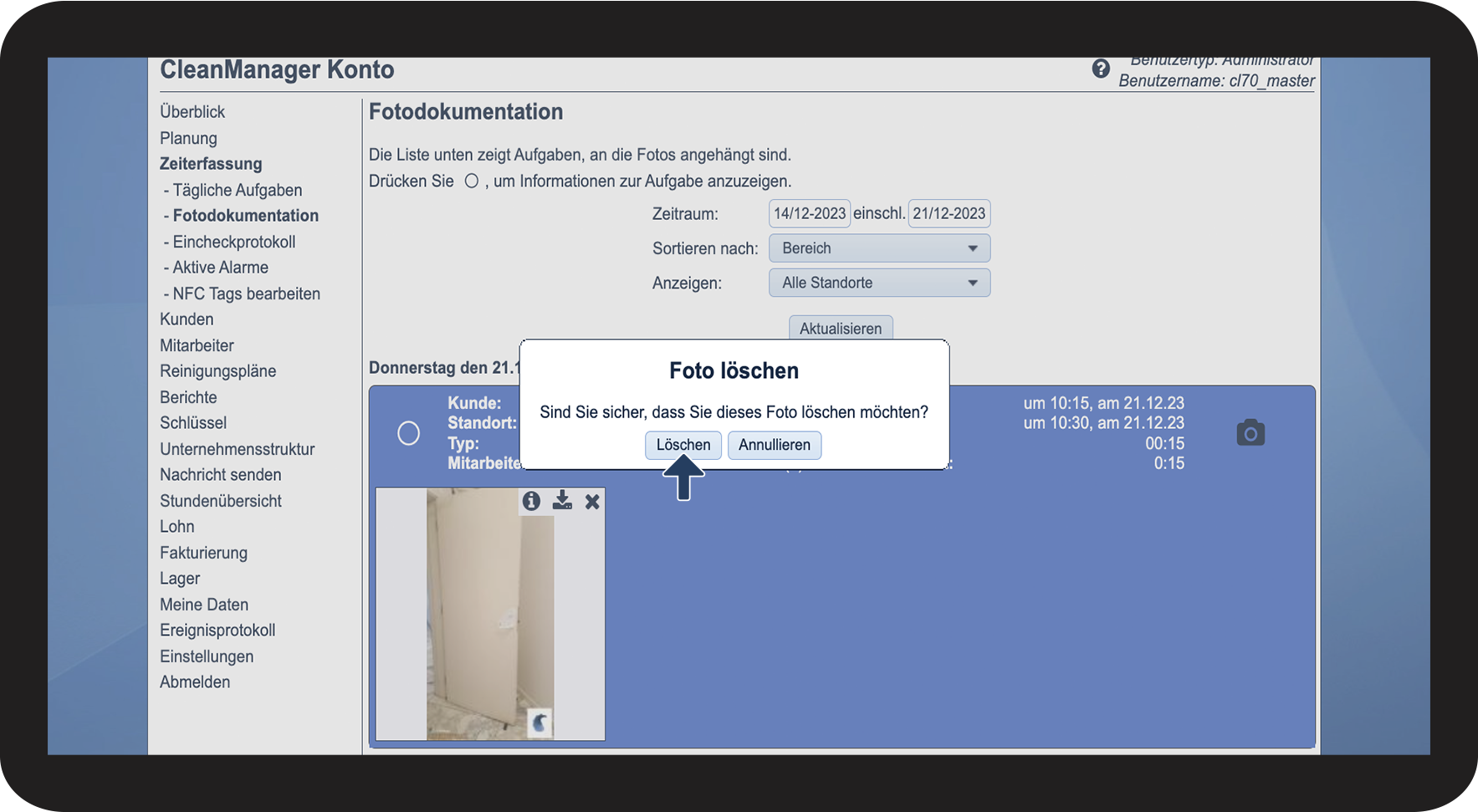
Klicken Sie danach auf Löschen, um den Löschvorgang durchzuführen


Hinweis:

Das Bild wird permanent gelöscht und kann nicht wieder hergestellt werden.
5.2.png


So können Sie die Aufgaben verwalten

number_1.png
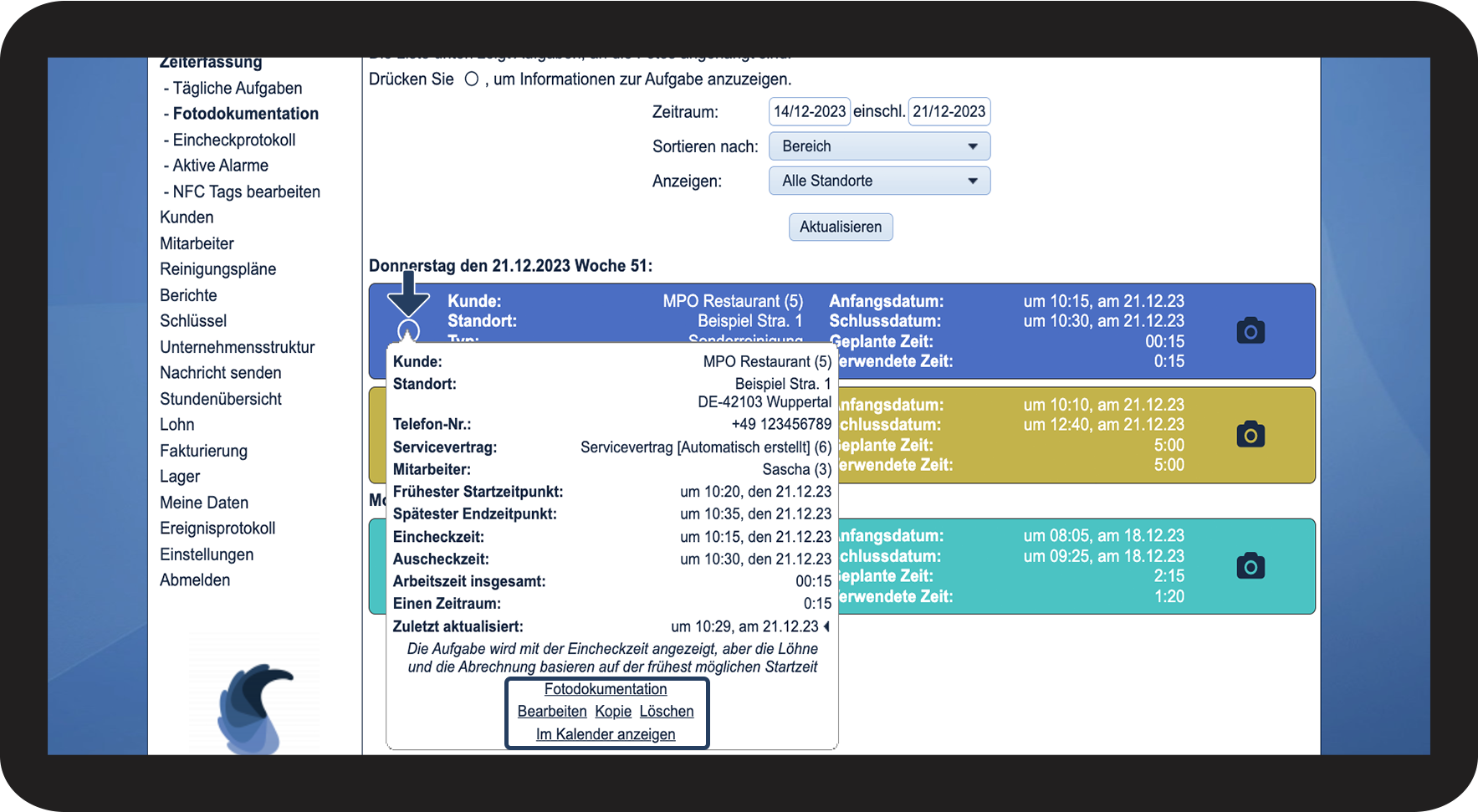
Klicken Sie aufOplysninger (billeddokumentation).png, um alle Informationen bezüglich der Aufgabe anzuzeigen.
 

Abhängig vom Status der Aufgabe, kann es variieren, wie viele von folgenden Verwaltungsfunktionen zugänglich sind:

  • Stunden genehmigen
  • Stunden ablehnen
  • Eincheckzeit löschen
  • Fotodokumentation
  • Bearbeiten
  • Kopie
  • Löschen
  • Im Kalender anzeigen


Hinweis:

Eincheckzeit löschen ist nur zugänglich, wenn die Aufgabe noch nicht in der App beendet worden ist.

Stunden genehmigen und Stunden ablehnen sind nur zugänglich, wenn zu den registrierten Stunden in der App, noch nicht Stellung bezogen worden ist.
6.1.png

number_2.png

Die Beschreibung der einzelnen Funktionen finden Sie in der unten stehenden Tabelle 


Bearbeiten
Diese Funktion erlaubt Ihnen, Aufgaben zu bearbeiten. Sollte die Aufgabe ein Teil von einer sich wiederholenden Aufgabe sein, werden Sie gefragt, ob Sie nur das aktuelle Vorkommnis oder auch mehrere Vorkommnisse bearbeiten möchten.
Kopie
Mit dieser Funktion können Sie existierende Aufgaben kopieren, um die Kopie anschließend zu bearbeiten.
Löschen
Mit dieser Funktion können Sie Aufgaben löschen. Sollte die Aufgabe ein Teil von einer sich wiederholenden Aufgabe sein, werden Sie gefragt, ob Sie nur das aktuelle Vorkommnis oder auch andere Vorkommnisse löschen möchten. Die Aufgabe wird dauerhaft aus dem Kalender gelöscht.

Im Kalender anzeigen

Wenn Sie auf diese Funktion klicken, werden Sie zum Kalender weitergeleitet.

Eincheckzeit löschen

Die Eincheckzeit wird von der Aufgabe entfernt. Wenn sich der Mitarbeiter zu einem späteren Zeitpunkt die Aufgabe beendet, wird der Startzeitpunkt wieder registriert werden.

Wenn Sie die Eincheckzeit komplett löschen wollen, müssen Sie Ihren Mitarbeiter bitten, die Aufgabe in der App zu löschen.

Erfahren Sie hier mehr darüber, wie Mitarbeiter eine Aufgabe löschen: Löschen einer Aufgabe.

Fotodokumentation
Diese Funktion zeigt Ihnen die Bilder an, die einer Aufgabe in der App hinzugefügt wurden. Diese Funktion ist nur anwendbar, wenn einer Aufgabe Bilder hinzugefügt worden sind.
Stunden genehmigen
Diese Funktion ermöglicht es Ihnen, Stunden zu genehmigen, die von Ihren Mitarbeitern über die App registriert wurden.
Stunden ablehnen
Diese Funktion ermöglicht es Ihnen, Stunden abzulehnen, die von Ihren Mitarbeitern über die App registriert wurden.