Wie sehe ich Aufgaben mit ausgelösten Alarmen, die verwaltet werden müssen?
Wie erkenne ich, ob ein Alarm durch fehlendes Ein- oder Auschecken ausgelöst wurde?
Sollen sich Ihre Mitarbeiter zum ersten Mal Ein- und Auschecken? Sind Sie sich deshalb unsicher, ob diese dies auch tun und wollen sich deshalb vergewissern, dass Sie informiert werden, falls dies vergessen wird? Dann können Sie Aufgaben so einstellen, dass Alarme ausgelöst werden, sollte das Ein- oder Auschecken vergessen werden.
Erfahren Sie in diesem Artikel mehr darüber, wie Sie Alarme sehen und verwalten:
- Wie kann ich ausgelöste Alarme in der Übersicht sehen?
- Wie sortiere ich Aufgaben mit aktiven Alarmen in der Zeiterfassung?
- Wie kann ich ausgelöste Alarme sehen und verwalten?
- Wie kann ich sehen, warum ein Alarm ausgelöst wurde?
- Wie lösche ich alle Alarme gleichzeitig?
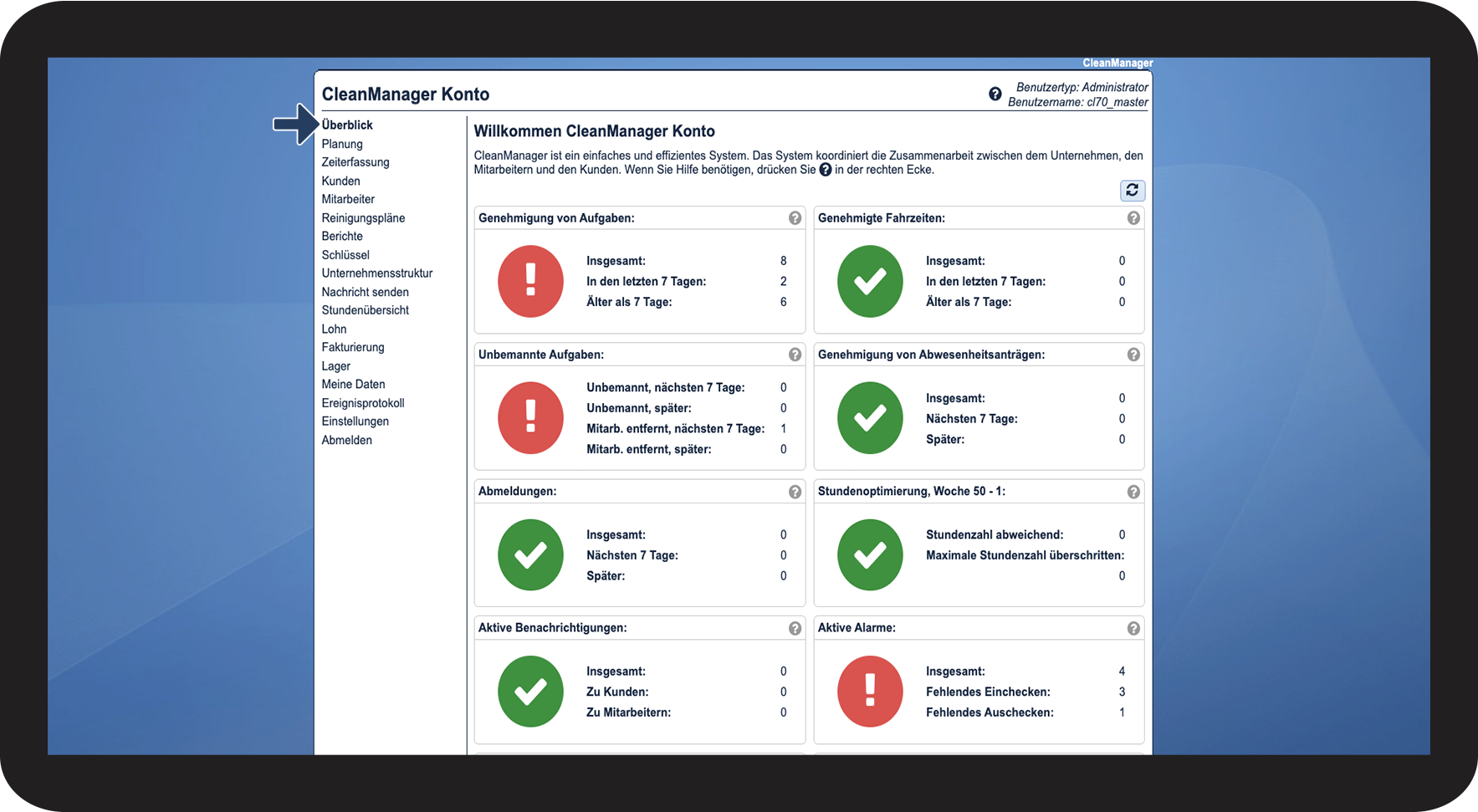
So sehen Sie im Überblick, ob ein Alarm ausgelöst wurde
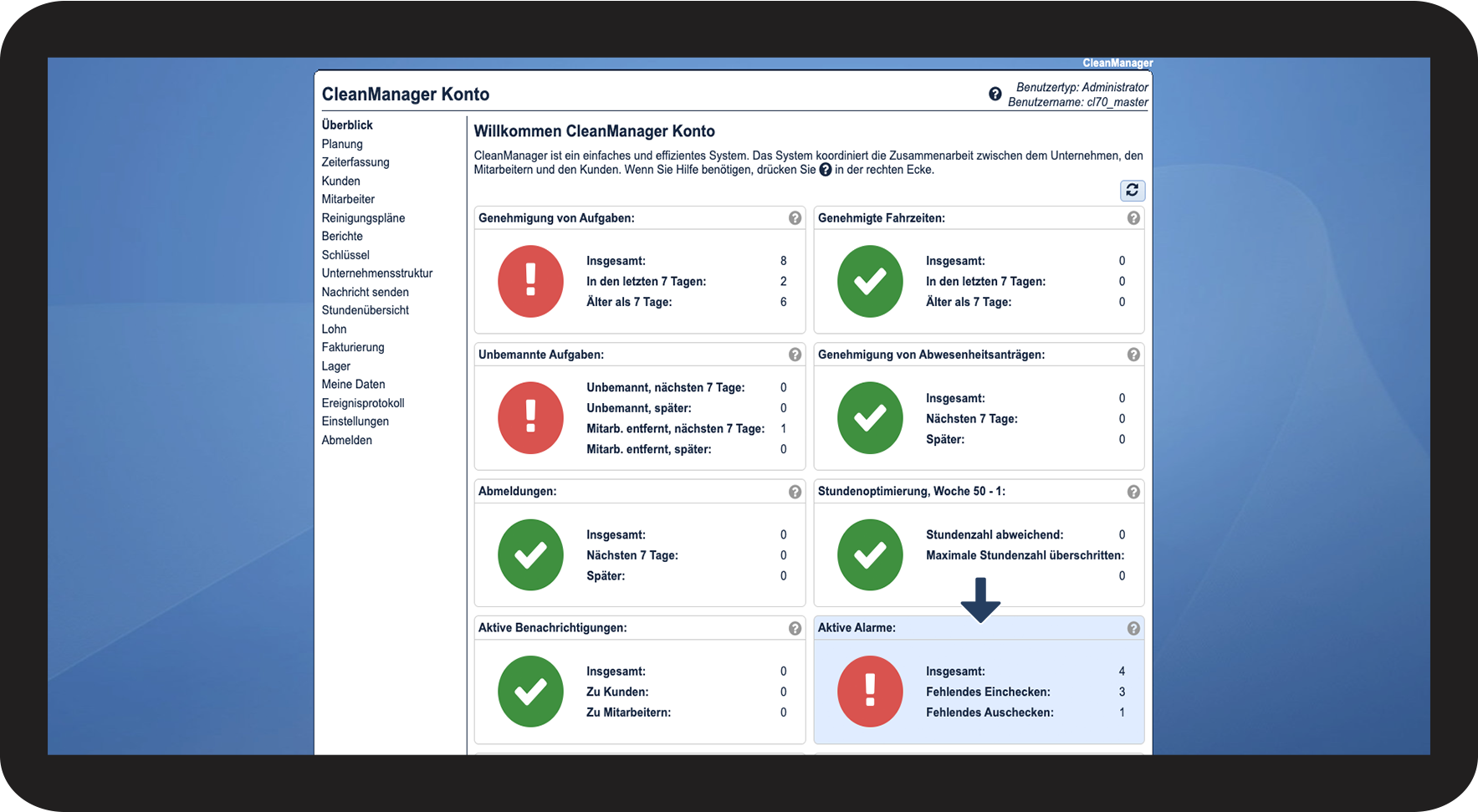
Im Überblick können Sie immer sehen, ob Alarme ausgelöst wurden und welche ja, welche
Wenn Sie auf Aktive Alarme klicken, werden Sie direkt zu Zeiterfassung > Aktive Alarme weitergeleitet
So sortieren Sie die aktiven Alarme
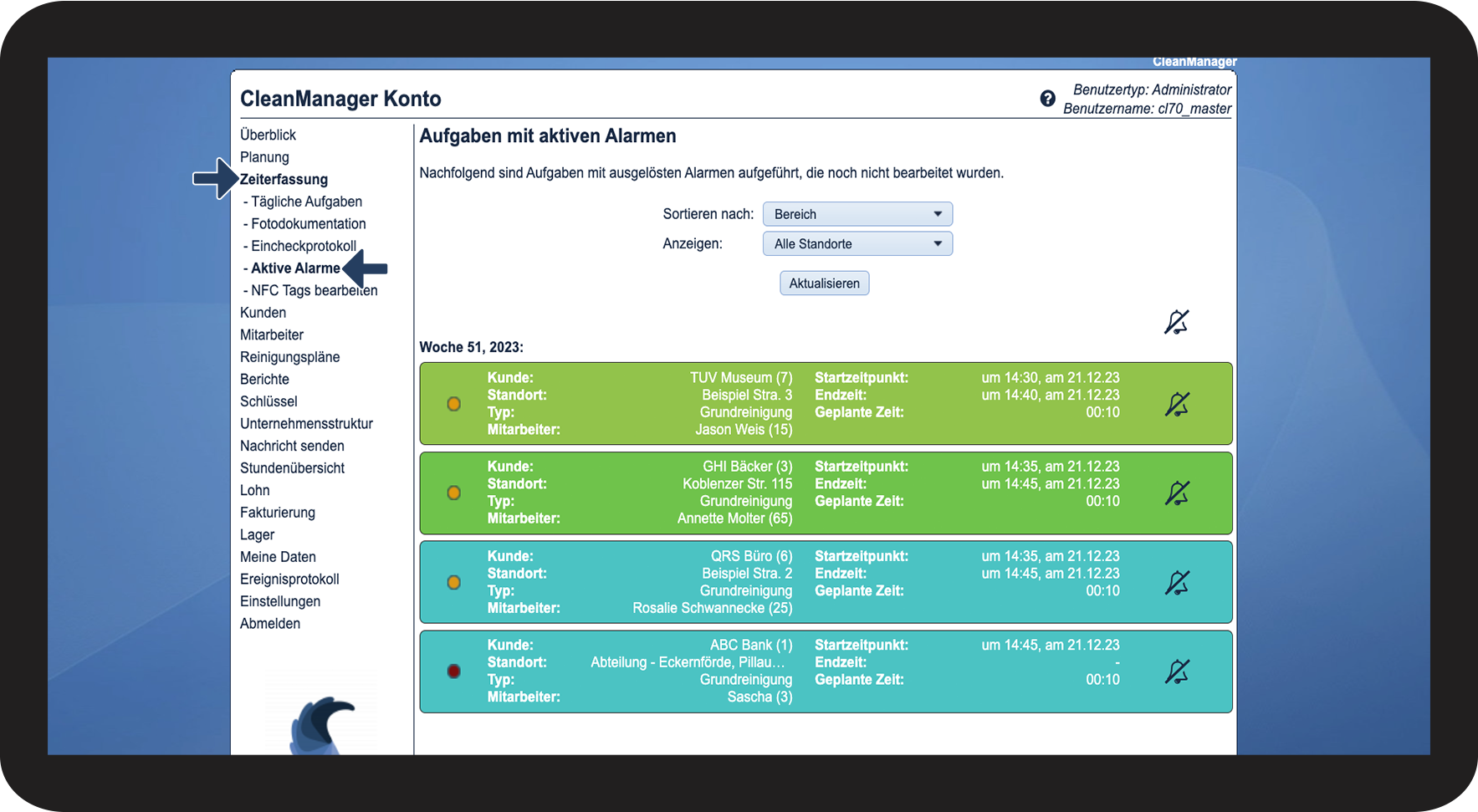
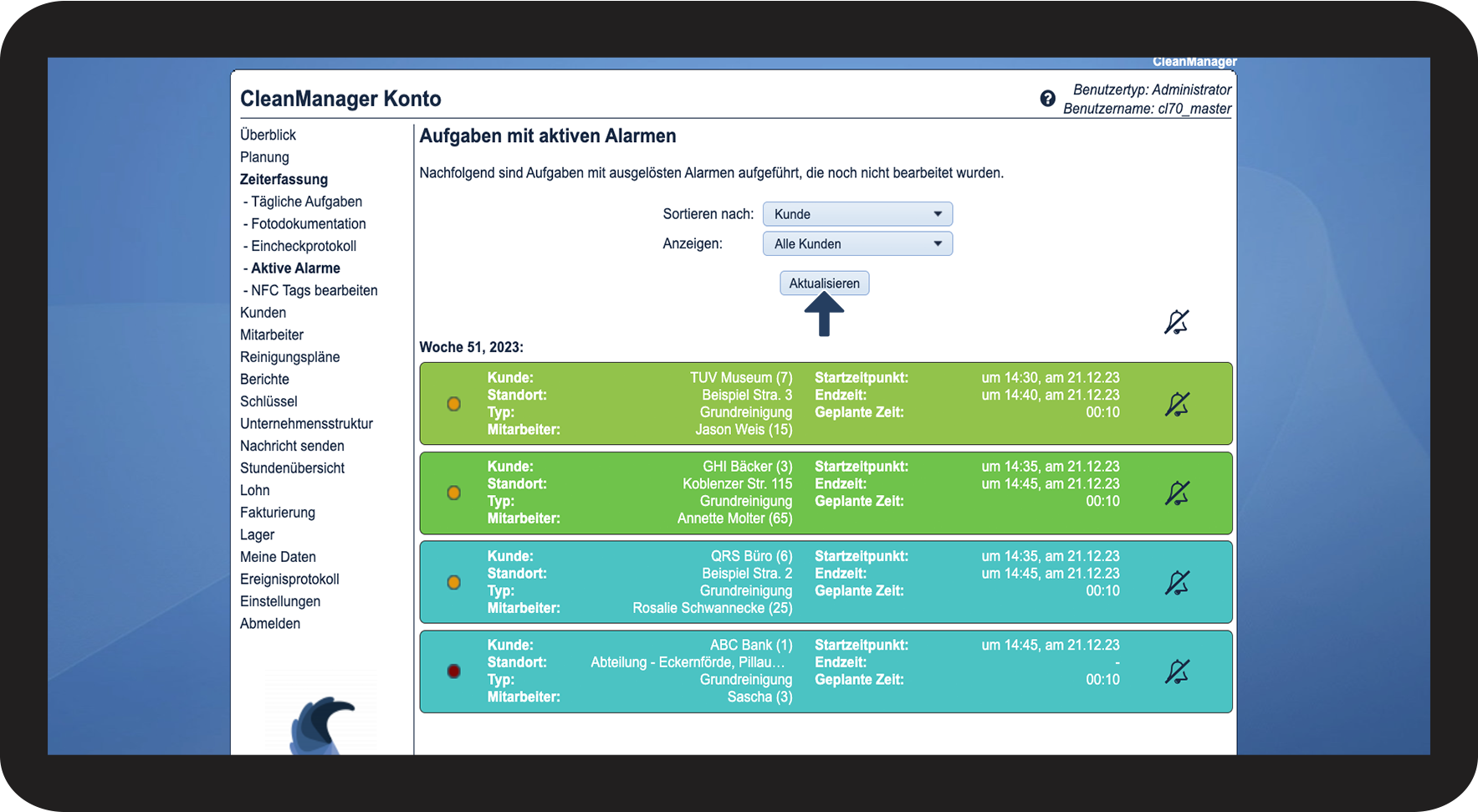
Gehen Sie im Menü zu Zeiterfassung > Aktive Alarme
Hier erhalten Sie eine Übersicht über alle ausgelöste Alarme. Sowohl die für fehlendes Einchecken, als auch die für fehlendes Auschecken.

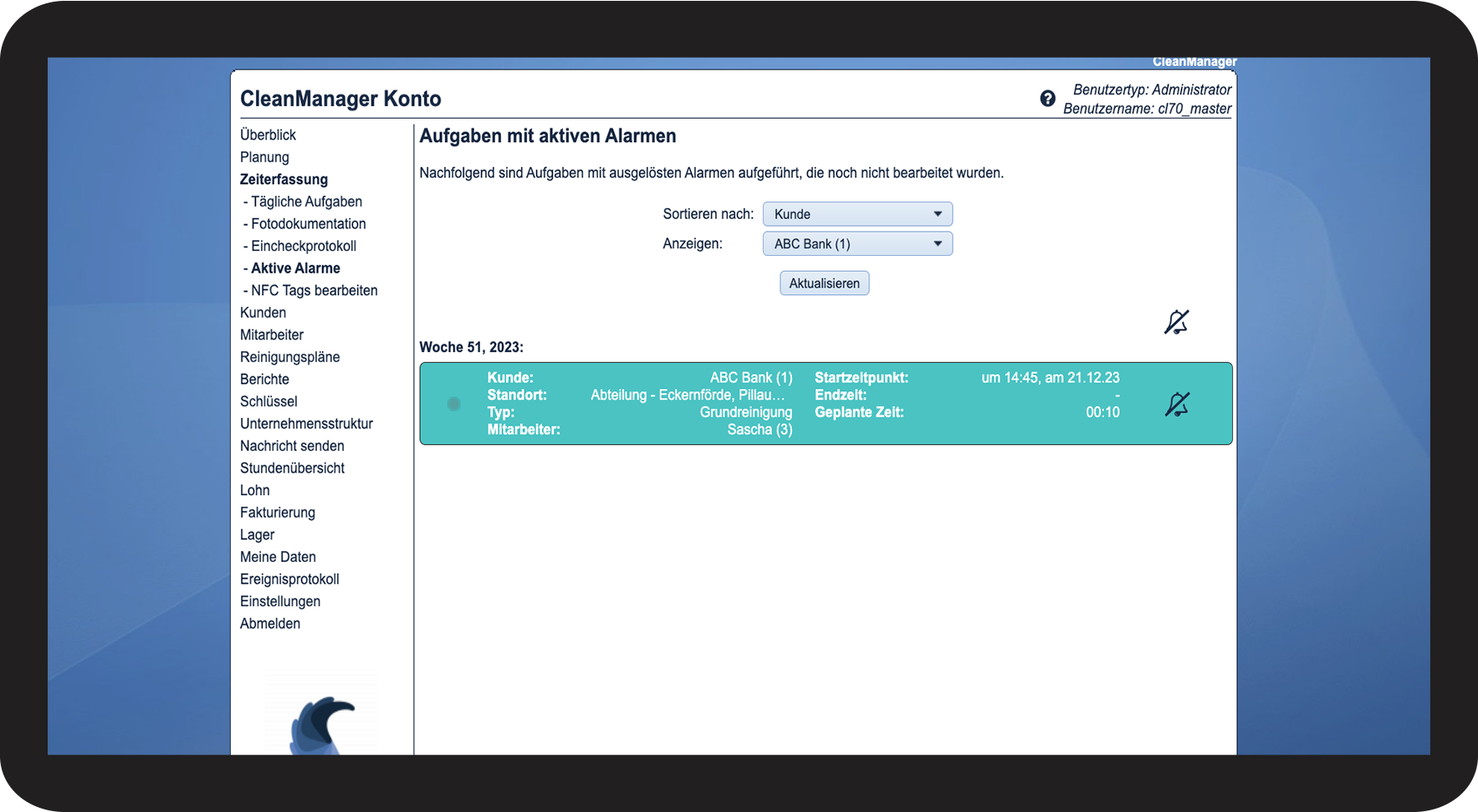
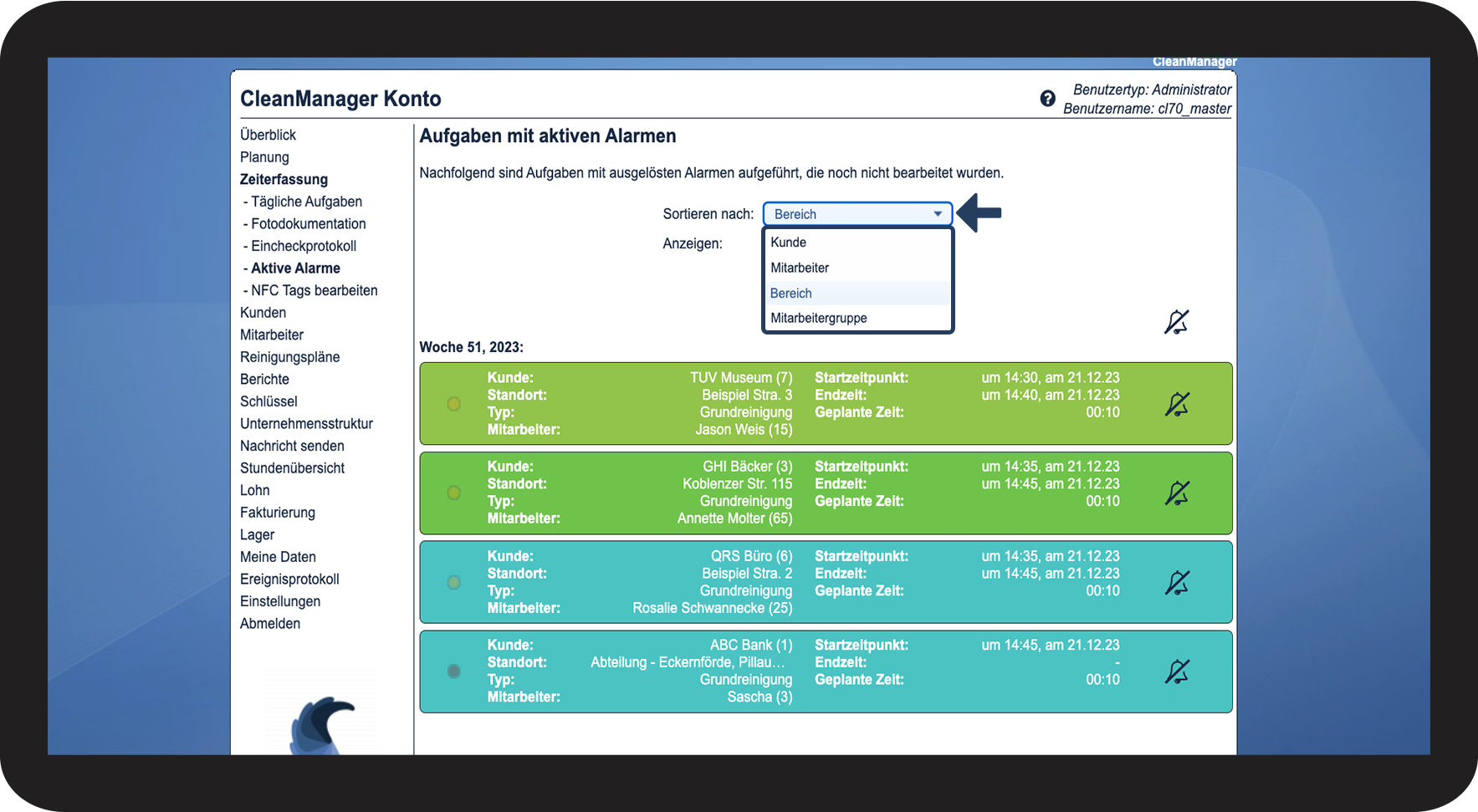
Klicken Sie auf Sortieren nach und wählen Sie aus, welche Alarme angezeigt werden sollen.
Sie können Alarme basierend auf folgenden Parametern angezeigt bekommen:
-Kunde
-Mitarbeiter
-Bereich
-Mitarbeitergruppe
Hinweis:
Service-Manager können nur die Alarme für Kunden sehen, die sich in den Kundenbereich befinden, denen sie zugeteilt worden sind. Für mehr Informationen bezüglich dessen gehen Sie zur Unternehmensstruktur.
Klicken Sie auf Aktualisieren

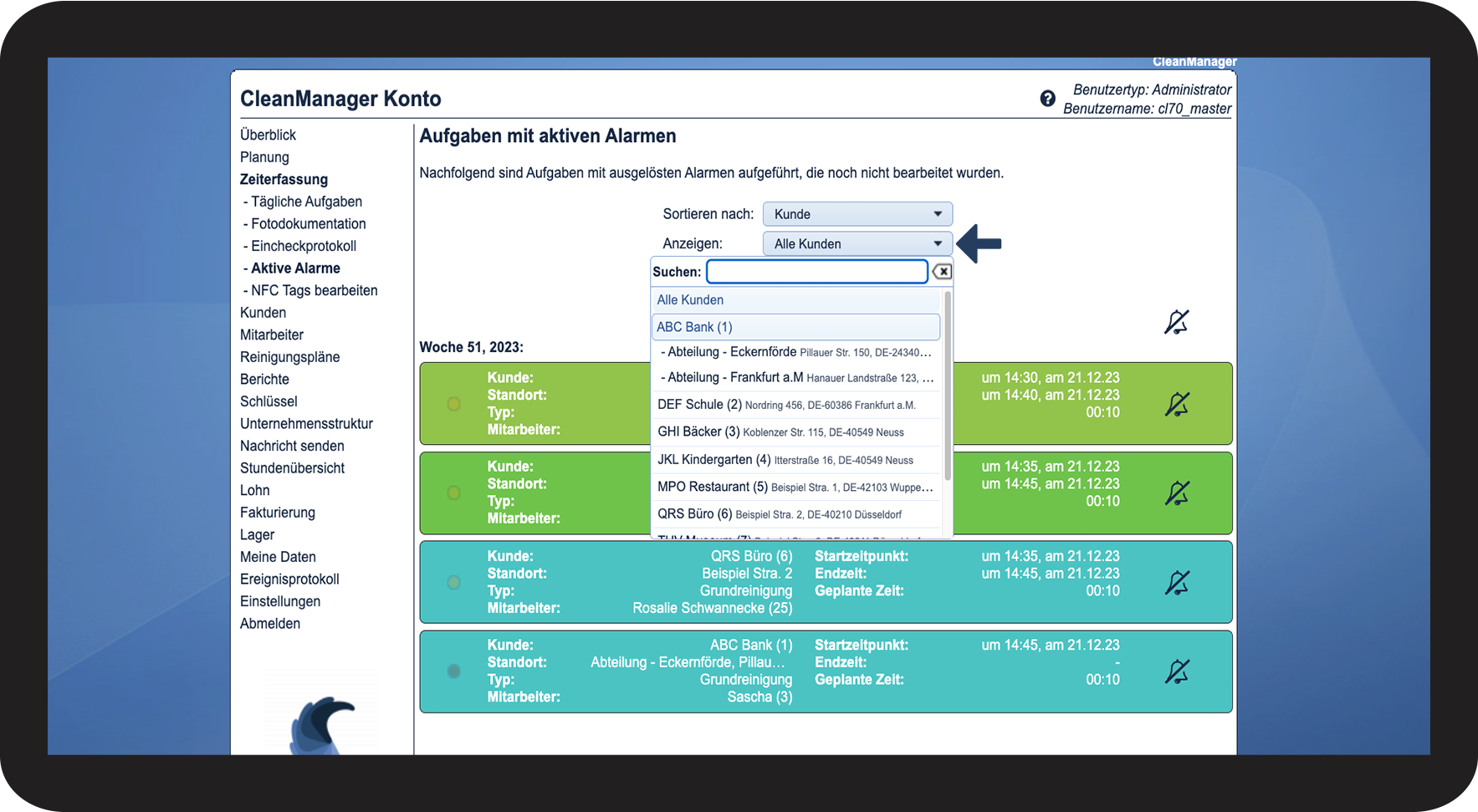
Klicken Sie auf Anzeigen, um die Alarme für einen bestimmten Kunden/Mitarbeiter/Mitarbeitergruppe/ Bereich angezeigt zu bekommen.
Klicken Sie danach auf Aktualisieren

Sie sehen nun die ausgelösten Alarme für den spezifischen Kunden/Mitarbeiter /Mitarbeitergruppe/Bereich
So sehen und verwalten Sie ausgelöste Alarme
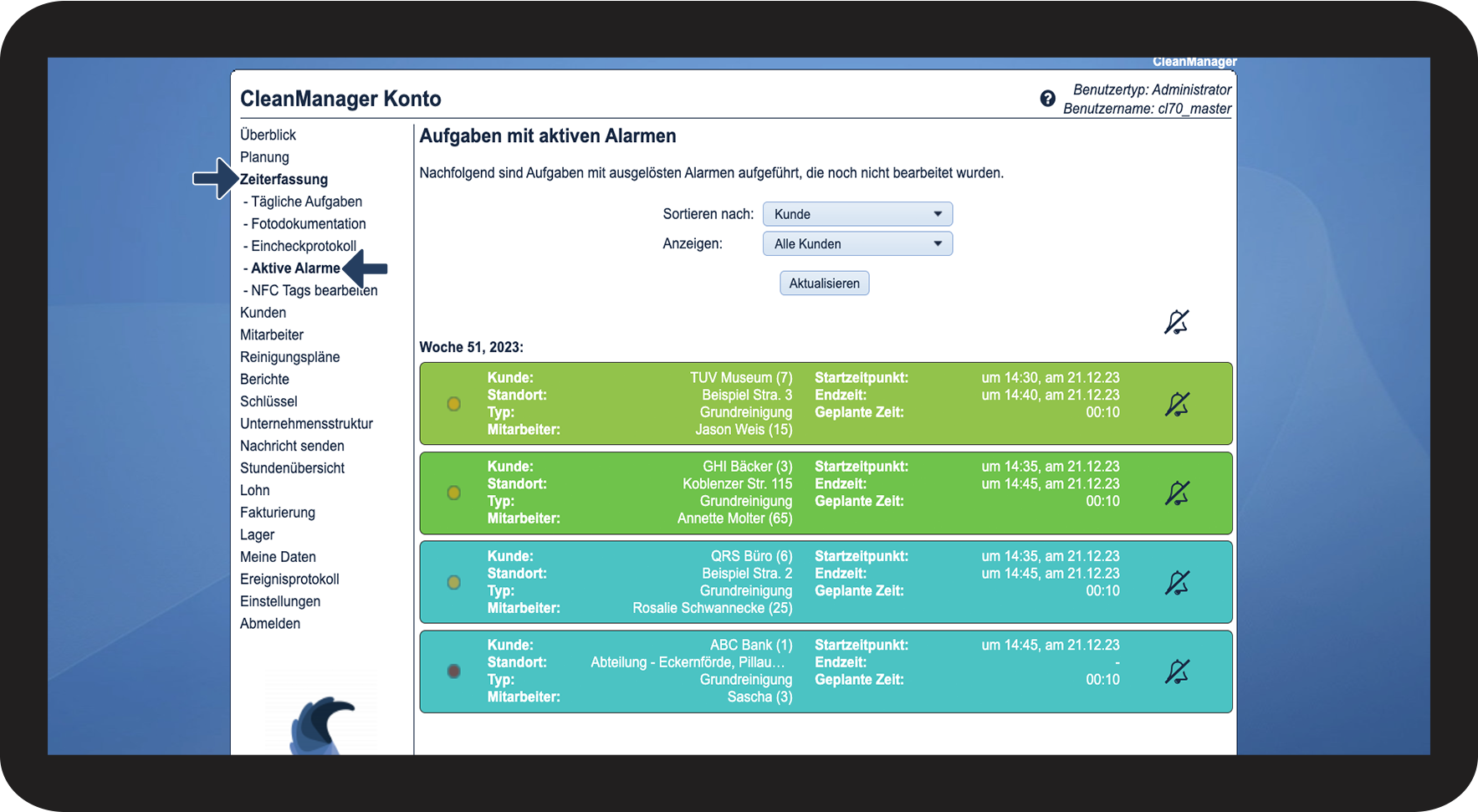
Gehen Sie im Menü zu Zeiterfassung > Aktive Alarme
Hier erhalten Sie eine Übersicht über alle ausgelöste Alarme. Sowohl die für fehlendes Einchecken, als auch die für fehlendes Auschecken.

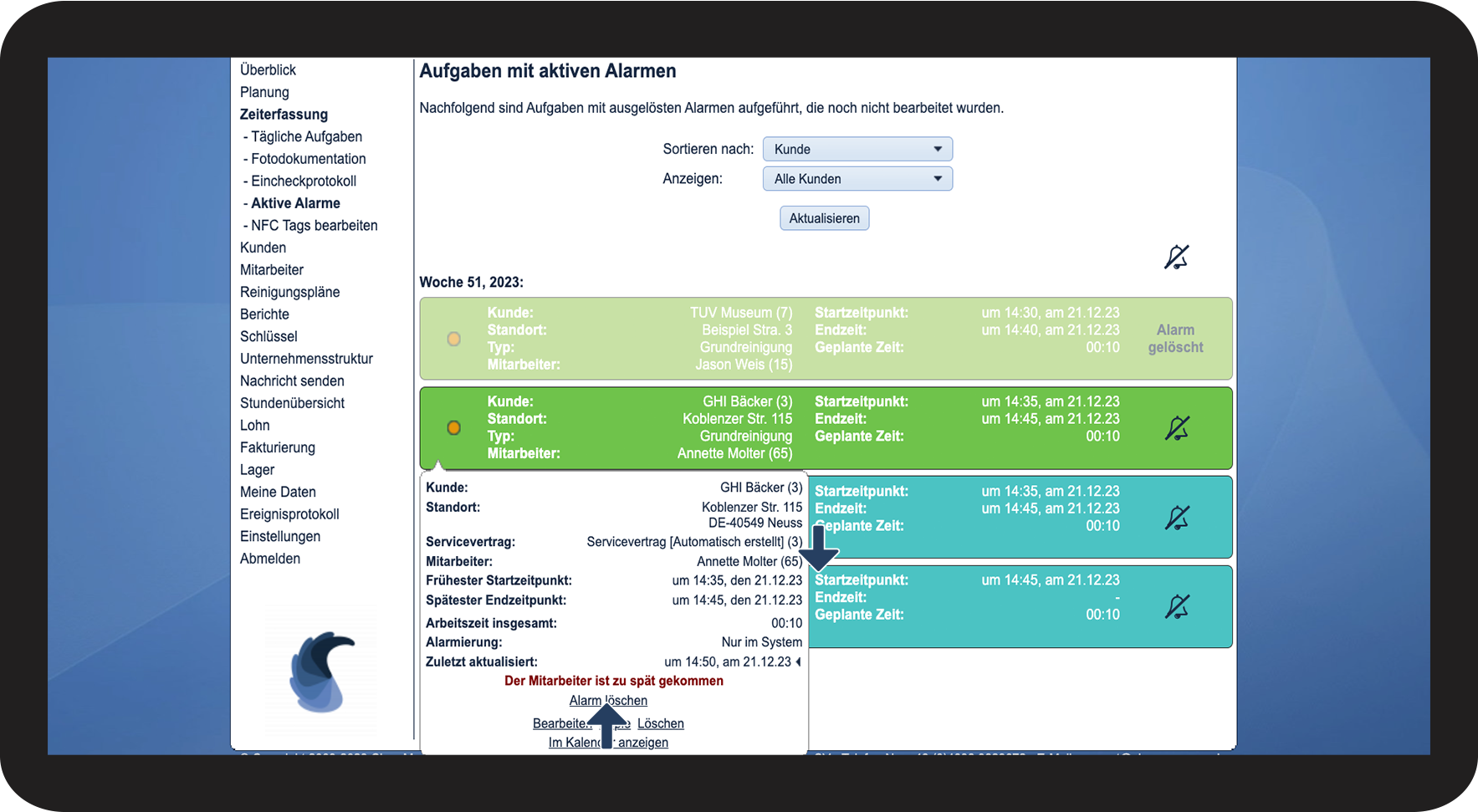
Um einen Alarm zu löschen, klicken Sie auf Alarm löschen
Hinweis:
Ein gelöschter Alarm kann nicht wiederhergestellt werden.
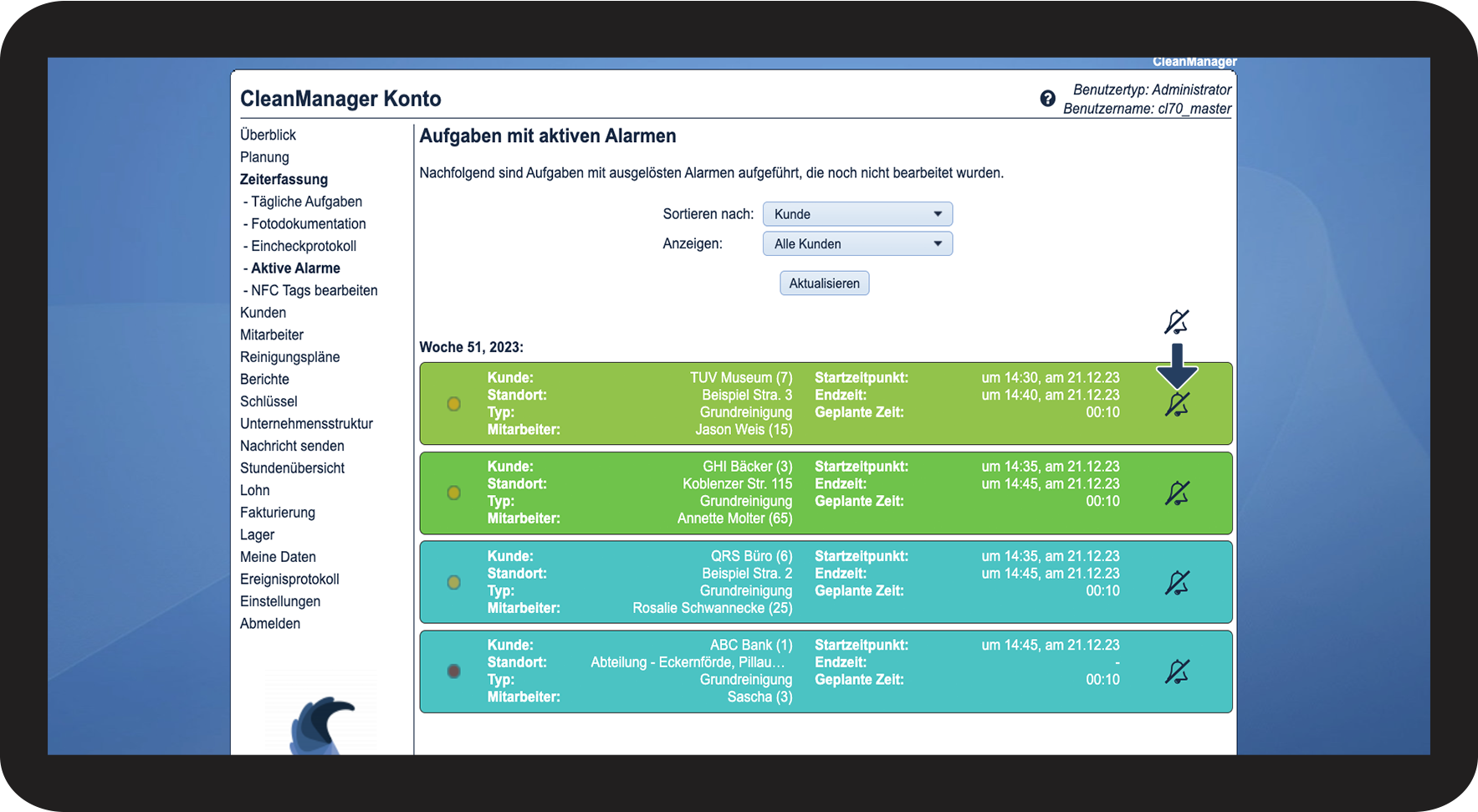
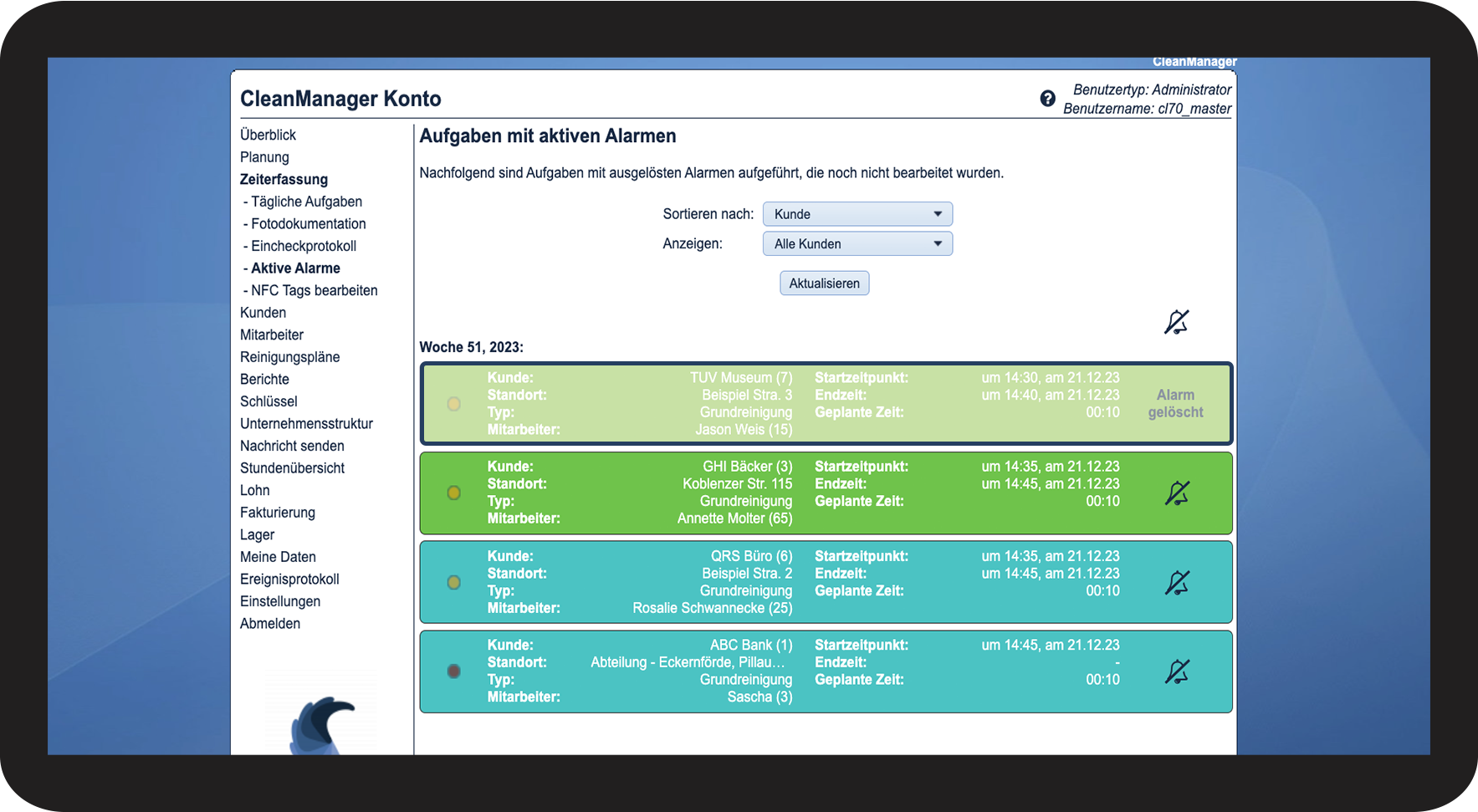
Der Alarm wird erst durchsichtig und verschwindet folglich, wenn Sie auf Aktualisieren klicken

Als Alternative können Sie auf den Alarm klicken. Hier können Sie den Alarm löschen und die Aufgabe bearbeiten.

Wenn Sie auf einen Alarm klicken, erhalten Sie Zugriff zu folgenden Funktionen:
Alarm löschen
Mit dieser Funktion löschen Sie den Alarm. Hinweis! Ein gelöschter Alarm kann nicht wiederhergestellt werden.
Diese Funktion erlaubt Ihnen, Aufgaben zu bearbeiten. Sollte die Aufgabe ein Teil von einer sich wiederholenden Aufgabe sein, werden Sie gefragt, ob Sie nur das aktuelle Vorkommnis oder auch mehrere Vorkommnisse bearbeiten möchten.
Diese Funktion ist nur zugänglich, wenn zwei oder mehr Mitarbeiter einer Aufgabe zugeteilt worden sind. Die Aufgabe wird auf die Mitarbeiter separat aufgeteilt und die gesamte Anzahl an Arbeitsstunden an alle Mitarbeiter gleichmäßig verteilt.
Mit dieser Funktion können Sie existierende Aufgaben kopieren, um die Kopie anschließend zu bearbeiten.
Mit dieser Funktion können Sie Aufgaben löschen. Sollte die Aufgabe ein Teil von einer sich wiederholenden Aufgabe sein, werden Sie gefragt, ob Sie nur das aktuelle Vorkommnis oder auch andere Vorkommnisse löschen möchten. Die Aufgabe wird dauerhaft aus dem Kalender gelöscht.
Im Kalender anzeigen
Wenn Sie auf diese Funktion klicken, werden Sie zum Kalender weitergeleitet.
Die Eincheckzeit wird von der Aufgabe entfernt. Wenn sich der Mitarbeiter zu einem späteren Zeitpunkt die Aufgabe beendet, wird der Startzeitpunkt wieder registriert werden.
Wenn Sie die Eincheckzeit komplett löschen wollen, müssen Sie Ihren Mitarbeiter bitten, die Aufgabe in der App zu löschen.
Erfahren Sie hier mehr darüber, wie Mitarbeiter eine Aufgabe löschen: Löschen einer Aufgabe.
So können Sie sehen, warum ein Alarm ausgelöst wurde
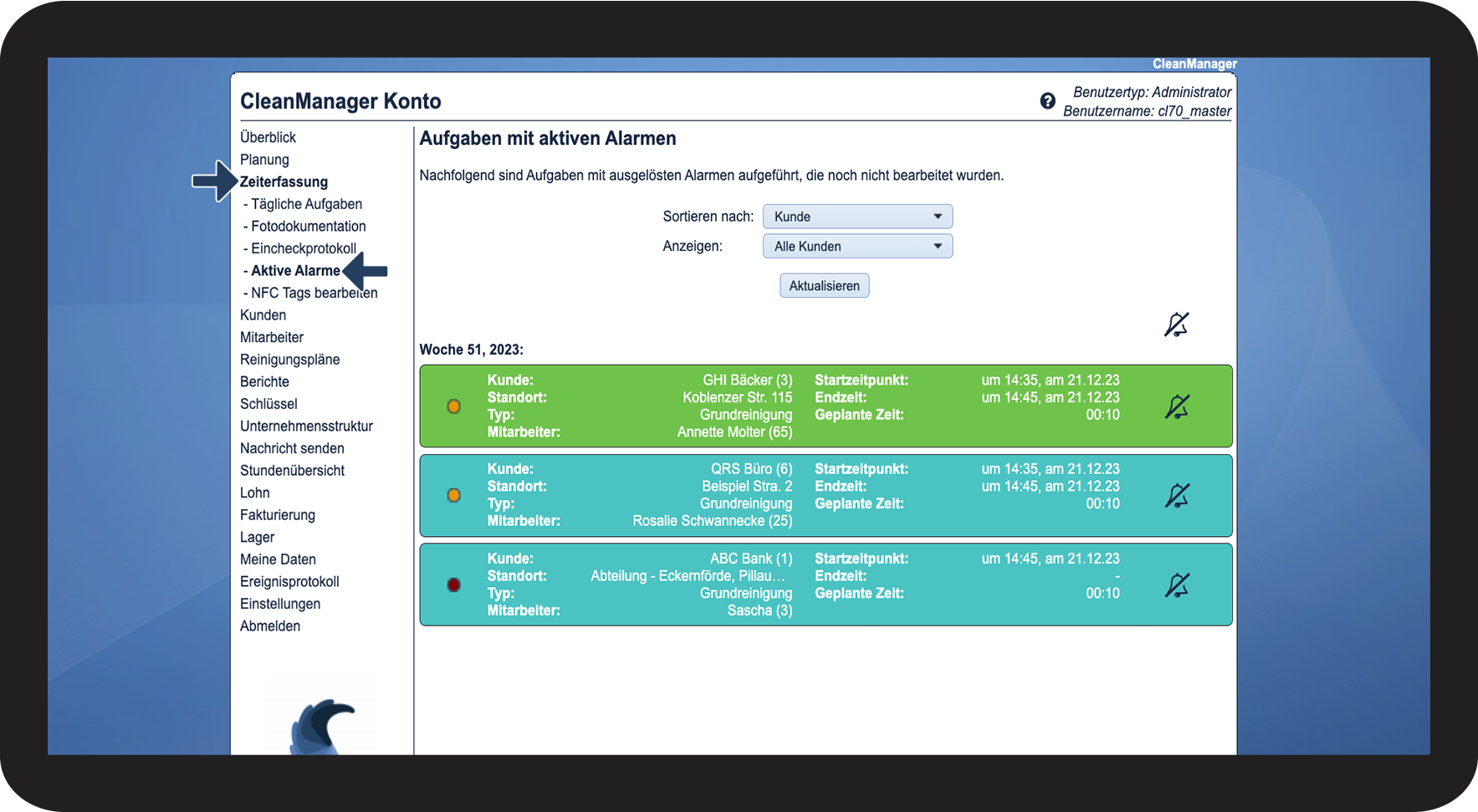
Gehen Sie im Menü zu Zeiterfassung > Aktive Alarme
Hier erhalten Sie eine Übersicht über alle ausgelöste Alarme. Sowohl die für fehlendes Einchecken, als auch die für fehlendes Auschecken.

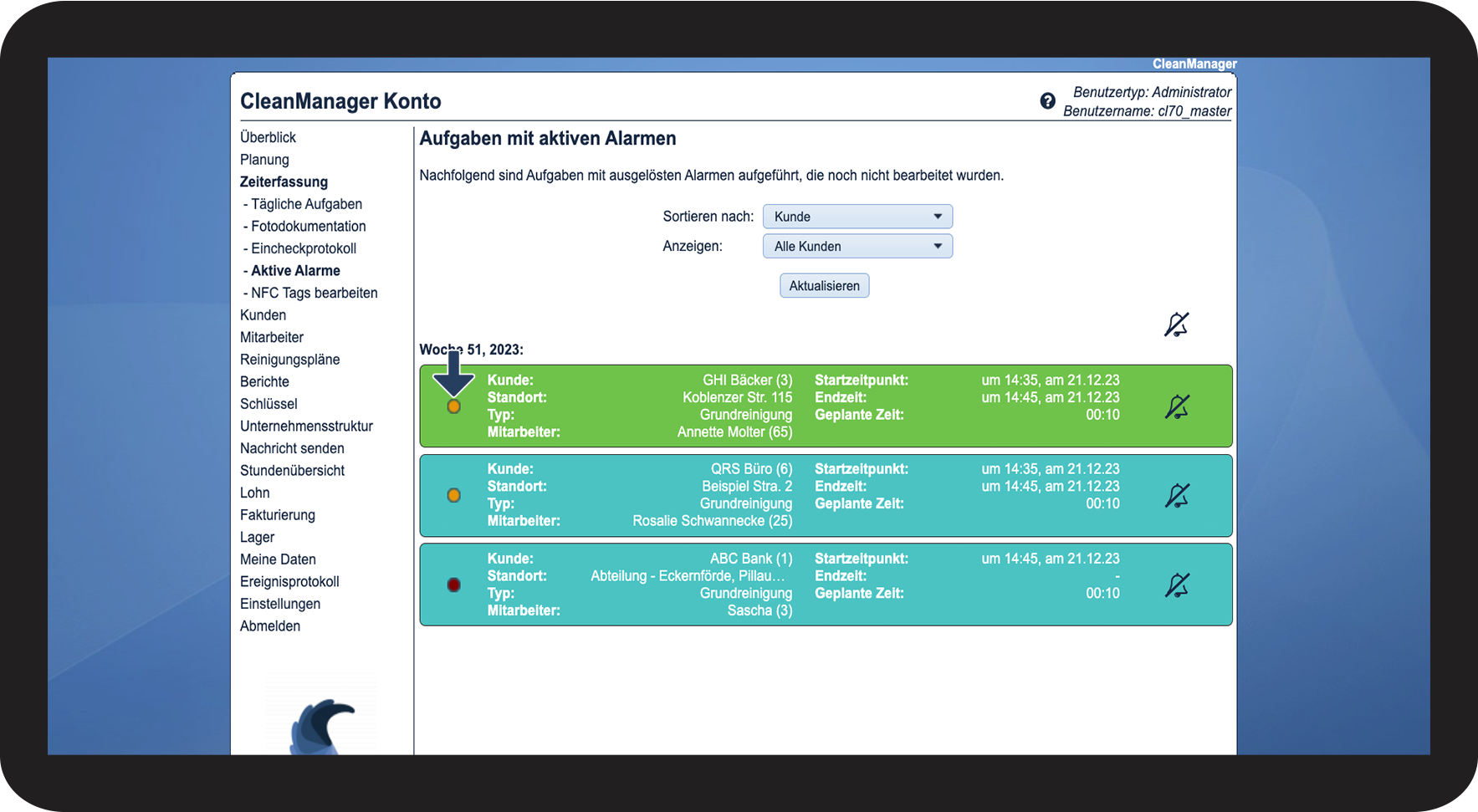
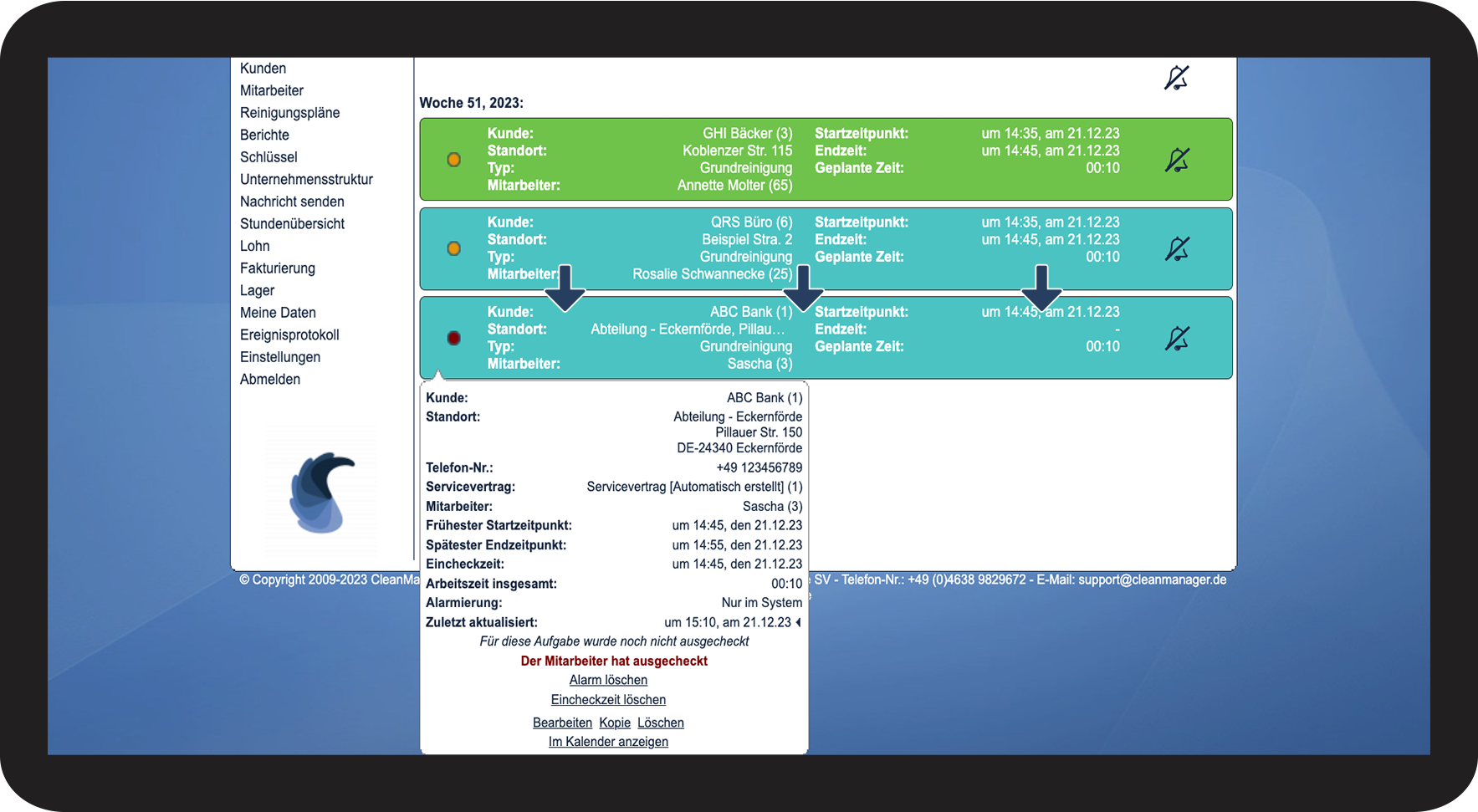
Wenn ein oranges Licht brennt, heißt es, dass ein Mitarbeiter sich nicht eingecheckt hat

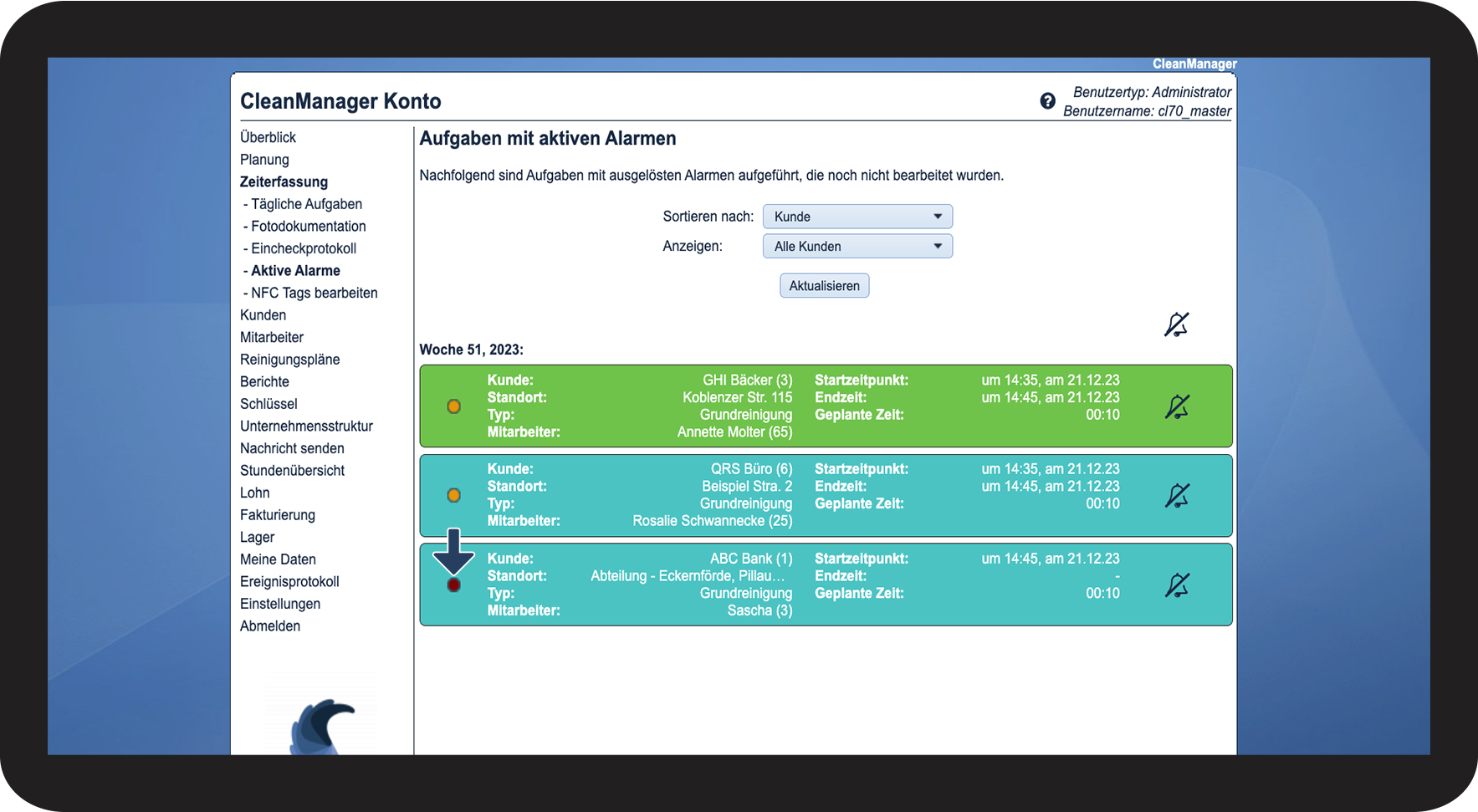
Wenn ein rotes Licht brennt, heißt es, dass ein Mitarbeiter sich eingecheckt, aber nicht ausgecheckt hat

Als Alternative können Sie auf den Alarm klicken, um zu sehen, was ihn ausgelöst hat (in diesem Beispiel fehlendes Auschecken)

So löschen Sie alle Alarme gleichzeitig
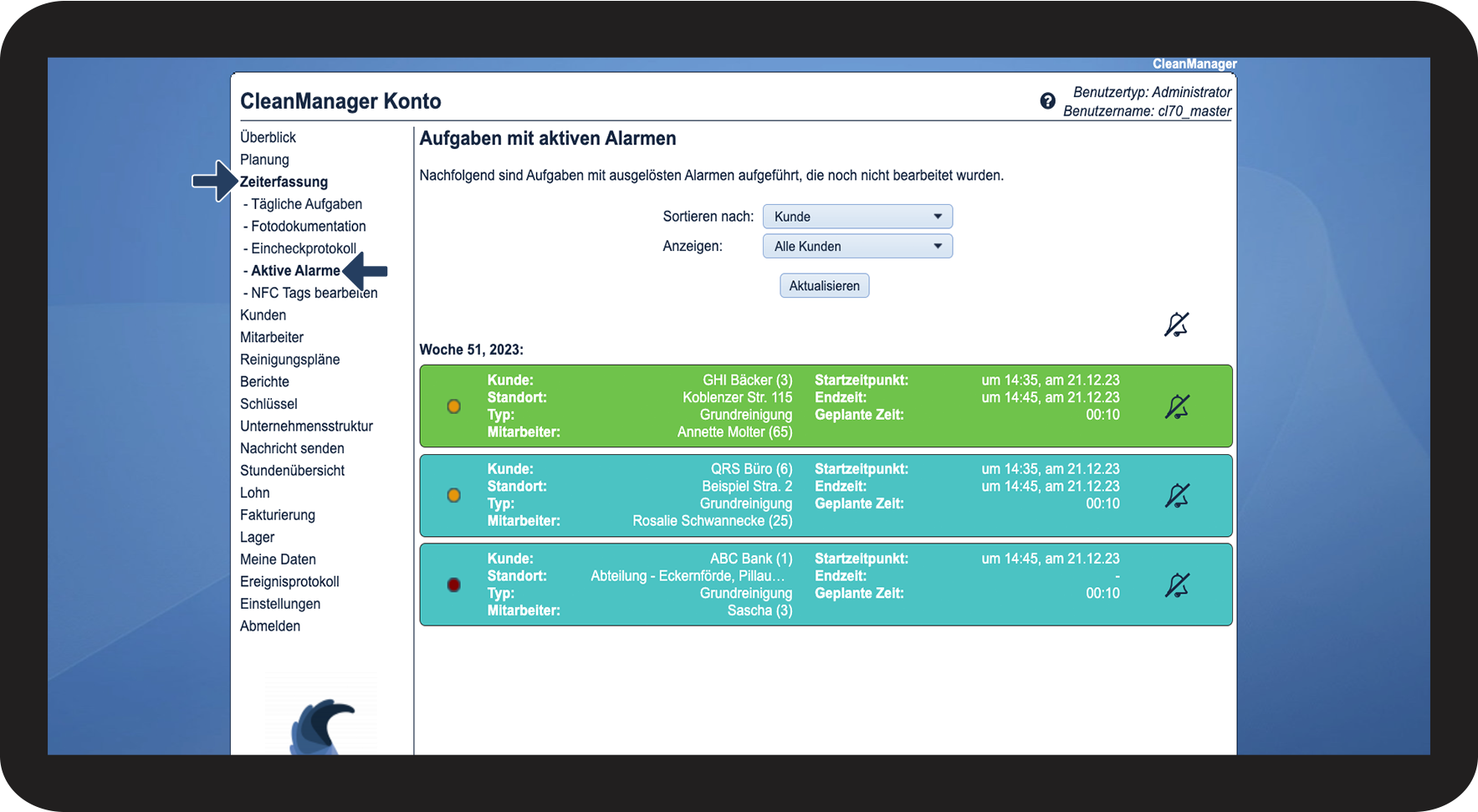
Gehen Sie im Menü zu Zeiterfassung > Aktive Alarme
Hier erhalten Sie eine Übersicht über alle ausgelöste Alarme. Sowohl die für fehlendes Einchecken, als auch die für fehlendes Auschecken.

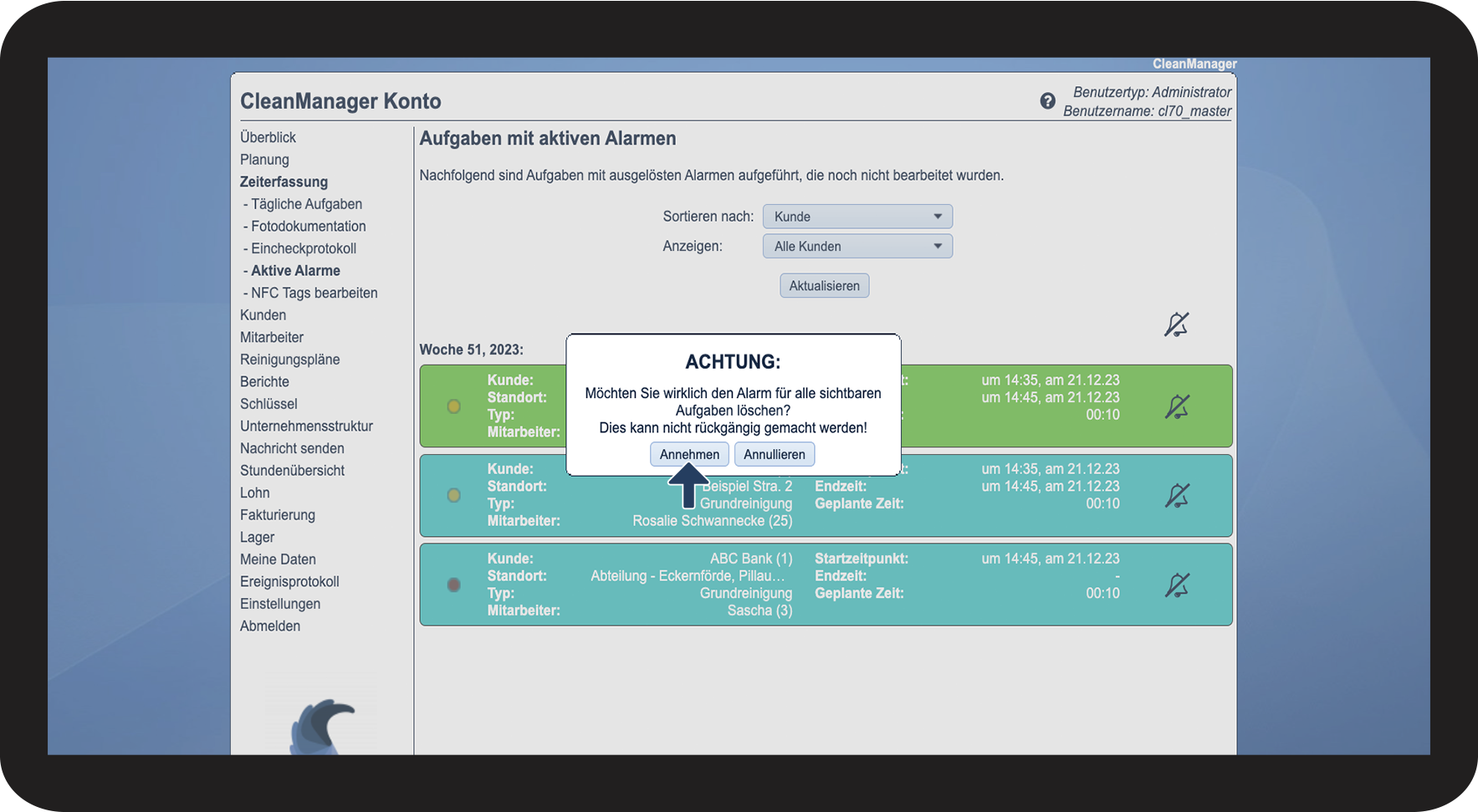
Um alle Alarme auf einmal zu löschen, brauchen Sie nur auf das
Symbol oben rechts zu klicken.
Hinweis:
Ein gelöschter Alarm kann nicht wieder hergestellt werden.
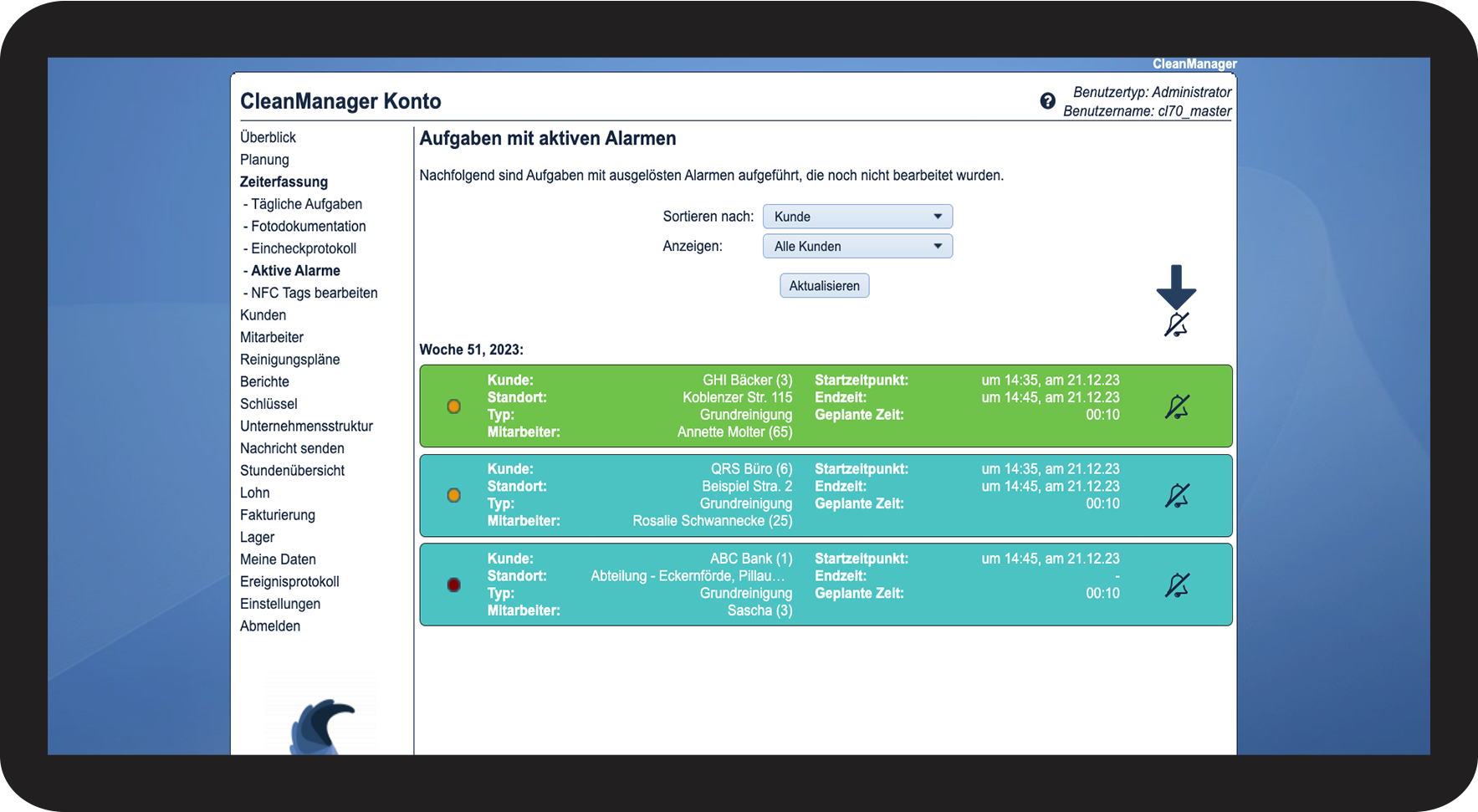
Klicken Sie auf Annehmen, um alle Alarme zu löschen.

Erfahren Sie hier mehr: Alarmeinstellungen
Hier erfahren Sie mehr darüber, wie Sie bei Aufgaben einstellen können, dass diese einen Alarm bei fehlendem Ein- oder Auschecken auslöst.