
Wie scanne ich ein NFC-Tag?
Beim Scannen von NFC-Tag kann eine ruhige Hand von Vorteil sein.
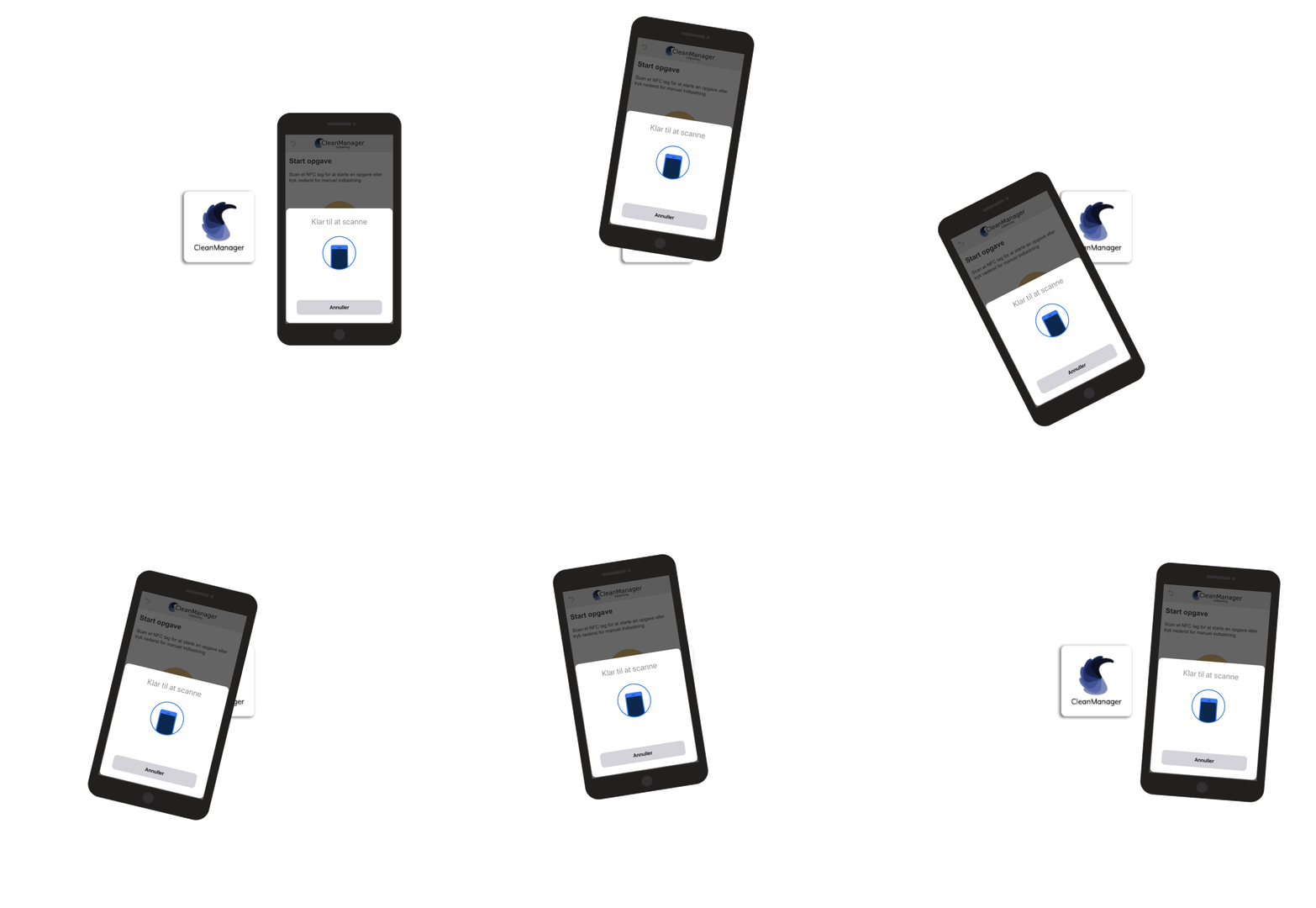
Wichtiger Hinweis!
Smartphones variieren oft in ihrer Aufbauweise.
Die Produzenten haben verschiedene Präferenzen, wenn es um die Platzierung der NFC-Scanner in Ihren Geräten geht. Das bedeutet, dass die NFC-Scanner je nach Marke des Smartphones an unterschiedlichen Stellen eingebaut sein können.
Als Benutzer kann es deshalb schwierig sein, herauszufinden, wie man am besten ein NFC-Tag scannt.
In diesem Artikel finden Sie Antworten auf generelle Fragen, welche Ihnen beim Scannen helfen:
-
So scannen Sie am besten mit einem iPhone
-
So scannen Sie am besten mit einem Android Smartphone
-
Fehlersuche beim Scannen von NFC-Tags
So scannen Sie am besten mit einem iPhone
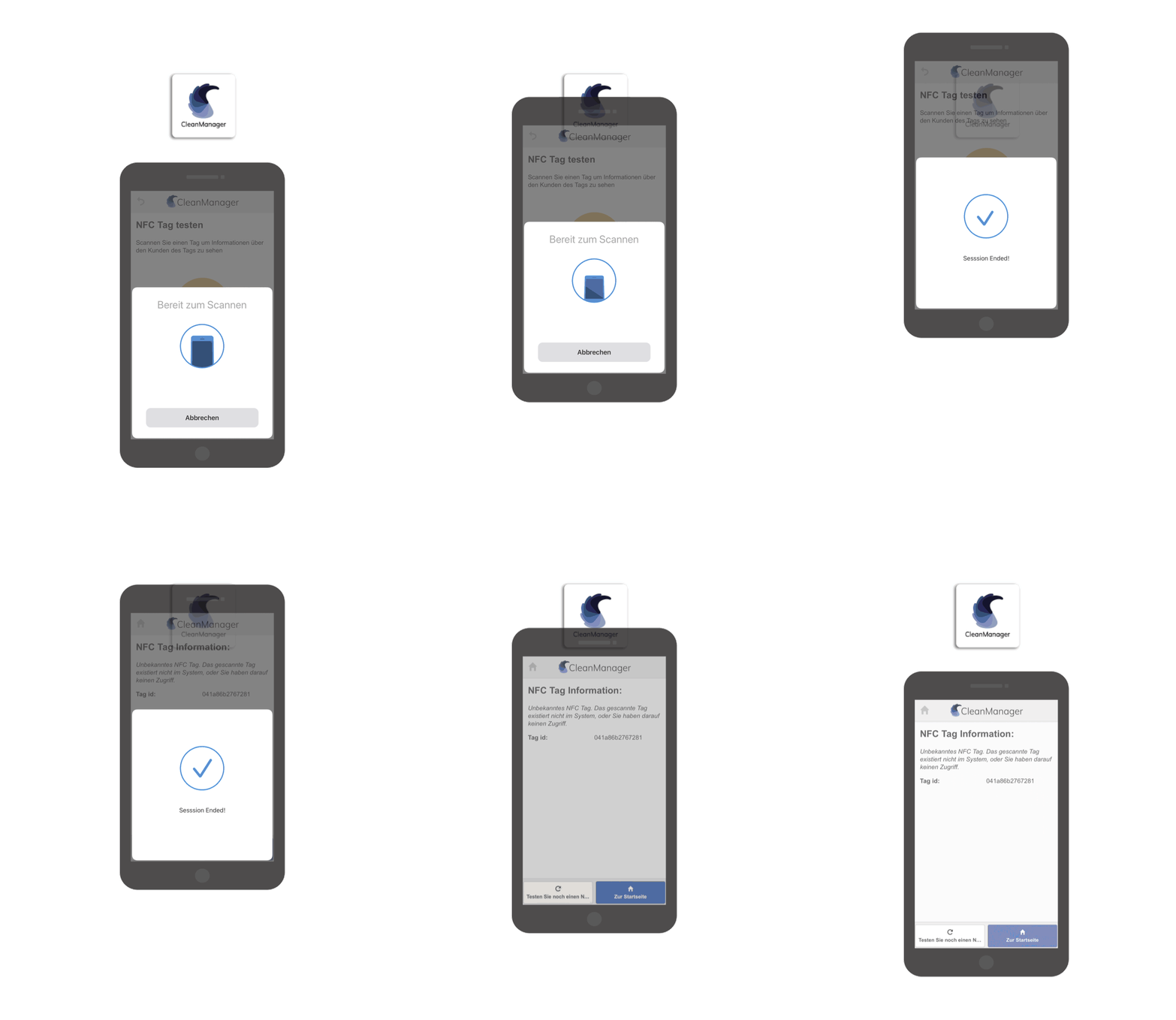
Bei iPhones befindet sich der NFC Scanner in der oberen Hälfte, direkt hinter dem Lautsprecher verbaut.
Bewegen Sie den oberen Teil des Smartphones langsam und dicht am NFC-Tag vorbei, um das beste Ergebnis zu erzielen:

So scannen Sie am besten mit einem Android Smartphone
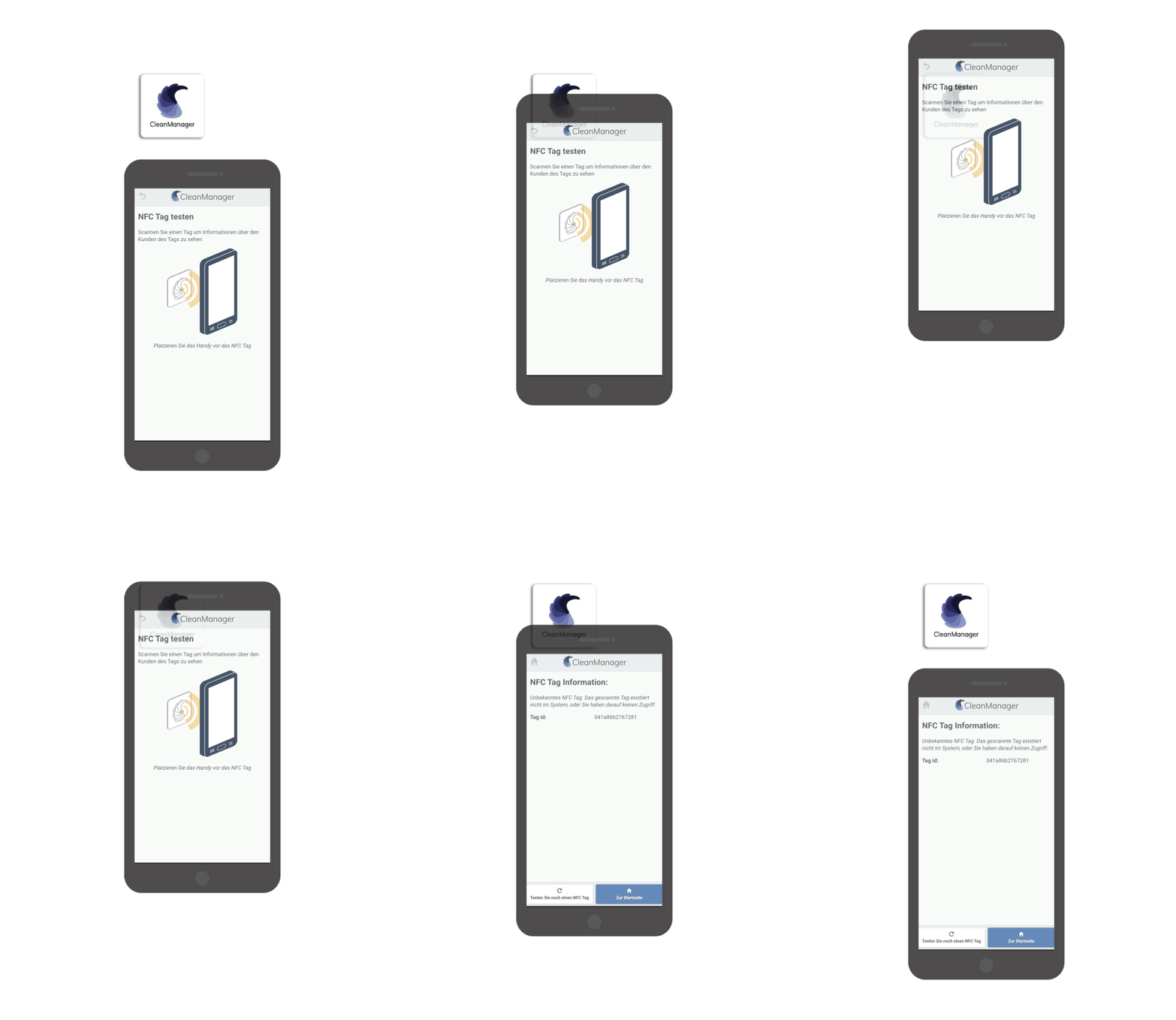
Android Smartphones können sehr unterschiedlich aufgebaut sein. In der Regel aber ist der NFC Scanner an der gleichen Stelle verbaut, wie die Kamera.
Dennoch kann es sein, dass der Scanner an anderen Stellen verbaut ist:
- oben
- in der Mitte
- zusammen mit der Kamera.
Bewegen Sie das Smartphone langsam und eng am NFC-Tag vorbei, um das beste Ergebnis zu bekommen und um herauszufinden, wo genau der Scanner sich befindet:

Fehlersuche beim Scannen von NFC-Tags
Hier werden einige der klassischen Probleme beschrieben, die beim Scannen auftreten können:

Haben Sie Probleme mit der Verbindung, wenn Sie scannen?
Erfahren Sie in diesem Artikel, wie Sie mit Verbindungsproblemen umgehen können: „Keine Verbindung zum Server“ und was nun?