Wie kann ich tägliche Aufgaben sehen und verwalten?
Wie kann ich als Administrator/Service-Manager Aufgaben sehen und verwalten, die von Mitarbeitern in der App begonnen und beendet wurden?
Als Administrator können Sie alle Aufgaben bei allen Kunden sehen und verwalten.
Als Service-Manager können Sie alle Aufgaben bei den Kunden sehen und verwalten, die sich in den Revieren befinden, die Ihnen zugeteilt worden sind. Für mehr Informationen bezüglich dessen gehen Sie zur Unternehmensstruktur.
Unter Tägliche Aufgaben können Sie den Status von allen Aufgaben des jeweiligen Tages sehen. Sie können auch die Aufgaben verwalten, indem Sie z.B. Stunden genehmigen oder Aufgaben bearbeiten oder löschen.
Erfahren Sie in diesem Artikel mehr darüber, wie Sie tägliche Aufgaben sehen und verwalten:
- Wie kann ich sehen, welchen Status eine Aufgabe besitzt?
- Wie kann ich die Kommentare meiner Mitarbeiter bei Aufgaben sehen?
- Wie verwalte ich die täglichen Aufgaben?
So können Sie den Status von Aufgaben sehen
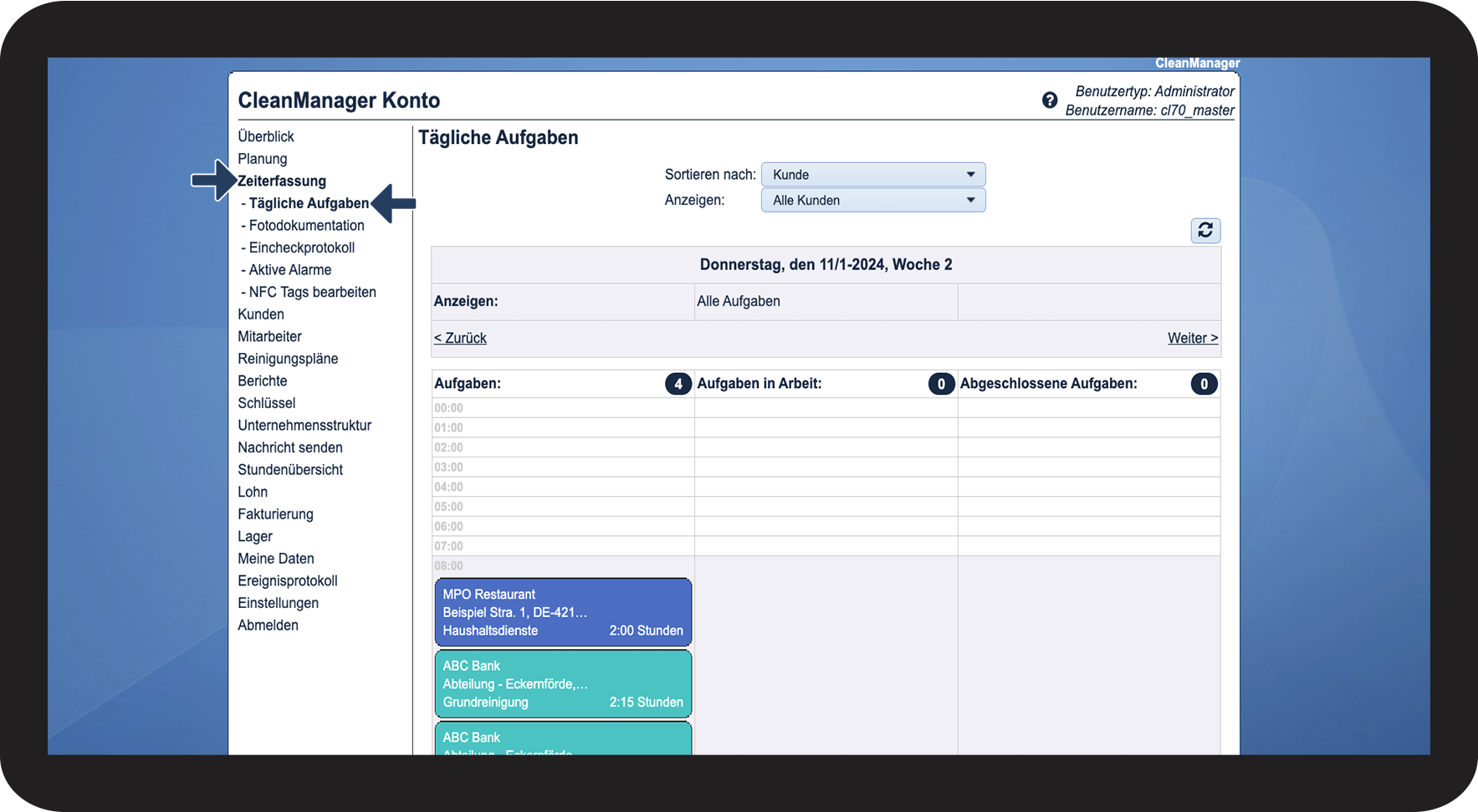
Gehen Sie zu Zeiterfassung > Tägliche Aufgaben im Menü

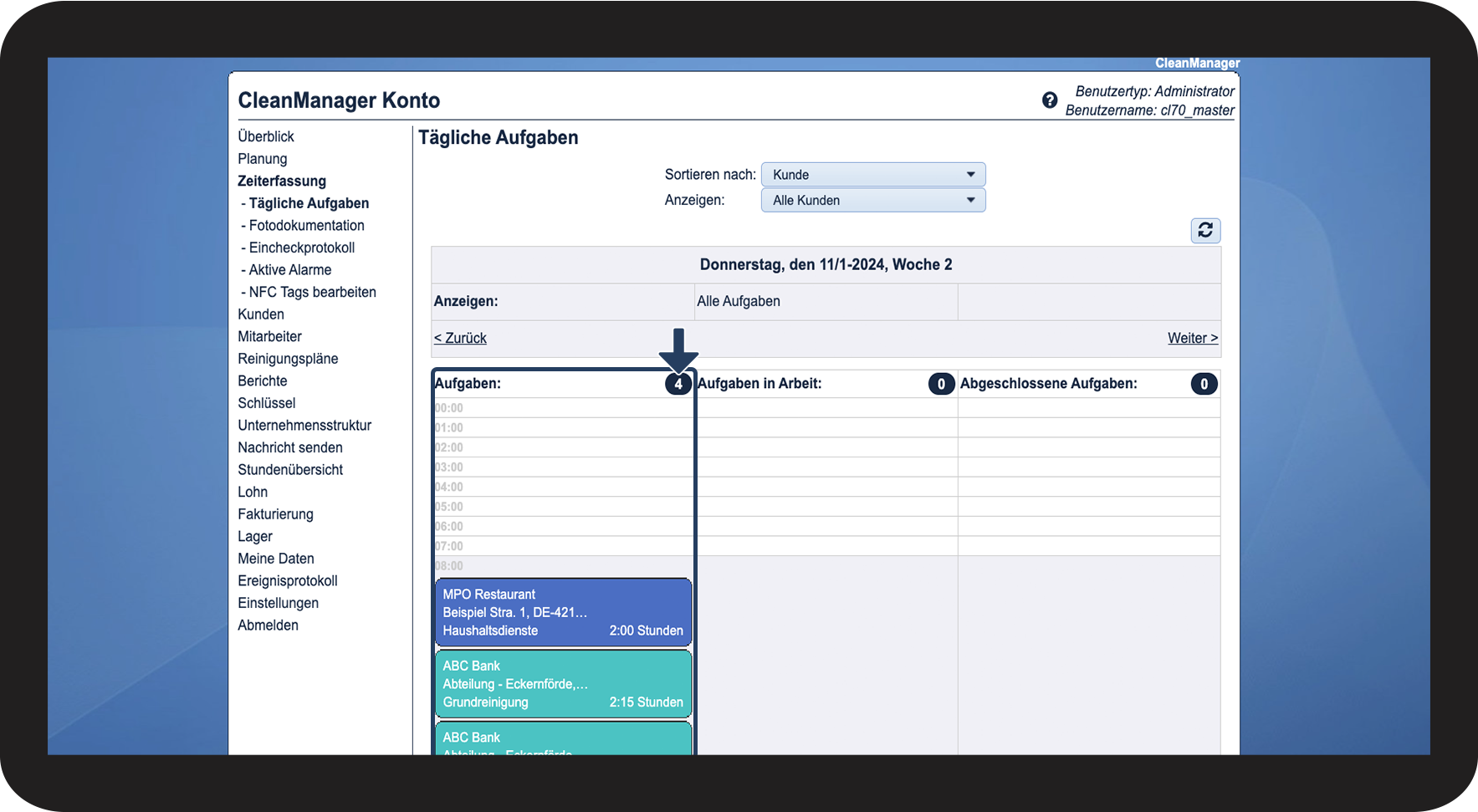
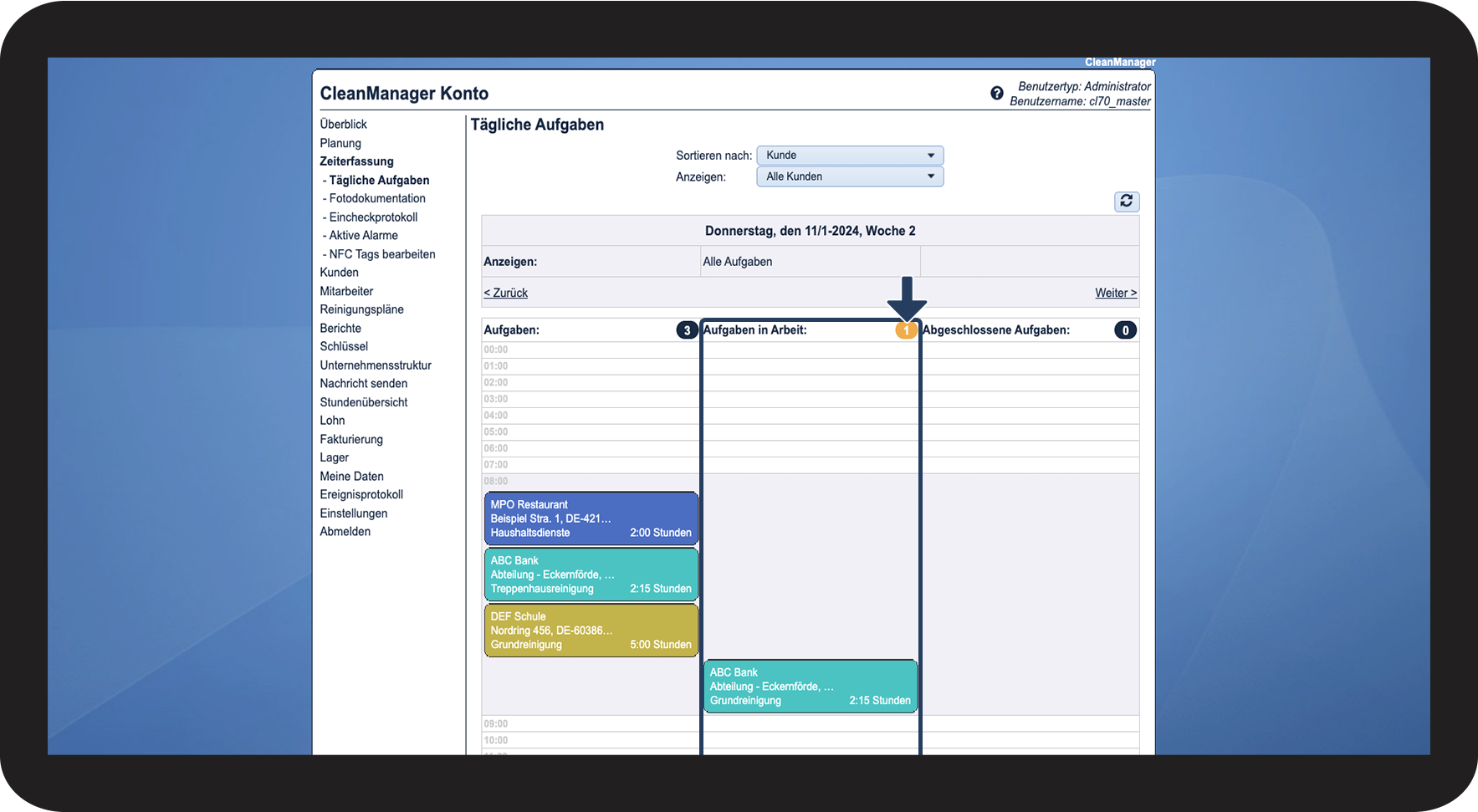
In der Spalte Aufgaben können Sie die gesammelte Anzahl an Aufgaben des aktuellen Tages sehen, welche noch nicht begonnen wurden.

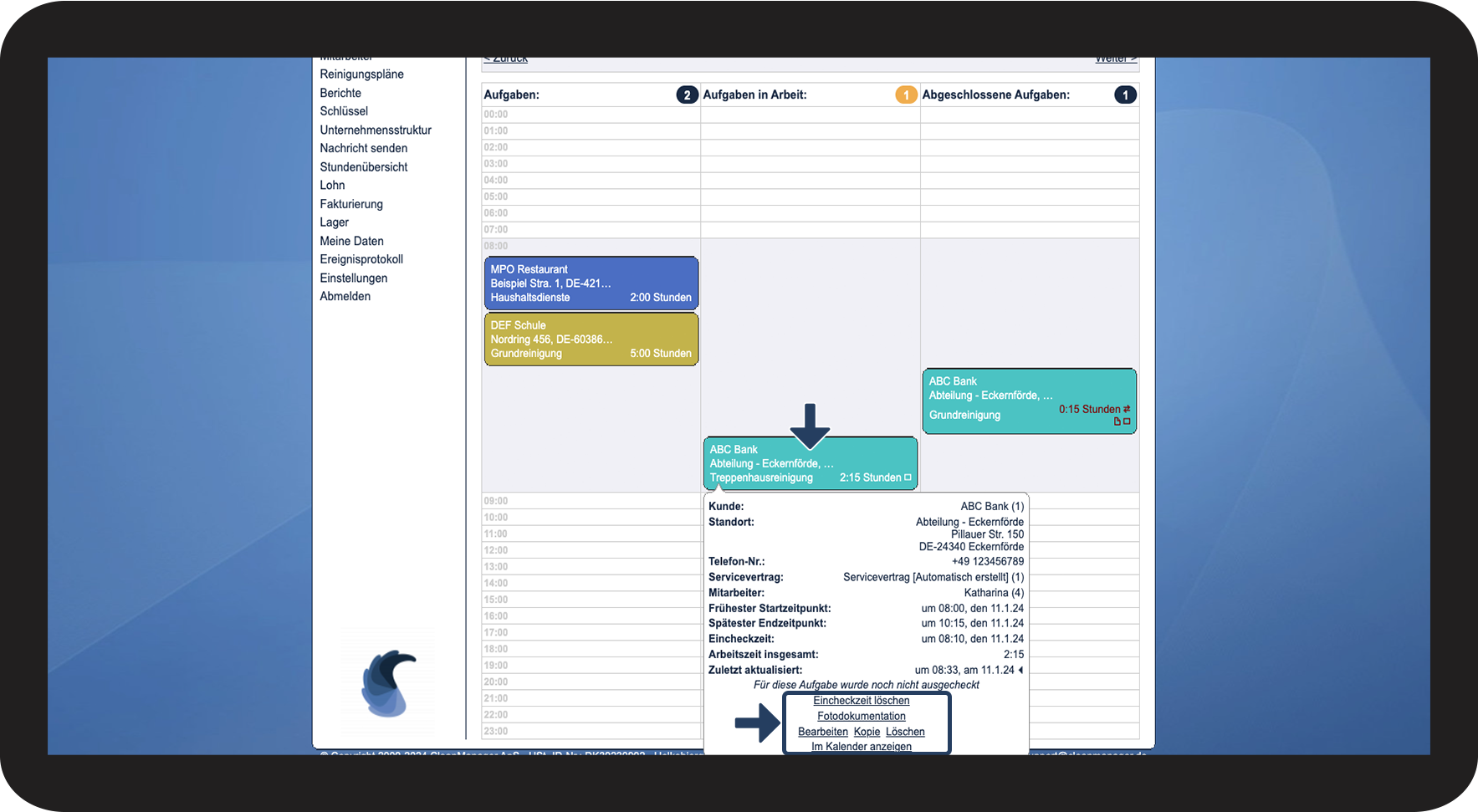
In der Spalte Aufgaben in Arbeit können Sie die gesammelte Anzahl an Aufgaben sehen, welche begonnen wurden.
INFO:
Wenn Sie mehr über die Nutzung der App erfahren möchten, helfen Ihnen diese Artikel weiter: Beginnen einer Aufgabe - mit NFC-Tag und Beginnen einer Aufgabe - ohne NFC-Tag.
Hinweis:
Wenn Ihnen ein Pfeil links vor der Anzahl der Aufgaben angezeigt wird, bedeutet dies, dass eine Aufgabe von einem vorherigen Tag von einem Ihrer Mitarbeiter in der App noch nicht abgeschlossen wurde.
Klicken Sie auf Zurück, um die Aufgabe zu finden. Wenn Sie die Aufgabe gefunden haben, können Sie den Eincheckzeitpunkt bearbeiten, und Ihr Mitarbeiter die Aufgabe löschen, um die Zeit in der App zurückzusetzen. Sie können darauffolgend die angewendete Zeit manuell im Kalender eintragen.
Um die Bedeutung einer in der App gelöschten Aufgabe besser zu verstehen, können Sie diesen Artikel lesen: Löschen einer Aufgabe
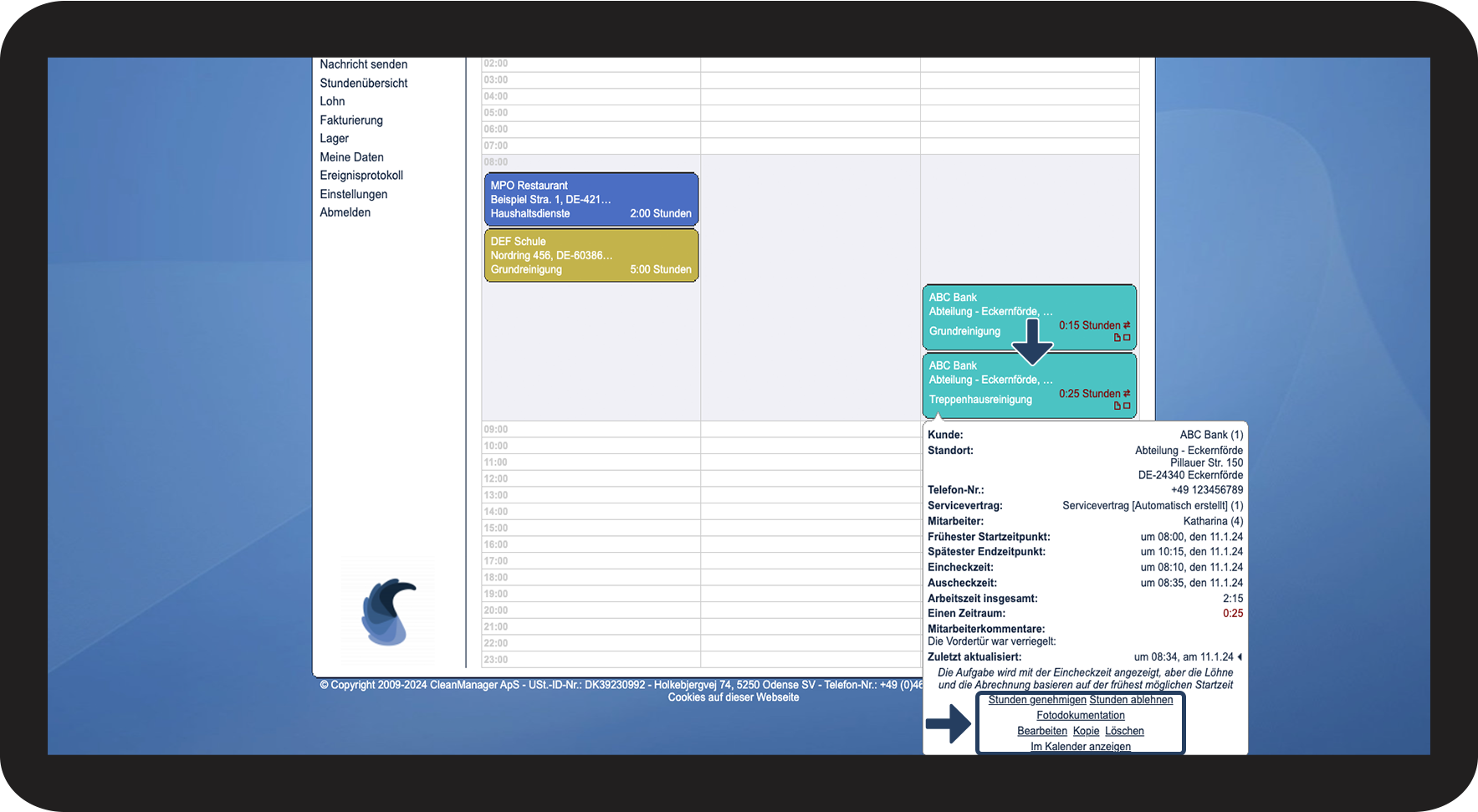
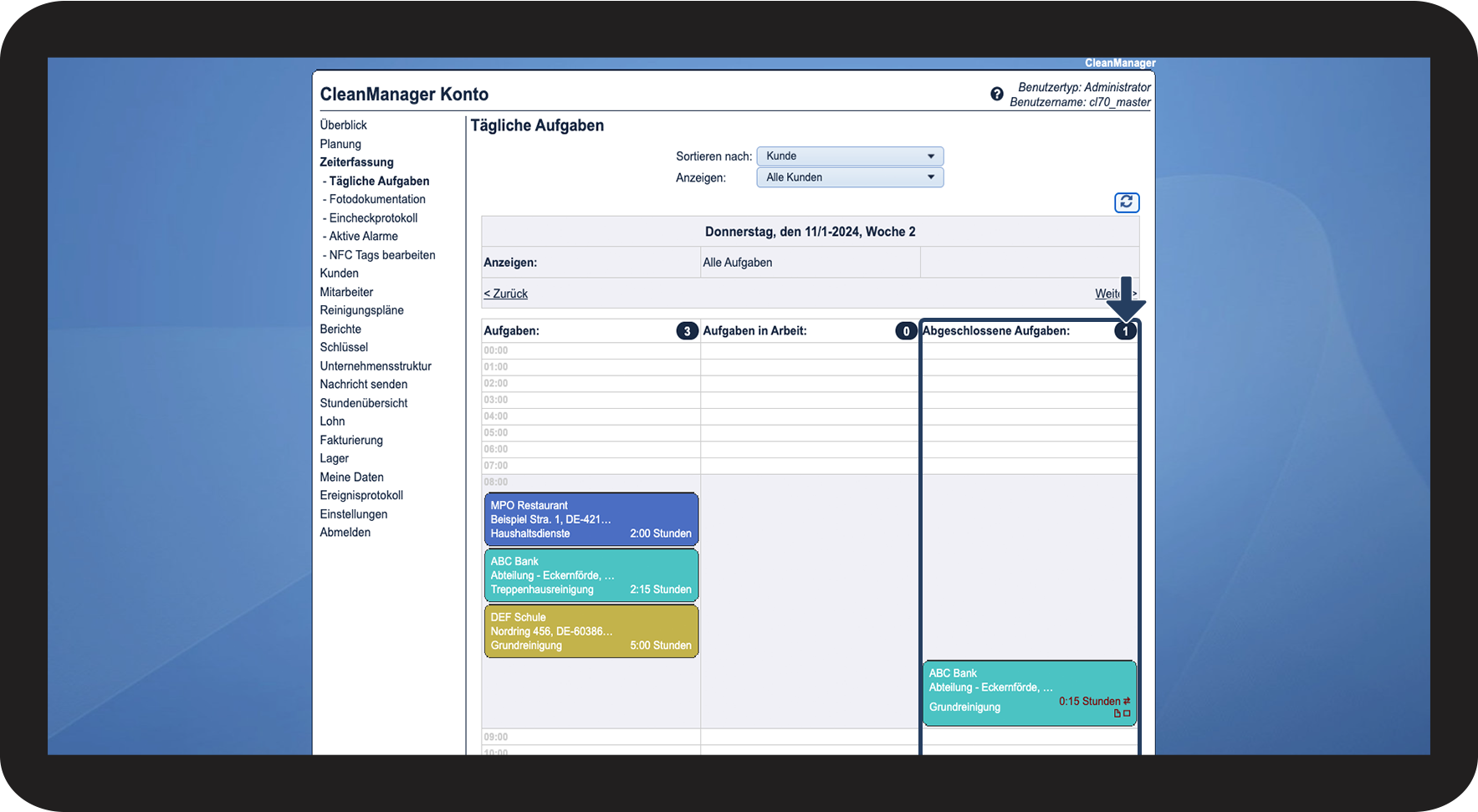
In der Spalte Abgeschlossene Aufgaben, können Sie die gesamte Anzahl der Aufgaben sehen, die von Ihren Mitarbeitern in der App abgeschlossen wurden.
INFO:
Wenn Sie mehr über die Nutzung der App erfahren möchten, helfen Ihnen diese Artikel weiter: Beginnen einer Aufgabe - mit NFC-Tag und Beenden einer Aufgabe - mit NFC-Tag.
Es kann auch vorkommen, dass Ihnen verschiedene Symbole angezeigt werden, dieser Artikel erklärt Ihnen deren Bedeutung: Symbole die in Tägliche Aufgaben erscheinen können
So können Sie die Kommentare Ihrer Mitarbeiter sehen
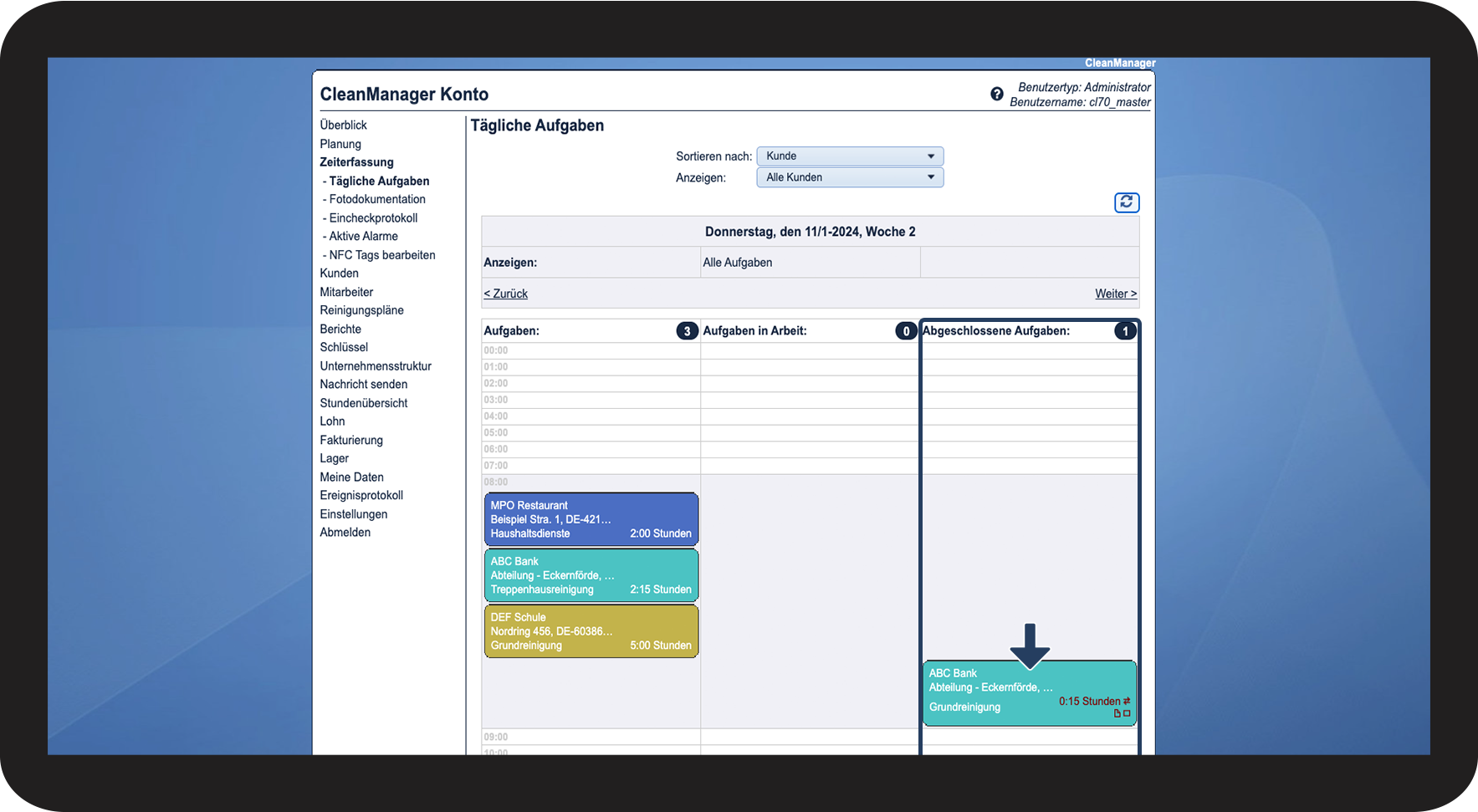
Klicken Sie auf eine Aufgabe in der Spalte Abgeschlossene Aufgaben

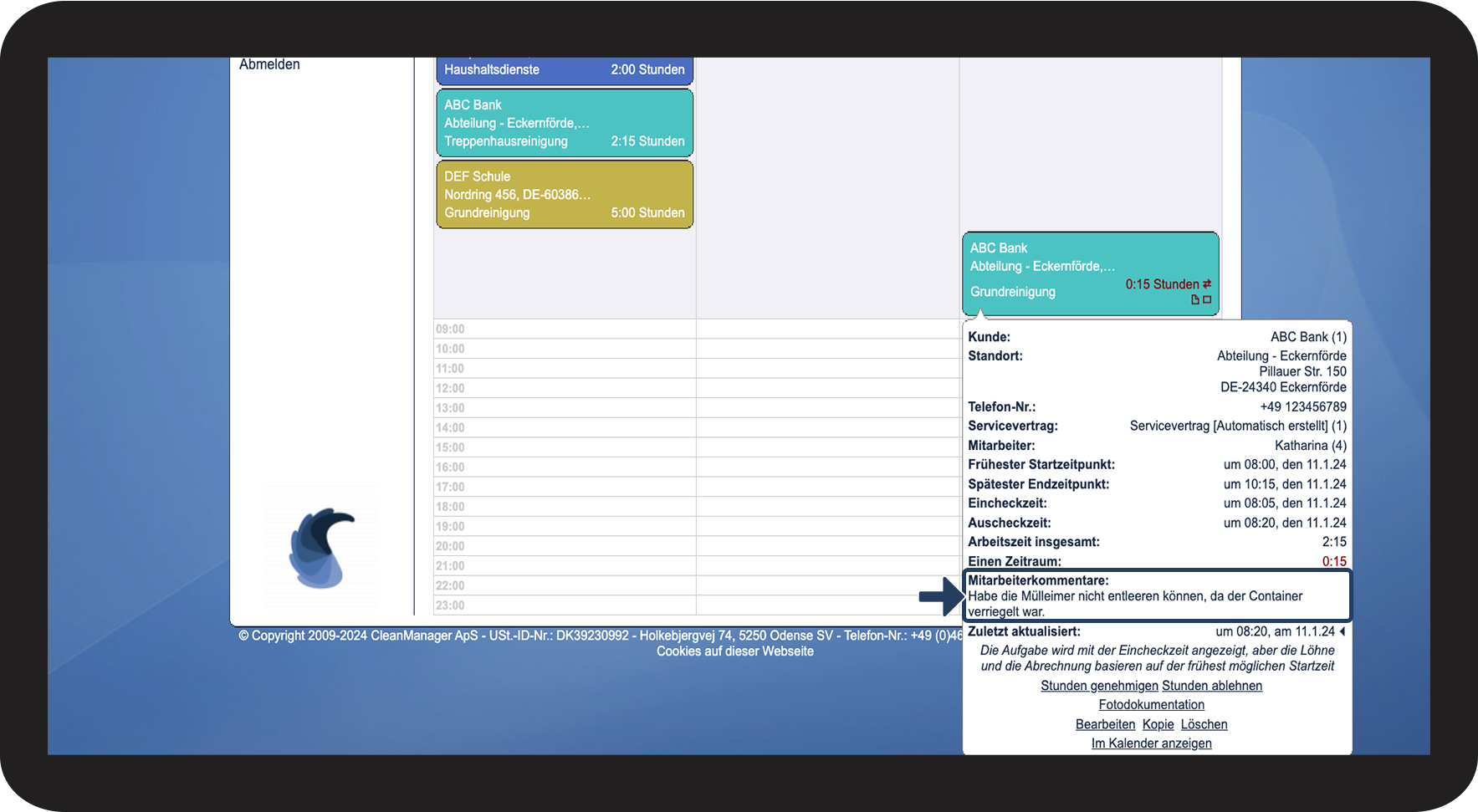
Wenn Ihr Mitarbeiter einer Aufgabe einen Kommentar hinzugefügt hat, können Sie den hier sehen.
INFO:
Mitarbeiter können über die App Kommentare hinzufügen, sowohl bevor sie mit einer Aufgabe anfangen, als auch, wenn sie diese beenden. Wenn ein Kommentar beim Start einer Aufgabe geschrieben wurde, können Sie diesen schon in der Spalte Aufgaben in Arbeit sehen.
Wenn das Kommentarfeld beim Beginn der Aufgabe nicht ausgefüllt wurde, kann dies auch beim Abschließen der Aufgabe geschehen. Der Endkommentar erscheint immer unter Abgeschlossene Aufgaben.
Dieser Artikel zeigt Ihnen, wie ein Mitarbeiter über die App einer Aufgabe Kommentare hinzufügen kann: Fotos und Kommentare zu einer Aufgabe hinzufügen.
So verwalten Sie die täglichen Aufgaben
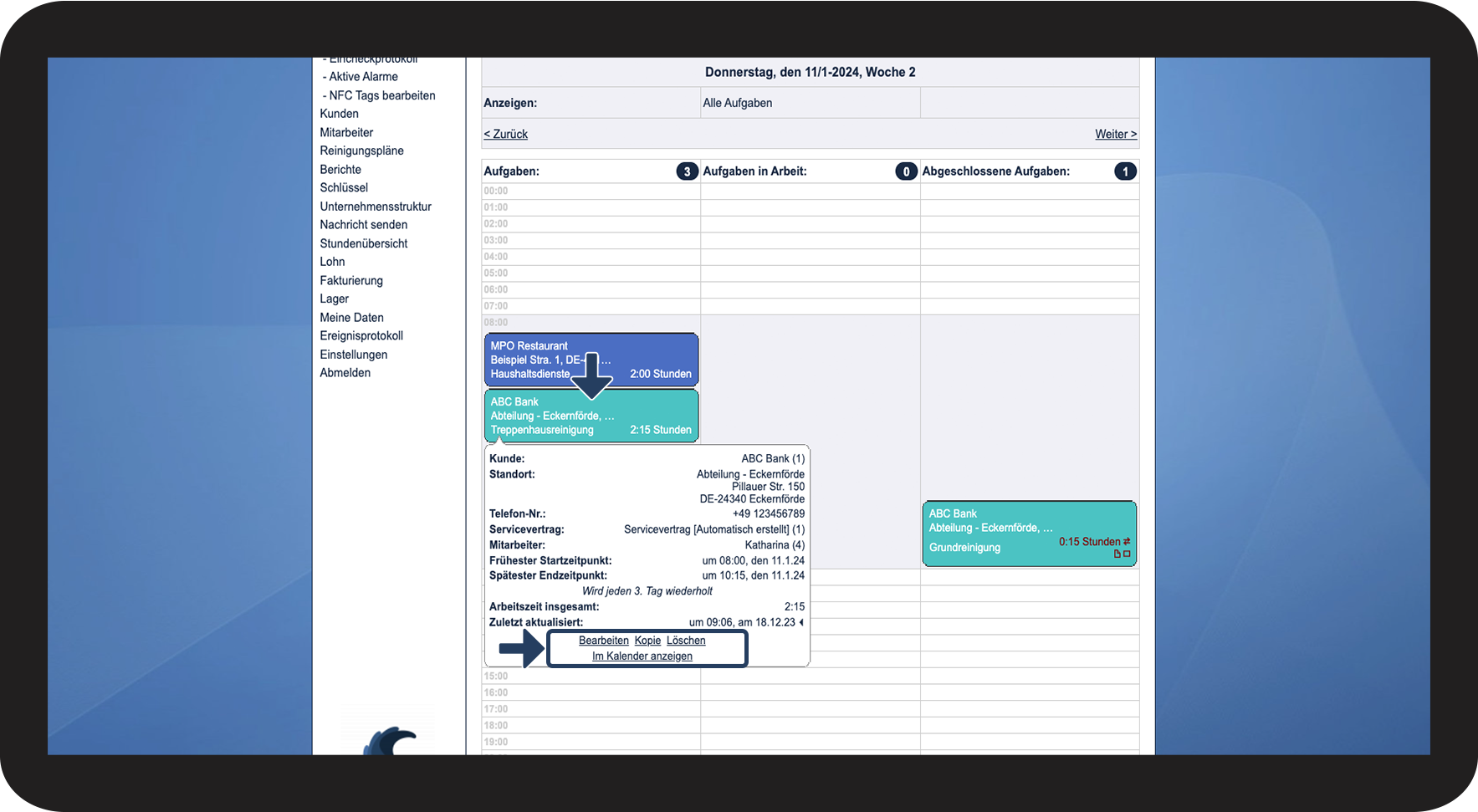
Sie können viele verschiedene Informationen bei Ihren Aufgaben sehen und verwalten. Abhängig vom Aufgabenstatus können die zugänglichen Funktionen variieren.
In der Spalte Aufgaben haben Sie auf folgende Funktionen Zugriff, wenn Sie auf eine Aufgabe klicken:
- Bearbeiten
- Teilen
- Kopie
- Löschen
- Im Kalender anzeigen

In der Spalte Aufgaben in Arbeit können Sie auf folgende Funktionen Zugriff haben, wenn Sie auf die Aufgabe klicken:
- Eincheckzeit löschen
- Fotodokumentation
- Bearbeiten
- Teilen
- Kopie
- Löschen
- Im Kalender anzeigen

In der Spalte Abgeschlossene Aufgaben können Sie auf folgende Funktionen Zugriff haben, wenn Sie auf die Aufgabe klicken:
- Stunden genehmigen
- Stunden ablehnen
- Fotodokumentation
- Bearbeiten
- Kopie
- Löschen
- Im Kalender anzeigen

Die Beschreibung der einzelnen Funktionen finden Sie in der unten stehenden Tabelle
Diese Funktion erlaubt Ihnen, Aufgaben zu bearbeiten. Sollte die Aufgabe ein Teil von einer sich wiederholenden Aufgabe sein, werden Sie gefragt, ob Sie nur das aktuelle Vorkommnis oder auch mehrere Vorkommnisse bearbeiten möchten.
Diese Funktion ist nur zugänglich, wenn zwei oder mehr Mitarbeiter einer Aufgabe zugeteilt worden sind. Die Aufgabe wird auf die Mitarbeiter separat aufgeteilt und die gesamte Anzahl an Arbeitsstunden an alle Mitarbeiter gleichmäßig verteilt.
Mit dieser Funktion können Sie existierende Aufgaben kopieren, um die Kopie anschließend zu bearbeiten.
Mit dieser Funktion können Sie Aufgaben löschen. Sollte die Aufgabe ein Teil von einer sich wiederholenden Aufgabe sein, werden Sie gefragt, ob Sie nur das aktuelle Vorkommnis oder auch andere Vorkommnisse löschen möchten. Die Aufgabe wird dauerhaft aus dem Kalender gelöscht.
Im Kalender anzeigen
Wenn Sie auf diese Funktion klicken, werden Sie zum Kalender weitergeleitet.
Eincheckzeit löschen
Die Eincheckzeit wird von der Aufgabe entfernt. Wenn der Mitarbeiter zu einem späteren Zeitpunkt die Aufgabe beendet, wird der Startzeitpunkt wieder registriert werden.
Wenn Sie die Eincheckzeit komplett löschen wollen, müssen Sie Ihren Mitarbeiter bitten, die Aufgabe in der App zu löschen.
Erfahren Sie hier mehr darüber, wie Mitarbeiter eine Aufgabe löschen: Löschen einer Aufgabe.
Diese Funktion zeigt Ihnen die Bilder an, die einer Aufgabe in der App hinzugefügt wurden. Diese Funktion ist nur anwendbar, wenn einer Aufgabe Bilder hinzugefügt worden sind.
Diese Funktion ermöglicht es Ihnen, Stunden zu genehmigen, die von Ihren Mitarbeitern über die App registriert wurden.
Diese Funktion löscht einen bei einer Aufgabe ausgelösten Alarm, der wegen fehlendem Ein- oder Auschecken ausgelöst wurde.