Kann ich als Administrator/Service-Manager die Stundenübersicht exportieren?
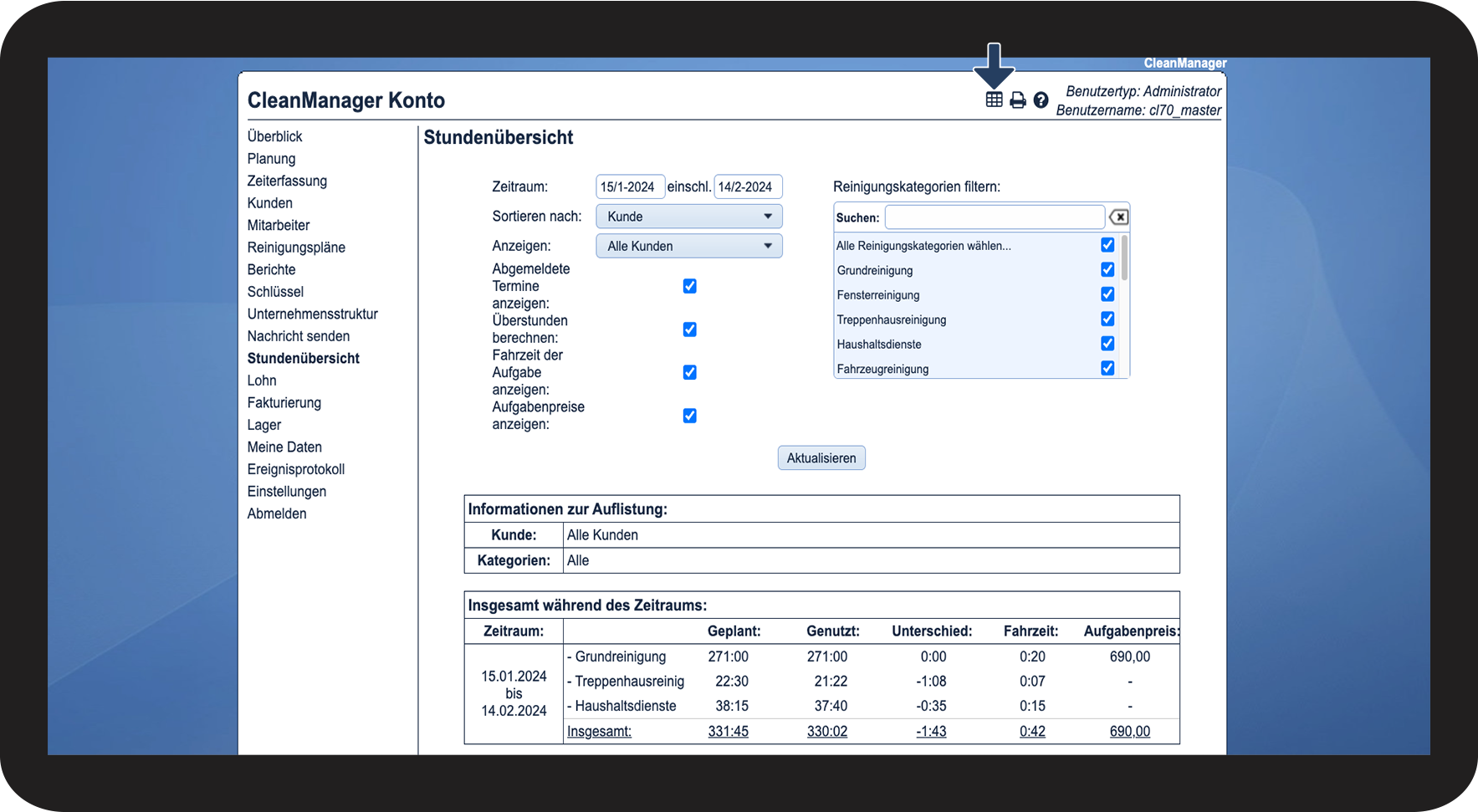
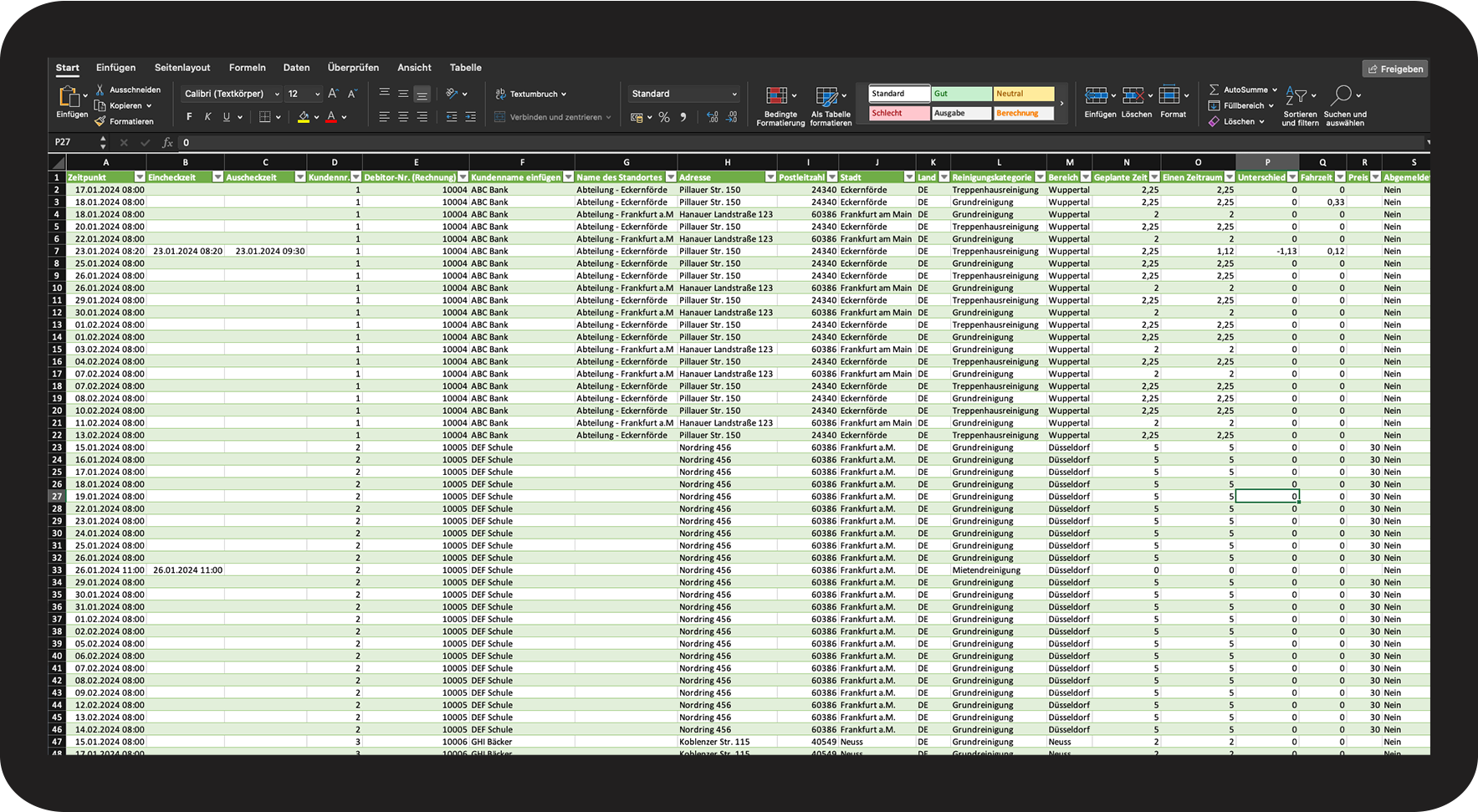
Als Administrator können Sie die Stundenübersicht als CSV-Datei exportieren. Als Alternative können Sie eine PDF-Datei von der Stundenübersicht exportieren und/oder ausdrucken.
Als Service-Manager können Sie nur die Stundenübersicht ausdrucken.
Erfahren Sie in diesem Artikel mehr darüber, wie Sie die Stundenübersicht exportieren:
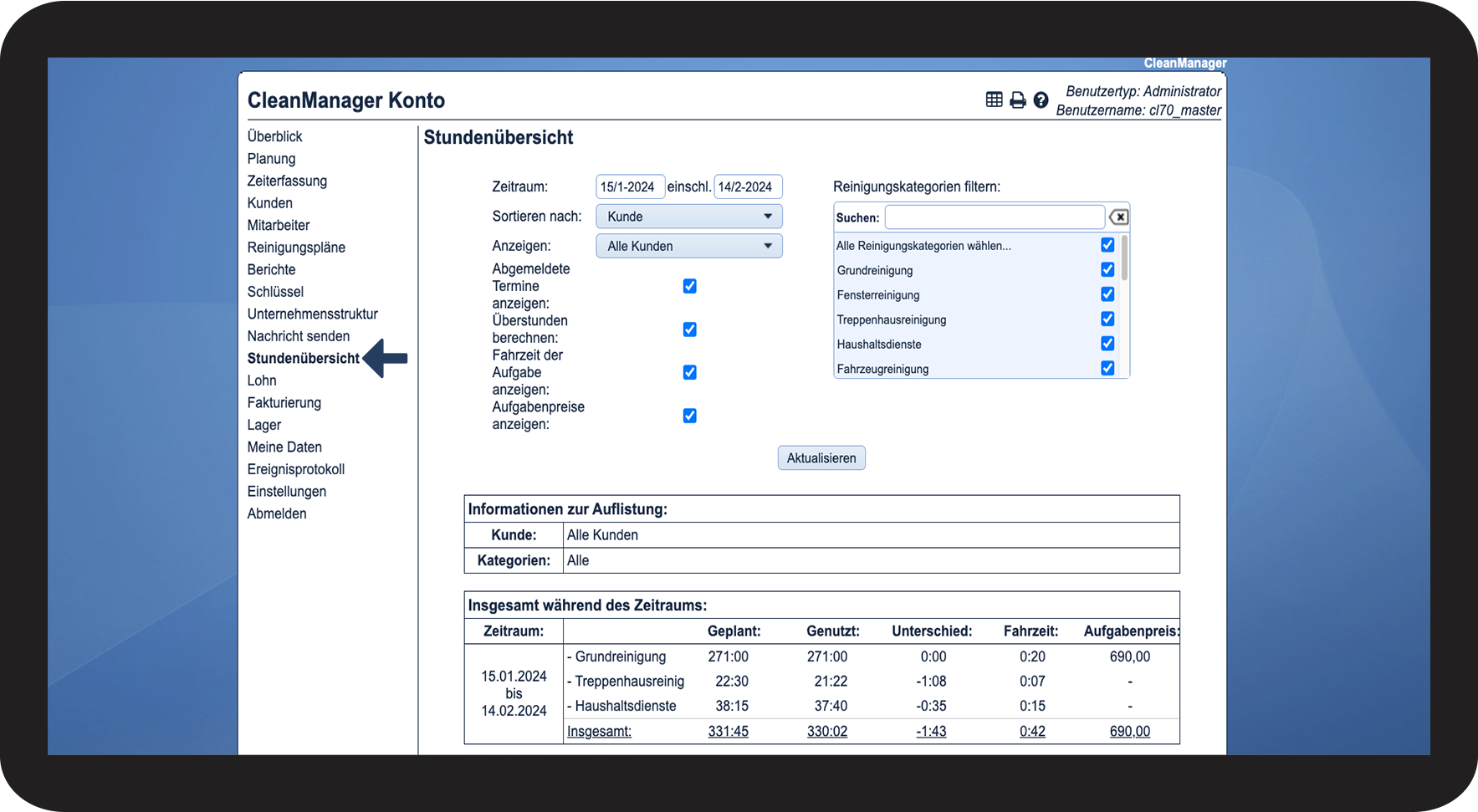
- Wo finde ich die Stundenübersicht?
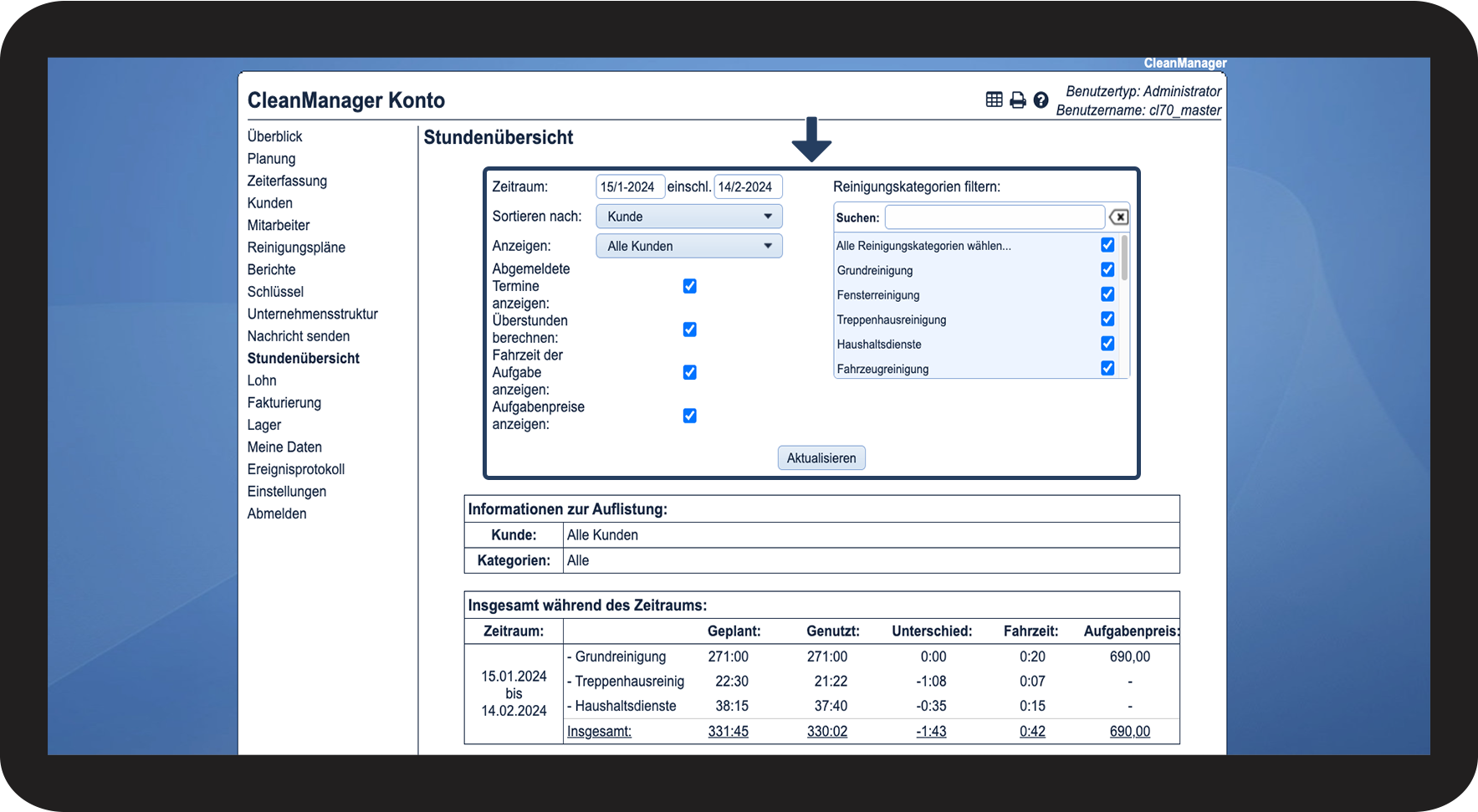
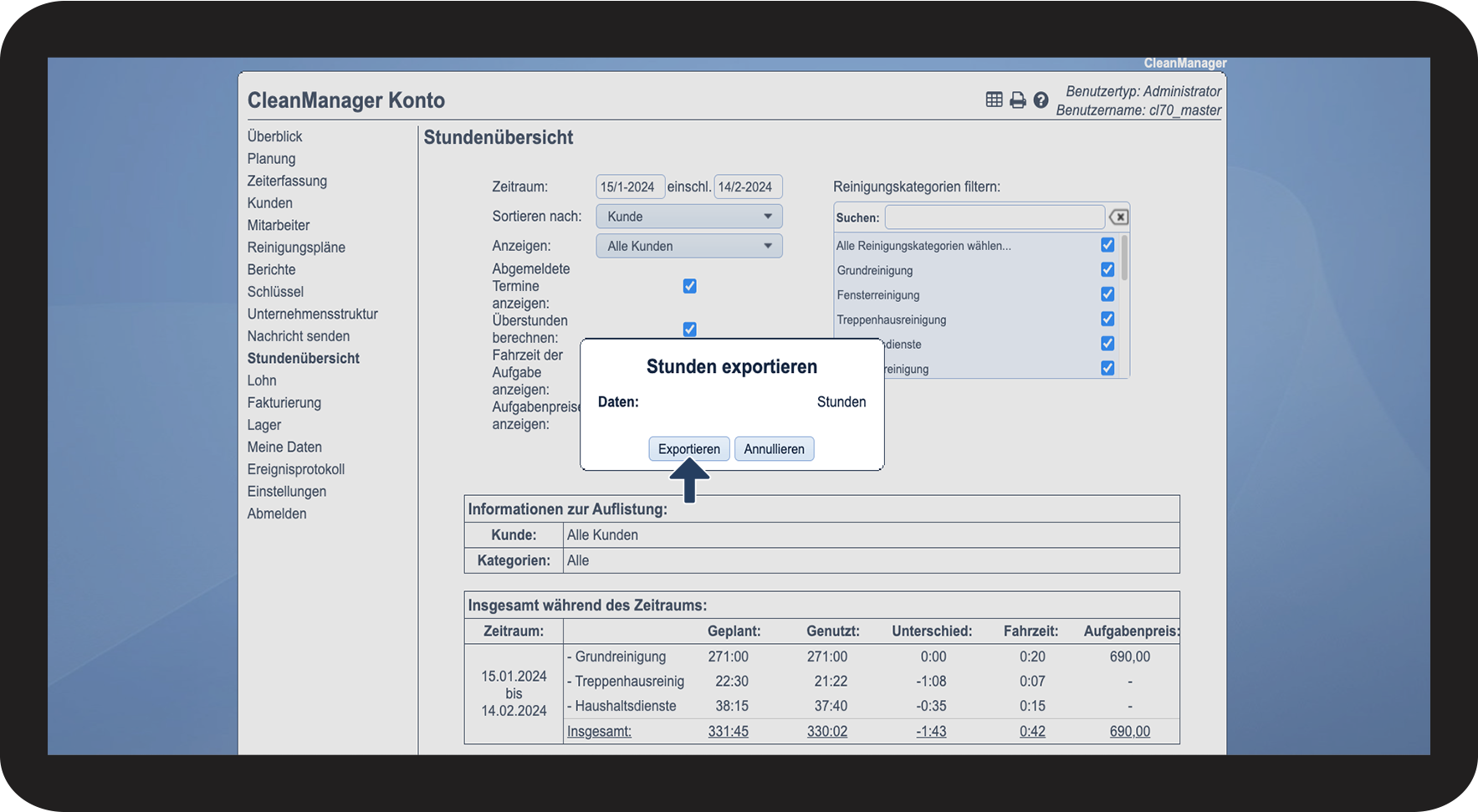
- Wie exportiere ich die Stundenübersicht?
- Wie drucke ich die Stundenübersicht als PDF aus?
Hier finden Sie die Stundenübersicht

So exportieren Sie die Stundenübersicht als Administrator
Hinweis:
Als Service-Manager haben Sie keinen Zugriff auf die Funktion Daten exportieren und können keine CSV-Datei erstellen. Sie können jedoch die Stundenübersicht als PDF-Datei speichern und/oder ausdrucken.




Hinweis:
Beim Öffnen der CSV-Datei in Excel, ist es wichtig, die Datei von einer leeren Mappe aus zu öffnen. Gehen Sie in Excel zu Daten > Daten abrufen > wählen Sie Text/CSV aus > bevor Sie die Datei laden, ist es wichtig, dass Sie den Dateiursprung zu 65001: Unicode (UTF-8) einstellen, damit Buchstaben wie ä, ö und ü korrekt eingelesen werden. Um den Überblick zu bewahren, empfehlen wir beim Dropdown-Menü Trennzeichen Semikolon auszuwählen.
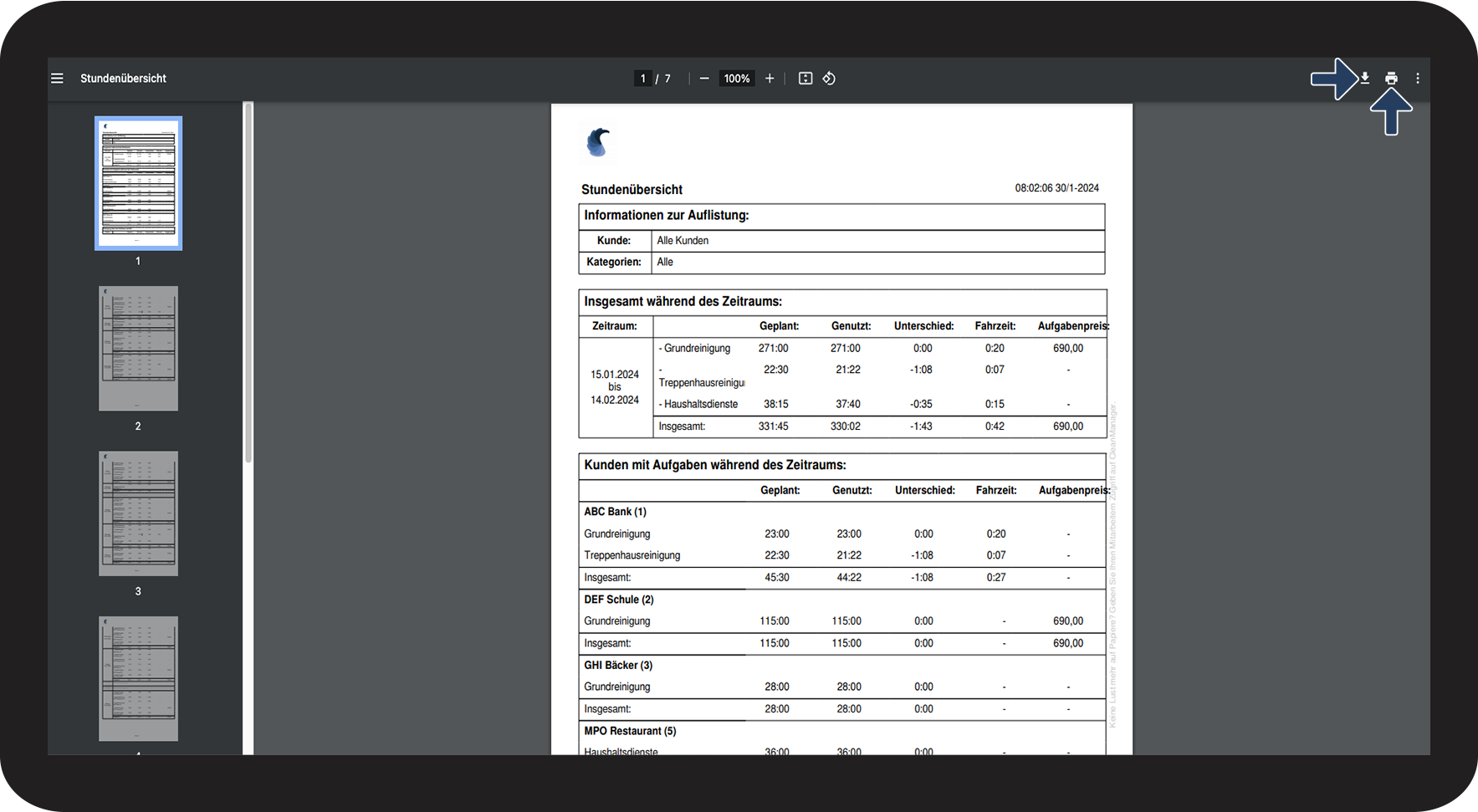
So speichern und/oder drucken Sie die Stundenübersicht als PDF-Datei aus

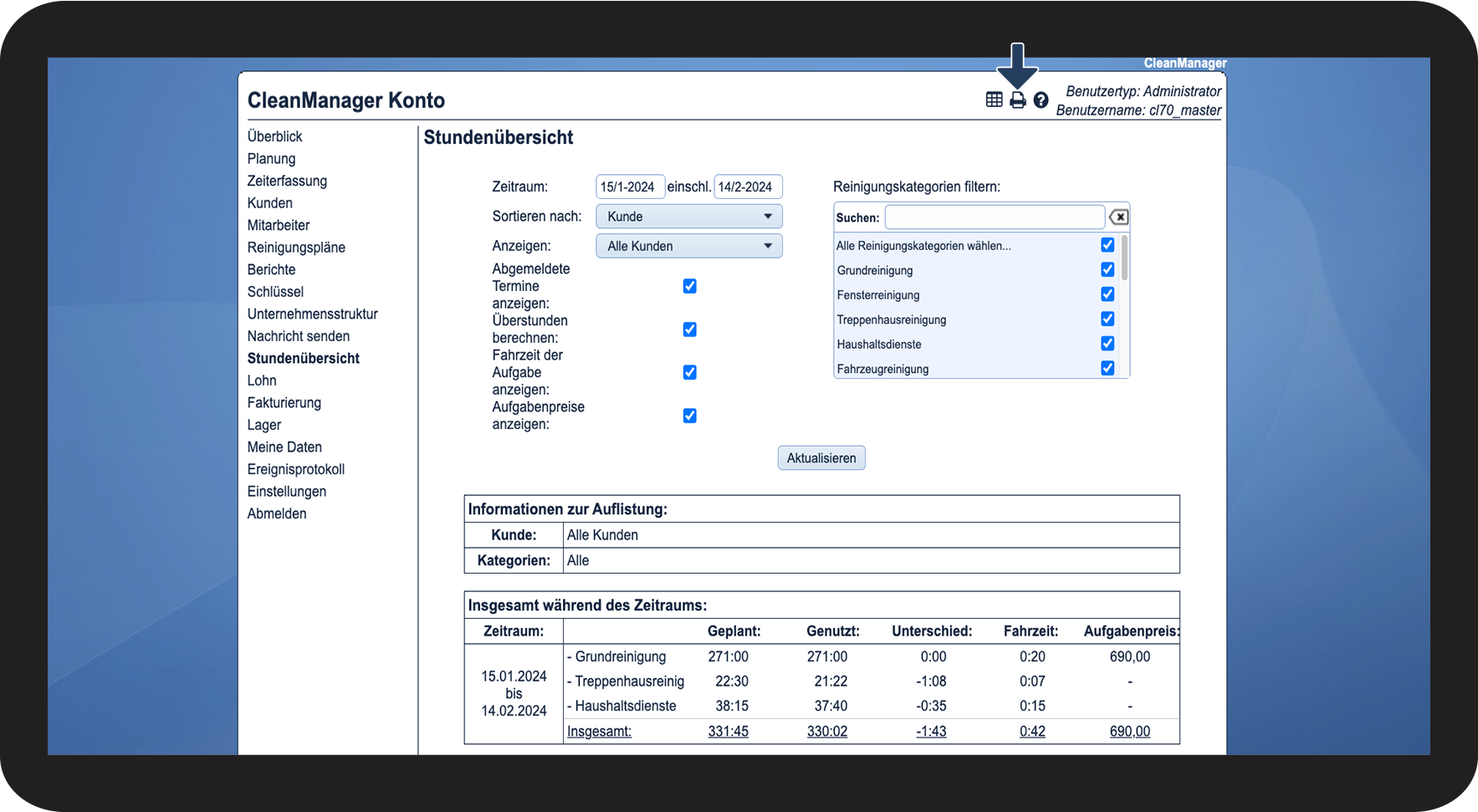
 , um die PDF-Datei auf Ihrem Rechner zu speichern
 , um die Datei auszudrucken