
Wie kann ich als Administrator/Service-Manager die Anzeige der Stundenübersicht bearbeiten?
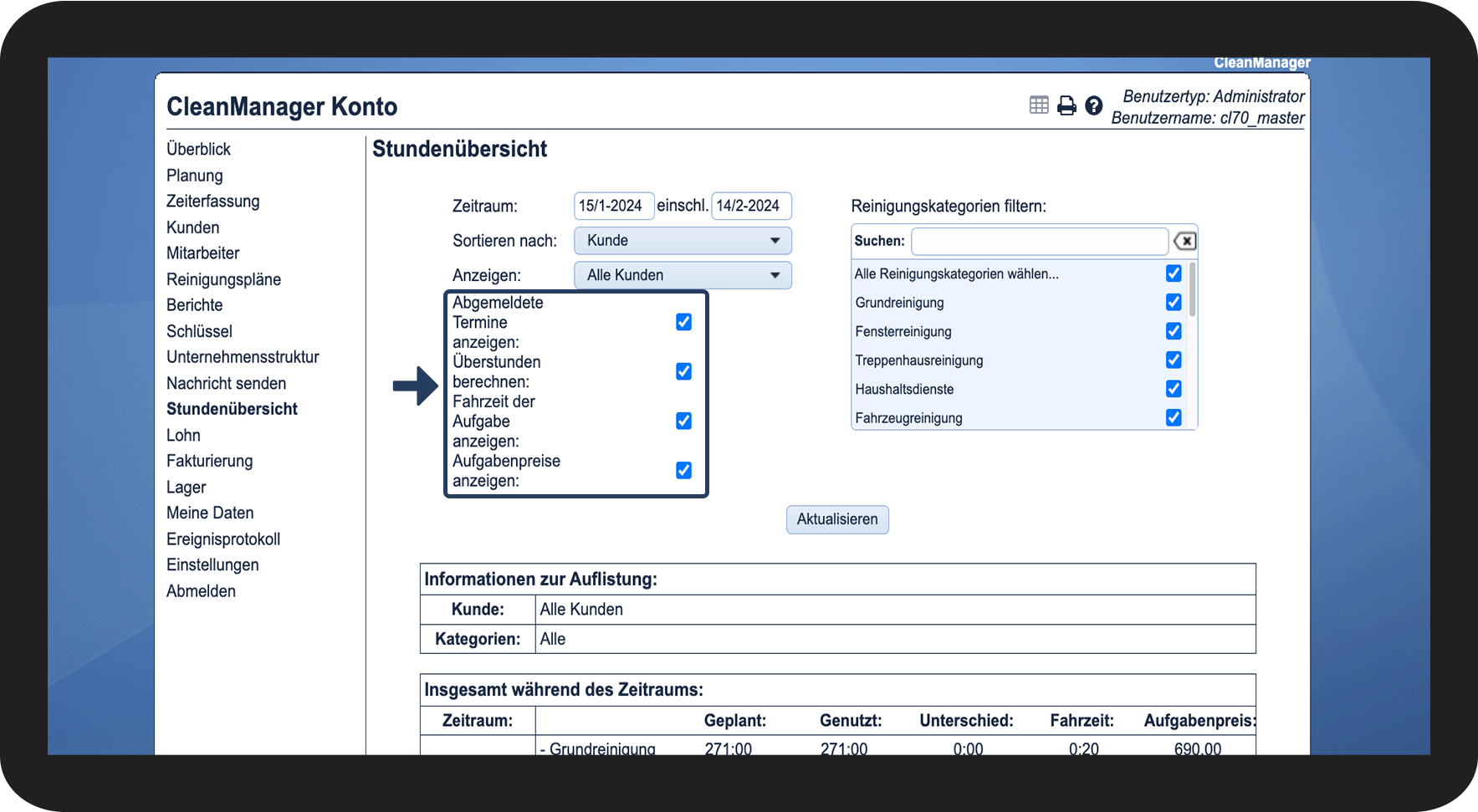
Als Administrator und Service-Manager haben Sie auf verschiedene Filterfunktionen Zugriff, die Ihnen erlauben, die Ansicht der Stundenübersicht zu bearbeiten.
Als Administrator können Sie alle Stunden aller Kunden sehen.
Als Service-Manager können Sie nur die Stunden der Kunden sehen, die sich innerhalb Ihrer zugeteilten Kundenreviere befinden. Für mehr Informationen bezüglich dessen gehen Sie zur Unternehmensstruktur.
Erfahren Sie in diesem Artikel mehr darüber, wie Sie die Anzeige der Stundenübersicht bearbeiten:
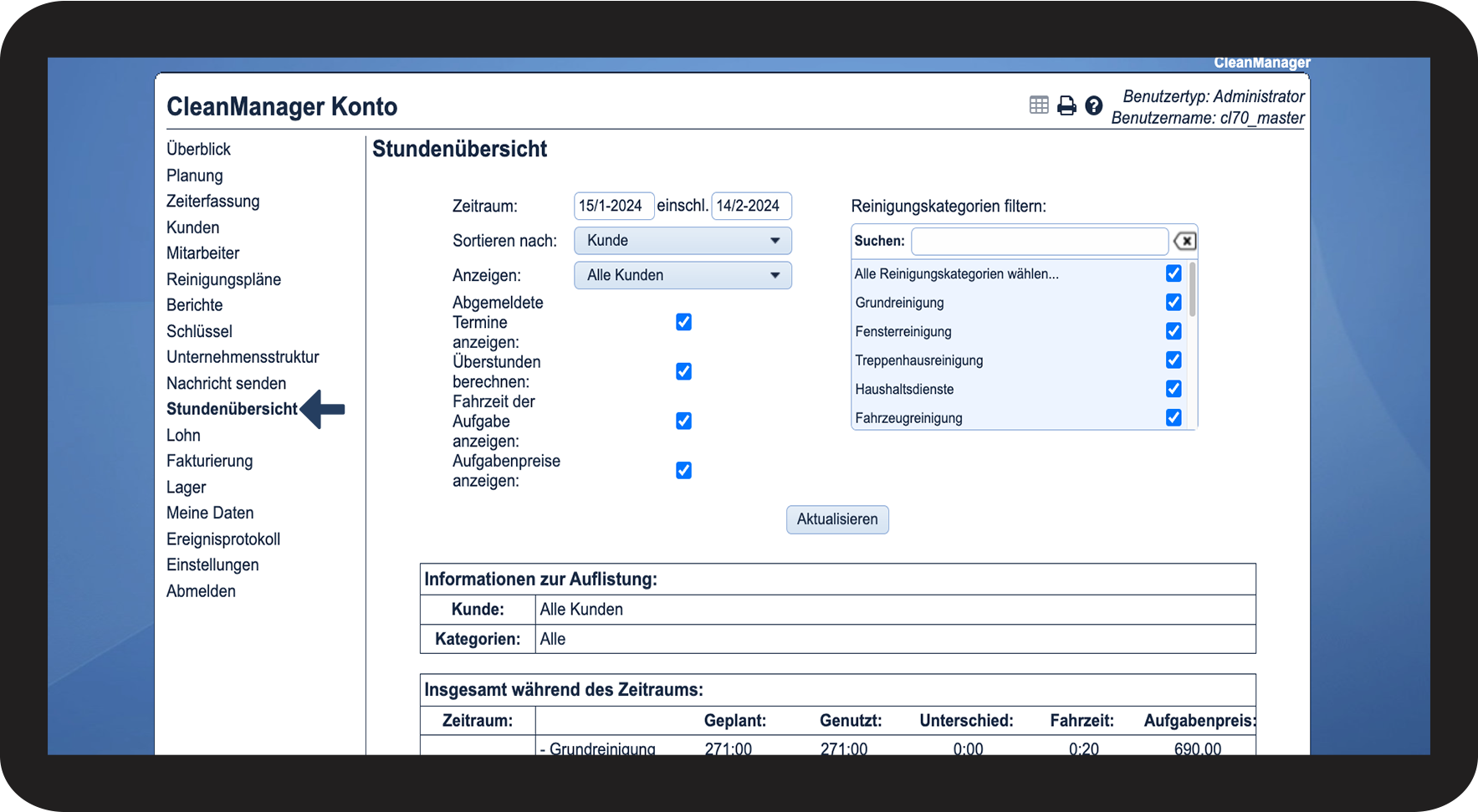
Hier finden Sie die Stundenübersicht

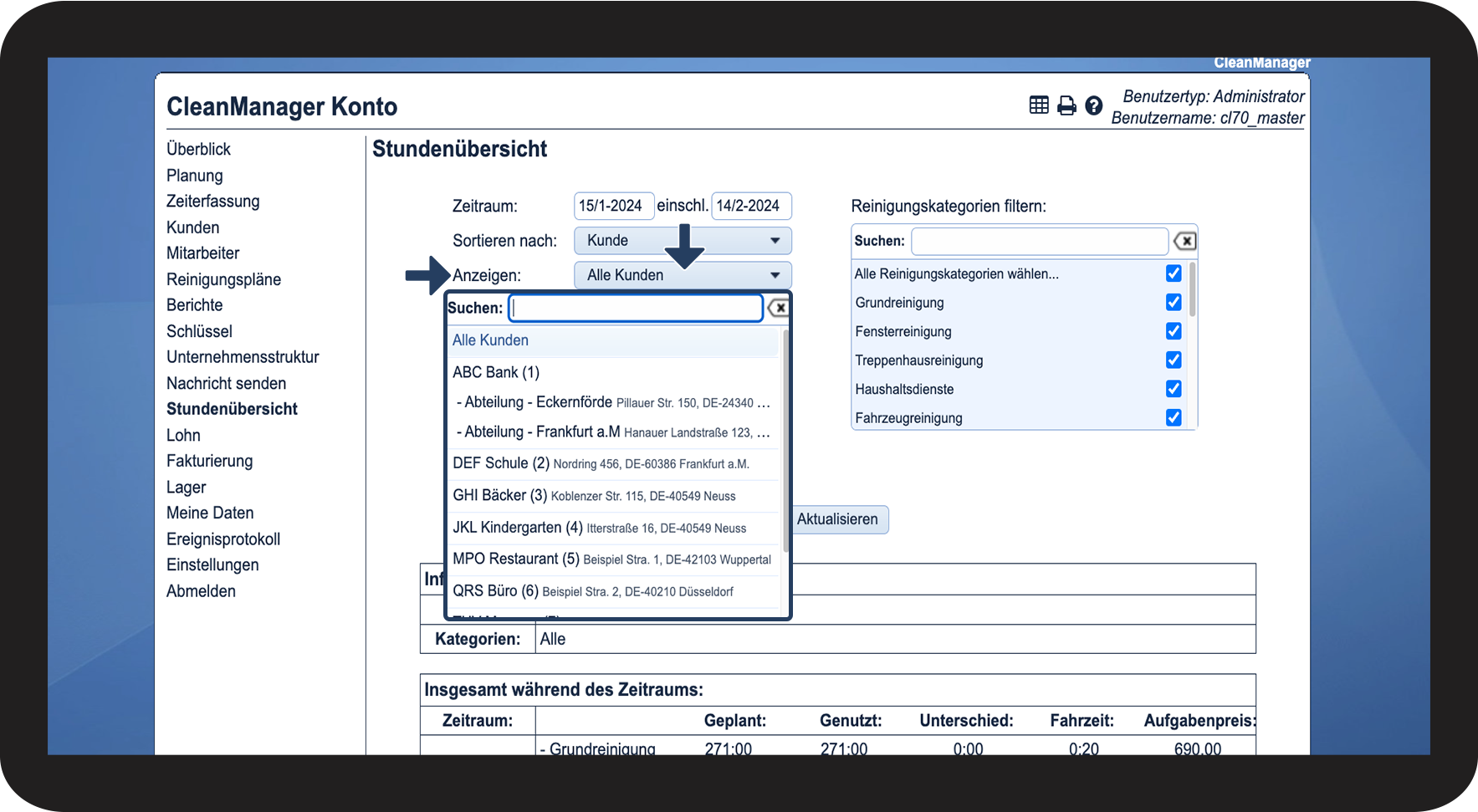
So bearbeiten Sie die Anzeige
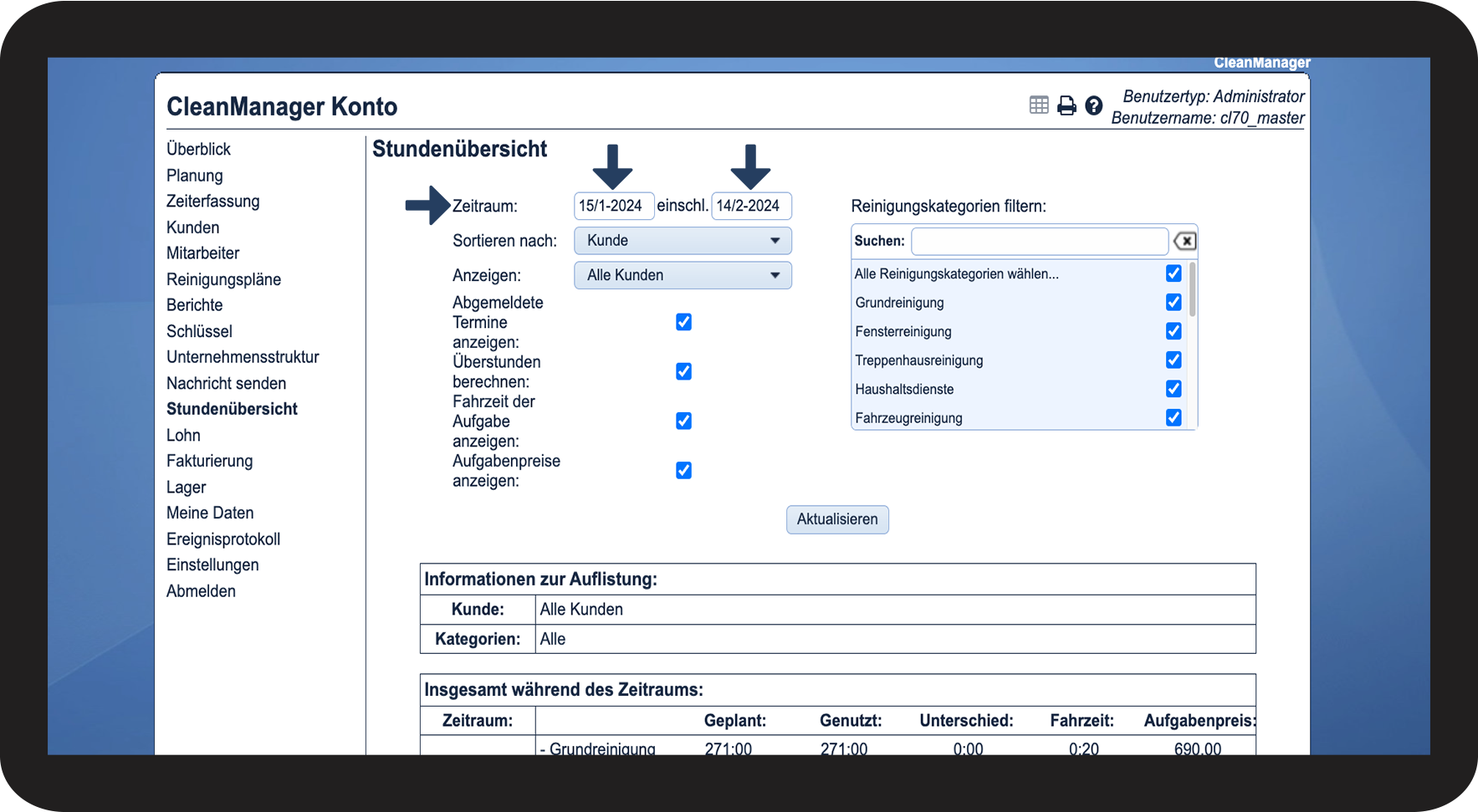

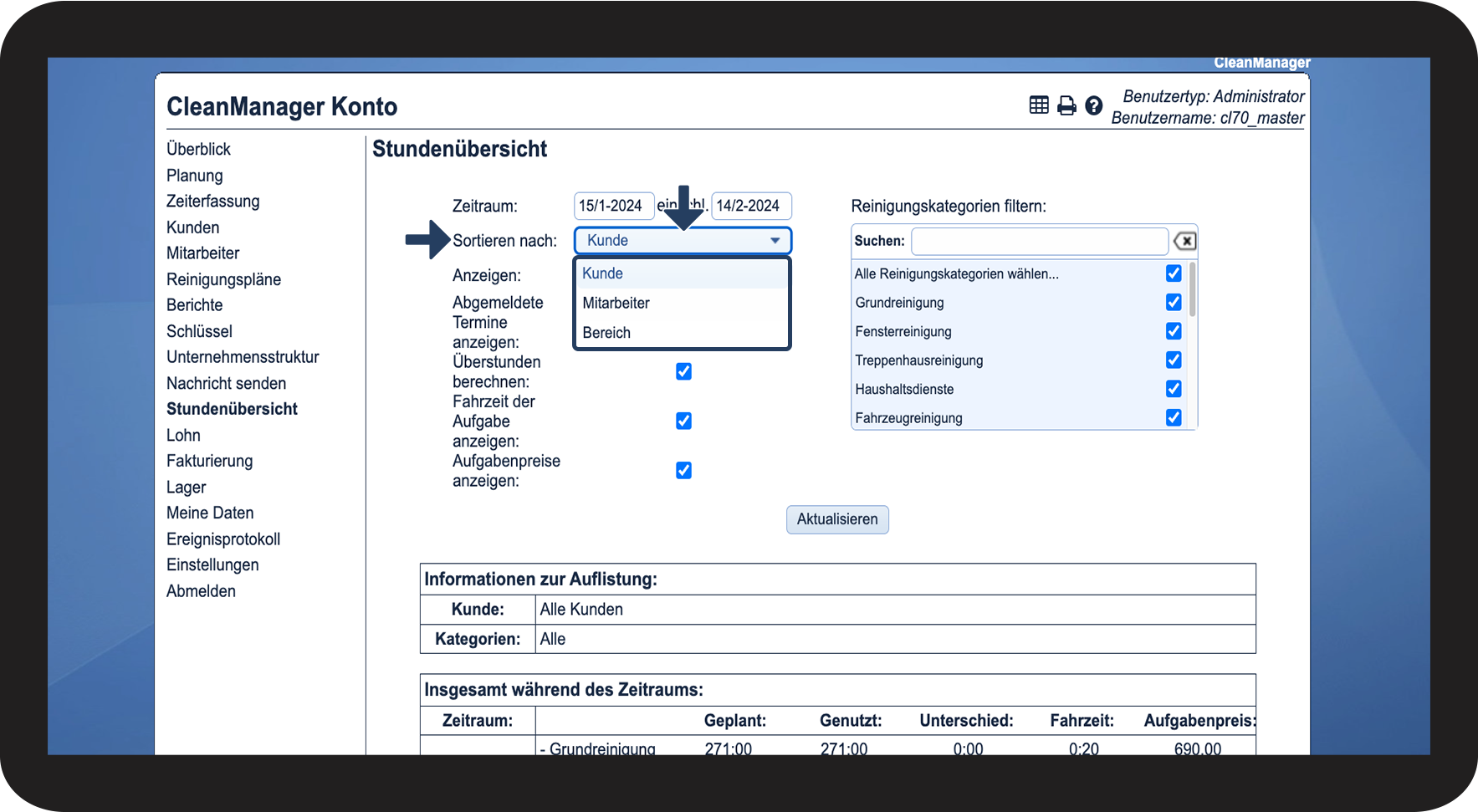

Hinweis:
Wenn ein Service-Manager die Stunden eines Mitarbeiters sehen möchte, müssen sie beachten, dass sie eventuell nicht alle Stunden ihrer Mitarbeiter sehen können. Es kann nämlich der Fall sein, dass die Mitarbeiter auch bei Kunden Stunden haben, die sich nicht in den Kundenrevieren des Service-Managers befinden.

INFO:
Um mehr über die einzelnen Funktionen zu erfahren, lesen Sie den folgenden Artikel: Einstellungen in der Stundenübersicht
Erfahren Sie mehr über das Absagen von Aufgaben: Ruhetage anlegen und Aufgaben absagen

Hinweis:
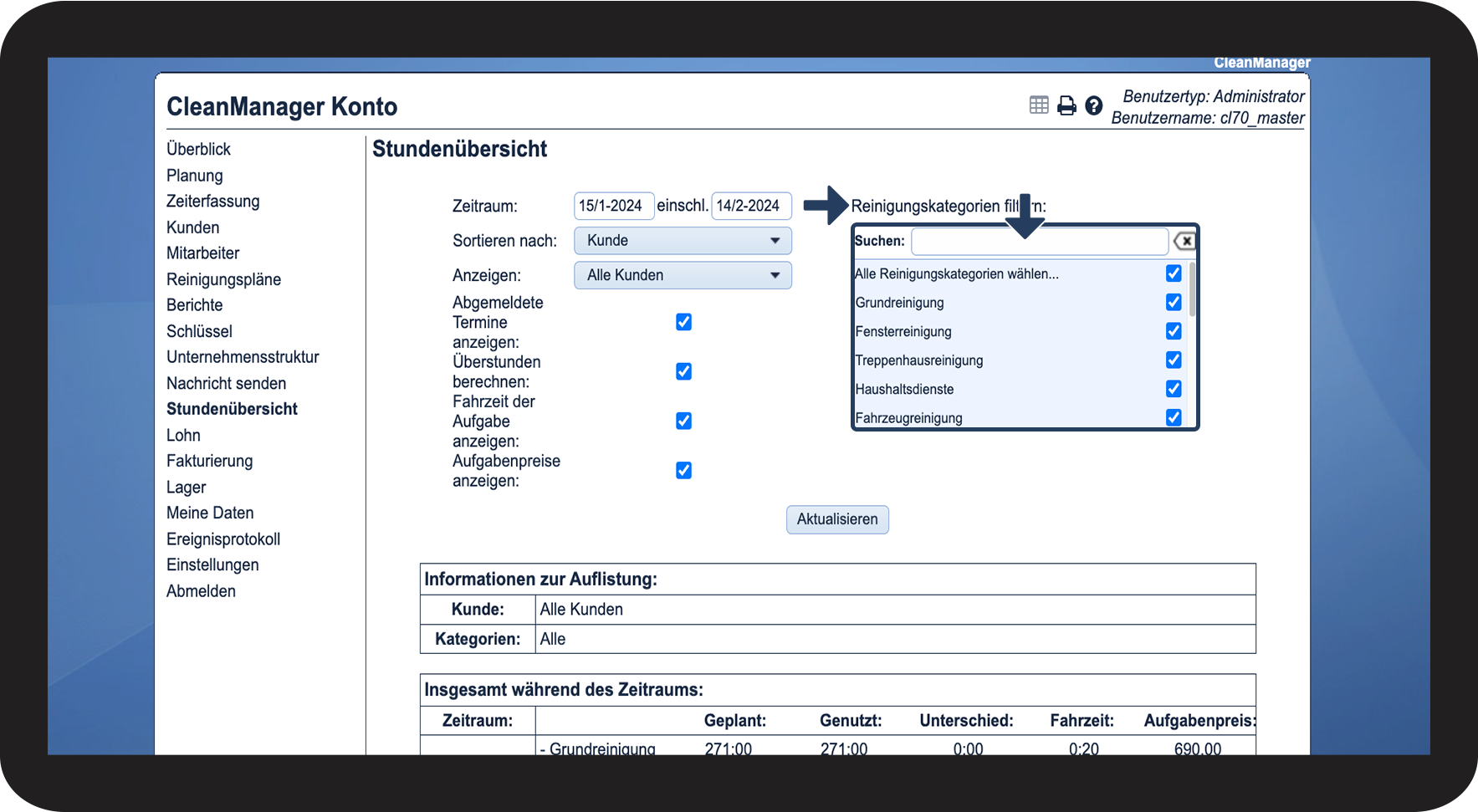
Wird eine neue Reinigungskategorie erstellt, wird diese nicht automatisch der Anzeige hinzugefügt und muss aktiv von Ihnen ausgewählt werden.
Erfahren Sie hier mehr über das Erstellen von Reinigungskategorien: Reinigungskategorien erstellen

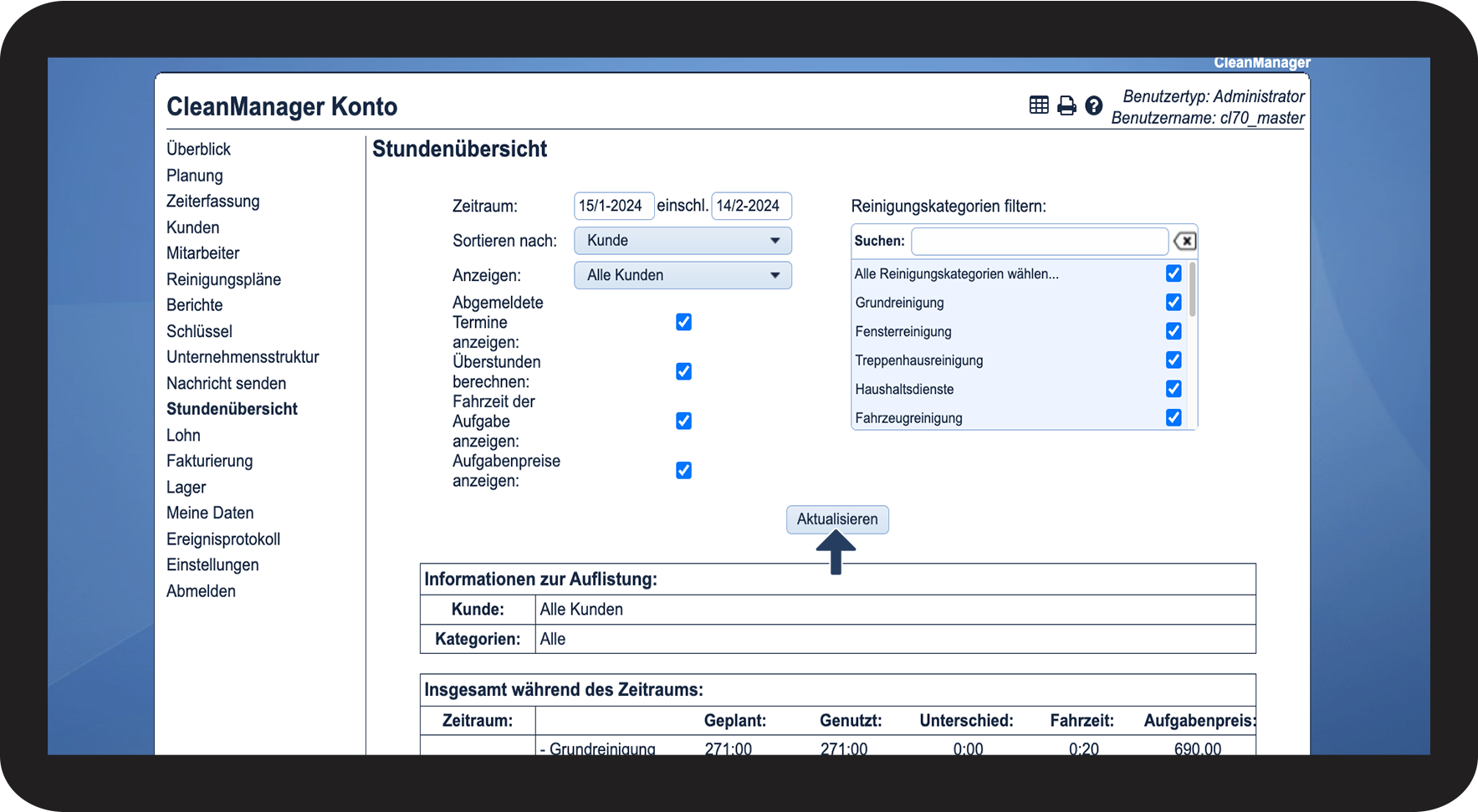
Erfahren Sie hier mehr: Stundenübersicht anzeigen - Administrator/Service-Manager
Hier erfahren Sie, was Sie in der Stundenübersicht als Administrator oder Service-Manager sehen können.