Skip to content
English
  • There are no suggestions because the search field is empty.

Wie kann ich die angezeigten Aufgaben filtern, die Bilder beinhalten?

Wie kann ich die angezeigten Aufgaben filtern, die Bilder beinhalten?

Als Administrator können Sie alle Aufgaben mit hinzugefügten Bildern bei allen Kunden sehen.

Als Service-Manager können Sie alle Bilder sehen, die bei Aufgaben von Kunden angehängt wurden, die sich innerhalb der Reviere befinden, denen Sie zugeteilt worden sind. Für mehr Informationen bezüglich dessen gehen Sie zur Unternehmensstruktur.

Sie können die Ansicht der Aufgaben mit Bildern sortieren, wenn Sie die Ansicht auf einen bestimmten Zeitraum oder Mitarbeiter beschränken möchten.


Erfahren Sie in diesem Artikel mehr darüber, wie Sie Aufgaben mit Bildern finden und filtern:


So finden Sie die Aufgaben, denen Bilder hinzugefügt wurden

number_1.png

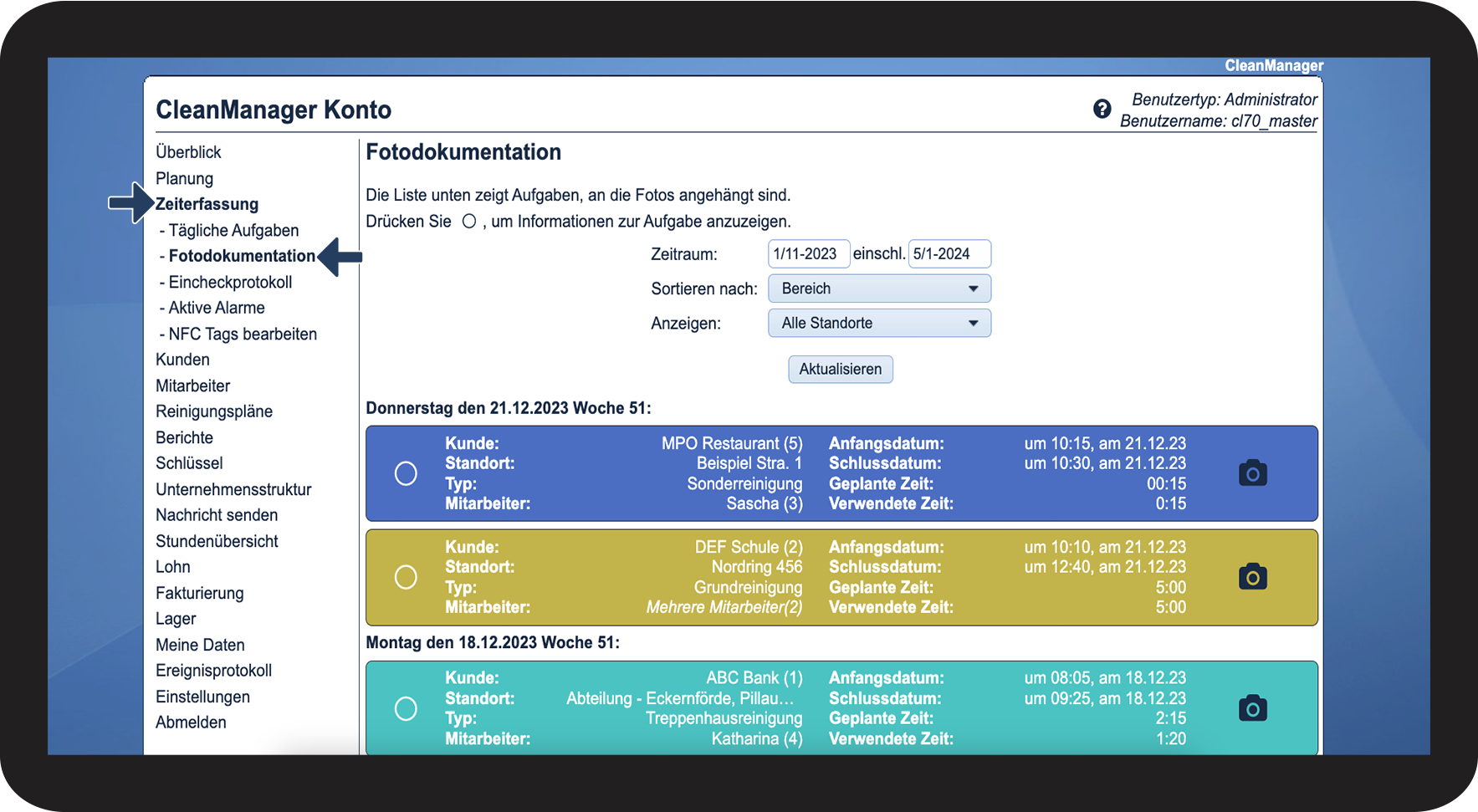
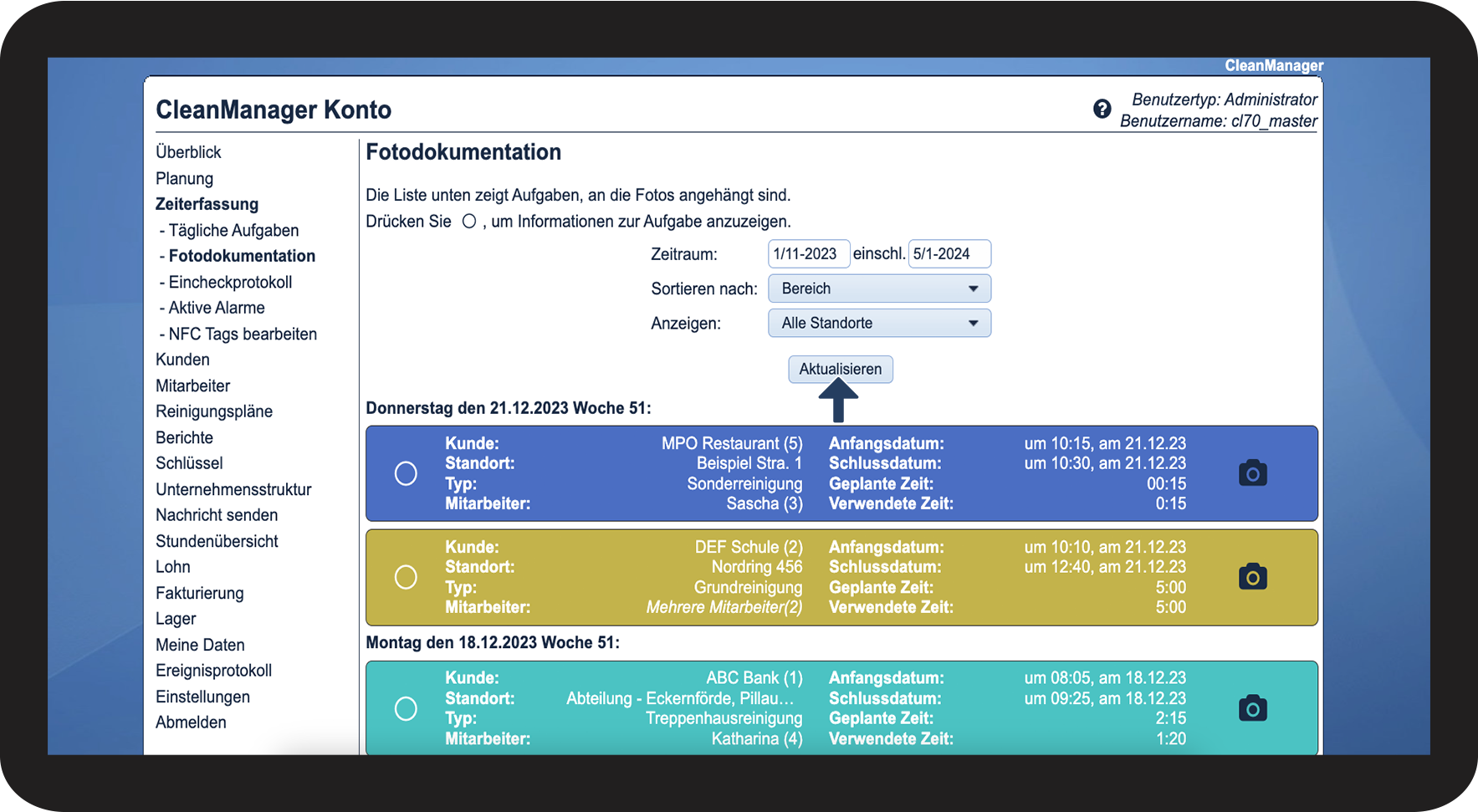
Gehen Sie im Menü zu Zeiterfassung > Fotodokumentation

1.1.png


So stellen Sie den Filter ein

number_1.png

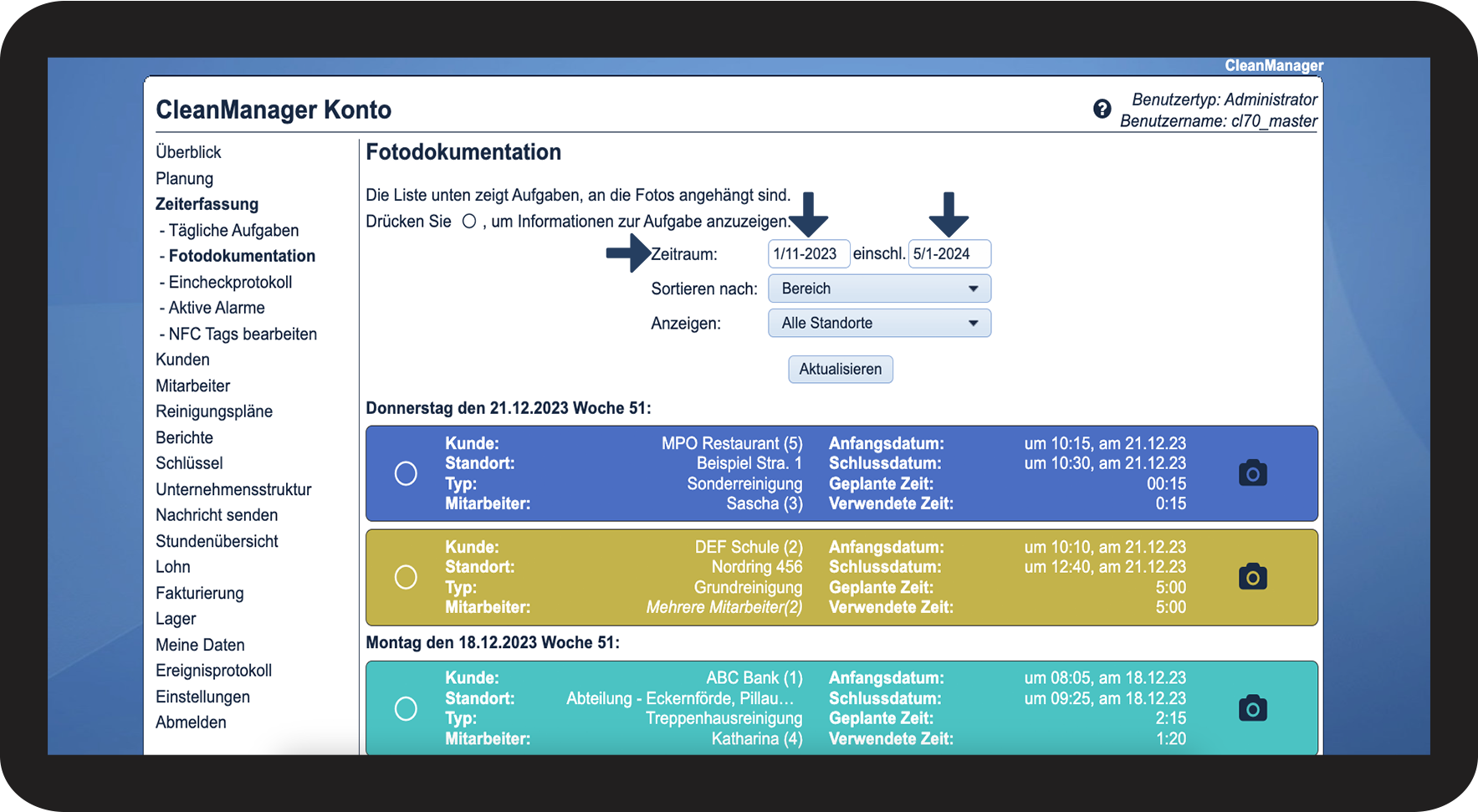
Geben Sie den Zeitraum an, indem Sie ein Start- und Enddatum auswählen

2.1.png

number_2.png

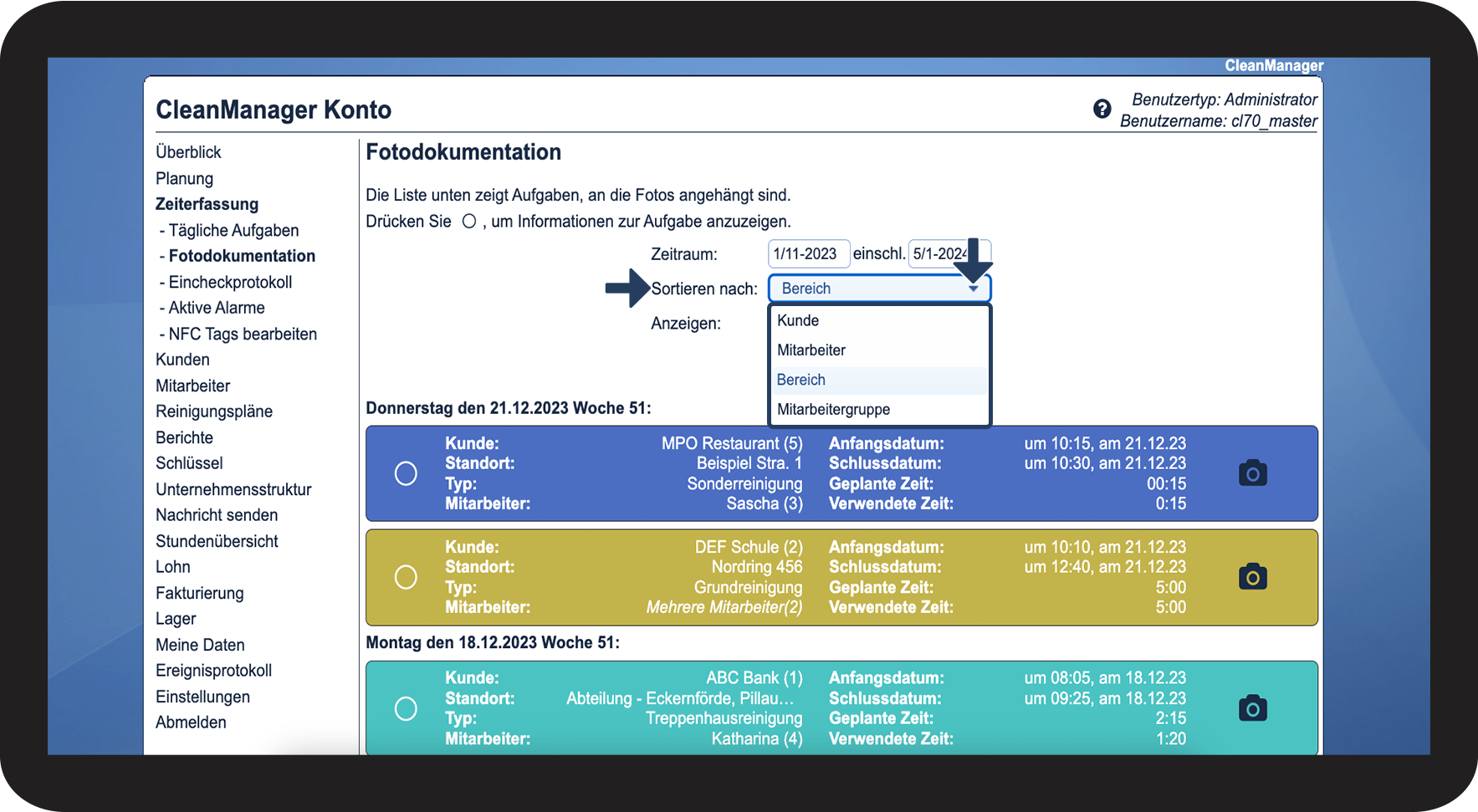
Klicken Sie bei Sortieren nach auf das Dropdown-Menü und wählen Sie die gewünschte Sortierung


Sie können nach den folgenden Kriterien filtern:

  • Kunde
  • Mitarbeiter
  • Revier
  • Mitarbeitergruppe

2.2.png

number_3.png

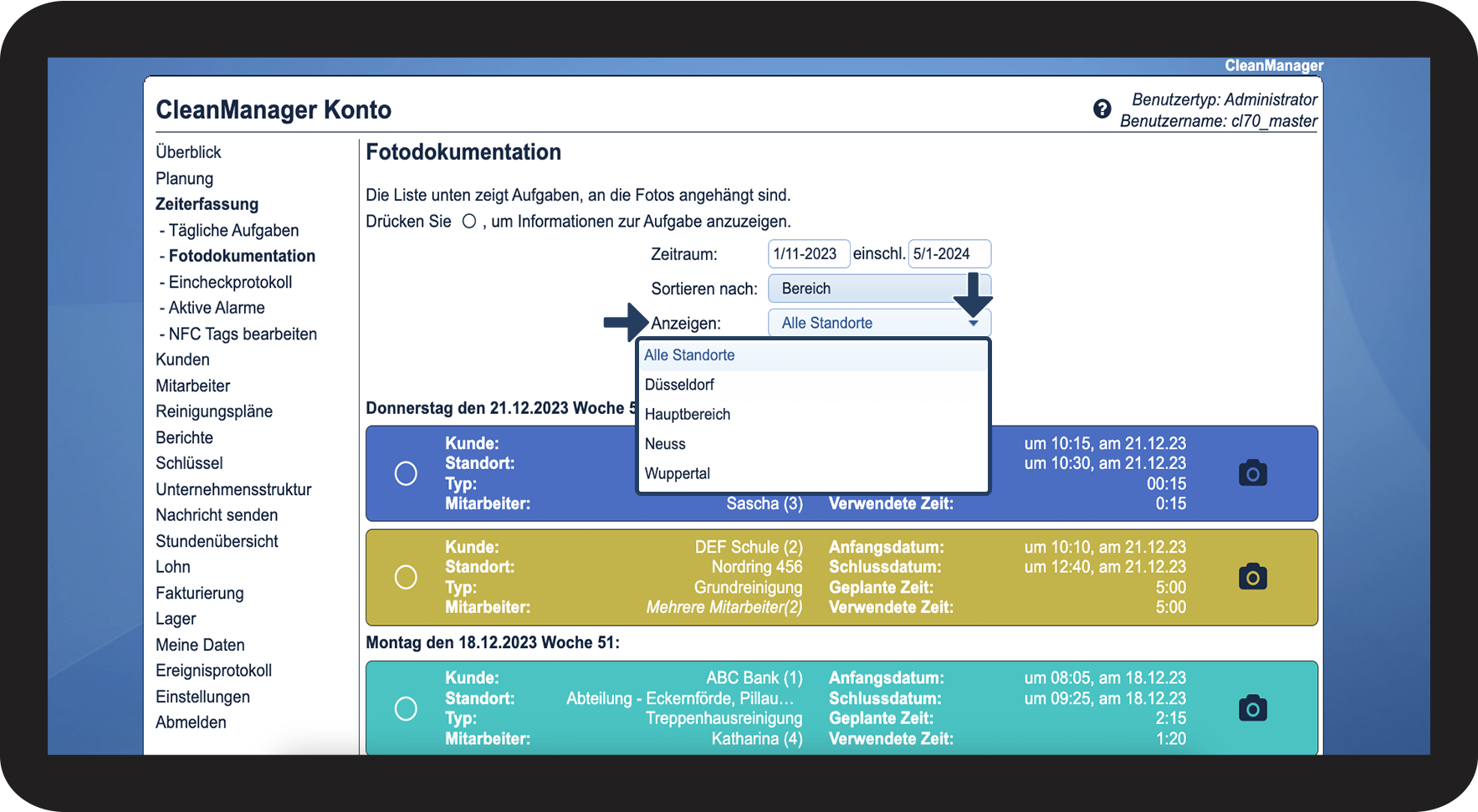
Klicken Sie bei Anzeigen auf das Dropdown-Menü und wählen Sie die gewünschte Kategorie


Die Ansicht wird auf der Grundlage des ausgewählten Kriteriums bei Sortieren nach bestimmt, da dieses Dropdown-Menü anzeigt, welche Kunden, Mitarbeiter, Reviere oder Mitarbeitergruppen unter dieser bestimmten Sortierung vorhanden sind.

2.3.png

number_4.png

Klicken Sie auf Aktualisieren, um den Filter zu aktivieren

2.4.png


Erfahren Sie hier mehr: Wie sehe ich Bilder, die durch die App mit Aufgaben verknüpft worden sind?

Hier erfahren Sie mehr darüber, wie Sie die Bilder sehen und verwenden, die Ihre Mitarbeiter in der App hinzugefügt haben.