Skip to content
English
  • There are no suggestions because the search field is empty.

Wie gebe ich einem Mitarbeiter Zugriff auf CleanManager?

Wie gebe ich meine Mitarbeiter Zugriff auf CleanManager?

Wollen Sie Ihren Mitarbeitern Zugriff auf CleanManager gewähren, sodass sich diese immer ihre Aufgaben im Kalender ansehen können, samt ihren gearbeiteten Stunden?

Als Administrator oder Service-Manager können Sie Ihren Mitarbeitern Zugriff auf CleanManager gewähren. Der Mitarbeiter erhält Zugriff, auf die von Ihnen registrieren Daten und können dadurch sehen, welche Aufgaben bei ihnen geplant worden sind. Sie erhalten darüber hinaus die Möglichkeit, Zeiten bei ihren Aufgaben zu registrieren, wenn dies in den Allgemeinen Einstellungen so eingestellt worden ist. Erfahren Sie mehr darüber, wie Sie dies einstellen hier: Zeitregistrierung


Erfahren Sie in diesem Artikel mehr darüber, wie Sie einem Mitarbeiter Zugriff auf CleanManager gewähren:


So gewähren Sie einem Mitarbeiter Zugriff

number_1.png
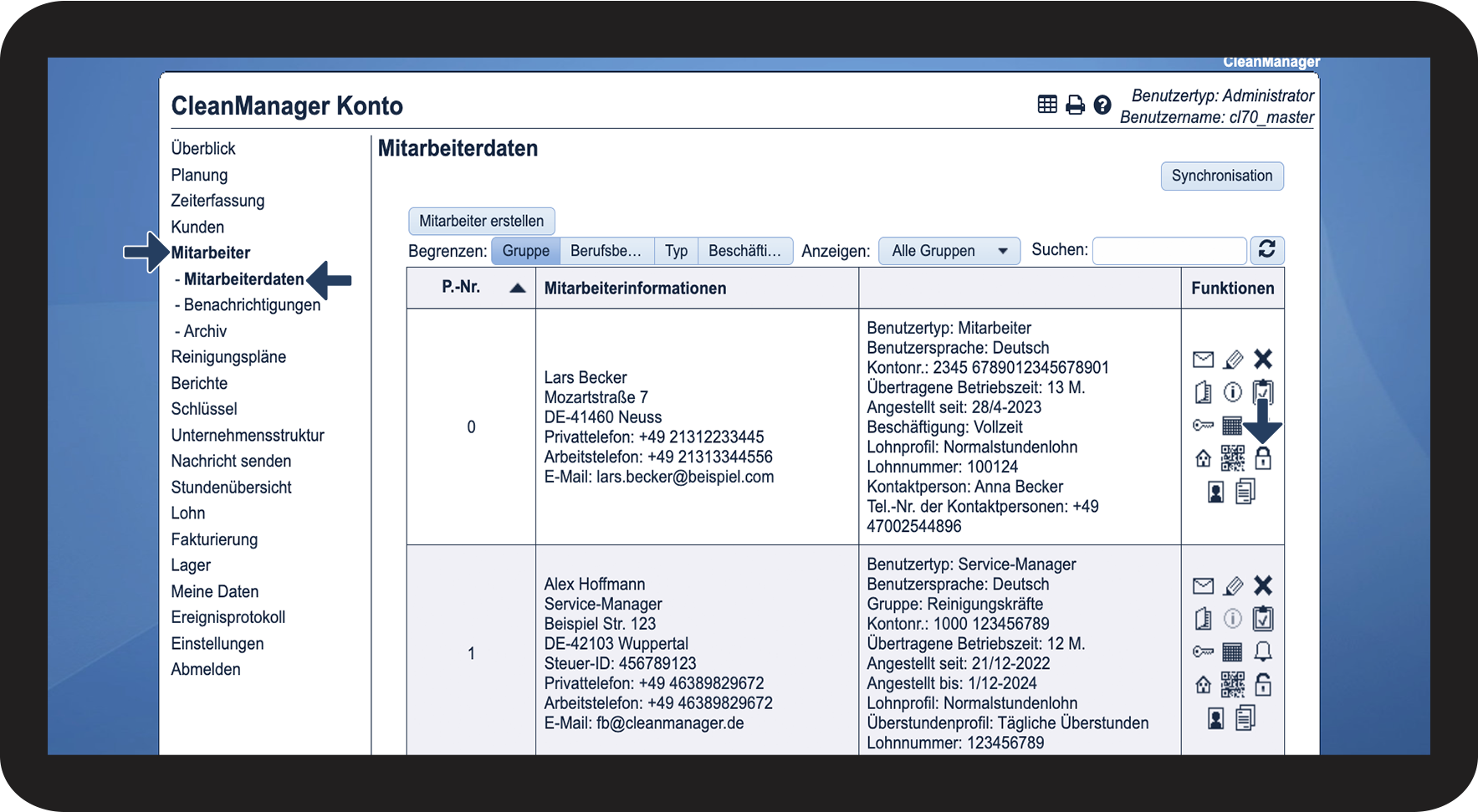
Gehen Sie im Menü zu Mitarbeiter > Mitarbeiterdaten
 
Klicken Sie danach auf Mitarbeiterzugriff bearbeiten Hængelås - Lukket.png

1.1.png

number_2.png

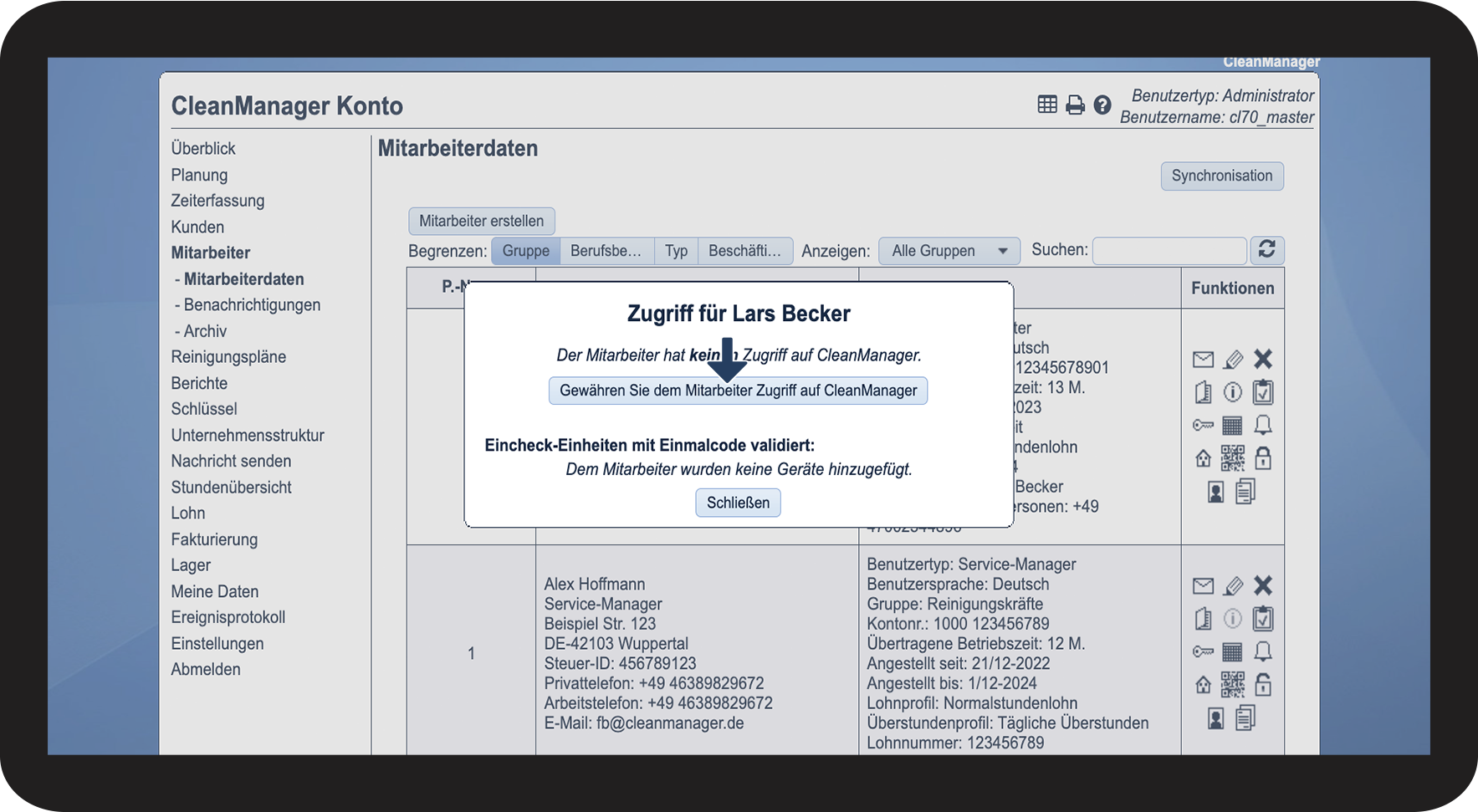
Klicken Sie danach auf Gewähren Sie dem Mitarbeiter Zugriff auf CleanManager

1.2.png

number_3.png
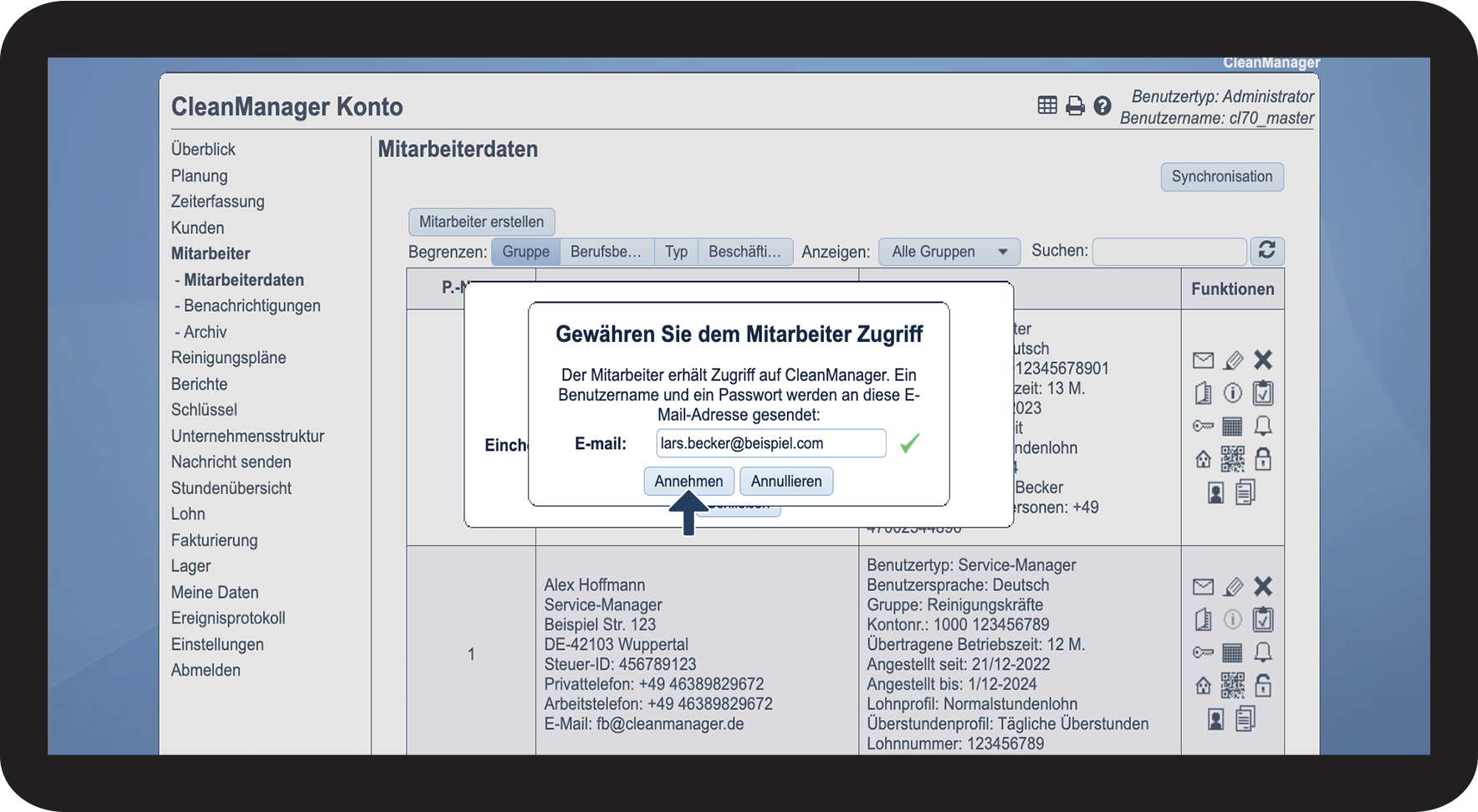
Klicken Sie schließlich auf Annehmen
 

Nachdem Sie auf Annehmen geklickt haben, wird dem Mitarbeiter eine E-Mail mit den Logininformationen gesendet.

Die Logininformationen werden zu der E-Mail-Adresse gesendet, die beim Mitarbeiter registriert ist.

Sie können auch, bevor Sie auf Annehmen klicken, die E-Mail-Adresse ändern, sollten Sie bevorzugen, dass die E-Mail an eine andere Adresse gesendet wird.

1.3.png


So gewähren Sie einem Mitarbeiter Zugriff während der Bearbeitung

number 1 copy.png
Gehen Sie im Menü zu Mitarbeiter > Mitarbeiterdaten
 
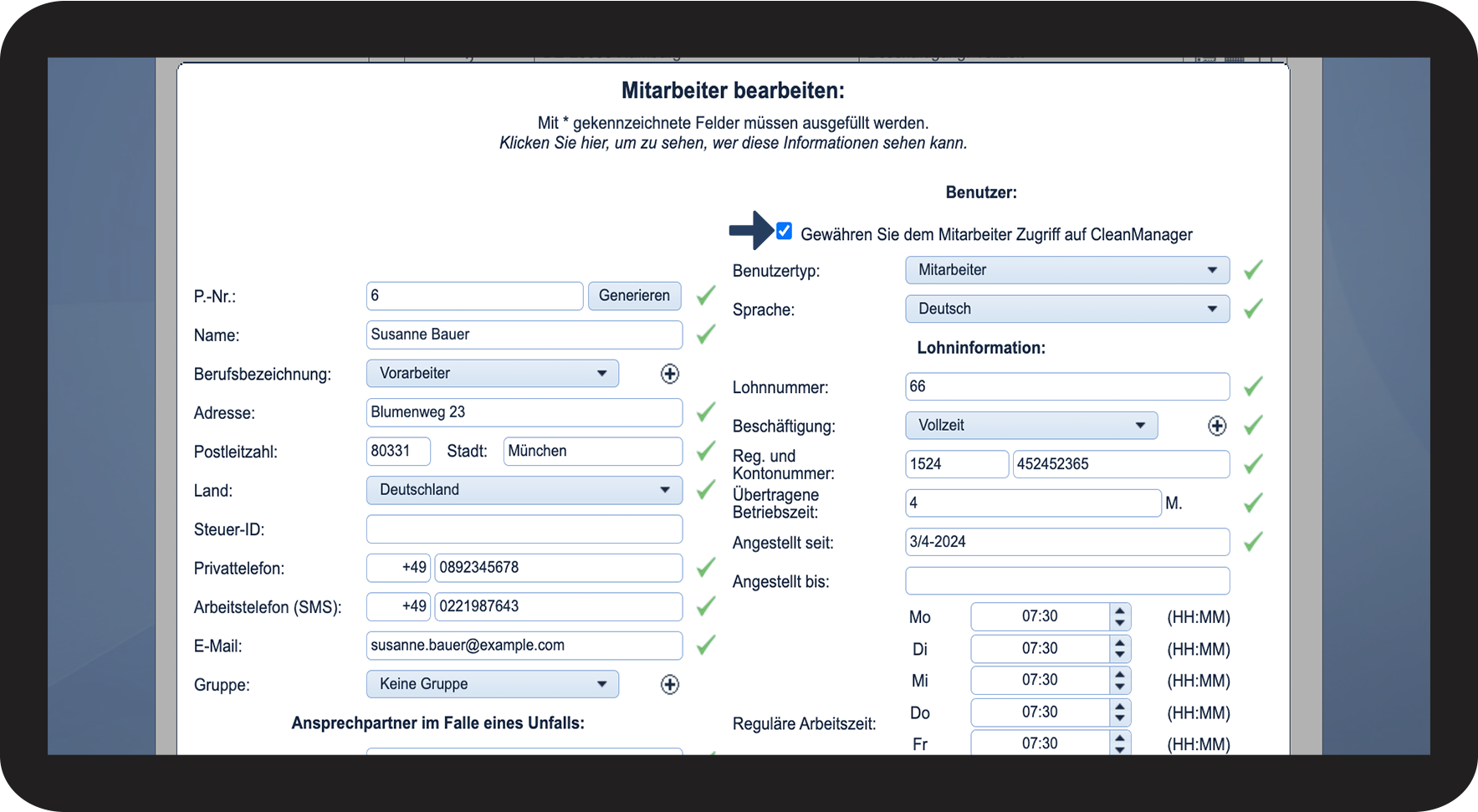
Klicken Sie danach auf Mitarbeiter bearbeiten rediger.png
 

Machen Sie anschließend einen Haken bei Gewähren Sie dem Mitarbeiter Zugriff auf CleanManager

2.1.png


So widerrufen Sie den Zugriff eines Mitarbeiters

number_1.png
Gehen Sie im Menü zu Mitarbeiter > Mitarbeiterdaten
 
Klicken Sie danach auf Mitarbeiterzugriff bearbeiten Hængelås - Åben.png

3.1.png

number_2.png

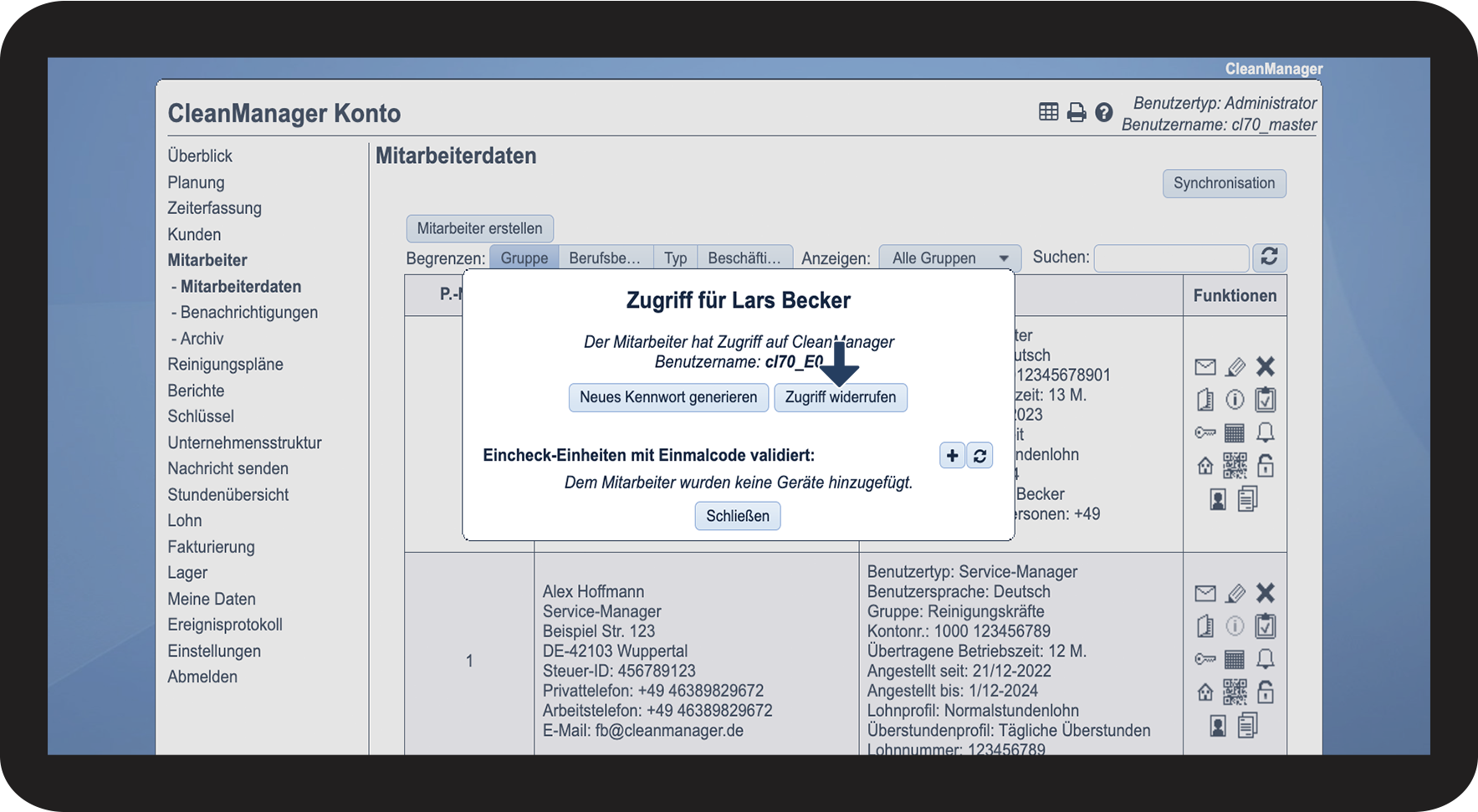
Klicken Sie danach auf Zugriff widerrufen

3.2.png

number 3.png

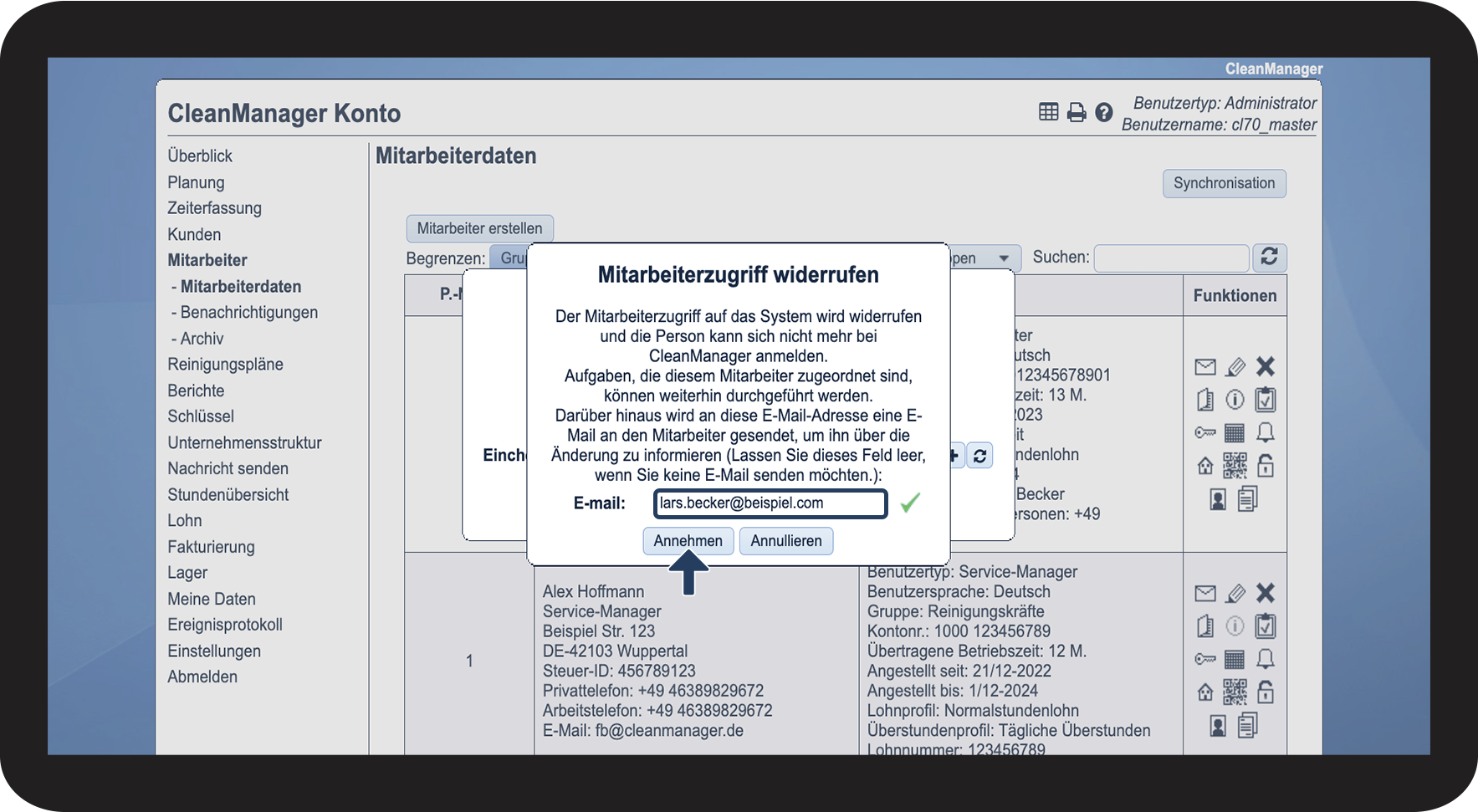
Klicken Sie auf Annehmen


Der Mitarbeiter hat jetzt nicht mehr Zugriff auf CleanManager und wird sich nicht mehr einloggen können.

Wenn Sie den Mitarbeiter darüber informieren wollen, dass dessen Zugriff widerrufen wurde, geben Sie die E-Mail-Adresse des Mitarbeiters ein.


INFO:

Wenn Sie den Mitarbeiter nicht über die Widerrufung informieren wollen, lassen Sie das Feld einfach leer.
3.3.png


So generieren Sie ein neues Kennwort für einen Mitarbeiter
number_1.png
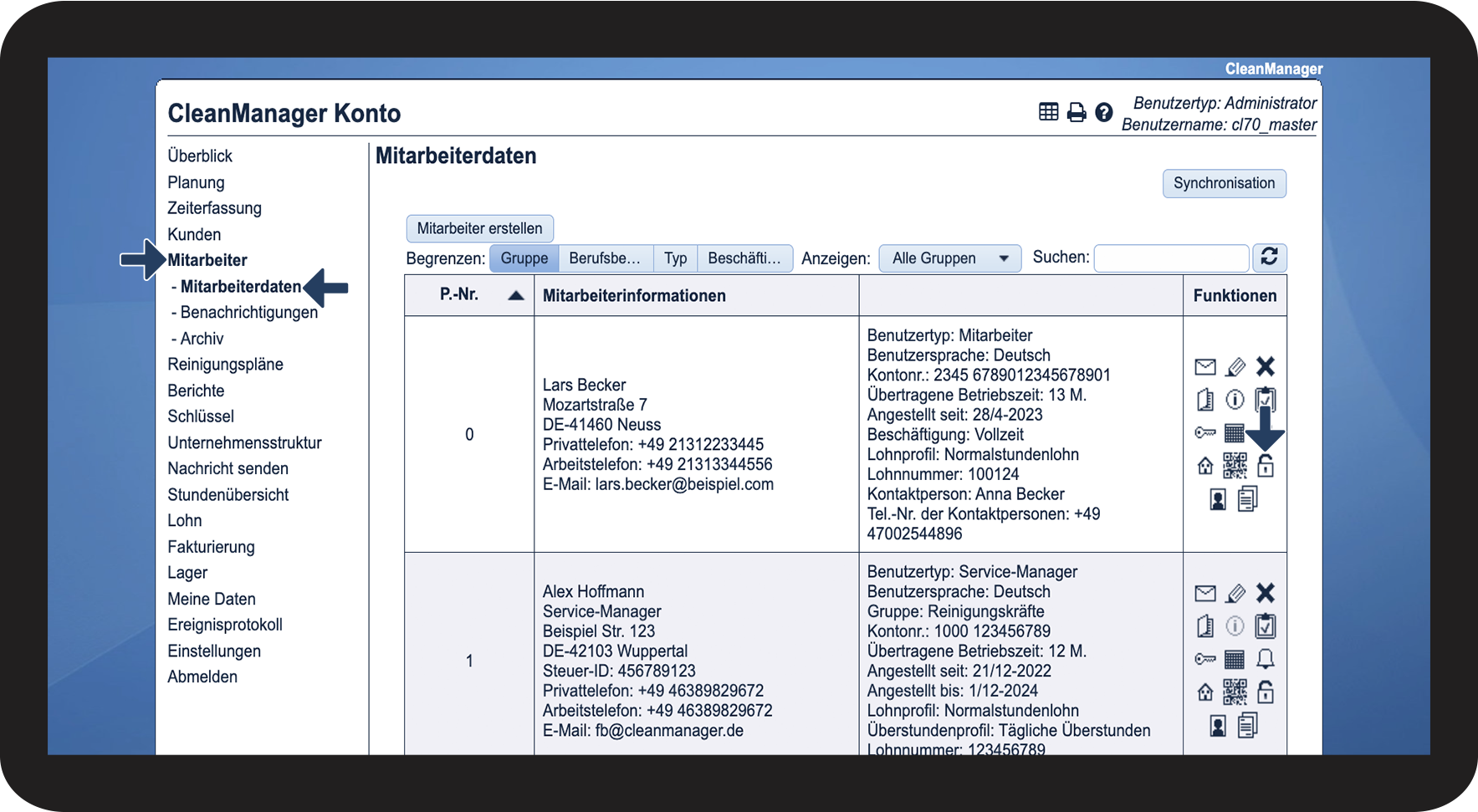
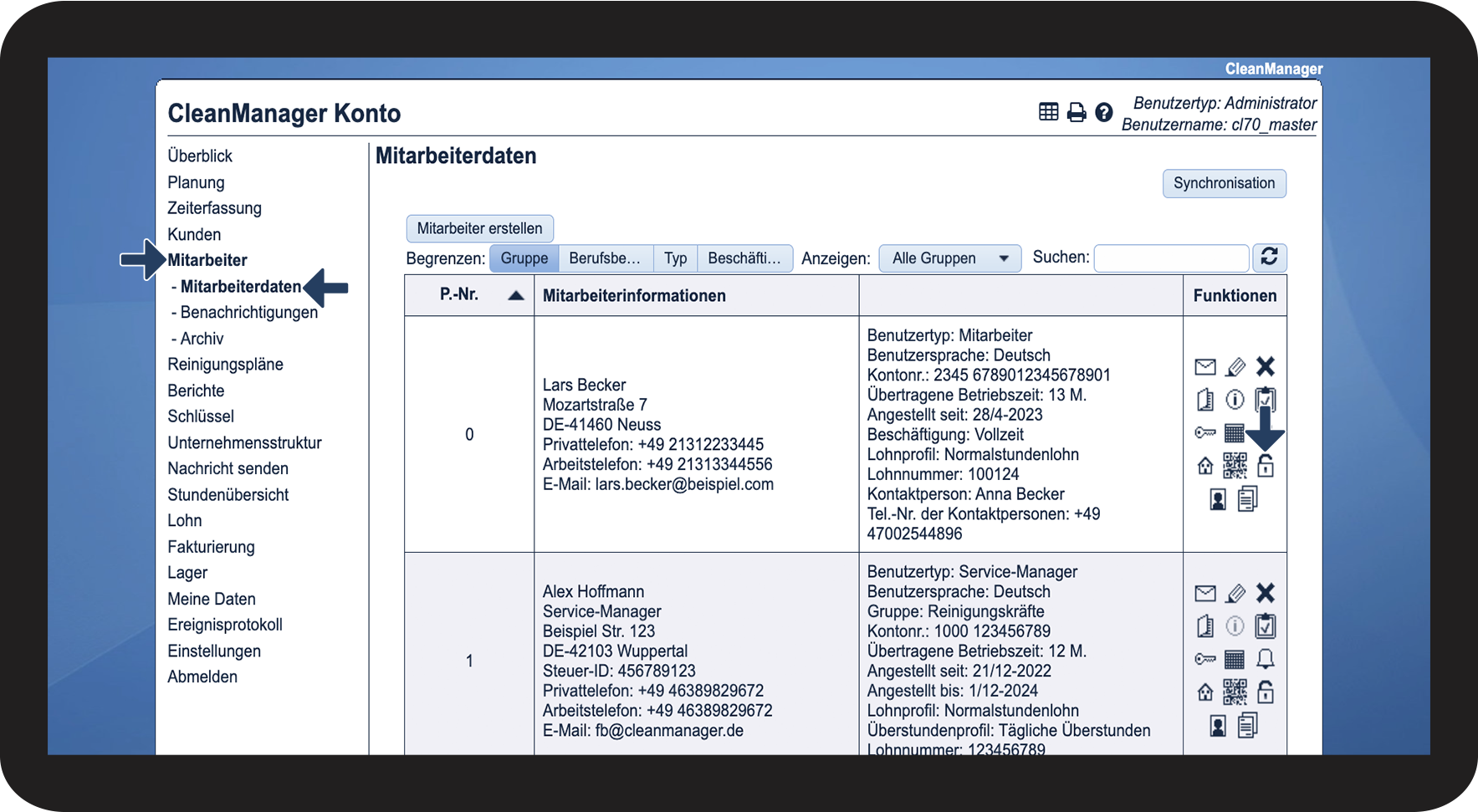
Gehen Sie im Menü zu Mitarbeiter > Mitarbeiterdaten
 
Klicken Sie danach auf Mitarbeiterzugriff bearbeiten Hængelås - Åben.png

4.1.png

number_2.png
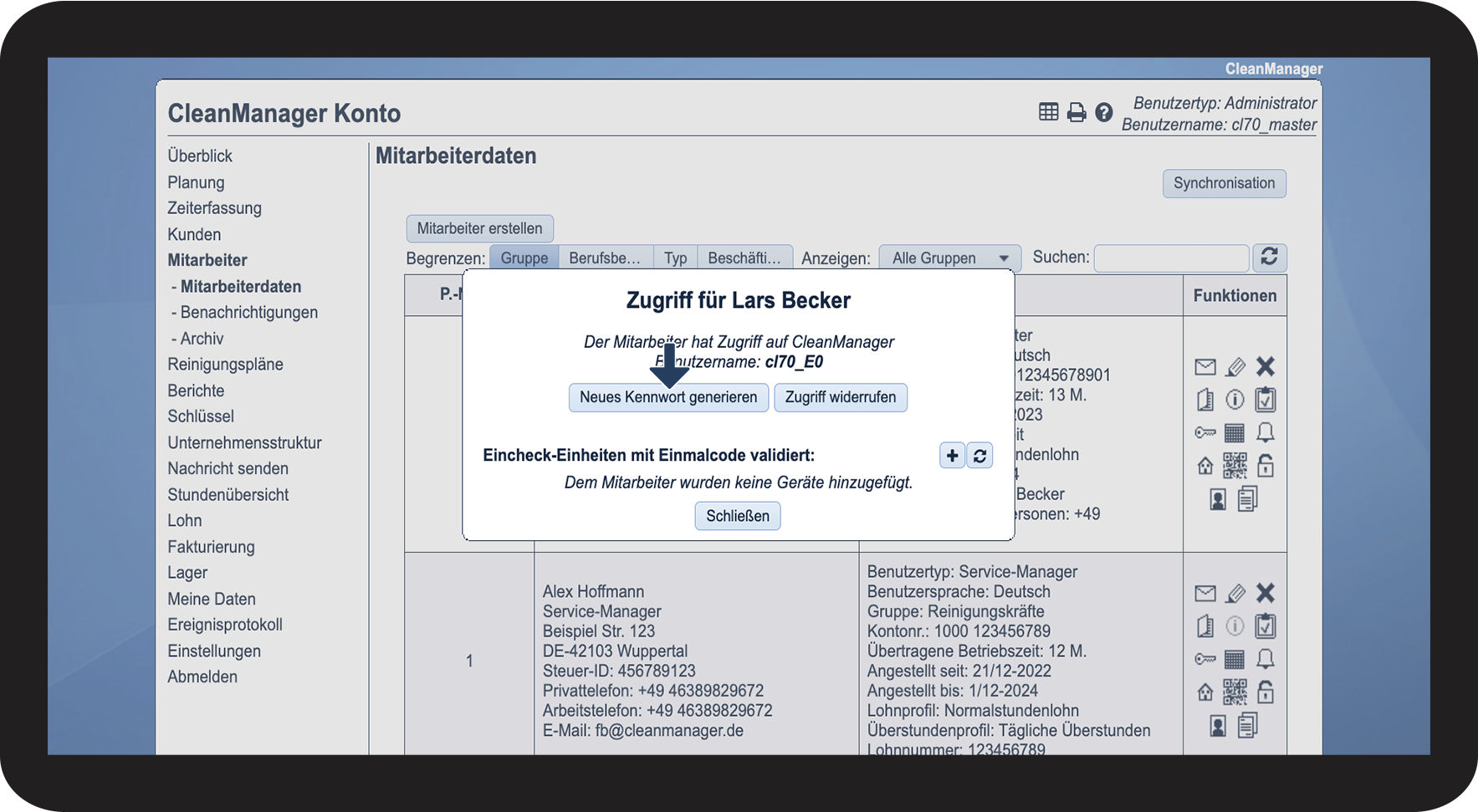
Klicken Sie auf Neues Kennwort generieren

4.2.png

number 3.png

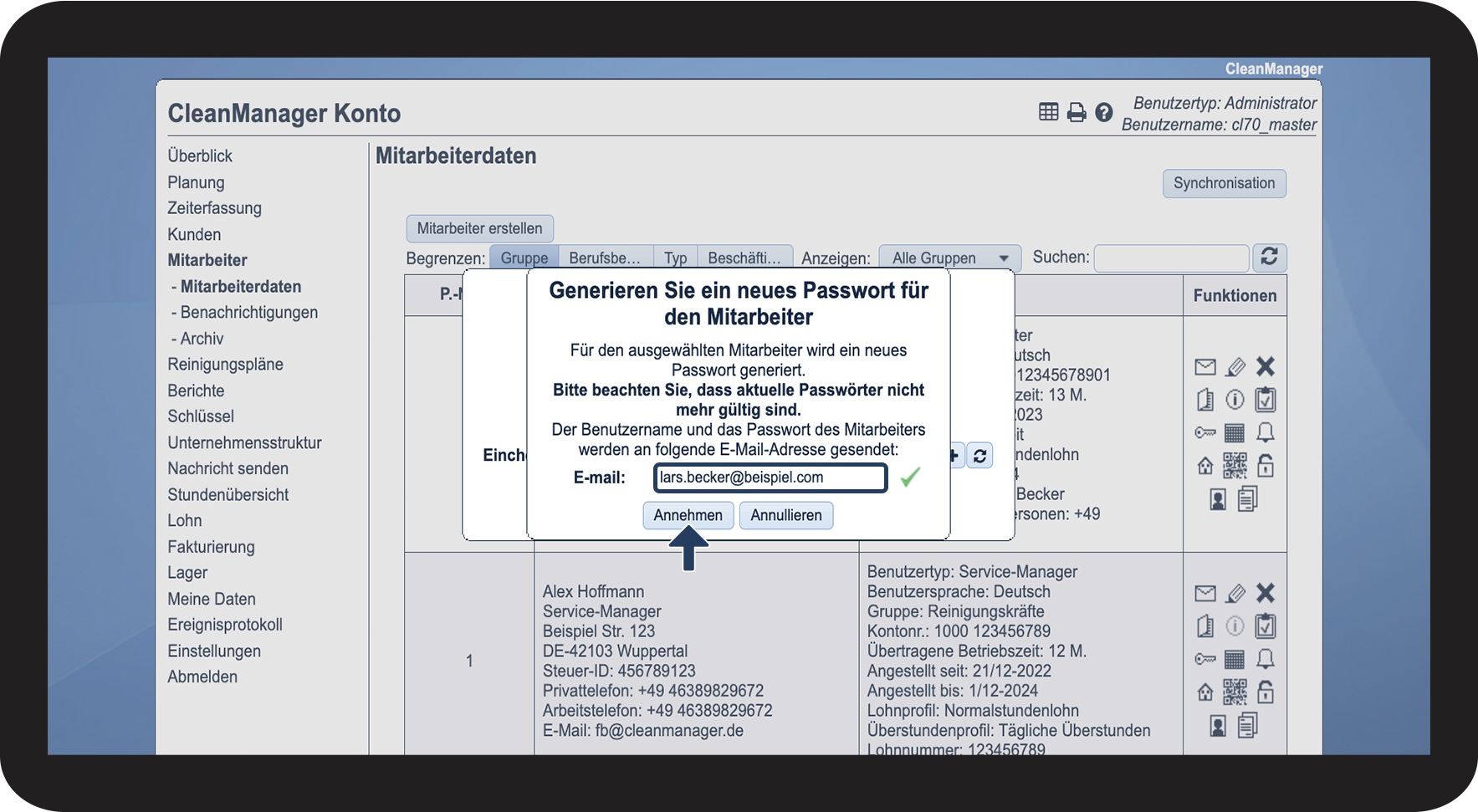
Geben Sie die E-Mail-Adresse an, an den das Kennwort gesendet werden soll

Klicken Sie anschließend auf Annehmen

4.3.png


So generieren Sie einen Einmalcode für einen Mitarbeiter

Hinweis:

Um die App verwenden zu können, müssen Sie das Zusatzmodul App mit Zeiterfassung in Ihrem Konto aktiviert haben. Erfahren Sie in diesem Artikel mehr darüber, wie Sie Zusatzmodule aktivieren: Zusatzmodule
number_1.png
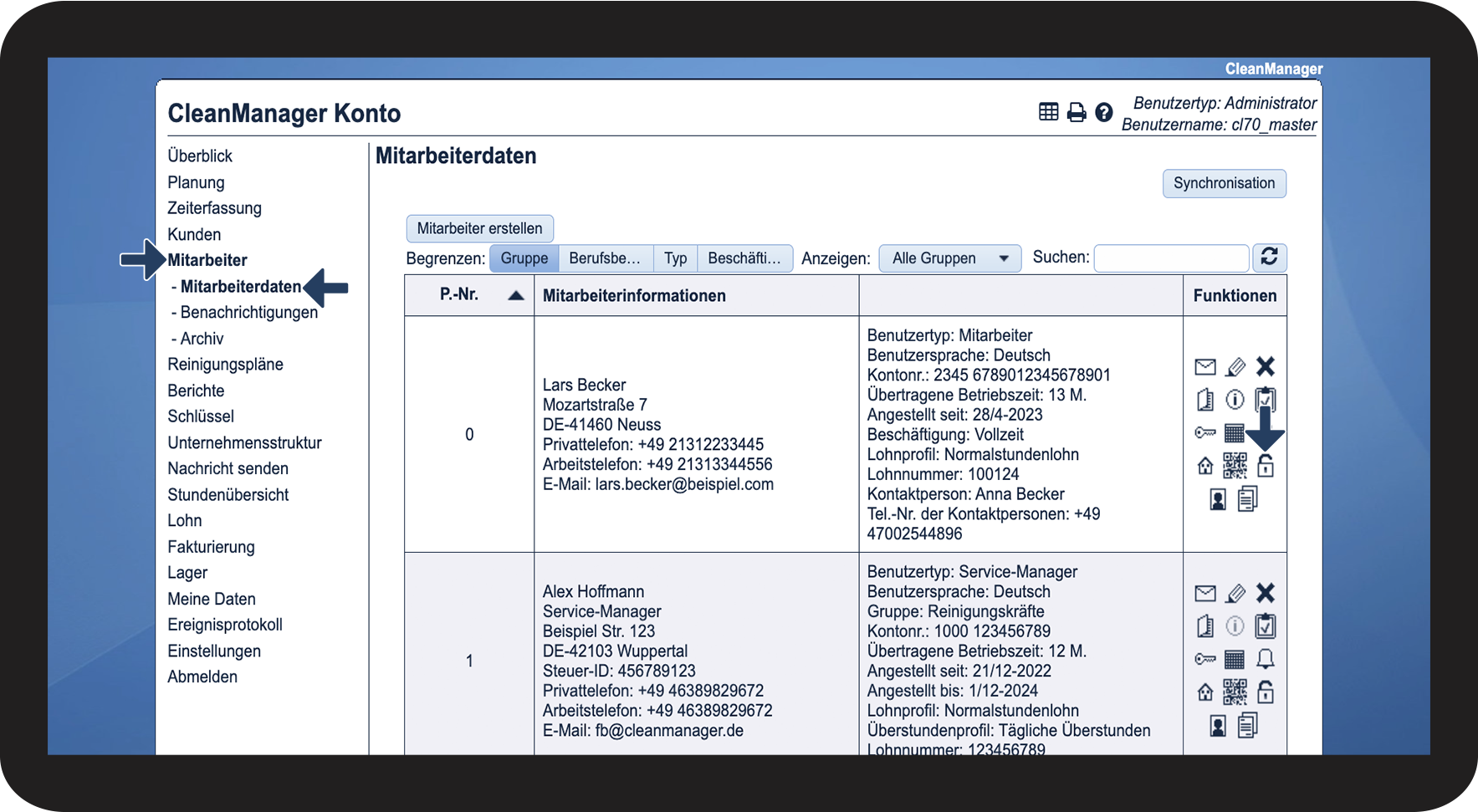
Gehen Sie im Menü zu Mitarbeiter > Mitarbeiterdaten
 
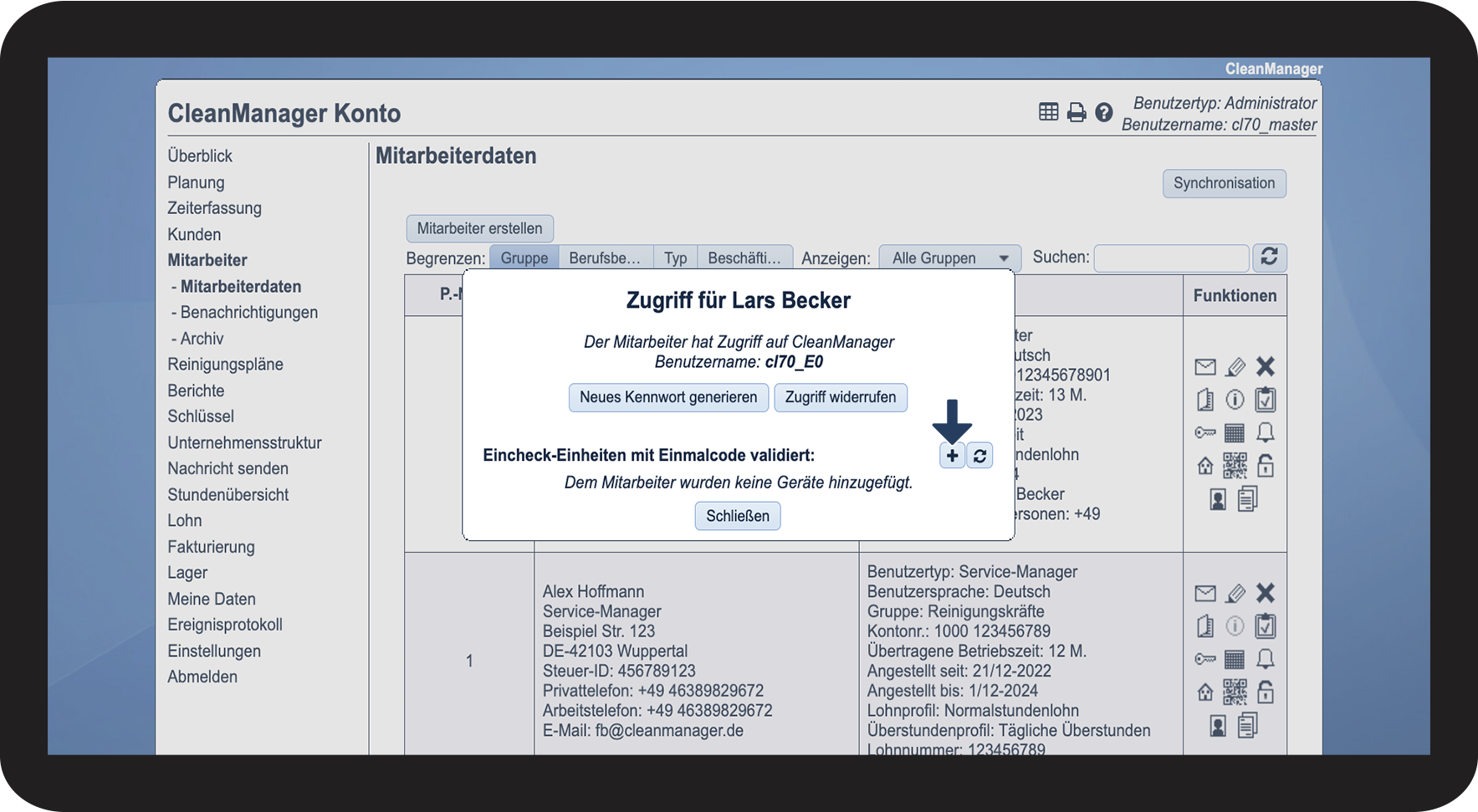
Klicken Sie danach auf Mitarbeiterzugriff bearbeiten

5.1.png

number_2.png
Klicken Sie auf Gerät hinzufügen Tiløj enhed.png

5.2.png

number_3.png

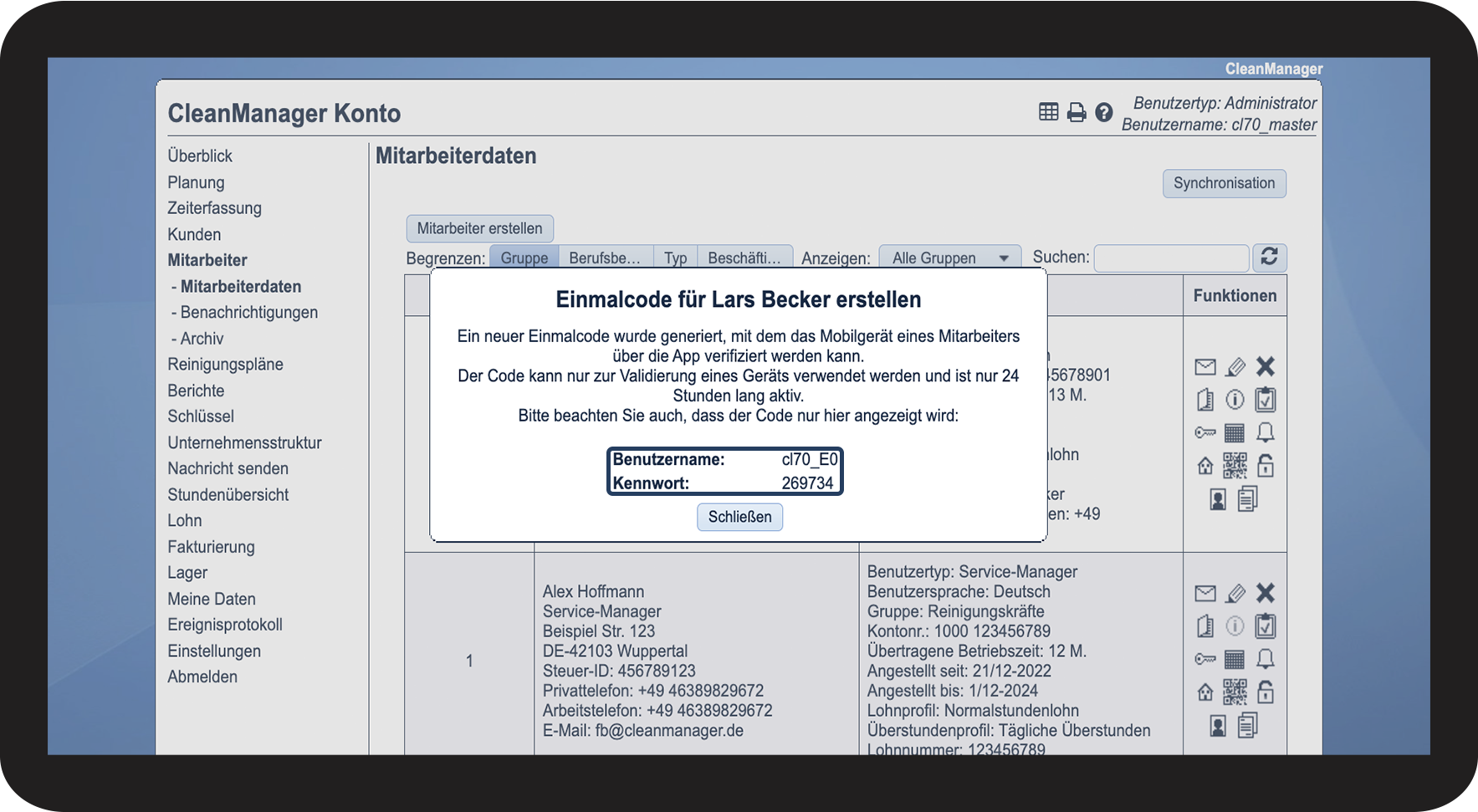
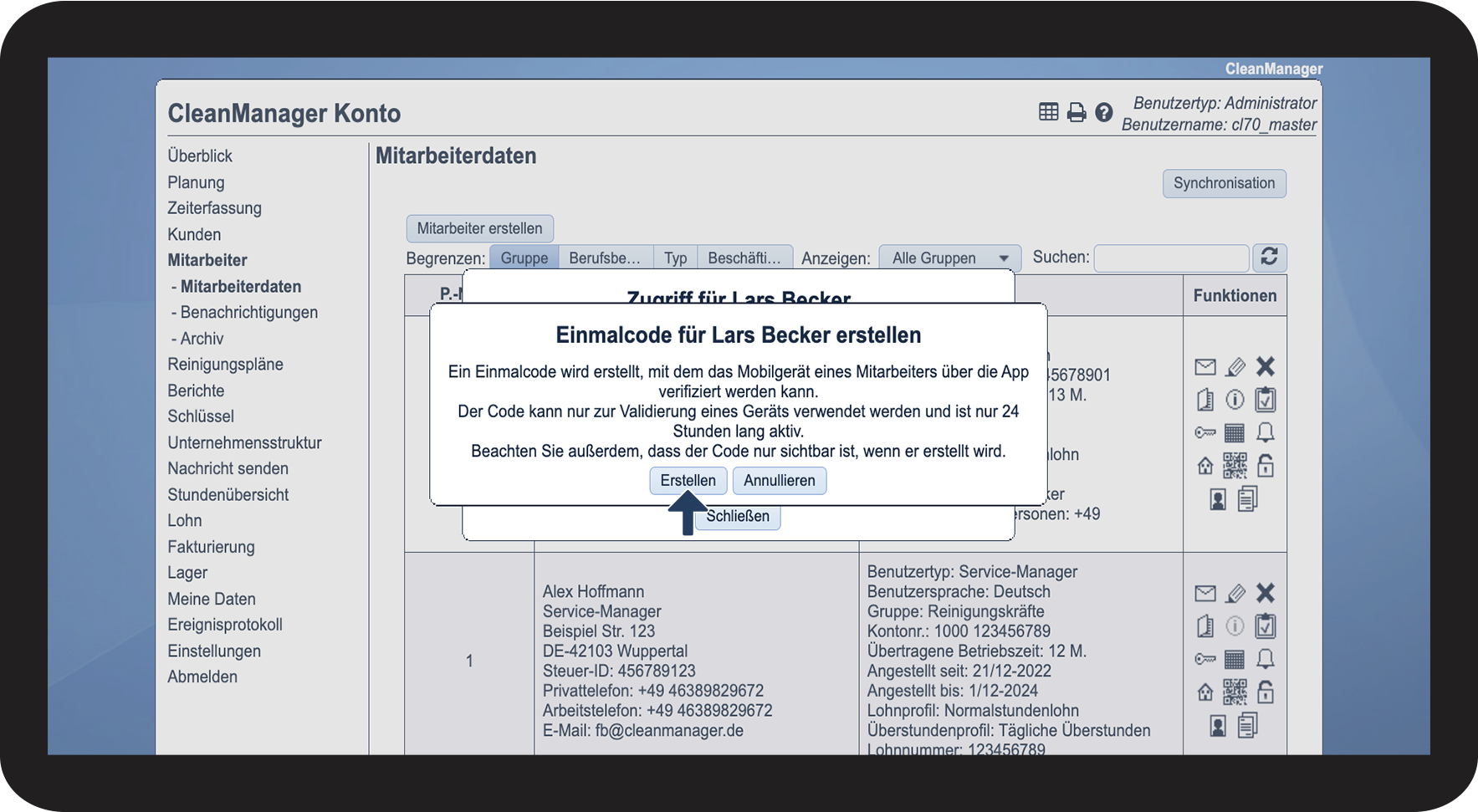
Klicken Sie schließlich auf Erstellen, um den Einmalcode zu generieren


Hinweis:

Der Einmailcode kann nur verwendet werden, um ein einziges Mobilgerät zu validieren und ist nur für 24 Stunden gültig.

Seien Sie darüber hinaus noch darauf aufmerksam, dass der Code nur sichtbar ist, wenn er erstellt wird.

Der Einmalcode ermöglicht nur das Einloggen in der App, nicht in der Webversion. Mitarbeiter werden nach den 24 Stunden nicht aus der App ausgeloggt.
5.3.png

number 4 copy.png

Geben Sie nun den Benutzernamen und das Kennwort an den Mitarbeiter weiter

5.4.png