Skip to content
English
  • There are no suggestions because the search field is empty.

Wie bearbeite ich die Produktanzahl meines Lagerbestandes?

Wie bearbeite ich die Produktanzahl meines Lagers?

In diesem Artikel erhalten Sie eine Einleitung in den Prozess, wie Sie als Administrator oder Service-Manager die Produktanzahl bearbeiten können, damit der Lagerbestand Ihrer physischen Lager korrekt abgebildet wird. Darüber hinaus, wie Sie den Lagerbestand verwalten. 

Letztlich werden die Funktionen der verschiedenen Spalten erklärt, samt wie Sie im Lager nach Produkten suchen können.


Erfahren Sie in diesem Artikel mehr darüber, wie Sie Ihren Lagerbestand verwalten:


So bearbeiten Sie die Produktanzahl

number_1.png
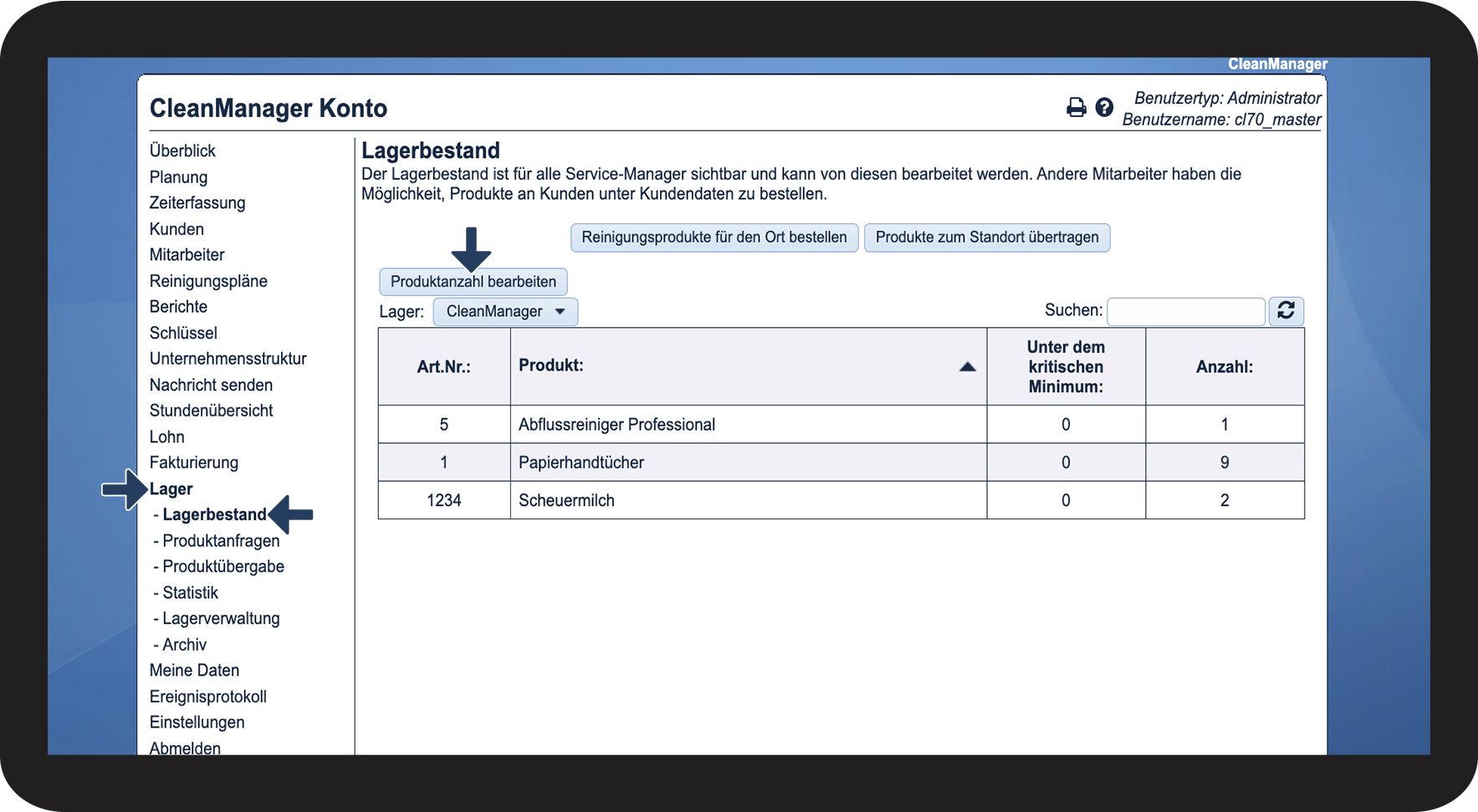
Gehen Sie zu Lager > Lagerbestand
 

Klicken Sie danach auf Produktanzahl bearbeiten

1.1.png

number_2.png

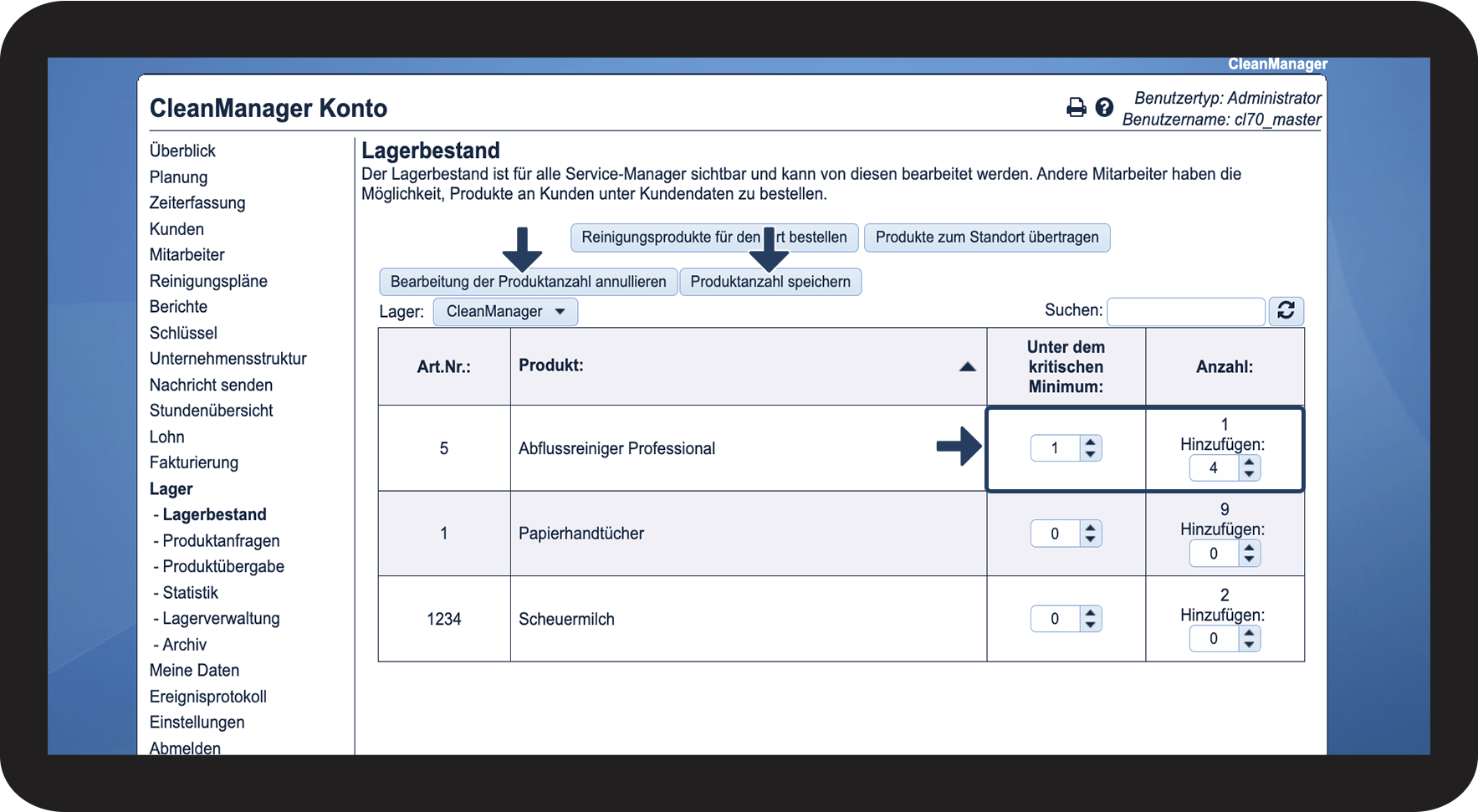
Bearbeiten Sie Unter dem kritischen Minimum und die Anzahl


Klicken Sie danach auf Produktanzahl speichern oder Bearbeitung der Produktanzahl annullieren

1.2.png


So wählen Sie ein anderes Lager aus
number_1.png

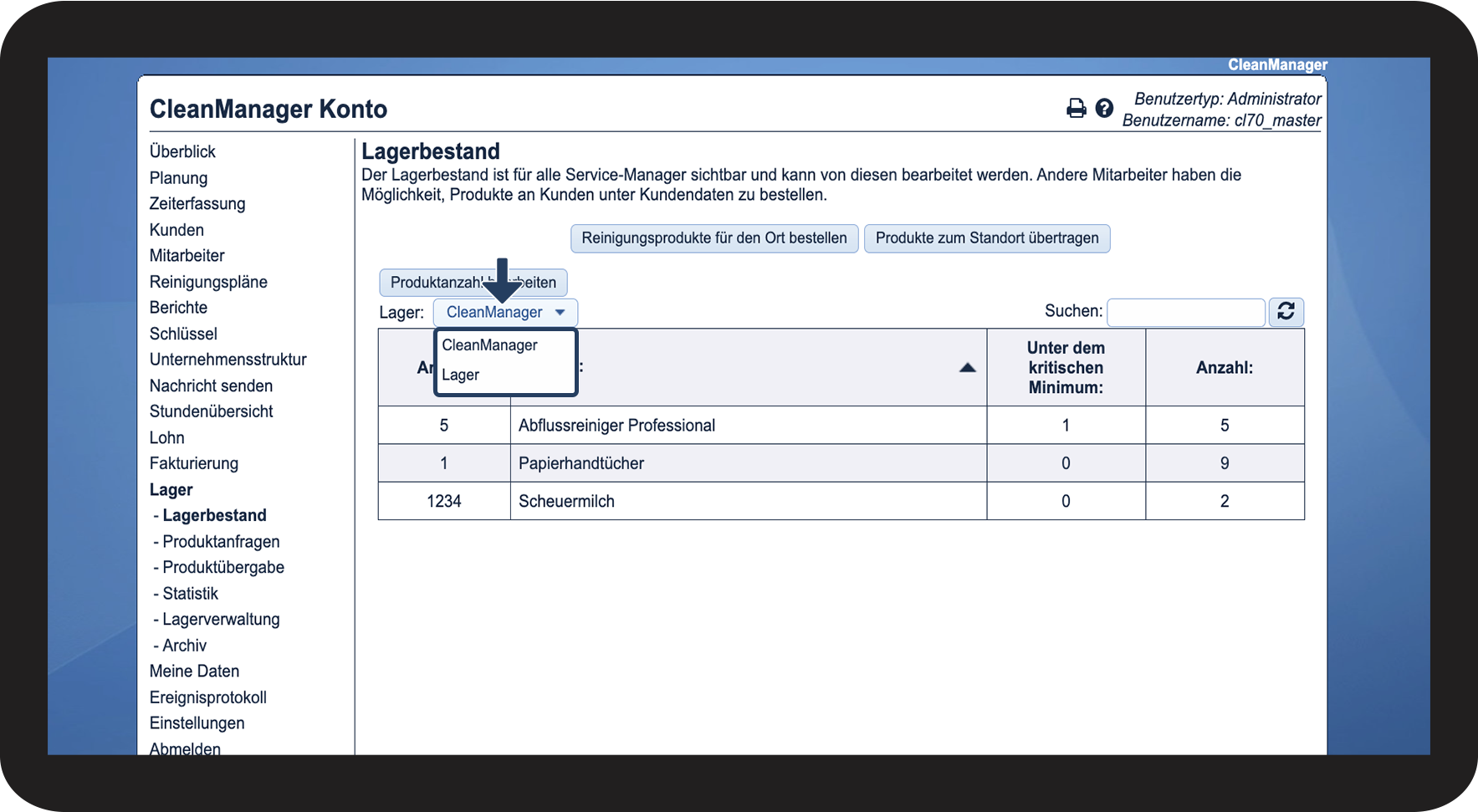
Klicken Sie auf das Dropdown-Menü Lager


Wählen Sie anschließend das Lager aus, dessen Lagerbestand Sie überprüfen möchten.

2.1.png


So suchen Sie nach Produkte im Lager

number_1.png

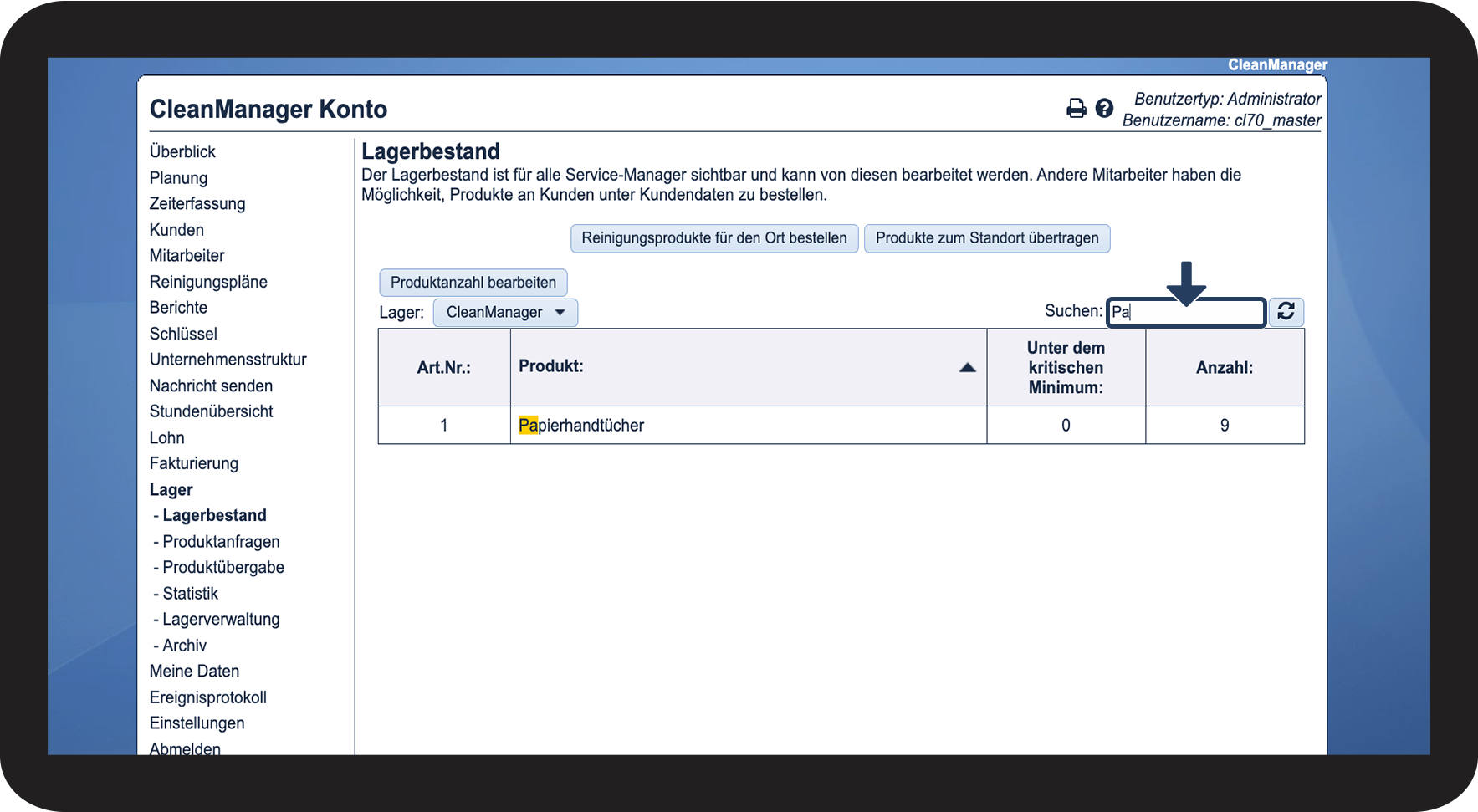
Klicken Sie auf das Suchfeld


Geben Sie danach das gewünschte Suchwort ein.


Nach folgendem kann gesucht werden:

  • Art.Nr.
  • Produkt
  • Unter dem kritischen Minimum
  • Anzahl

3.1.png


Das bedeuten die verschiedenen Spalten
number_1.png

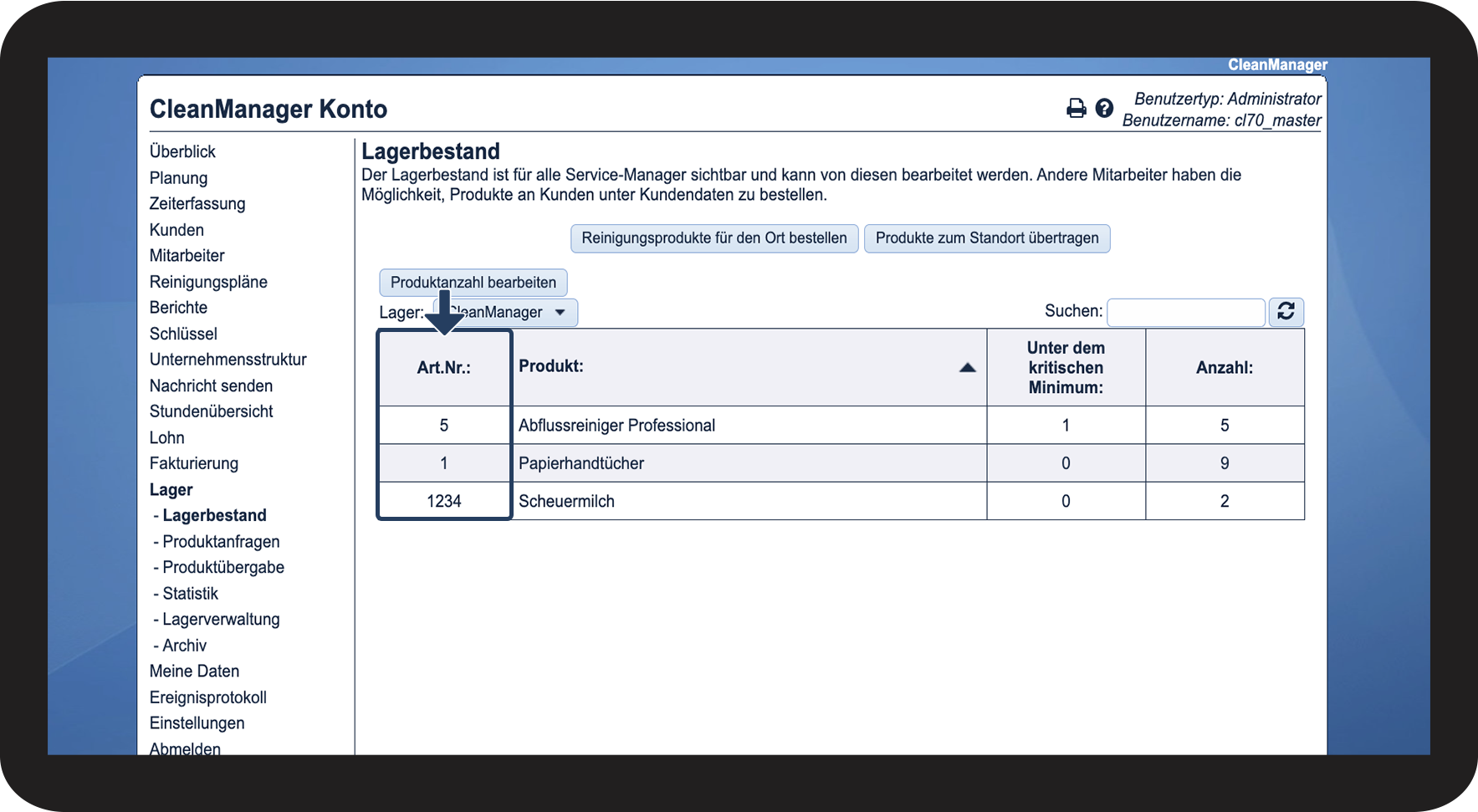
Die erste Spalte beinhaltet die Artikelnummer des Produktes.


Hierbei wird nur die interne Artikelnummer angezeigt, da das Produkt beim Lieferanten eine andere Produktnummer haben kann.

4.1.png

number_2.png
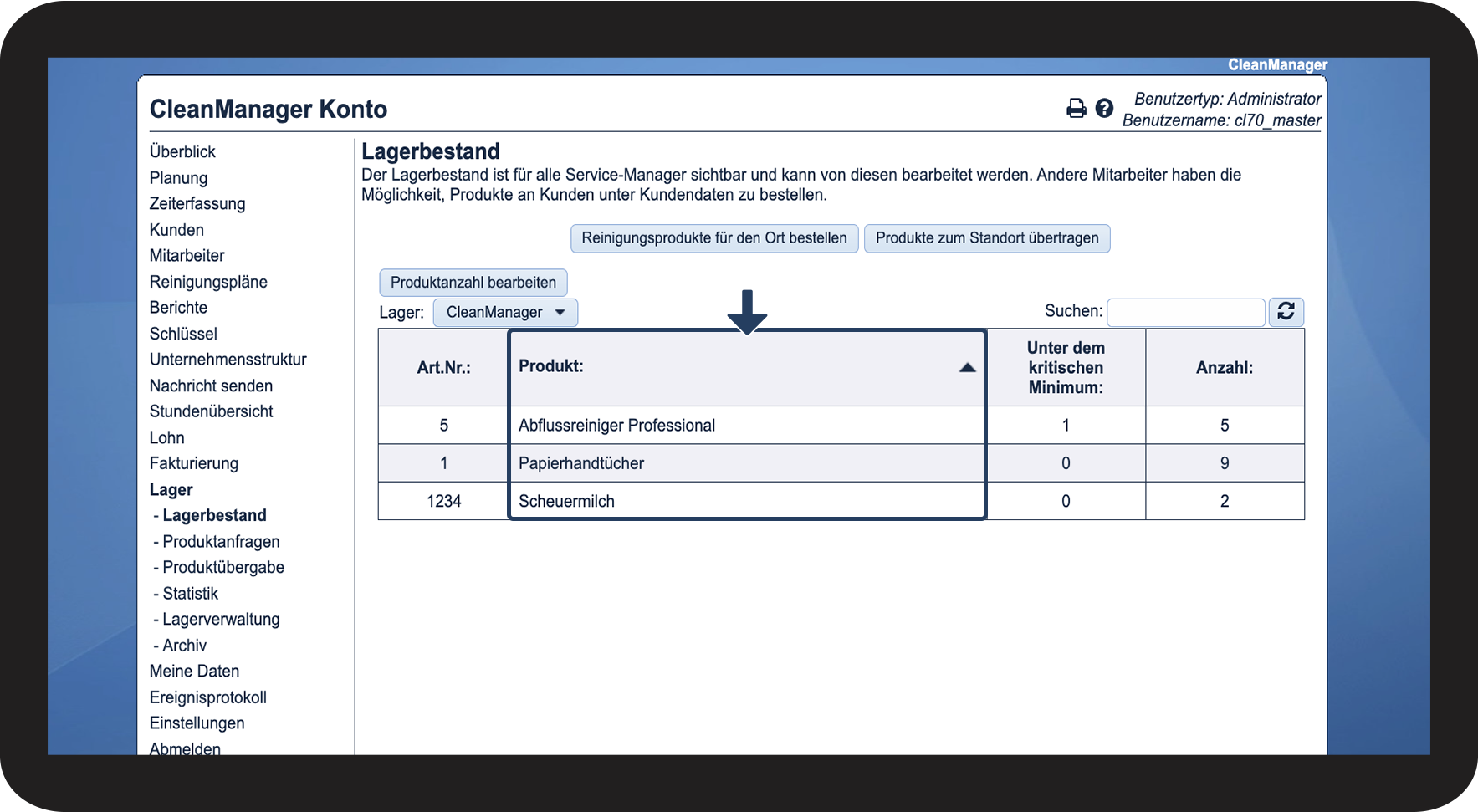
Die Produktspalte zeigt den Namen des Produktes an, welches es bei der Einrichtung des Lagers zugeteilt worden ist. Erfahren Sie im folgenden Artikel mehr darüber: Produkte einrichten

4.2.png

number_3.png

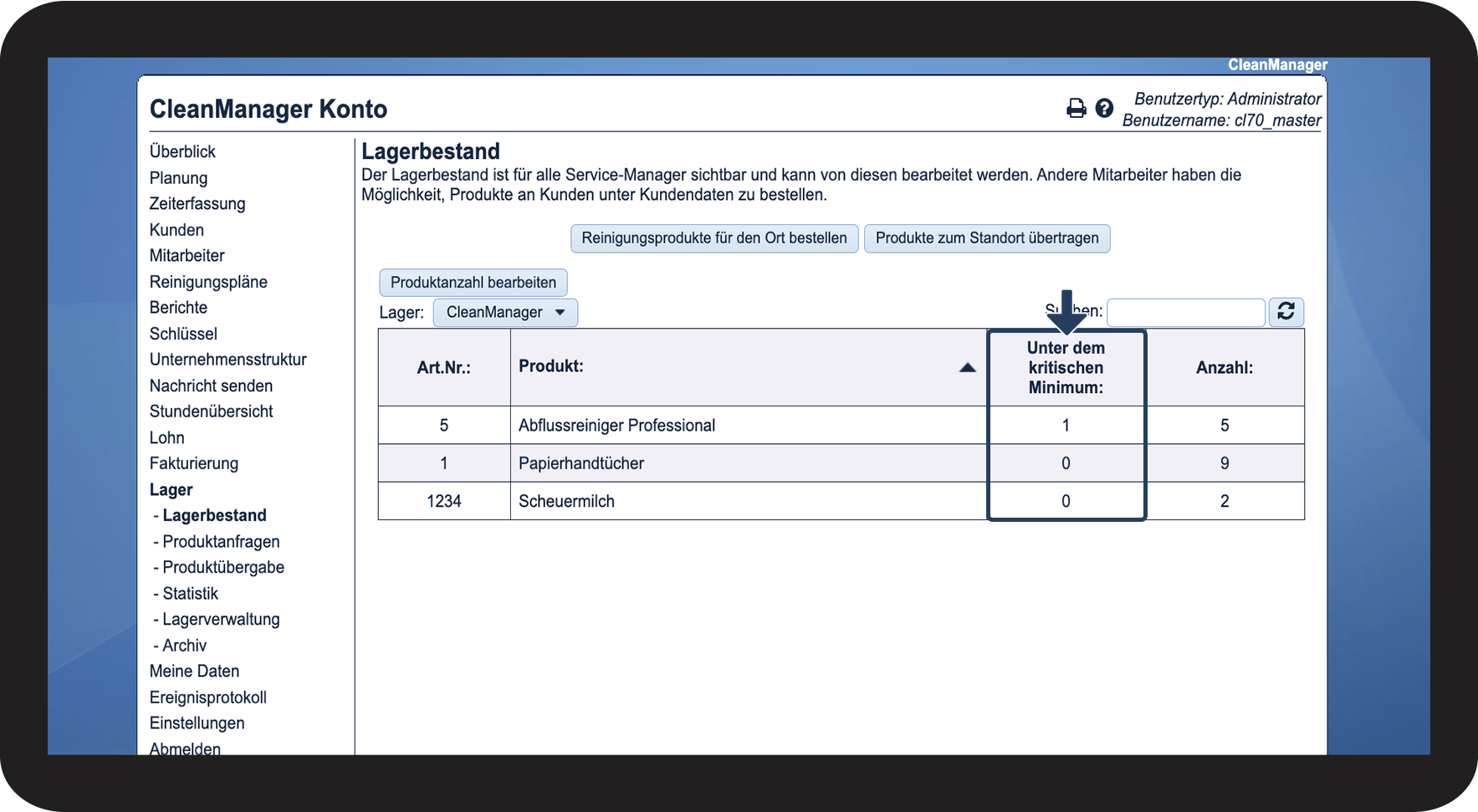
Wollen Sie eine Warnung erhalten, wenn Ihr Lagerbestand ein gewisses Niveau erreicht? In dem Fall können Sie eine kritische Minimumsgrenze angeben.


Dadurch wird der Lagerbestand rot aufleuchten, sollte der Lagerbestand ein niedriges Niveau erreichen.

4.3.png

number_4.png

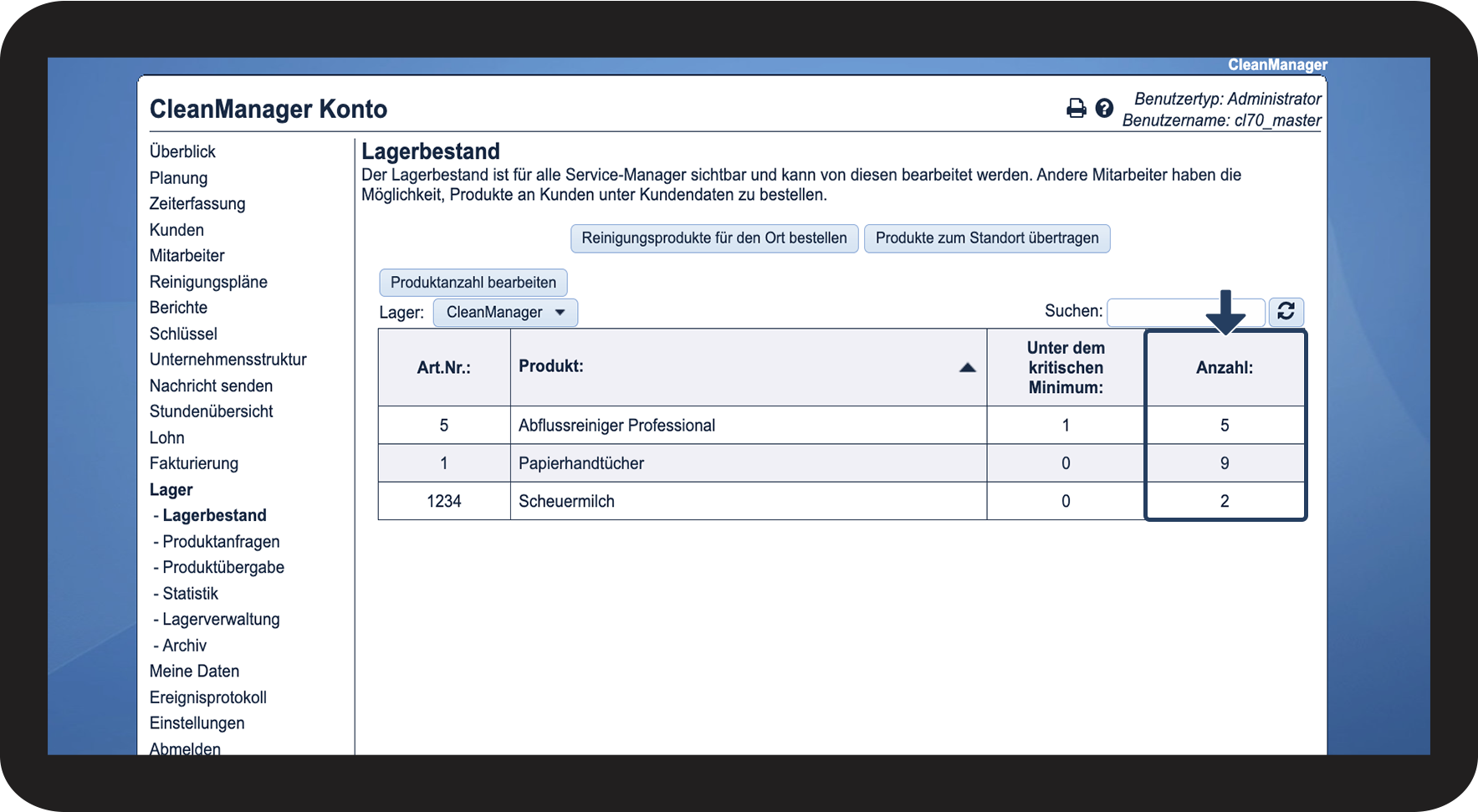
Die Anzahl zeigt Ihnen, wie viel Sie vom jeweiligen Produkt auf Lager haben.


Das heißt, dass Sie den Lagerbestand laufend aktualisieren müssen, wenn z.B. eine neue Bestellung von Produkten bei einem Ihrer Lager eingeht. Lesen Sie den Abschnitt, So bearbeiten Sie die Produktanzahl, um mehr über den Prozess zu erfahren.

4.4.png