Skip to content
English
  • There are no suggestions because the search field is empty.

Udfyld ny rapport

Hvordan udfylder jeg en rapport fra app'en?

OBS:

For at kunne udfylde rapporter skal tillægsmodulet Kvalitetsrapporter være aktiveret på administrator-kontoen.

Se: Tillægsmoduler

Som medarbejder, inspektør eller administrator kan du udfylde rapporter fra CleanManagers app. 

OBS:

For at kunne udfylde rapporter skal administratoren eller inspektører oprette rapportskabeloner i CleanManager, som opsættes i CleanManager fra browseren. 

Disse rapportskabeloner kan være kvalitetsrapporter, arbejdspladsvurderinger, kontrolrapporter eller tilfredshedsundersøgelser. 

Afhængigt af rapporternes adgangsforhold kan det defineres hvilke medarbejdere eller inspektører som kan se og udfylde dem. 


Fra app'en kan du starte en udfyldning af oprettede rapportskabeloner, herefter kan du besvare de opsatte spørgsmål og afslutte ved at indsende rapporten.


Læs mere her i artiklen for at se hvordan du udfylder en ny rapport:


Sådan udfylder du en ny rapport fra app'en som inspektør

number_1.png
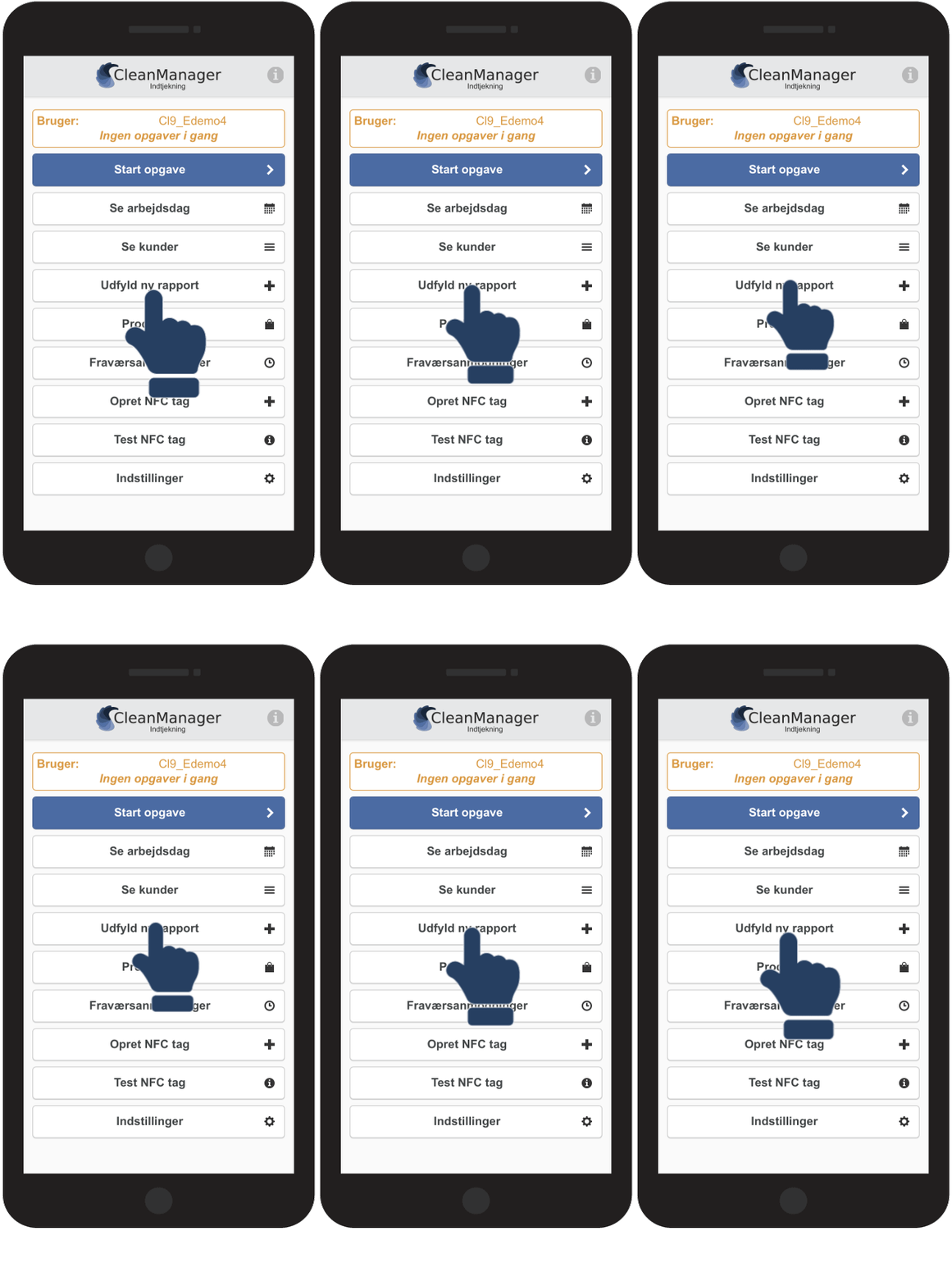
Fra hovedmenuen, tryk på Udfyld ny rapport

1.gif

number_2.png
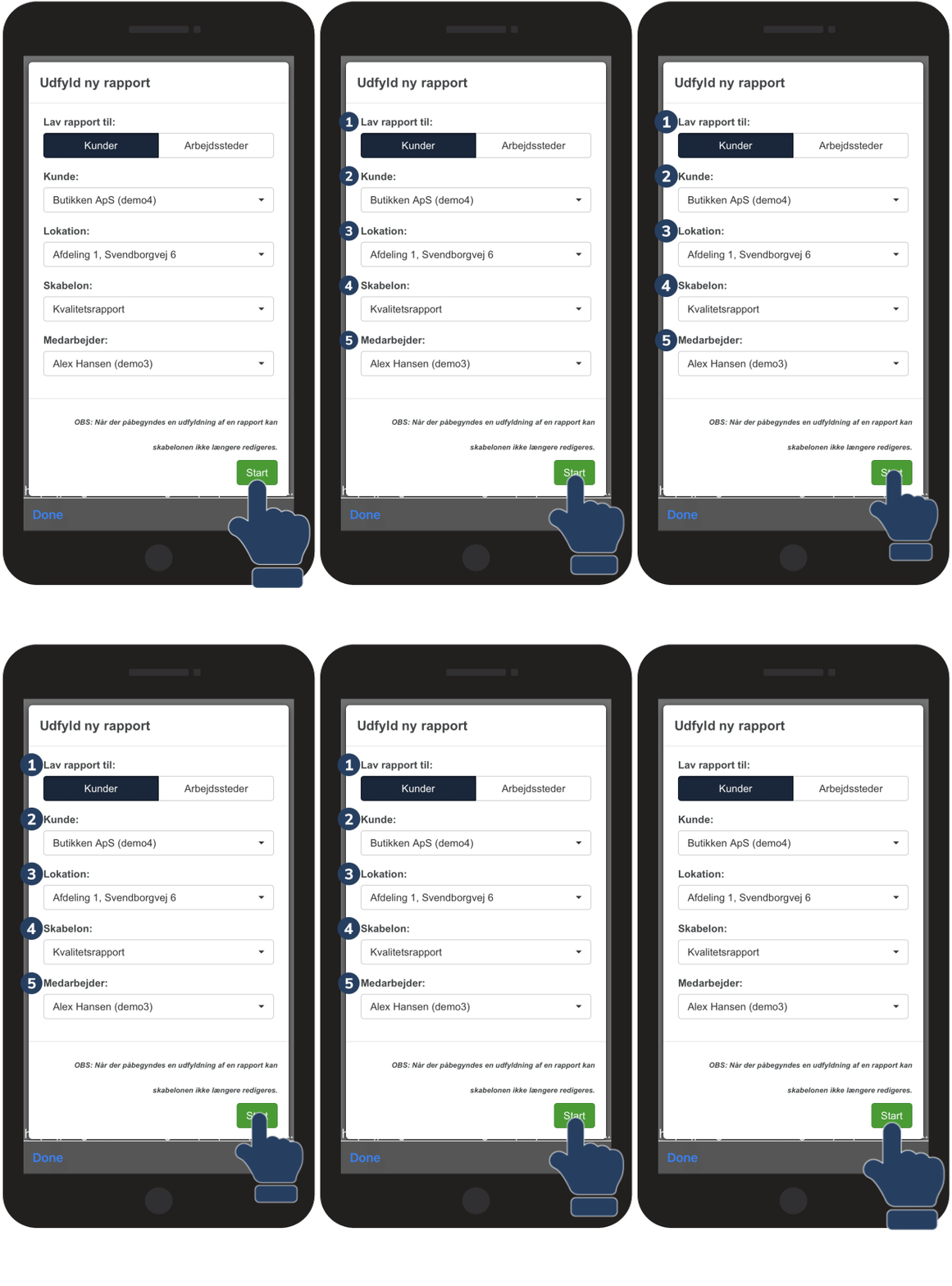
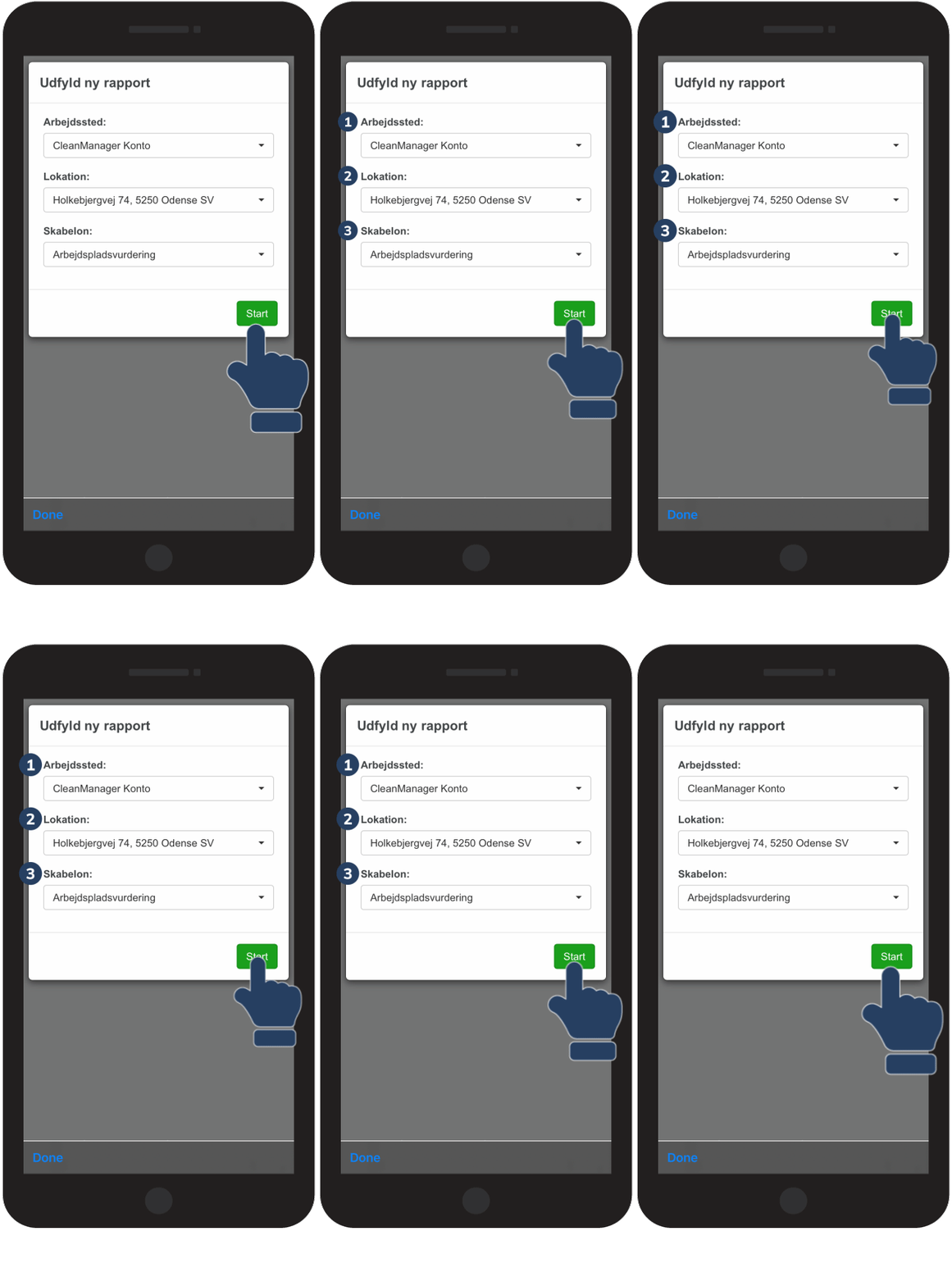
Tilpas oplysningerne om den nye rapport og begynd udfyldelsen af rapporten ved at trykke på S tart 
 
  1. Vælg den kunde eller det arbejdssted som du er tilkoblet, som rapporten skal oprettes til.

  2. Vælg hvilken kunde rapporten skal tilknyttes.
    Kan også være jeres egen virksomhed.

  3. Vælg hvilken lokation til kunden som rapporten skal tilknyttes til. 

  4. Vælg den Skabelon som skal anvendes. (Rapportskabeloner kan tildeles til at blive anvendt på alle kunder eller specifikke kunder, vær derfor sikker på at inspektører eller administrator har opsat adgangsforholdende korrekt til rapportskabelonerne)

  5. Vælg den Medarbejder som er tilknyttet opgaven ved kunden

2.gif


number_3.png
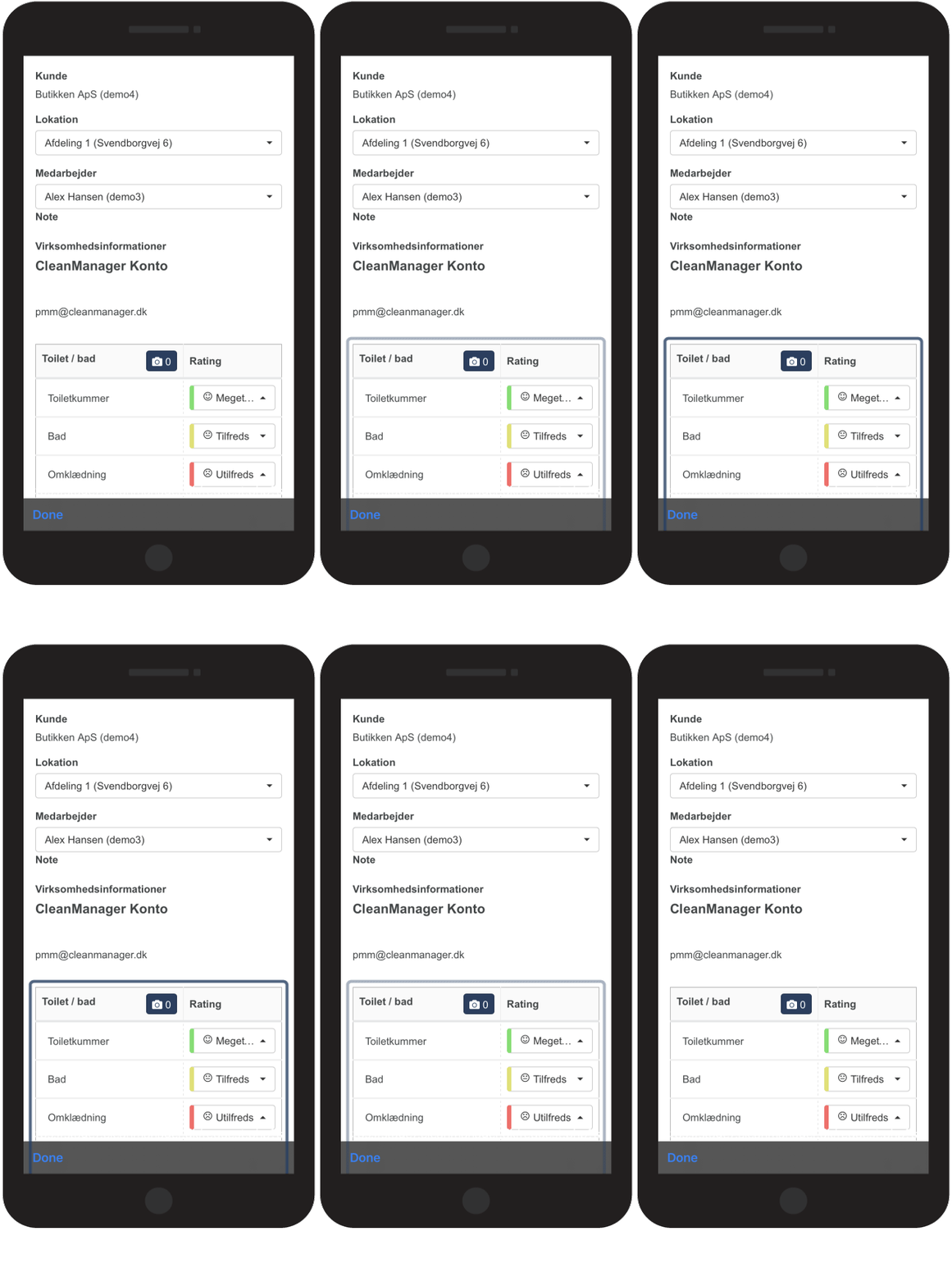
Udfyld Rapporten
 
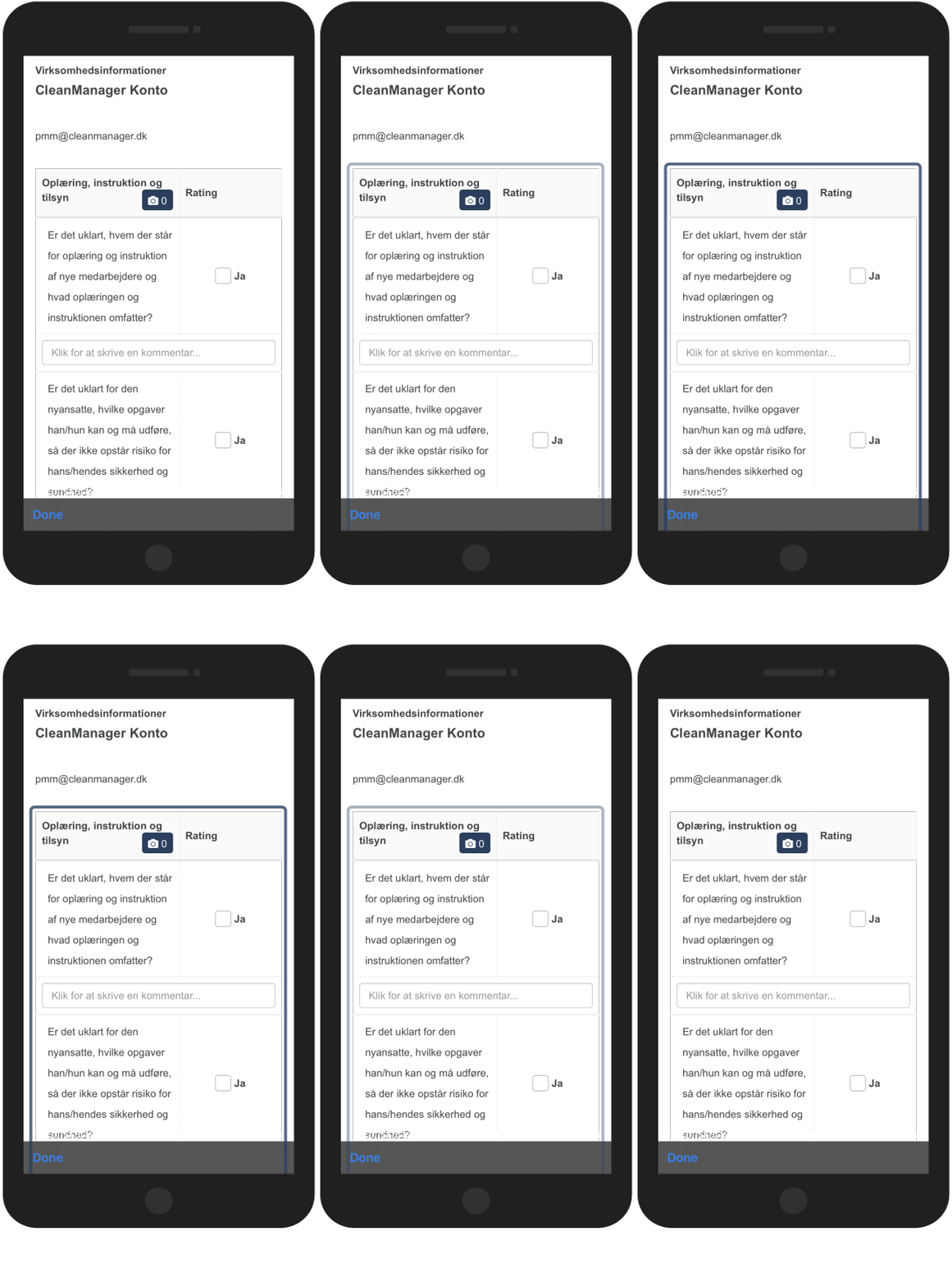
Besvar spørgsmål til rapporten afhængigt af den opsættelse der er foretaget til skabelonen, og vedlæg evt. kommentarer til dine besvarelser.

3.gif

number_4.png

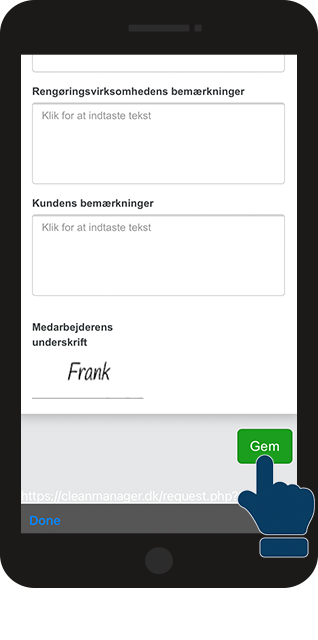
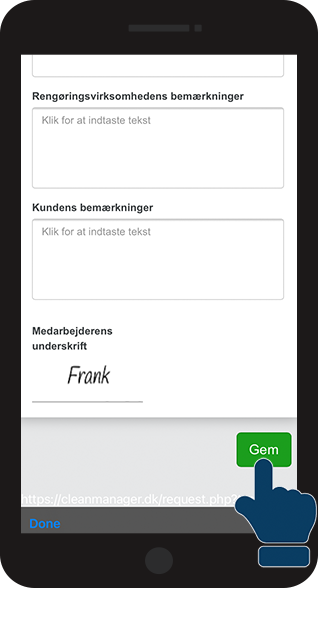
Afslut rapporten ved at trykke på Gem

4.png
number_5.png

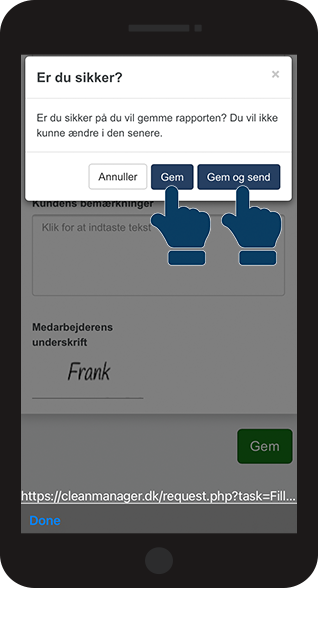
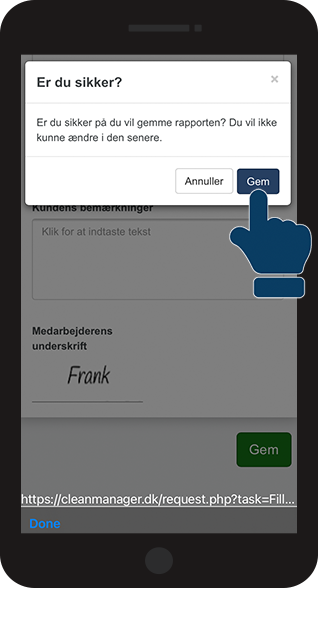
Tryk på Gem for blot at gemme rapporten


Tryk på Gem og send for at gemme rapporten og videresende den udfyldte rapport på e-mail eller SMS til kunder og medarbejdere.

5.png
number_6.png
Rapporten er nu udfyldt og afsluttet og gemt i CleanManager
 

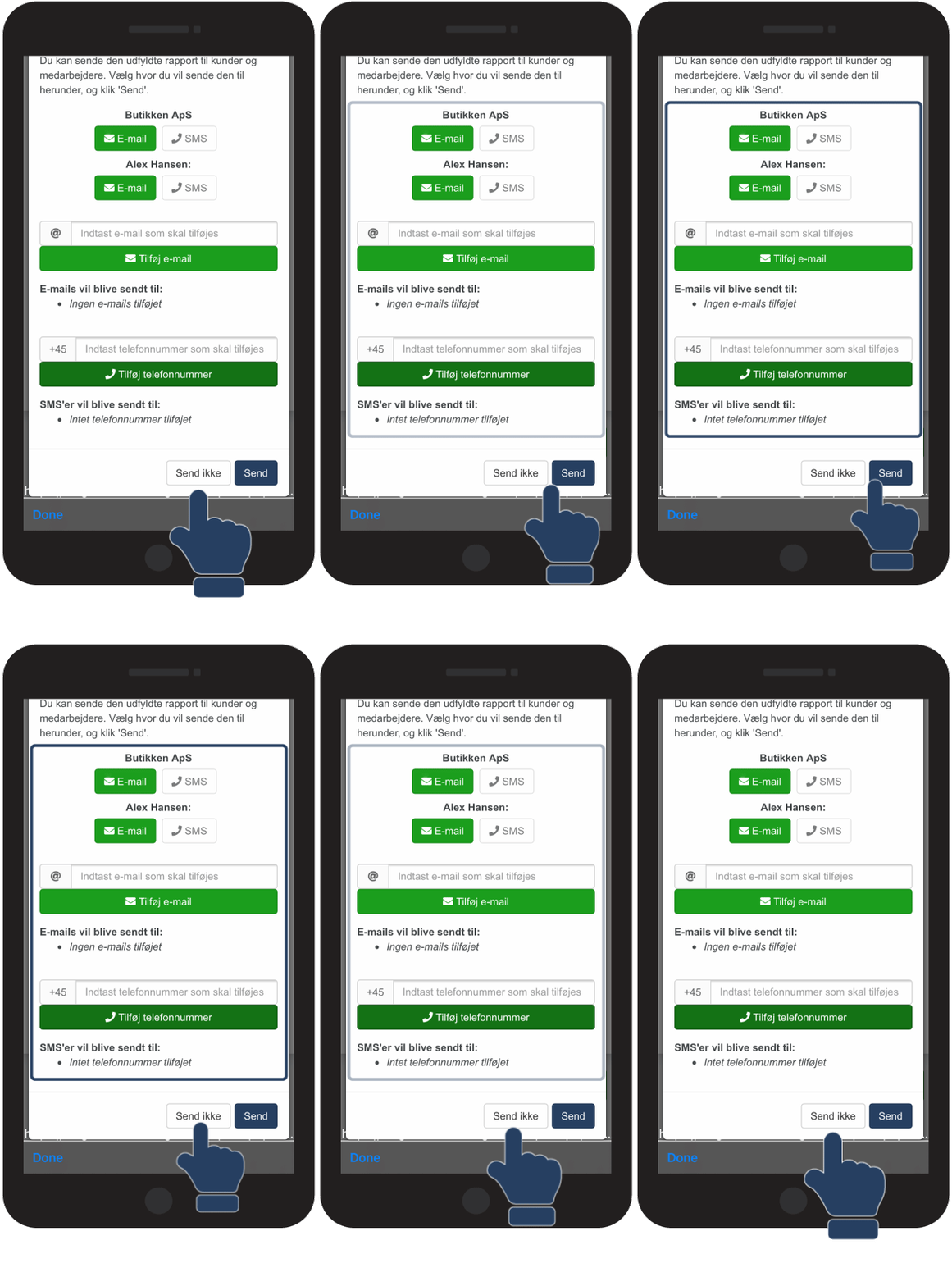
Du kan også vælge at sende rapporten til den tilkoblede kunde eller medarbejder per E-mail eller SMS.

Du kan også manuelt indtaste e-mails eller telefonnumre til andre personer som du vil sende rapporten til.

Tryk på Send ikke for at springe udsendelsen over, eller tryk på Send for at sende informationerne til de tilkoblede SMS'er og e-mails.

5.gif


Sådan udfylder du en ny rapport fra app'en som medarbejder
number_1.png
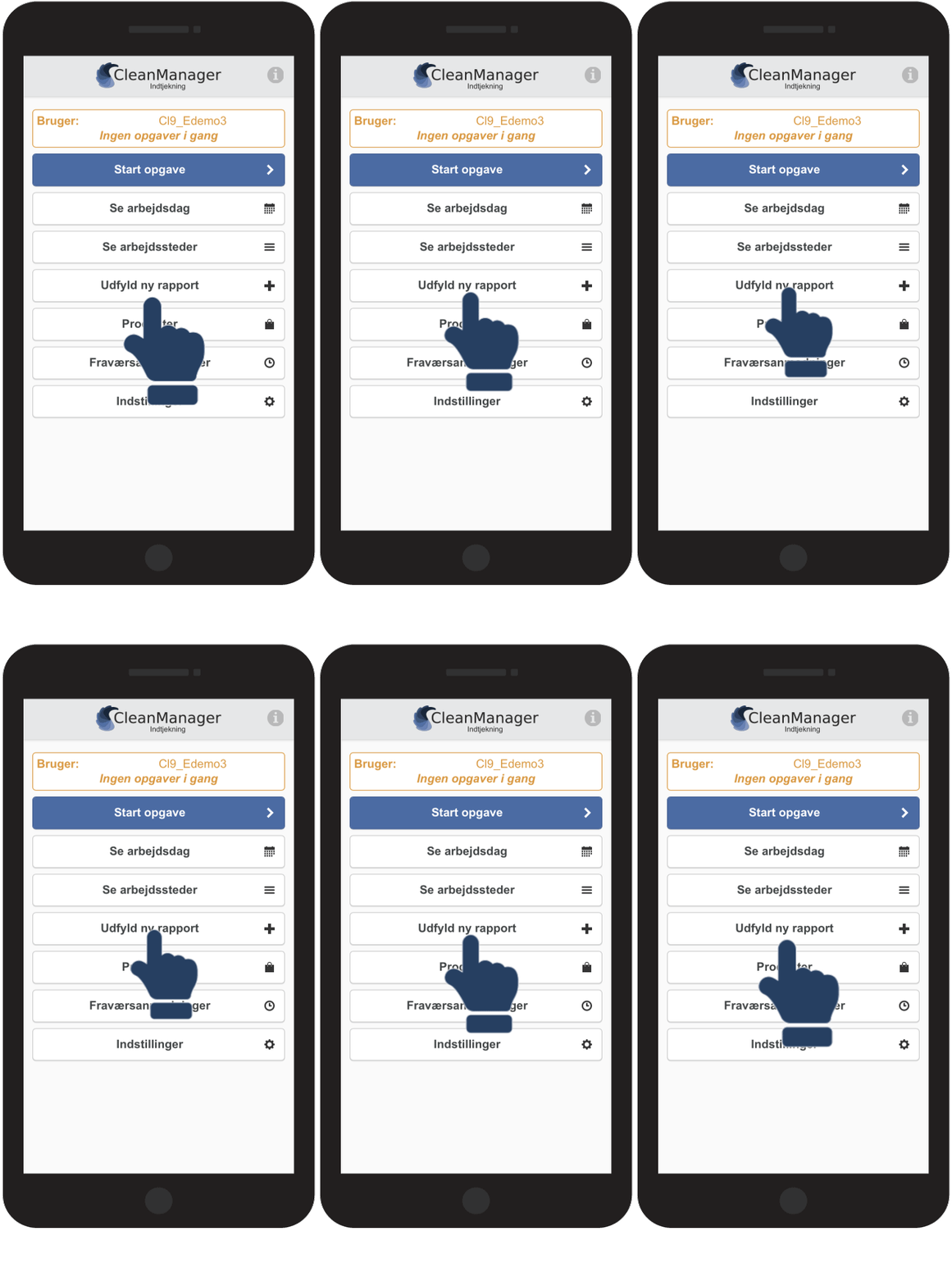
Fra hovedmenuen, tryk på Udfyld ny rapport

1.gif

number_2.png
Udfyld oplysningerne om den nye rapport og påbegynd rapporten ved at trykke på start 
 
  1. Vælg hvilket arbejdssted rapporten skal tilknyttes.
    Kan også være jeres egen virksomhed.

  2. Vælg hvilken lokation til kunden som rapporten skal tilknyttes til.

  3. Vælg den rapportskabelon som skal anvendes. 

2.2.gif


number_3.png
Udfyld Rapporten
 
Besvar spørgsmål til rapporten afhængigt af den opsættelse der er foretaget til skabelonen, og vedlæg evt. kommentarer til dine besvarelser.

3.gif

number_4.png

Afslut rapporten ved at trykke på Gem

4.png
number_5.png

Tryk på Gem for at godkende indsendelsen af rapporten

5.png