Skip to content
English
  • There are no suggestions because the search field is empty.

Transportsatser

Hvordan opsætter jeg kørselstillæg for transporttid og kørte kilometer?

I CleanManager kan der oprettes tillæg til transporttid og kørselsgodtgørelser, der kan indstilles til enten at blive udløst hos alle medarbejdere eller kun hos specifikke medarbejdere. Ved anvendelse af et transporttillæg, som gælder for alle medarbejdere på engang, er det muligt at knytte personlige tillæg til tillægget, så disse udløses på baggrund af den enkelte medarbejdere.


Læs mere i denne artikel om hvordan du opsætter tillæg for kørsel:


Sådan opsætter du en timesats for transport for alle medarbejdere

number_1.png

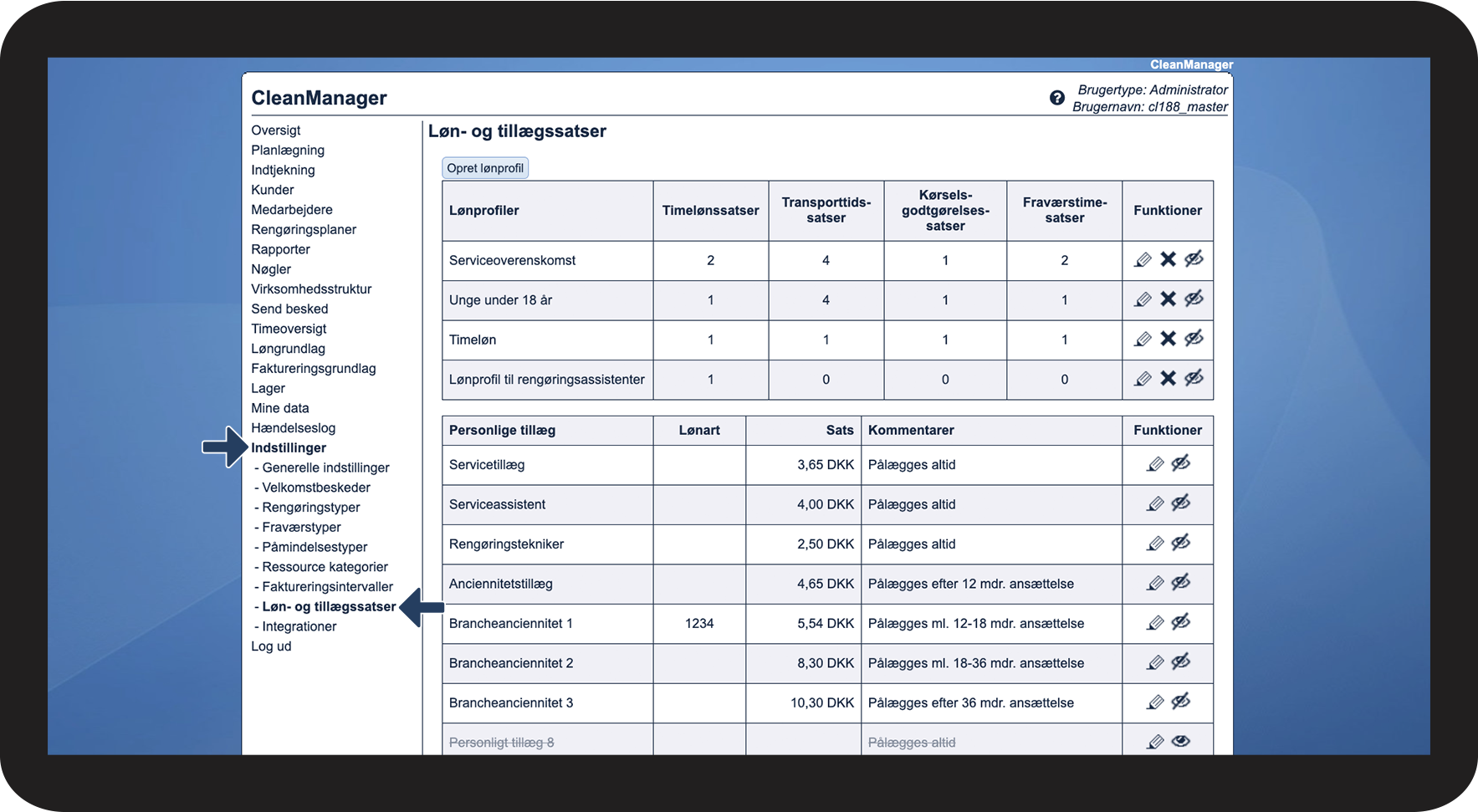
I menuen, gå til Indstillinger > Løn- og tillægssatser

1.png

number_2.png

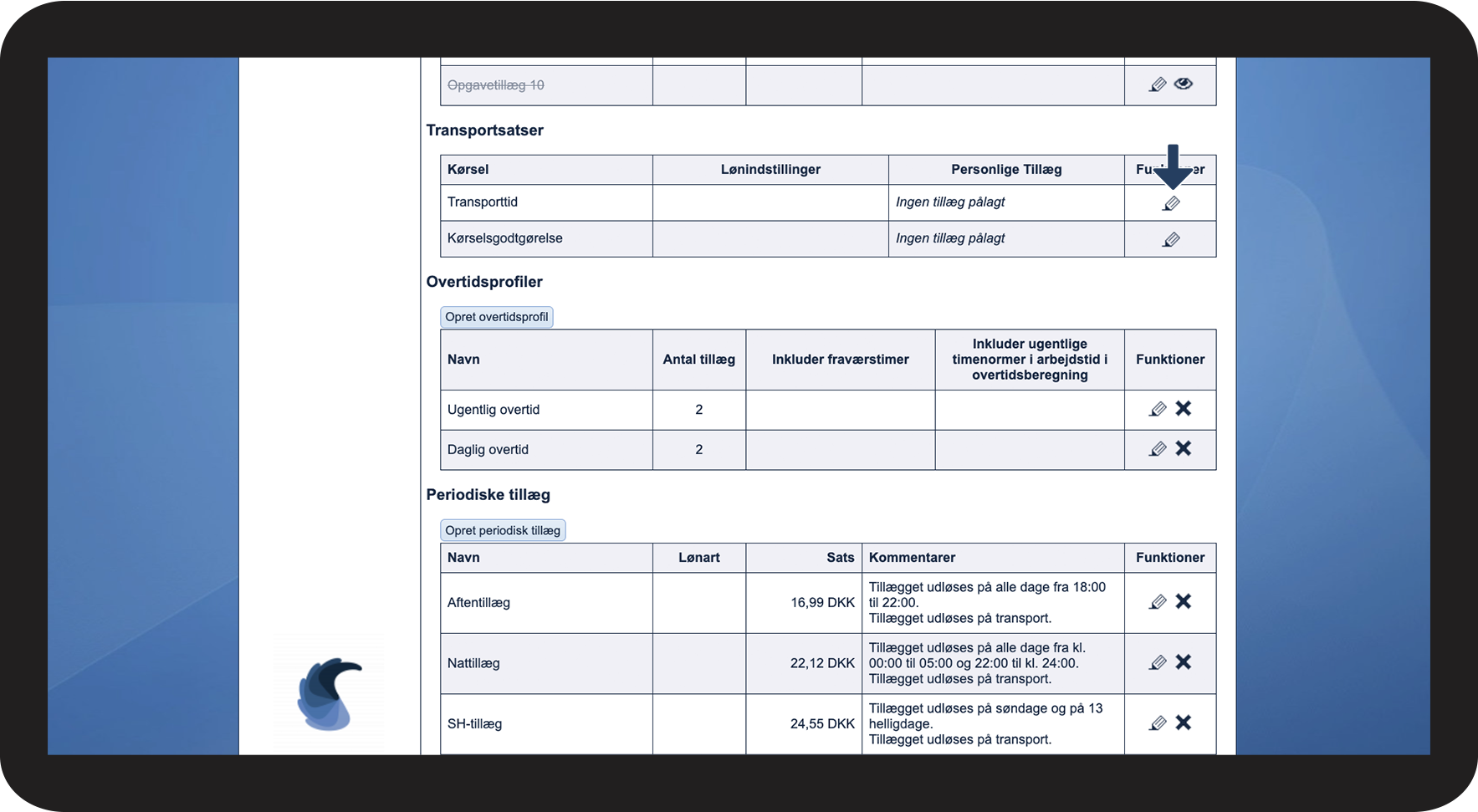
Scrol ned til afsnittet Transportsatser


Klik på Rediger timesats for transporttid

1.2.png

number_3.png

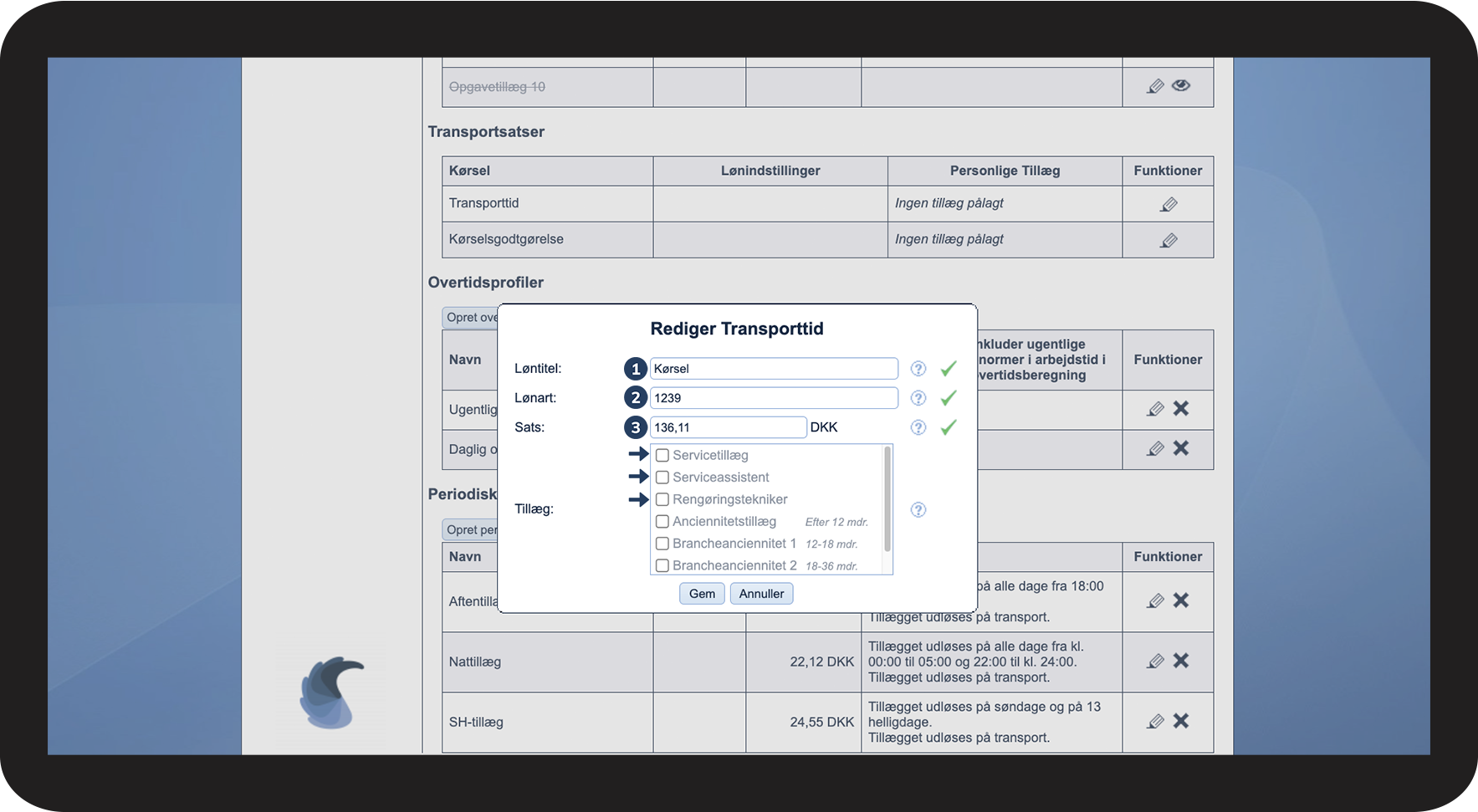
Opsæt Lønarten som passer til jeres lønsystem, samt den Sats som der skal timelønnes ud fra i henhold til kørsel. Har du brug for at finde vejledning til dit lønsystem, så se evt. artiklen: Vejledende materiale til lønsystemer

Ved behov kan der angives et andet navn for tillægget under Løntitel.


Sæt flueben ved de personlige tillæg, som skal udløses ved kørsel.
For at de personlige tillæg bliver inkluderet skal de personlige tillæg også være opsat på de medarbejdere, som der bliver registreret
kørsel på.
Se hvordan du opsætter personlige tillæg på medarbejdere her: Personlige tillæg

1.3.png

number_4.png

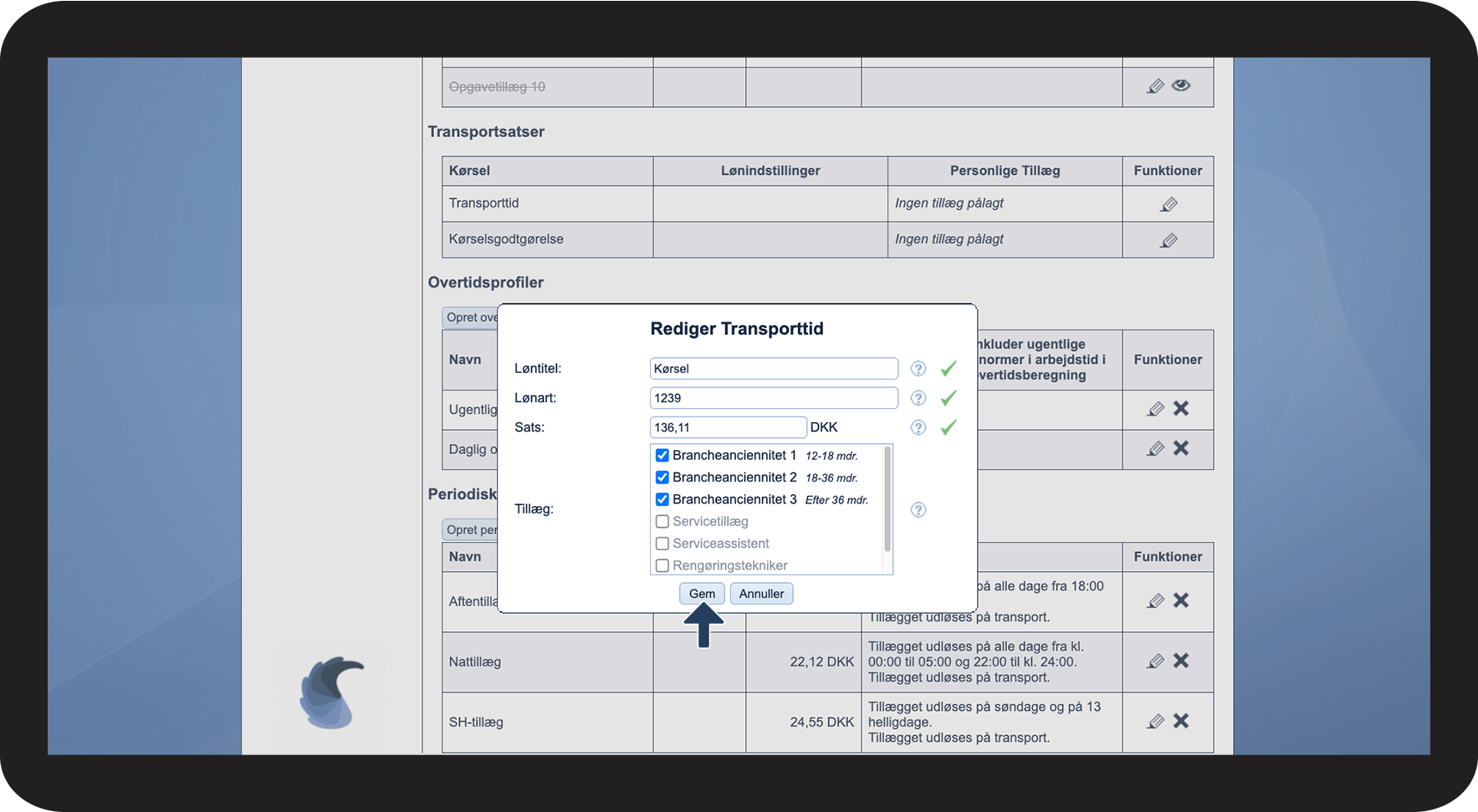
Klik på Gem for at afslutte opsætningen

1.4.png

number_5.png

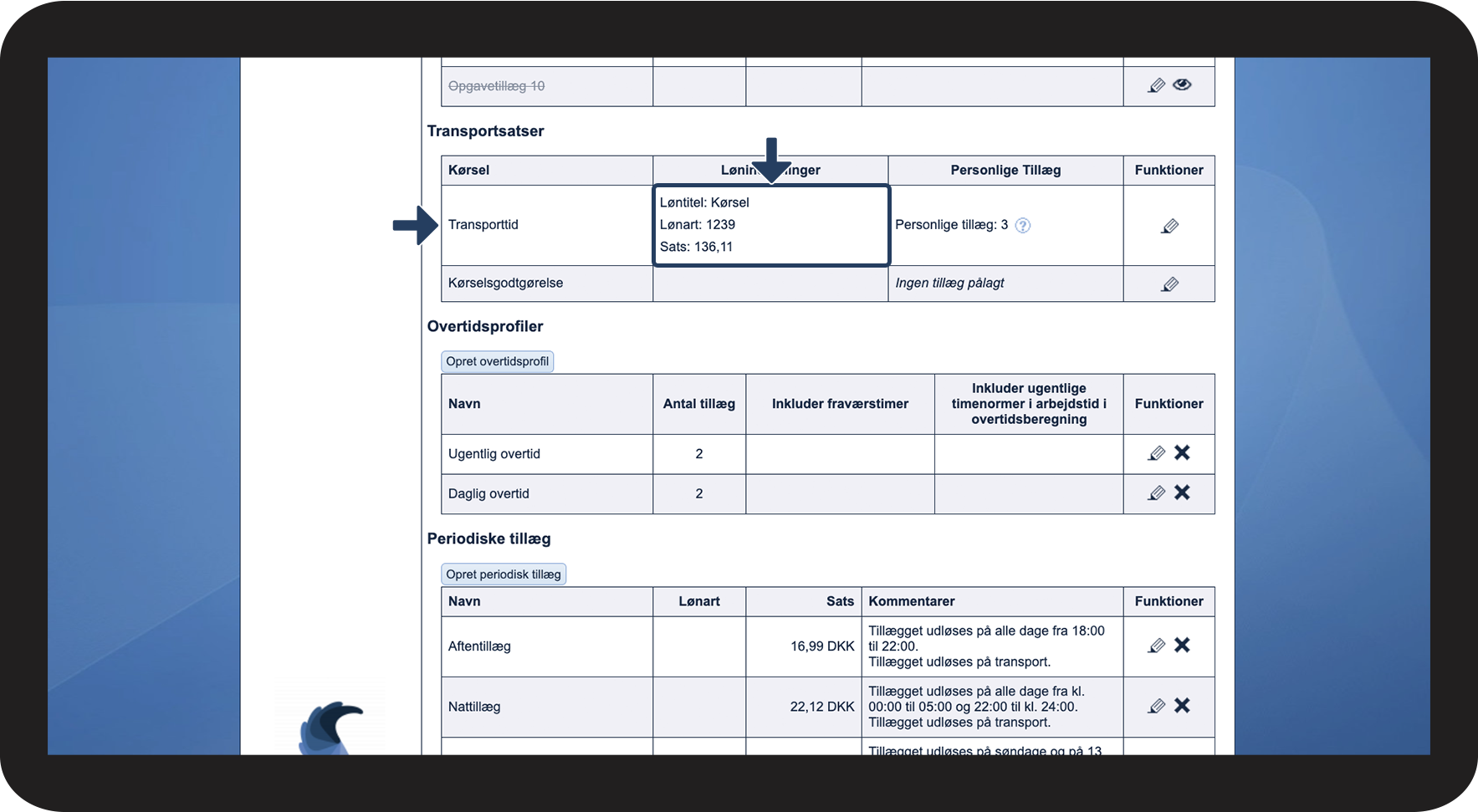
Den almene transporttimesats er nu opsat.

I feltet Lønindstillinger kan du se Løntitlen, Lønarten og Satsen for tillægget.

1.5.png

number 6 copy.png

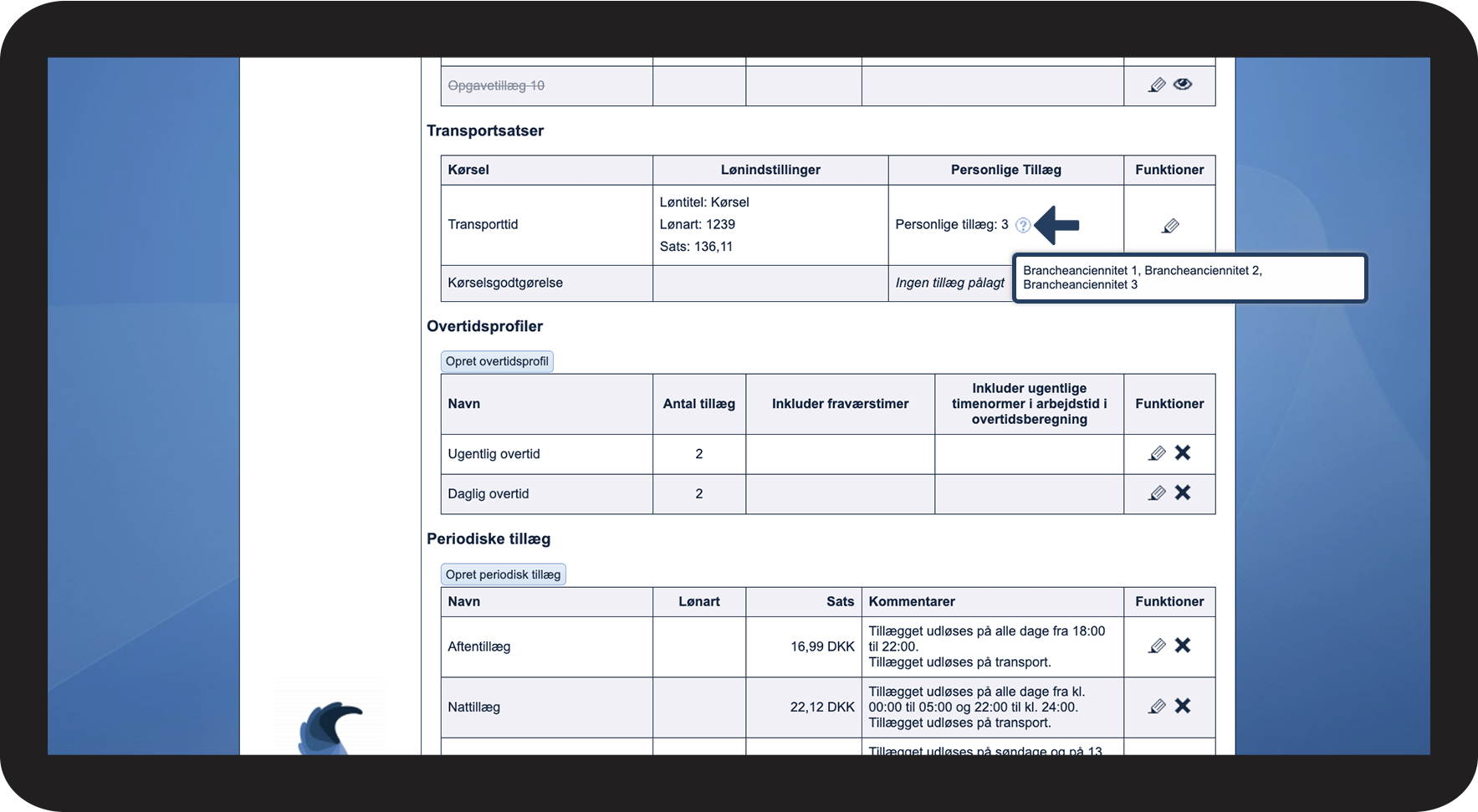
Ved at klikke på Screenshot 2023-07-31 at 11.00.50.png ude for Personlige tillæg, kan du se, hvilke tillæg der udløses af kørselstillægget 

1.6.png

INFO:

Satserne for kørsel bliver anvendt, når der registres kørsel enten gennem kalenderen eller appen. 

Transporttimesatsen anvendes for alle afsatte timer til kørsel, uanset om de er direkte planlagt hos en rengøringsopgave eller om der er oprettet en separat kørselsenhed.

Ligeledes bliver kørselspenge også udbetalt baseret på den registrerede afstand på opgaver eller kørselsenheder (hvis indstillingen Registrer kørsel som enheder i kalenderen? er aktiveret).


Sådan opsætter du en kørselsgodtgørelse for alle medarbejdere
number_1.png

I menuen, gå til Indstillinger > Løn- og tillægssatser

2.1.png

number_2.png

Scrol ned til afsnittet Transportsatser


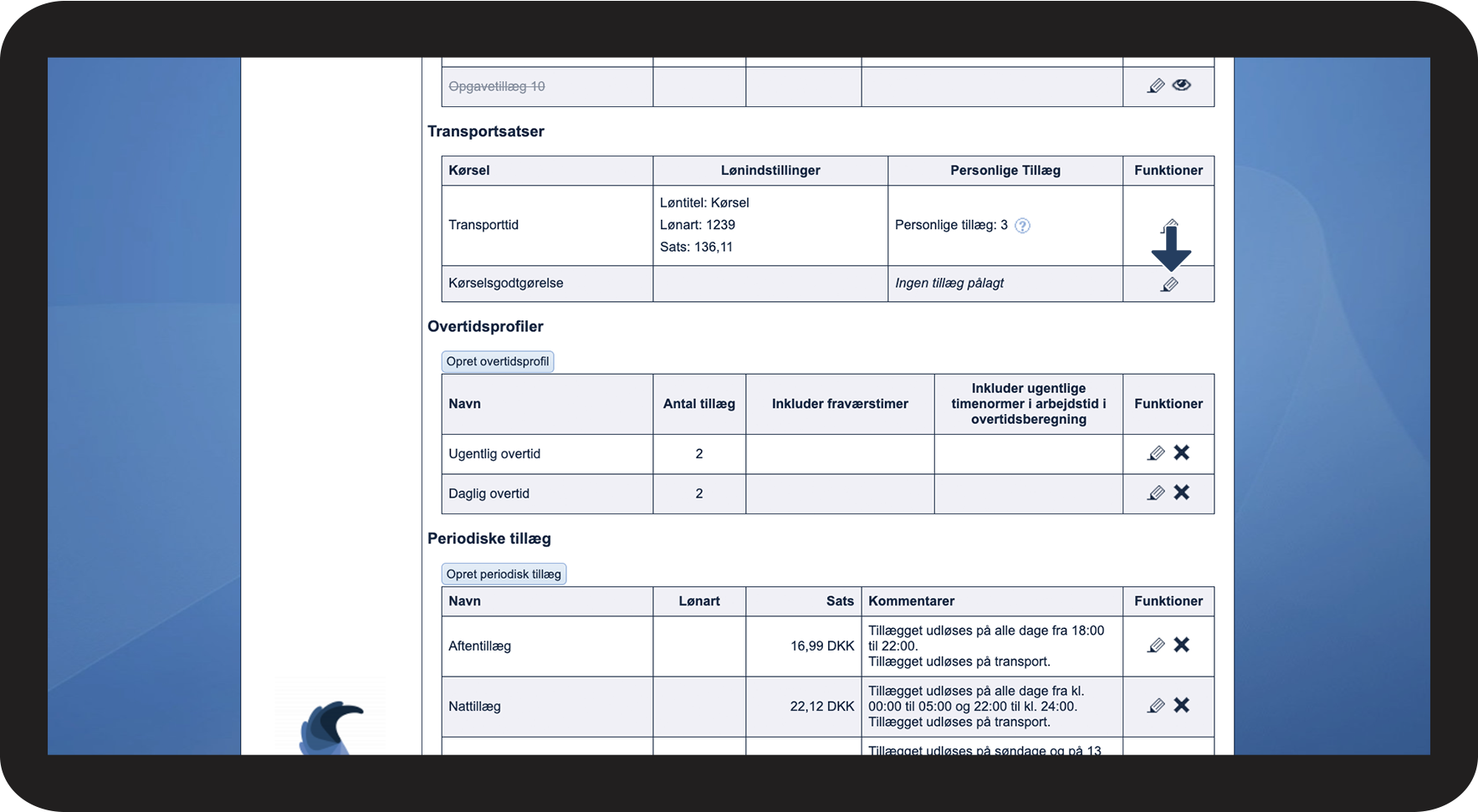
Klik på Rediger kørselsgodtgørelse

2.2.png

number_3.png

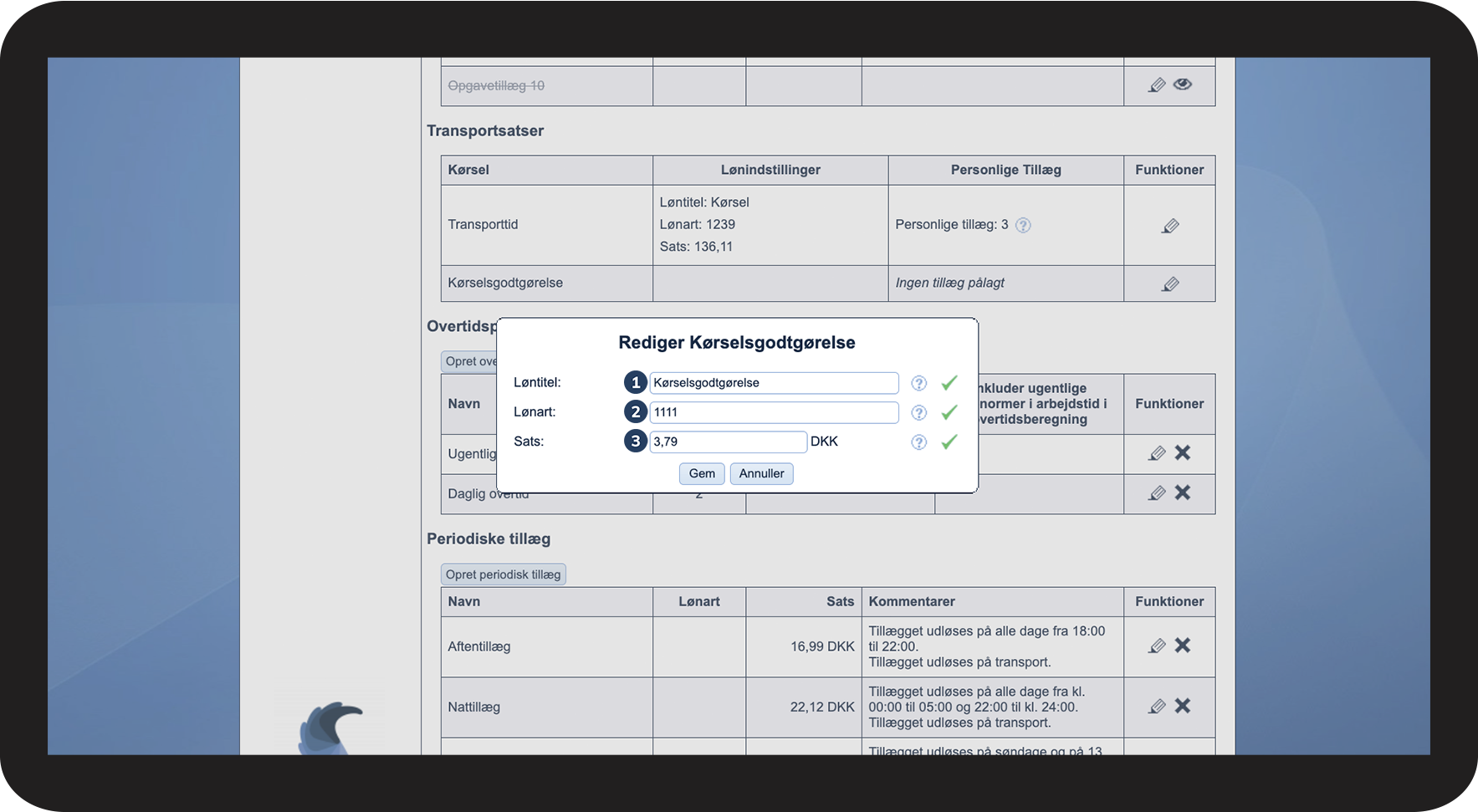
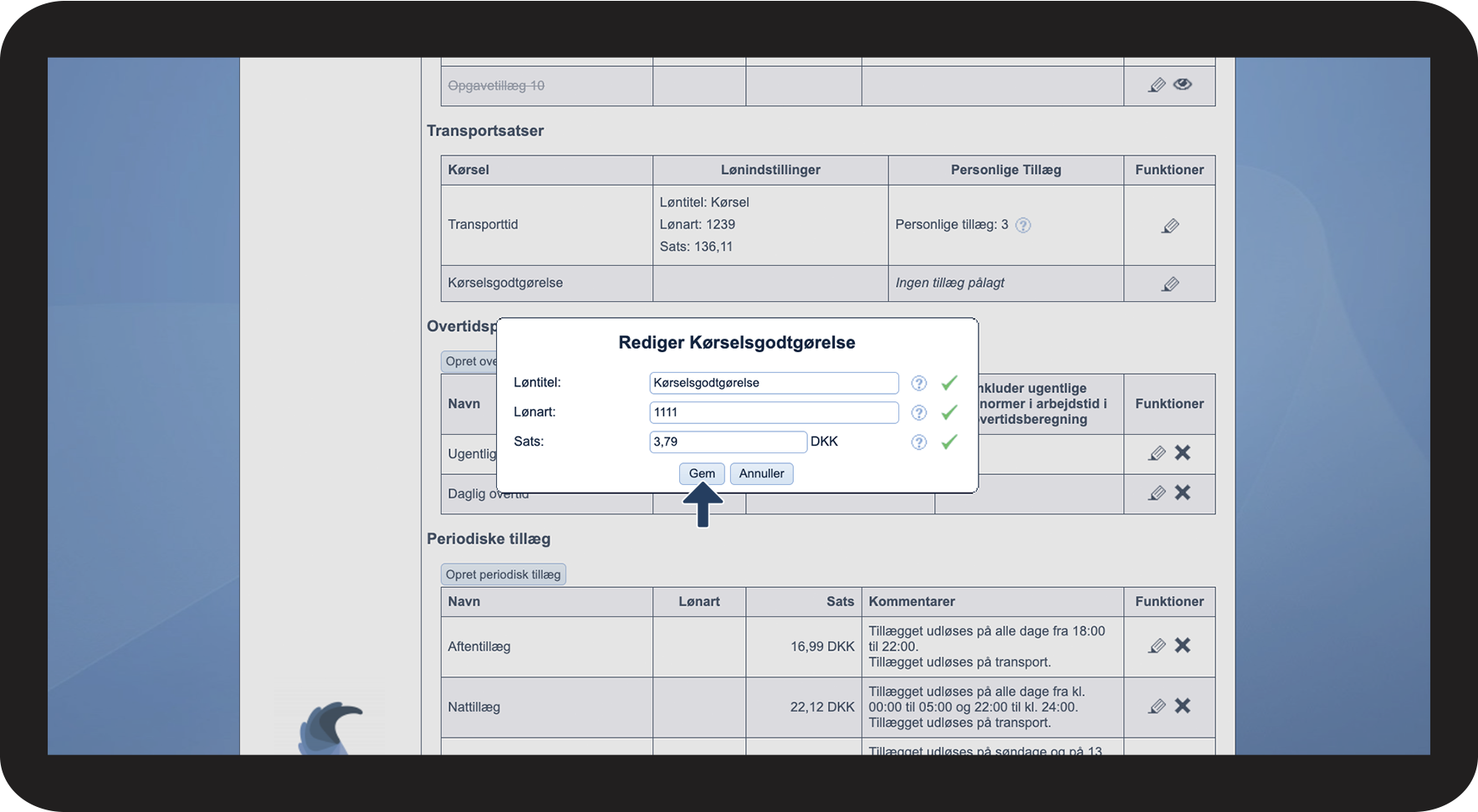
Opsæt Lønarten som passer til jeres lønsystem, samt den Sats som der skal aflønnes fra i forhold til kørt distance. Har du brug for at finde vejledning til dit lønsystem, så se evt. artiklen: Vejledende materiale til lønsystemer

Ved behov kan der angives et andet navn for tillæget under Løntitel.

2.3.png

number_4.png

Klik på Gem for at afslutte opsætningen

2.4.png

number_5.png

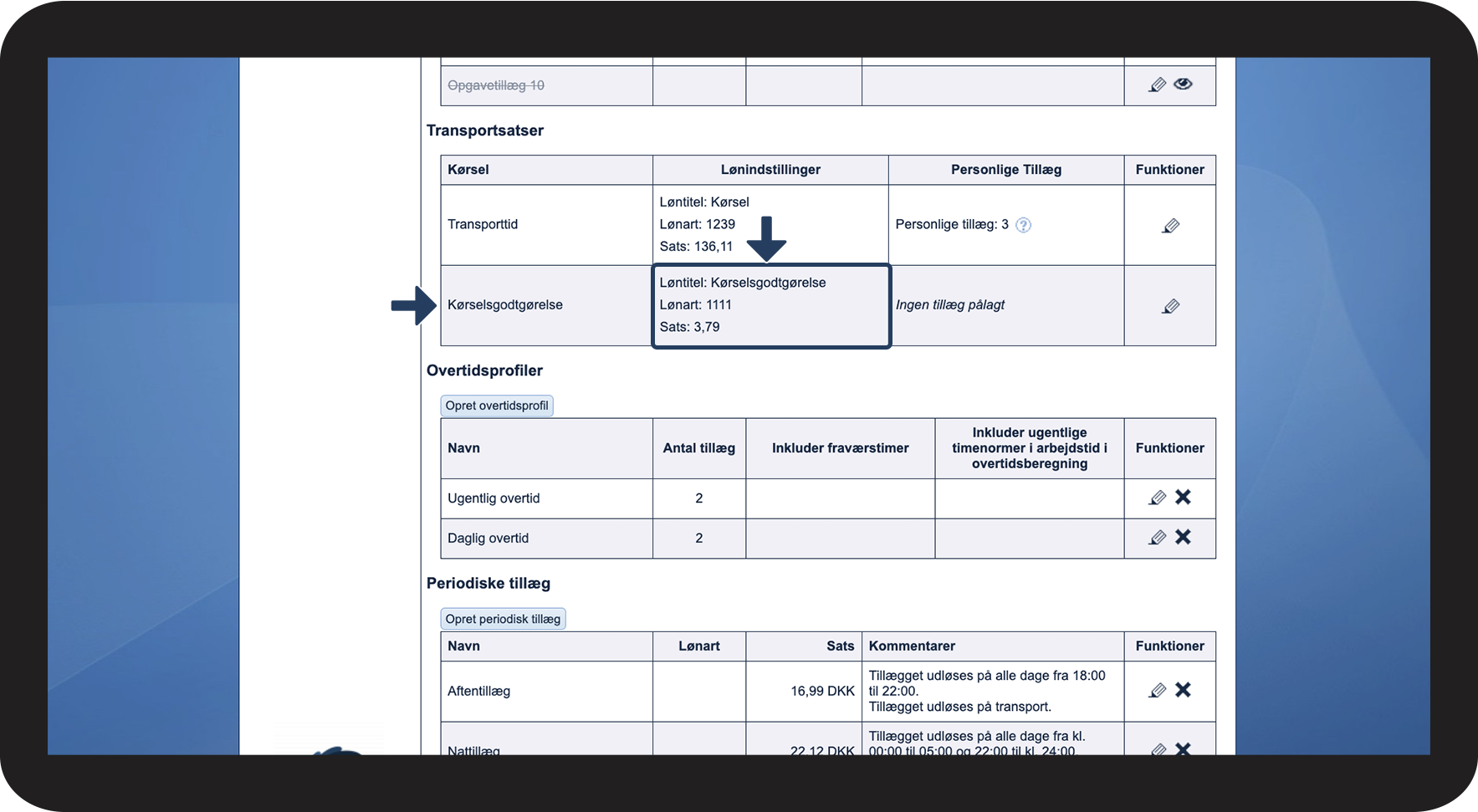
Den almene kørselsgodtgørelse er nu opsat.

I feltet Lønindstillinger kan du se Løntitlen, Lønarten og Satsen for tillægget.

2.5.png

INFO:

Satserne for kørsel bliver anvendt, når der registres kørsel enten gennem kalenderen eller appen. 

Transporttimesatsen anvendes for alle afsatte timer til kørsel, uanset om de er direkte planlagt hos en rengøringsopgave eller om der er oprettet en separat kørselsenhed.

Ligeledes bliver kørselspenge også udbetalt baseret på den registrerede afstand på opgaver eller kørselsenheder (hvis indstillingen Registrer kørsel som enheder i kalenderen? er aktiveret).


Sådan opsætter du en individuel timesats for transport i en lønprofil

OBS:

Man kan ikke have et kørselstillæg forbundet med en lønprofil og samtidig et kørselstillæg, der udløses hos alle medarbejdere samtidig, som beskrevet i Sådan opsætter du en timesats for transport for alle medarbejdere. Hvis I vil anvende individuelle kørselstillæg og kørselsgodtgørelser for de enkelte medarbejdere igennem lønprofiler, skal alle lønindstillinger fjernes fra den almene transportsats og/eller kørselsgodtgørelsen.
number_1.png

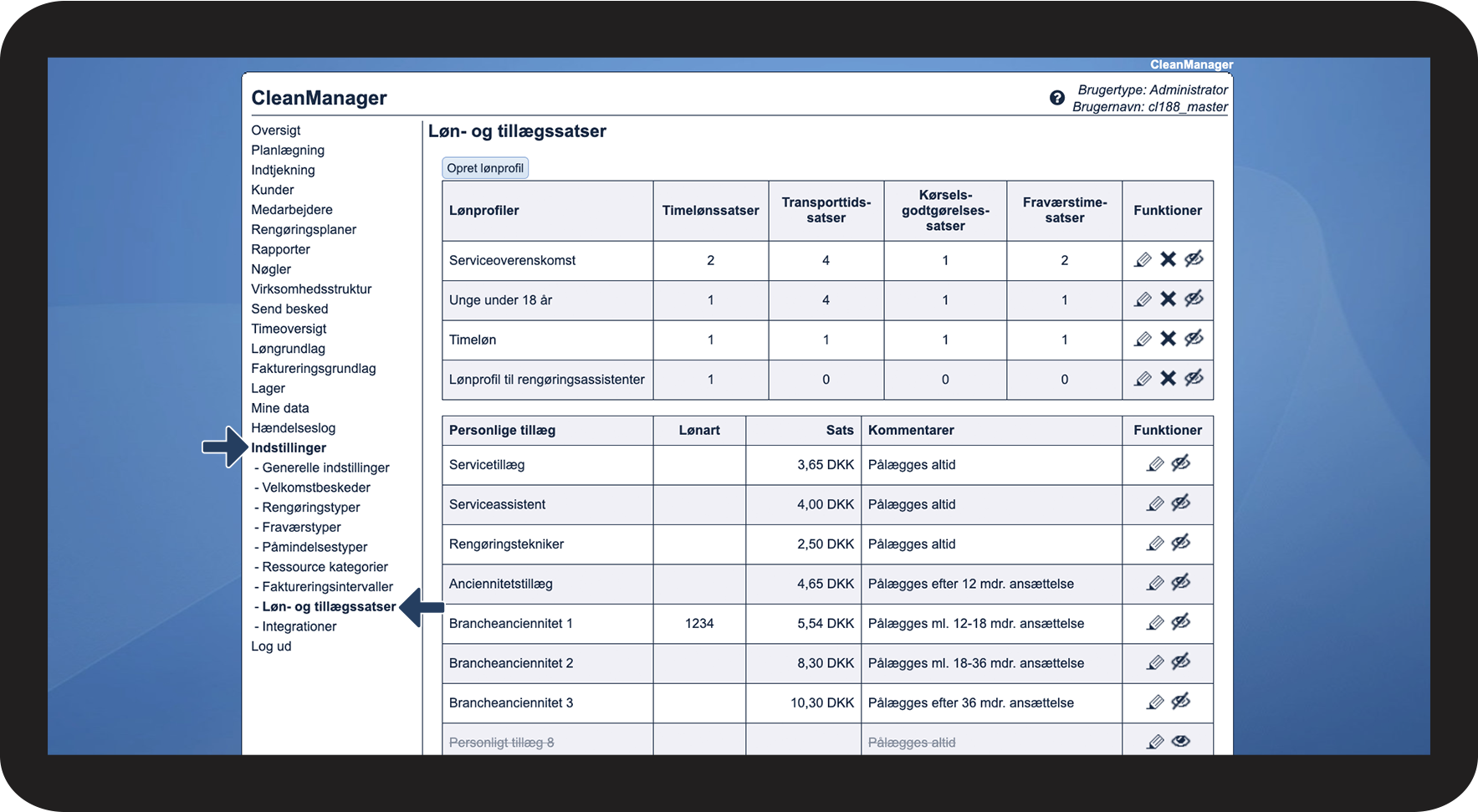
I menuen, gå til Indstillinger > Løn- og tillægssatser

3.1.png

number_2.png

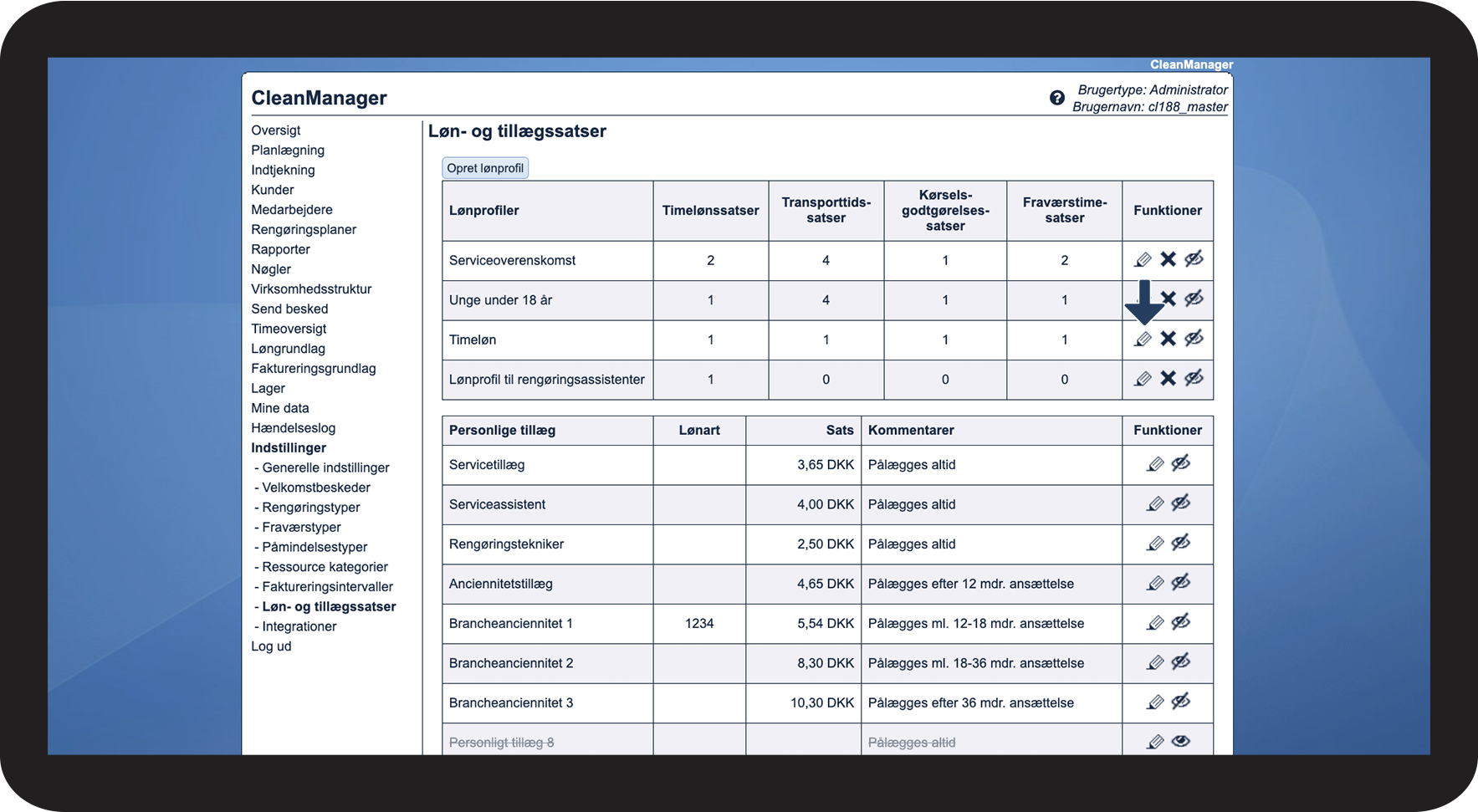
Klik på Rediger lønprofil  ved den lønprofil, du gerne vil tilpasse

3.2.png

number_3.png

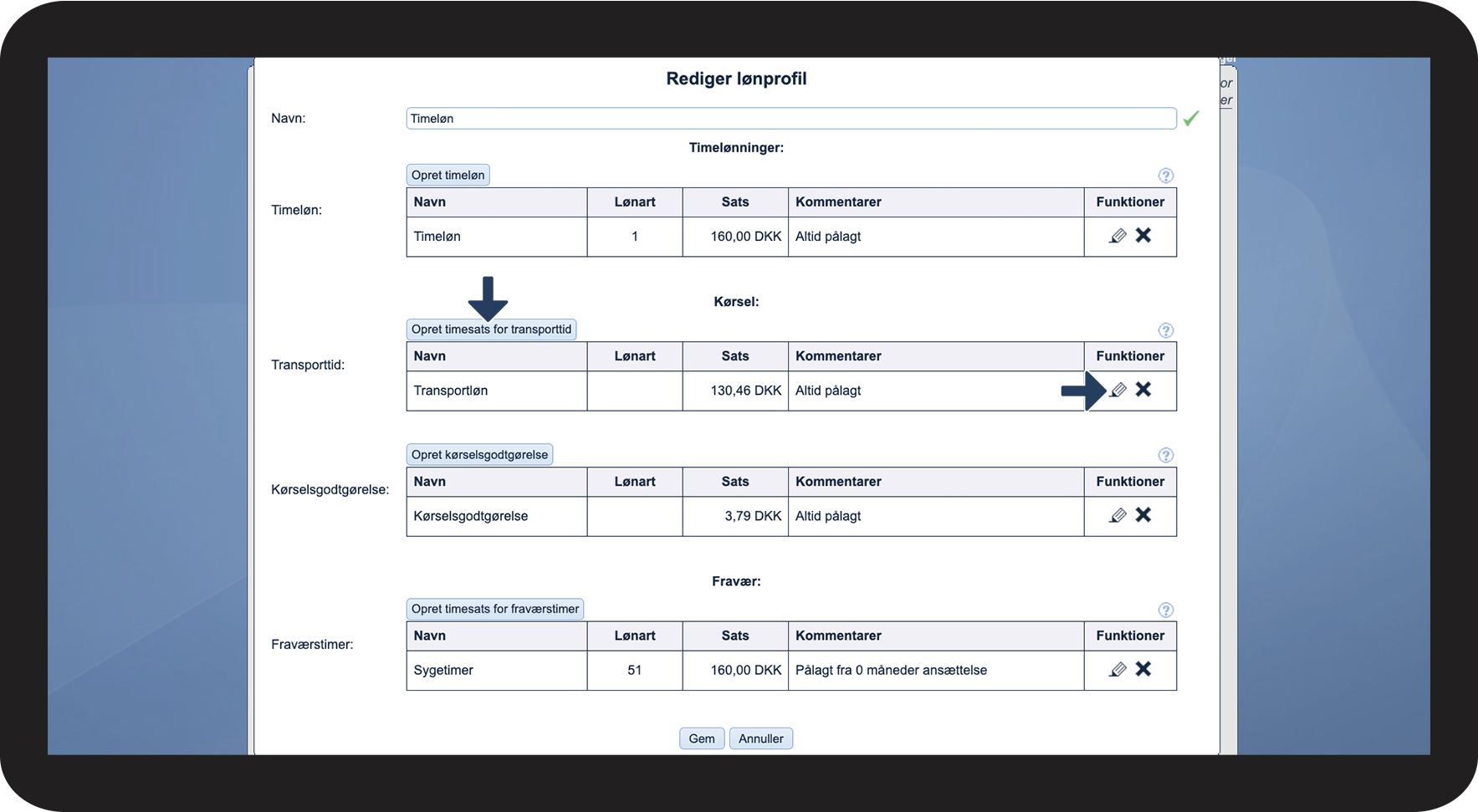
Klik enten på Opret timesats for transporttid, hvis du vil oprette en helt ny sats for transport ellers klik på Rediger timesats for transporttid

3.3.png

number_4.png

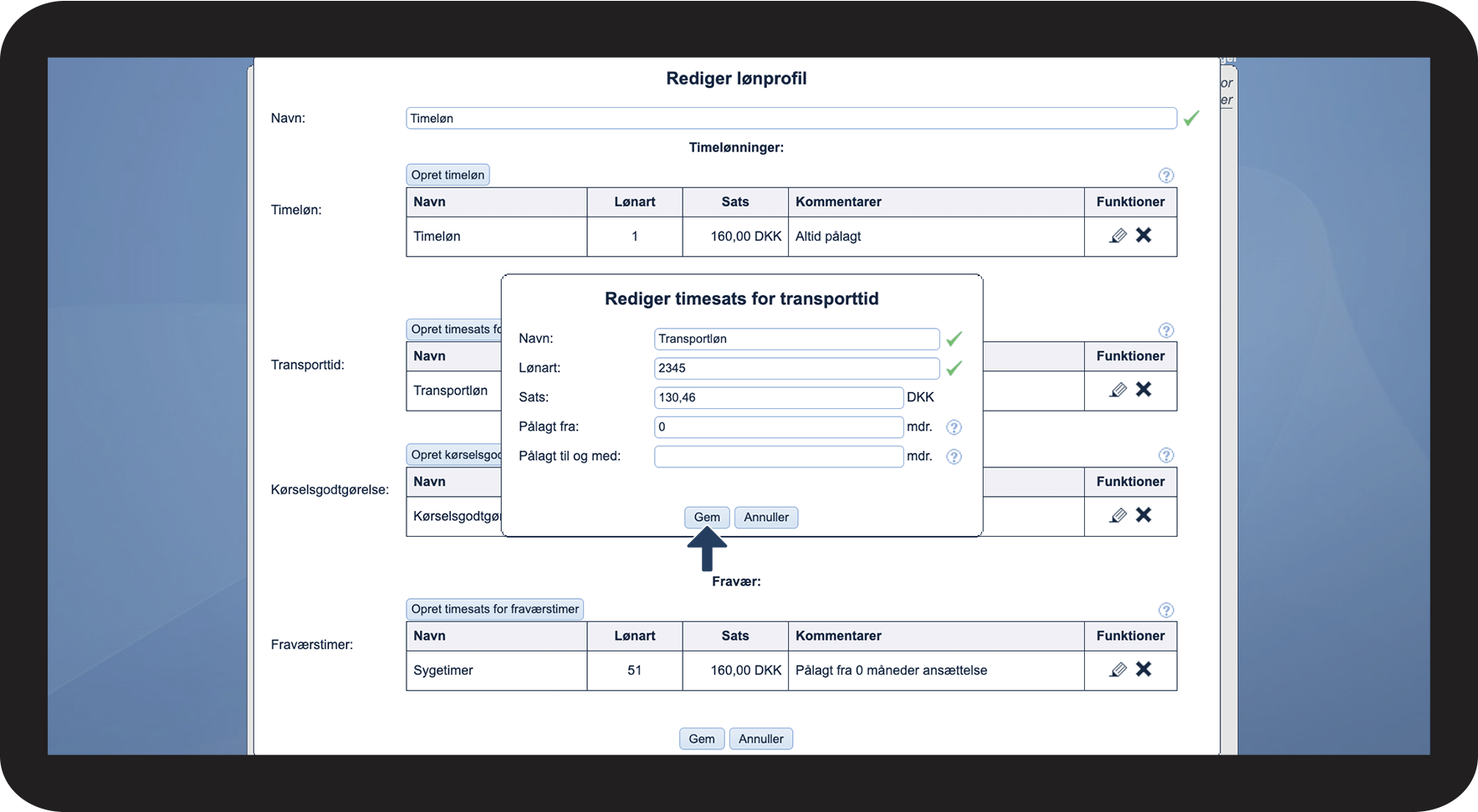
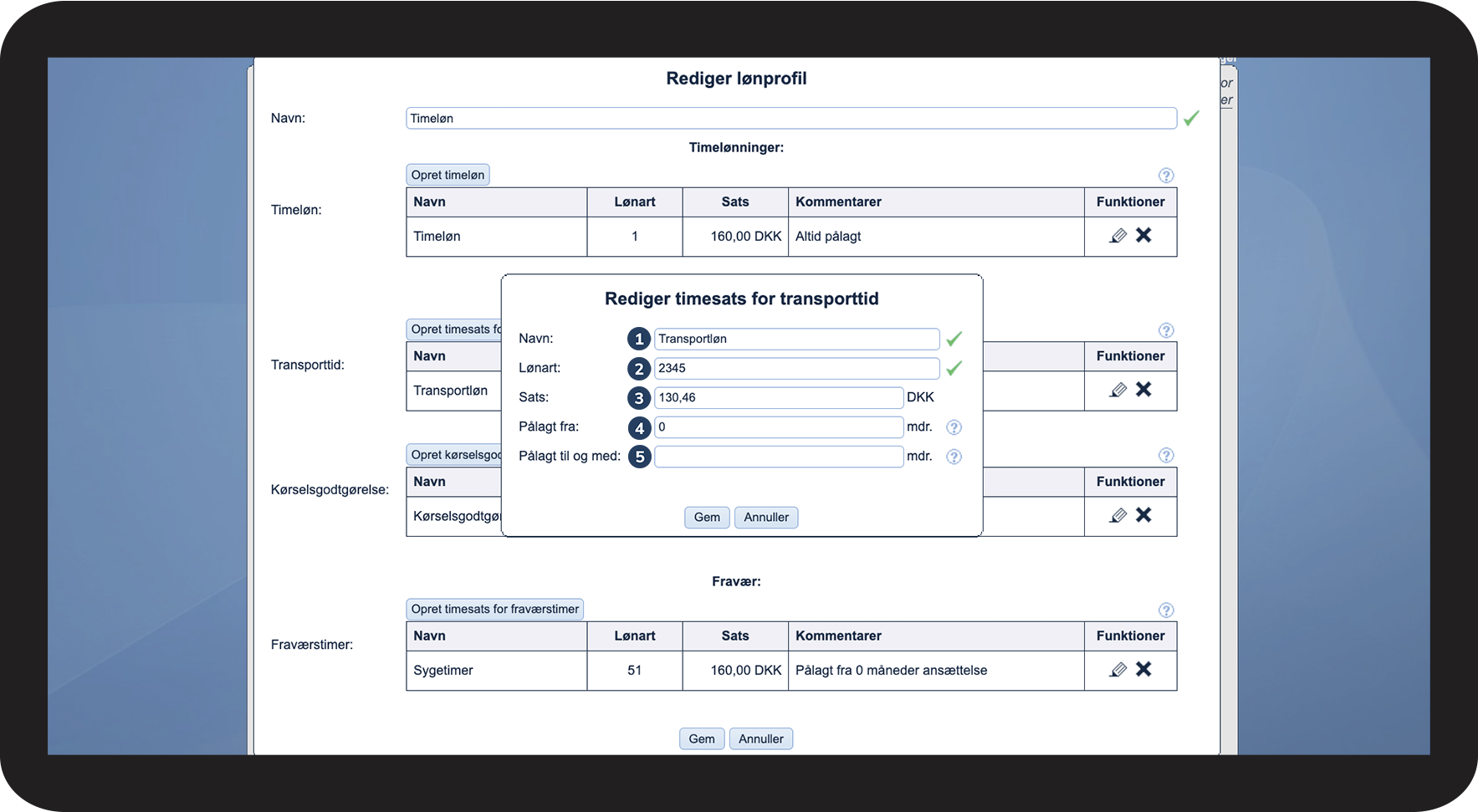
Angiv følgende ved transporttimesatsen:

 
  1. Navn: Navnet som I gerne vil anvende for satsen.
  2. Lønart: Lønarten som passer til jeres lønsystem (i dette eksempel 1234). Har du brug for at finde vejledning til dit lønsystem, så se evt. artiklen: Vejledende materiale til lønsystemer
  3. Sats: Den ønskede timesats, medarbejderne skal have udbetalt for deres kørsel (i dette eksempel er det startsatsen for kørsel fra den danske overenskomst 2023)
  4. Pålagt fra: Den nødvendige ansættelsestid i måneder for at satsen bliver pålagt transporttiden. Hvis satsen skal gælde med det samme, er det nok blot at indtaste 0.
  5. Pålagt til og med: Ansættelsestiden i måneder før satsen ophører med at blive pålagt transporttiden. Denne funktion kan anvendes til at oprette en anciennitetstrappe, hvor satser ophører, for derefter at blive erstattet af nye. Hvis I blot vil oprette en enkel timesats, skal I lade feltet være tomt.

OBS:

Der kan ikke oprettes forskellige satser for kørsel i en lønprofil, der bliver pålagt i samme tidsperiode.

3.4.png

number_5.png
Klik på Gem for at afslutte processen

3.5.png

number 6 copy.png

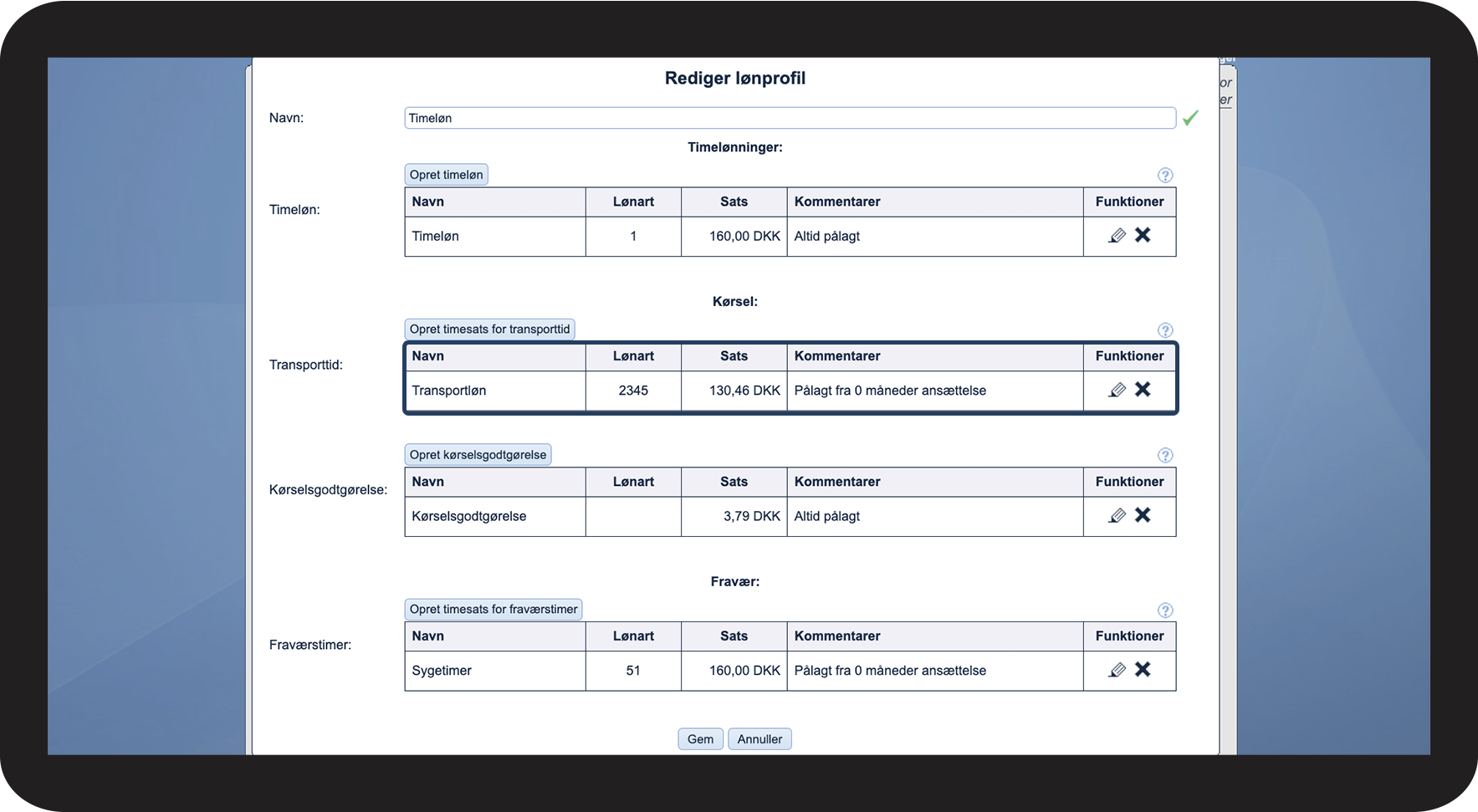
 Transporttimesatsen er nu opsat i lønprofilen

3.6.png

number 7 copy.png

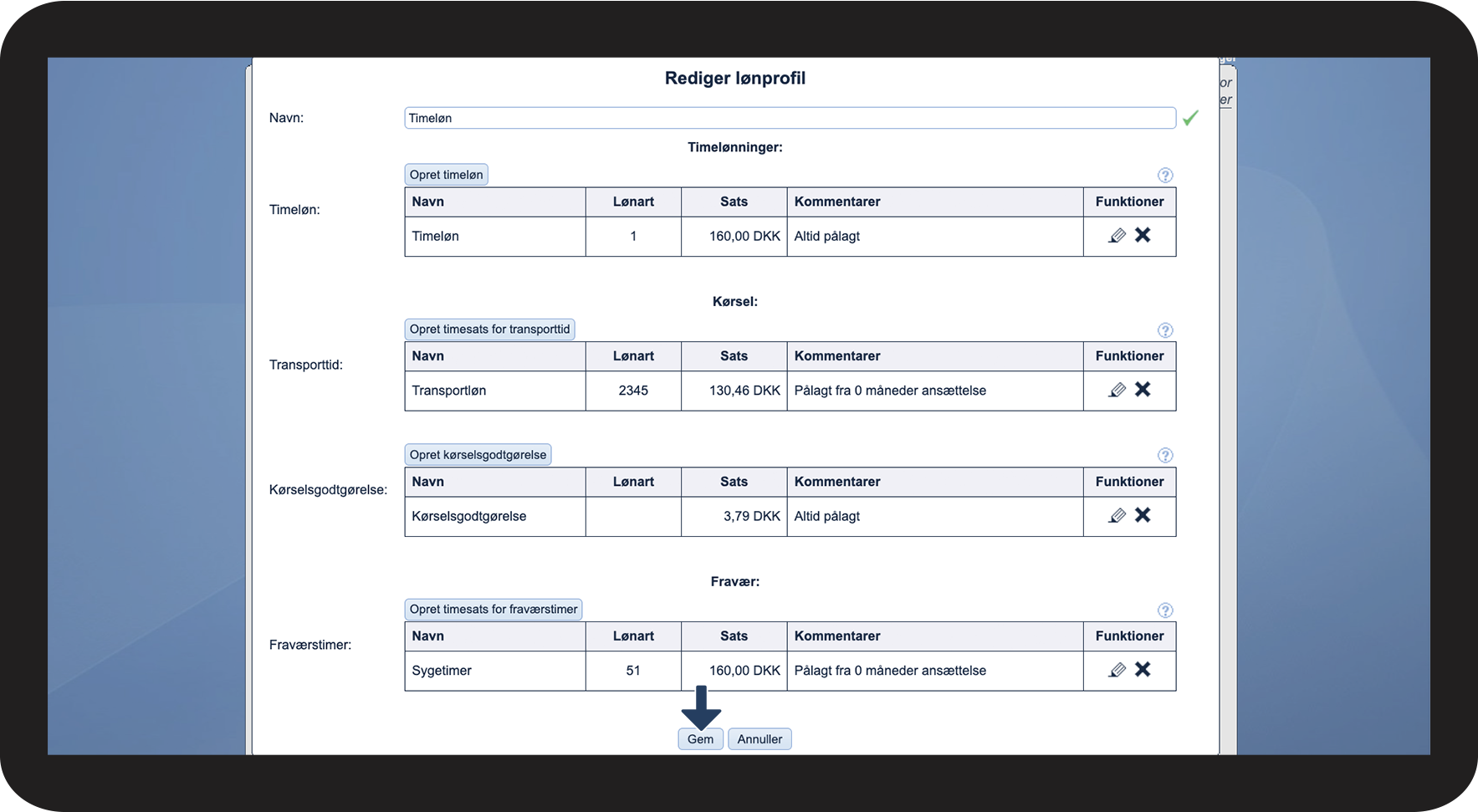
Klik afslutningsvis på Gem for at gemme de foretaget ændringer på lønprofilen

3.7.png

INFO:

Satserne for kørsel bliver anvendt, når der registres kørsel enten gennem kalenderen eller appen. 

Transporttimesatsen anvendes for alle afsatte timer til kørsel, uanset om de er direkte planlagt hos en rengøringsopgave eller om der er oprettet en separat kørselsenhed.

Ligeledes bliver kørselspenge også udbetalt baseret på den registrerede afstand på opgaver eller kørselsenheder (hvis indstillingen Registrer kørsel som enheder i kalenderen? er aktiveret). 


Sådan opsætter du en individuel kørselsgodtgørelse i en lønprofil

OBS:

Man kan ikke have en kørselsgodtgørelse forbundet med en lønprofil og samtidig en kørselsgodtgørelse, der udløses hos alle medarbejdere samtidig, som beskrevet i Sådan opsætter du en kørselsgodtgørelse for alle medarbejdere. Hvis I vil anvende individuelle kørselstillæg og kørselsgodtgørelser for de enkelte medarbejdere igennem lønprofiler, skal alle lønindstillinger fjernes fra den almene transportsats og/eller kørselsgodtgørelsen.
 

number_1.png

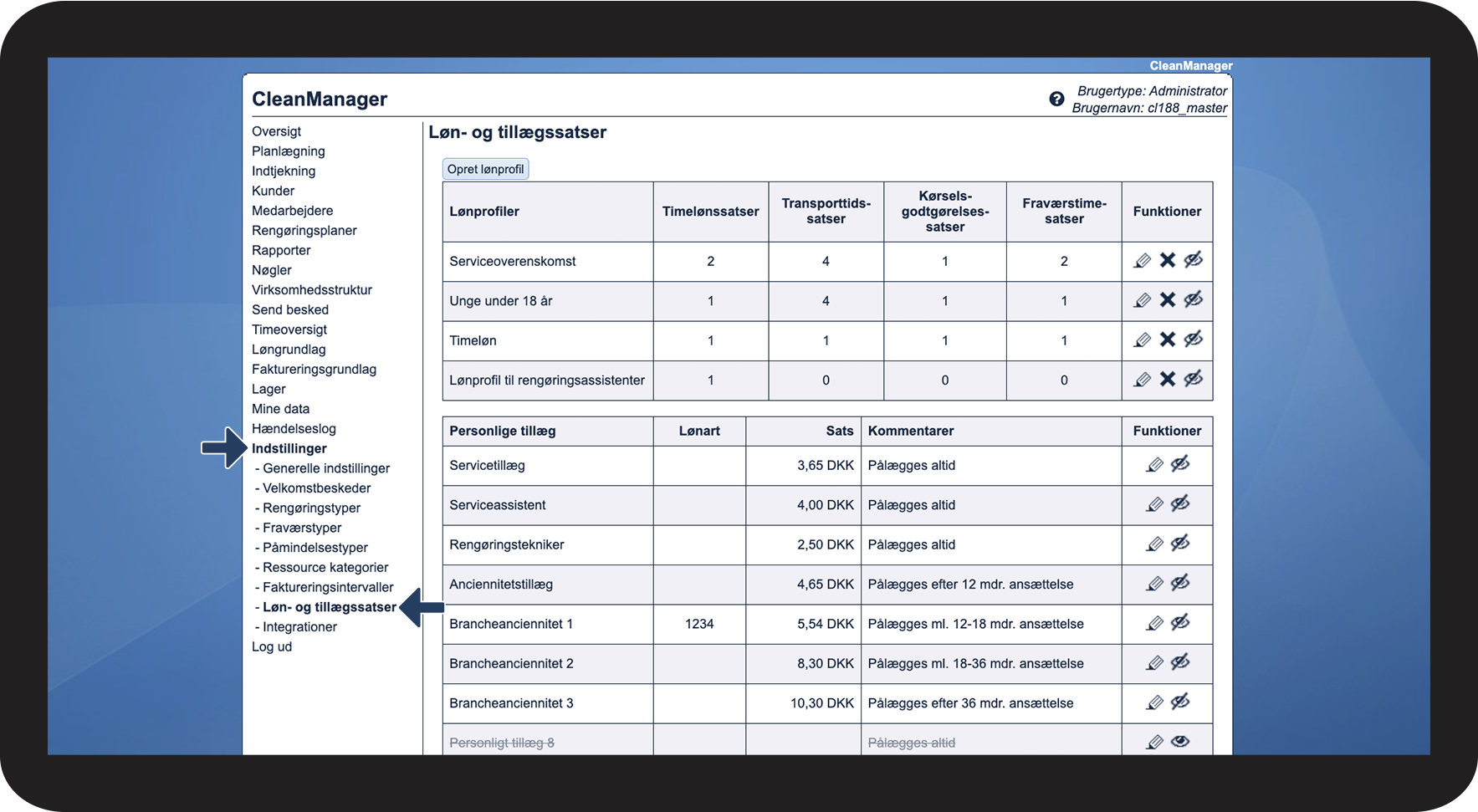
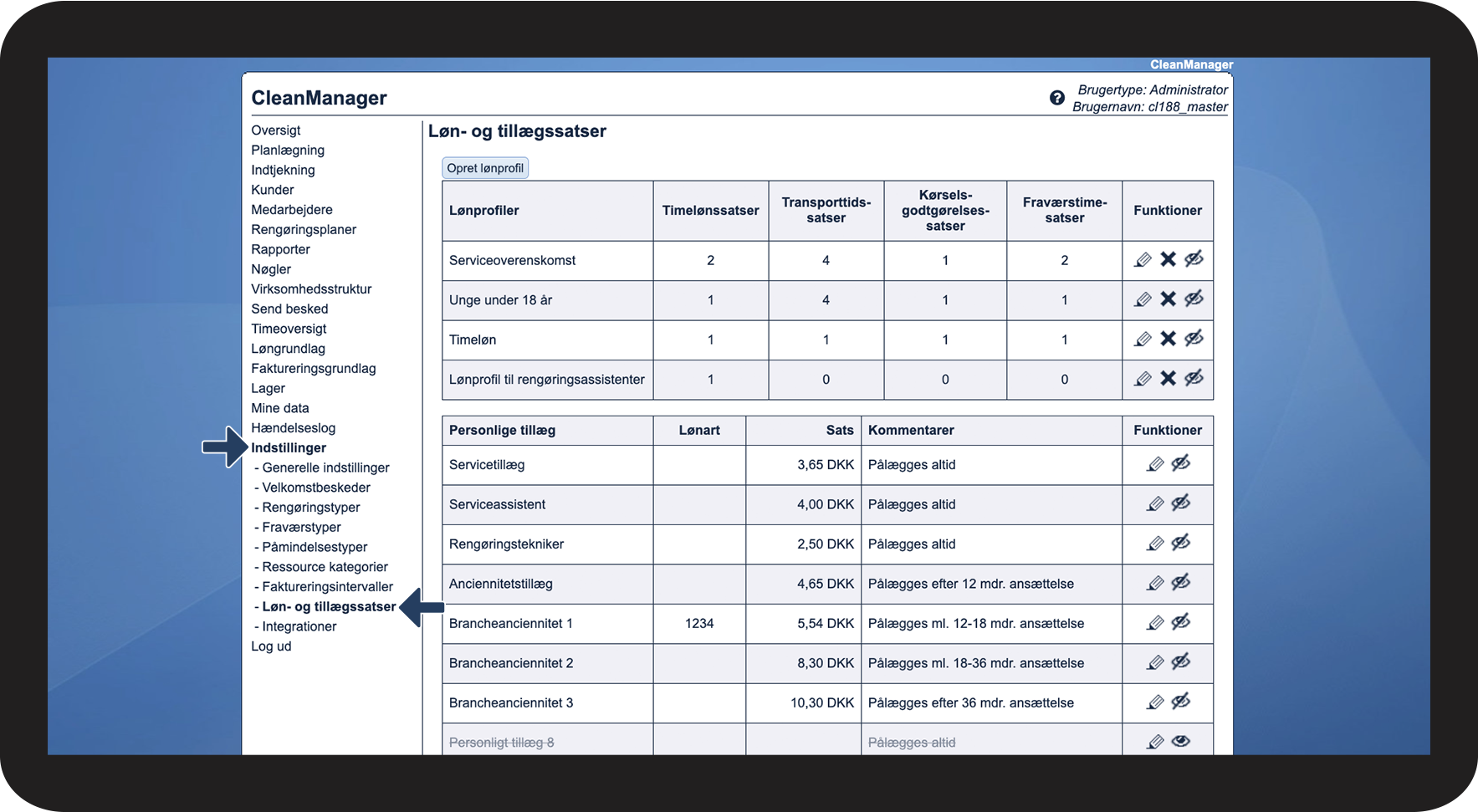
I menuen, gå til Indstillinger > Løn- og tillægssatser

4.1.png

number_2.png

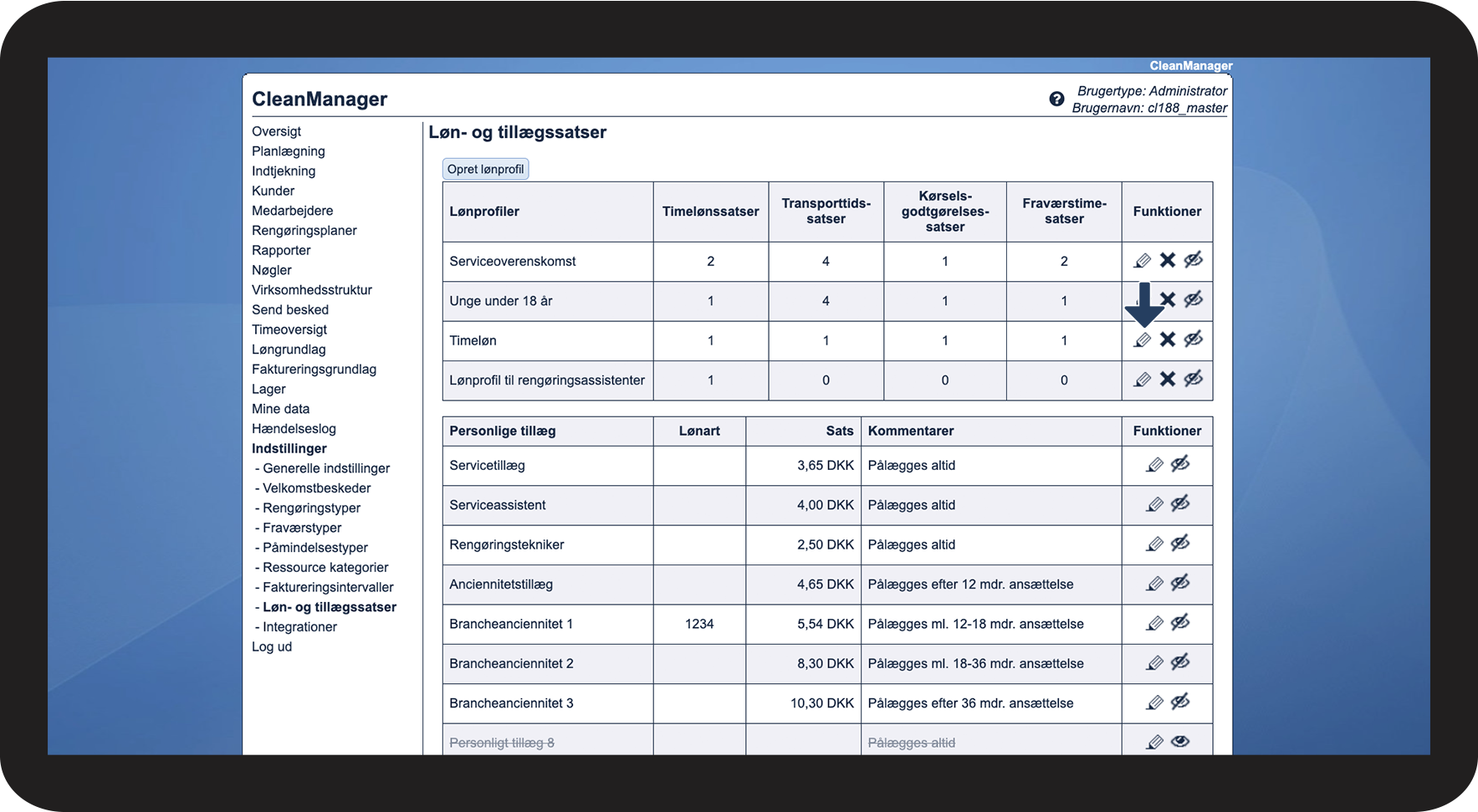
Klik på Rediger lønprofil  ved den lønprofil, du gerne vil tilpasse

4.2.png

number_3.png

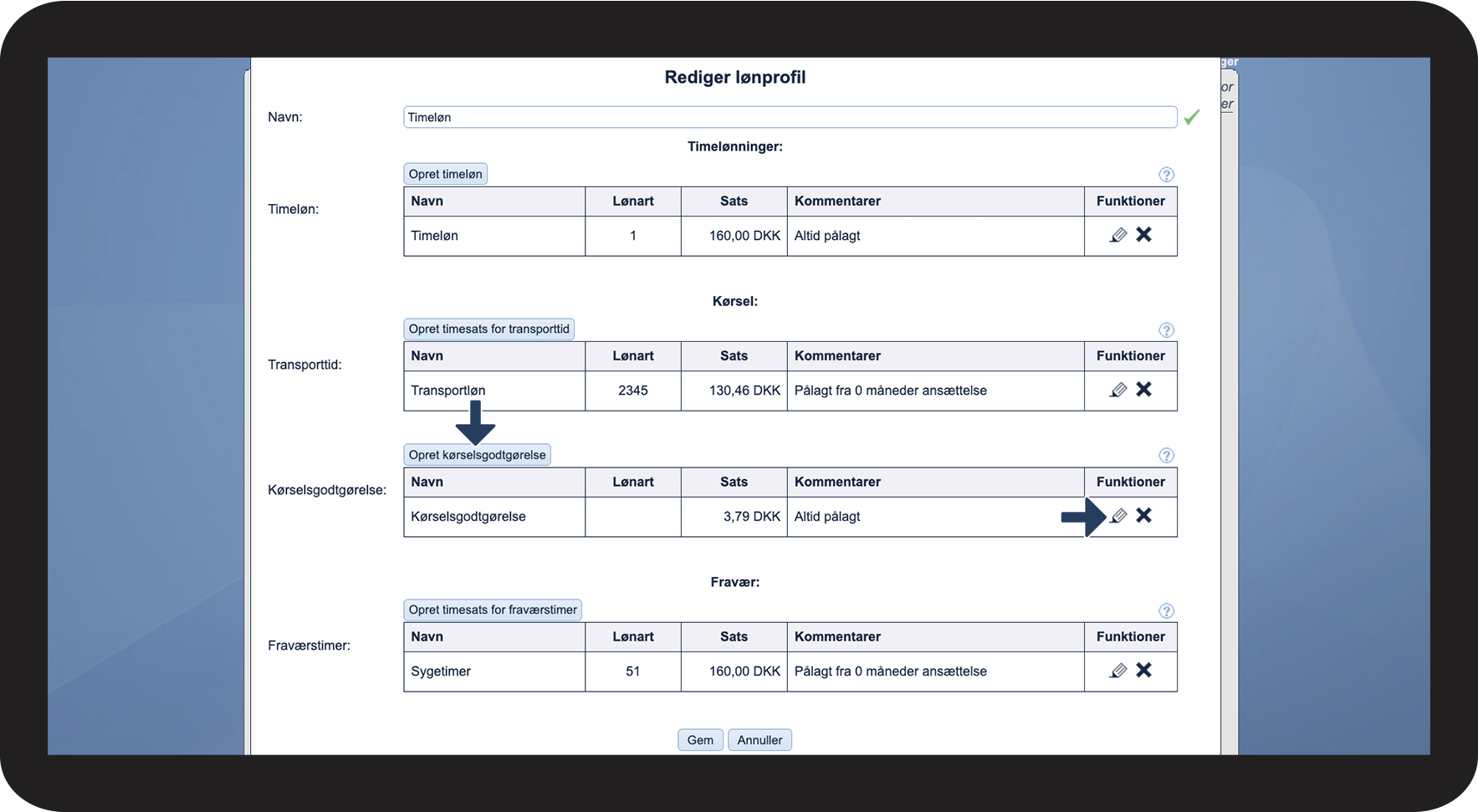
Klik enten på kørselsgodtgørelse, hvis du vil oprette en helt ny sats for transport ellers klik på Rediger kørselsgodtgørelse

4.3.png

number_4.png

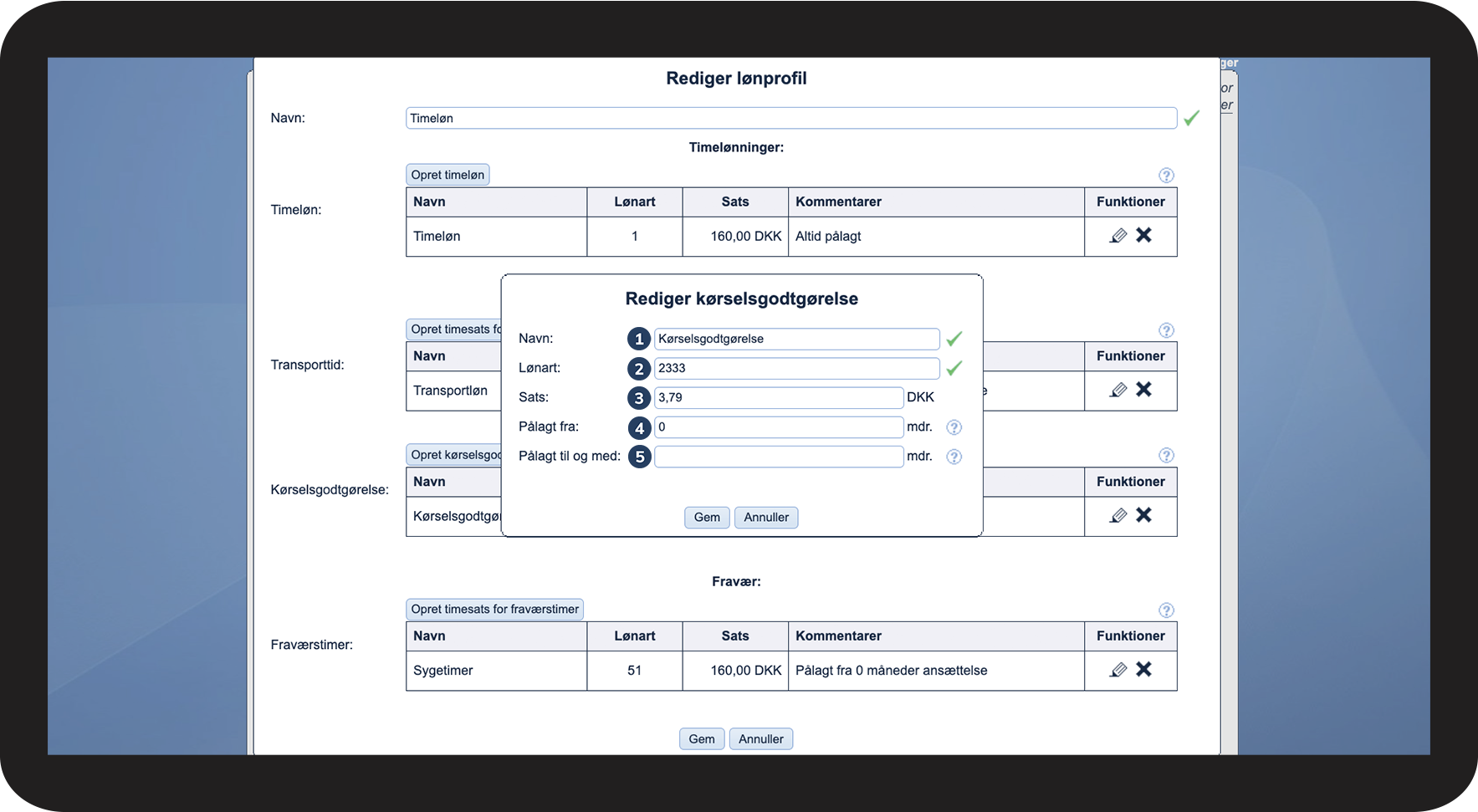
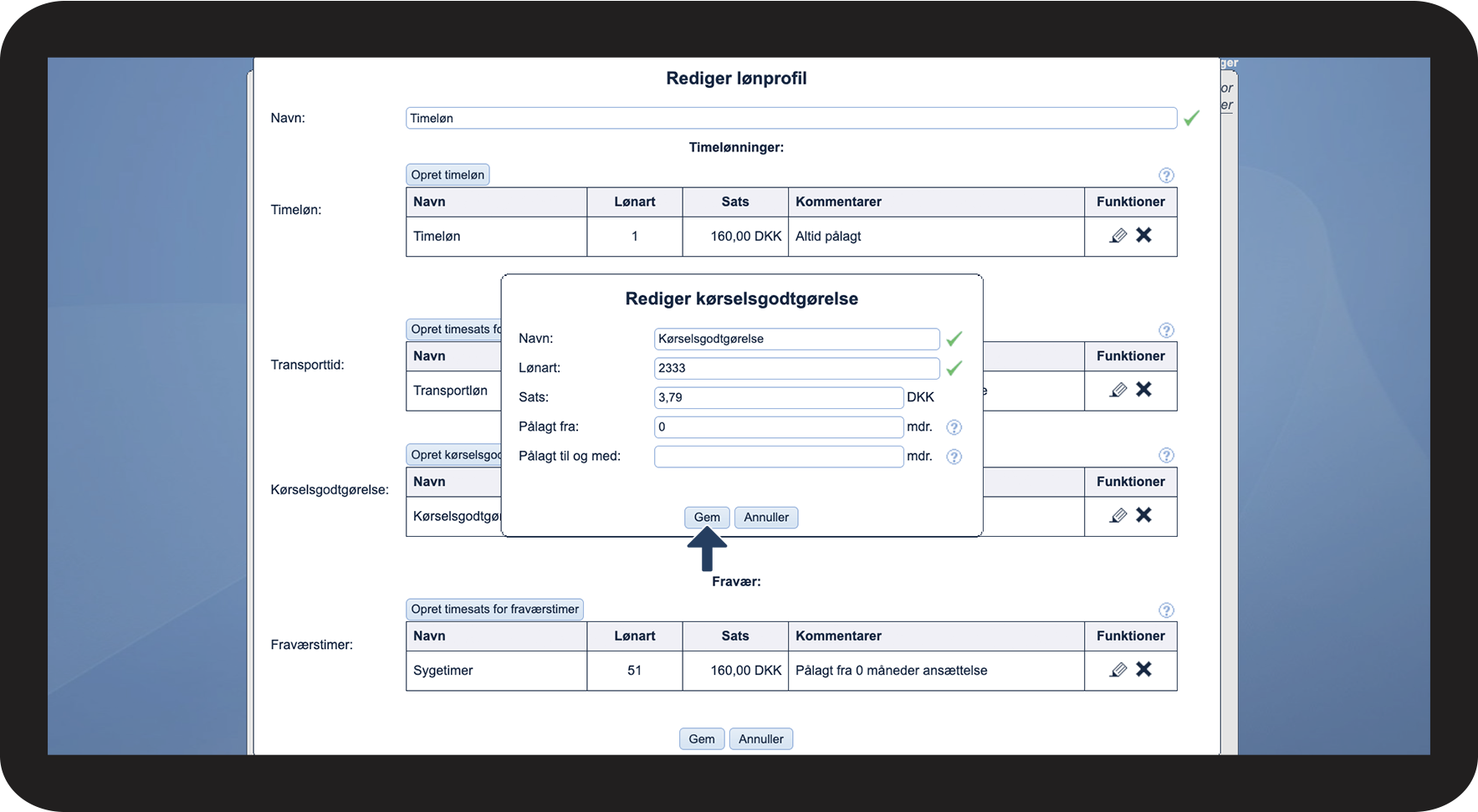
Angiv følgende ved kørselsgodtgørelsen:

 
  1. Navn: Navnet som I gerne vil anvende for satsen.
  2. Lønart: Lønarten som passer til jeres lønsystem (i dette eksempel 2333). Har du brug for at finde vejledning til dit lønsystem, så se evt. artiklen: Vejledende materiale til lønsystemer
  3. Sats: Den ønskede kilometersats, medarbejderne skal have udbetalt for deres kørte kilometer (i dette eksempel er det satsen fra den danske overenskomst 2023)
  4. Pålagt fra: Den nødvendige ansættelsestid i måneder for at satsen bliver pålagt medarbejderens kørte kilometer. Hvis satsen skal gælde med det samme, er det nok blot at indtaste 0.
  5. Pålagt til og med: Ansættelsestiden i måneder før satsen ophører med at blive pålagt medarbejderens kørte kilometer. Denne funktion kan anvendes til at oprette en anciennitetstrappe, hvor satser ophører, for derefter at blive erstattet af nye. Hvis I blot vil oprette en enkel kørselsgodtgørelse, skal I lade feltet være tomt.


OBS:

Der kan ikke oprettes forskellige kørselsgodtgørelser i en lønprofil, der bliver pålagt i samme tidsperiode.
4.4.png

number_5.png

Klik på Gem for at afslutte processen

4.5.png

number 6 copy.png

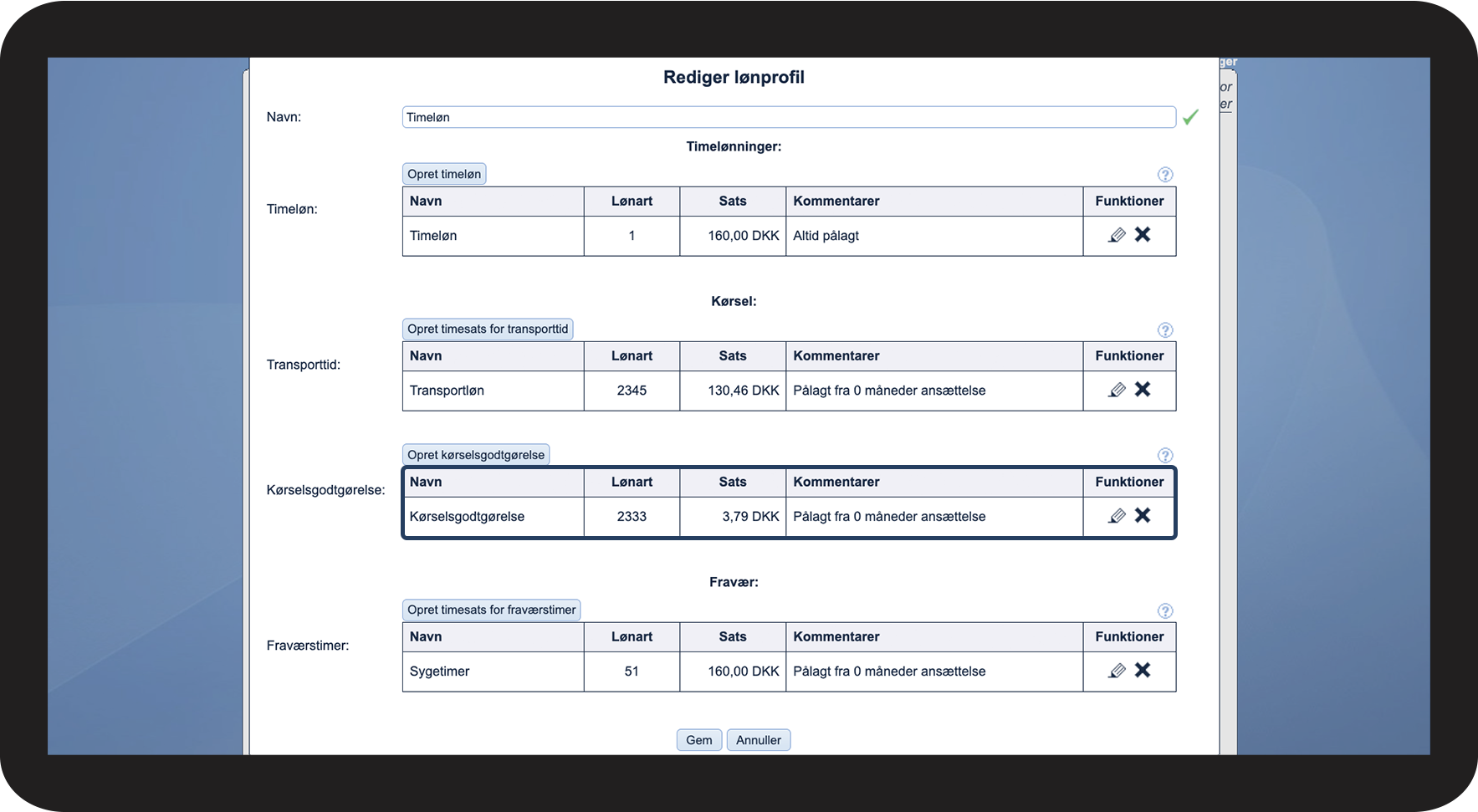
 Kørselsgodtgørelsen er nu opsat i lønprofilen

4.6.png

number 7 copy.png

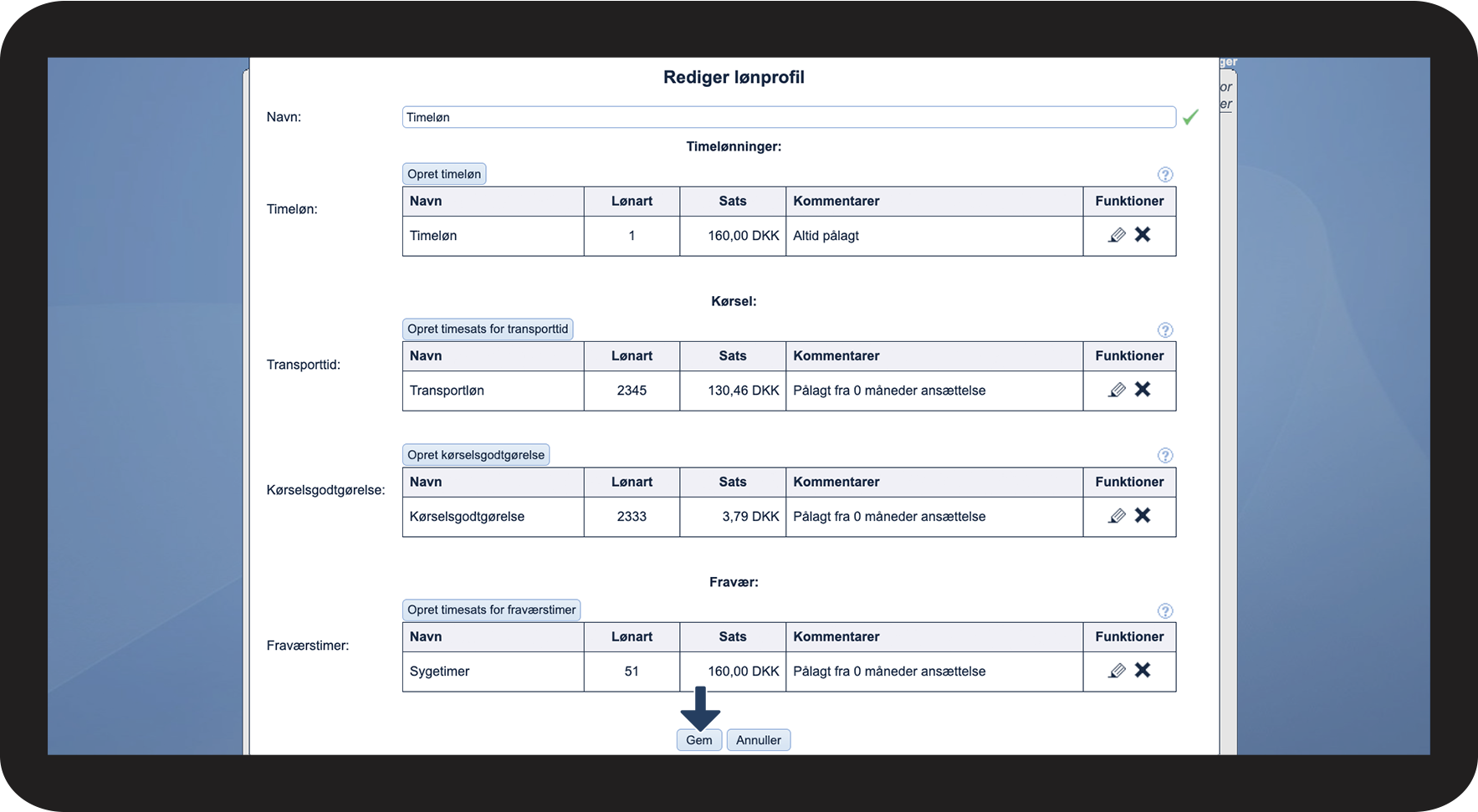
Klik afslutningsvis på Gem for at gemme de foretaget ændringer på lønprofilen

4.7.png

INFO:

Satserne for kørsel bliver anvendt, når der registres kørsel enten gennem kalenderen eller appen. 

Transporttimesatsen anvendes for alle afsatte timer til kørsel, uanset om de er direkte planlagt hos en rengøringsopgave eller om der er oprettet en separat kørselsenhed.

Ligeledes bliver kørselspenge også udbetalt baseret på den registrerede afstand på opgaver eller kørselsenheder (hvis indstillingen Registrer kørsel som enheder i kalenderen? er aktiveret).


Har du brug for at oprette fravær på medarbejdere?
Du kan opsætte forskellige fraværslønninger som kan tilvælges afhængigt af omstændighederne for fraværet: