Skip to content
English
  • There are no suggestions because the search field is empty.

Tilføj nøglering

Hvordan tilføjer jeg en nøglering?

For at komme i gang med at oprette en nøgle eller kode, skal der først oprettes en nøglering. Nøgler og koder kan nemlig ikke blive oprettet i CleanManager, uden en nøglering de kan blive tilknyttet til.

Når kunden og den tilhørerende lokation er valgt, kan oprettelsen af nøgleringen begynde.


Læs mere her i artiklen om hvordan du tilføjer en eller flere nøgleringe til en lokation:


Sådan tilføjes en nøglering

number_1_copy.png
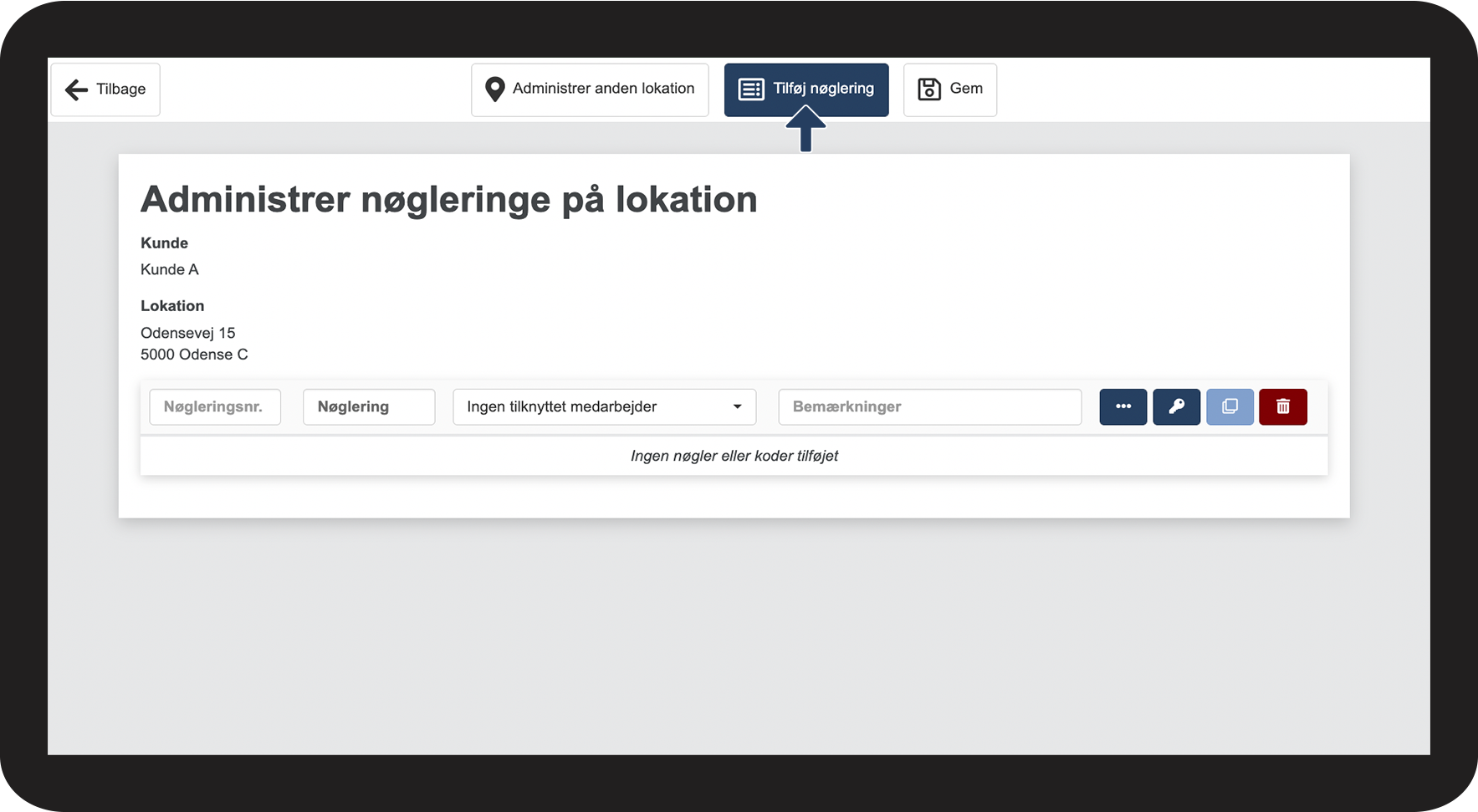
I top-menuen, tryk Tilføj nøglering

1.png


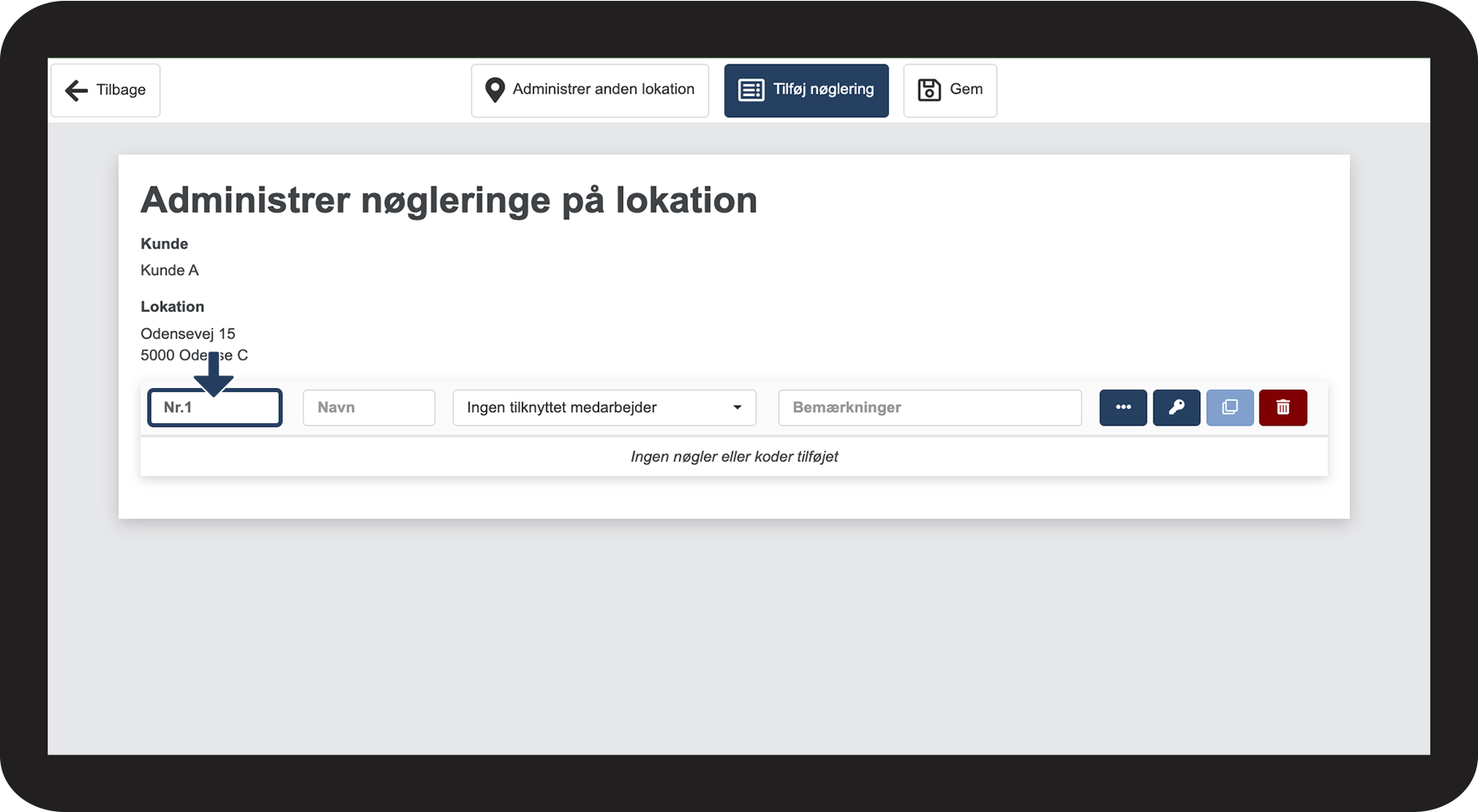
Sådan tilføjer du et nøgleringsnr.

number_1_copy.png
Tilføj Nøgleringsnr.
 

Dette kan enten være et vilkårligt nummer eller et nummer som tilhører selve nøgleringen. Feltet kan også blive udfyldt med bogstaver.


OBS

Dette felt skal være udfyldt, for at kunne gemme nøgleringen.

Der kan ikke bruges special tegn i dette felt.
2.1.png


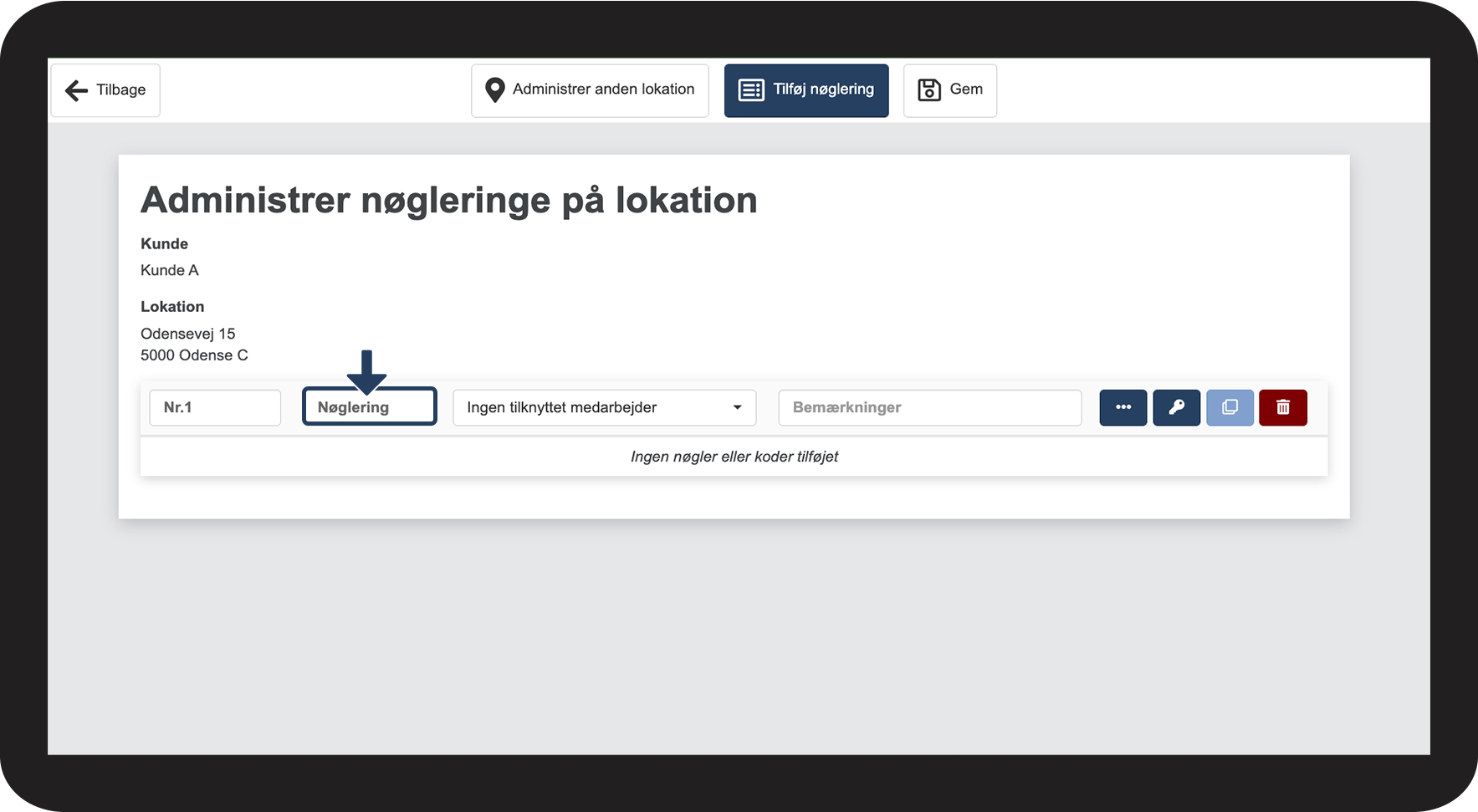
Sådan tilføjer du et navn til din nøglering
number_1_copy.png
Tilføj Navn på nøgleringen

3.1.png


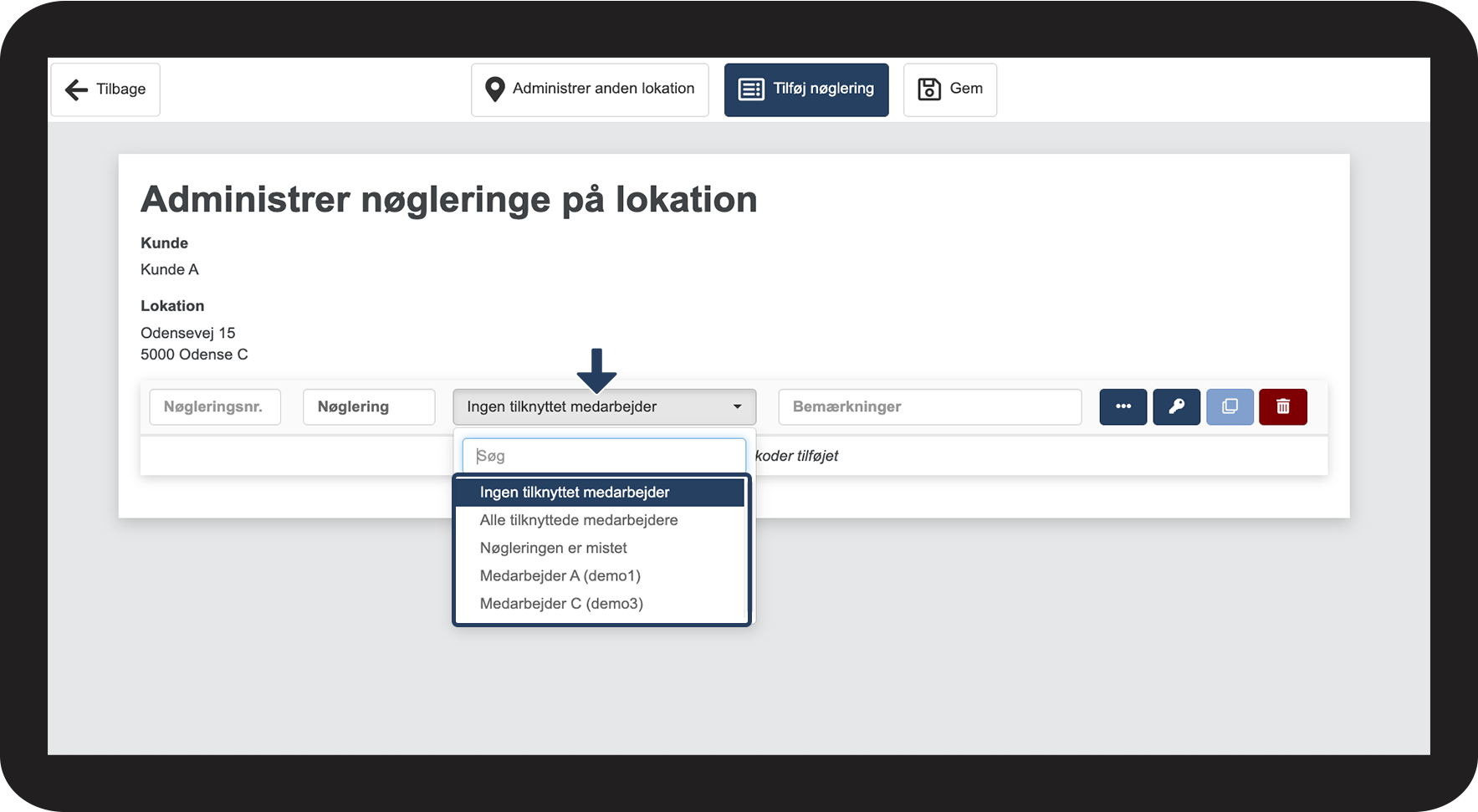
Sådan tilknytter du en medarbejder til en nøglering

number_1_copy.png
Tryk på dropdown-menuen, vælg tilknytning af medarbejder
 

Der kan enten vælges at en specifik medarbejder bliver tilknyttet fra starten af eller at alle medarbejdere skal være tilknyttet.


OBS

Hvis der bliver valgt at nøgleringen tilknyttes til alle medarbejder, så vil alle kunne se eventuelle koder, der er tilknyttet denne nøglering.

Vælges der en specifik medarbejder så vil det kunne kontrollere, hvem der har lov til at se eventuelle koder. Det vil derfor være muligt at kontrollere med ind- / udleveringer, hvem der ser nøgleringen.

Hvis medarbejdere får fremvist en kode i appen, bliver dette registeret i hændelsesloggen.
4.png


Sådan tilføjer du en bemærkning

number_1_copy.png
Tilføj bemærkning
 
Det er muligt at tilføje en bemærkning til en nøglering hvis nødvendigt.
5.1.png


Sådan tilføjer du en kode

number_1_copy.png
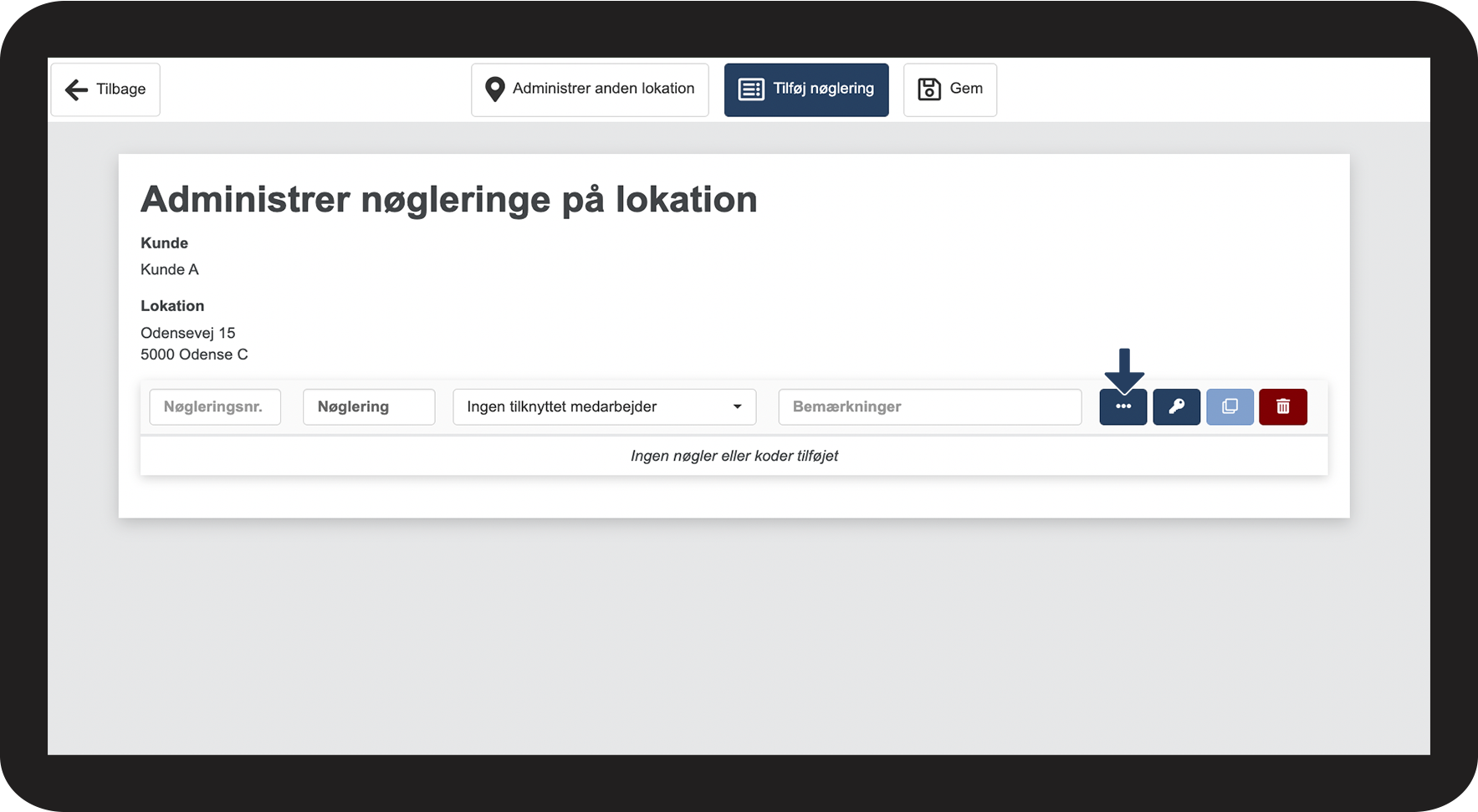
Tryk på Tilføj kode Screenshot_2022-10-28_at_08.24.01.png for at opsætte en kode
 
Se artiklen Tilføj kode for at kunne se, hvordan du opsætter en kode til en nøglering.
6.png


Sådan tilføjer du en nøgle

number_1_copy.png
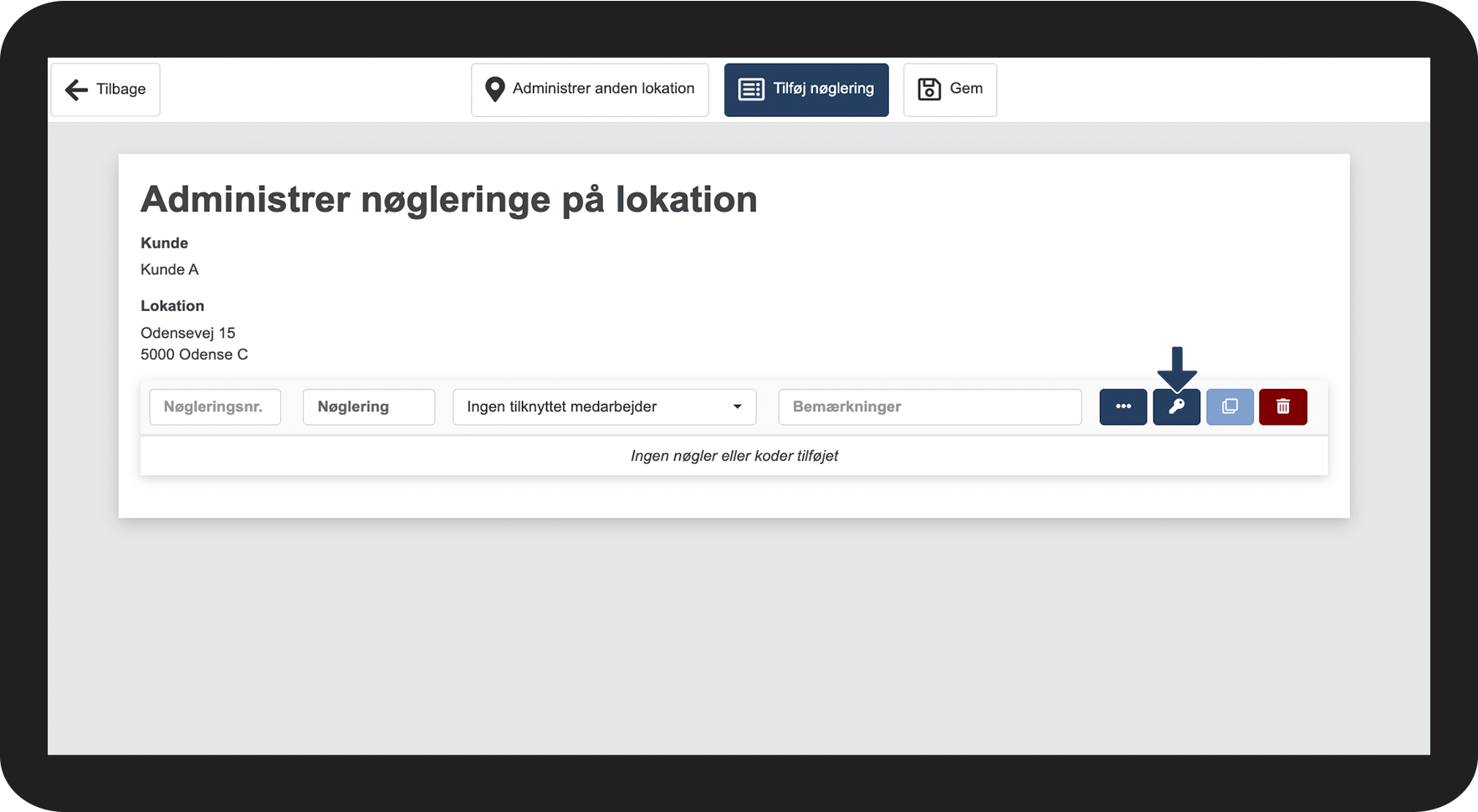
Tryk på Tilføj nøgle Screenshot_2022-10-28_at_08.23.50.png for at opsætte en nøgle
 
Se artiklen Tilføj nøgle for at se, hvordan du opsætter en nøgle til en nøglering.
7.png


Sådan kopierer du en nøglering

number_1_copy.png
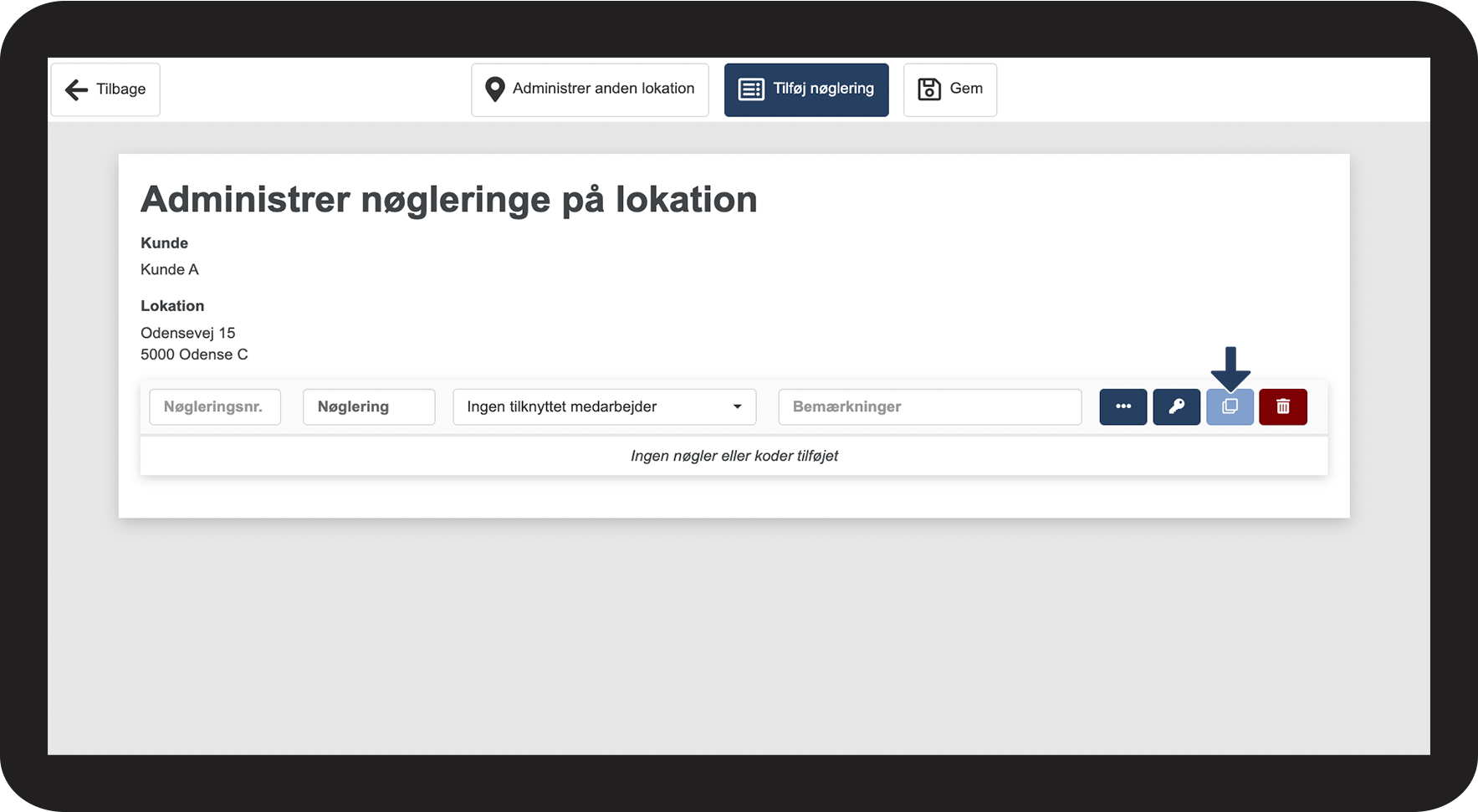
Tryk Kopier nøglering Screenshot_2022-10-28_at_08.23.15.png for at kopiere nøgleringen
 

Det er muligt at lave en kopi af en nøglering. Derved kan der hurtigt produceres flere nøgleringe, som derefter kan redigeres, hvor det nu skulle være nødvendigt.

Dette finder anvendelse, når f.eks. flere medarbejder arbejder hos den samme kunde, hvilket gør at de alle sammen skal have adgang til alarmkoderne, men I helst vil undgå at give alle medarbejder adgang samtidig.

Igennem Kopier nøglering funktionen kan I hurtigt lave et par kopier af nøgleringen og tildele den enkelte medarbejder. Dette gør også at det bliver registreret i hændelsesloggen, når den enkelte medarbejder tilgår koderne. Læs mere om det i kategorien: Hændelseslog

8.png


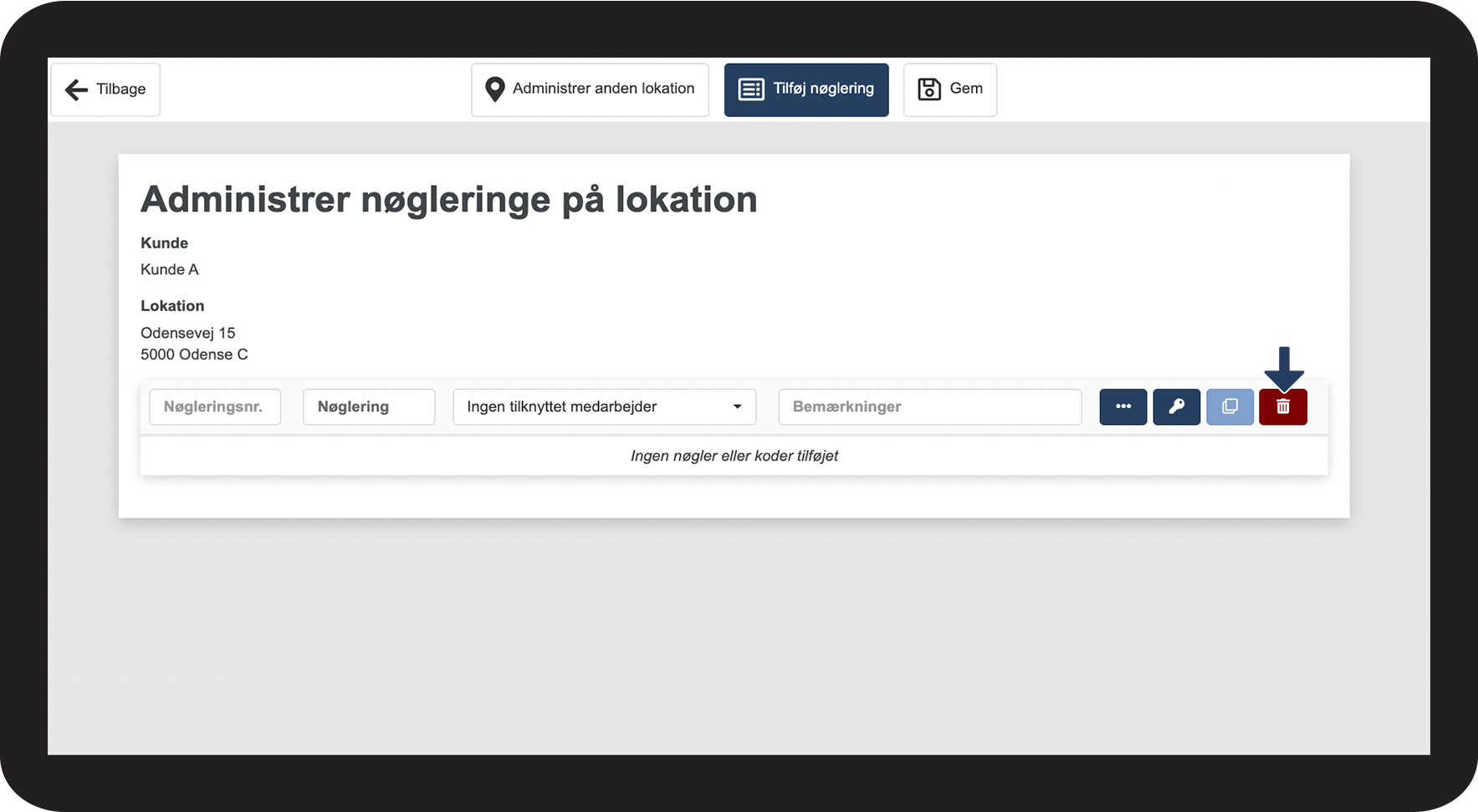
Sådan sletter du en nøglering

number_1_copy.png
Tryk på Slet nøglering Screenshot_2022-10-28_at_08.23.34.png for at slette nøgleringen
9.png


Fortsæt til artiklen Tilføj kode

Her kan du fortsætte opsætningen af en kode