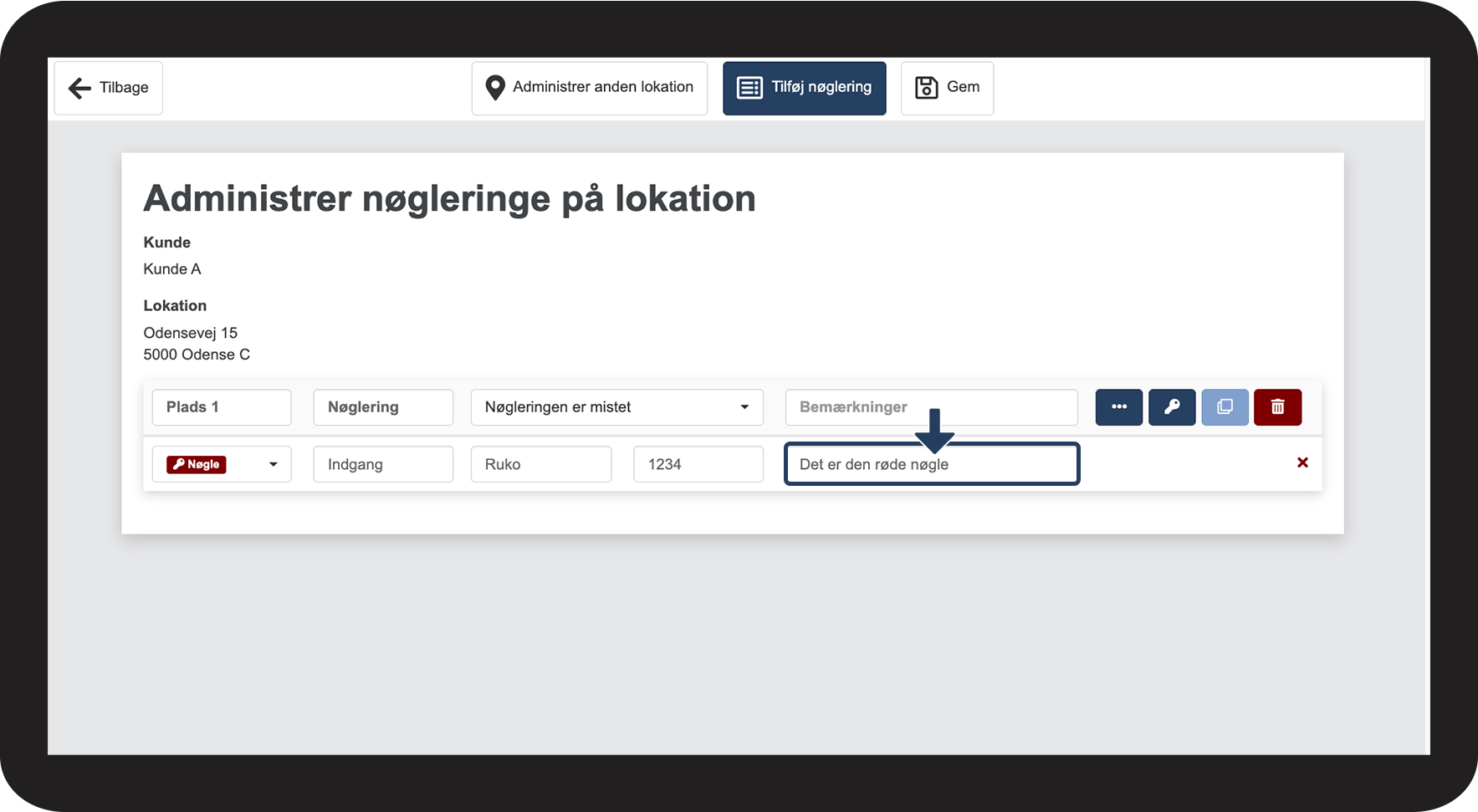
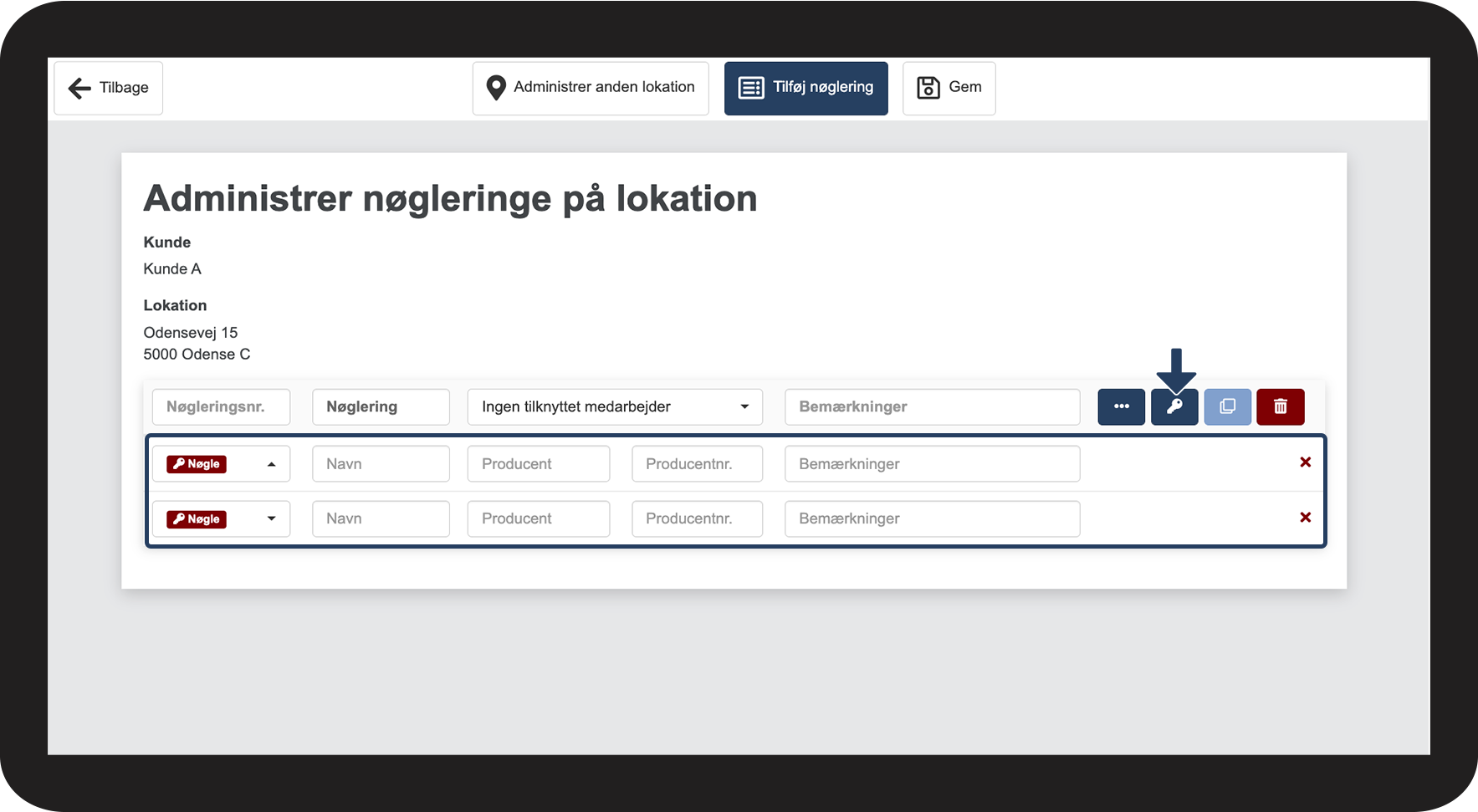
Tilføj nøgle
Hvordan tilføjer jeg en eller flere nøgler til min nøglering?
Når der er blevet tilføjet en nøglering til en lokation, kan der tilknyttes nøgler til den pågældende nøglering.
Det er muligt at tilføje flere nøgler til en nøglering - hvis det nu eksempelvis er påkrævet at der både er en hovednøgle og en anden nøgle.
Administratorer og inspektører kan oprette nøgler under de nøgleringe, de kan administrere.
Læs mere her i artiklen om hvordan du tilføjer og opsætter en eller flere nøgler til en lokation:
Sådan opsætter du din nøgle
Tryk på Tilføj nøgle
for at opsætte en nøgle
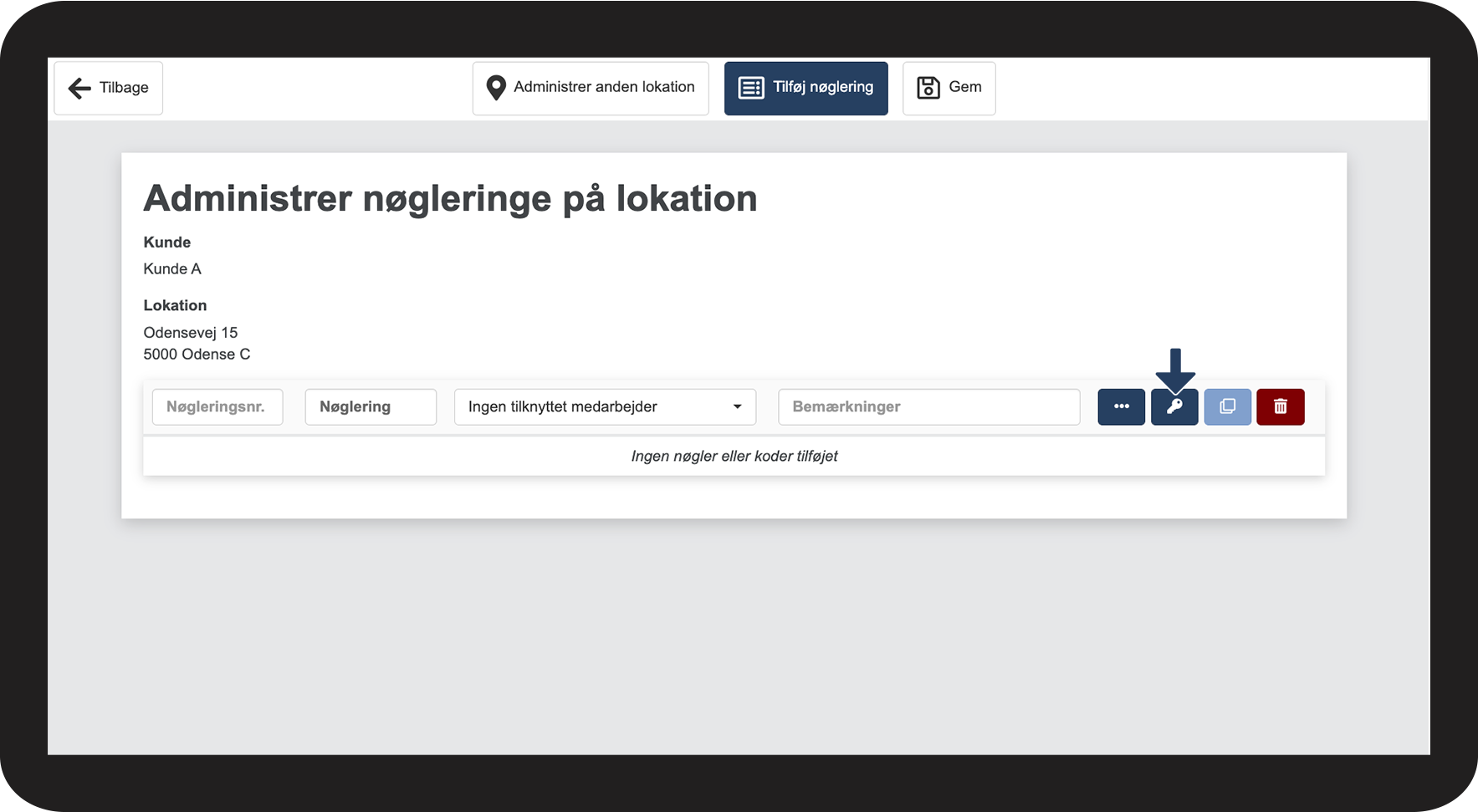
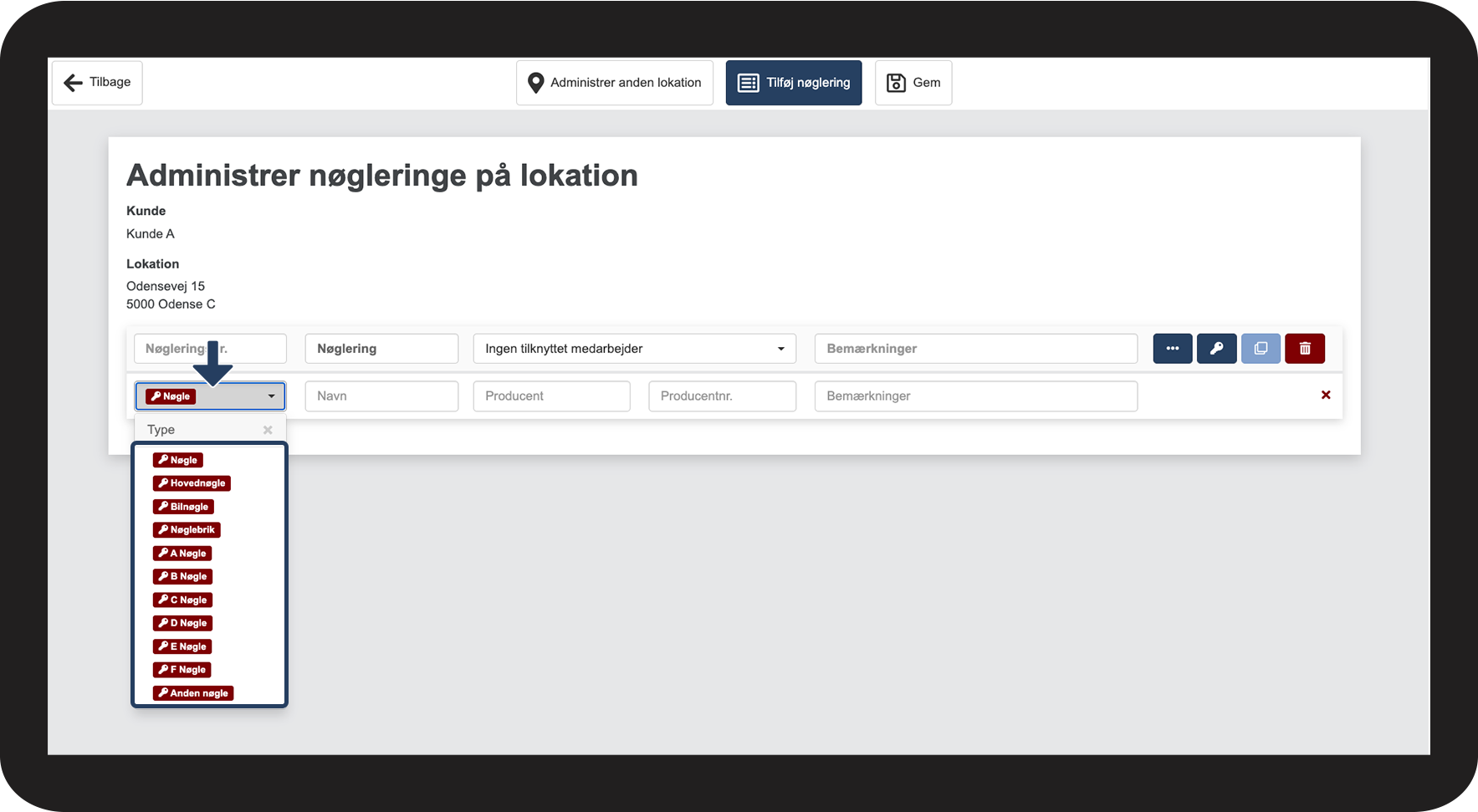
Tryk på dropdown-menuen, vælg typen af nøgle
Det er muligt at vælge hvilken type nøgle der bruges. Hvis der er flere nøgler tilknyttet en nøglering, kan dette bruges til at adskille dem.
Der kan vælges blandt følgende typer nøgler:
- Nøgle
- Hovednøgle
- Bilnøgle
- Nøglebrik
- A Nøgle
- B Nøgle
- C Nøgle
- D Nøgle
- E Nøgle
- F Nøgle
- Anden nøgle

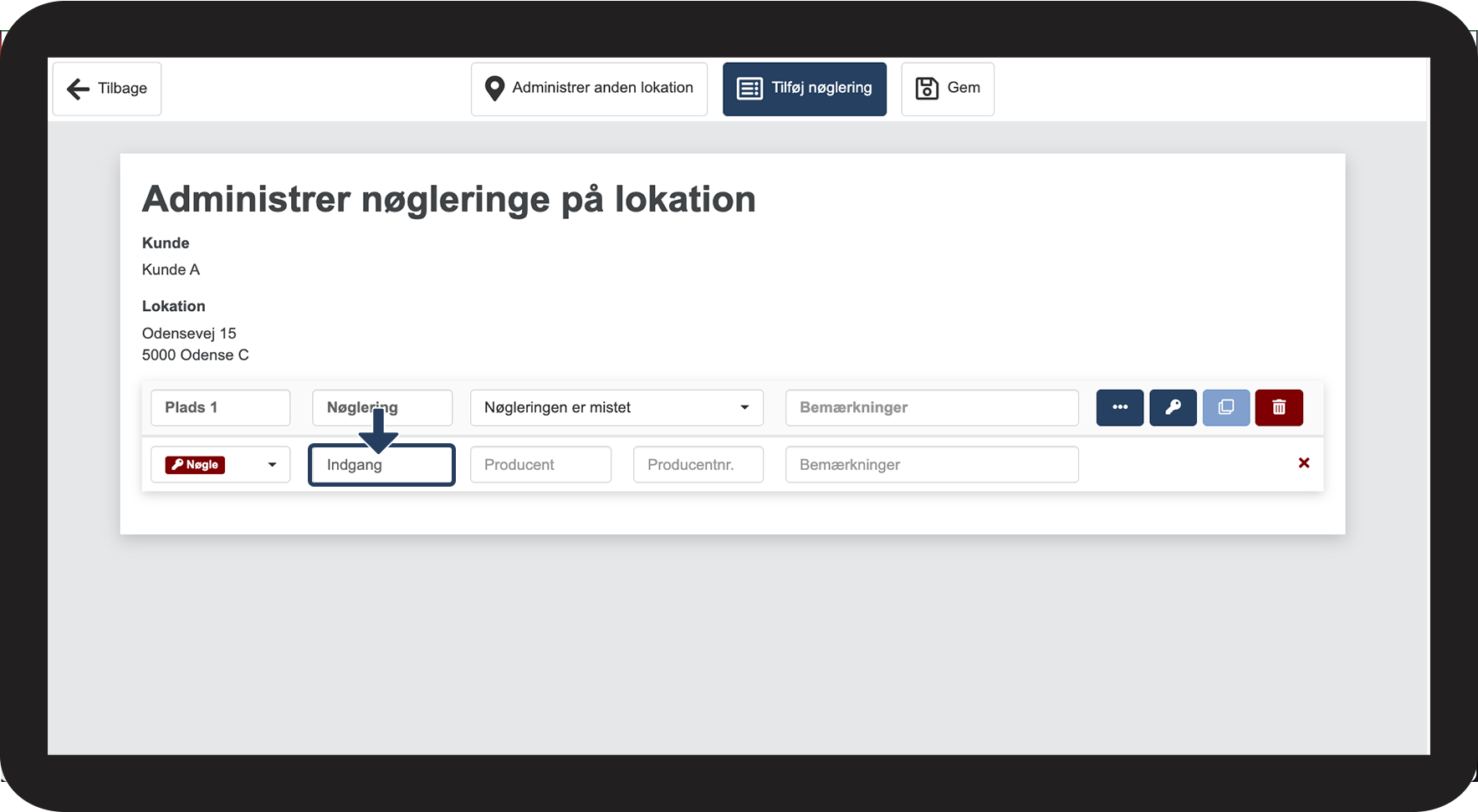
Tilføj Navn på nøglen

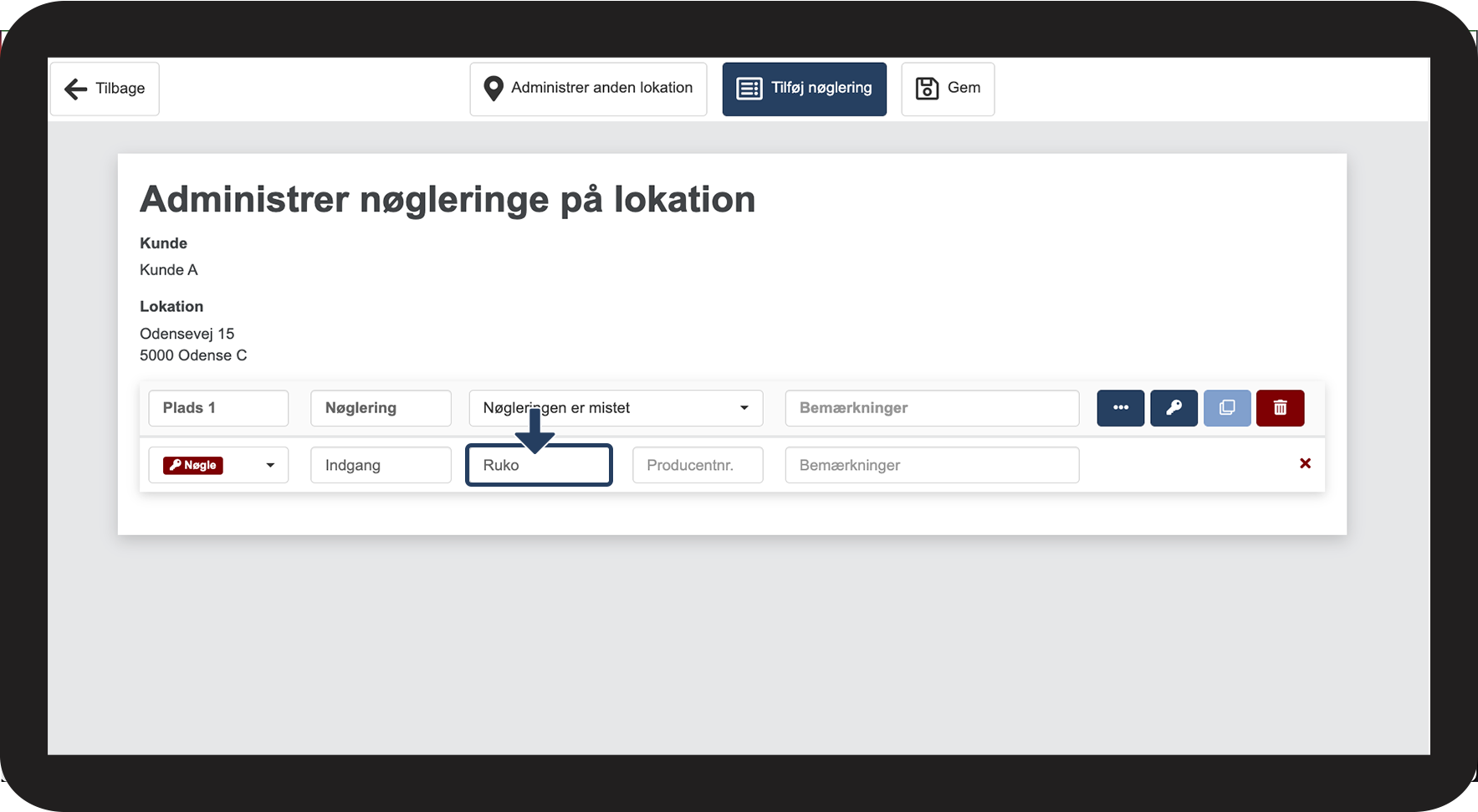
Tilføj navn på Producent af denne nøgle
Dette kan hjælpe med at adskille de forskellige nøgler fra hinanden, hvis der er forskellige producenter.

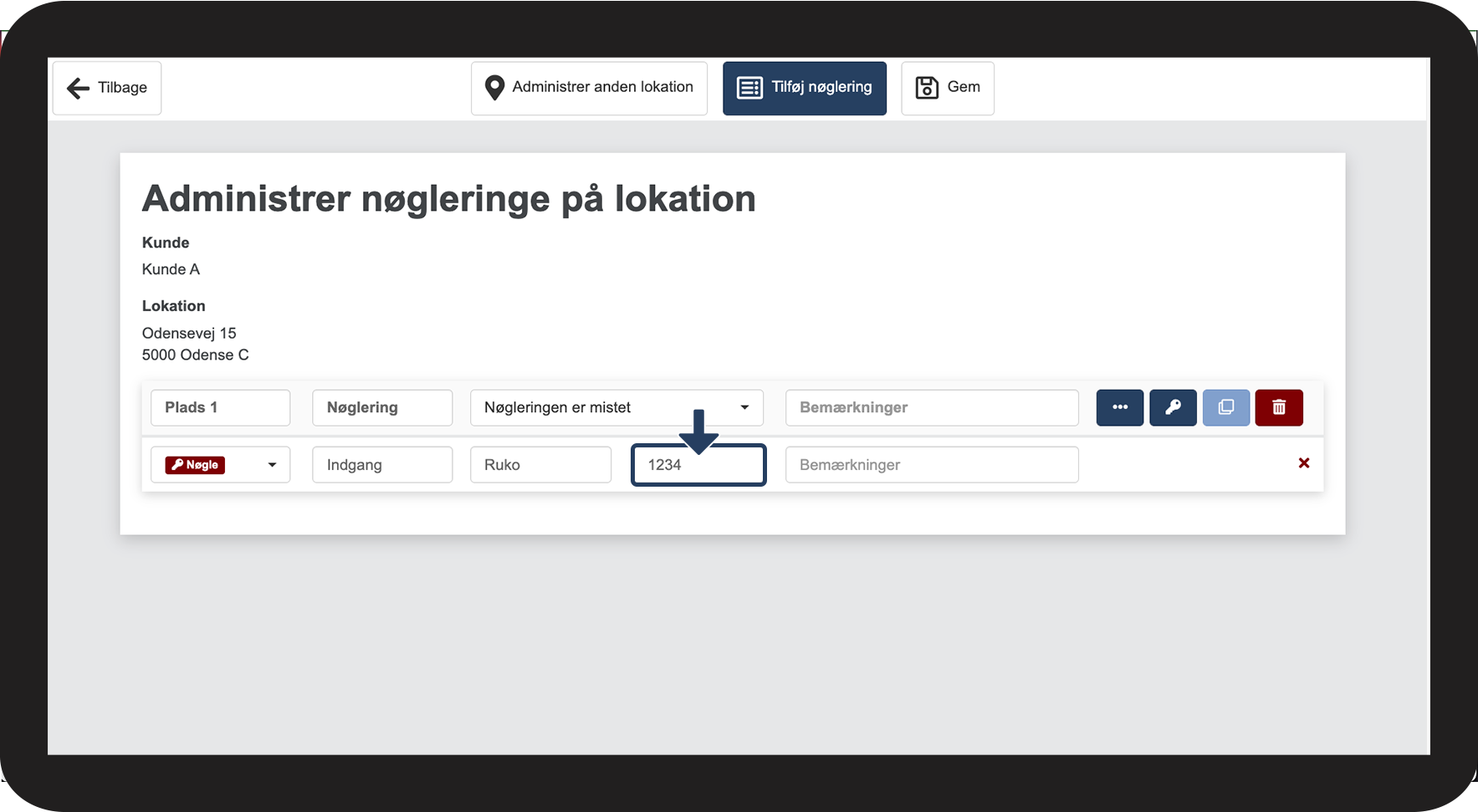
Tilføj Producentnr. på nøglen
Hvis der er samme producent på flere nøgler, så kan et Producentnr. hjælpe med at adskille nøgler fra hinanden.

Tilføj Bemærkning
Det er muligt at tilføje en bemærkning til nøglen, hvis dette er nødvendigt.
Sådan tilføjer du mere end en nøgle
Tryk på Tilføj nøgle
for at opsætte endnu en nøgle
Det er muligt at tilføje flere nøgler, som er tilknyttet den samme nøglering. Dette kan være nødvendigt, hvis der skal bruges flere nøgler ved en lokation / kunde.

Sådan sletter du en nøgle
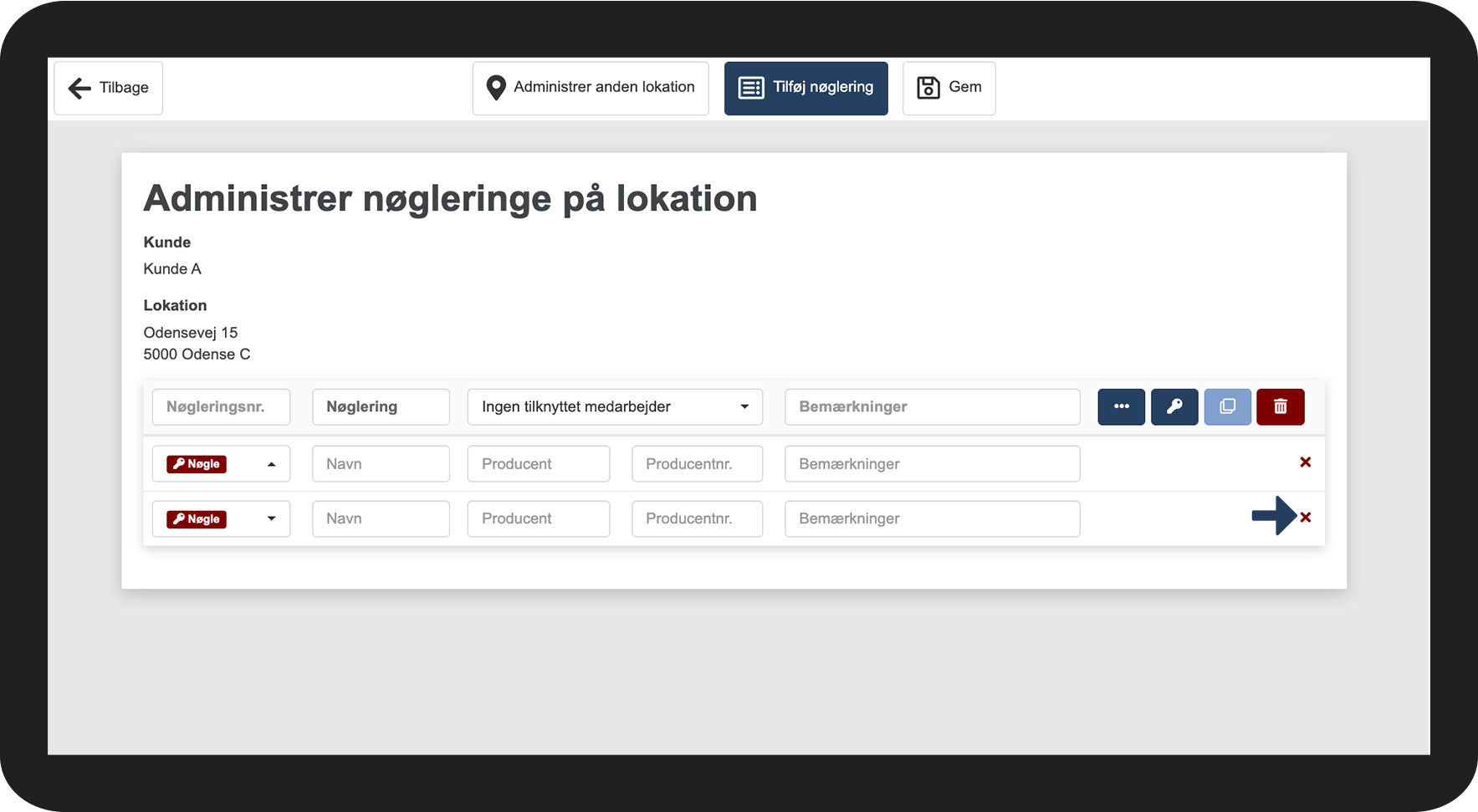
Tryk på slet nøgle
for at slette en nøgle
Fortsæt til artiklen Finde og håndtere oprettede nøgleringe
Her kan du se hvordan du kan finde og håndtere dine oprettede nøgleringe.