Hvordan tilføjer jeg fraværstimesatser til mine lønprofiler?
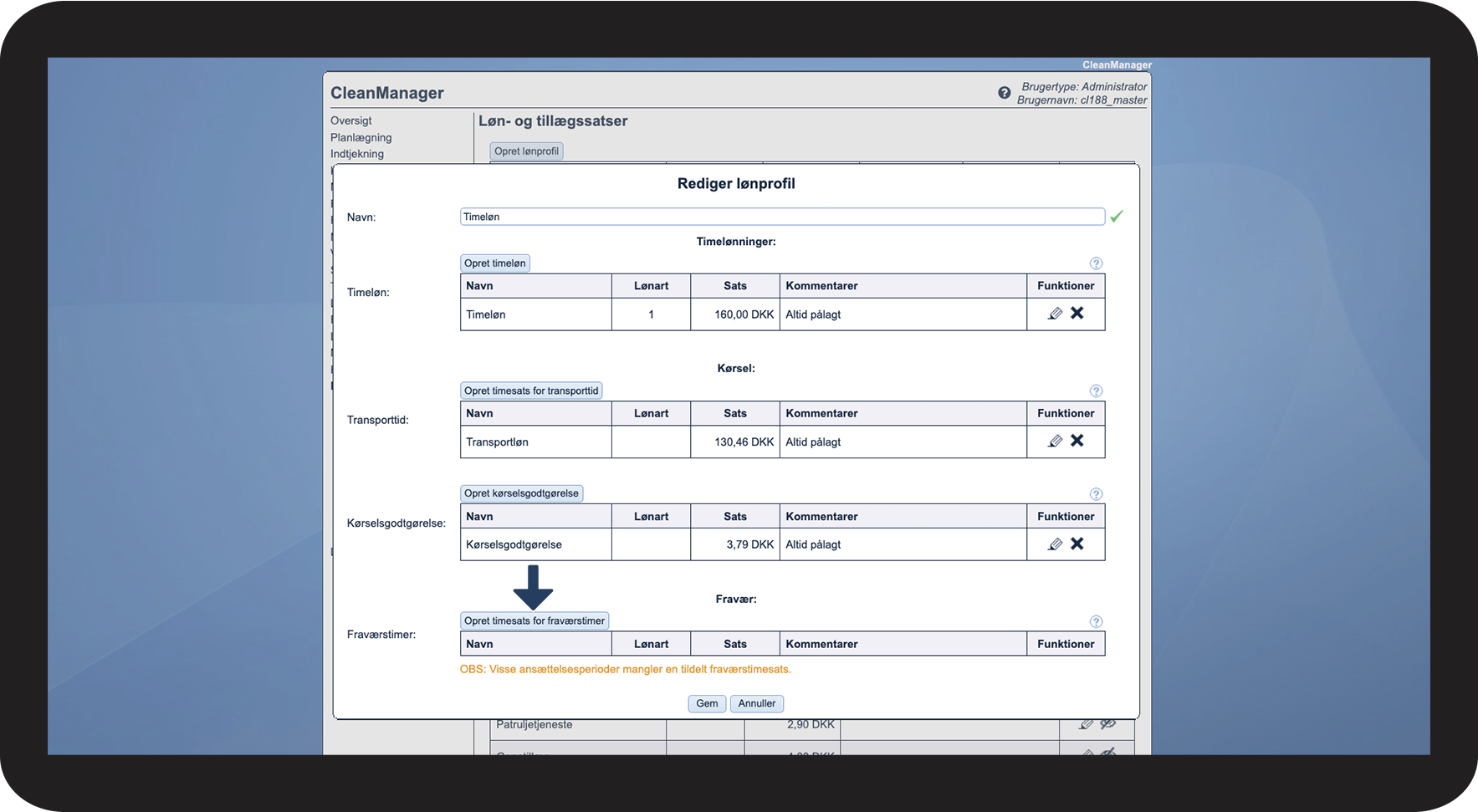
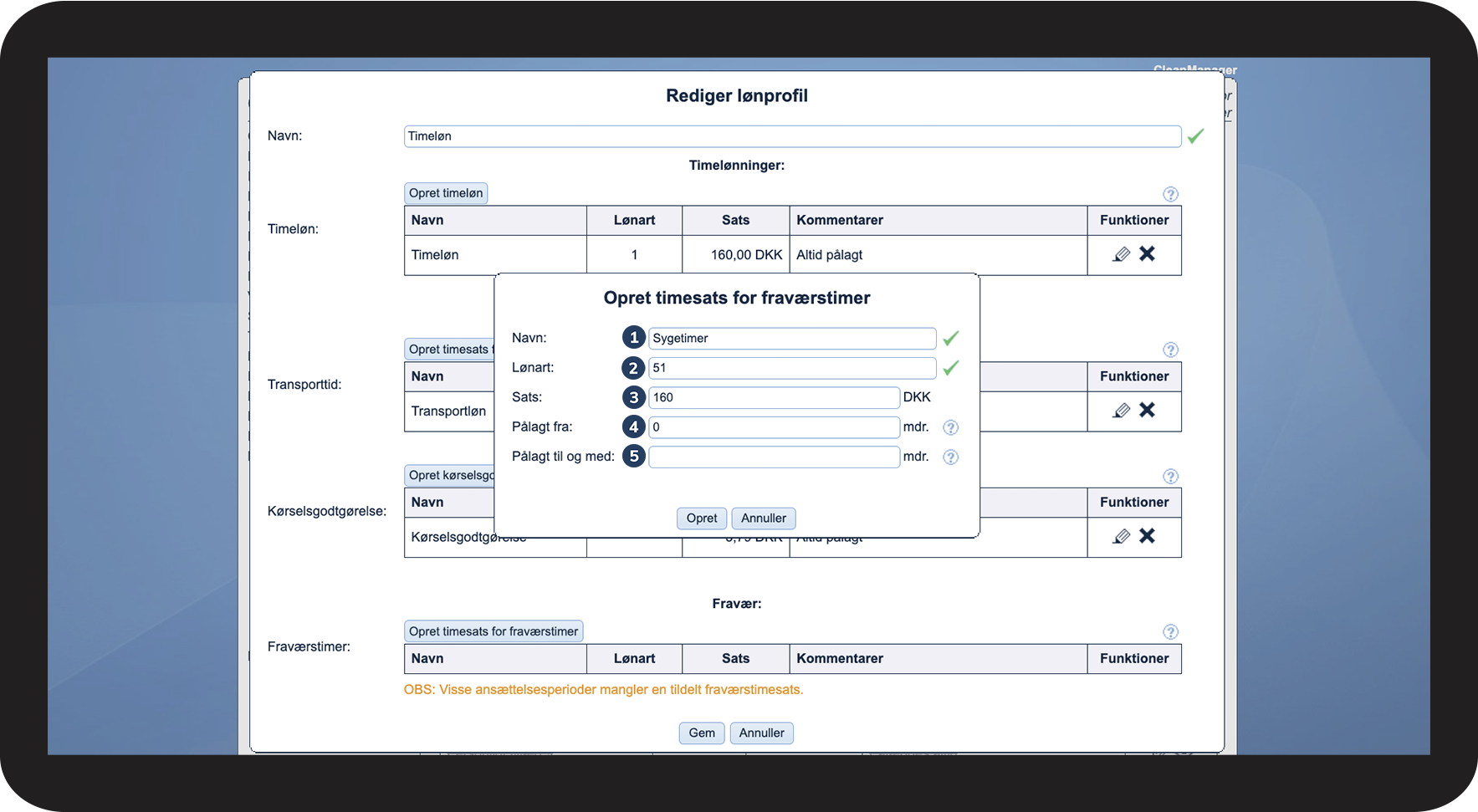
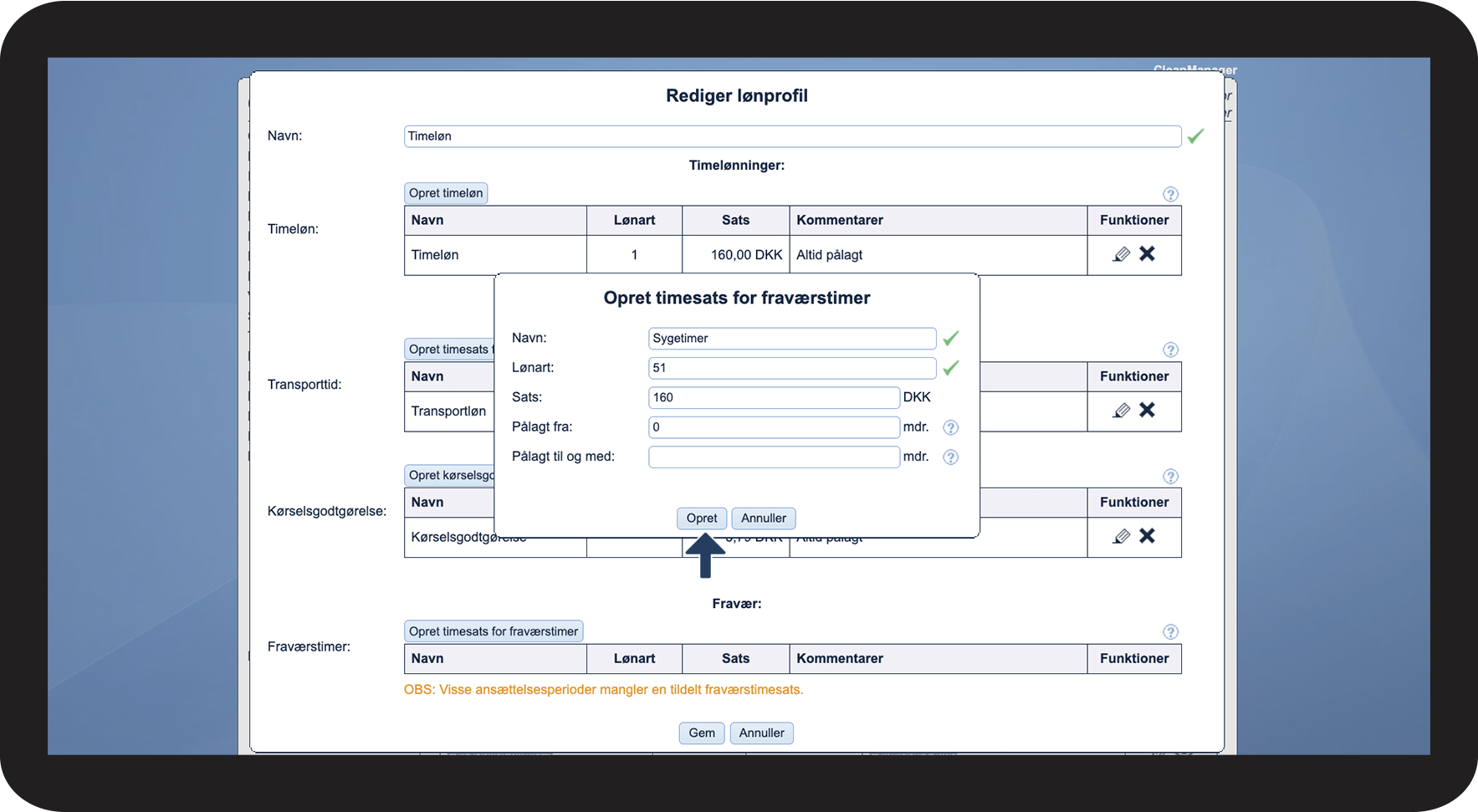
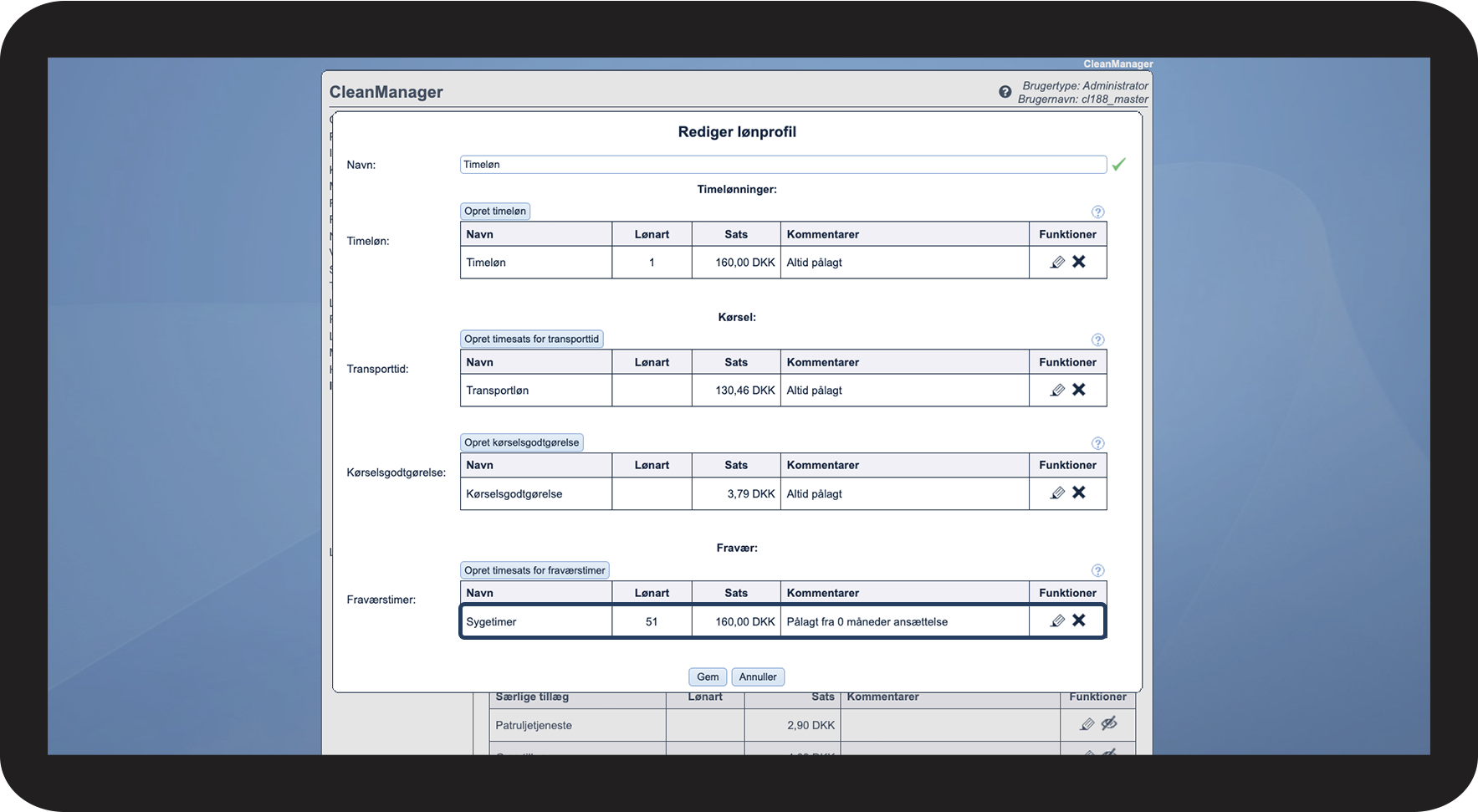
Lønprofiler definerer timesatsen for medarbejdere i forhold til arbejdstimer, transporttid, kørte kilometer og fraværstimer. Hvis du tilføjer en fraværstimesats til en lønprofil, vil denne sats gælde for alle fraværstimer, som en medarbejder har i en lønperiode. Hvis der ikke er angivet en fraværstimesats på selve fraværstimetypen, vil den sats, du angiver i lønprofilen, altid gælde. Dette er uanset hvilken fraværstimetype, der er blevet brugt til at registrere fraværet med.
Eksempel:
En medarbejder har fem timers sygefravær i en lønperiode, som bliver registreret i kalenderen med fraværstimetypen Sygetimer. Derudover har medarbejderen fem timers kursus i perioden, som bliver registreret i kalenderen med fraværstimetypen Kursustimer. Medarbejderens lønprofil har en fraværstimesats på 160 kr. Det betyder, at medarbejderen vil få udbetalt 1.600 kr. for alle fraværstimerne i perioden (5 x 160 + 5 x 160 = 1.600 kr.).
Ligesom hos de andre satser i en lønprofil, er det også muligt her at indstille, at fraværstimerne automatisk skifter sats efter en bestemt periode på baggrund af medarbejderens ansættelse, så I kan sikre jer, at jeres medarbejdere altid får udbetalt den korrekte løn.
Læs mere i denne artikel om hvordan du tilføjer fraværstimesatser til en lønprofil:
- Hvordan tilføjer jeg en fraværstimesats til en lønprofil?
- Hvordan redigerer jeg en fraværstimesats i en lønprofil?
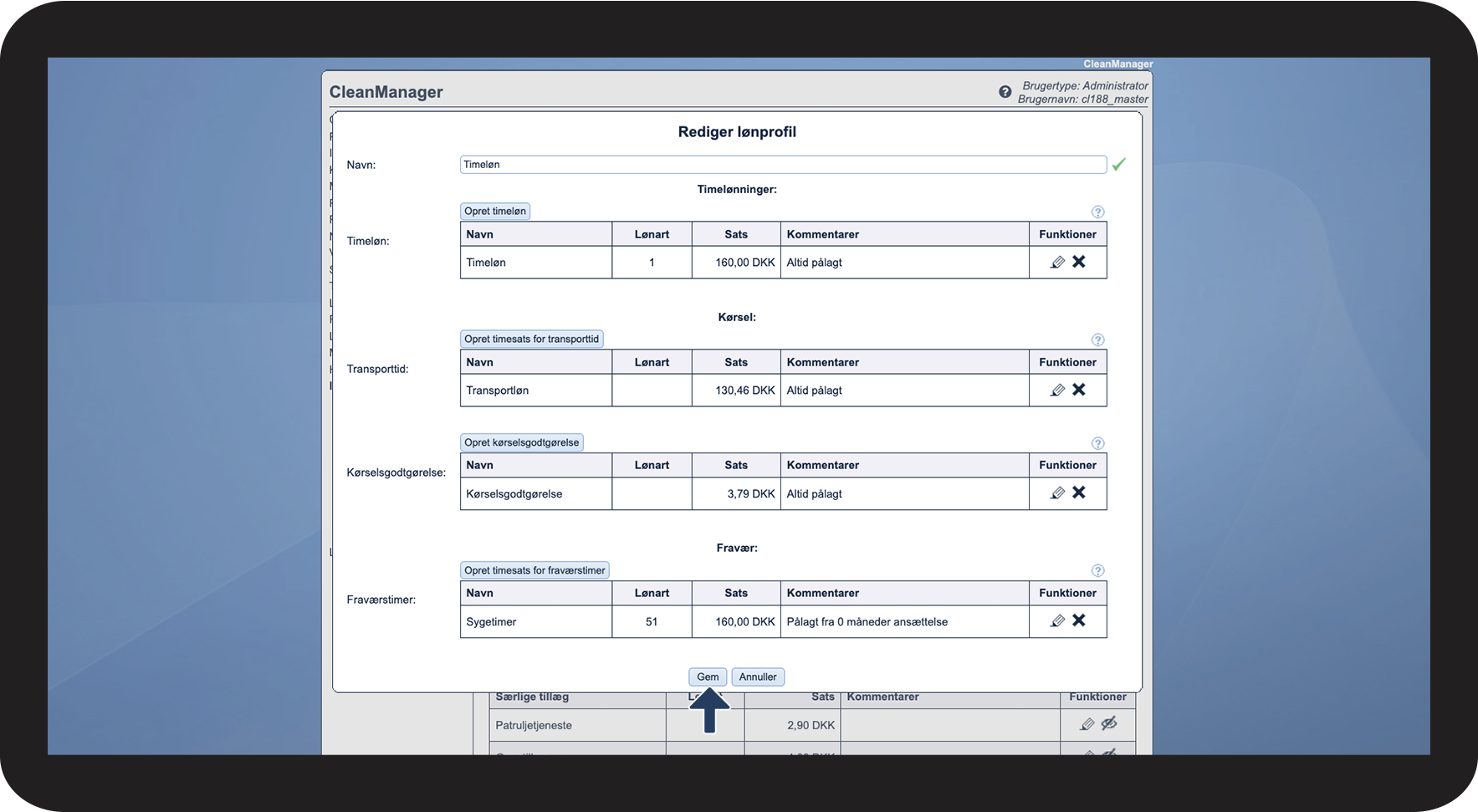
Sådan tilføjer du en fraværstimesats til en lønprofil
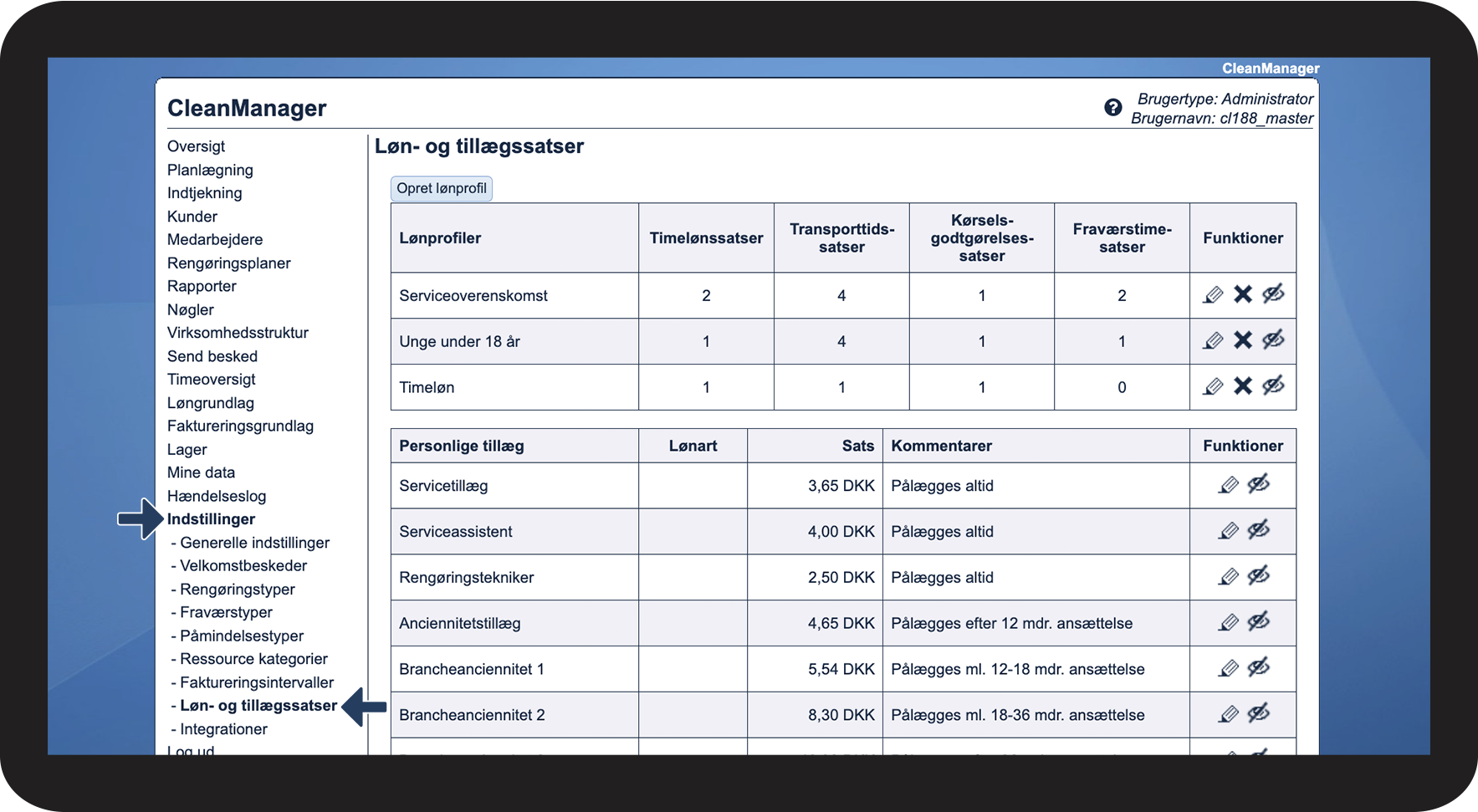
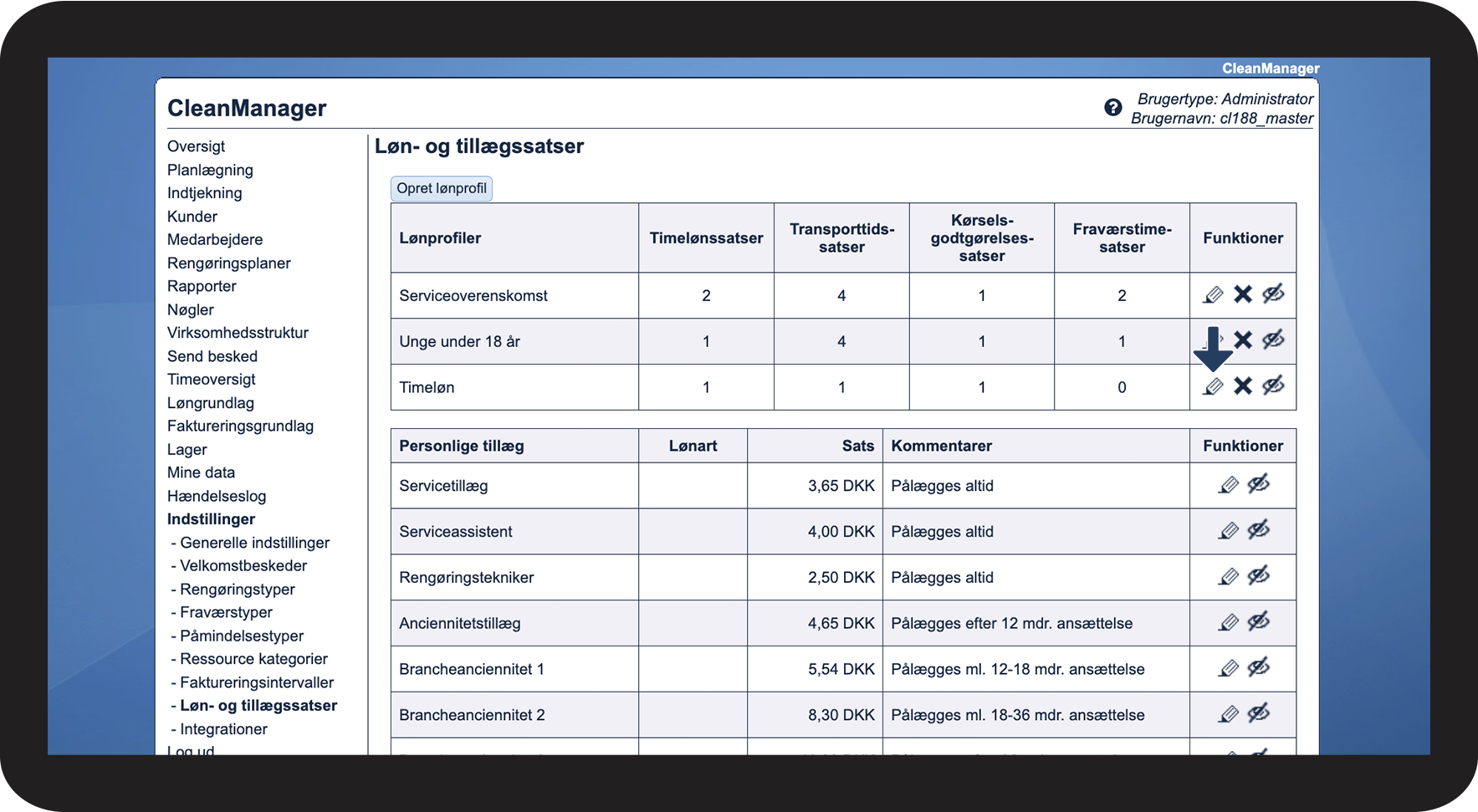
Når du opretter en konto i CleanManager, bliver der automatisk genereret en lønprofil ved navn Normaltimeløn. Hvis du under oprettelsen har angivet, at du er på overenskomst, vil du derudover have adgang til en lønprofil ved navn Serviceoverenskomstprofil, der er sat op med satserne fra overenskomsten fra 2023.
Ved tidligere abonnementer vil de tre timesatser være blevet omdannet til tre separate lønprofiler.




OBS:
Der kan ikke oprettes forskellige fraværstimesatser i samme tidsperiode i en lønprofil.



INFO:
Vil du hellere bestemme fraværstimesatsen ud fra fraværstimetyperne? Så kan du læse mere om, hvordan du opsætter satser på fraværstimetyper her: Rediger fraværstimetype
Vil du gerne tilføje nye fraværstimetyper til systemet? Så kan du læse mere om hvordan du opretter disse her: Opret fraværstimetype
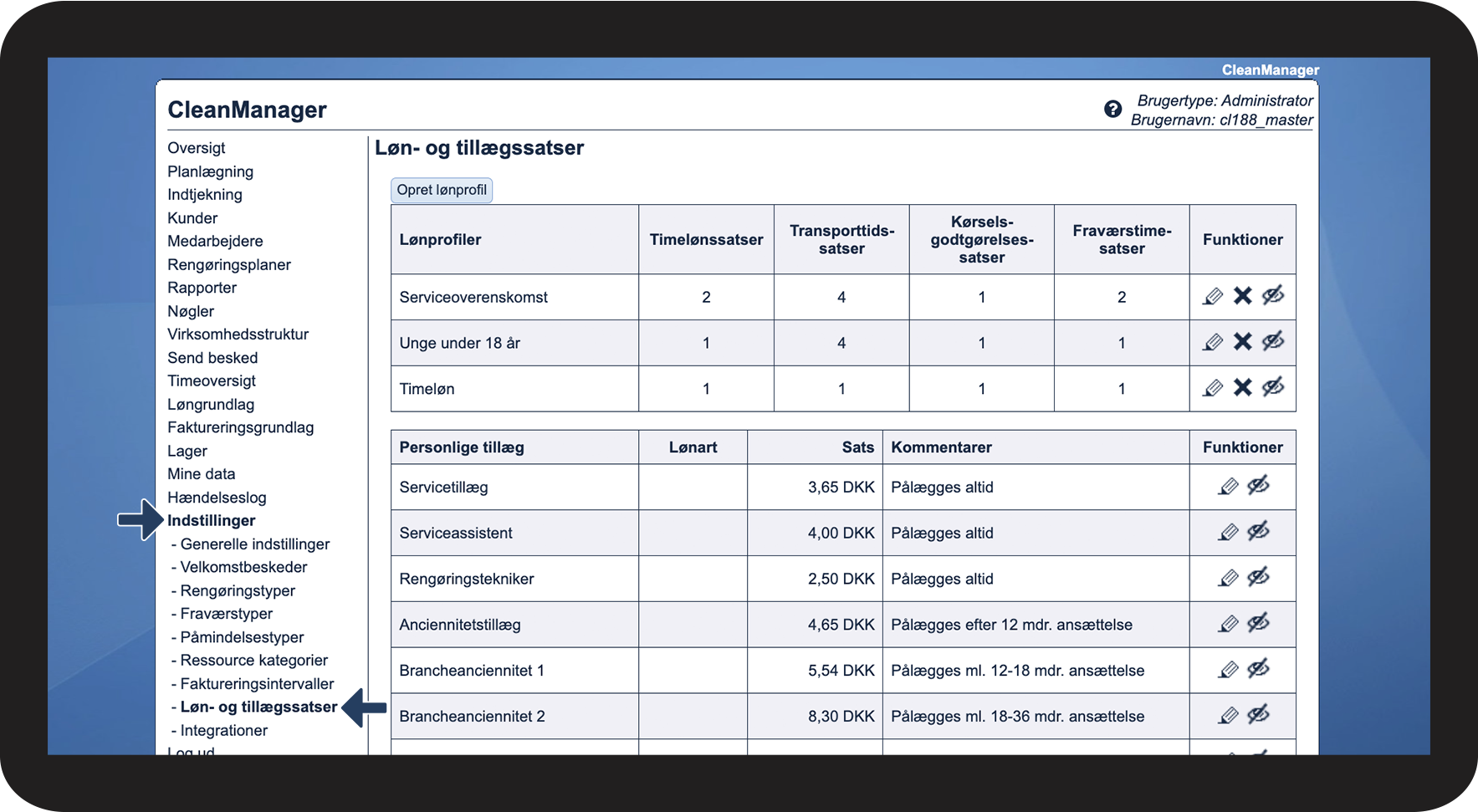
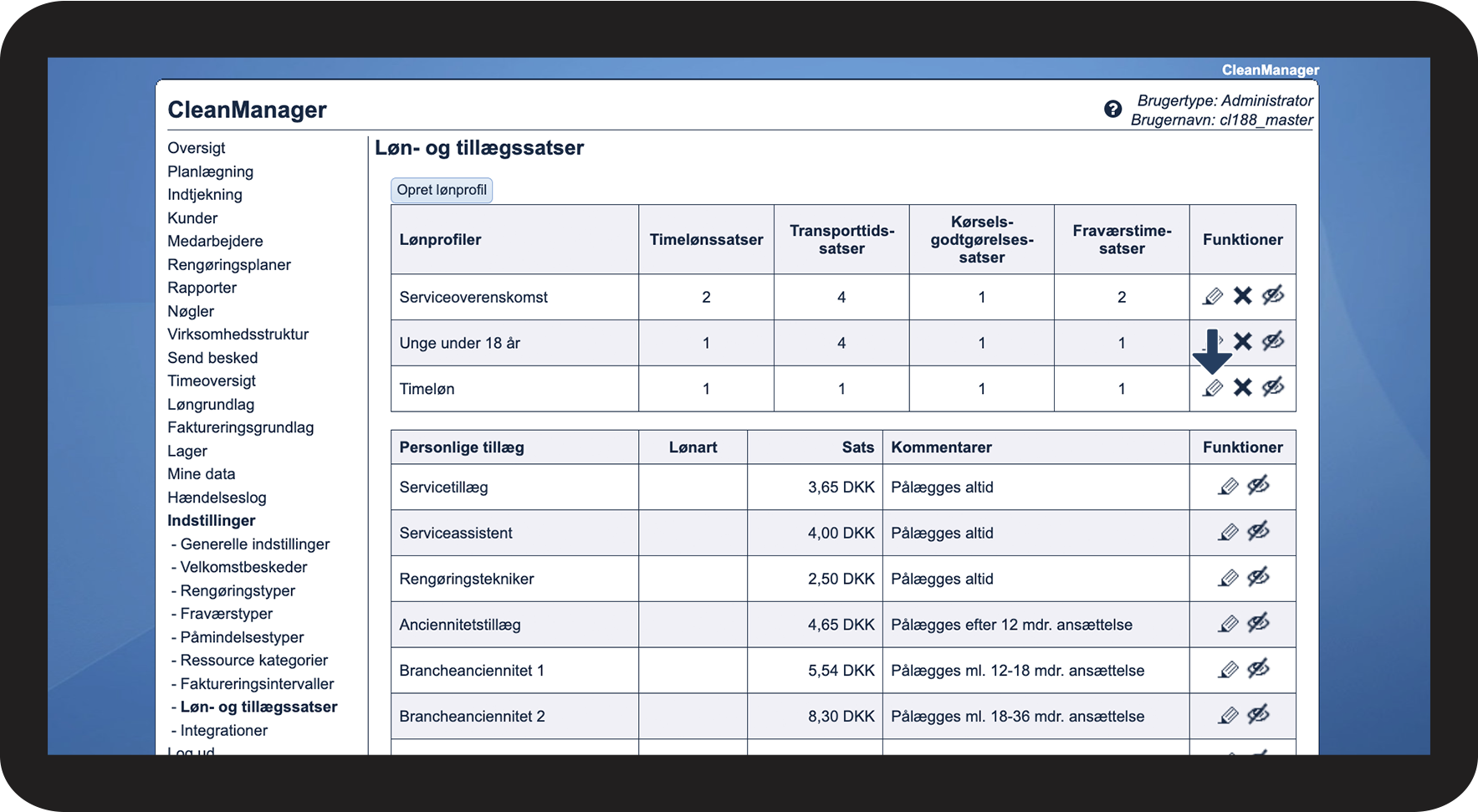
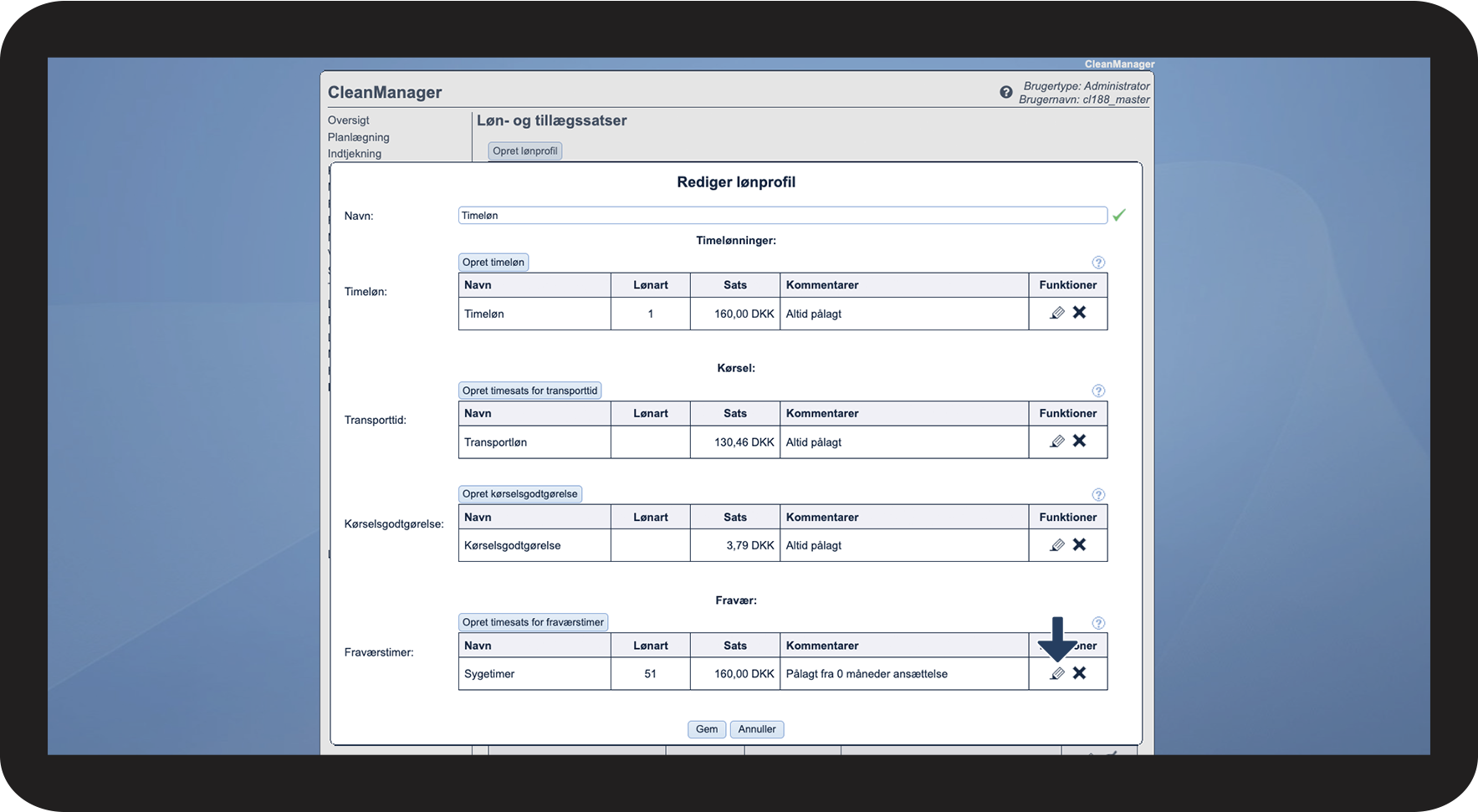
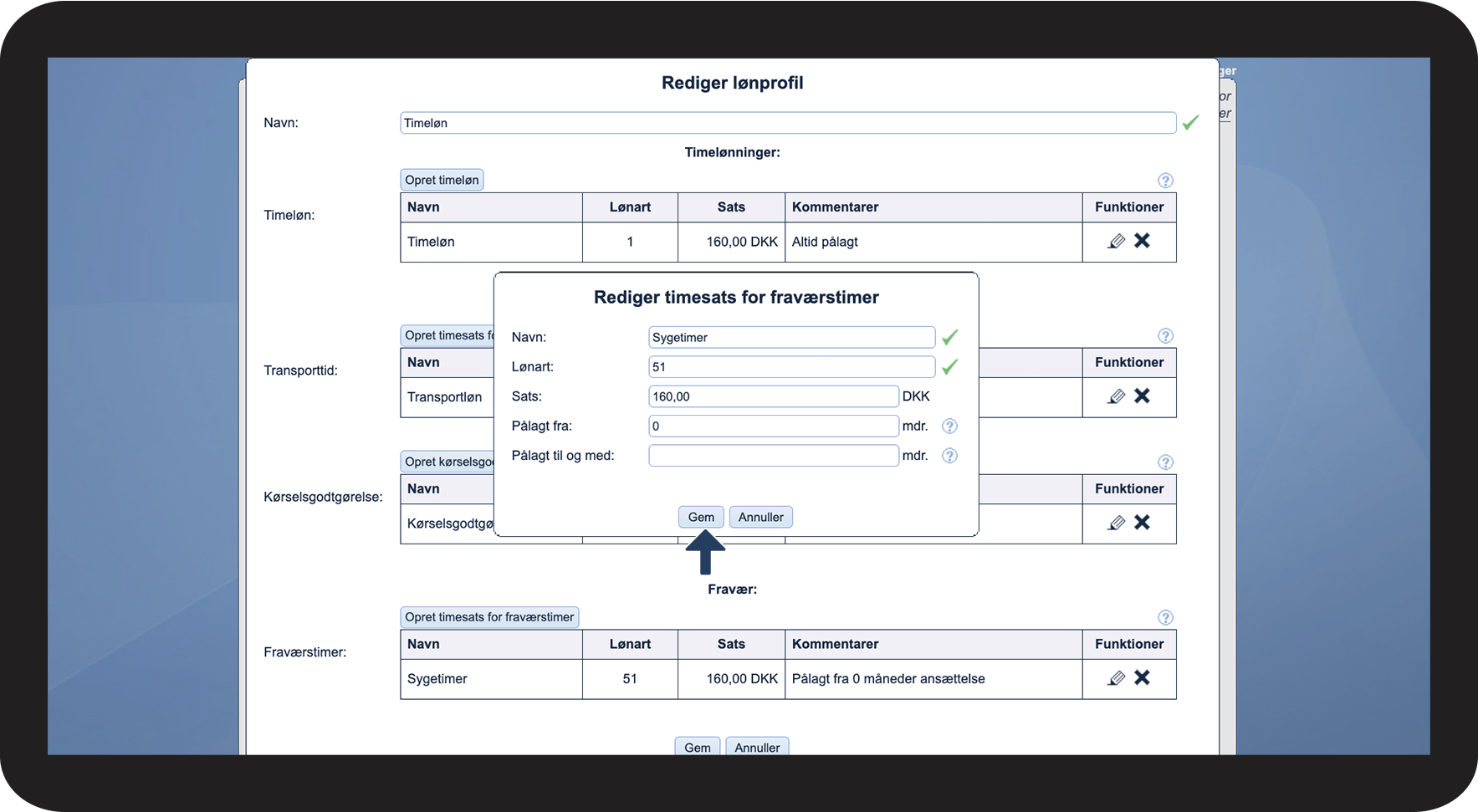
Sådan redigerer du en fraværstimesats i en lønprofil
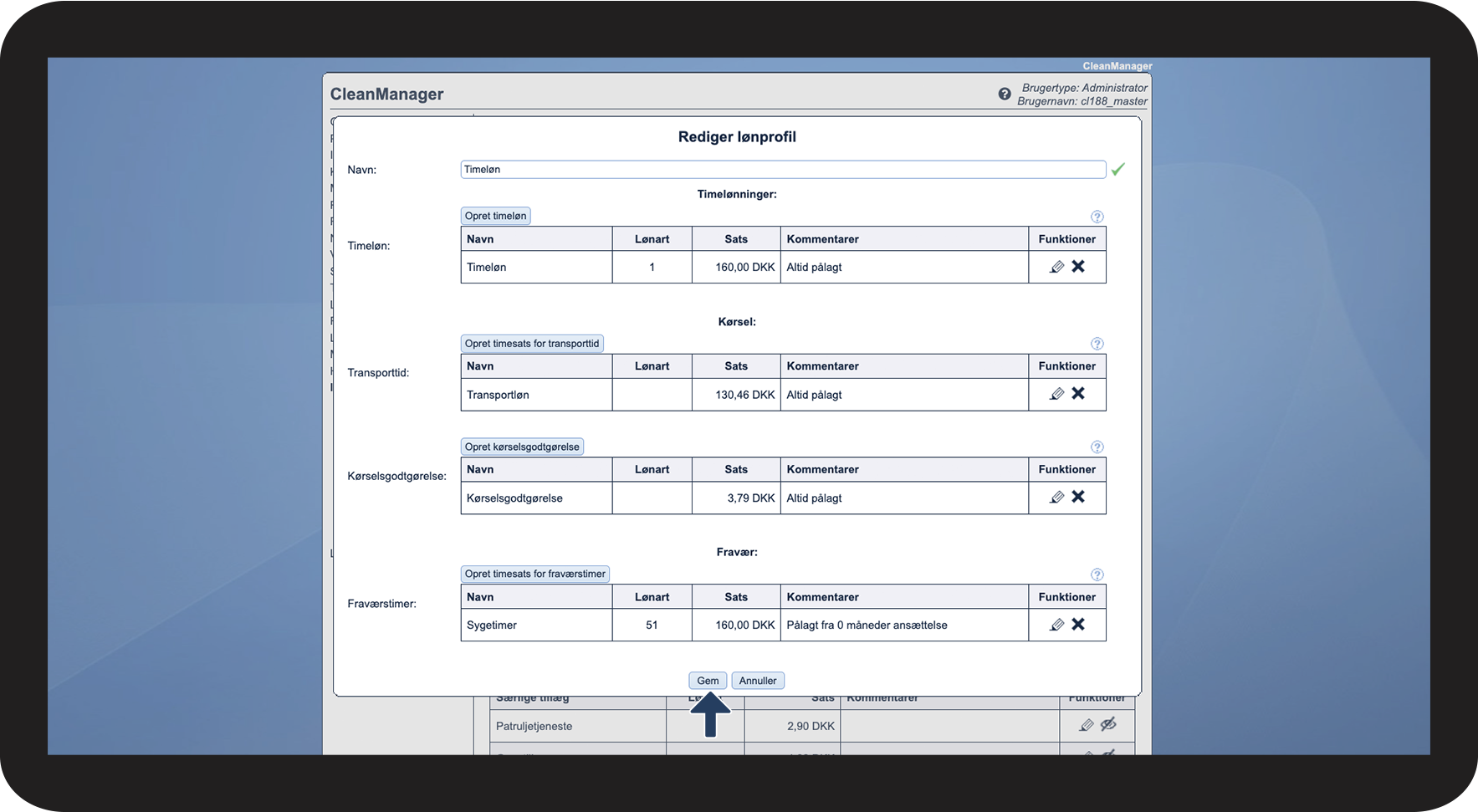

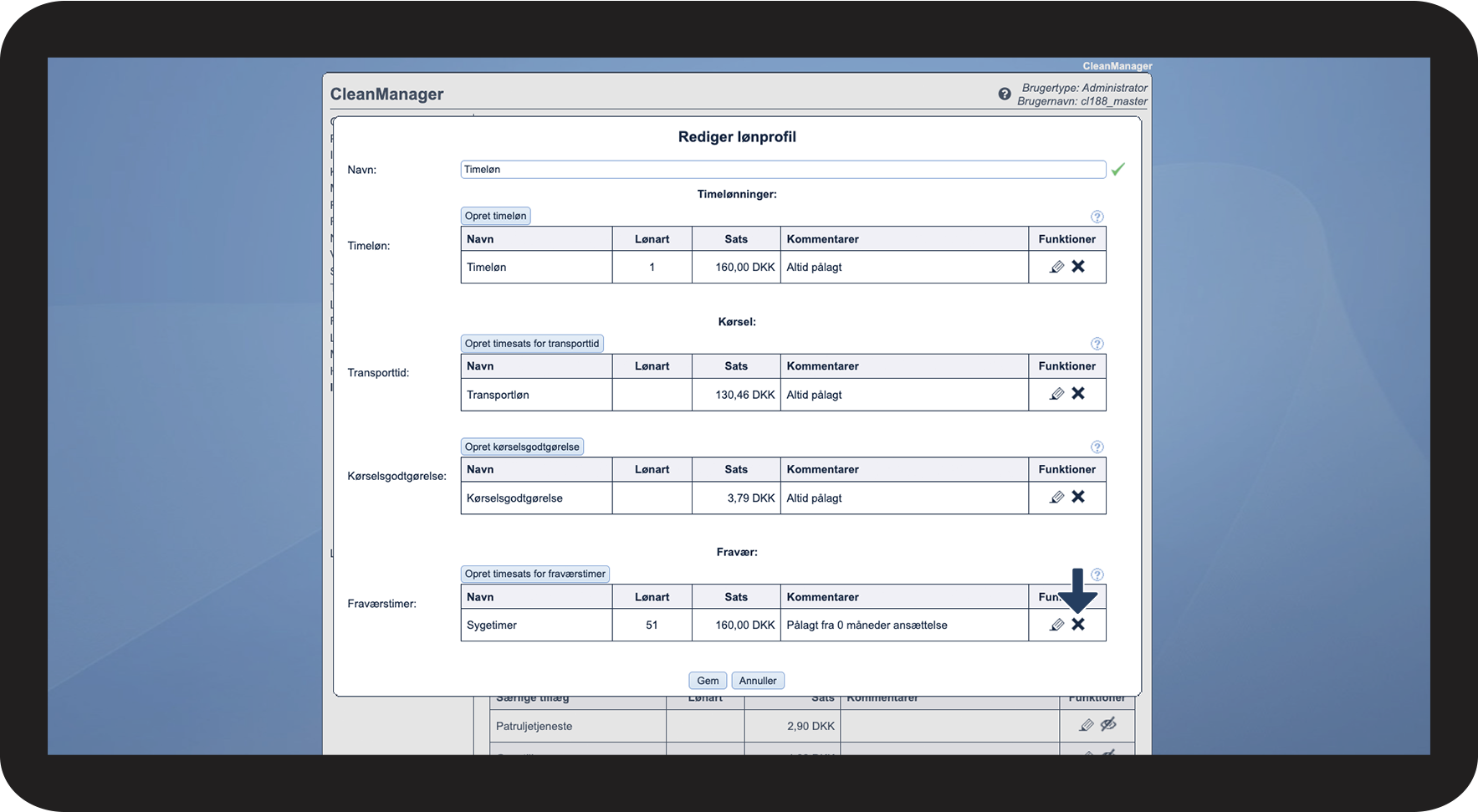
 ud for den sats, du gerne vil have slettet og afslutningsvis klikker på Godkend.