Wie füge ich meiner Berichtsvorlage Textfelder hinzu?
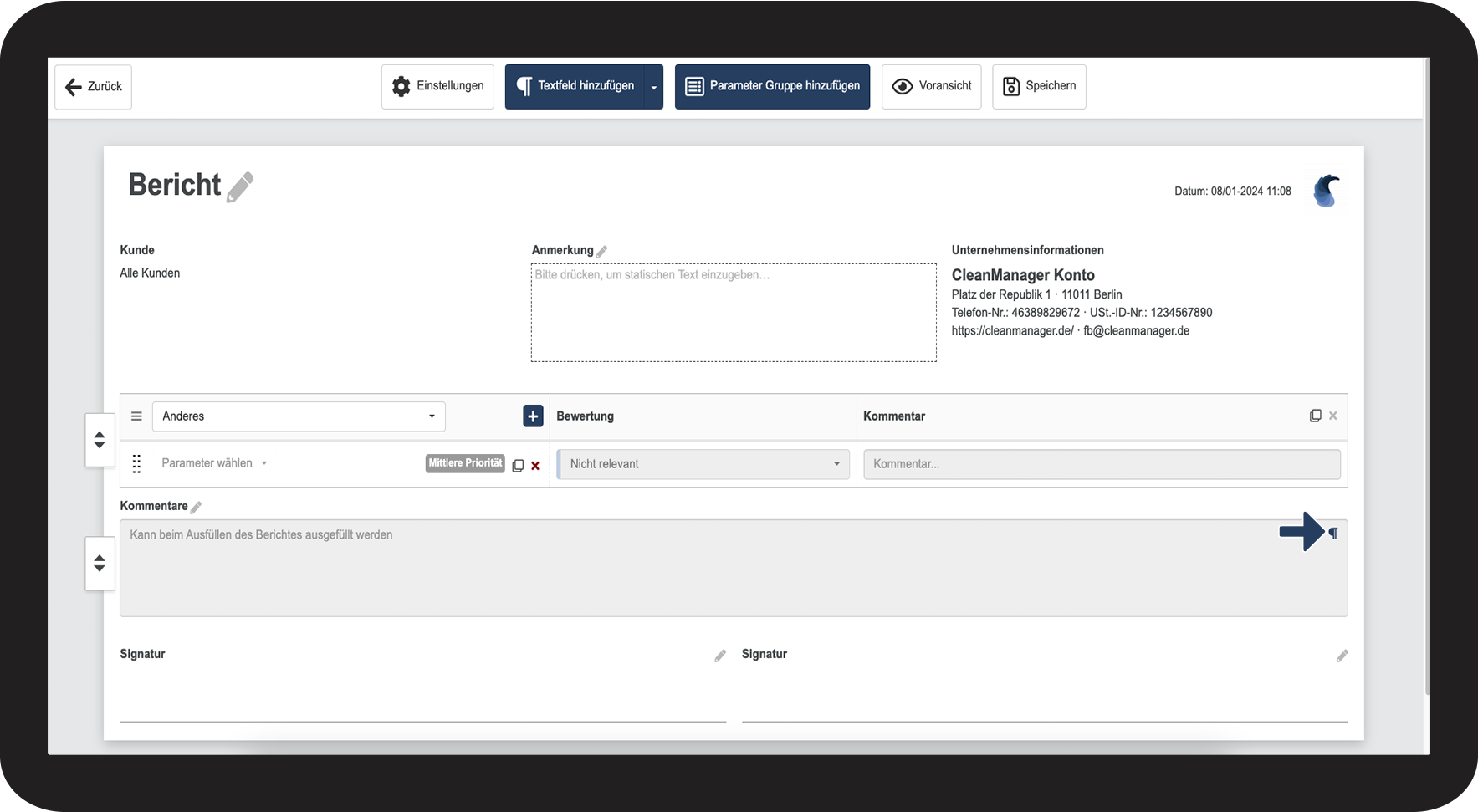
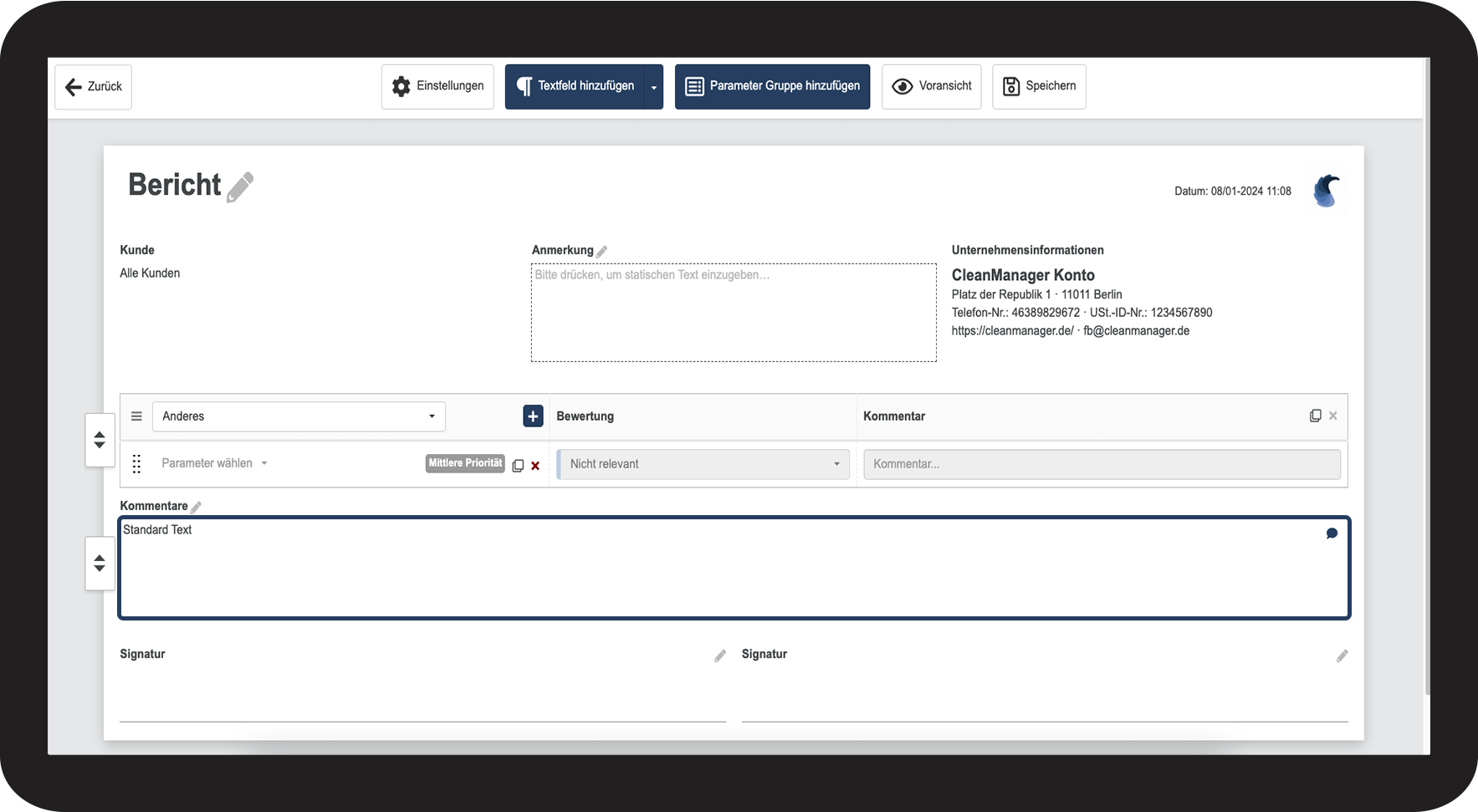
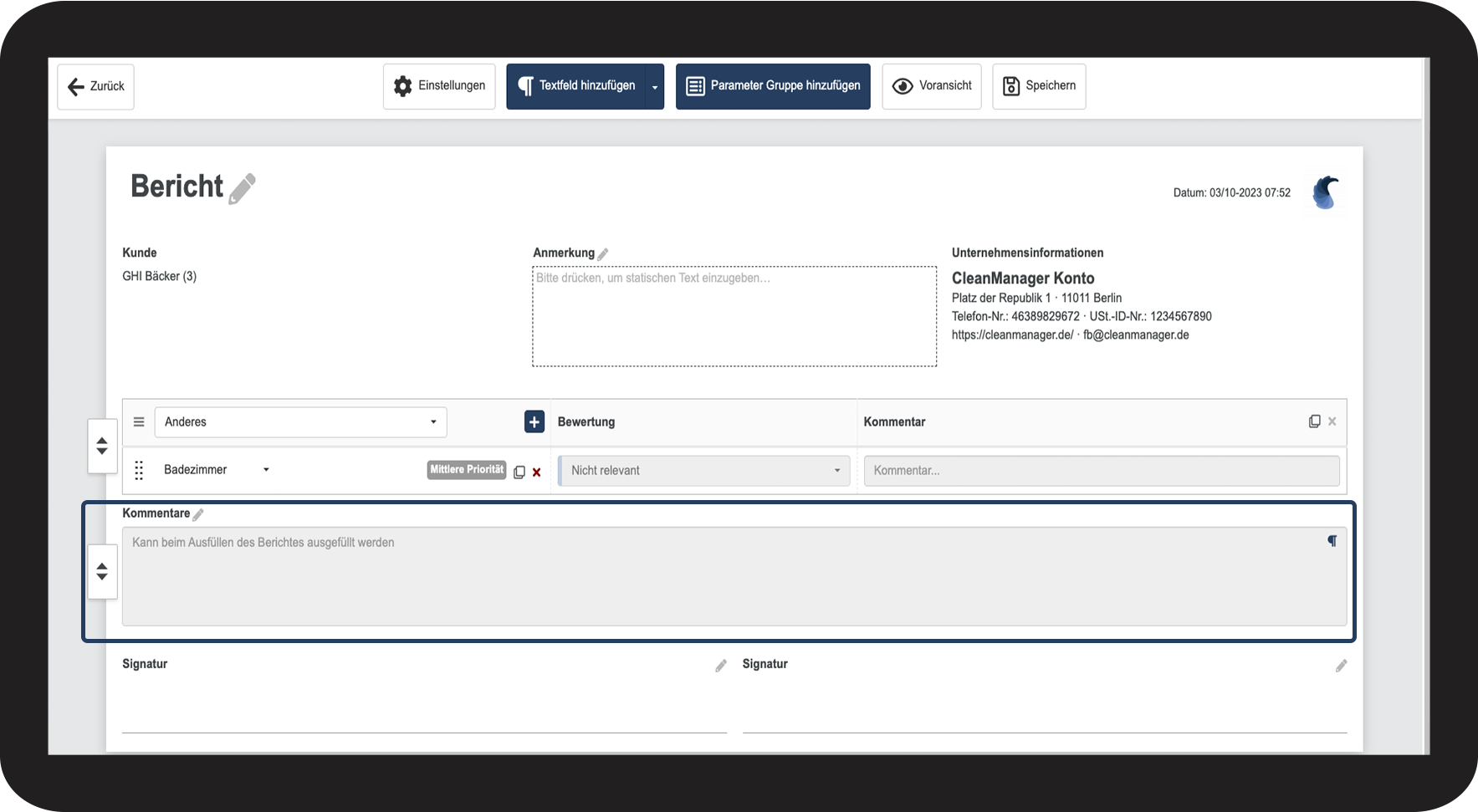
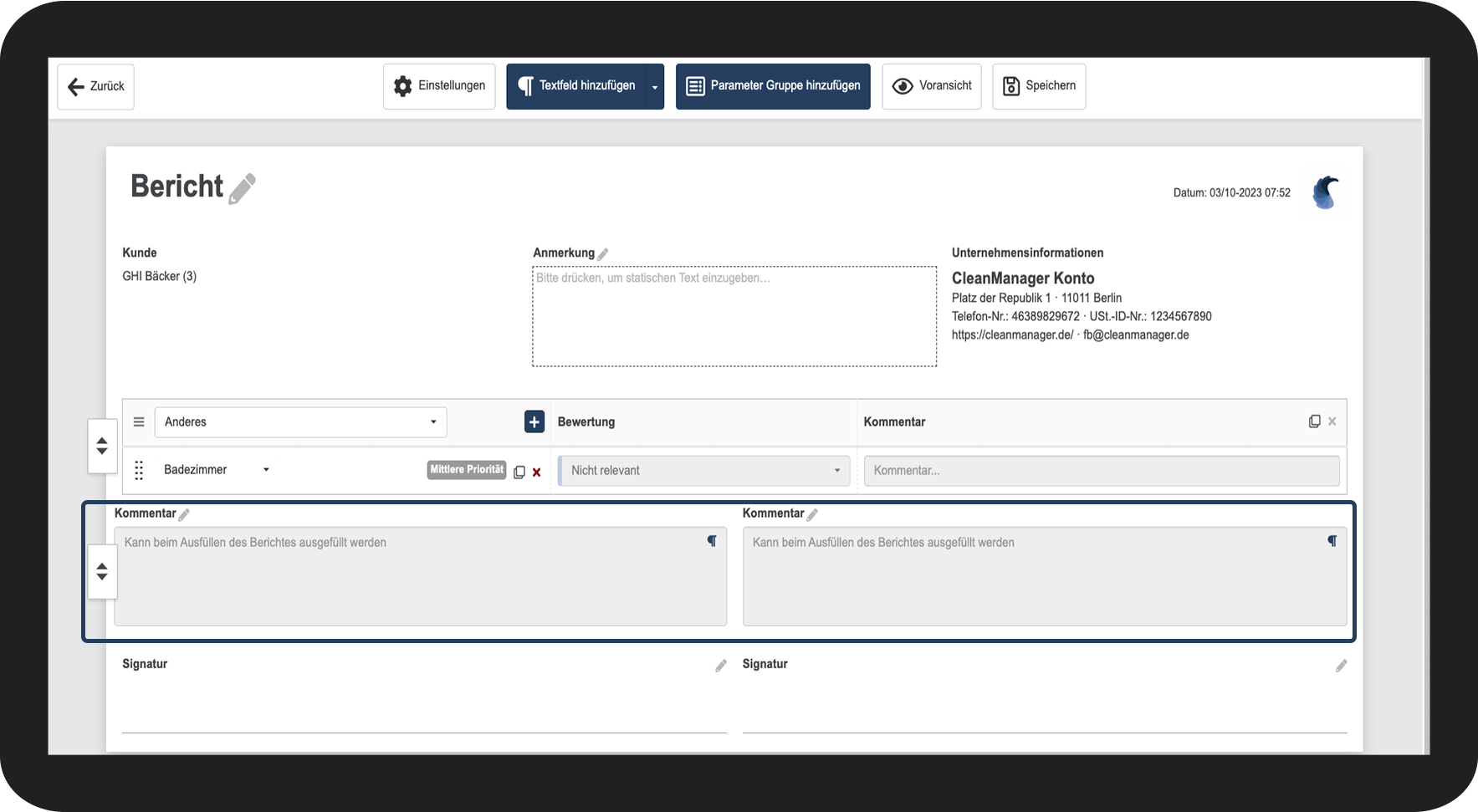
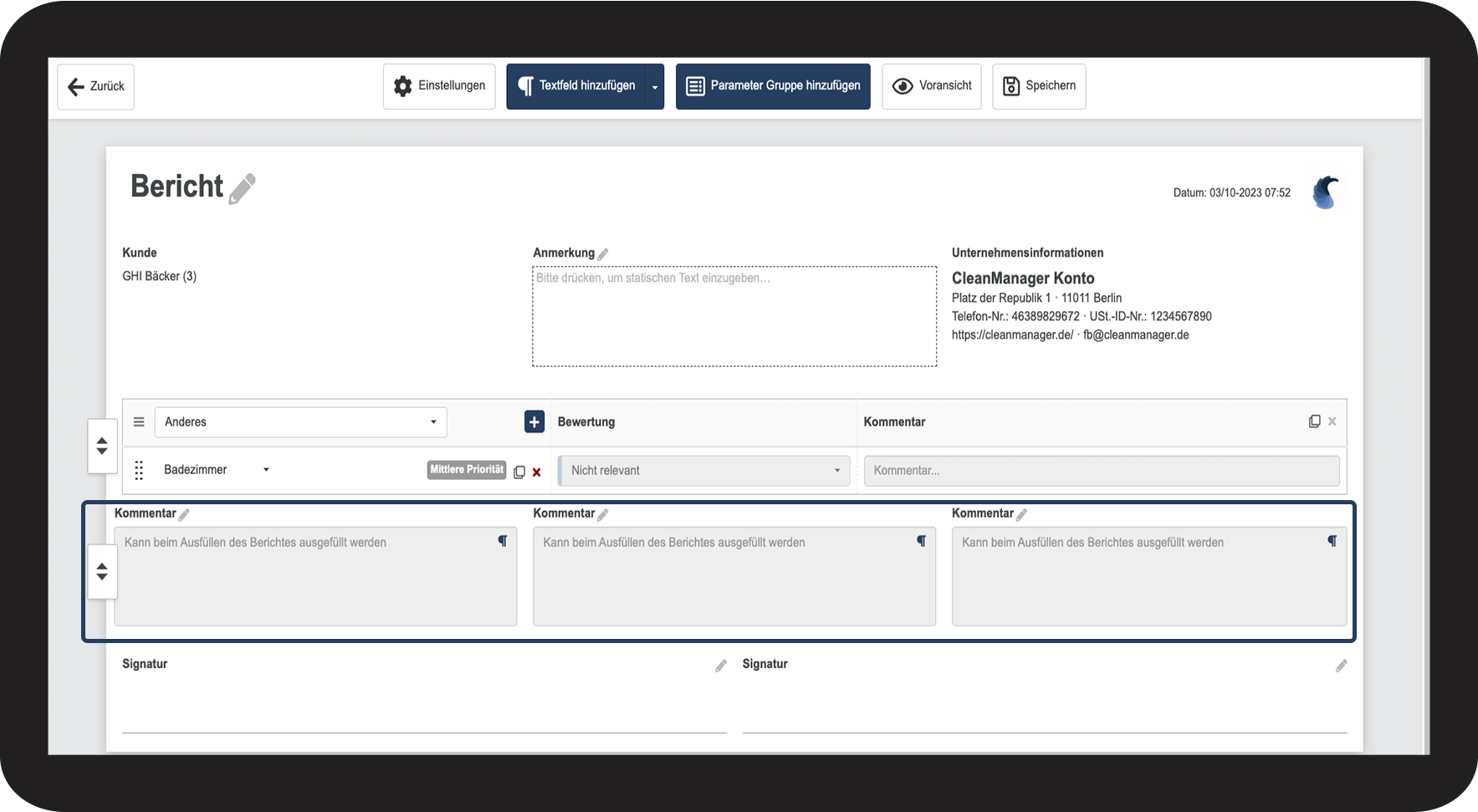
Beim Bearbeiten Ihrer Vorlagen, können Sie ein oder mehrere Textfelder hinzufügen, die Ihnen erlauben, Kommentare beim Ausfüllen des Berichts hinzuzufügen, die mit keinem Parameter verbunden sind.
Sie können entweder Einzeln, Doppelt oder Dreifach Textfelder erstellen, abhängig davon, ob Sie mehrere Felder nebeneinander haben möchten. Wollen Sie die Textfelder untereinander haben, so können Sie auch dies problemlos tun.
Erfahren Sie in diesem Artikel mehr darüber:
- Wie füge ich ein Textfeld hinzu?
- Wie lösche ich ein Textfeld?
- Wie ändere ich den Namen eines Textfeldes?
- Wie ändere Sie den Textfeldtyp?
So fügen Sie ein Textfeld hinzu


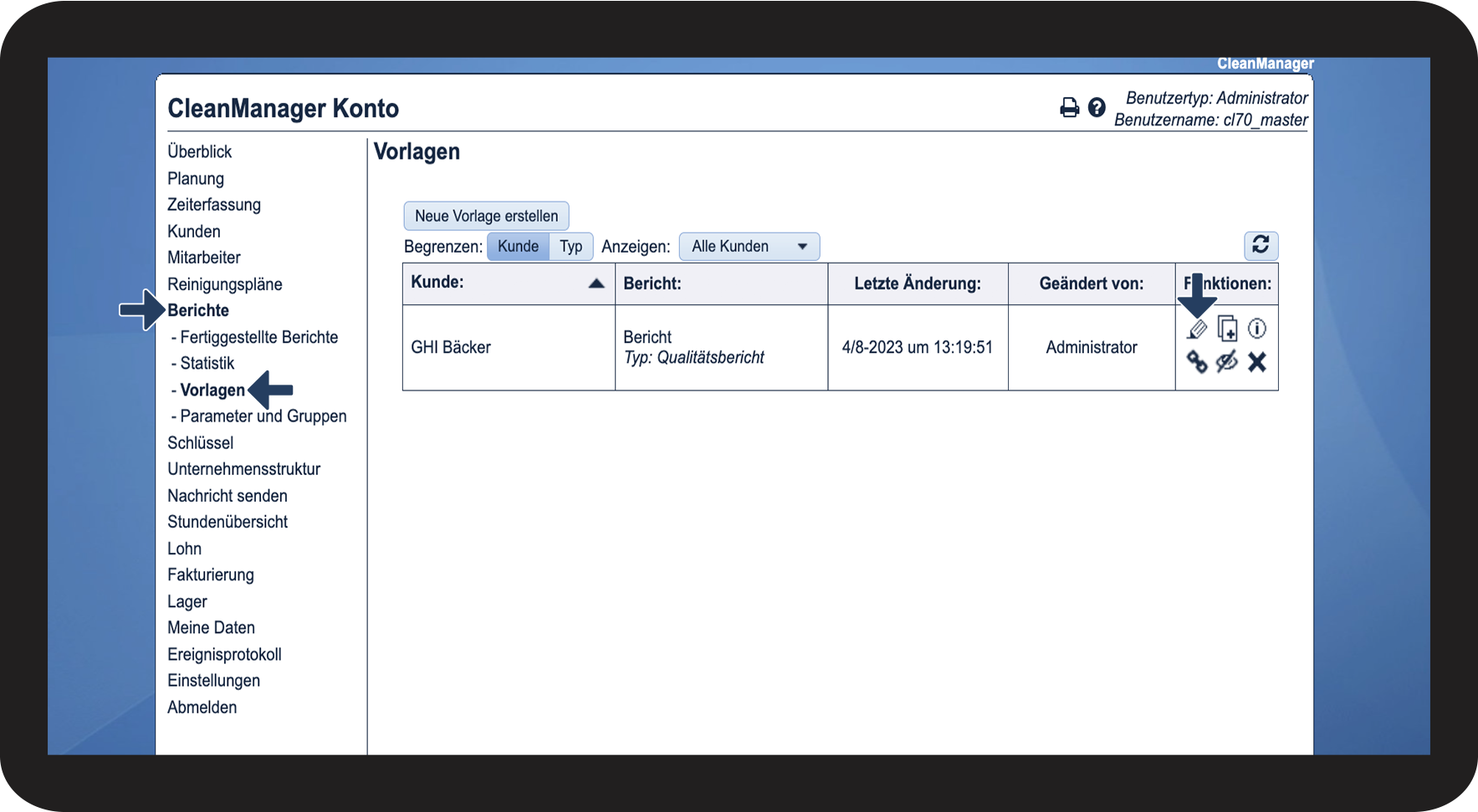
Hinweis:
Sobald Sie eine Vorlage ein Mal ausgefüllt haben, kann diese nicht mehr bearbeitet werden. Stattdessen können Sie eine Kopie von der Vorlage erstellen und diese bearbeiten.

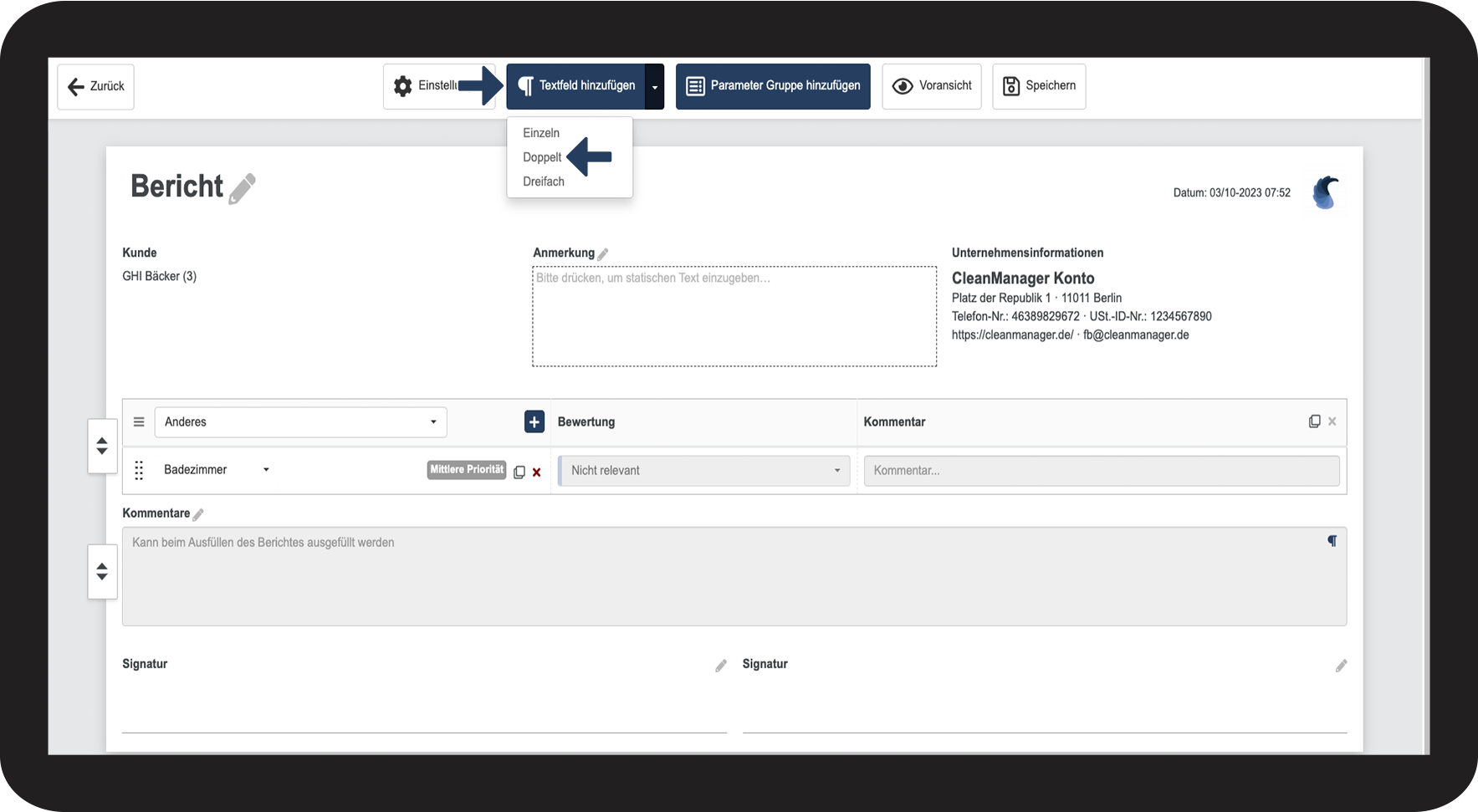

So löschen Sie ein Textfeld
 und halten Sie die linke Maustaste gedrückt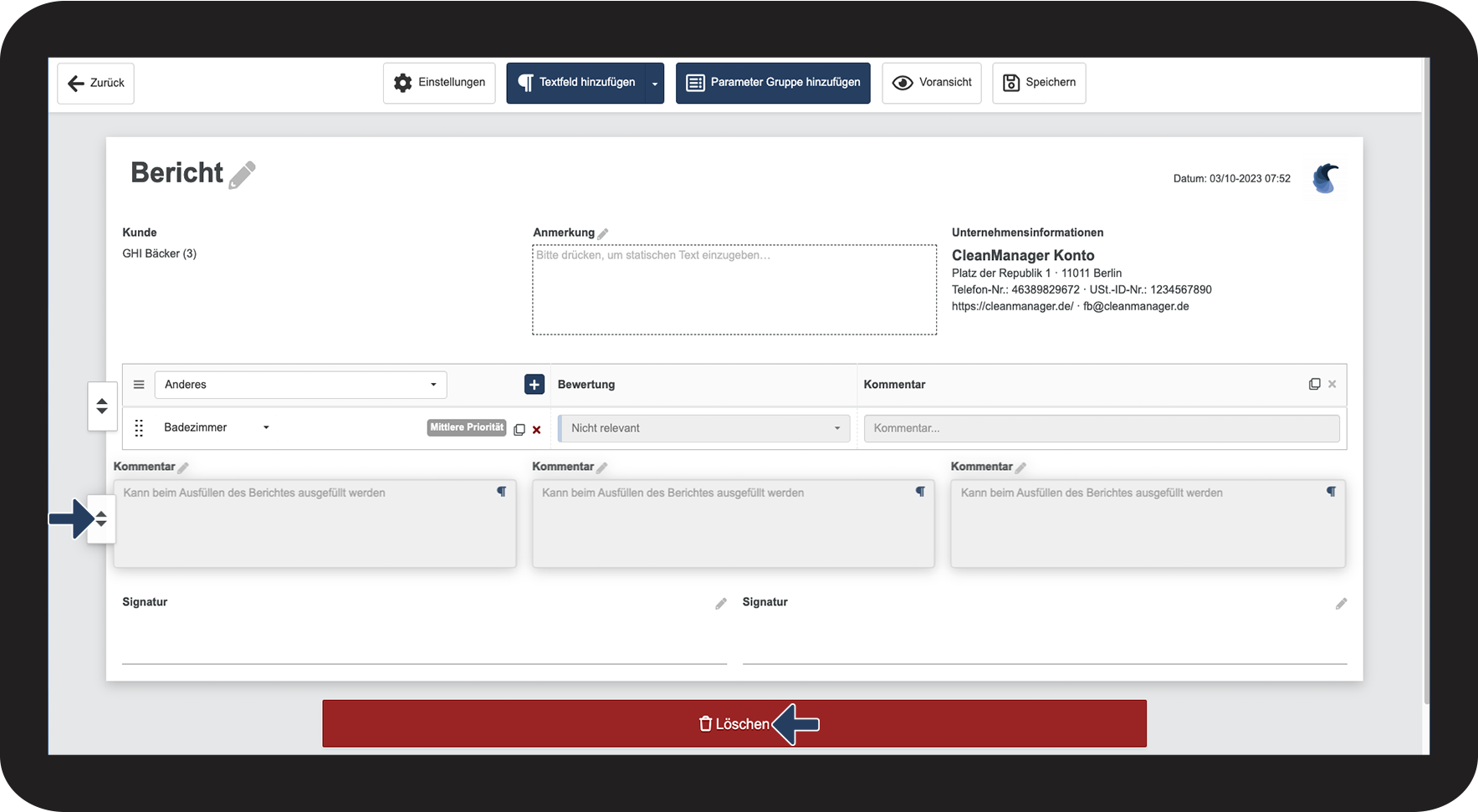
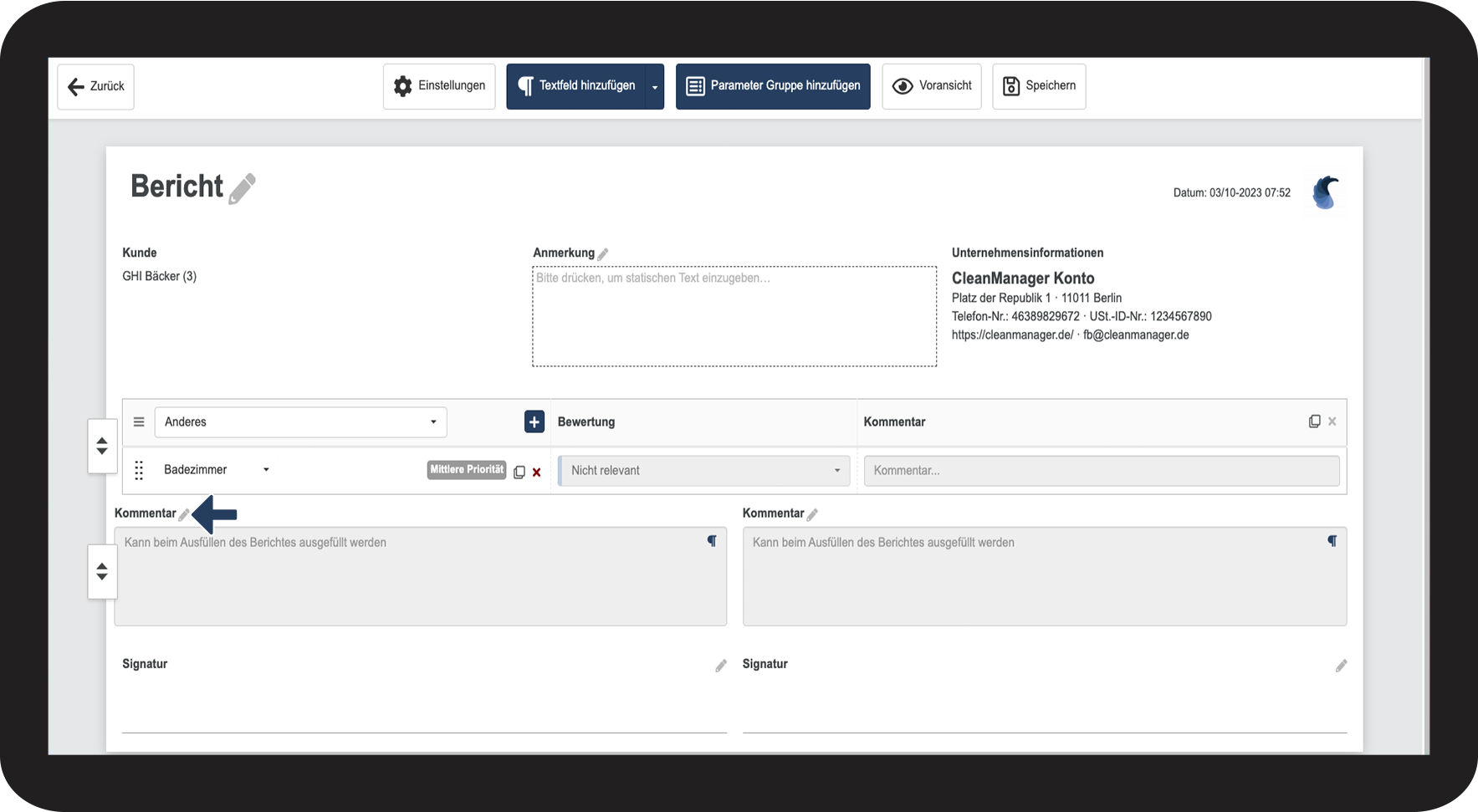
So ändern Sie den Namen eines Textfeldes


So ändern Sie den Textfeldtyp
 Textfeldtyp umschalten