Wie erstelle ich Dokumente im CleanCalculator?
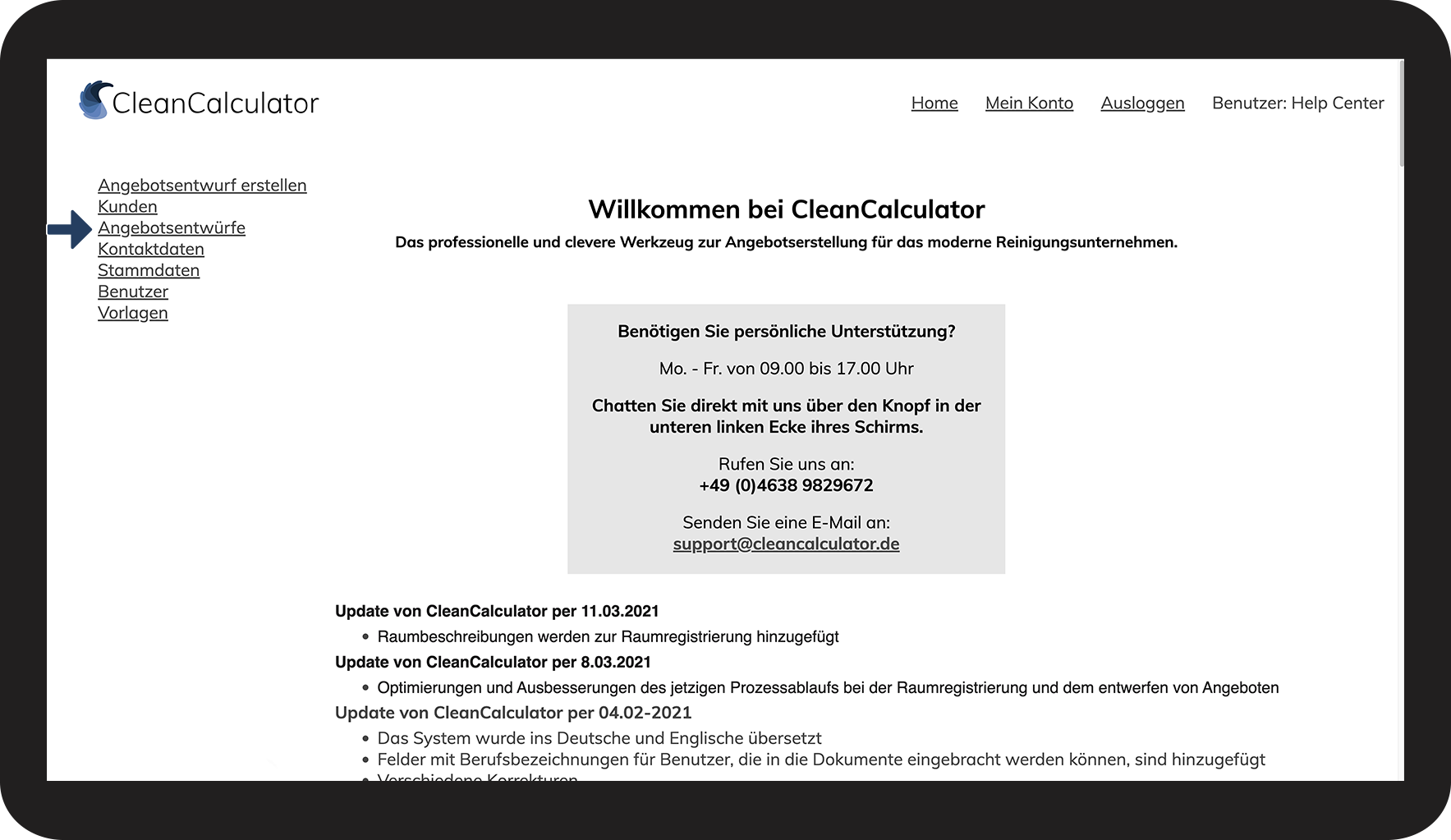
Nachdem Sie, wie in Teil 3 beschrieben, Ihren Angebotsentwurf fertiggestellt haben, können Sie Dokumente zu Angeboten und Auftragsabwicklung erstellen.
Noch keinen Angebotsentwurf erstellt? Werfen Sie einen Blick auf die vorigen Artikel:

Angebot erstellen

Raumregistrierung

Angebotsentwurf fertigstellen
Hinweis:
Wollen Sie gerne mehr über die Vorlagen Ihrer Dokumente wissen?
Die Testversion beinhaltet nur eine begrenzte Anzahl von Dokumenten. Hier erfahren Sie, welche Dokumente in der Vollversion vorhanden sind: Vorlagen
Erfahren Sie, wie Sie die Dokumente erstellen:

Dokumente erstellen
Wie erstelle ich Dokumente für mein Angebot im CleanCalculator?


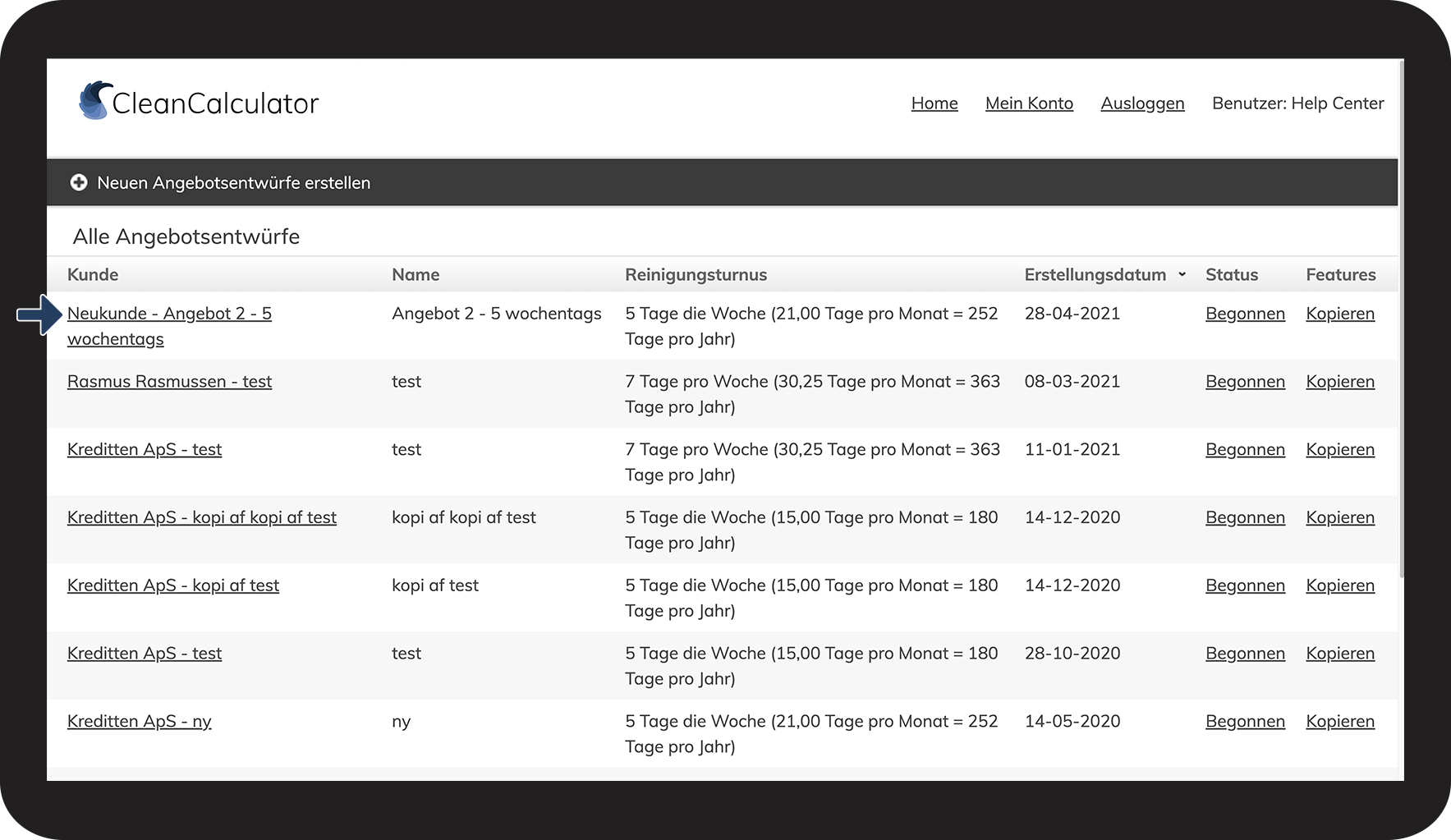

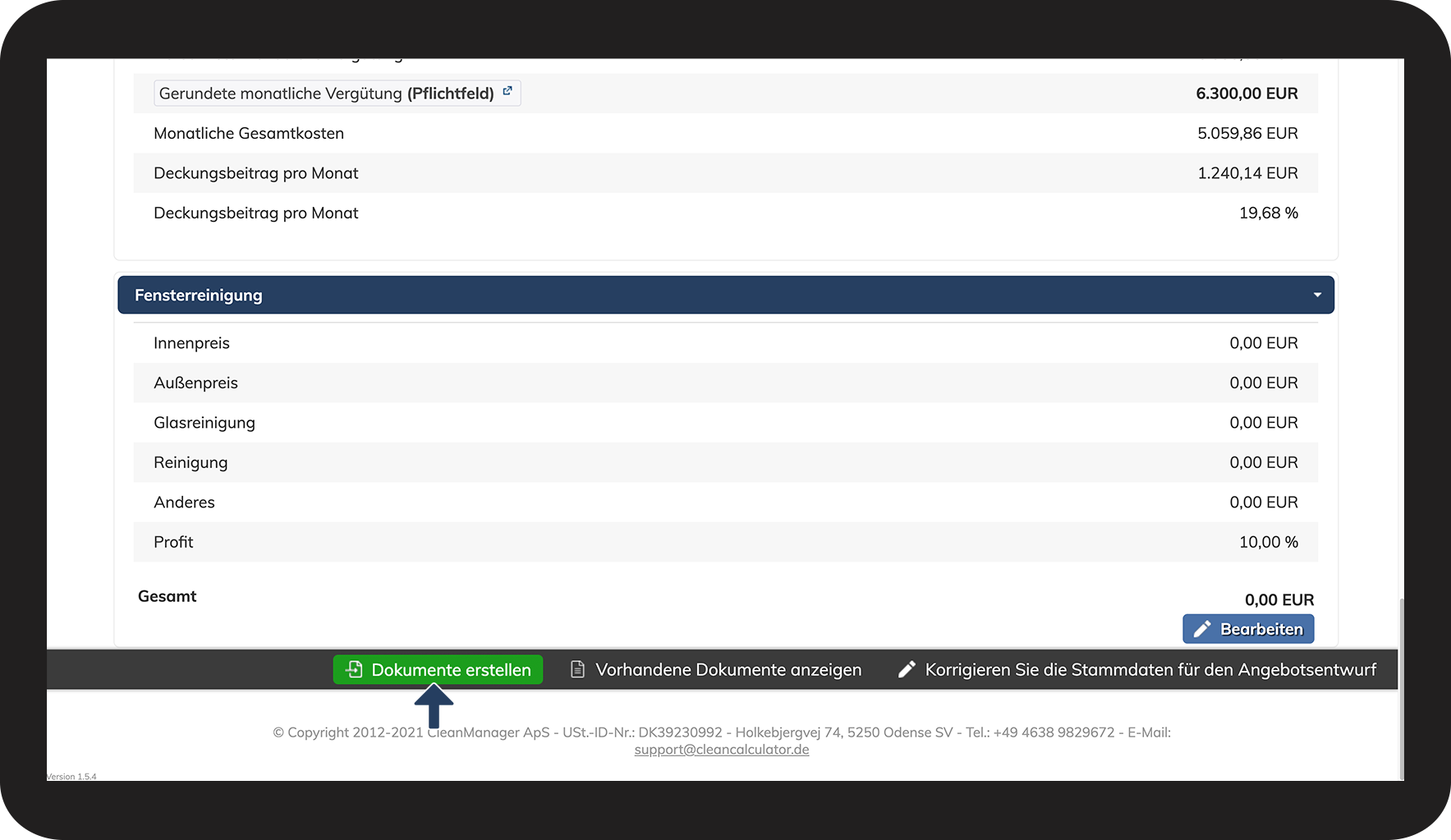
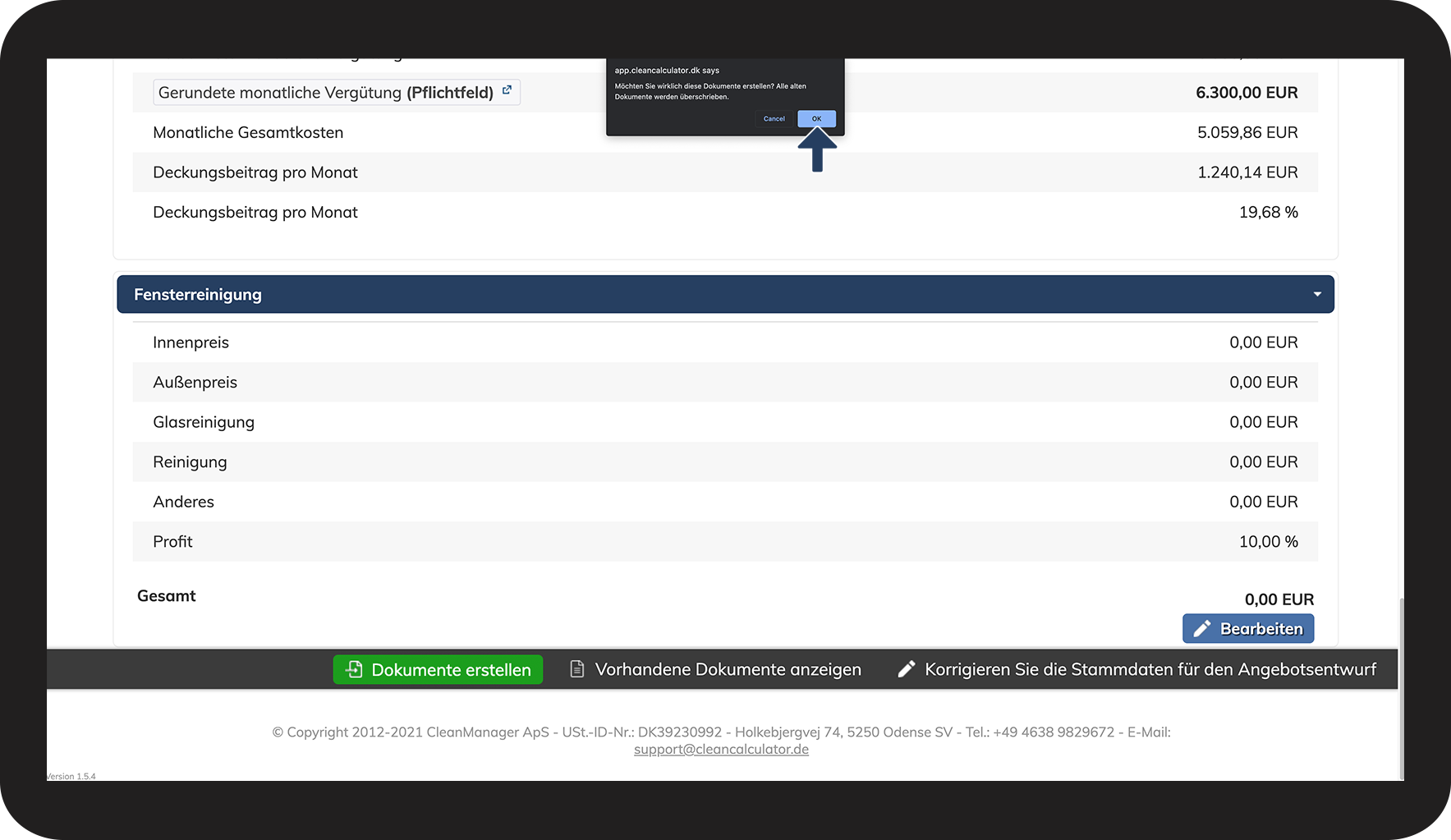
Hinweis:
Beachten Sie, dass falls Sie Ihre Dokumente bereits einmal erstellt haben und dann erneut auf Dokumente erstellen klicken, die vorigen Dokumente überschrieben werden.
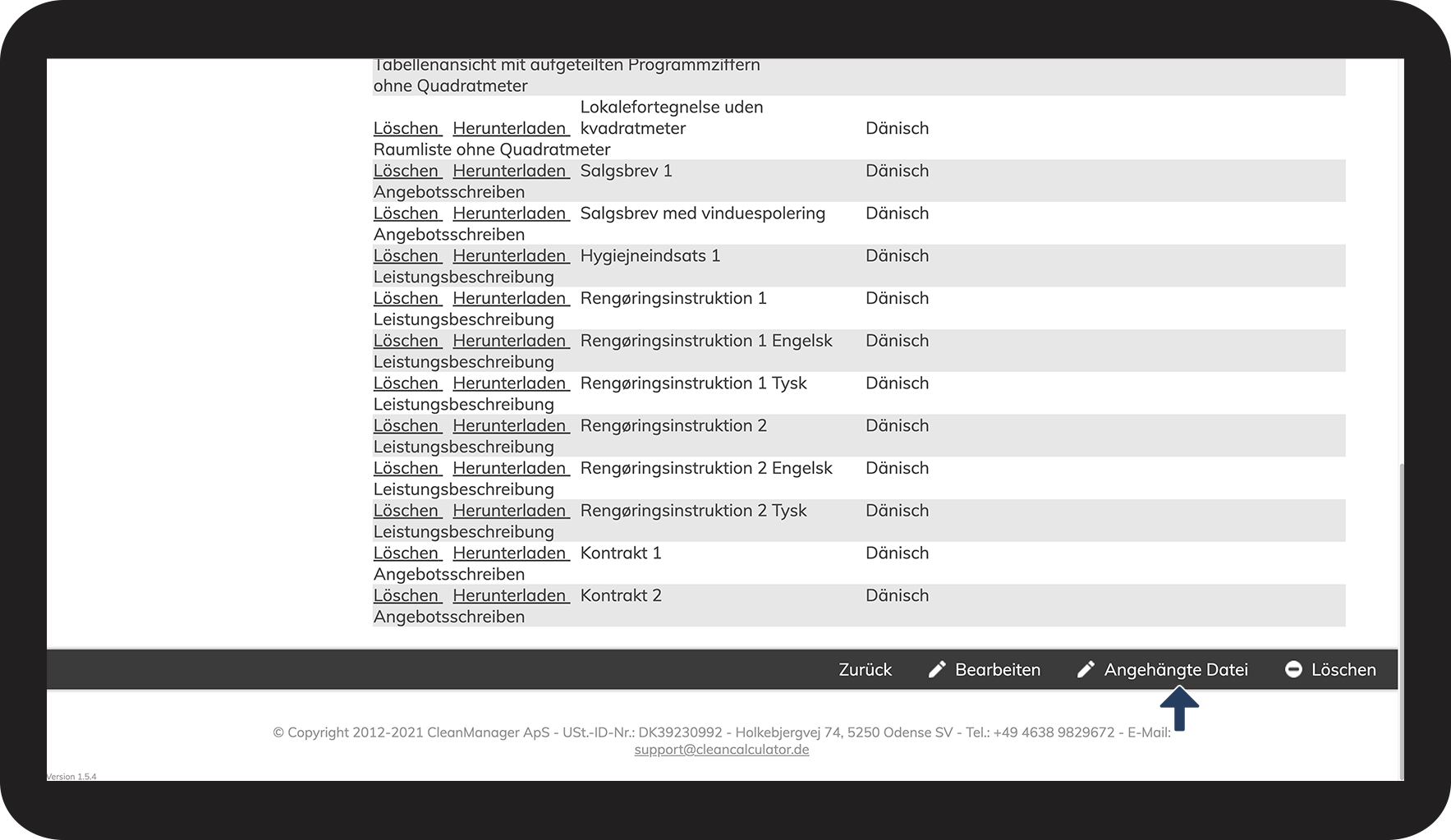
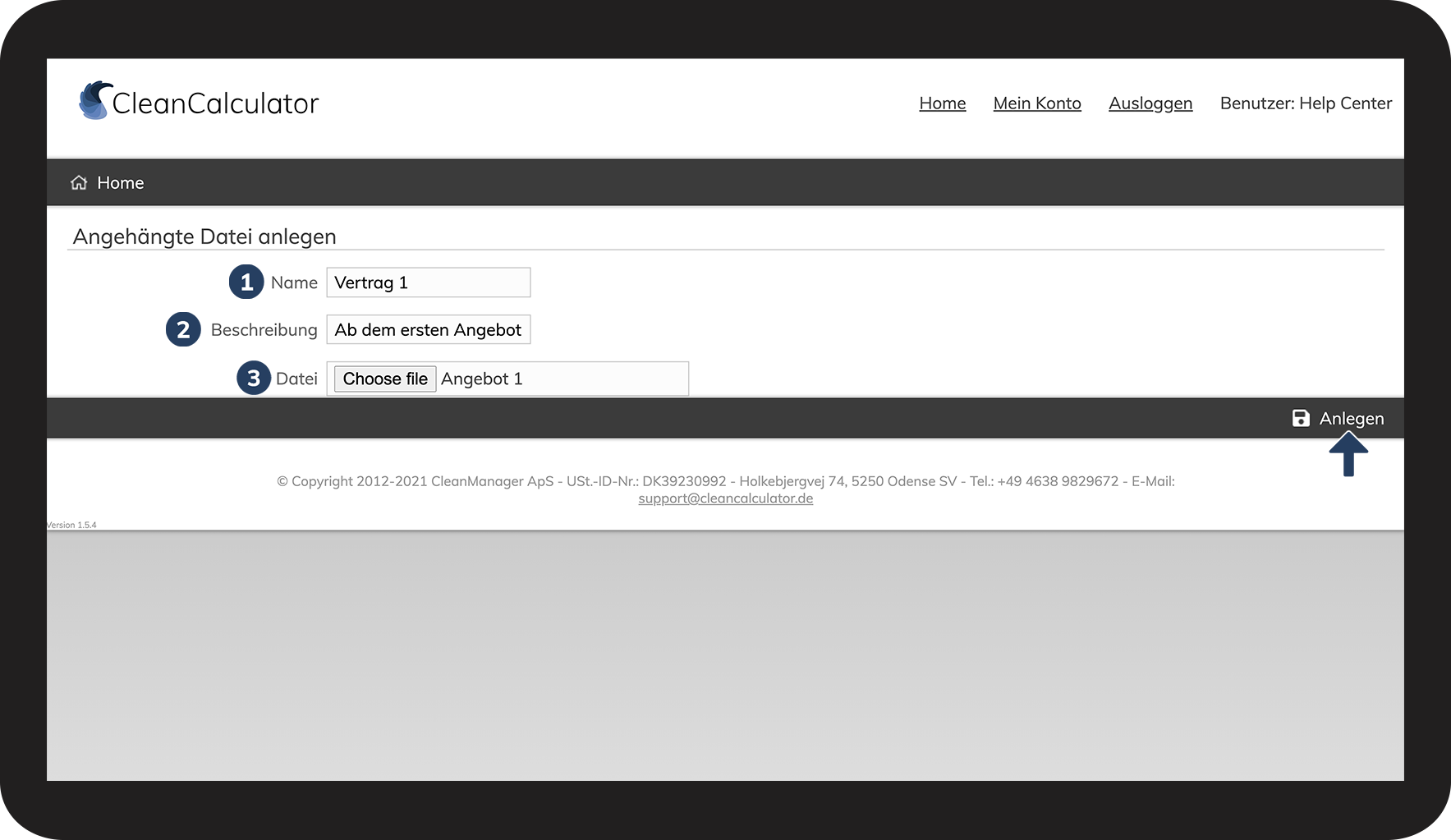
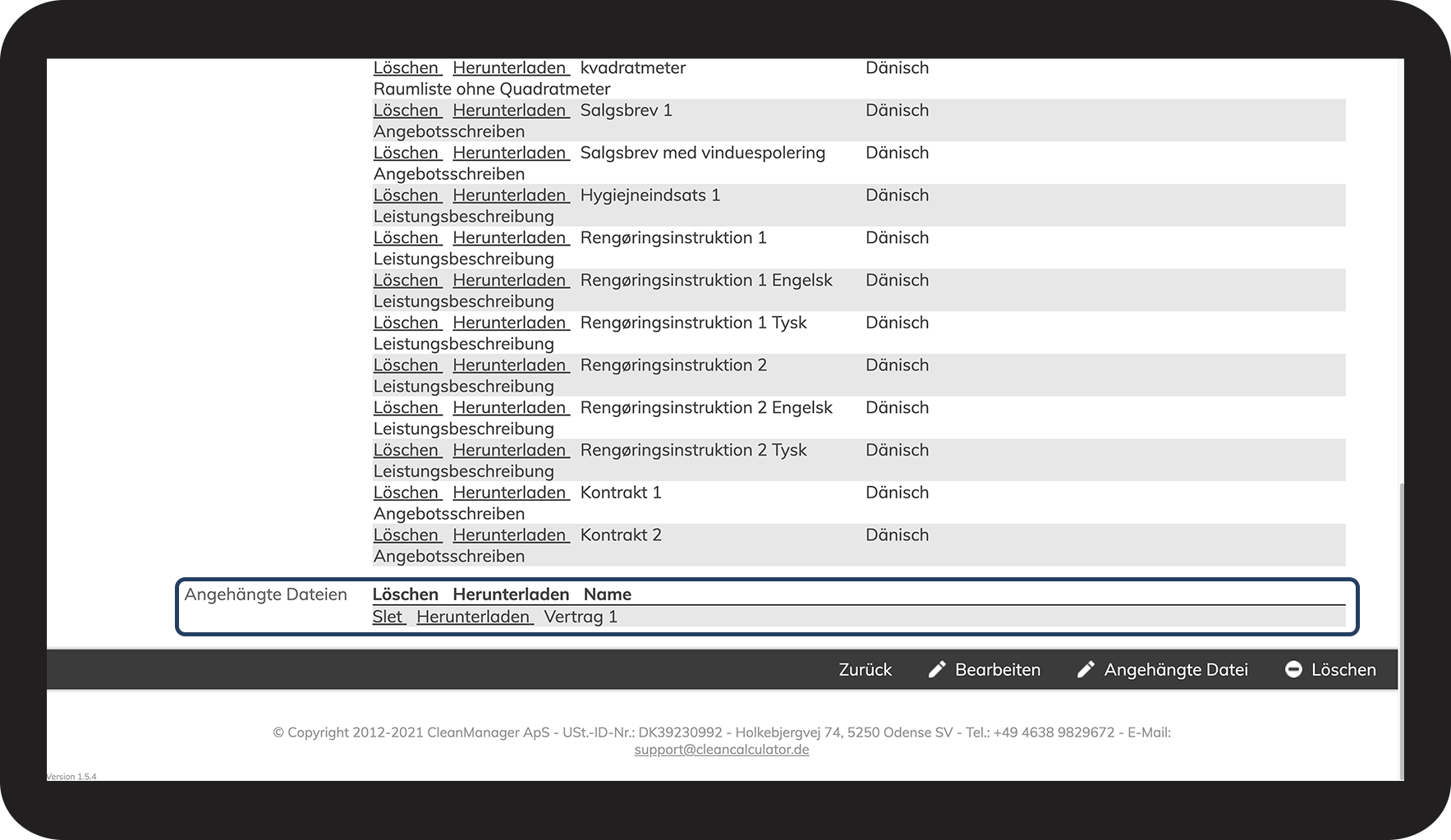
Wollen Sie Ihre alten Dokumente abspeichern, können Sie diese als Anhang an das Angebot verknüpfen: Wie kann ich Anhänge an mein Angebot hinzufügen?


 (docx) zu erhalten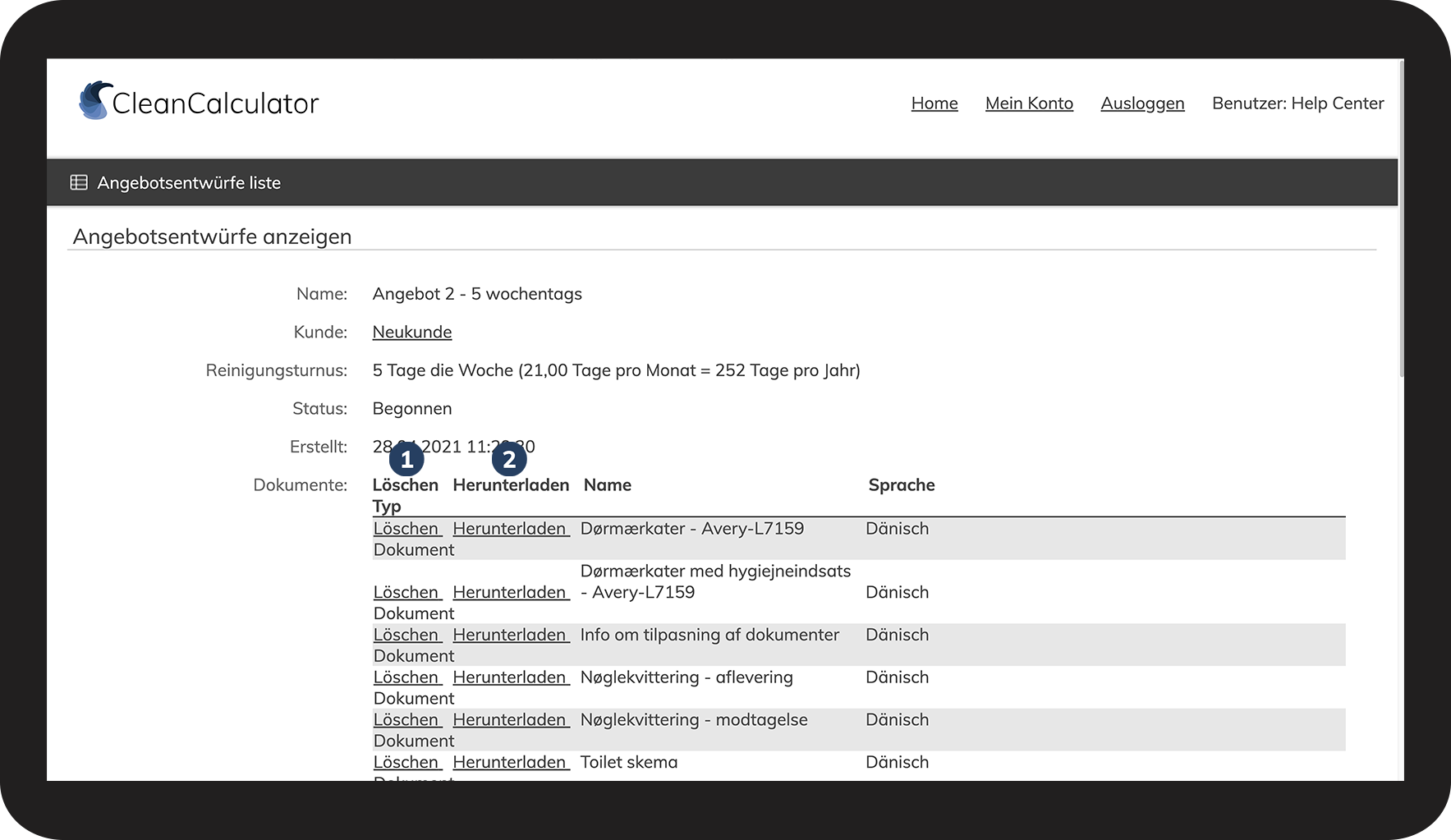
INFO:
Sobald Sie die Dokumente im CleanCalculator erstellt haben, können diese in Word, WPS oder ähnlichen Schreibprogrammen geöffnet werden (solange diese eine docx-Datei öffnen können). Das Layout von CleanCalculator wird nicht von OpenOffice unterstützt.
Das Dokument kann direkt an Mitarbeiter oder Kunden weitergesendet werden, oder auf Wunsch von Ihnen angepasst werden. Speichern Sie das Dokument als PDF ab, um ein schreibgeschütztes Dokument zu erhalten.
Wie kann ich einen Anhang an mein Angebot beifügen?
Um die im CleanCalculator erstellten Dokumente als Anhang hochzuladen, müssen Sie die Dokumente erst auf Ihren Computer runterladen. Anschließend können Sie diese oder andere Dateien als Anhang hochladen.