Skip to content
English
  • There are no suggestions because the search field is empty.

Teil 3 - Angebotsentwurf fertigstellen

Wie kann ich meinen Angebotsentwurf fertigstellen?

Nachdem Sie, wie in Teil 1 und 2 beschrieben, einen Angebotsentwurf erstellt und die Räumlichkeiten für Ihr Angebot registriert haben, kommen wir nun zum letzten Schritt zur Fertigstellung Ihres Angebotsentwurfs.

Sie haben noch keinen Angebotsentwurf erstellt oder Räume registriert?
Dann werfen Sie einfach einen Blick auf die folgenden Artikel: 

Numbers__steps_and_boxes-34.png

Angebot erstellen

Numbers__steps_and_boxes-20.png

Raumregistrierung


Im letzten Schritt Ihres Angebotsentwurfs, der Angebotsübersicht, haben Sie die Möglichkeit in den aufgelisteten Sektionen u.a. Sonderaufgaben, Fensterreinigungen, zusätzlichen Zeitaufwand (z.B. Transportzeit), Zuschläge und extra Kosten (z.B. Reinigungsmaschinen) anzugeben. Des Weiteren können Sie auf dieser Seite Ihre monatlichen Vergütungen und den Deckungsbeitrag für das Angebot kontrollieren. 

Erfahren Sie, was die verschiedenen Sektionen beinhalten:


Hinweis:

Ups! Haben Sie einen Fehler in der Raumregistrierung entdeckt?
Keine Panik - Sie können jederzeit Räume bearbeiten, hinzufügen oder entfernen.
Erfahren Sie mehr in unserem Artikel über Angebotsentwurf ändern.  



Numbers__steps_and_boxes-21.png

Angebotsentwurf fertigstellen


Raumregistrierung

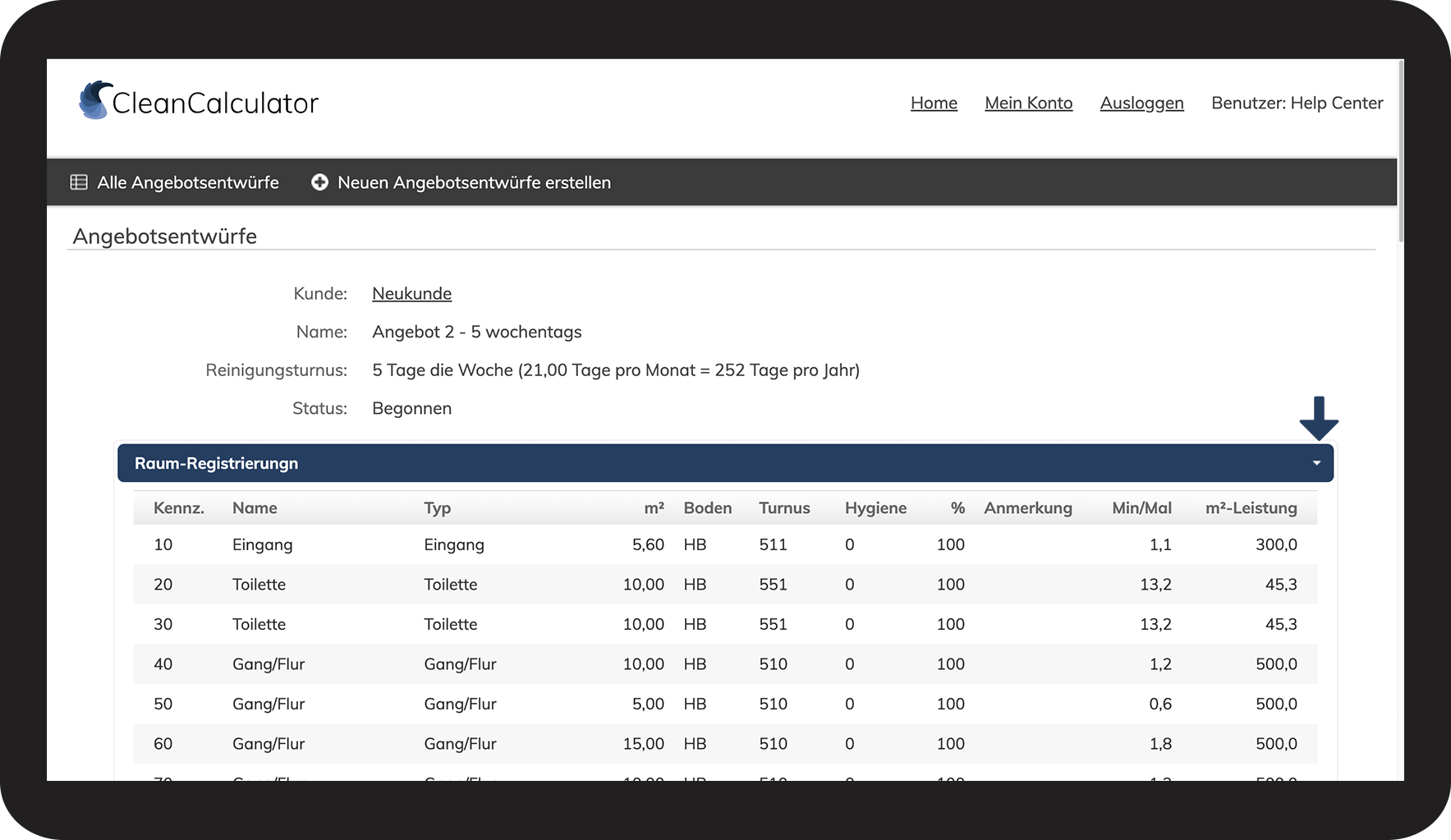
Die erste Sektion listet noch einmal alle registrierten Räume auf.

number_1.png
Klicken Sie rechts auf das Dropdown-Symbol, um die Liste ein- oder auszufalten
1.png 
number_2.png
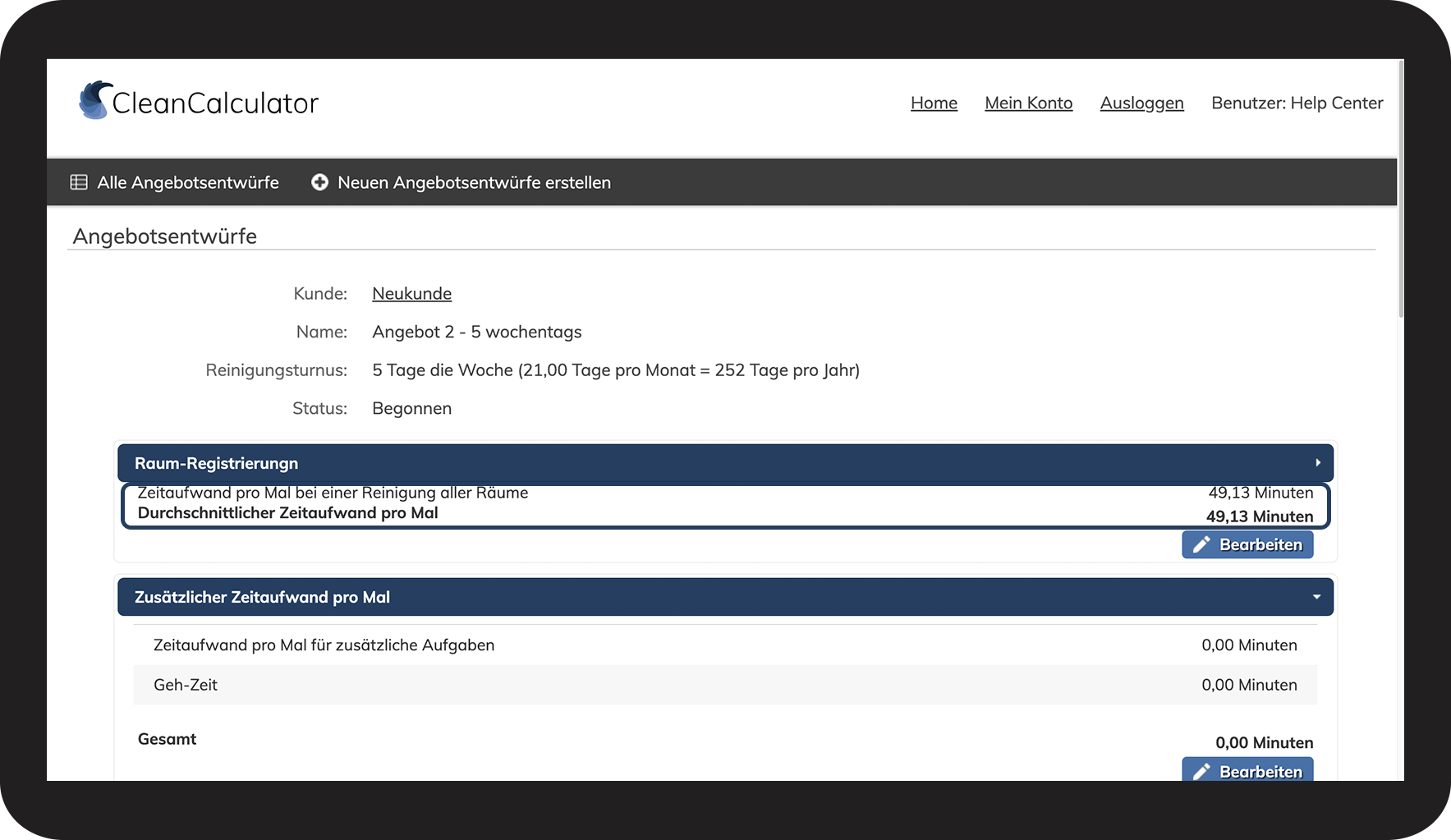
Am Ende der Sektion Raumregistrierung können Sie den für den Auftrag zu erwartenden Zeitaufwand pro Mal (also pro Reinigung) ansehen.
2.png


Zusätzlicher Zeitaufwand pro Mal  

Wie füge ich Sonderaufgaben oder Geh-Zeiten hinzu?

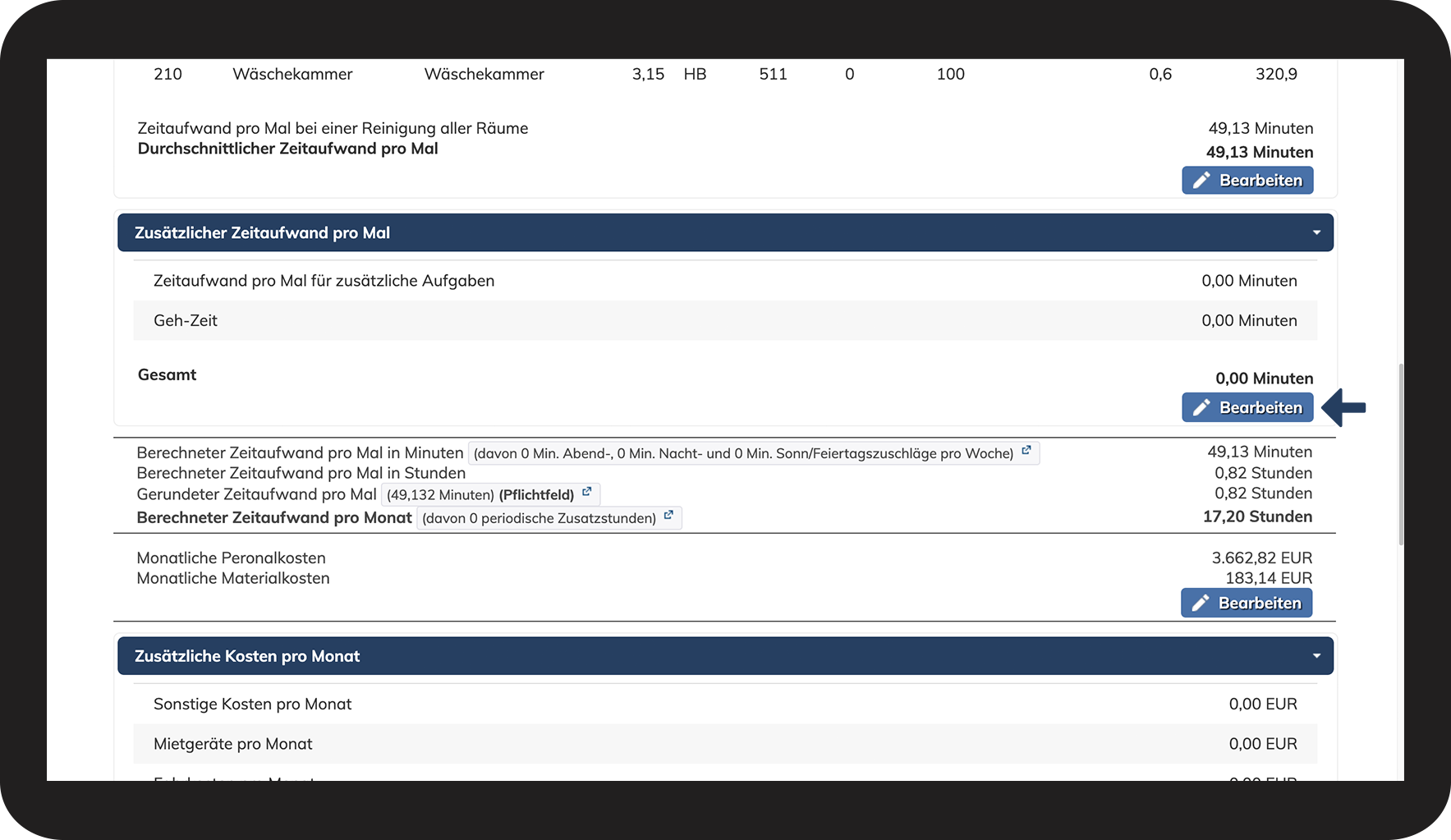
In dieser Sektion können Sie vereinbarte Sonder- oder Zusatzaufgaben, die zur Unterhaltsreinigung berechnet werden sollen, oder Geh-Zeiten hinzufügen. 
number_1.png
Klicken Sie unter der Sektion Zusätzlicher Zeitaufwand pro Mal auf Bearbeiten
4.png 
number_2.png

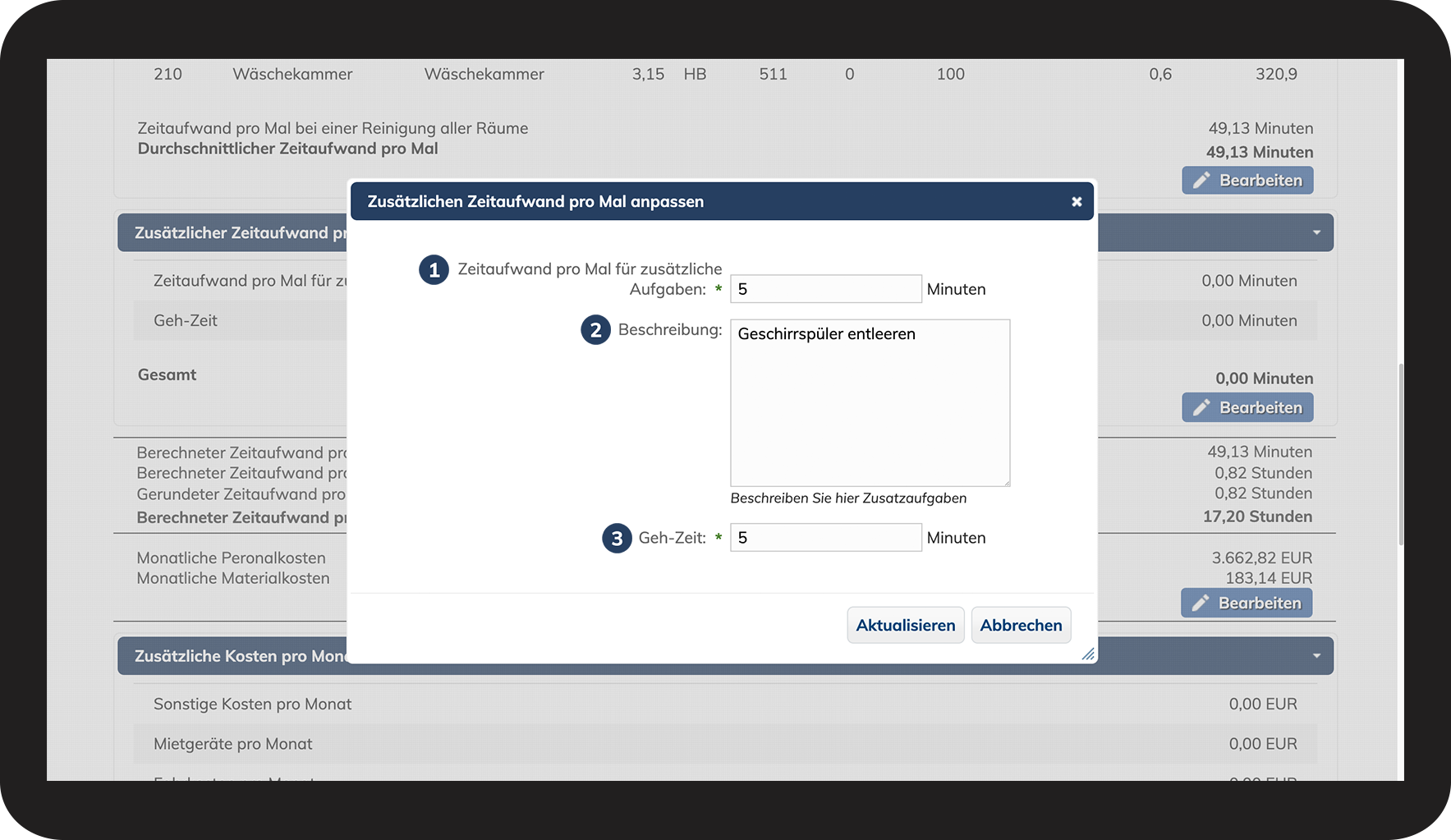
Geben Sie den zusätzlichen Zeitaufwand pro Mal an

 
  1. In der Rubrik Zeitaufwand pro Mal für zusätzliche Aufgaben können Sie die benötigte Zeit für vereinbarte Sonderaufgaben angeben.

  2. In der Rubrik Beschreibung dokumentieren und beschreiben Sie die vereinbarten Sonderaufgaben, um diese in den Angebotsdokumenten zu verzeichnen.

  3. In der Rubrik Geh-Zeit geben Sie den Zeitaufwand zur Fortbewegung während der Reinigung an, z.B. wenn die Reinigung in verschiedenen Gebäuden stattfindet oder, wenn der Müll außerhalb des Gebäudes entsorgt werden muss.

5.png 

number_3.png
Klicken Sie auf Aktualisieren um die Änderungen zu speichern


Wie gebe ich Arbeitsstunden mit Zuschlägen an? 
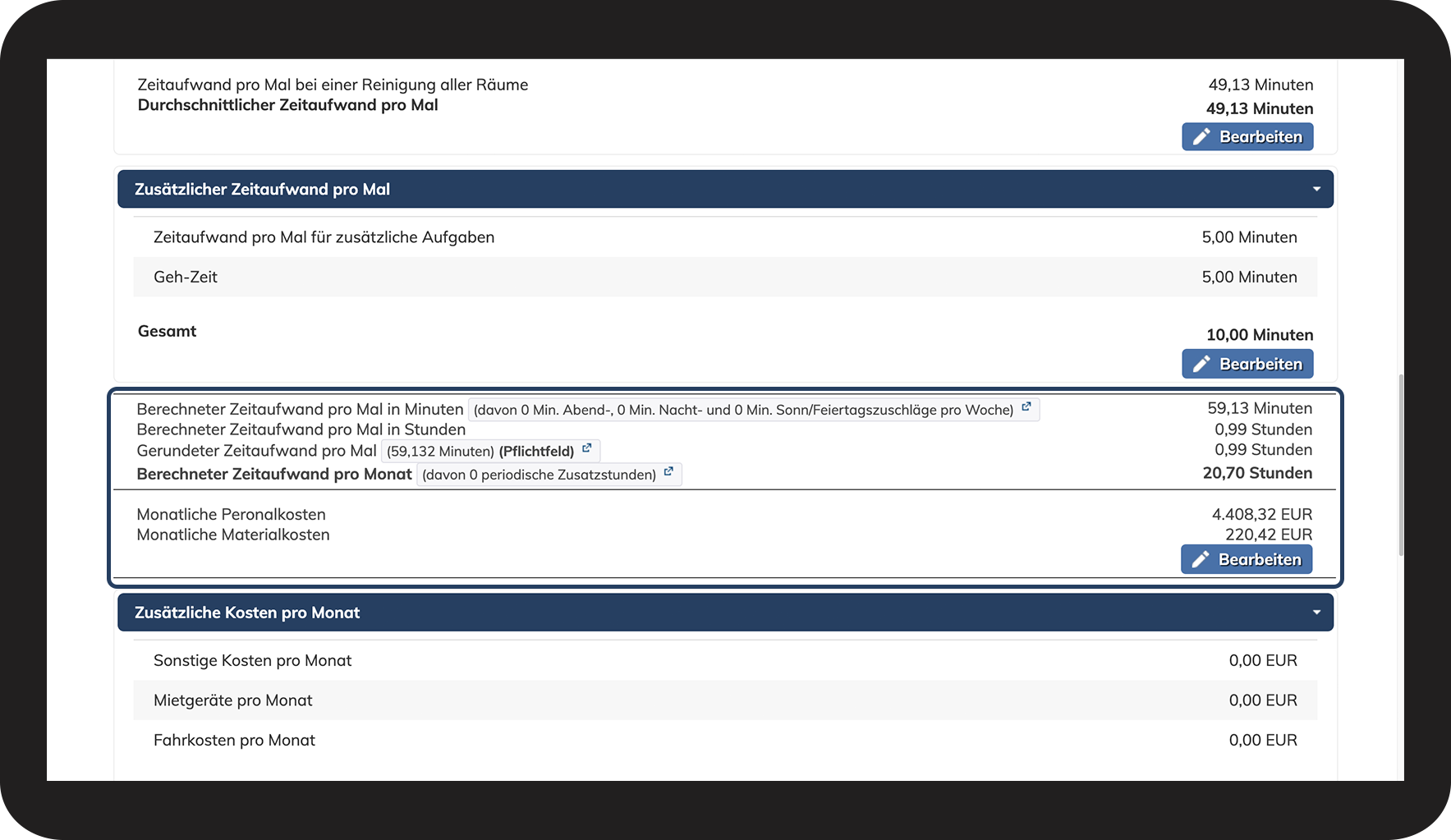
number_1.png
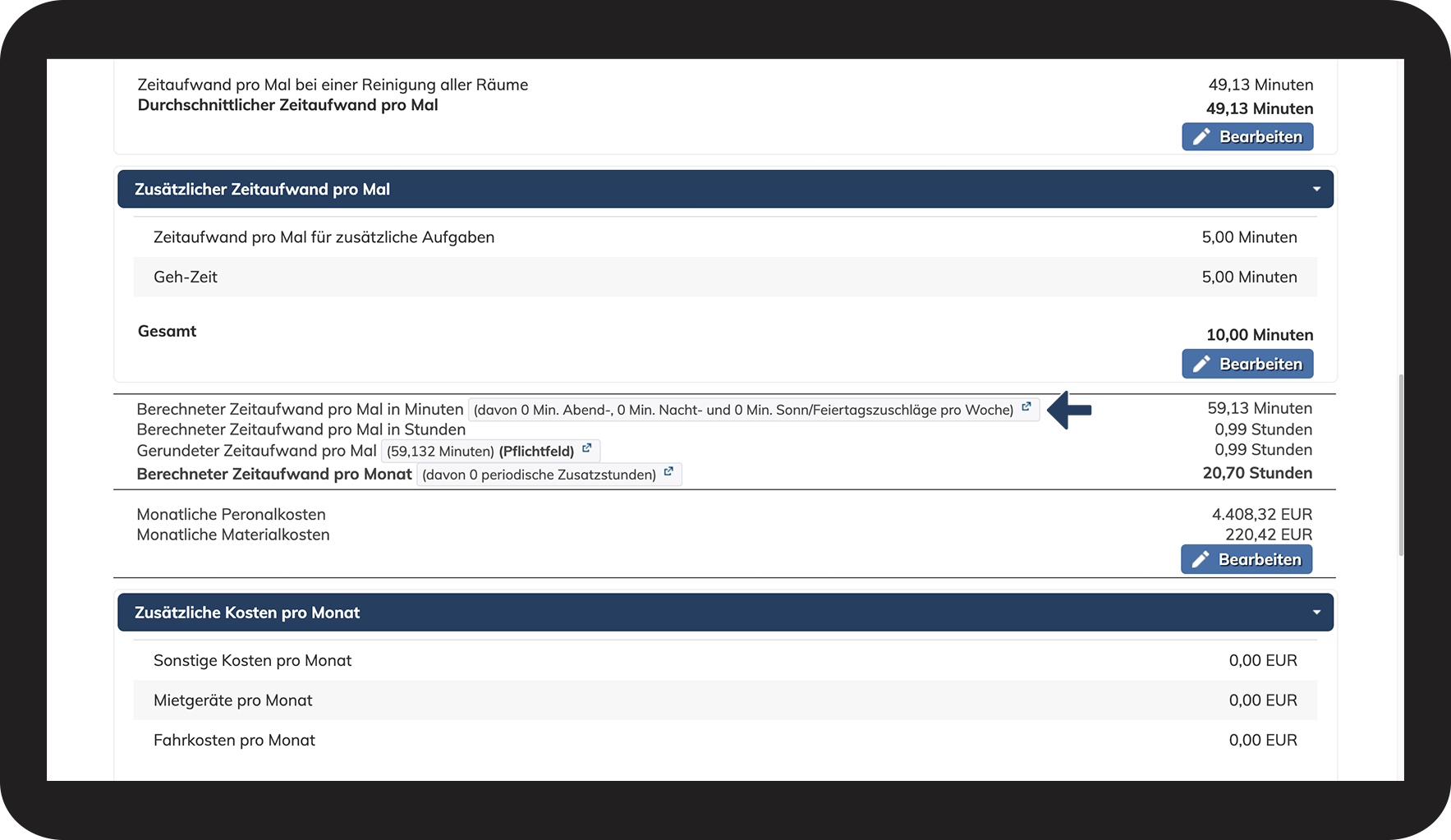
In diesem Bereich sehen Sie den Berechneten Zeitaufwand, sowie die Personal- und Materialkosten 

6.png


number_2.png
Klicken Sie auf den grau markierten Bereich bei Berechneter Zeitaufwand pro Mal

7.png


number_3.png
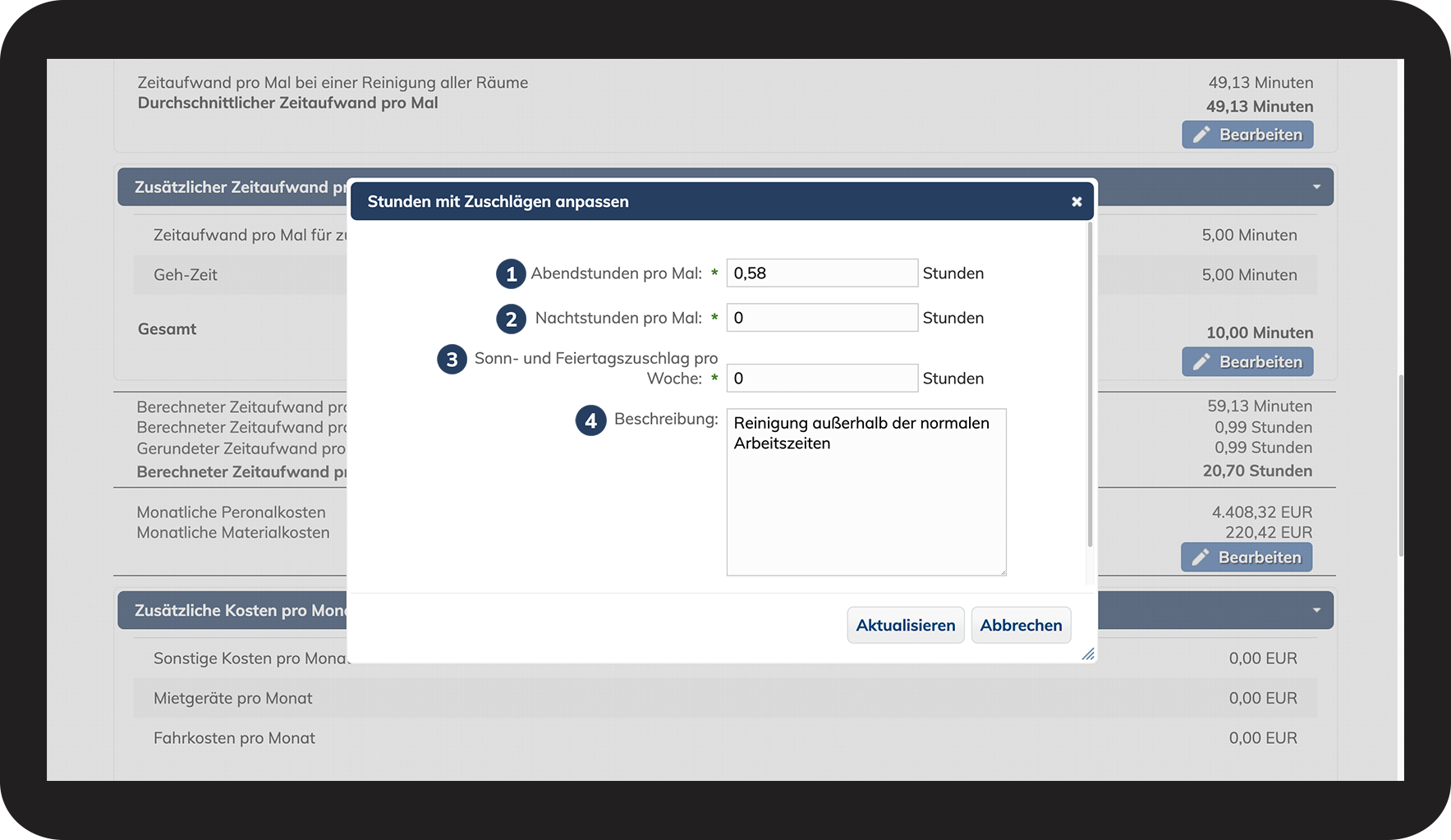
Geben Sie die anzahl zuschlagsberechtigter Arbeitsstunden an:
 
  1. Abendzuschlag (nicht vertraglich geregelt) - z.B. zwischen 18:00-23:00 Uhr

  2. Nachtzuschlag (vertraglich geregelt) - z.B. zwischen 23:00-06:00 Uhr

  3. Sonn- & Feiertagszuschläge (vertraglich geregelt) - z.B. wenn Sonntagsarbeiten erwartet werden

  4. Sie können eine Beschreibung zu den Zuschlägen notieren

8.png


number_4.png
Klicken Sie auf Aktualisieren um zu speichern


Wie kann ich den Gerundeten Zeitaufwand pro Mal anpassen?

Hinweis:

Der Gerundete Zeitaufwand pro Mal muss manuell angepasst werden
Bitte beachten Sie, Ihren Mitarbeitern eine gewisse Restzeit zuzuteilen, damit diese genug Zeit haben Ihre Arbeit zu erledigen. Der Gerundete Zeitaufwand wird deshalb in der Regel aufgerundet.  
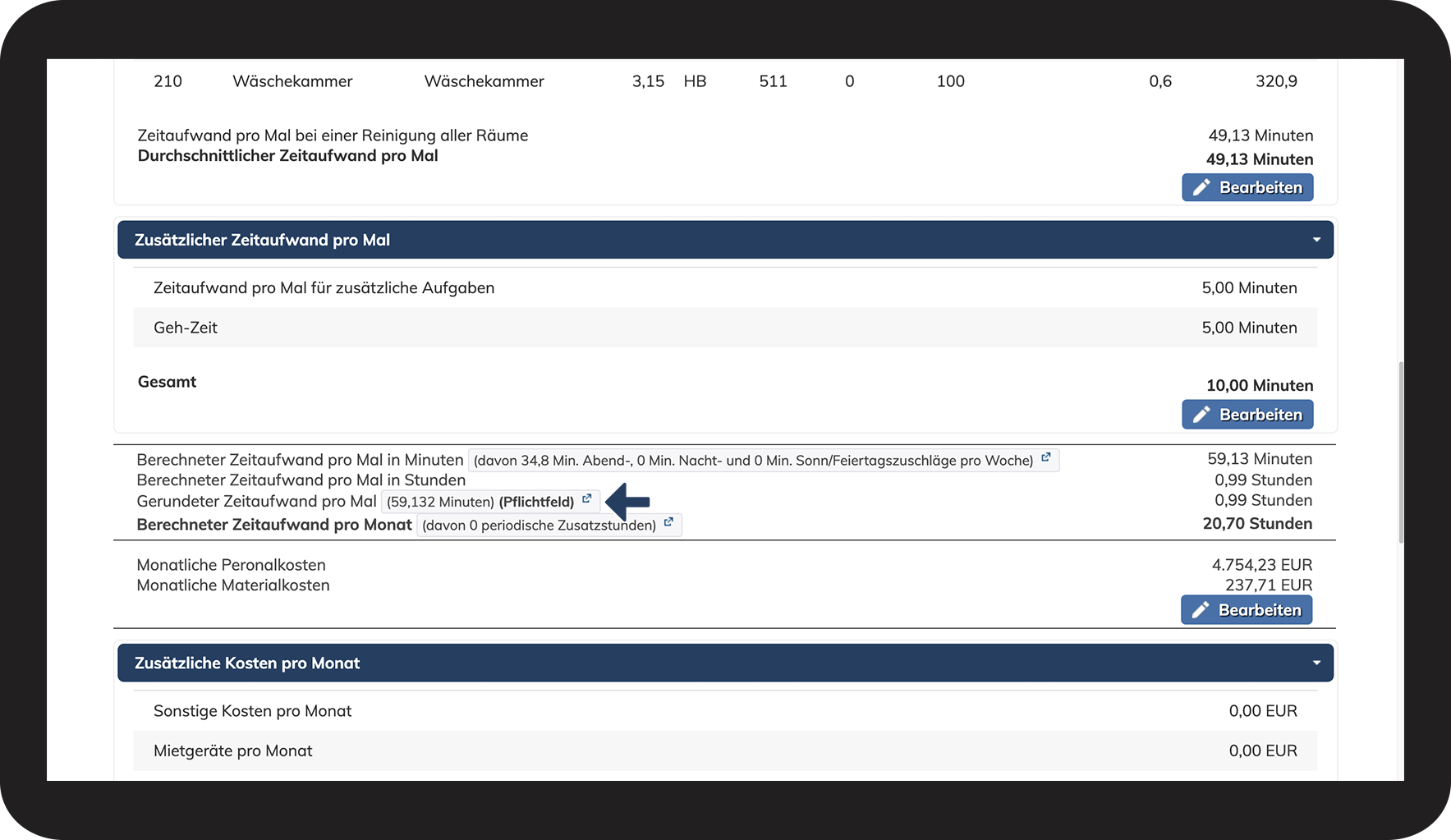
 

number_1.png
Klicken Sie auf den grau markierten Bereich bei Gerundeter Zeitaufwand pro Mal
9.png 
number_2.png
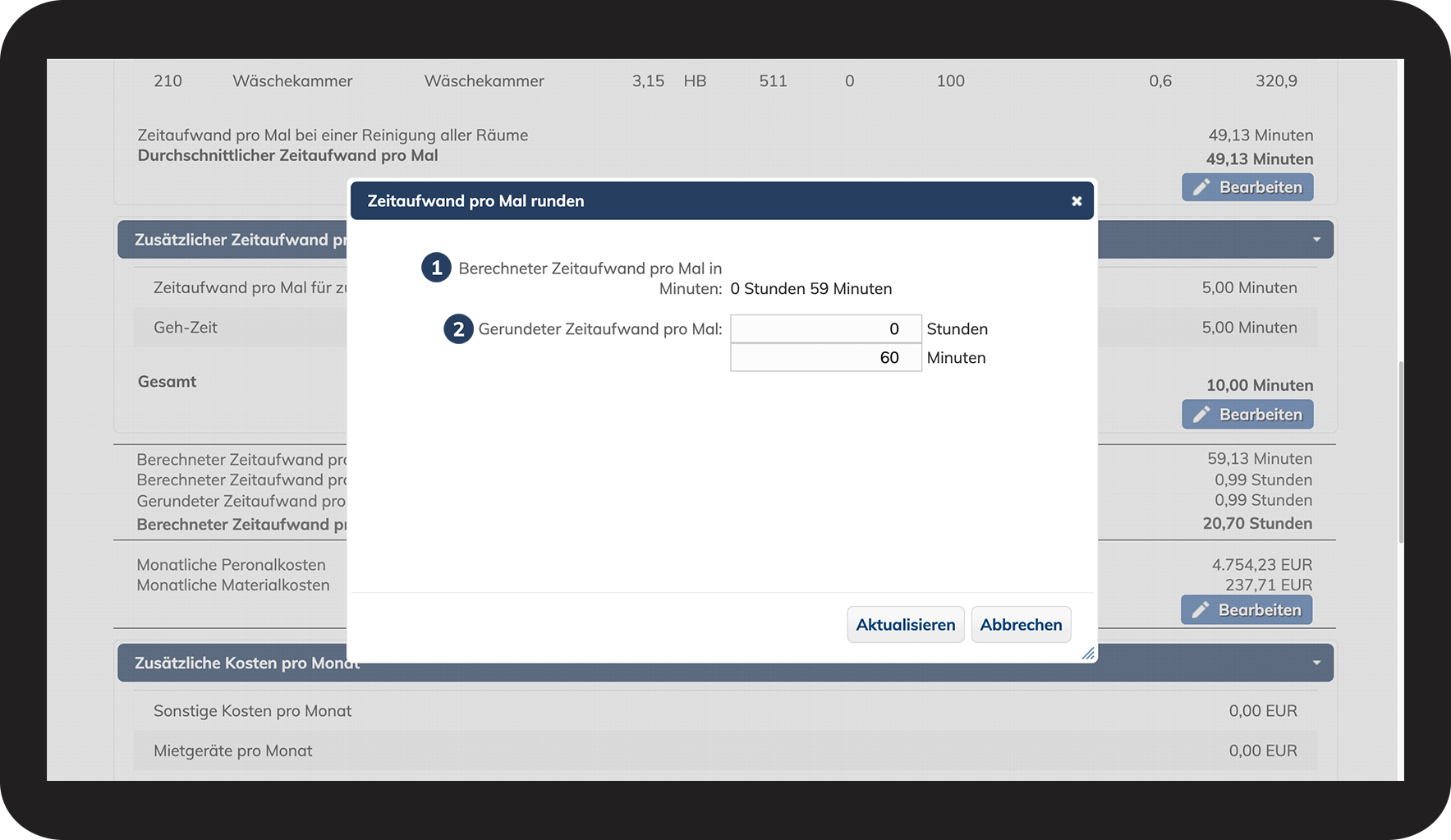
  1. Hier sehen Sie den Berechneten Zeitaufwand pro Mal
  2. Hier sehen Sie den Gerundeten Zeitaufwand pro Mal
 

Runden Sie den Gerundeten Zeitwand pro Mal auf oder ab

10.png 
number_3.png
Klicken Sie auf Aktualisieren um zu speichern


Hinweis:

Wenn Sie den Gerundeten Zeitaufwand pro Mal bereits bearbeitet haben, und die Raumregistrierung nachträglich ändern, beachten Sie bitte, dass der Gerundete Zeitaufwand sich nicht an die geänderte Raumregistrierung angleicht.
Deshalb ist es wichtig, dass Sie nachträglich den Gerundeten Zeitaufwand manuell wieder anpassen.


Wie kann ich periodische Zusatzstunden angeben?

Soll Ihr Angebot periodische Reinigungstätigkeiten beinhalten, z.B. eine jährliche Grundreinigung, können Sie periodische Zusatzstunden hinzufügen.
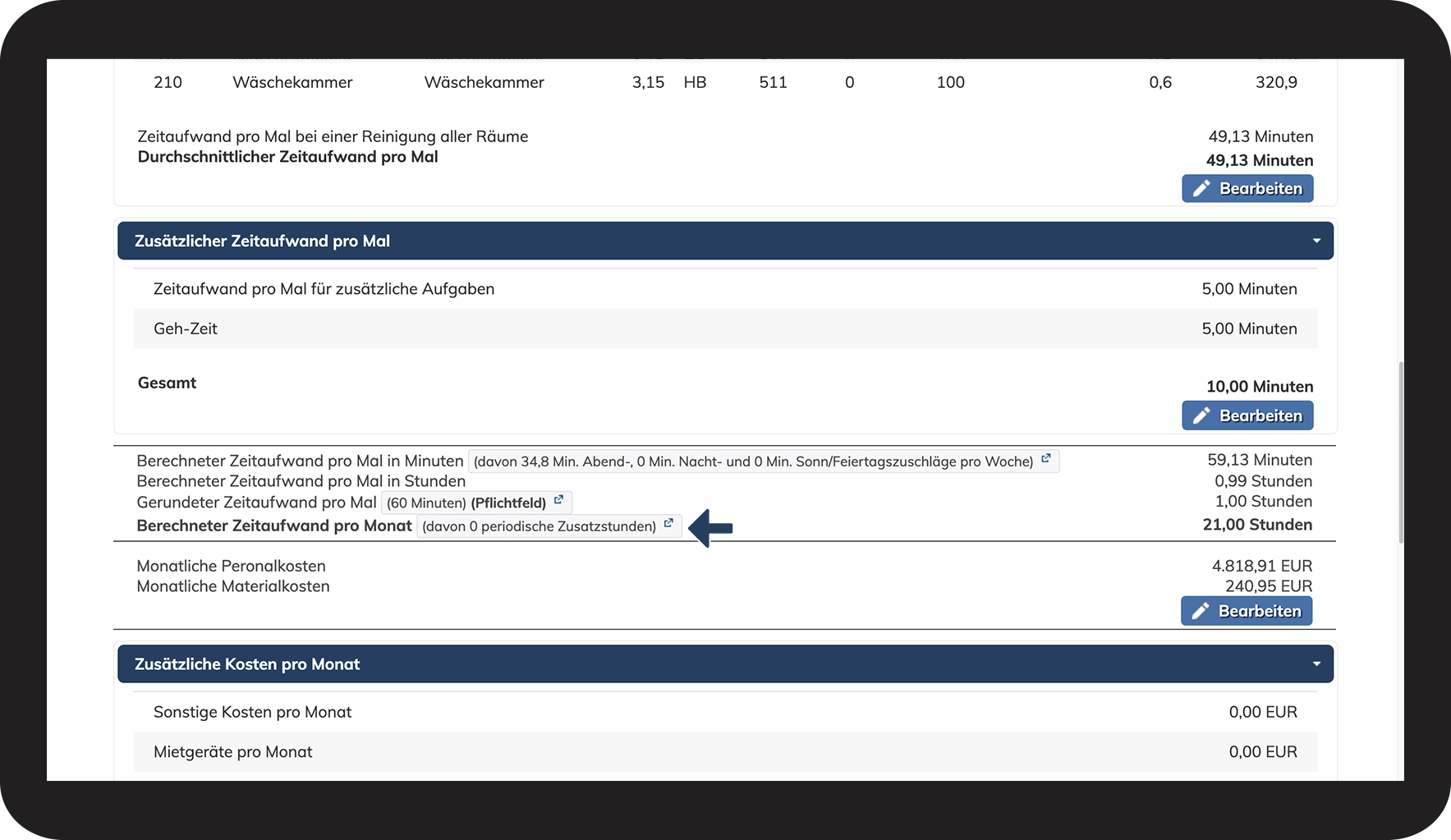
number_1.png
Klicken Sie auf den grau markierten Bereich bei Berechneter Zeitaufwand pro Monat

11.png


number_2.png
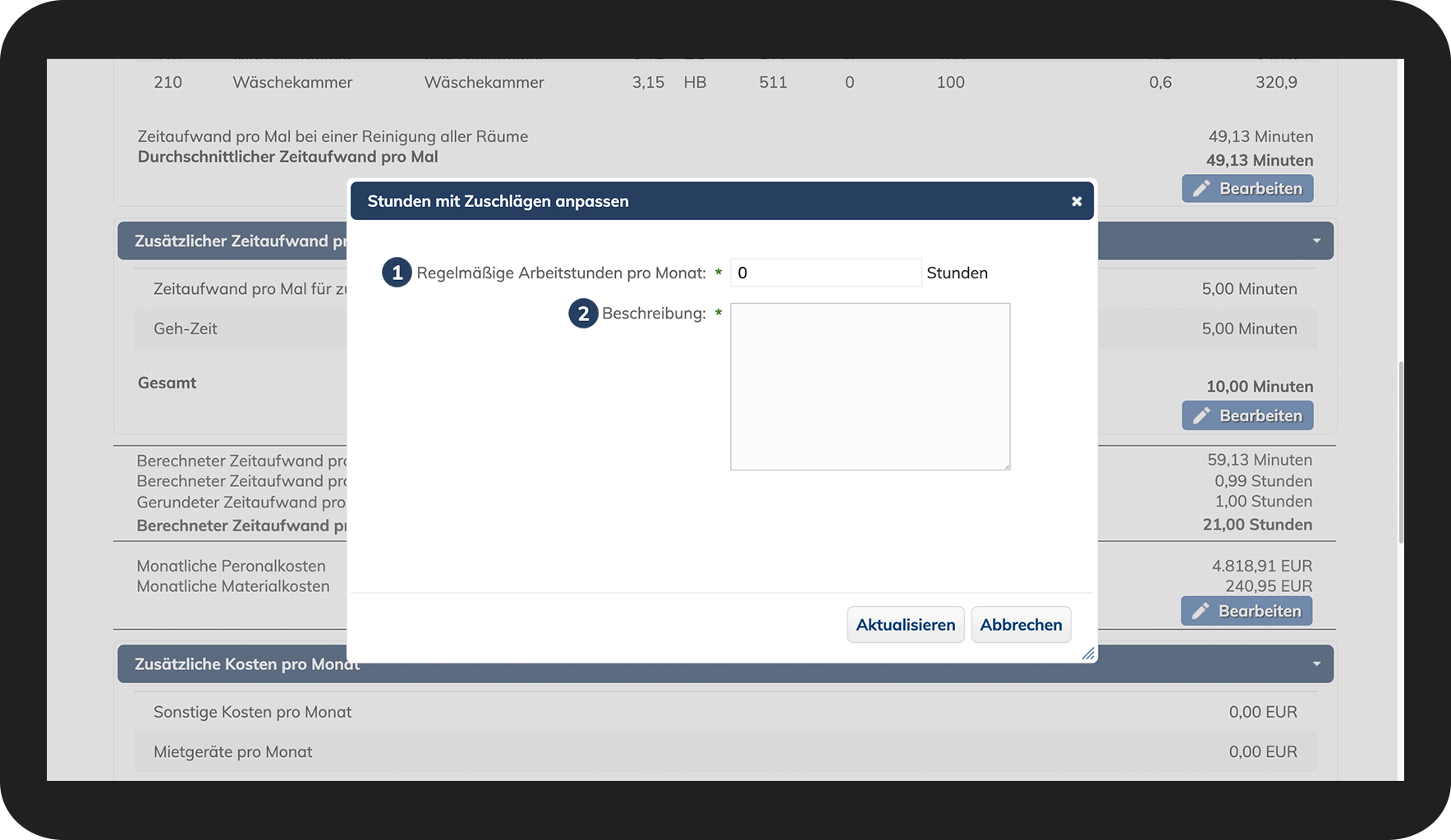
Geben Sie Stunden an
 
  1. Geben Sie die Durchschnittlichen Zusatzstunden pro Monat an, um periodische Zusatzaufgaben einzuplanen.

  2. Notieren Sie eine Beschreibung zu den Zusatzaufgaben. 

12.png


number_3.png
Klicken Sie auf Aktualisieren um zu speichern


Wie kann ich die monatlichen Materialkosten anpassen?
number_1.png
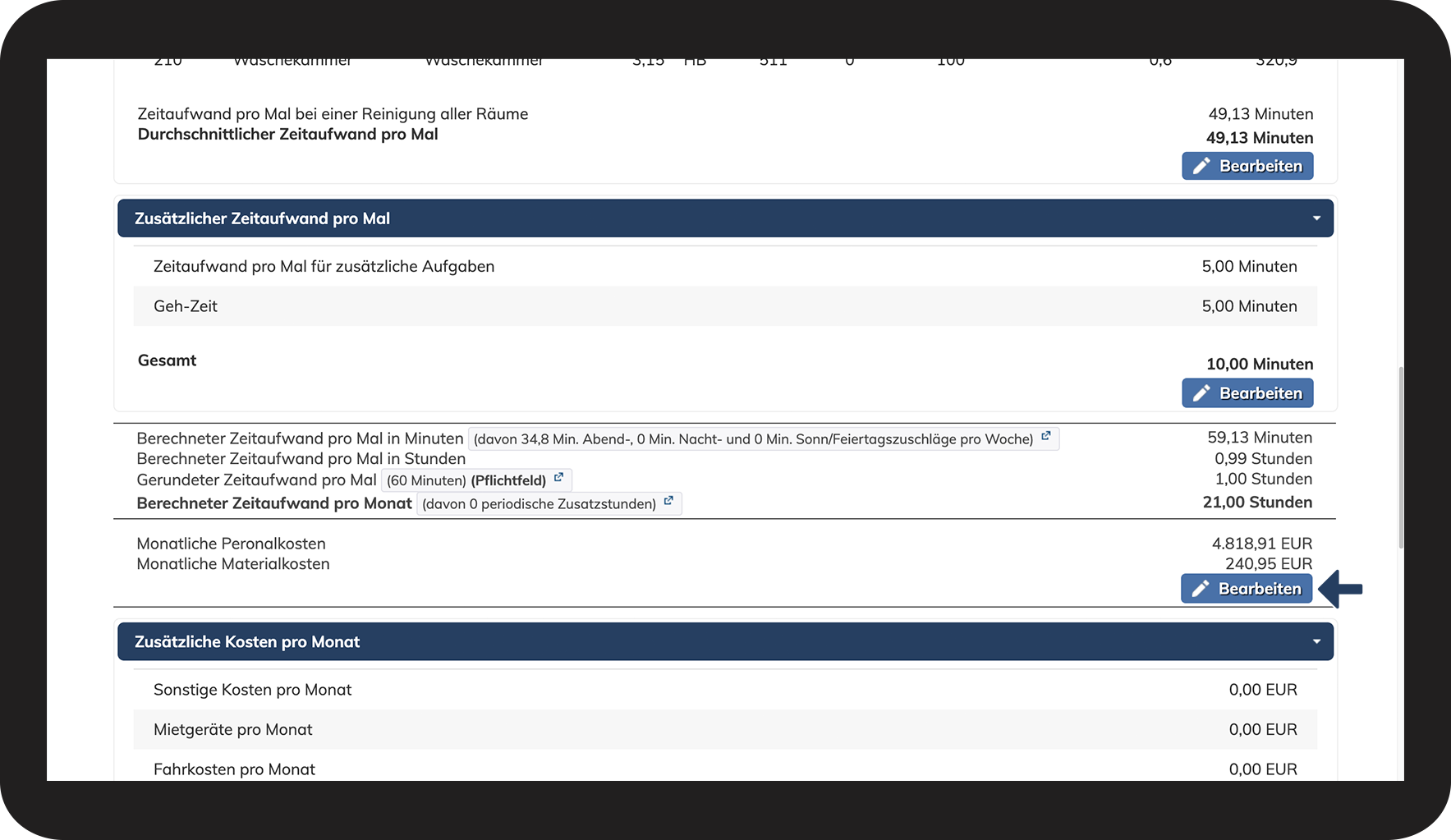
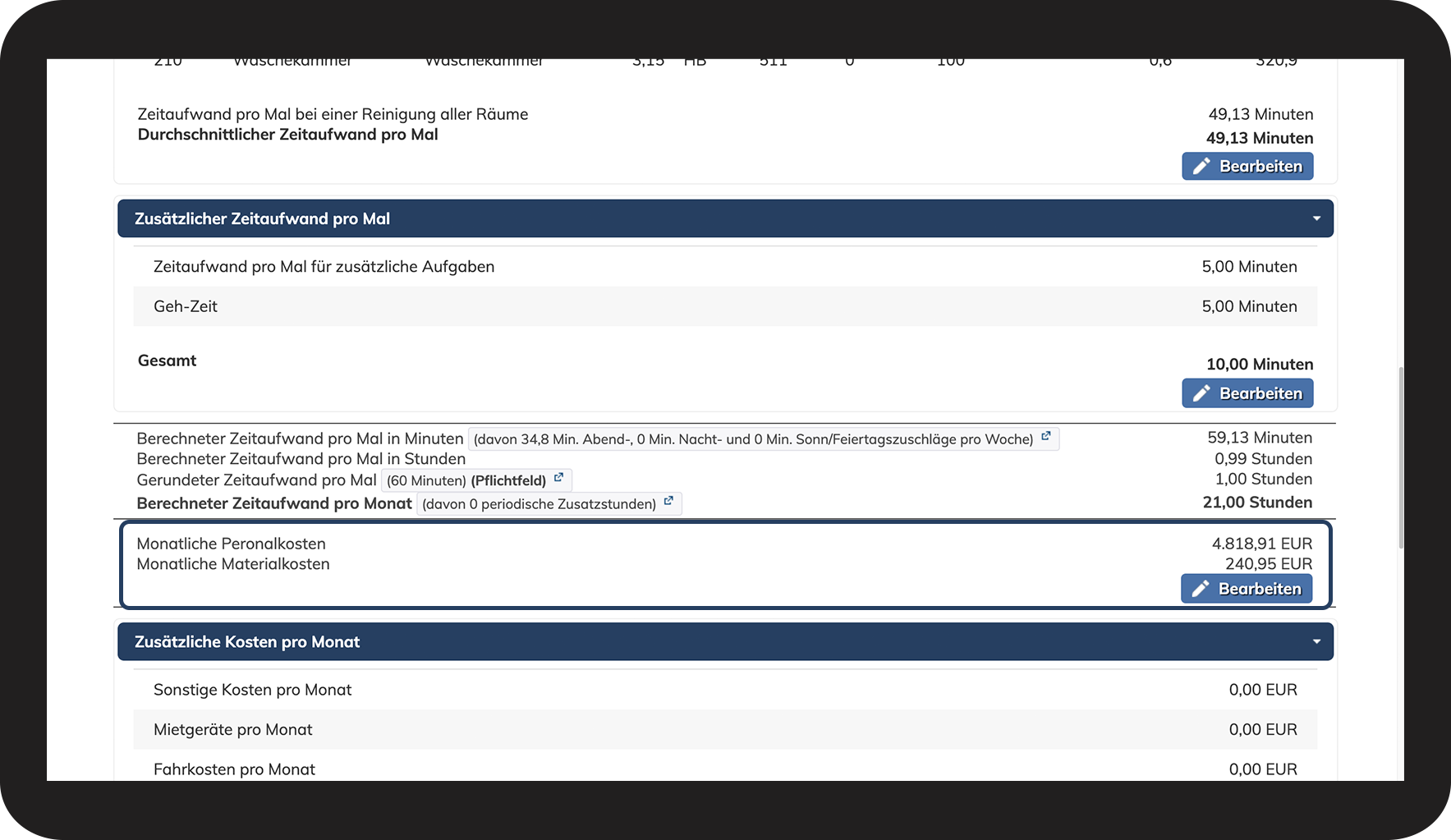
Hier sehen Sie Ihre monatlichen Material- und Personalkosten. 

13.png


number_2.png
Klicken Sie auf Bearbeiten um Ihre Materialkosten anzupassen

14.png


number_3.png
Bearbeiten Sie Ihre monatlichen Materialkosten
 
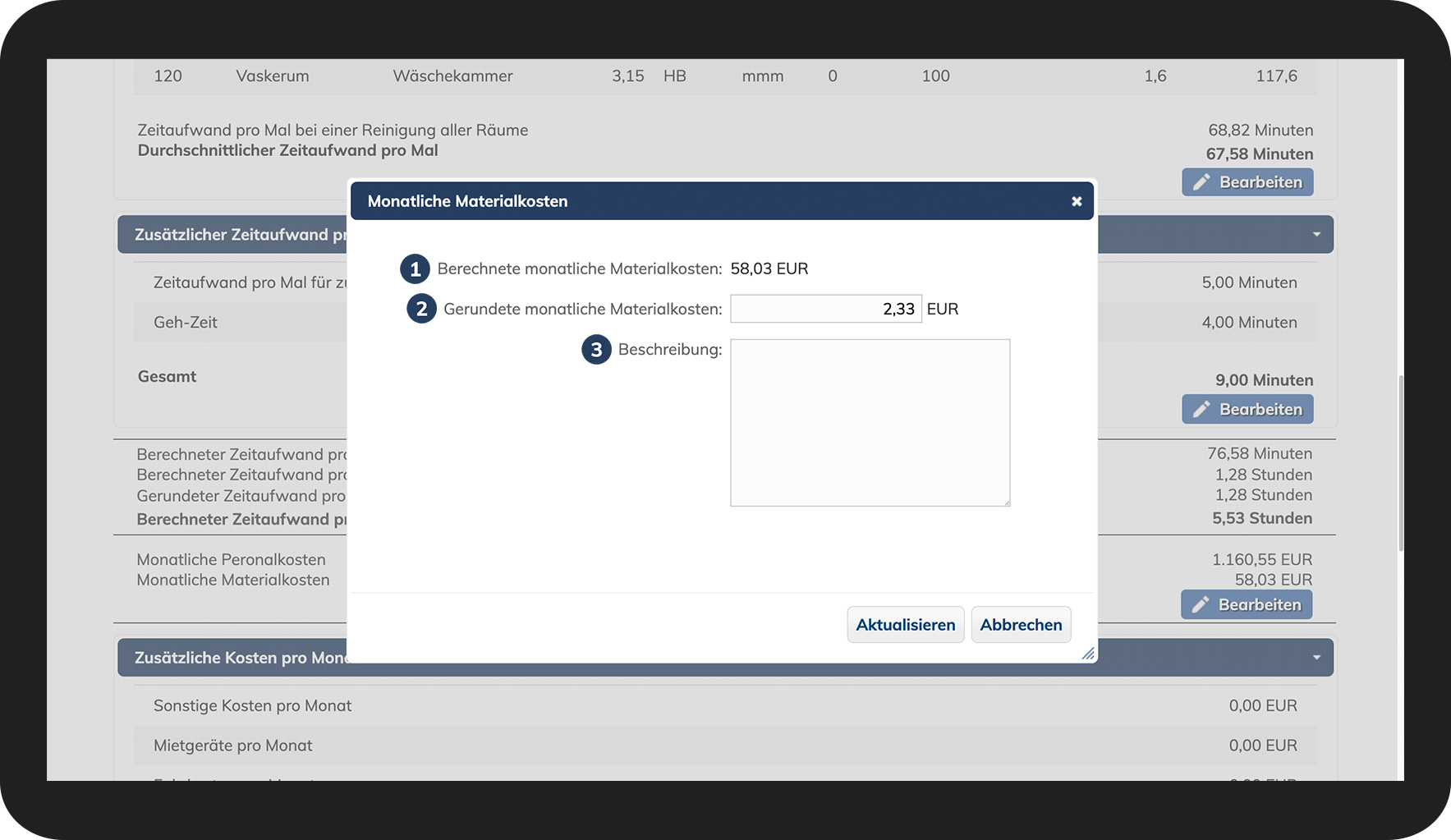
  1. Schauen Sie sich die Berechneten monatliche Materialkosten an

  2. Runden Sie die Gerundeten monatliche Materialkosten auf, um Ihren Deckungsbeitrag zu optimieren.

  3. Sie können Anmerkungen zu Ihren Materialkosten unter Beschreibung angeben 

15.png


number_4.png
Klicken Sie auf Aktualisieren um zu speichern


Zusätzliche Kosten pro Monat

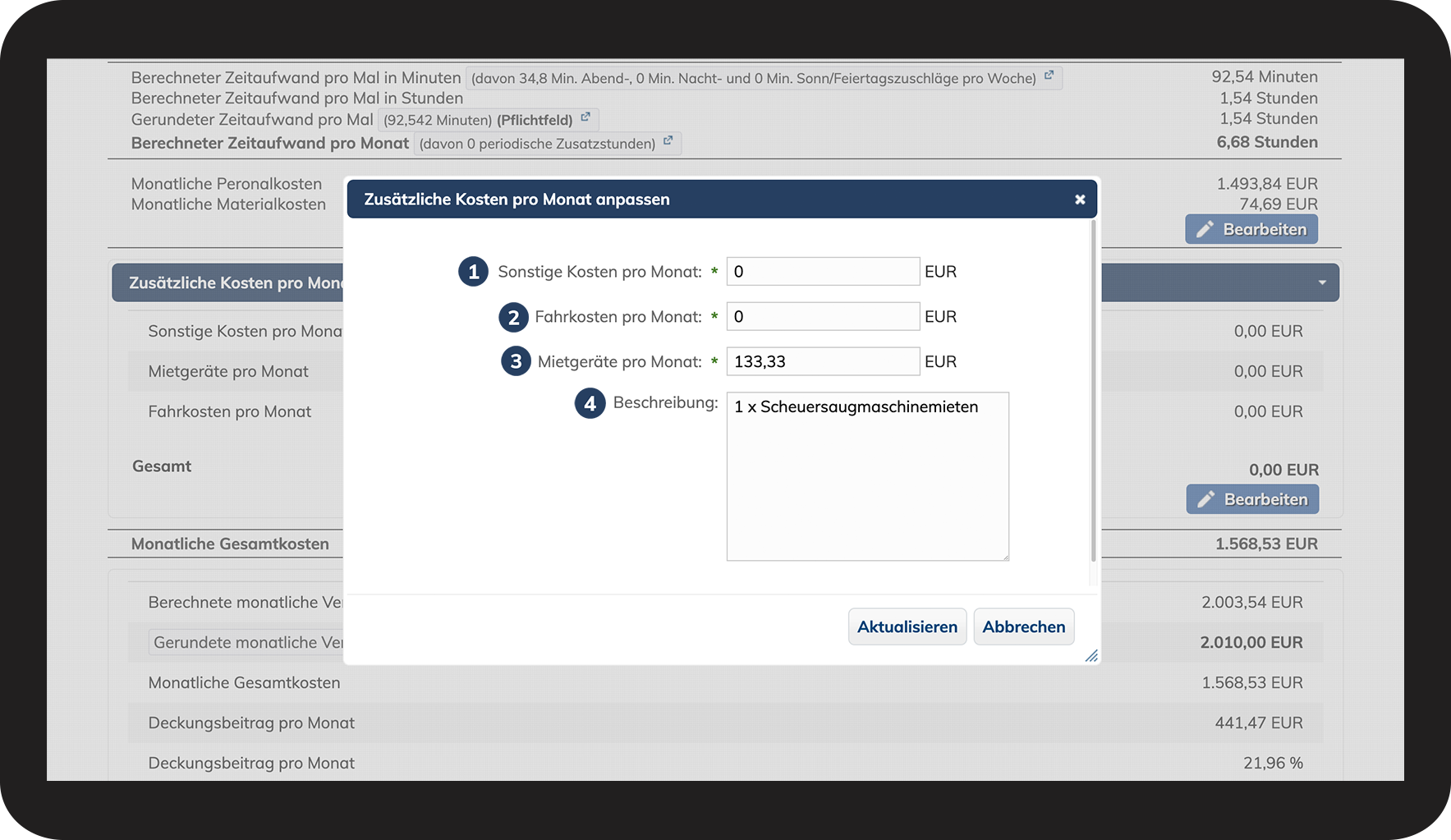
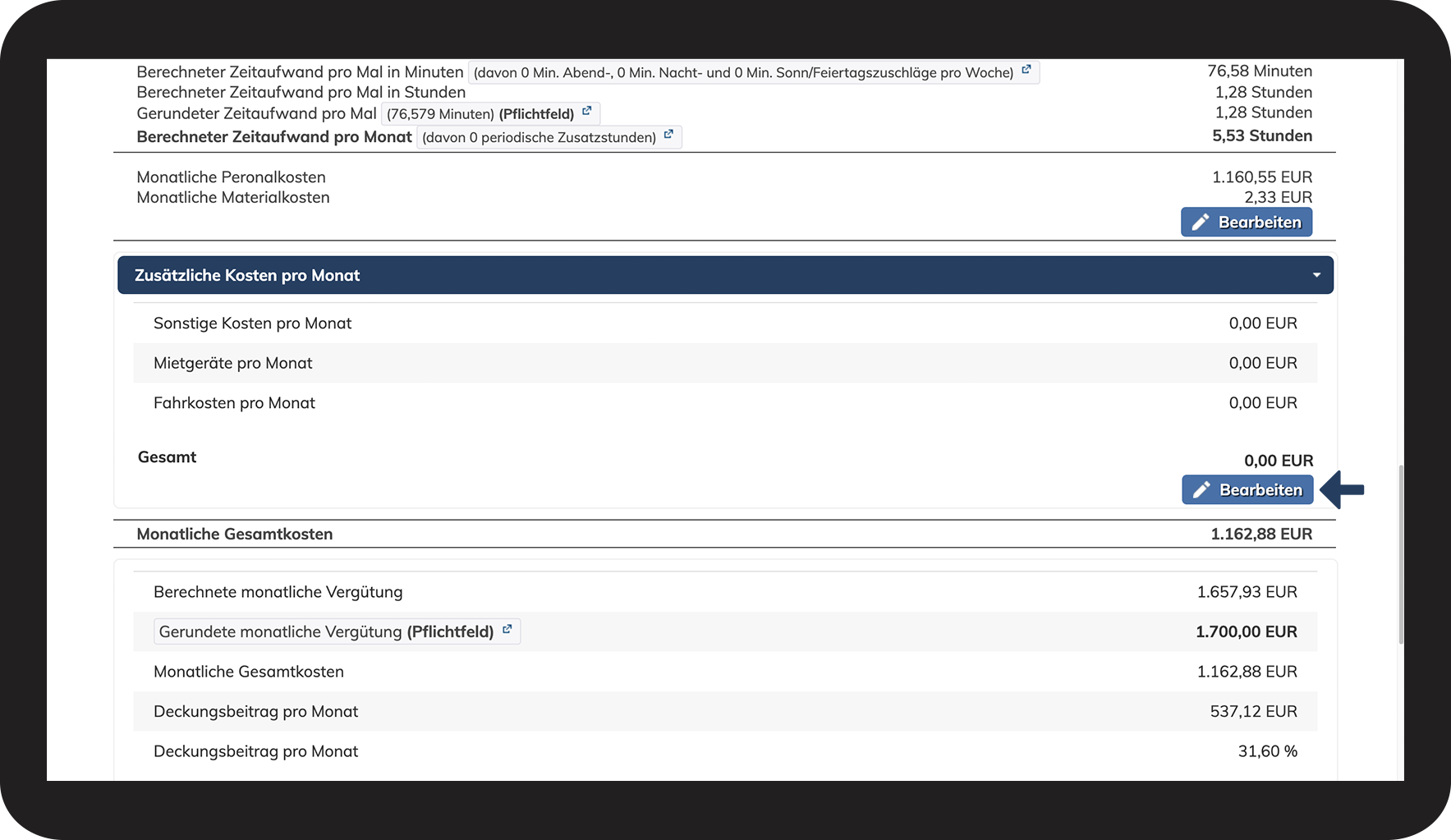
In dieser Sektion können Sie die zusätzlichen Kosten zu Ihrem Angebot verzeichnen, wie z.B. Fahrkosten, Mietgeräte oder sonstige Kosten, die nicht zum Standard dazugehören. 
number_1.png
Klicken Sie auf Bearbeiten um Ihre Zusätzlichen Kosten pro Monat anzupassen

16.png


number_2.png
Bearbeiten Sie Ihre Zusätzlichen Kosten pro Monat
 
  1. Geben Sie Ihre eventuellen Sonstige Kosten pro Monat an.

  2. Geben Sie Ihre eventuellen Fahrkosten pro Monat an.

  3. Geben Sie Ihre Kosten für das eventuelle Leihen von Mietgeräten, die für die Reinigungsarbeiten notwendig sind. 

  4. Geben Sie eine Beschreibung über die verschiedenen zusätzlichen Kosten ein, damit diese im Angebot notiert sind. 

17.2.png


number_3.png
Klicken Sie auf Aktualisieren um zu speichern


Monatliche Vergütung und Deckungsbeitrag

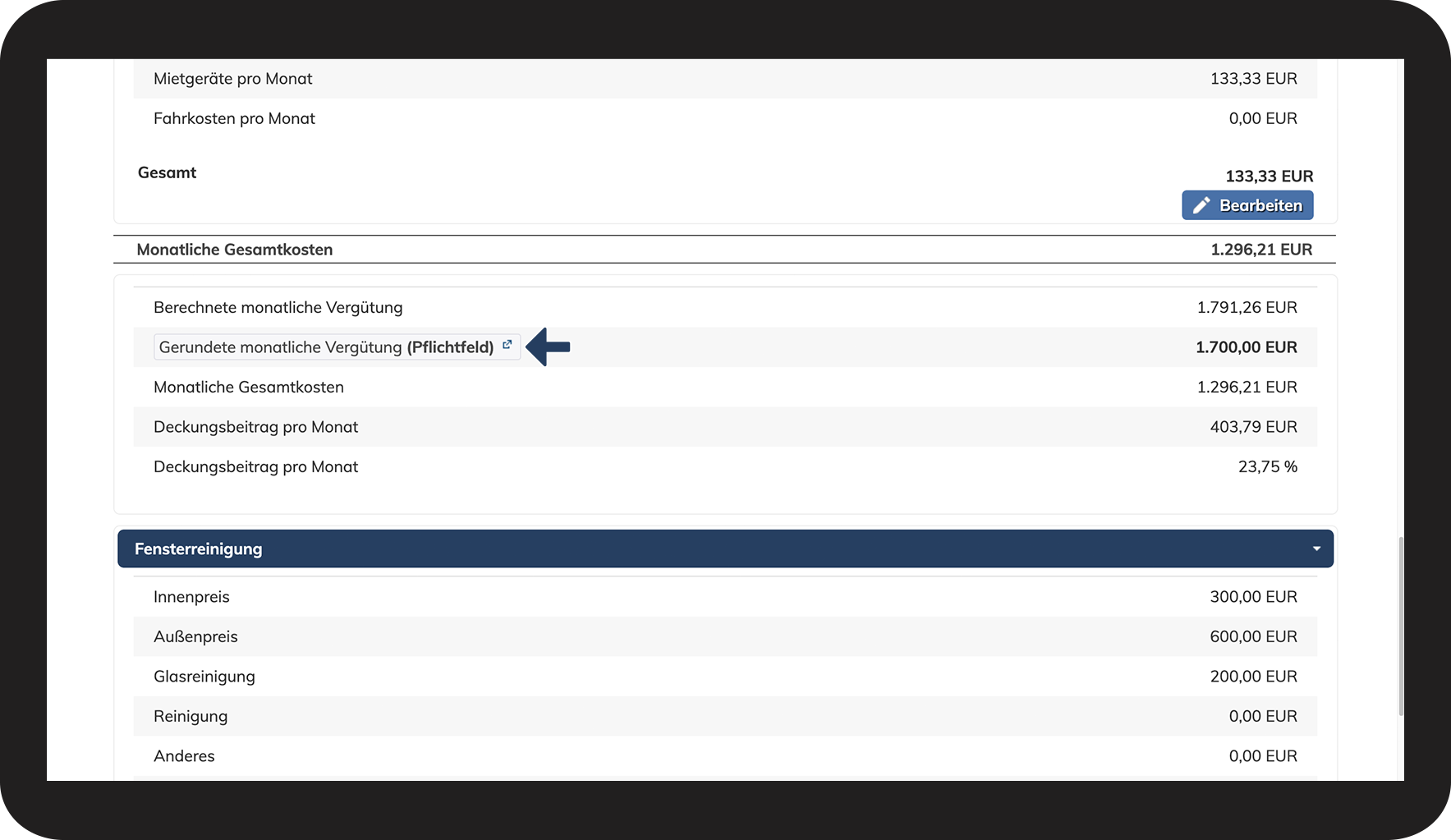
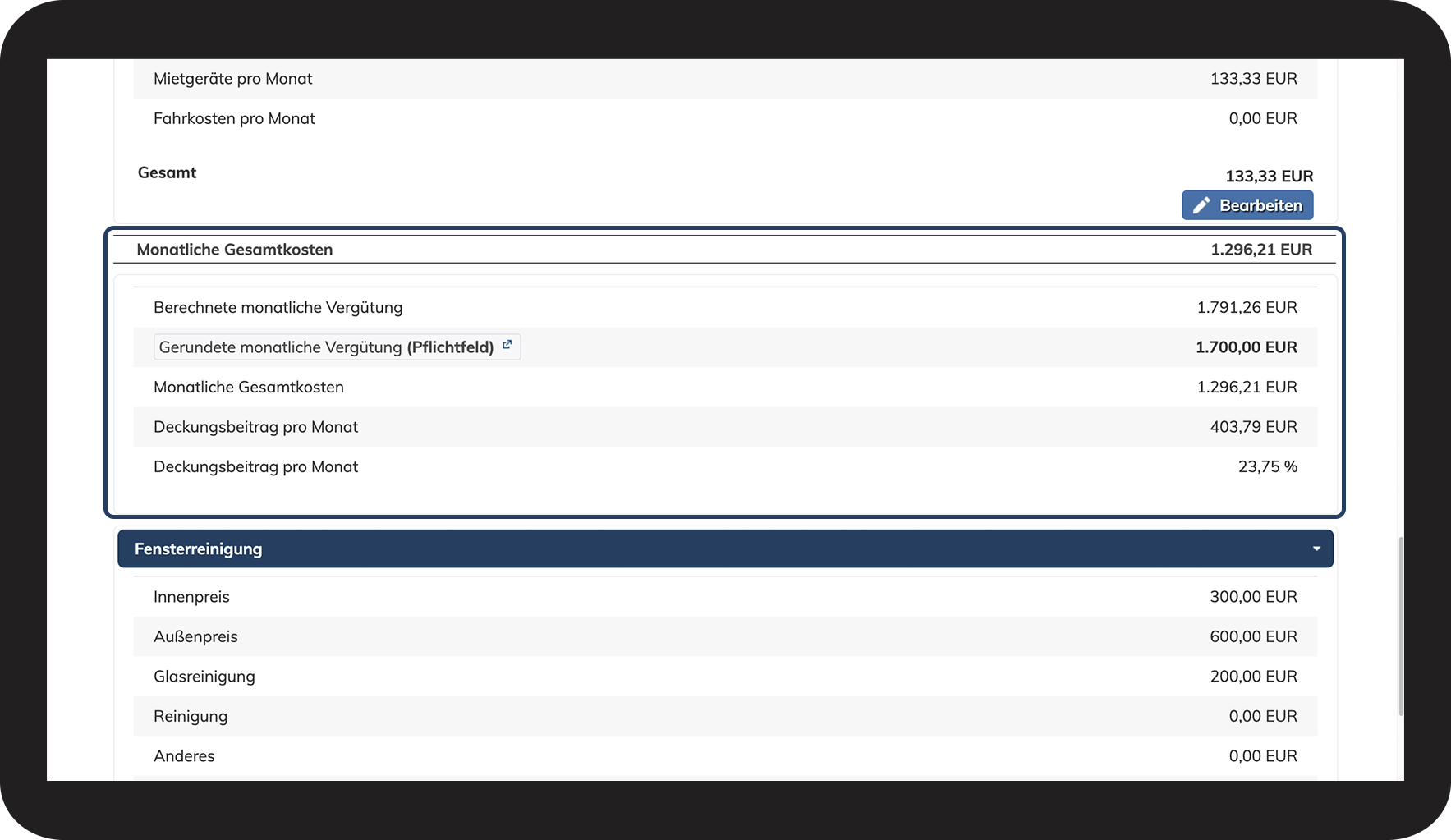
In dieser Sektion erhalten Sie eine Übersicht über Ihre Gesamtkosten, die monatliche Vergütung und den Deckungsbeitrag, welche sie hier aufrunden können. 

Hinweis:

Die Gerundete monatliche Vergütung muss angepasst werden.
Es ist wichtig, dass die gerundete monatliche Vergütung aufgerundet wird, damit der Deckungsbeitrag gedeckt wird.   
  

number_1.png
Sehen Sie die Gesamtkosten, monatliche Vergütung und den Deckungsbeitrag

18.png


number_2.png
Klicken Sie auf das grau markierte Feld bei Gerundete monatliche Vergütung, um die Preise aufzurunden

19.png


number_3.png
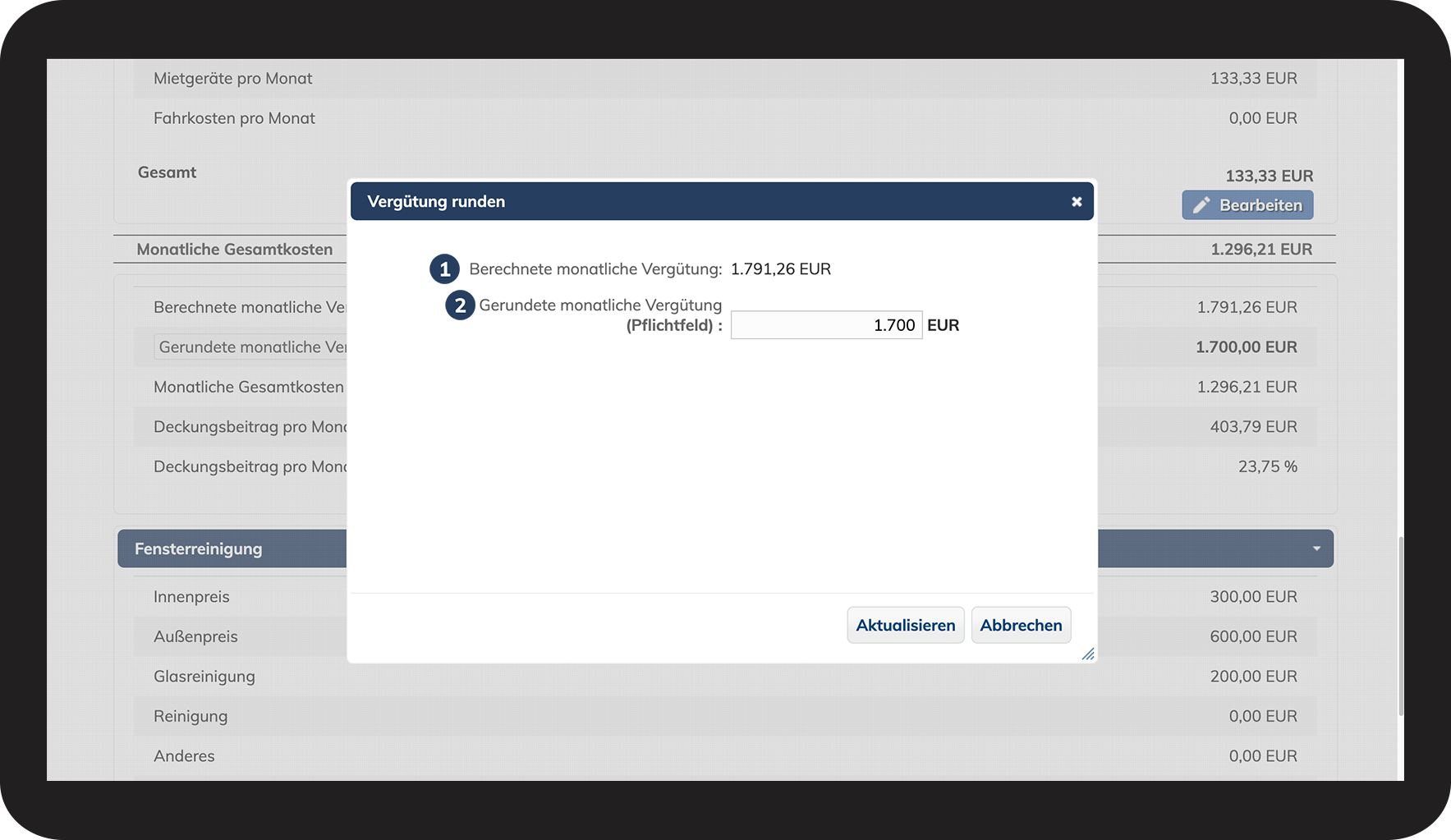
Vergütung aufrunden 
 
  1. Sehen Sie die Berechnete monatliche Vergütung
  2. Geben Sie die Gerundete monatliche Vergütung ein

20.png


number_4.png
Klicken Sie auf Aktualisieren um zu speichern


Hinweis:

Nachdem Sie einen Preis in der "Gerundete monatliche Vergütung" eingetragen haben, wird dieser nicht automatisch angepasst, wenn Sie Ihren Angebotsentwurf erneut bearbeiten.

Deshalb ist es wichtig, dass Sie den Betrag nach der Bearbeitung wieder anpassen. 


Fensterreinigung

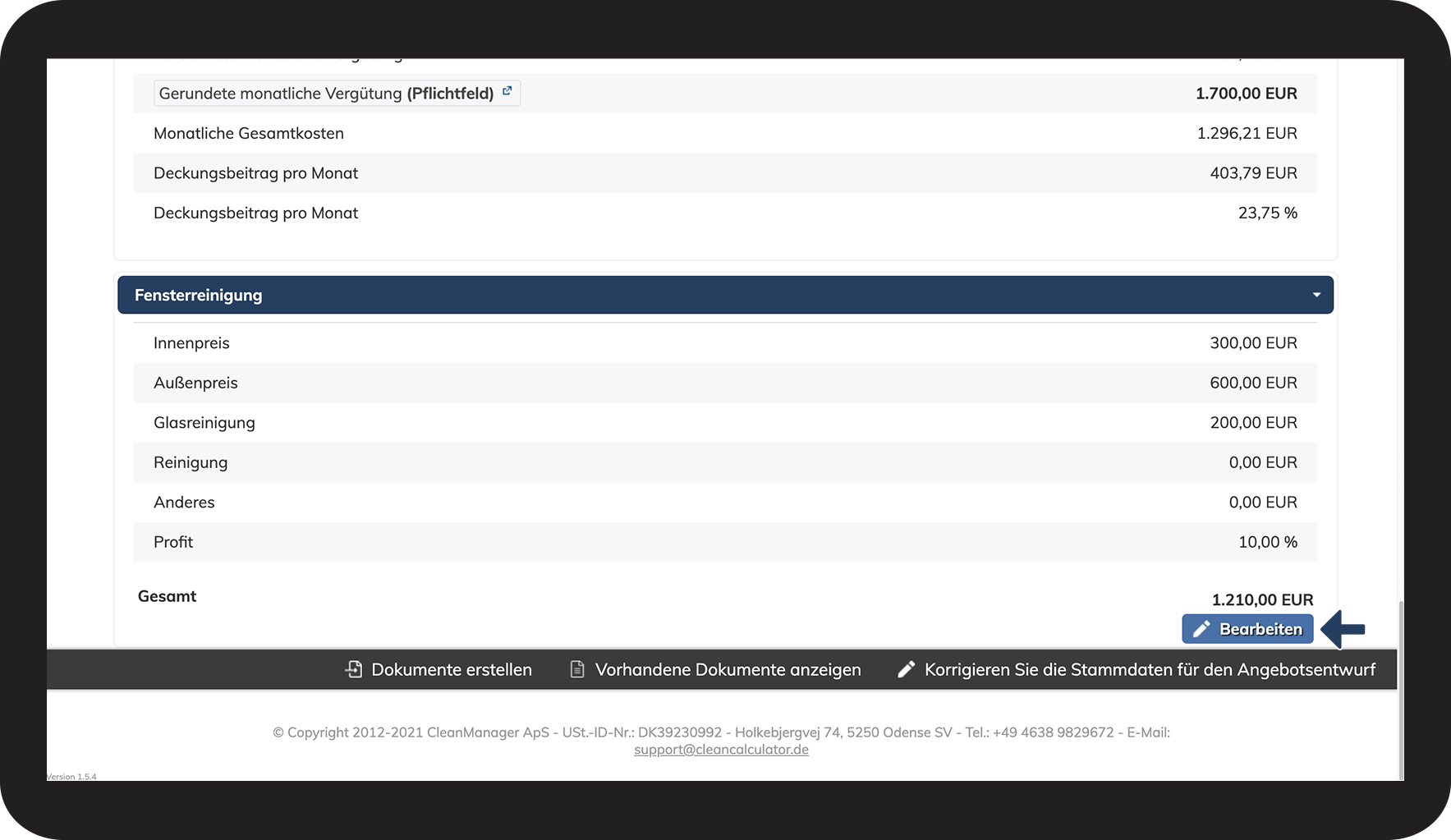
Fensterreinigungen werden nicht selten von Subunternehmen ausgeführt, das von Ihnen zugewiesen werden. Fensterreinigungen sind im Zusammenhang mit Unterhaltsreinigungen oft bei Kunden nachgefragt, weshalb diese als zusätzlicher Teil im Angebot hinzugefügt werden können. 
number_1.png
Klicken Sie auf Bearbeiten um eine Fensterreinigung hinzuzufügen

21.png


number_2.png
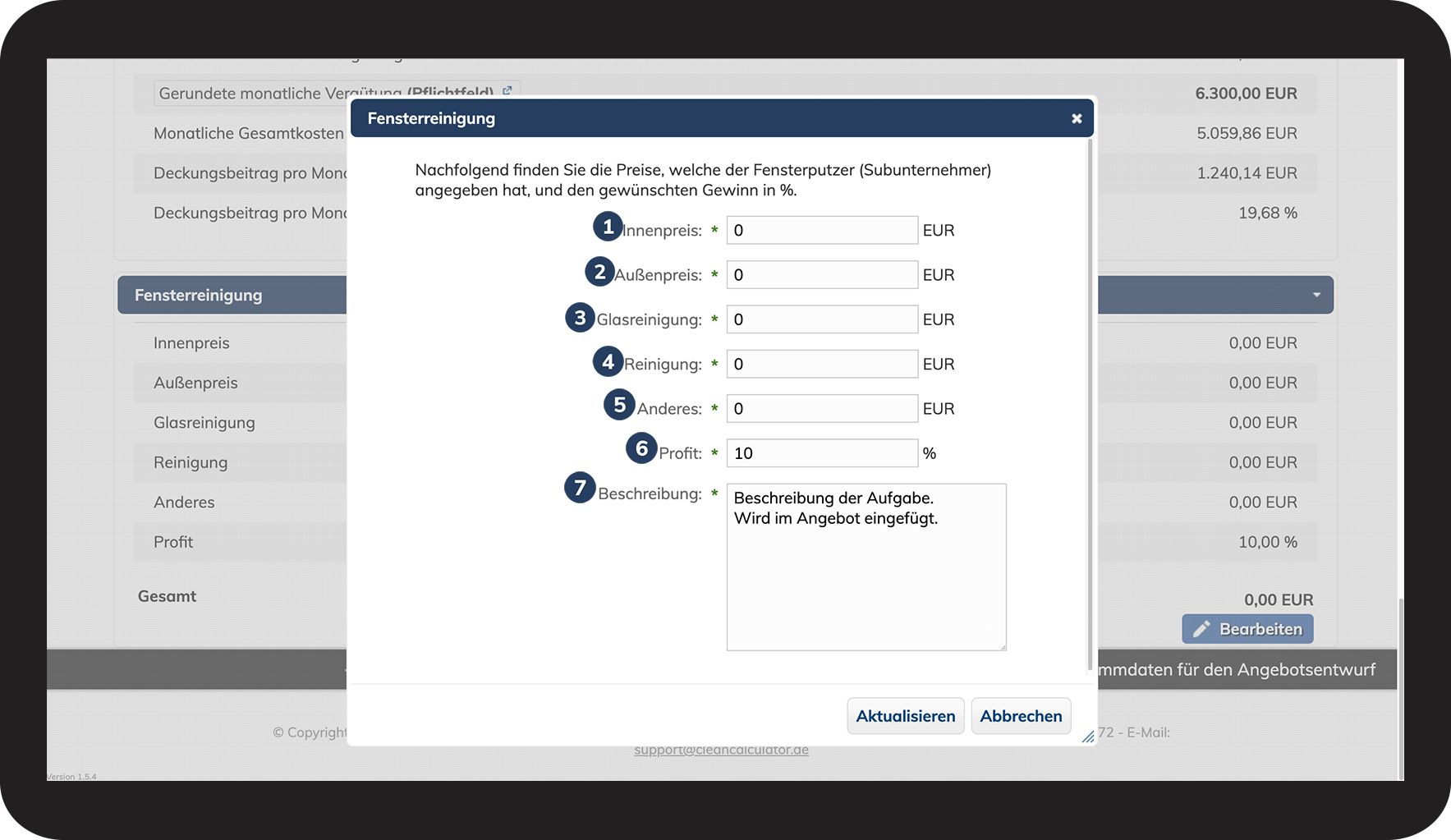
Sprechen Sie sich falls nötig mit Ihrem Subunternehmer ab, und geben Sie die Preise für die gewünschten Leistungen ein
 
  1. Innenpreis: Reinigung der Fenster auf der Innenseite.

  2. Außenpreis: Reinigung der Fenster auf der Außenseite.

  3. Glasreinigung: Reinigung von Glass-Oberflächen innerhalb der Räume.

  4. Reinigung: Reinigung von Oberflächen und Fenstern.

  5. Anderes: Kosten, die sich auf den Deckungsbeitrag des Fensterreinigers auswirken.

  6. Profit: Ihre Provision für die Vermittlung des Fensterreinigers.

  7. Beschreibung: Zur Dokumentation der Leistungen (im Angebot angezeigt) 

22.png


number_3.png
Klicken Sie auf Aktualisieren um zu speichern


INFO:

Korrigieren Sie die Stammdaten für den Angebotsentwurf 

Wollen Sie gerne die Stammdaten für ein einzelnes Angebot ändern?
Erfahren Sie mehr in unserem Artikel über Stammdaten.



Numbers__steps_and_boxes-22.png

Weiter zum Artikel: Teil 4 - Dokumente erstellen

Nachdem alle Daten in Ihren Angebotsentwurf eingetragen wurden, können Sie die Dokumente für Ihr Angebot erstellen. Sehen Sie den Artikel: Dokumente erstellen