Skip to content
English
  • There are no suggestions because the search field is empty.

Teil 2 - Raumregistrierung

Wie registriere ich Räumlichkeiten für mein Angebot im CleanCalculator?

Während wir im Teil 1 gesehen haben, wie Sie einen Angebotsentwurf beginnen, schauen wir nun im Teil 2, wie die Raumregistrierung funktioniert.

Den ersten Teil noch nicht gelesen? Hier geht es zu:

Numbers__steps_and_boxes-34.png

Angebot erstellen


Erfahre Sie in diesem Artikel, wie Sie Räumlichkeiten registrieren können:


Numbers__steps_and_boxes-20.png

Raumregistrierung


Kurz erklärt:

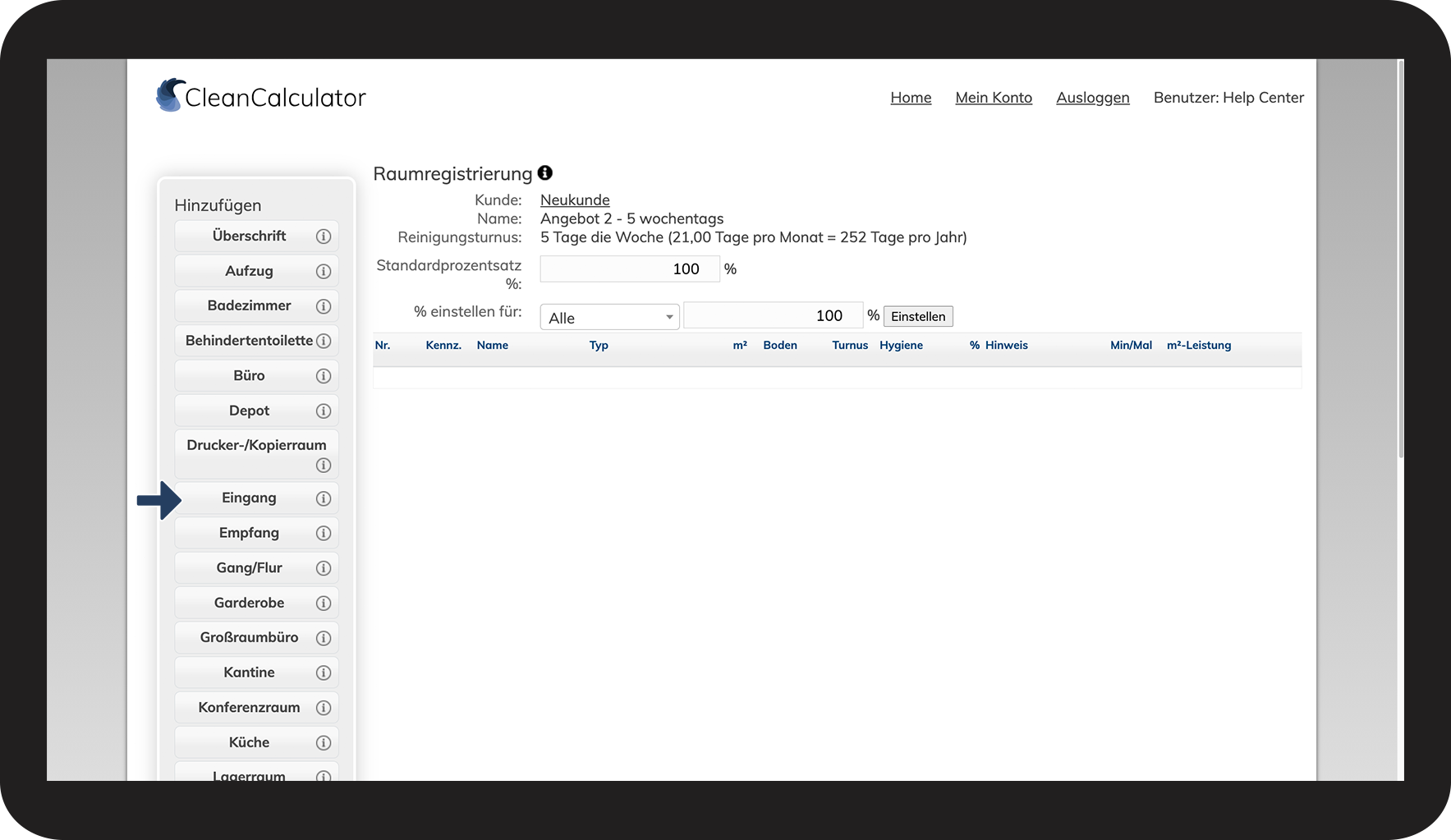
In der Raumregistrierung können Sie durch das Klicken auf die Räume in der linken Spalte, diese in Ihr Raumverzeichnis rechts neben der Spalte hinzufügen.
Sie können Angaben zu jeden Raum individuel angeben, z.B. Größe, Turnus, Verschmutzungsgrad.  Die im Verzeichnis aufgelisteten Räume werden dann anschließend ins Angebot einkalkuliert.


Wie kann ich Räume im CleanCalculator registrieren?

number_1.png
Klicken Sie auf einen Raum, den Sie hinzufügen möchten, z.B. Eingang
1.png 
number_2.png
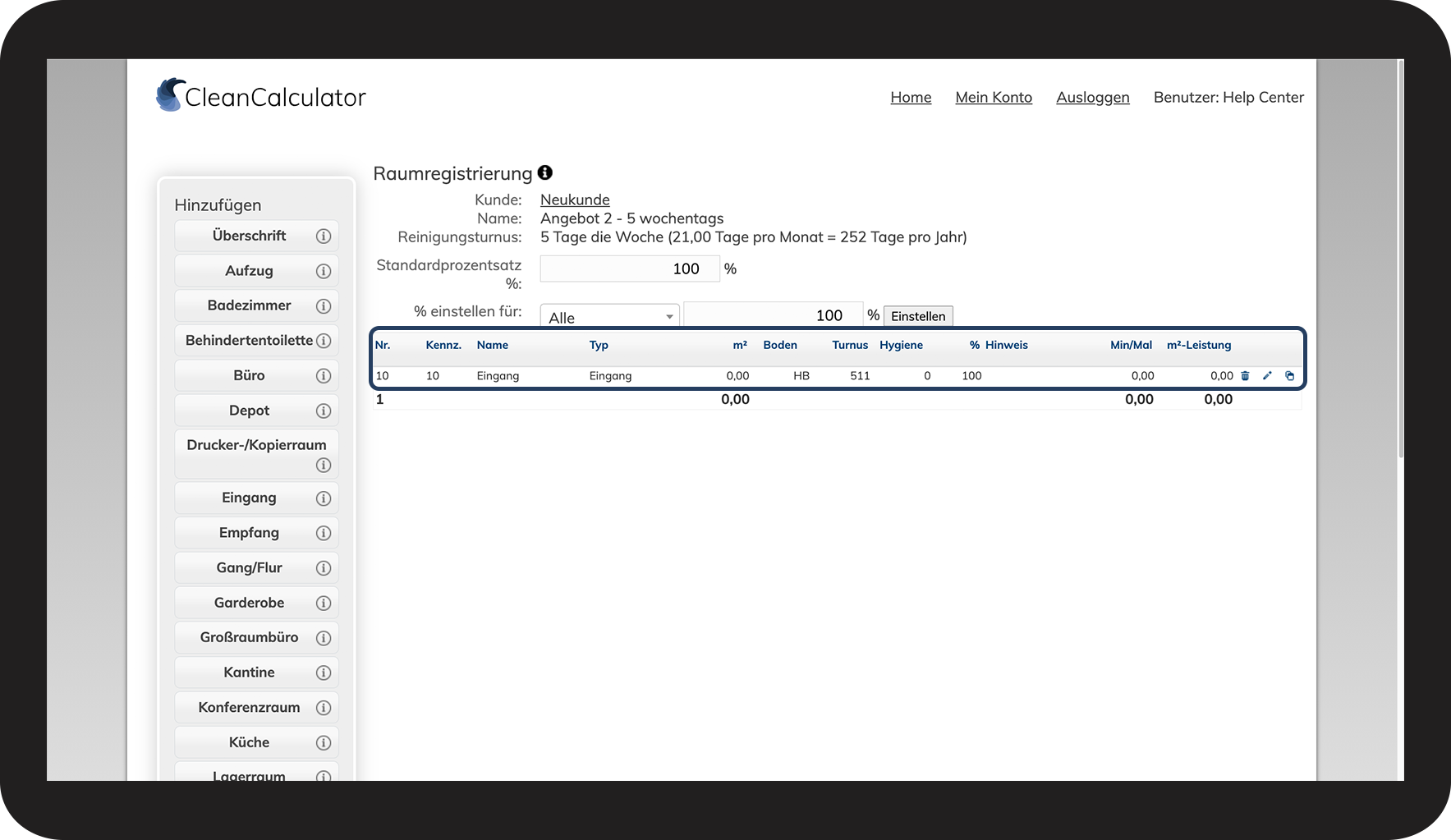
Der Raum wird nun im Verzeichnis registriert
2.png 
number_3.png
Fehlt ein Raumtyp, den Sie gerne hinzufügen wollen?
 

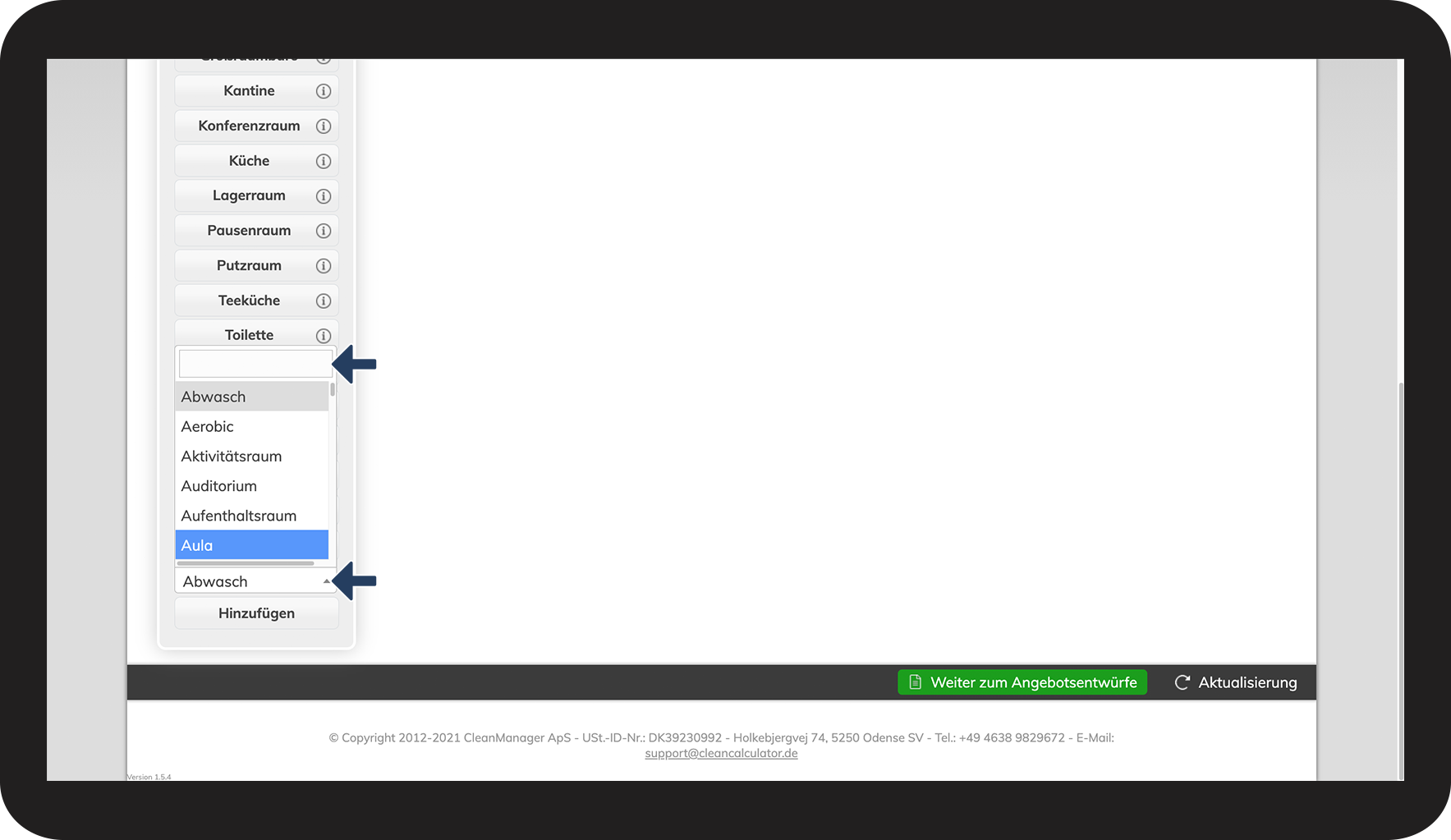
Gehen Sie weiter runter auf die Seite und klicken Sie unten in der linken Spalte auf die Dropdown-Liste. Hier finden Sie die gesamte Übersicht aller Raumtypen.

Sie können auch das Suchfeld verwenden, um einen bestimmten Raumtypen zu finden. 

rumregistrering_3.png


number_4.png
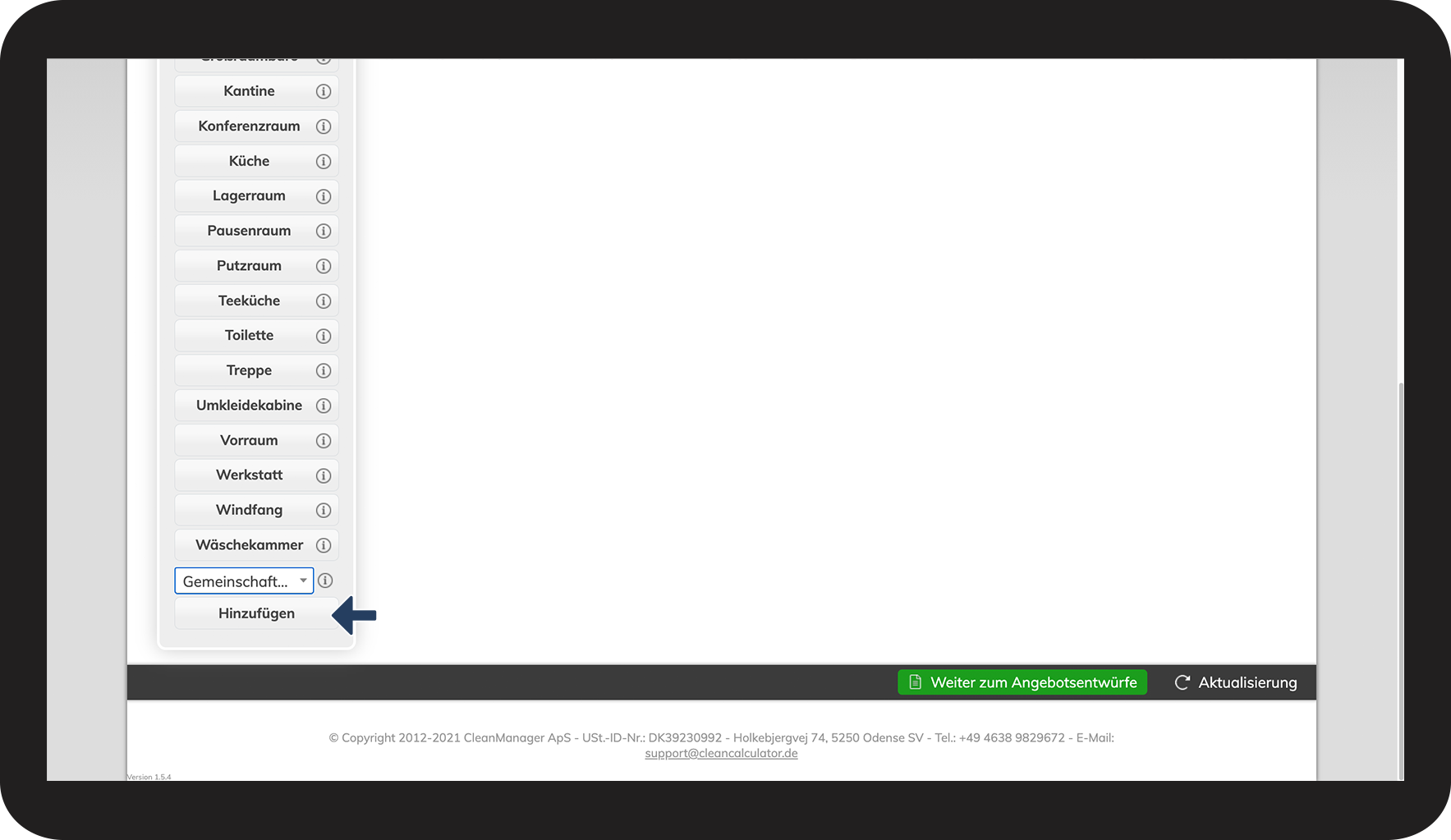
Klicken Sie auf Hinzufügen, um den ausgewählten Raum hinzuzufügen.

rumregistrering_4.png


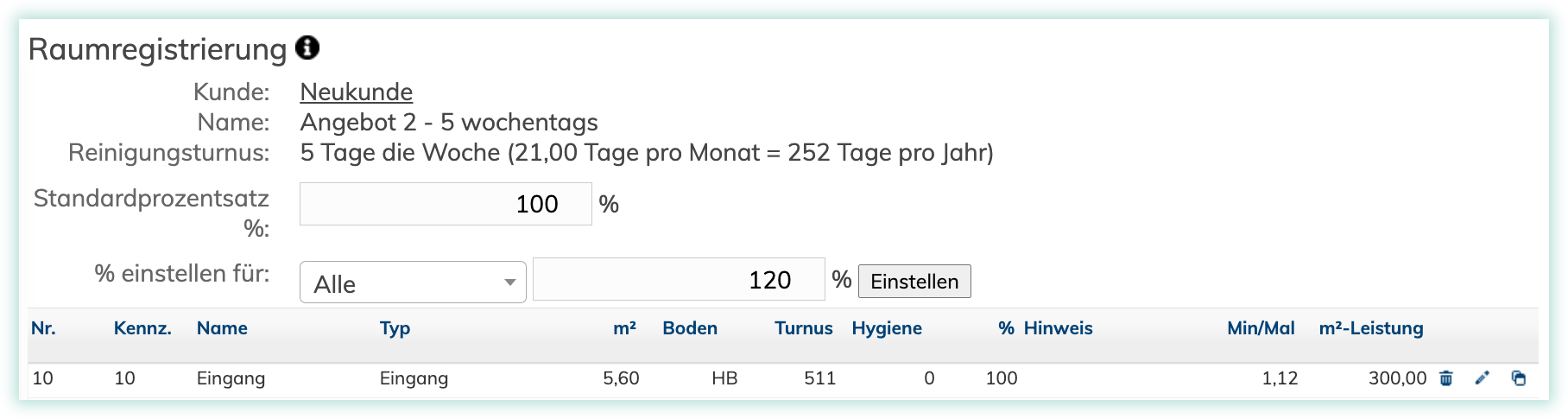
Was bedeuten die verschiedenen Kategorien im Raumverzeichnis?

Hier finden Sie eine Übersicht über die verschiedenen Kategorien im Raumverzeichnis.

Hinweis:

Um ein zuverlässiges und korrektes Angebot erstellen zu können, vergewissern Sie sich, welche Angaben in den einzelnen Kategorien angegeben werden müssen. Bei Fragen, können Sie sich jederzeit gerne an unseren kostenlosen Support wenden: support@cleancalculator.de 


Kolonner.png


Standardprozentsatz
Nr.

Durch das Ändern der Nummer eines Raumes, ändert sich dessen Platzierung in der Verzeichnisliste.

So können Sie beispielsweise Räumlichkeiten, die nebeneinander liegen sammeln oder nach Gebäuden sortieren.

Ändern Sie die Nummern der Räume, beachten Sie bitte, dass Sie am Ende der Seite auf Aktualisieren klicken, damit die Änderung registriert wird.

Kennz.

Kennzeichnung wird für die offiziellen Raumbezeichnungen verwendet, z.B. welche auf Beschilderungen, Türen oder Bauplänen verzeichnet sind.

Sie können auch eine ganz eigene Kennzeichnung verwenden.

Name
Der Name des Raumes, welcher nach Belieben geändert werden kann.
Typ

Der Typ bezeichnet den Raumtypen, welcher die Leistungszahlen beinhaltet, die zum Berechnen des Zeitaufwandes und der Quadratmeterleistung verwendet wird.

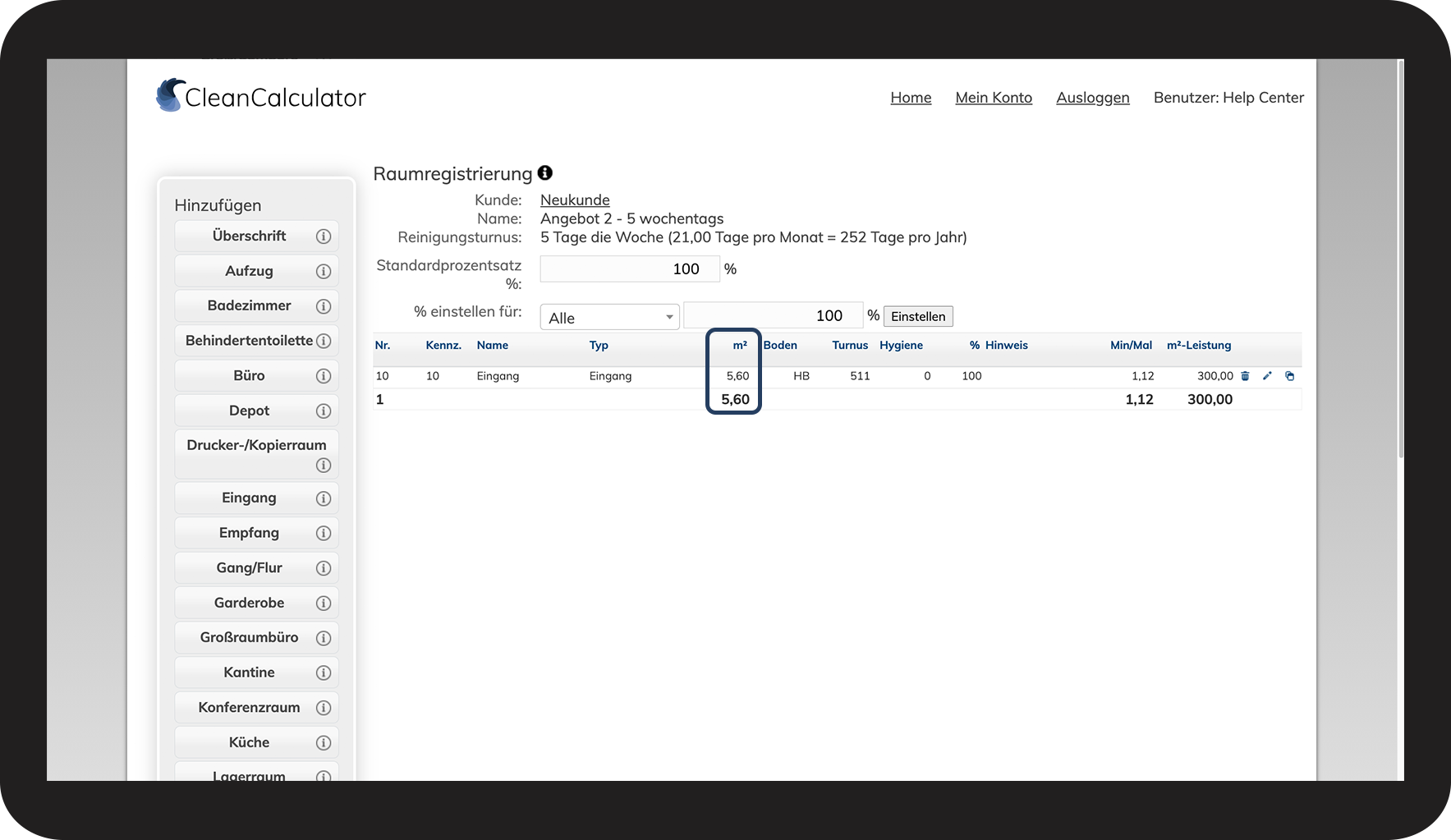
Die Größe des Raumes in Quadratmetern gemessen. 
Boden

Mit Boden können Sie die Bodenbeläge der Räume angeben. Sie können zwischen harten Bodenbelägen (HB) oder textilen Bodenbelägen (TB) wählen.

Turnus

Der Turnus gibt an, wie oft eine Reinigung bei dem jeweiligen Raumtypen durchgeführt wird:

  • Die erste Ziffer zeigt an, wie oft eine leichte Reinigung pro Woche durchgeführt wird.

  • Die zweite Ziffer zeigt an, wie oft eine gründliche Bodenreinigung pro Woche durchgeführt wird

  • Die dritte Ziffer zeigt an, wie oft eine gründliche Inventarreinigung durchgeführt wird 

"½½½" gibt eine Reinigung alle 14 Tage an

"mmm" gibt eine monatliche Reinigung an

Hygiene 

Unter Hygiene können Sie bei Bedarf zusätzliche Hygienemaßnahmen für jeden Raum hinzuwählen.

0 = Keine Hygienemaßnahmen

1 = Hygienemaßnahmen alle 14 Tage

2 = Hygienemaßnahmen einmal pro Woche 

3 = Hygienemaßnahmen werden zusätzlich zur gründlichen Inventarreinigung  (Dritte Turnus-Ziffer) ausgeführt

4 = Hygienemaßnahmen werden bei jeder zweiten leichten Reinigung (Erste Turnus-Ziffer) ausgeführt

5 = Hygienemaßnahmen werden bei jeder leichten Reinigung (Erste Turnus-Ziffer) ausgeführt 

% 

% steht für den prozentuellen Verschmutzungsgrad, und gibt an wie leicht oder schwierig die Reinigung eines Raumes ist. Das kann z.B. davon abhängen, wie oft und von wie vielen Leuten ein Raum genutzt wird, oder wie viele Möbel und welche Art von Möbeln die Reinigung eventuell erschweren könnten.

Ein normaler Arbeitseinsatz für eine Reinigung ist auf einen Verschmutzungsgrad von 100% eingeordnet.
Befinden sich beispielsweise viele freie Flächen in einem Raum, kann der Prozentsatz z.B. auf 90% gesenkt werden. Andersherum, wenn Möbel für eine Reinigung hin und her geschoben werden müssen, kann der Satz auf 110% reguliert werden.

Ändern Sie den Verschmutzungsgrad, passen sich die Werte der Min/Mal und der Quadratmeterleistungen automatisch an.

Hinweis 
Hier können Sie Anmerkungen zum Raum oder der Reinigung angeben.
Min/Mal 
Min/Mal ist die Durchschnittszeit in Minuten, welche für die Reinigung des Raumes pro Mal verwendet wird. 

m²-Leistung


Die Quadratmeterleistung (m²-Leistung) ist die Anzahl Quadratmeter, welcher ein Mitarbeiter pro Stunde reinigen kann. Sie wird unter anderem von den angegebenen Quadratmetern, Turnus und dem Verschmutzungsgrad berechnet.

Der Wert weist darauf hin, wie viel Aufwand mit der Reinigung eines Raums verbunden ist. Bei einem hohen Verschmutzungsgrad wird beispielsweise die Quadratmeterleistung fallen, da die Reinigung des Raumes mehr Zeit und Arbeitsaufwand als normal beansprucht.

Die Quadratmeterleistung erleichtert den Vergleich zwischen verschiedenen Raumtypen und verschafft einen Überblick darüber, wie sich der Zeitaufwand durch verschiedene Angaben ändern kann. Hiermit können Sie ebenfalls abschätzen, ob die berechnete Zeit realistisch umsetzbar ist.


INFO:

Der Raumtyp "Überschrift":
In der Liste über die verschiedenen Räume links vom Raumverzeichnis, befindet sich ein Raumtyp namens Überschrift. Dieser Raumtyp beinhaltet keine Quadratmeter und kann mit Ihrer eigenen Bezeichnung eingefügt und beliebig oft eingesetzt werden.

Dieser Raumtyp ist besonders praktisch, um die Räume in Ihrem Verzeichnis nach verschieden Etagen oder Gebäuden einzuteilen.


Der Raumtyp "Zusammenrechnen":

In der Liste über Raumtypen finden Sie ebenfalls die Funktion Zusammenrechnen, welche in Ihr Raumverzeichnis beliebig oft eingefügt werden kann. Wie der Name schon andeutet, rechnet die Funktion die Quadratmeter aller Räume, welche über der Funktion aufgelistet sind, zusammen. 

Dies ist besonders hilfreich im Zusammenhang mit Überschrift, wenn unterschiedliche Etagen oder Gebäude im Raumregister verzeichnet und die Quadratmeterleistungen in den unterschiedlichen Abschnitten zu unterscheiden.
Der Name der Funktion kann im Verzeichnis jederzeit geändert werden. 


Wie bearbeite ich die Angaben zu den Räumen?

number_1.png
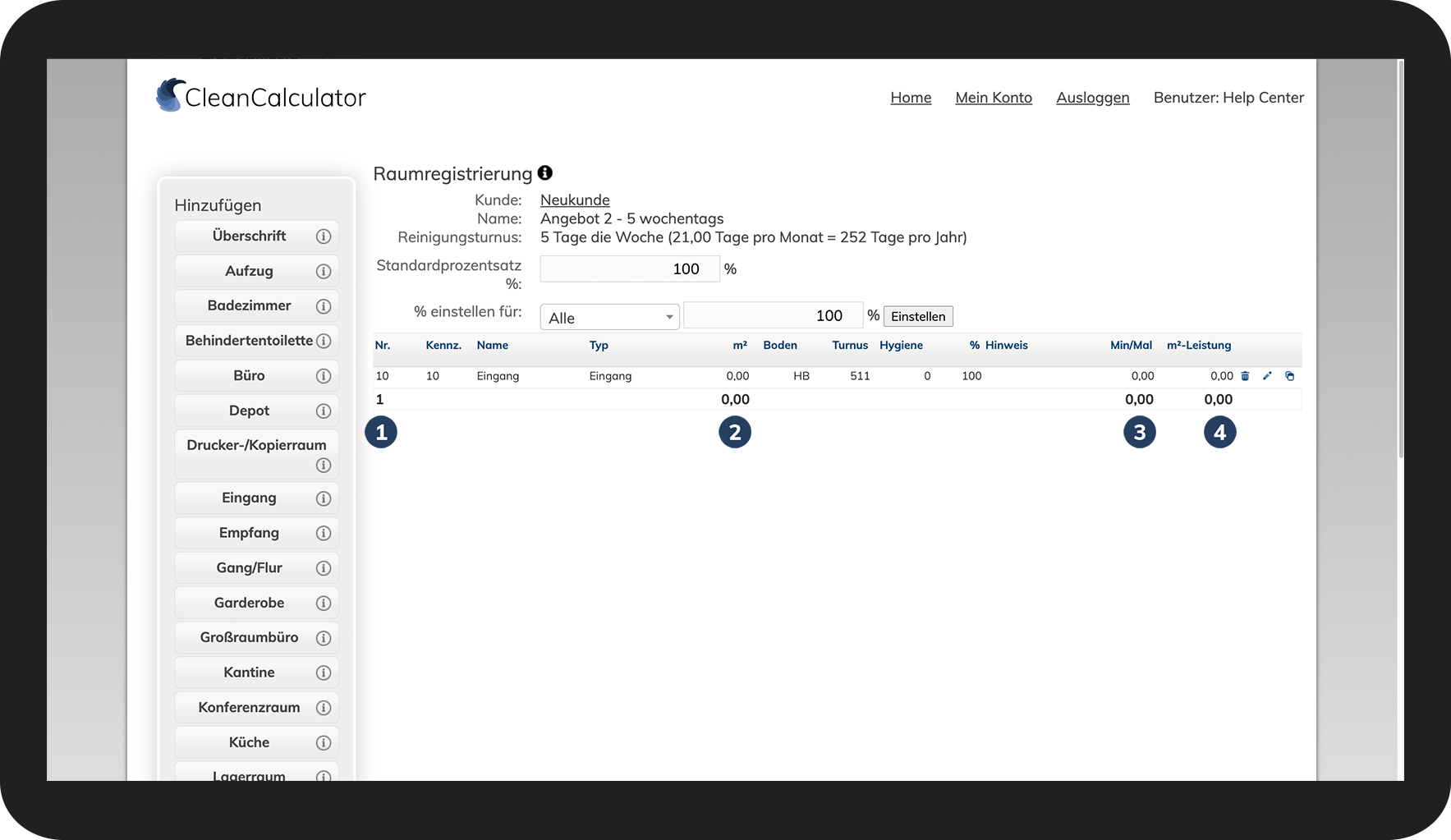
Am Ende des Raumverzeichnis werden die zusammengerechneten Werte zu den angegebenen Räumen angezeigt:
 
  1. Die Anzahl der hinzugefügten Räume.
  2. Die Anzahl der zusammengerechneten Quadratmeter aller Räume.
  3. Der durchschnittliche Zeitaufwand pro Reinigung.
  4. Die Quadratmeterleistung welche pro Stunde gereinigt werden kann.

5.png


number_2.png
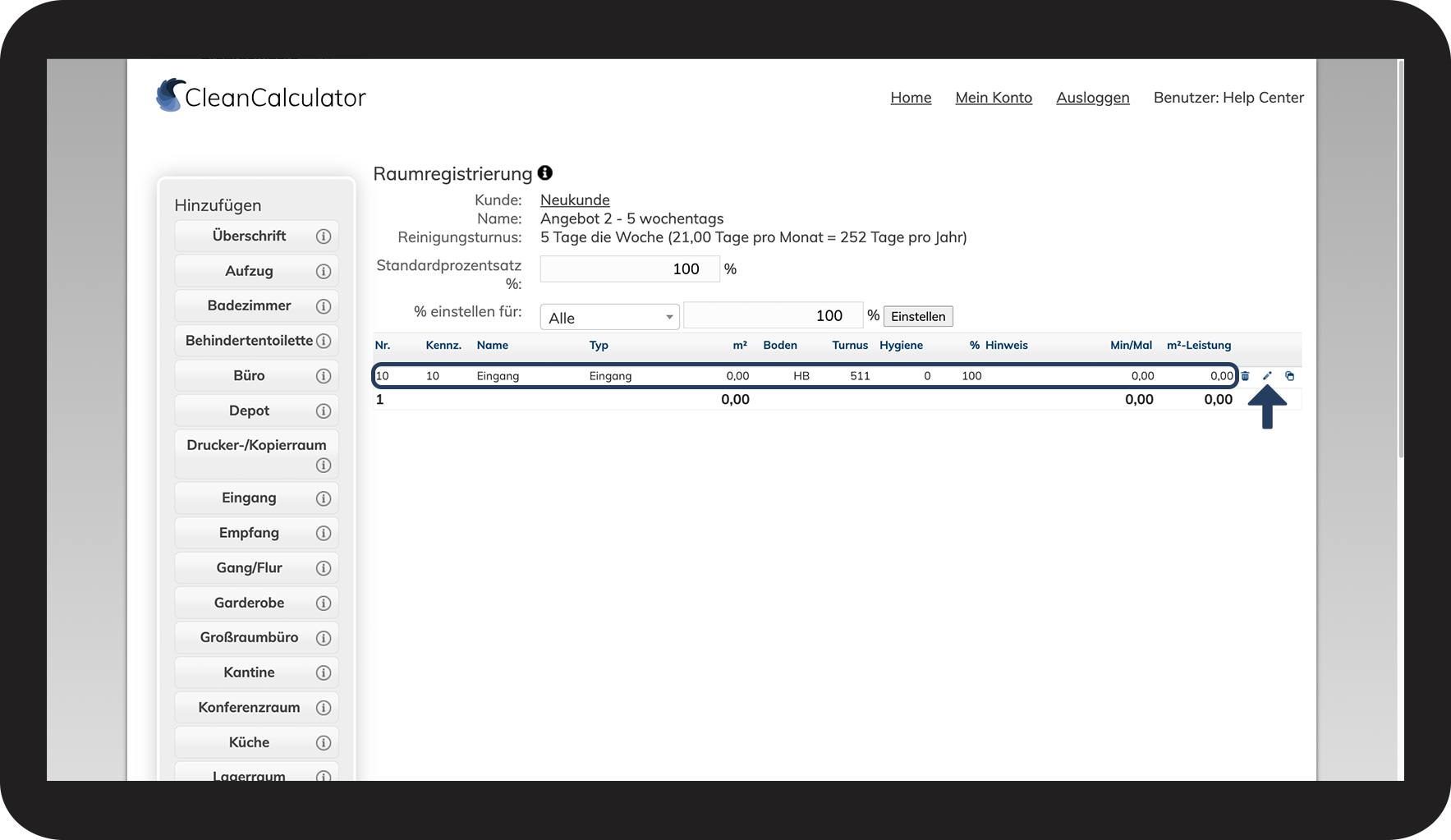
Klicken Sie auf die Felder in einer Reihe oder auf das Bleistift-Symbol rechts, um die Angaben zum Raum anzupassen .

6.png


number_3.png
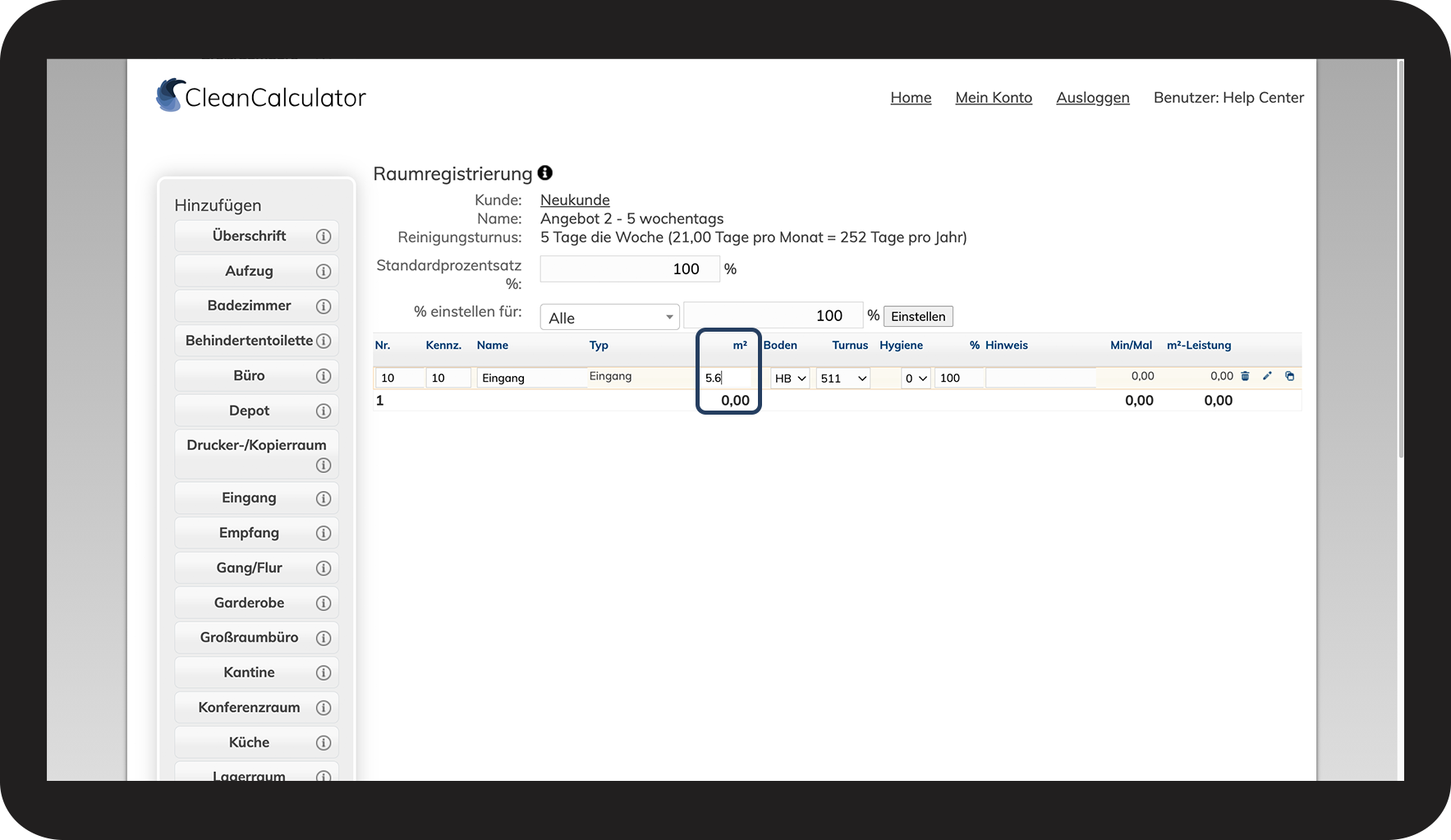
Die Reihe wird nun aufleuchten, und Sie können die Angaben nun bearbeiten.
In dem hier unten angegebenen Exempel, ändern wir die Anzahl der Quadratmeter nachdem wir einen Raum ausgemessen haben.

7.png


number_4.png
Klicken Sie außerhalb des Verzeichnis oder drücken Sie Enter auf Ihrer Tastatur, damit die neuen Angaben für den Raum übernommen werden.

8.png


number_5.png
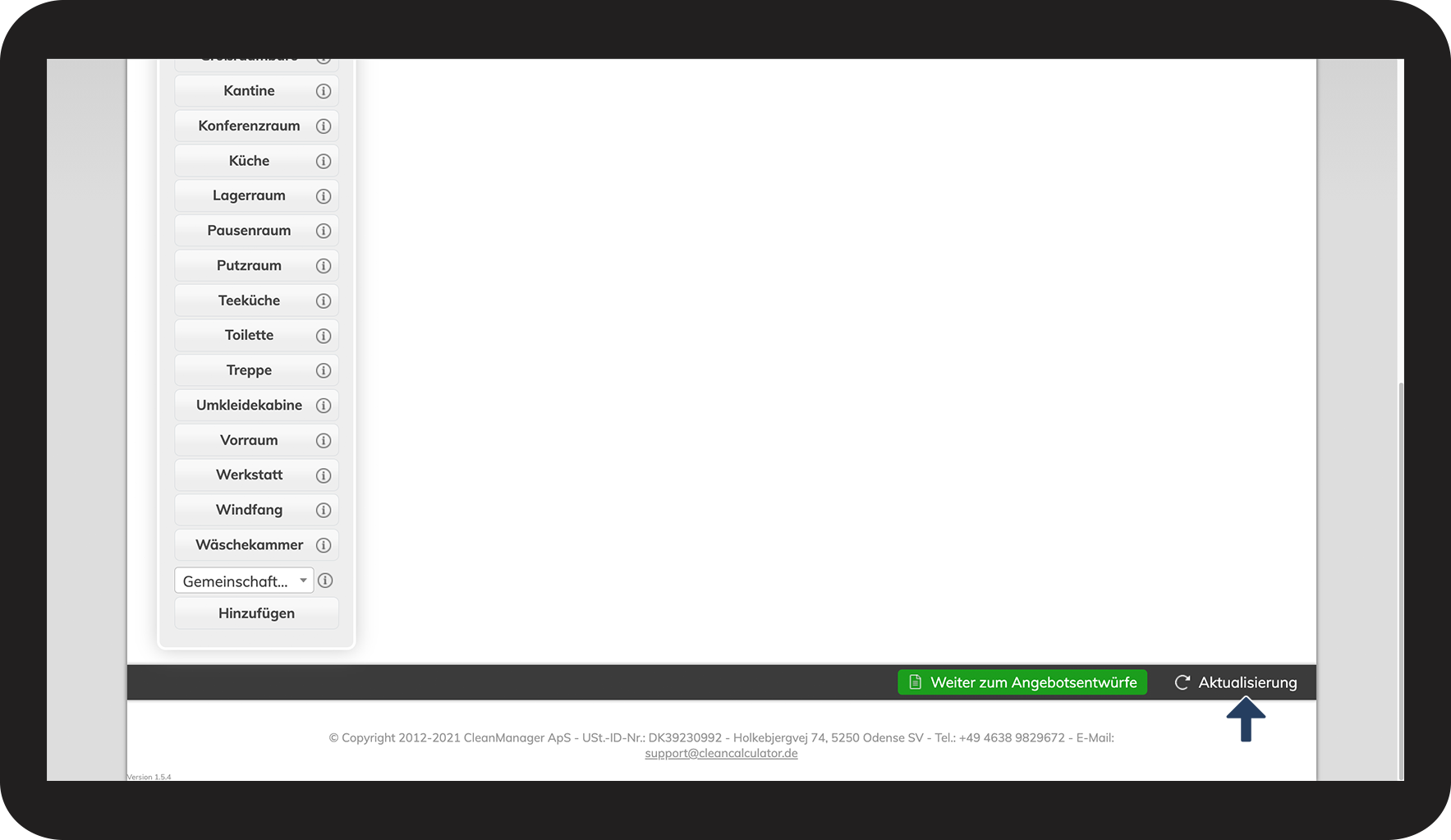
Um die Reihenfolge der Räume im Verzeichnis zu ändern, muss eine neue Nummer (Nr.) für die Räume abgespeichert werden. Ändern Sie die gewünschten Nummern im Verzeichnis und klicken Sie anschließend auf Aktualisierung unten auf der Seite.
 
Nachdem die Seite sich aktualisiert hat, werden die Räume in der neuen Reihenfolge angezeigt.
raumen_5.png 

Hinweis:

Um mehr über die verschiedene Kategorien im Raumverzeichnis zu erfahren, klicken Sie auf das Information-Symbol Informations_icon.png oben auf der Seite neben Raumregistrierung.

Lesen Sie mehr hierzu im Abschnitt: 
Was bedeuten die verschiedenen Kategorien im Raumverzeichnis? 


Wie reguliere ich den Verschmutzungsgrad für mehrere Räume?

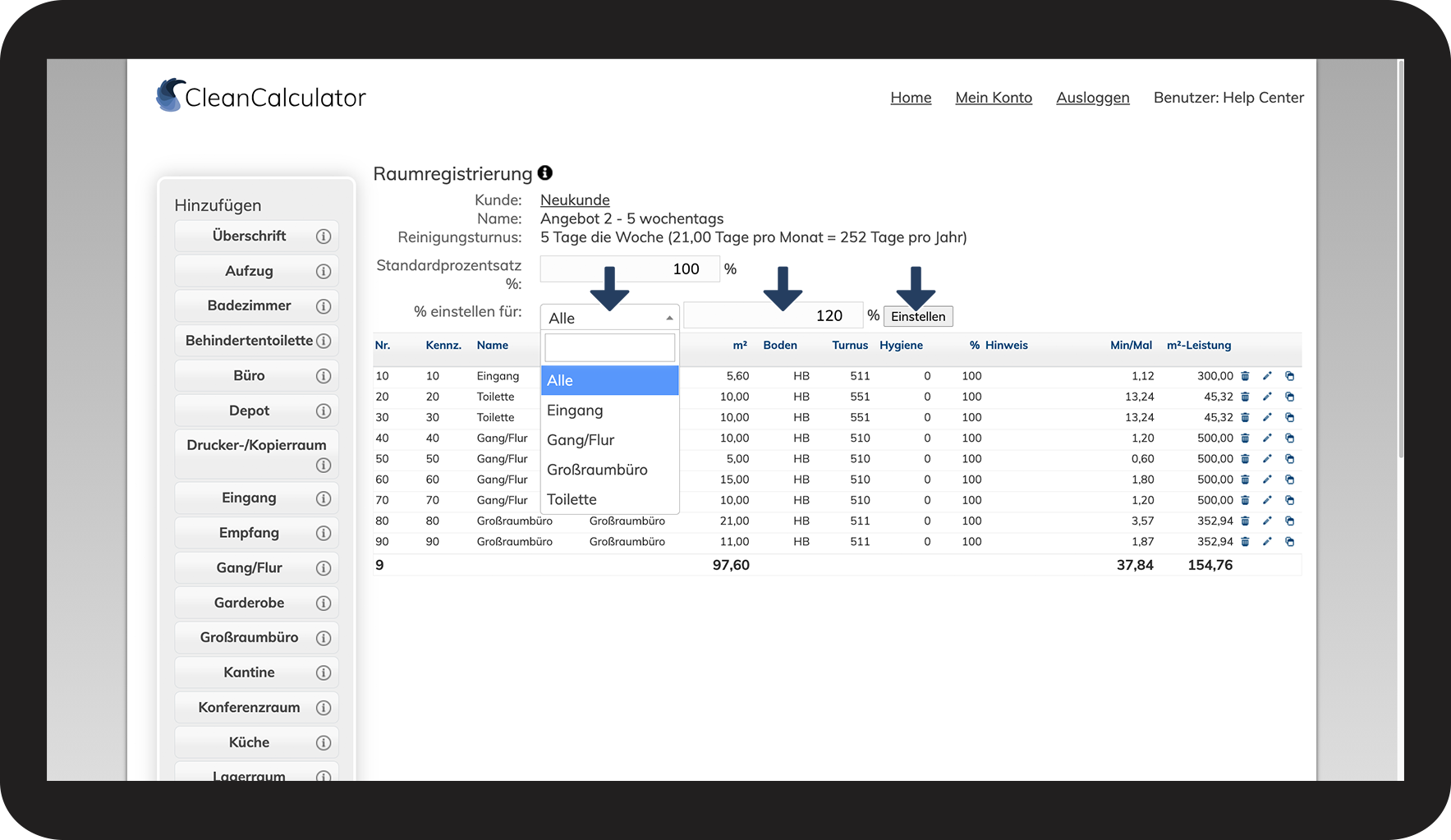
Der Verschmutzungsgrad kann für alle Räume oder bestimmte Raumtypen gleichzeitig geändert werden.

number_1.png
Wählen Sie in der Dropdown-Liste, ob Sie alle Räume oder einen bestimmten Raumtyp bearbeiten wollen.
 
Geben Sie im Feld daneben den gewünschten Verschmutzungsgrad in Prozent an.
 
Klicken Sie anschließend auf Einstellen um die Änderung auszuführen.
10.png


Wie beende ich die Raumregistrierung im CleanCalculator?

number_1.png
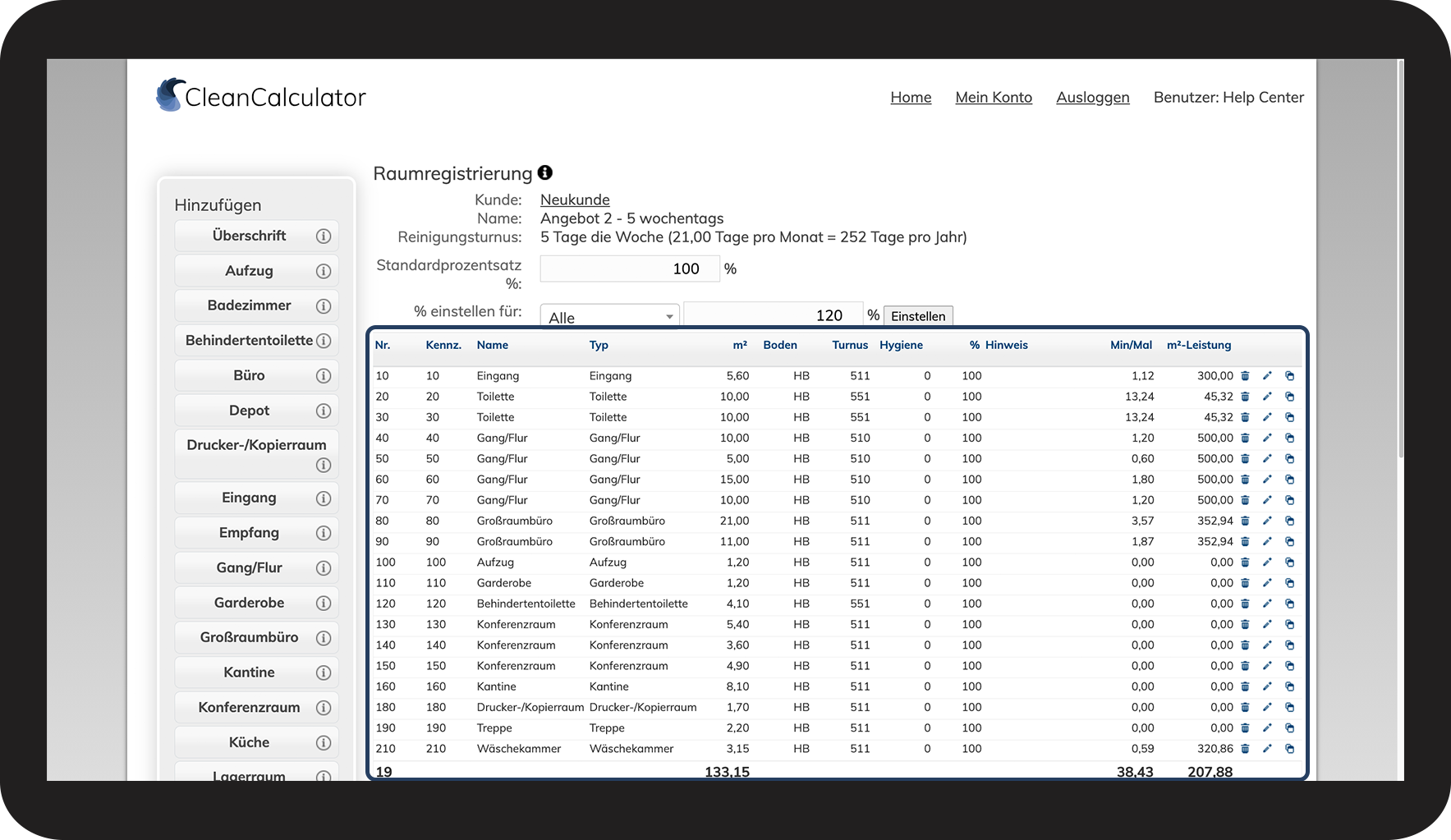
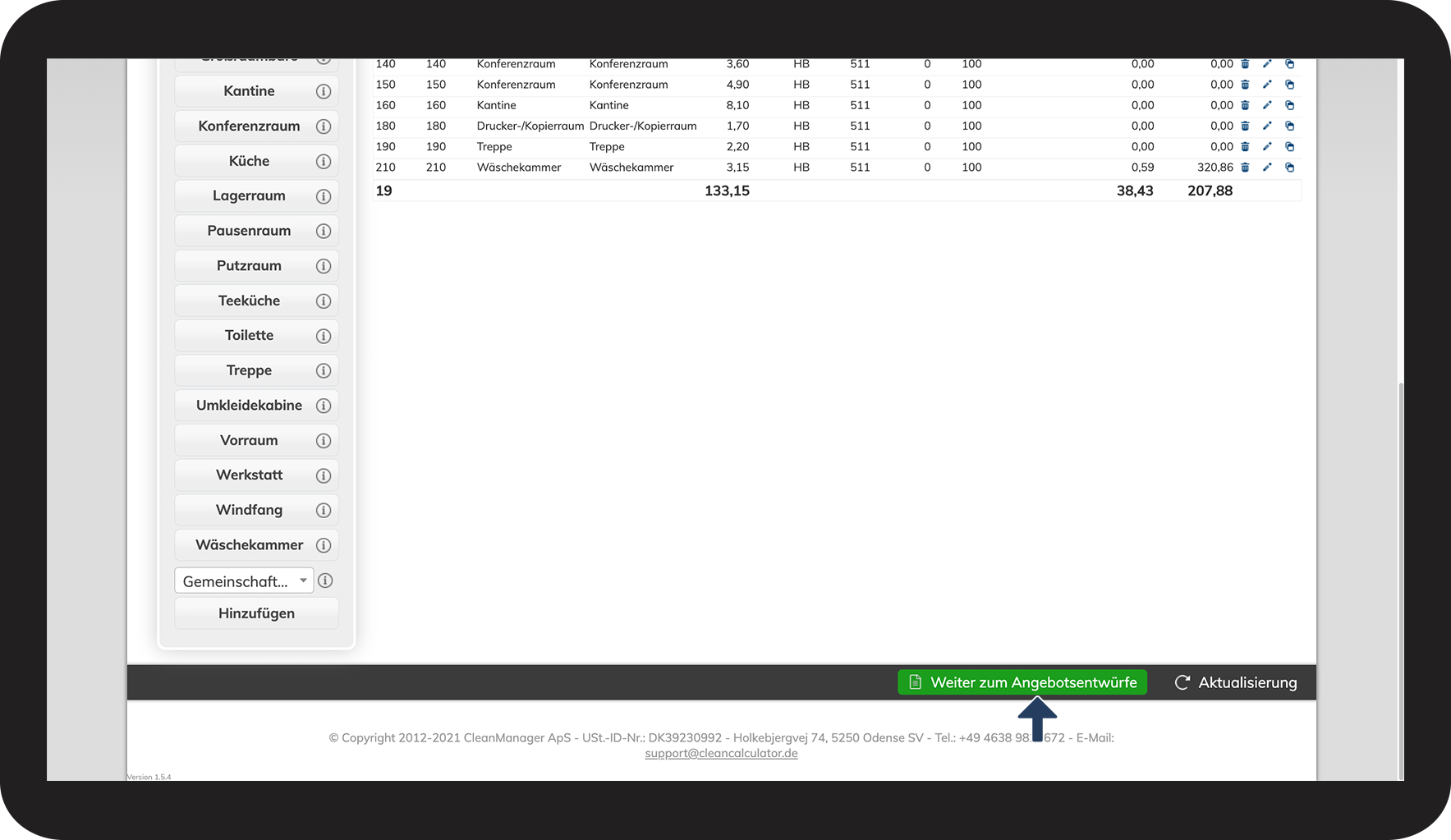
Sorgen Sie dafür alle Räume, die in das Angebot eingehen sollen, samt der notwendigen Angaben, hinzuzufügen
11.png 
number_2.png
Klicken Sie unten am Ende der Seite auf Weiter zum Angebotsentwürfe, um die Raumregistrierung zu beenden und zum nächsten Schritt der Angebotserstellung zu gelangen.  
afslutning_2.png


Numbers__steps_and_boxes-21.png

Weiter zum Artikel: Teil 3 - Angebotsentwurf fertigstellen

Sobald Sie auf Weiter zum Angebotsentwürfe klicken, wird die Raumregistrierung abgeschlossen und Sie werden zur Übersicht Ihres Angebotsentwurf weitergeleitet. (Sie können immer wieder zur Raumregistrierung zurückkehren und diese weiter bearbeiten).

Um Ihren Angebotsentwurf fertigzustellen, lesen Sie mehr hierzu: 
Teil 3 - Angebotsentwurf fertigstellen