
Wie füge ich Tarife für Abwesenheitsstunden meinen Lohnprofilen hinzu?
Ein Lohnprofil ist eine Einrichtung, die den Stundenlohntarif, den Fahrzeittarif, die Kilometerpauschale und die Tarife für Abwesenheitsstunden des einzelnen Mitarbeiters definiert. Fügen Sie einem Lohnprofil einen Tarif für Abwesenheitsstunden hinzu, wird dieser den Tarif für alle Abwesenheitsstunden eines Mitarbeiters innerhalb einer Lohnperiode bestimmen. Wenn bei einem Abwesenheitsstundentyp kein Tarif angegeben worden ist, wird der Tarif immer vom Lohnprofil definiert werden. Dies egal welche Abwesenheitsstundentypen Sie verwenden, um die Abwesenheitsstunden Ihrer Mitarbeiter im Kalender zu registrieren.
Beispiel:
Ein Mitarbeiter hat fünf Krankheitsstunden in einer Lohnperiode, die Sie im Kalender mit dem Abwesenheitsstundentyp Krankenstunden registrieren. Darüber hinaus ist der Mitarbeiter wegen eines Lehrgangs fünf weitere Stunden abwesend. Diese registrieren Sie im Kalender, indem Sie den Abwesenheitsstundentyp Schulungsstunden auswählen. Das Lohnprofil des Mitarbeiters definiert den Tarif für Abwesenheitsstunden zu 12,00 Euro die Stunde. Dies bedeutet, dass dem Mitarbeiter 120 Euro für alle Abwesenheitsstunden in der Periode ausgezahlt werden (5 × 12,00 + 5 × 12,00 = 120 Euro).
Genau wie bei den anderen Tarifen im Lohnprofil, können auf Basis von Anstellungsverhältnissen der Mitarbeiter, verschiedene Stundentarife für Abwesenheitsstunden eingerichtet werden, damit Sie Ihren Mitarbeitern immer den korrekten Lohn auszahlen können.
Erfahren Sie in diesem Artikel mehr darüber, wie Sie Tarife für Abwesenheitsstunden Lohnprofile hinzufügen:
- Wie füge ich einem Lohnprofil einen Tarif für Abwesenheitsstunden hinzu?
- Wie bearbeite ich einen Tarif für Abwesenheitsstunden in einem Lohnprofil?
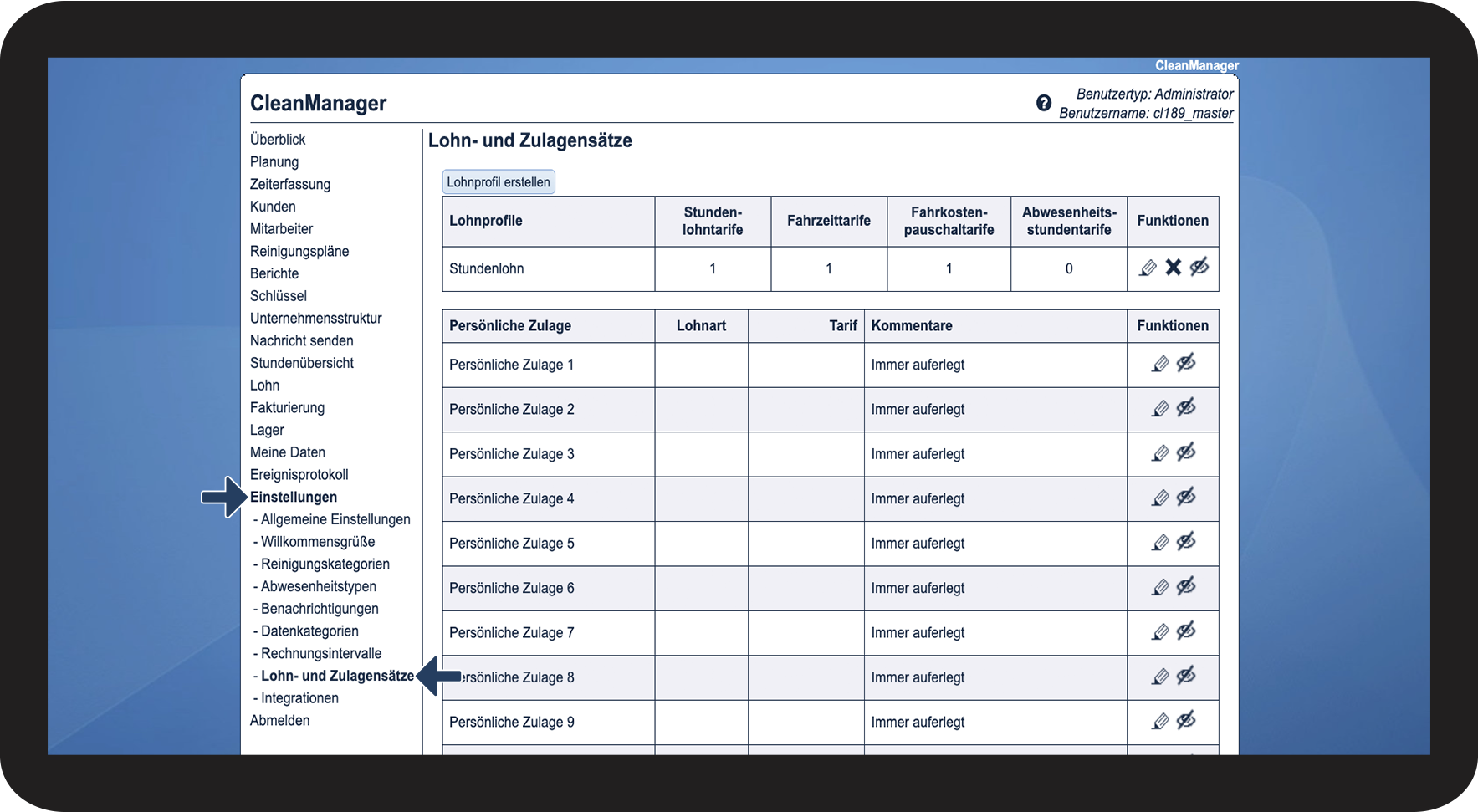
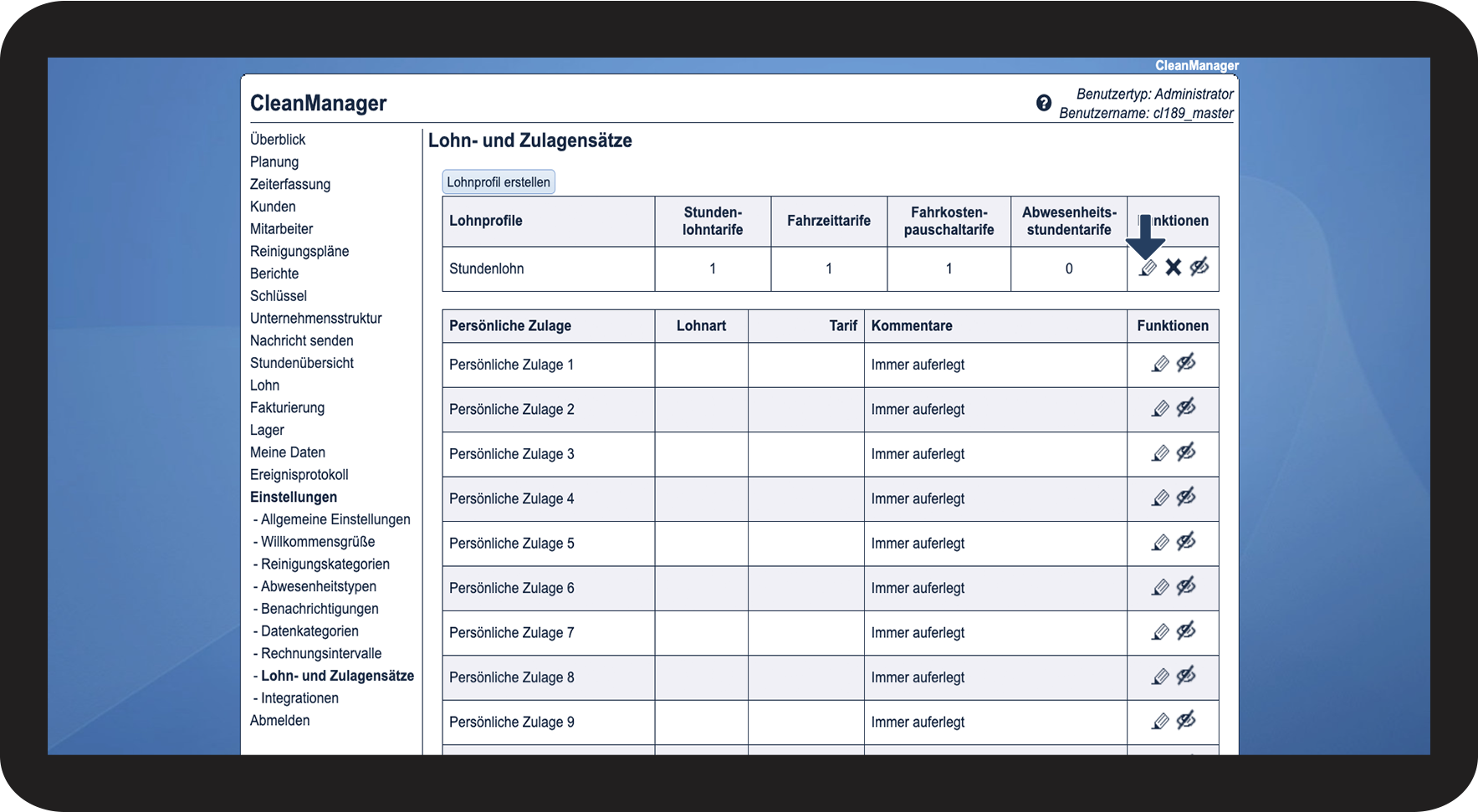
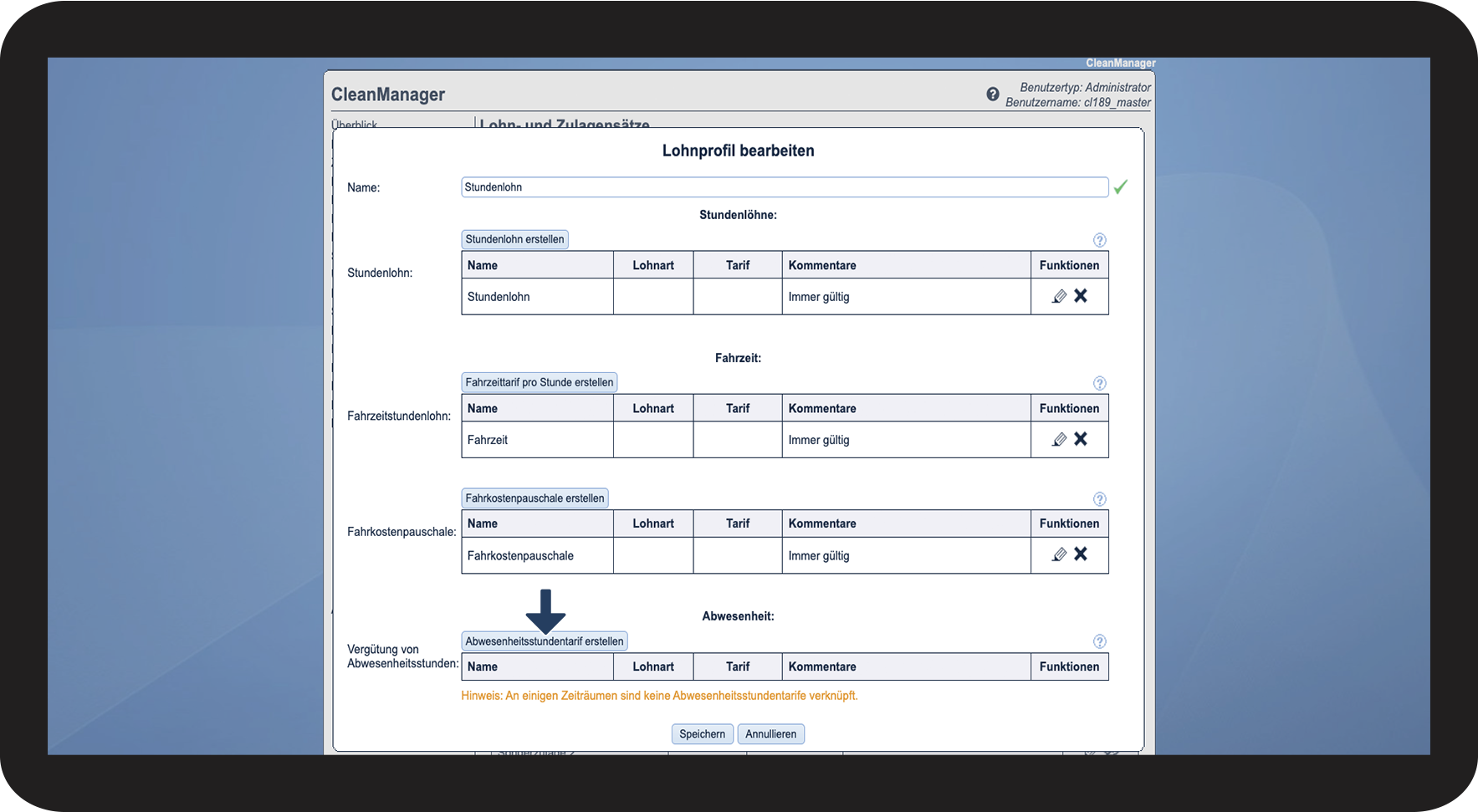
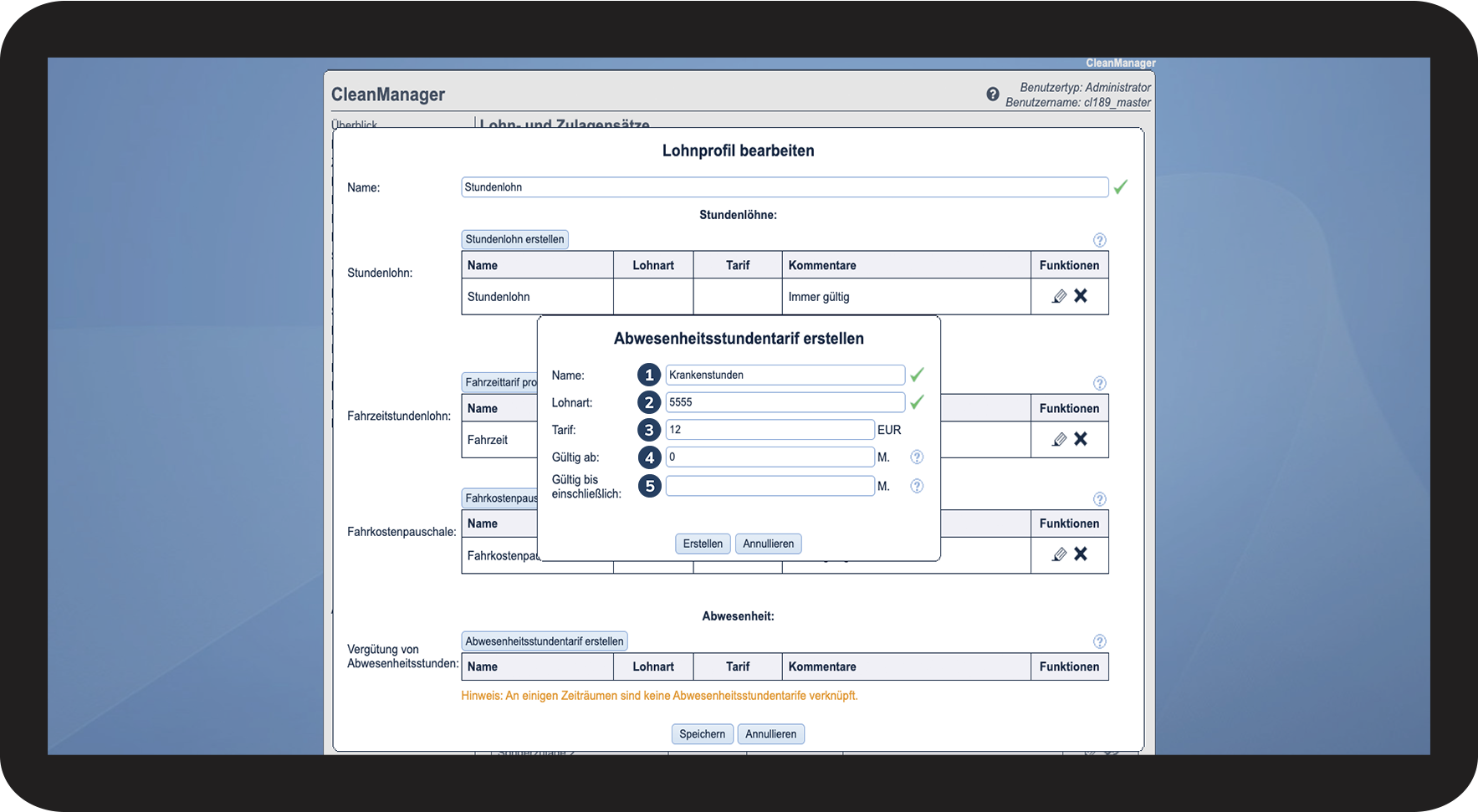
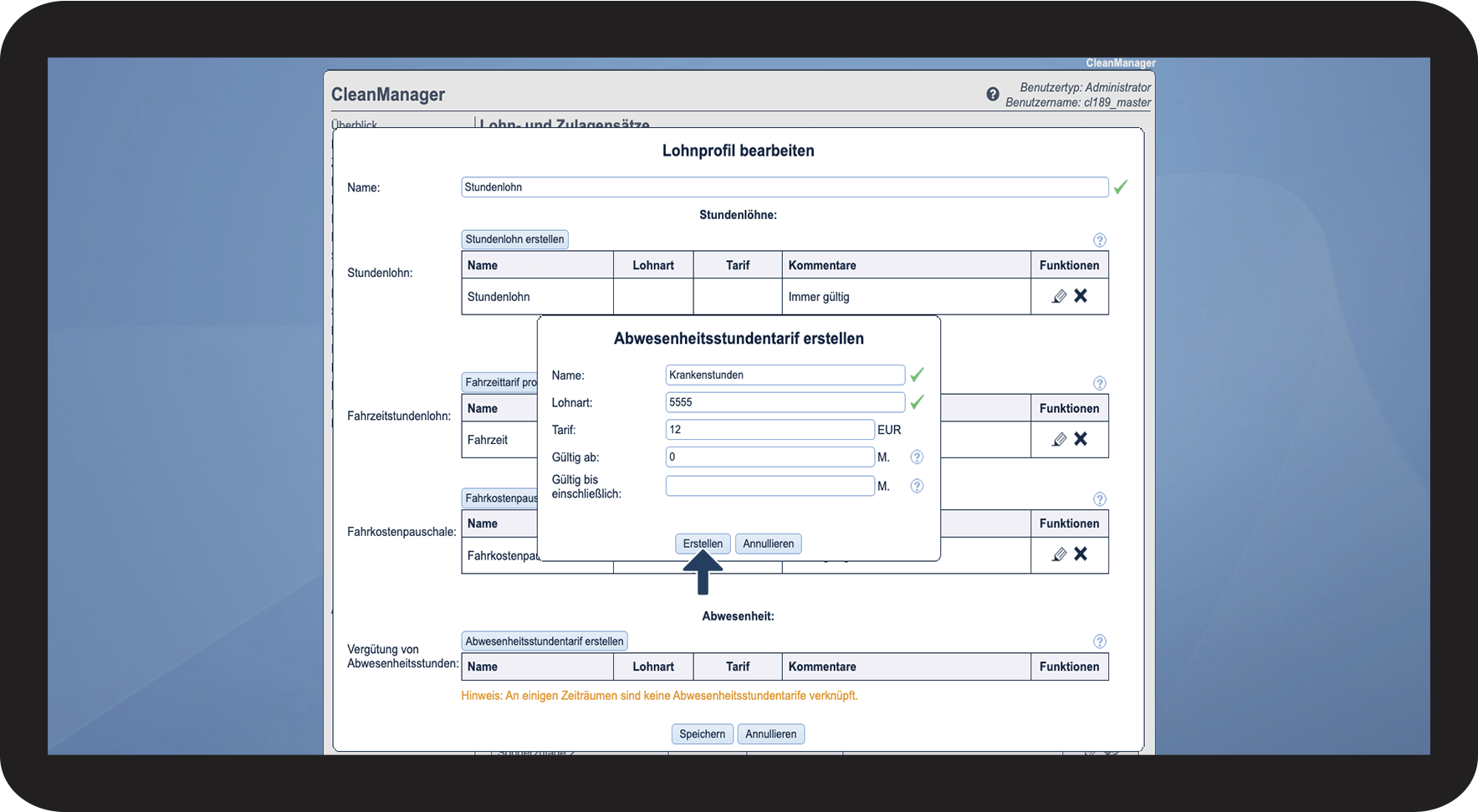
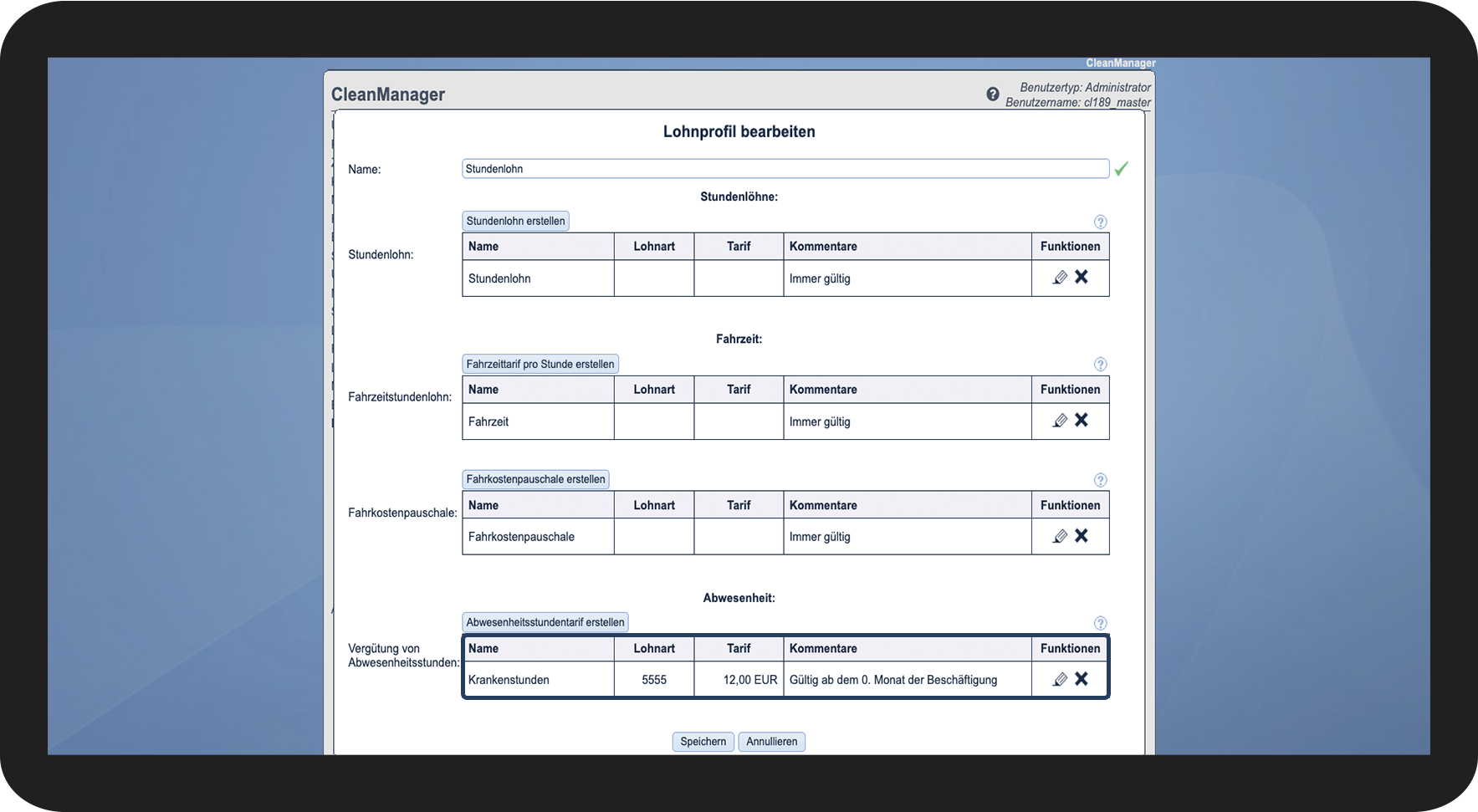
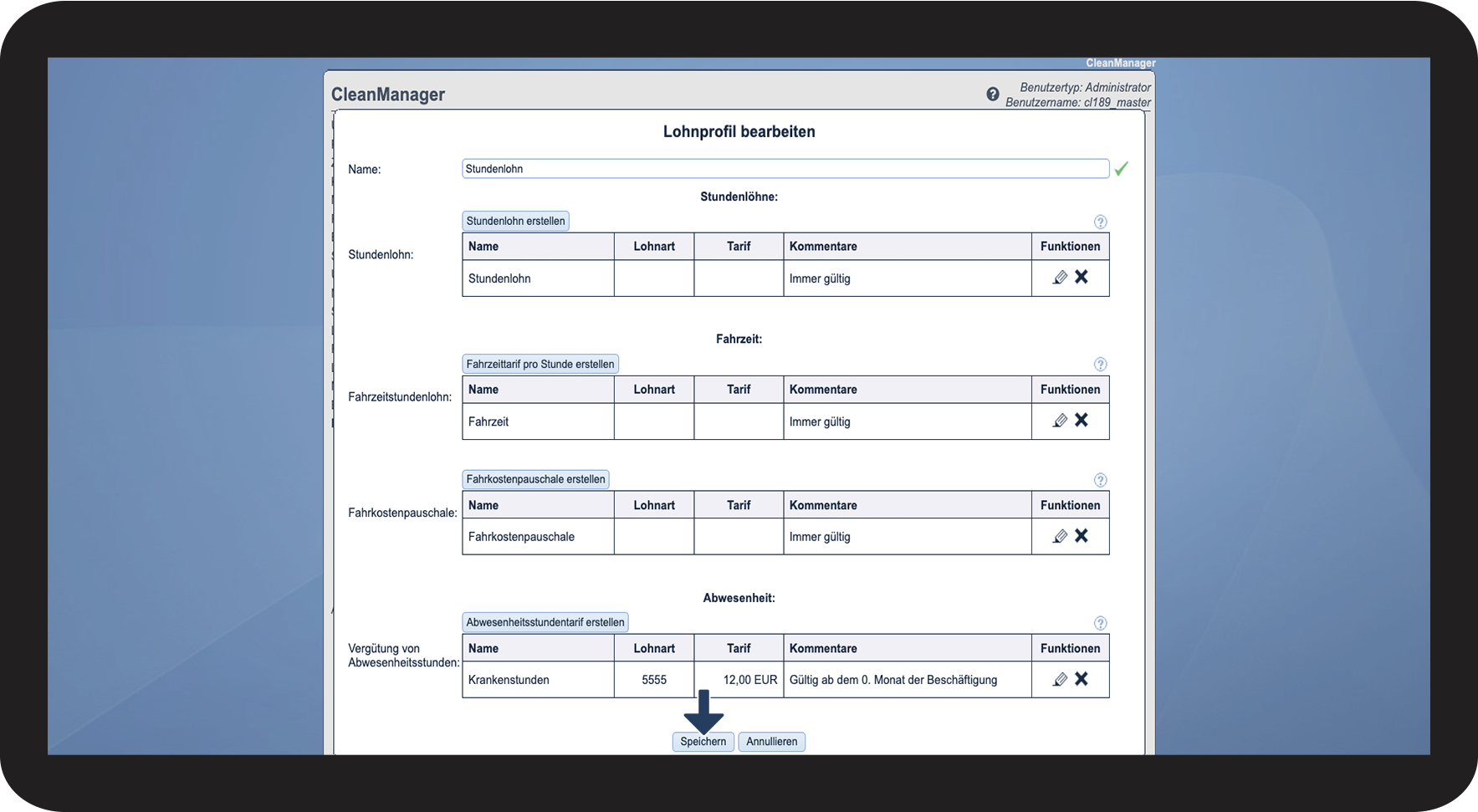
So fügen Sie einem Lohnprofil einen Tarif für Abwesenheitsstunden hinzu
Wenn Sie ein neues Konto erstellen, wird automatisch ein Lohnprofil mit dem Namen Basislohn erstellt.
Wenn Sie im Voraus ein CleanManager Konto besitzen, werden auf Basis Ihrer drei eingerichteten Lohnstunden, drei Lohnprofile erstellt, die den Stundenlohntarif übernehmen.




HINWEIS:
Es können nicht gleichzeitig mehrere Stundenlohntarife für Abwesenheitsstunden in einem Lohnprofil erstellt werden, dessen Zeitraum sich überschneiden.



INFO:
Wollen Sie lieber den Tarif für Abwesenheitsstunden vom Abwesen-heitsstundentyp definieren lassen? In dem Fall erfahren Sie hier mehr darüber, wie Sie Tarife bei Abwesenheitsstundentypen eingeben: Abwesenheitsstundentyp bearbeiten
Wollen Sie Ihrem Konto neue Abwesenheitsstundentypen hinzufügen? Erfahren Sie hier mehr darüber: Abwesenheitsstundentyp erstellen
So bearbeiten Sie den Tarif Ihrer Abwesenheitsstunden
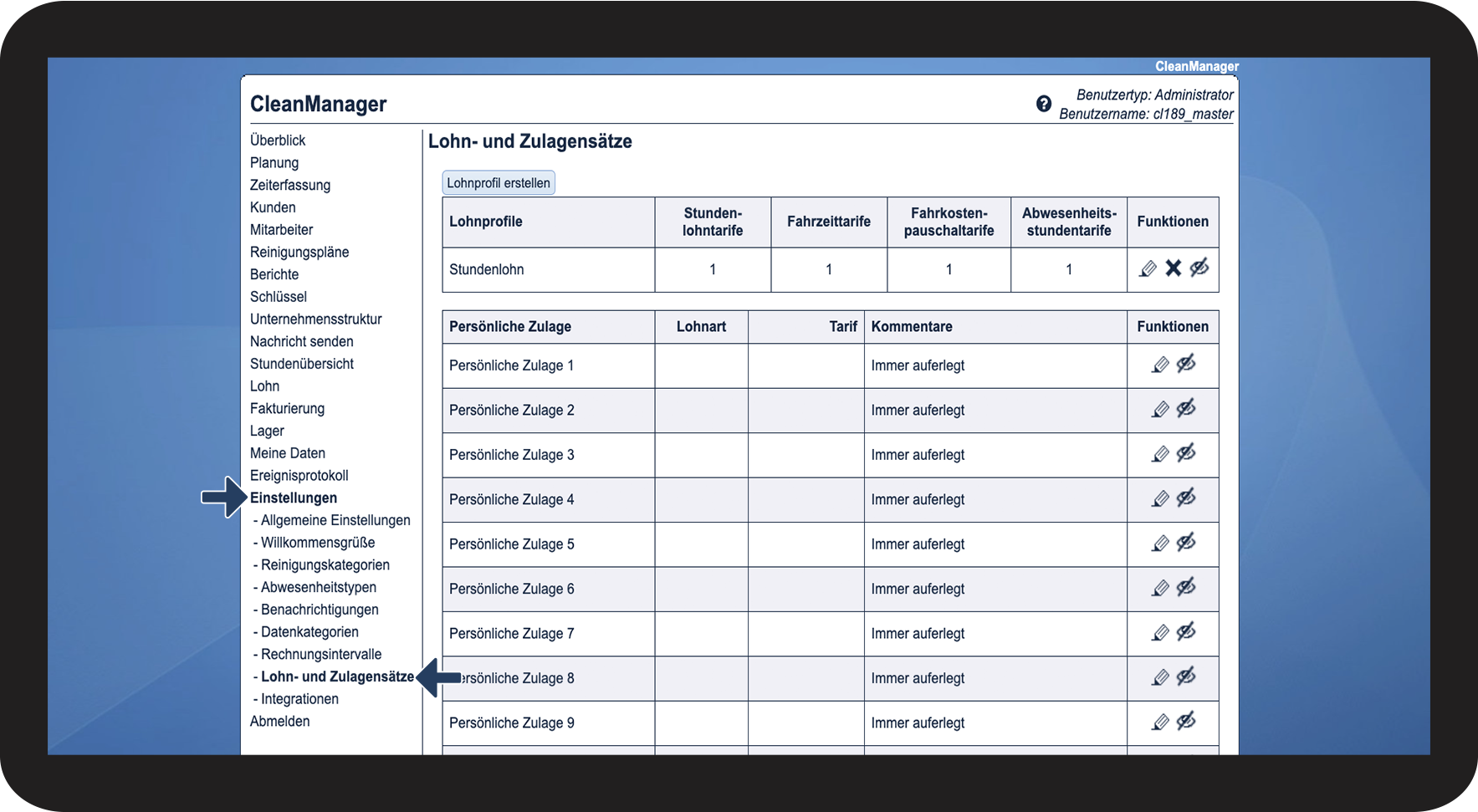
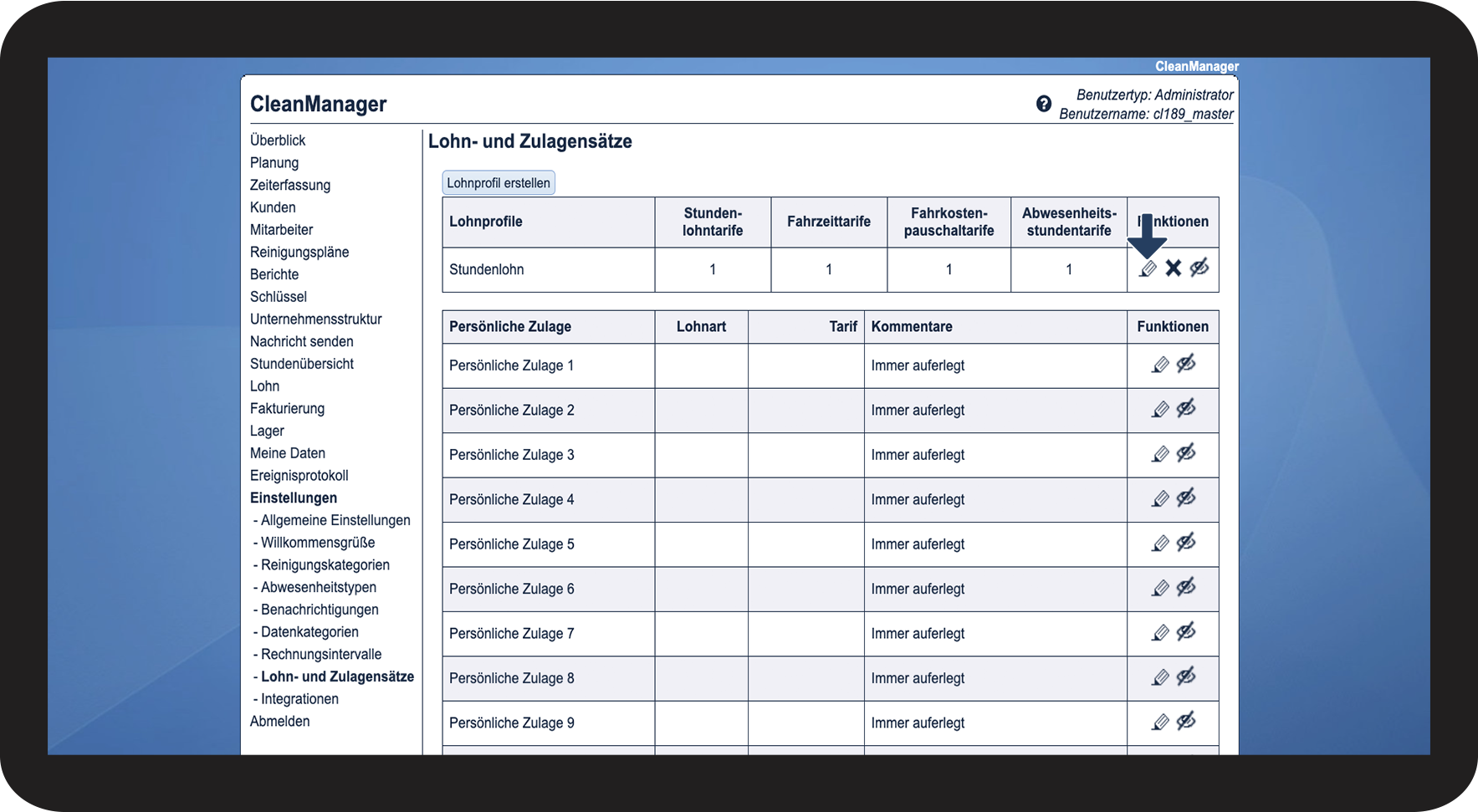
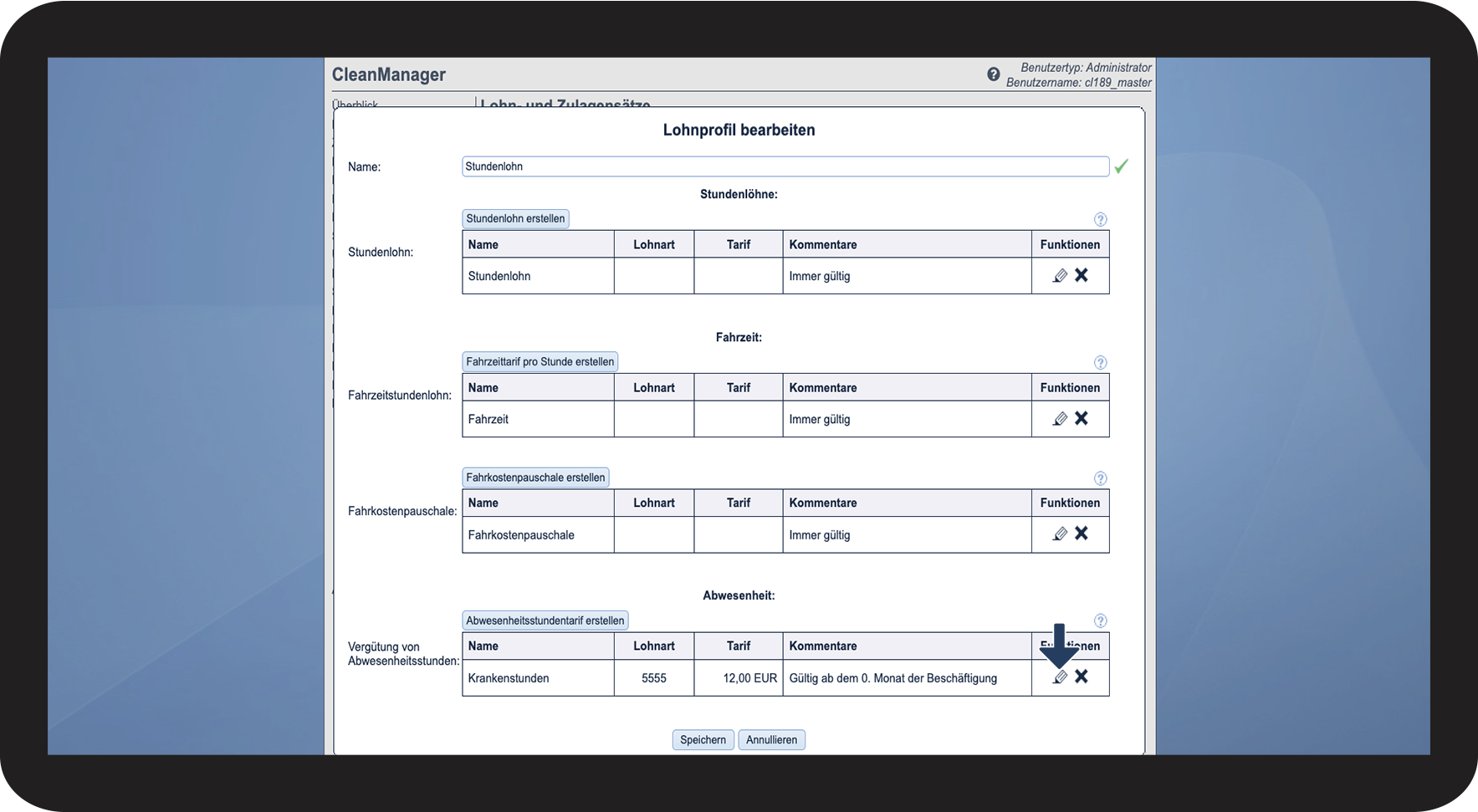
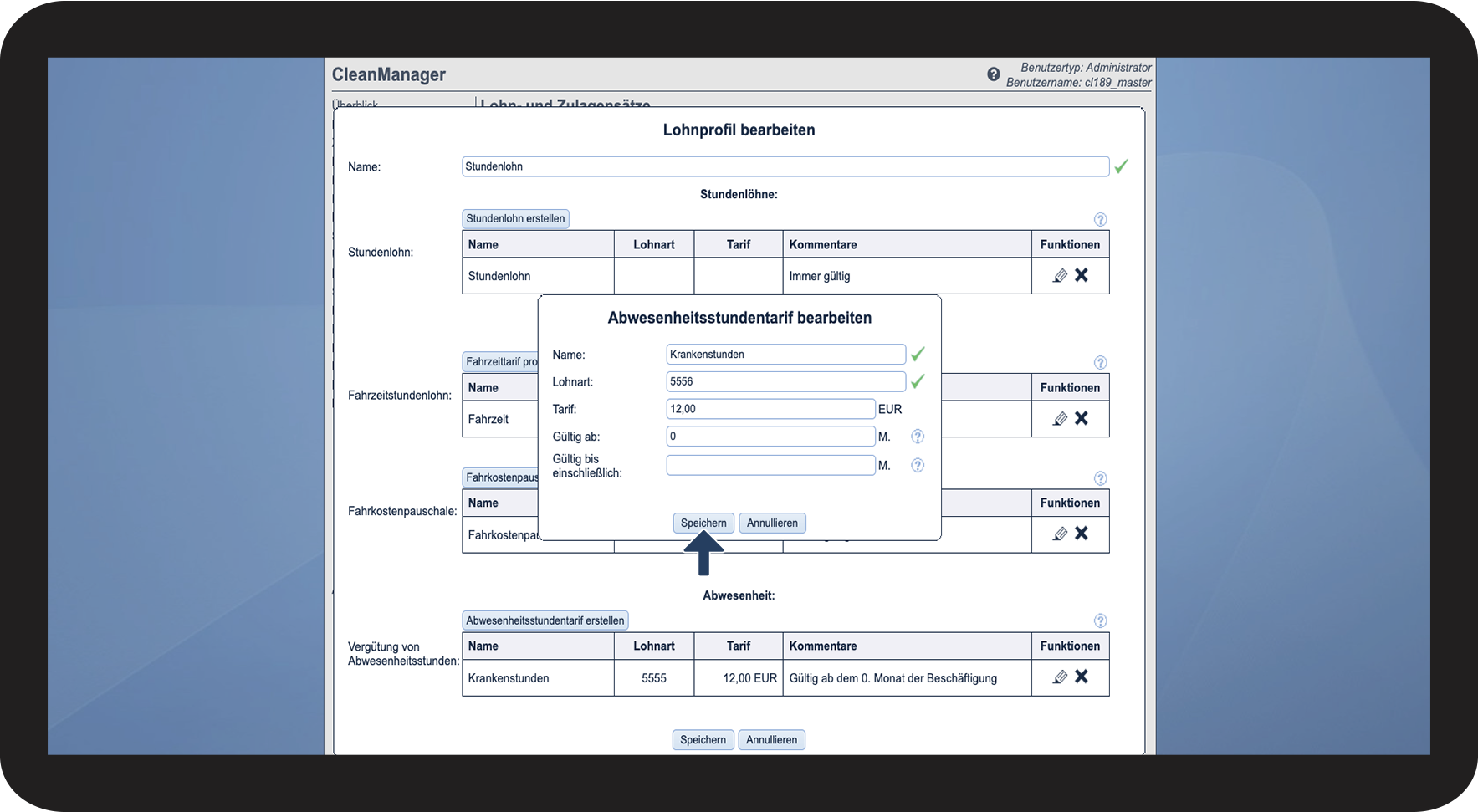
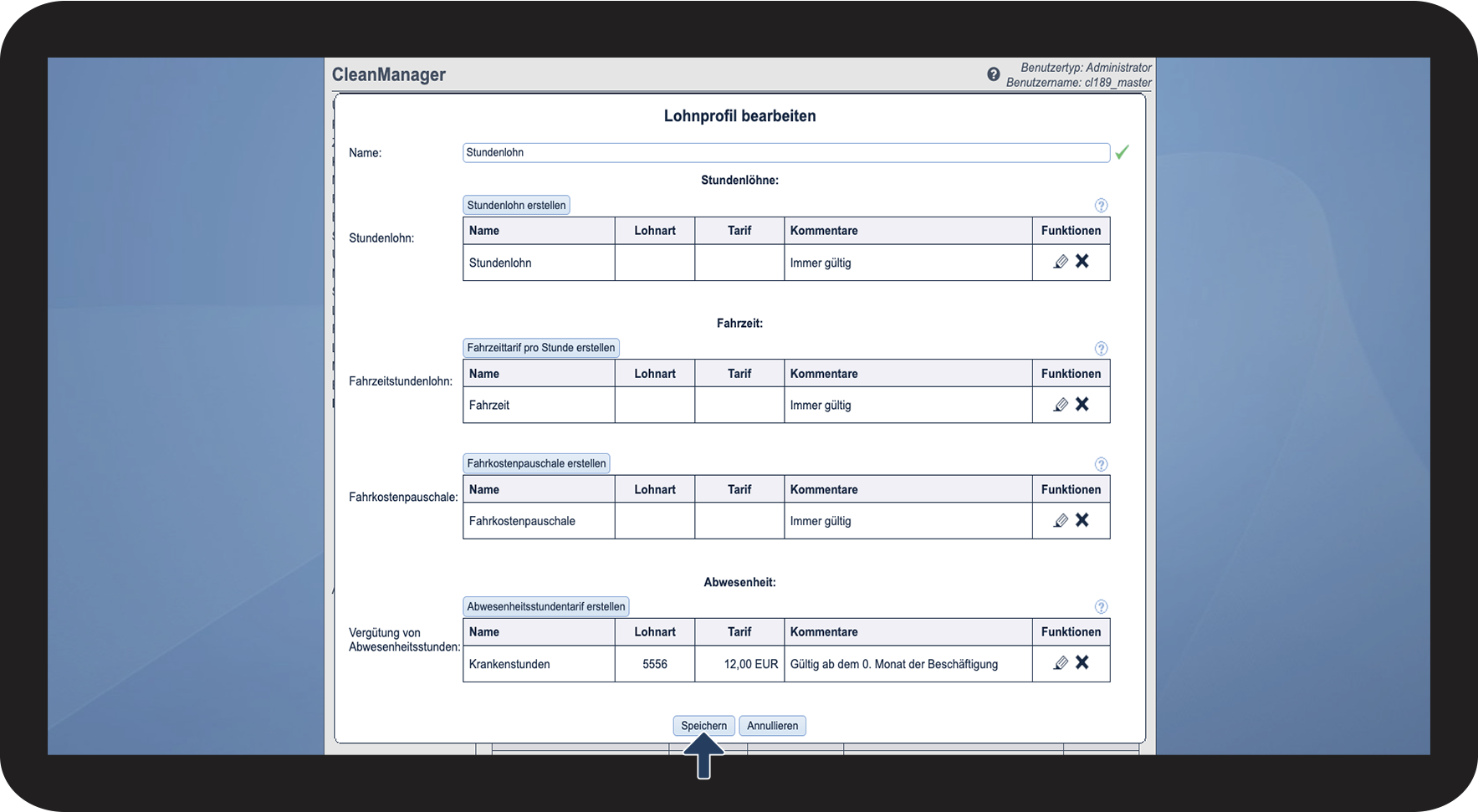

 und danach auf Annehmen, um den Tarif zu löschen.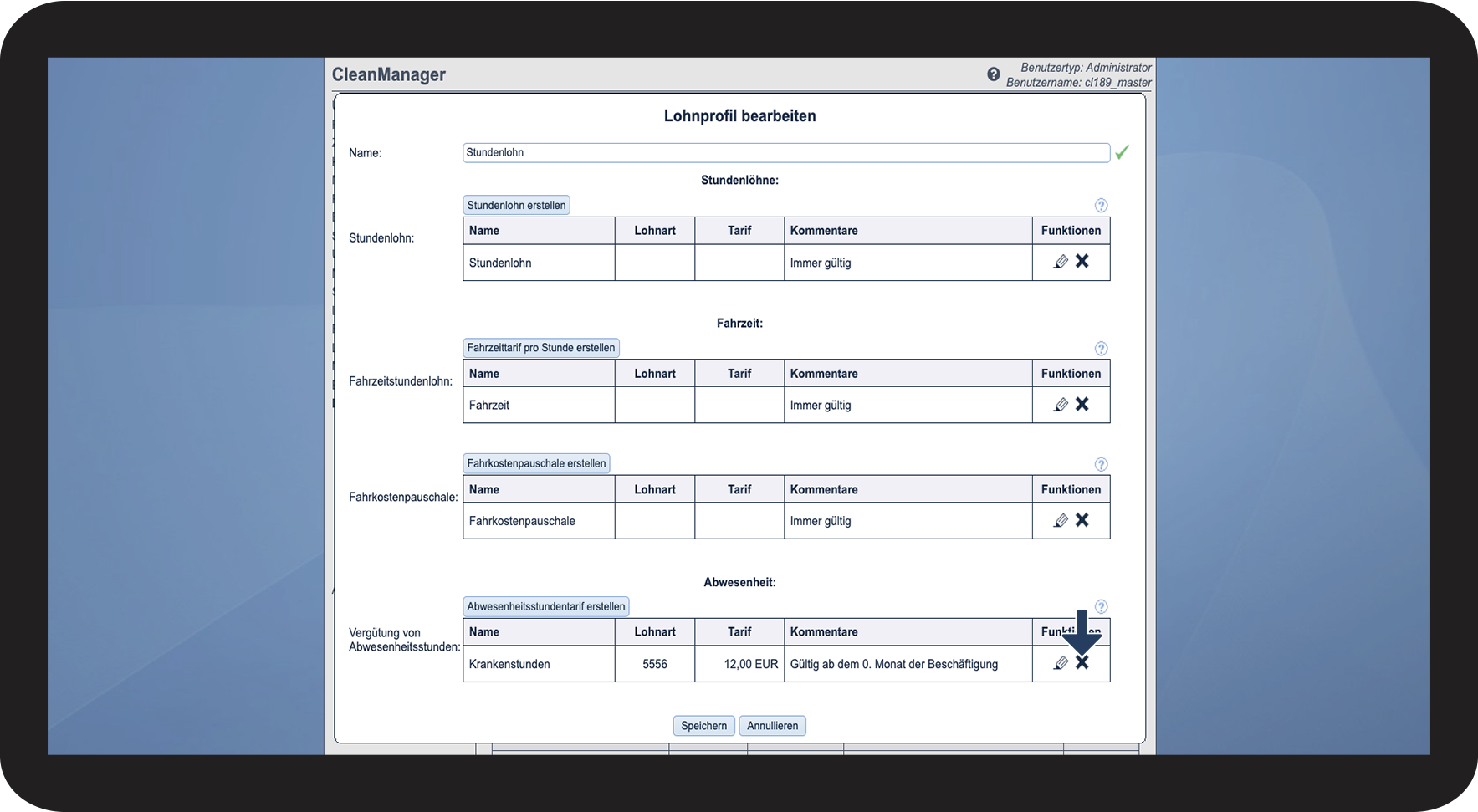
Erfahren Sie hier mehr: Lohnprofile und Stundenlöhne
Hier erfahren Sie mehr darüber, wie Sie Lohnprofile Mitarbeitern zuteilen.