Skip to content
English
  • There are no suggestions because the search field is empty.

Symbole die in Tägliche Aufgaben erscheinen können

Was bedeuten die Symbole, die angezeigt werden können, wenn eine Aufgabe beendet wurde?

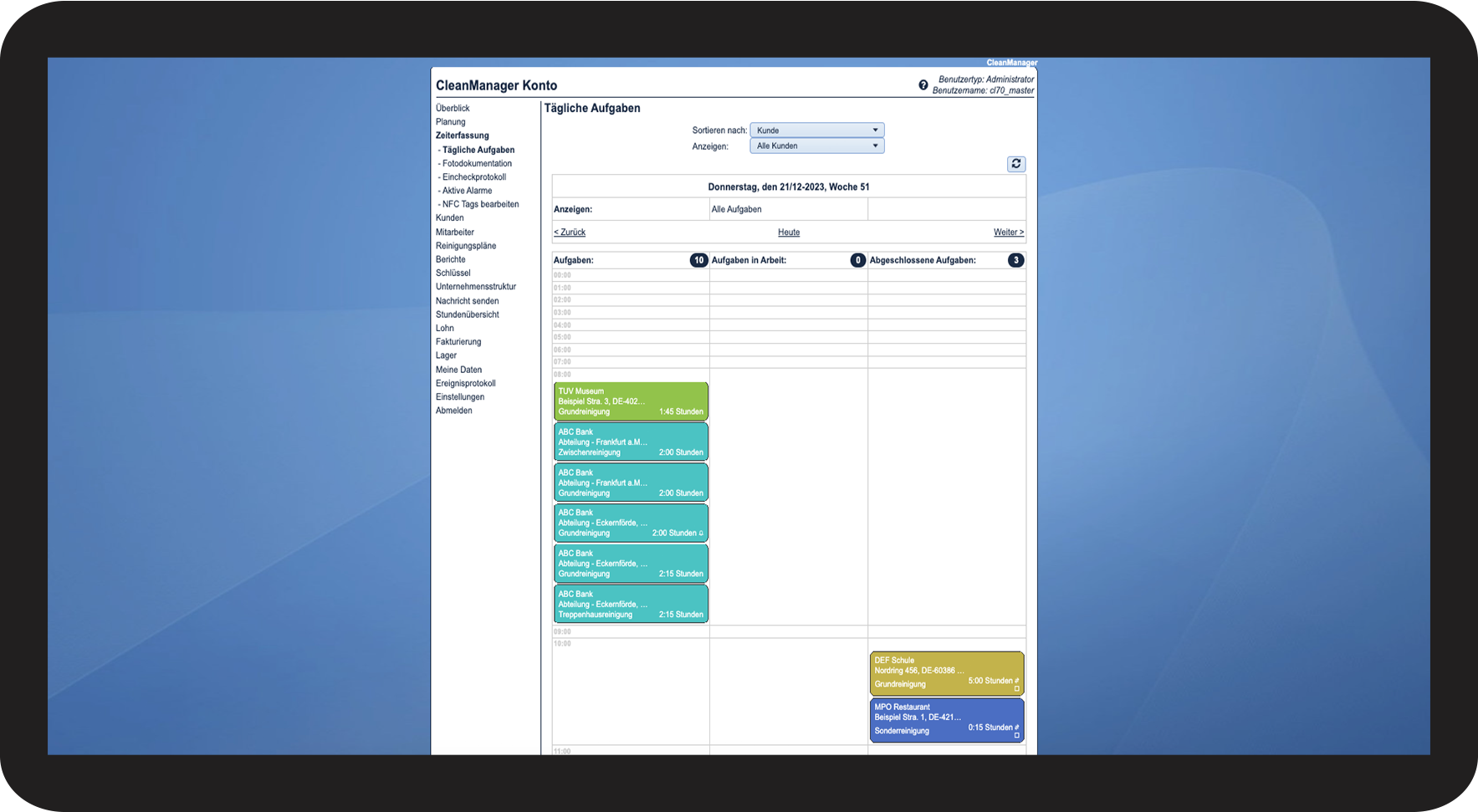
Wenn eine Aufgabe beendet wurde und Zeit registriert, wird die Aufgabe in die Spalte Abgeschlossene Aufgaben verschoben. Dies können Sie im Menü unter Zeiterfassung > Tägliche Aufgaben sehen.

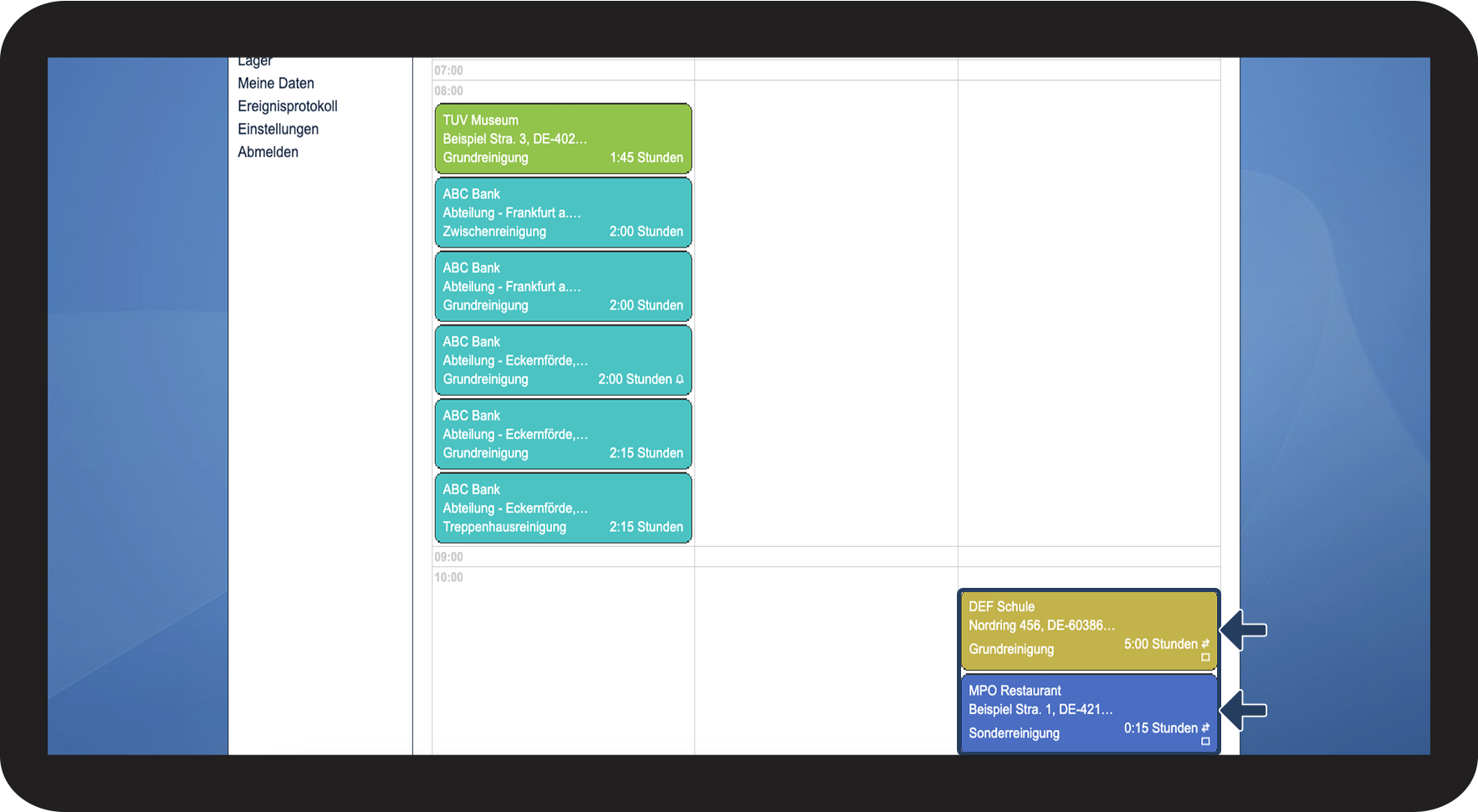
Abhängig ob die Zeit im Websystem oder von Mitarbeitern über die App angegeben wurde, wird dies von einem Symbol angezeigt. Außerdem können Sie anhand von den Symbolen sehen, ob Kommentare und Bilder einer Aufgabe hinzugefügt wurden.


Erfahren Sie in diesem Artikel mehr darüber, wo Sie die Symbole sehen und was diese bedeuten:


Hier können Sie die Symbole sehen

number_1.png

Gehen Sie zu Zeiterfassung > Tägliche Aufgaben im Menü.

Die Symbole finden Sie in der Spalte Abgeschlossene Aufgaben.

1.1.png

number_2.png

Sie sehen die Symbole bei den abgeschlossenen Aufgaben.

1.2.png


Dies bedeuten die Symbole


In der untenstehenden Tabelle können Sie die verschiedenen Symbole sehen und was diese für die einzelne Aufgabe bedeuten.

 
Symbol
Bedeutung
dur_blue.png

Arbeitsstunden wurden über den Kalender im Websystem gemeldet

dur_checkin_blue.png

Bei der Aufgabe wurde ein- und ausgecheckt

dur_note_blue.png

Ein Kommentar wurde von einem Mitarbeiter hinzugefügt

images_blue.png

Es wurden Bilder der Aufgabe hinzugefügt


INFO:

In der Kategorie Aufgabenmanagement können Sie lesen, wie Sie Aufgaben in der App starten und beenden und wie Sie Kommentare und Bilder einer Aufgabe hinzufügen.