Skip to content
English
  • There are no suggestions because the search field is empty.

Stundenübersicht anzeigen - Mitarbeiter

Wie kann ich meine registrierten Stunden in der Stundenübersicht als Mitarbeiter sehen?

Als Mitarbeiter mit Zugriff zum CleanManager können Sie Ihre registrierten Stunden in der Stundenübersicht in der Webversion sehen. Dort können Sie unter anderem auch sehen, ob Ihre gemeldeten Stunden noch nicht von einem Service-Manager oder Administrator genehmigt worden sind.


Hinweis:

Um als Mitarbeiter auf die Stundenübersicht zugreifen zu können, muss Ihnen Zugriff zum System von Ihrem Administrator oder Service-Manager zugeteilt worden sein.


Erfahren Sie in diesem Artikel mehr darüber, wie Sie als Mitarbeiter Ihre Stunden in der Stundenübersicht sehen:


Hier finden Sie die Stundenübersicht

number_1.png
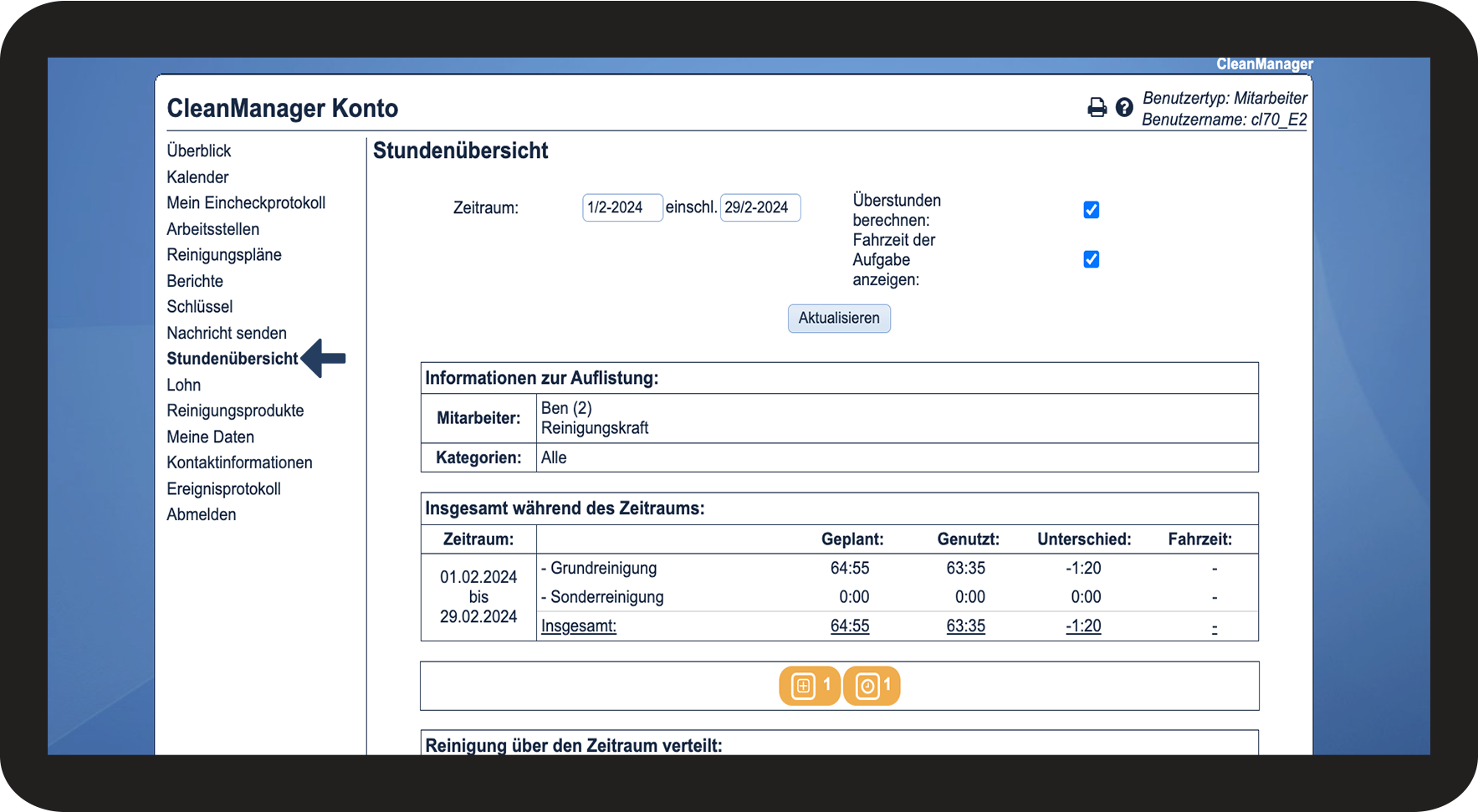
Gehen Sie zu Stundenübersicht

1.1.png


So bearbeiten Sie die Anzeige

number_1.png
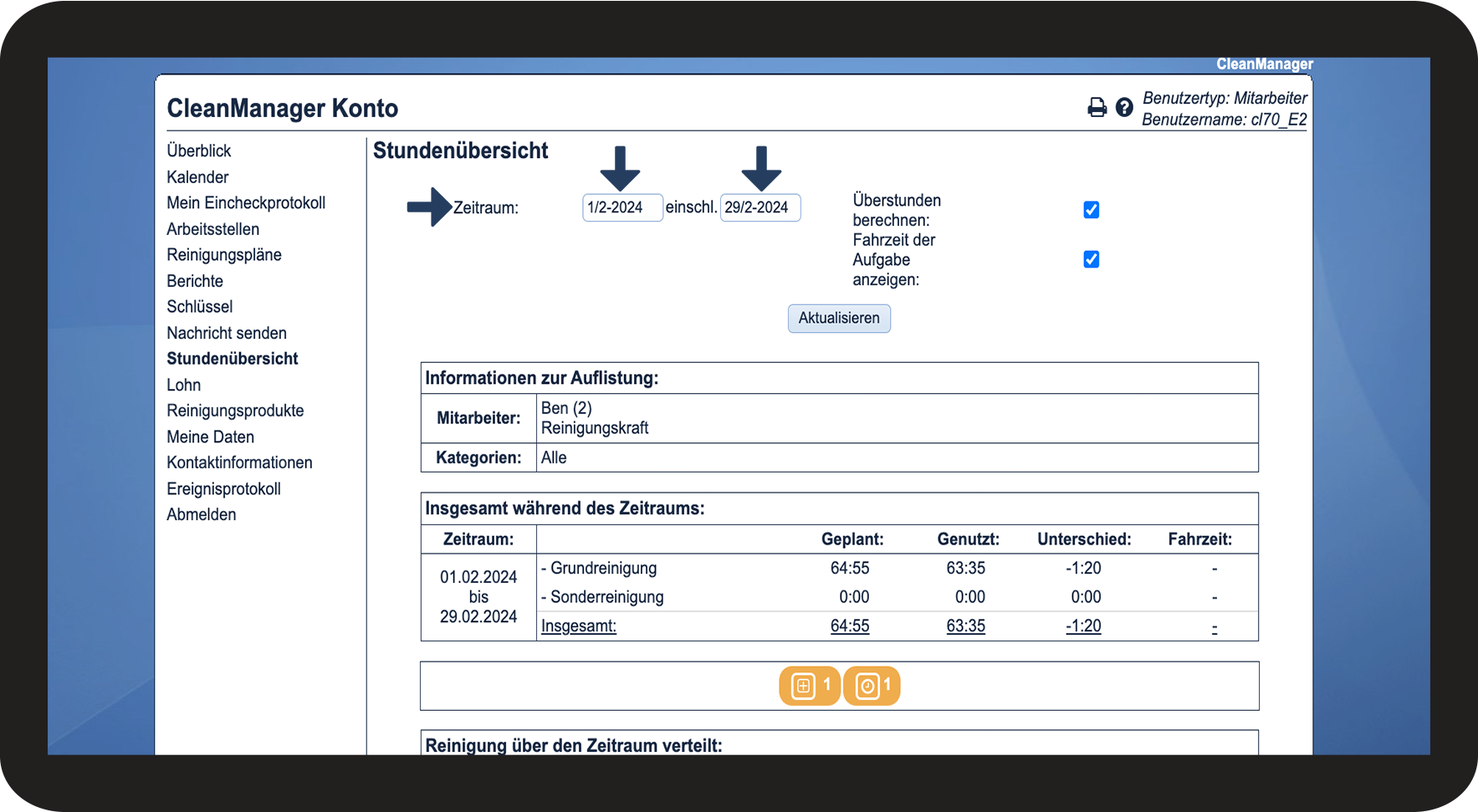
Geben Sie den Zeitraum an, für den Sie die registrierten Stunden sehen möchten

2.1.png

number_2.png
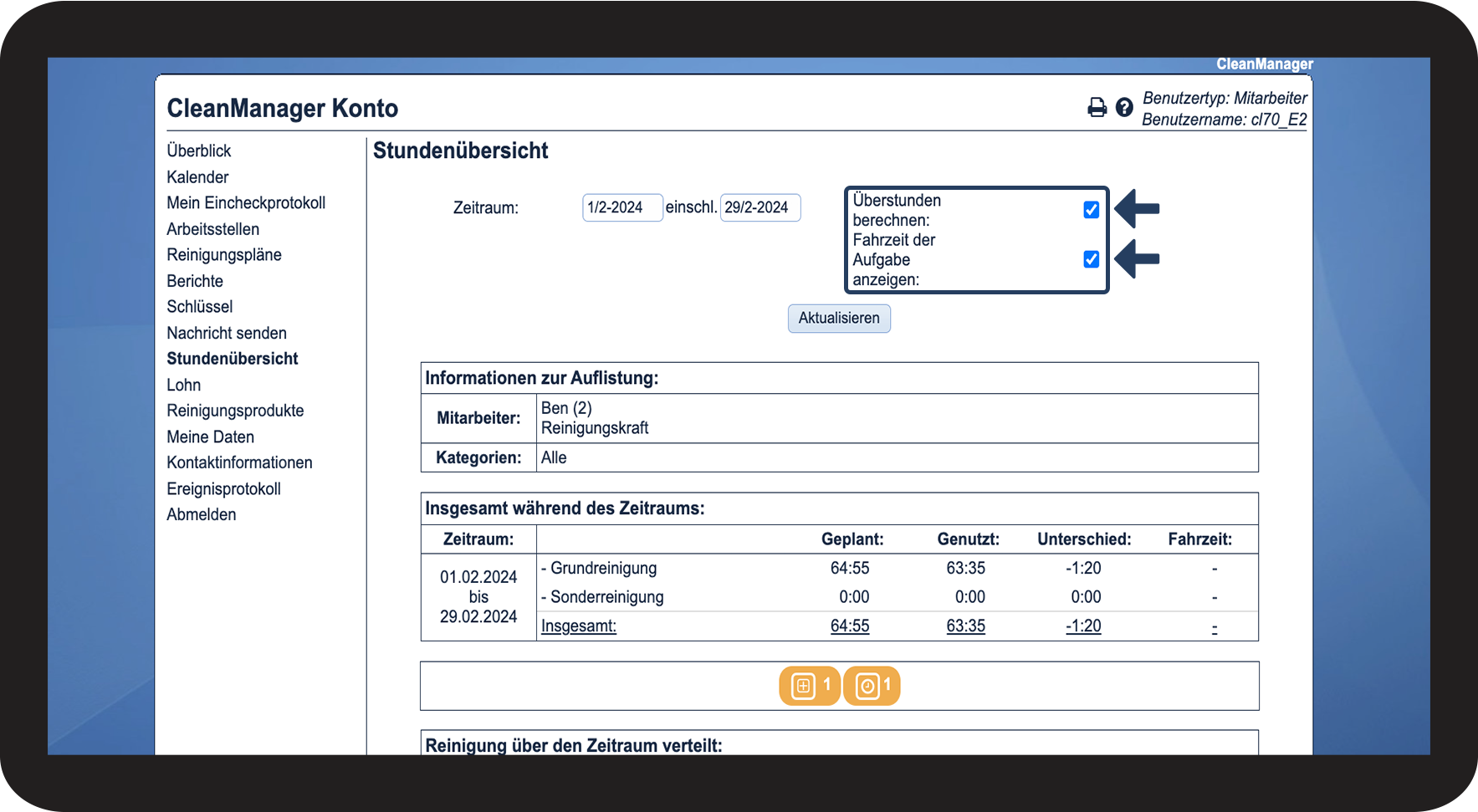
Wählen Sie aus, ob Sie das folgende angezeigt bekommen möchten:
 
  • Den Stundenunterschied
  • Die Fahrzeit der Aufgaben

2.2.png

number_3.png
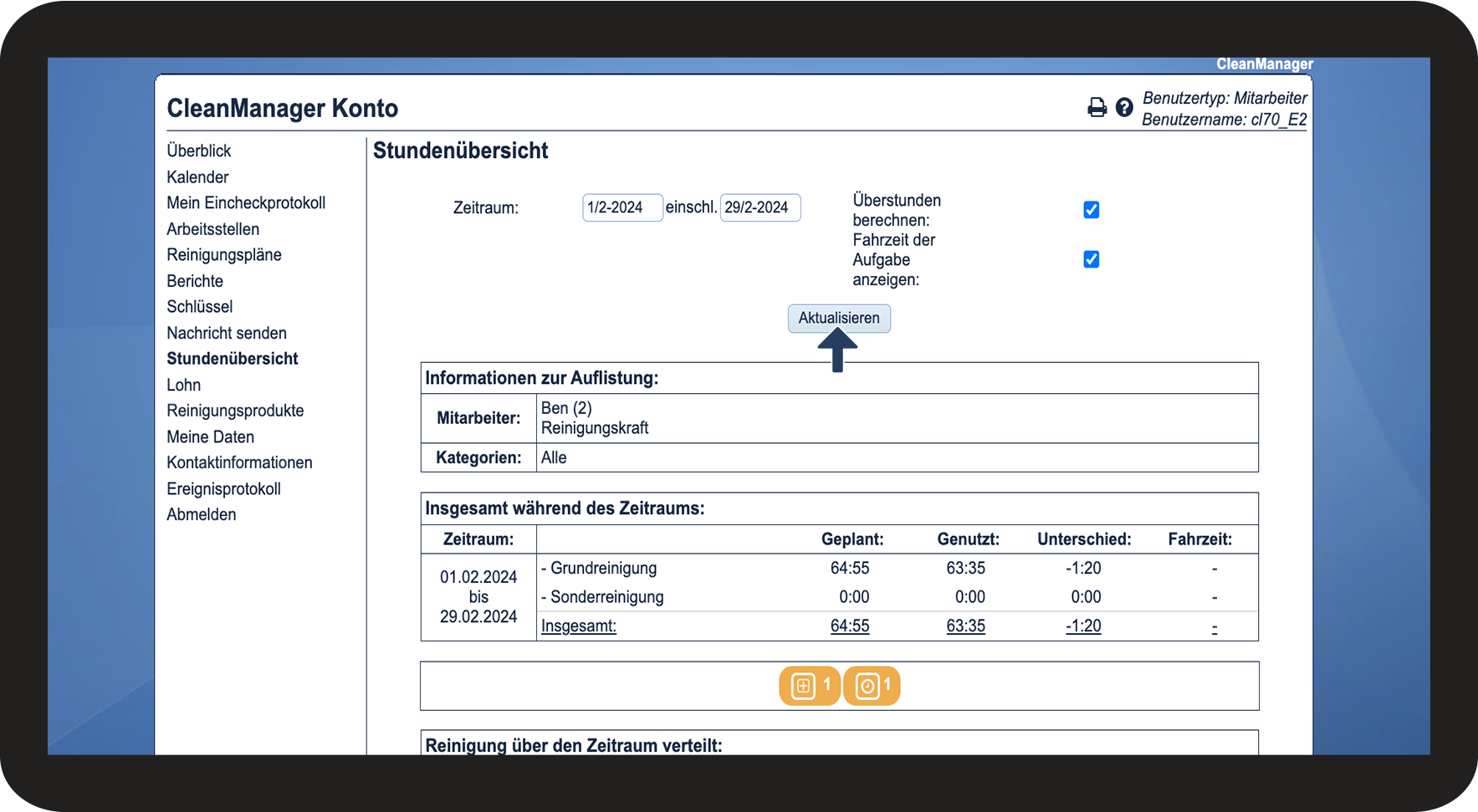
Klicken Sie auf Aktualisieren, um die Stundenübersicht auf Basis der gewünschten Ansicht angezeigt zu bekommen

2.3.png


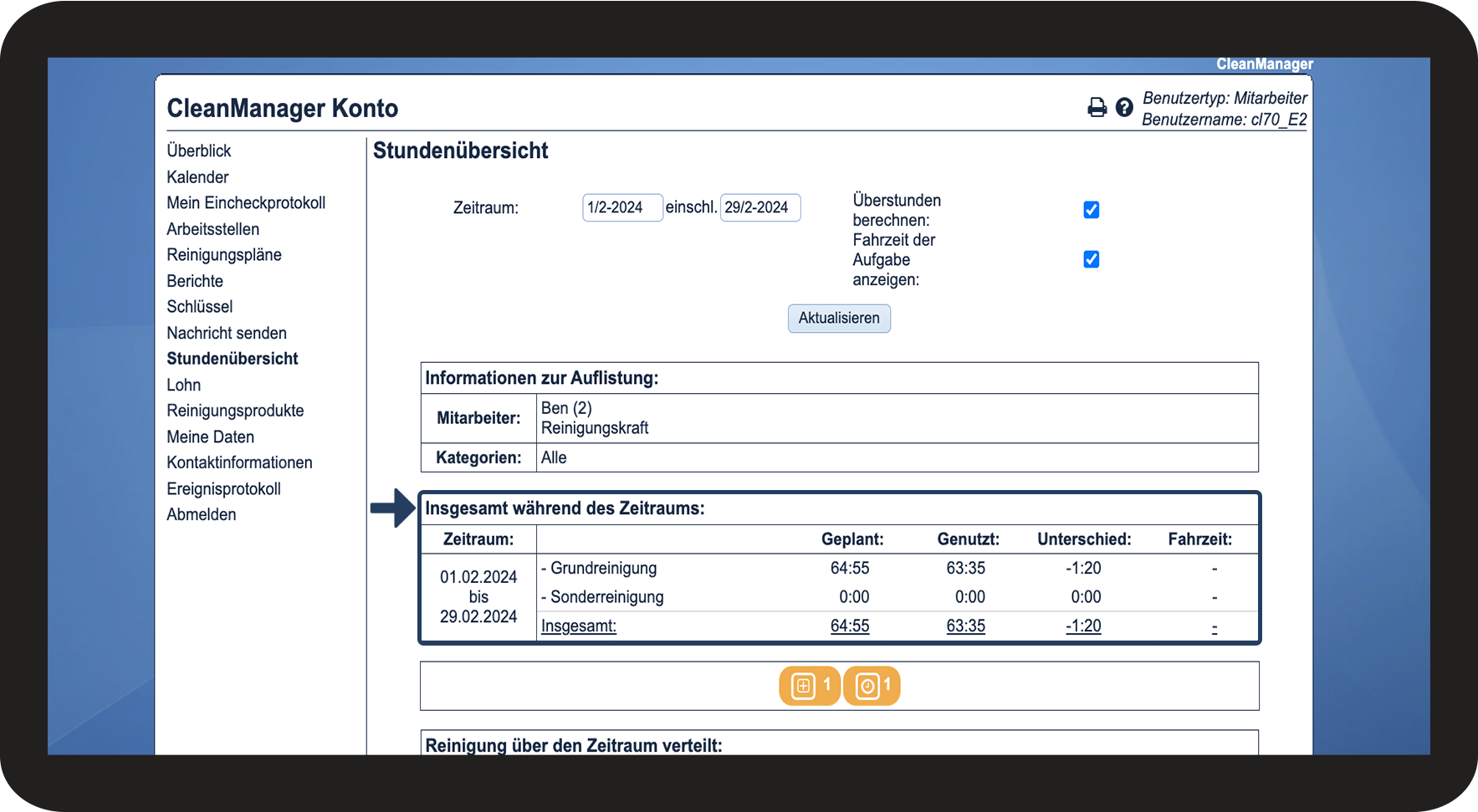
So erhalten Sie eine komplette Übersicht über alle Ihre registrierten Stunden innerhalb des ausgewählten Zeitraums
number_1.png

Scrollen Sie nach unten zu Insgesamt während des Zeitraums


Die Stunden verteilen sich über die einzelnen Reinigungskategorien. Hier können Sie sowohl die geplante und genutzte Zeit sehen, als auch den Unterschied und Ihre Fahrzeiten, wenn Sie Ihre Ansicht so eingestellt haben.

3.1.png


Das bedeuten die Symbole

number_1.png
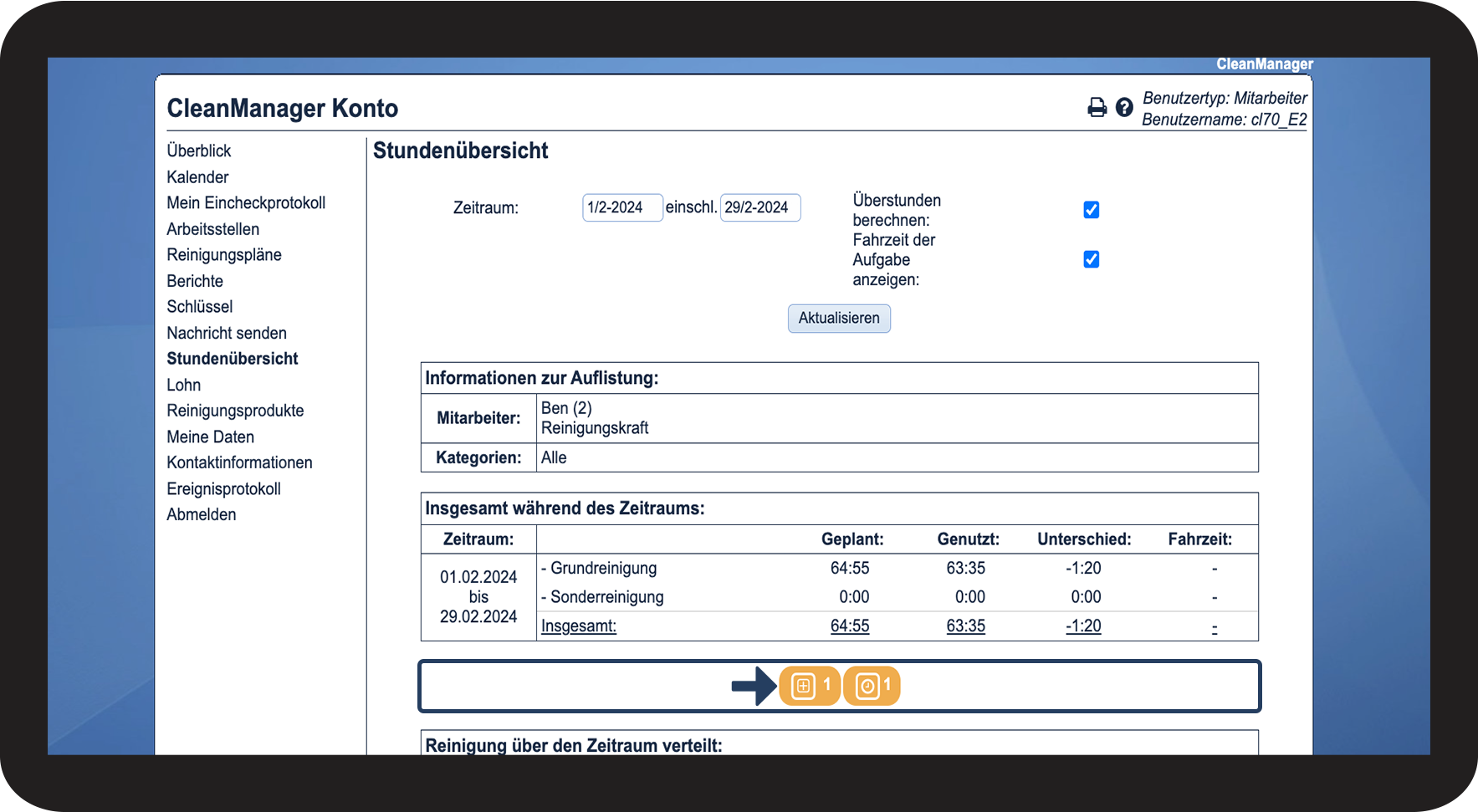
Folgende Symbole mit Mitteilungen können in der Stundenübersicht ausgelöst werden

4.1.png

number_2.png
In der folgenden Tabelle können Sie sehen, was die verschiedenen Symbole bedeuten:


Symbol
Bedeutung
Screenshot 2024-01-11 at 12.52.19.png
Die Liste enthält 1 Aufgabe, die gemeldet und nicht genehmigt ist.
Screenshot 2024-01-11 at 12.52.50.png
Die Liste enthält 1 Aufgabe, bei der die verwendete Zeit nicht genehmigt ist.
Screenshot 2024-01-11 at 12.53.05.png
Der gewählte Zeitraum enthält Feiertage.


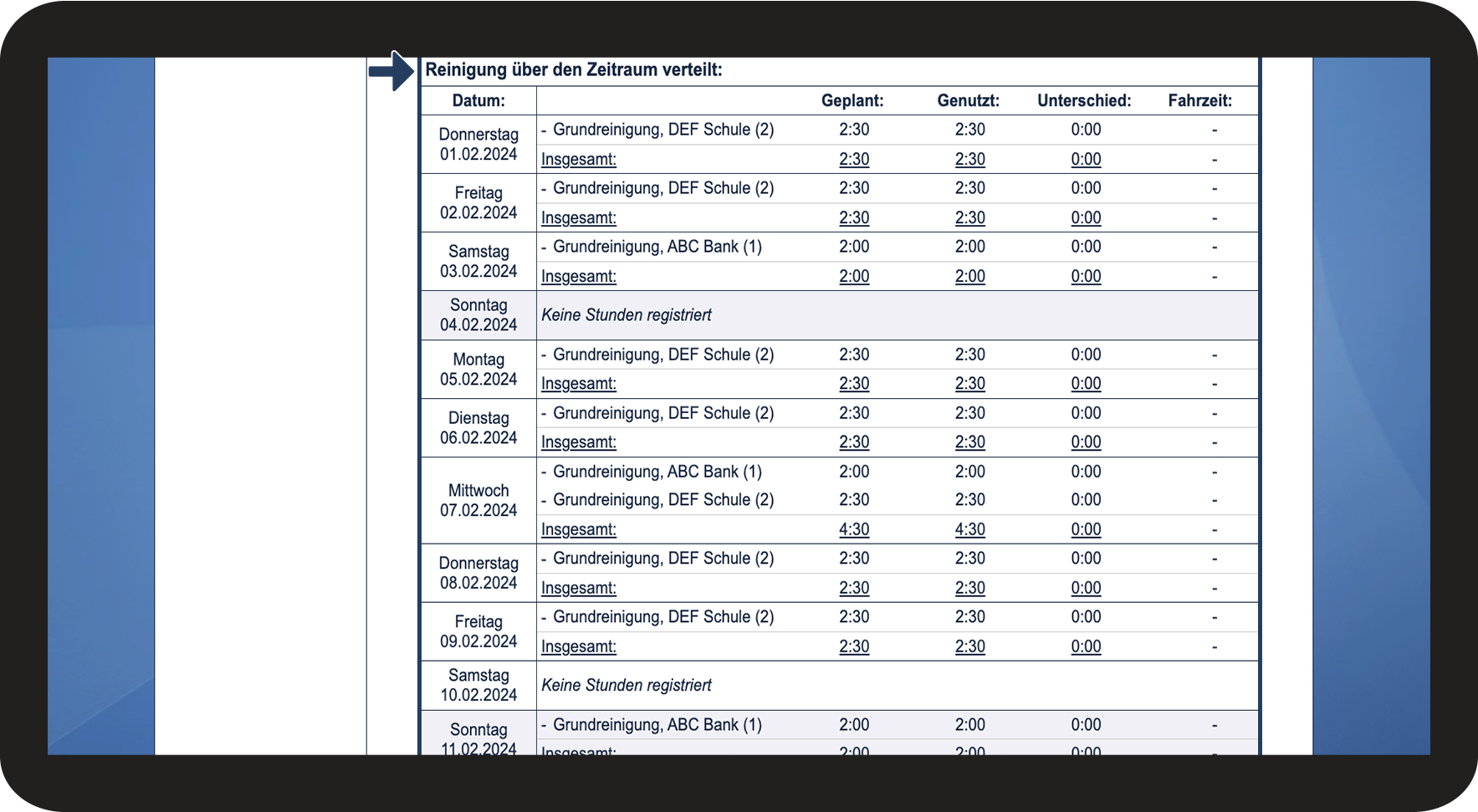
Hier können Sie alle Ihre registrierten Stunden verteilt auf die einzelnen Tage des Zeitraums sehen
number_1.png
Scrollen Sie nach unten bis zum Bereich Reinigung über den Zeitraum verteilt

5.1.png

number_2.png
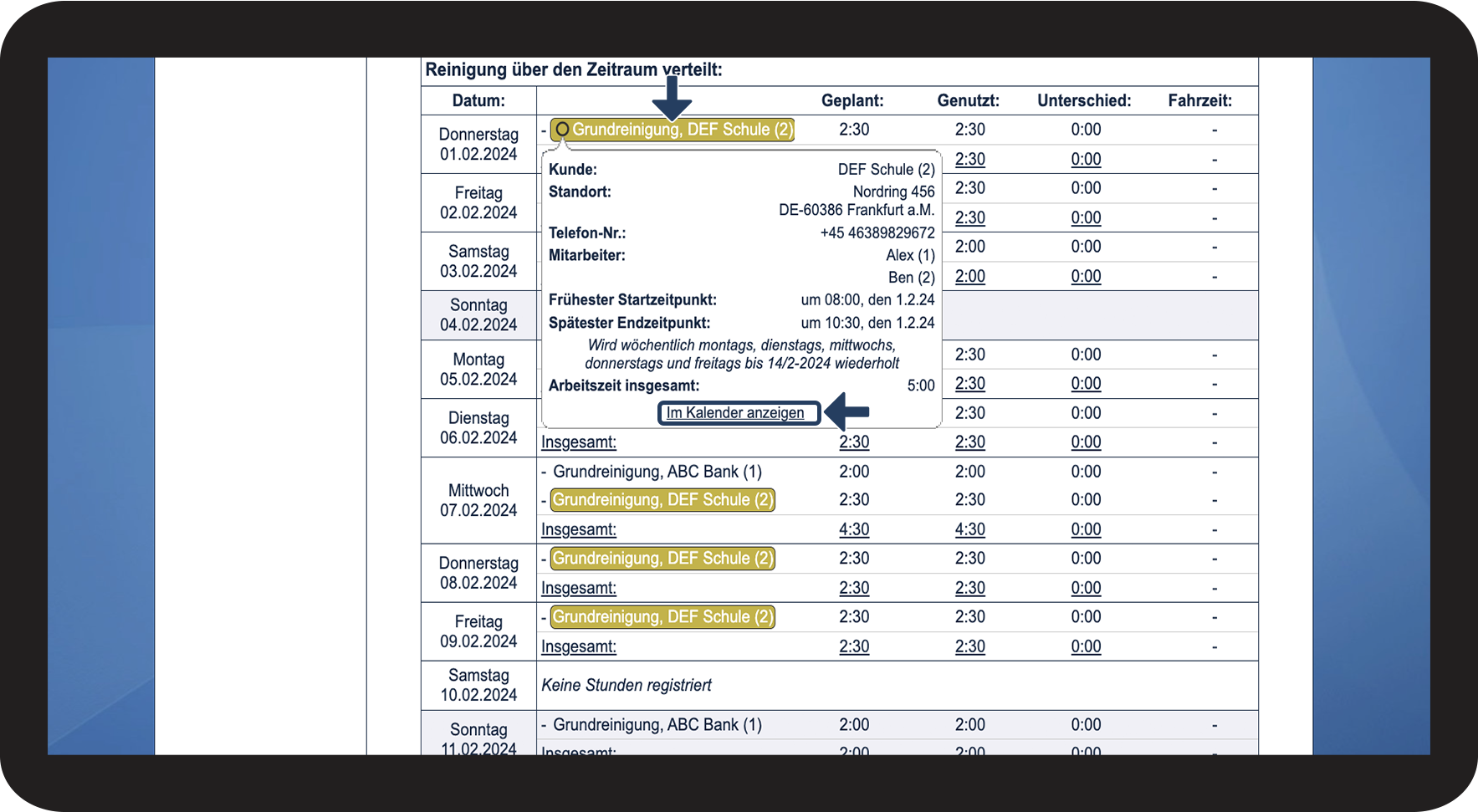
Klicken Sie auf eine Aufgabe, um die spezifischen Informationen angezeigt zu bekommen. Hier werden Sie auch sehen können, auf welche Verwaltungsfunktionen Sie Zugriff haben, bei genau dieser Aufgabe. 


INFO:

Sollten dabei mehrere Aufgaben aufleuchten, bedeutet dies, dass sie Teil einer Wiederholung sind.
5.2.png

number_3.png
Folgende Funktionen zum Verwalten der Aufgaben können vorkommen:


Funktion
Bedeutung
Im Kalender anzeigen
Wenn Sie auf diese Funktion klicken, werden Sie zum Kalender weitergeleitet.
Fotodokumentation

Hier erhalten Sie Zugriff auf die Bilder, die Sie über die App mit der Aufgabe verbunden haben.

Löschen

Löschen Sie Stunden bei einer Aufgabe, die Sie eingemeldet haben.

Die gemeldeten Stunden müssen noch genehmigt werden

Ihr Administrator/Service-Manager hat noch nicht Stellung zu Ihren Stunden genommen, die Sie über die App registriert haben.

Die Aufgabe existiert nicht länger im System

Die Aufgabe wurde gelöscht, weshalb Sie die Informationen jetzt nicht mehr sehen können.


So können Sie erkennen, ob Ihre registrierten Stunden noch nicht genehmigt worden sind

number_1.png
Scrollen Sie nach unten bis zum Bereich Reinigung über den Zeitraum verteilt

5.1.png

number_2.png
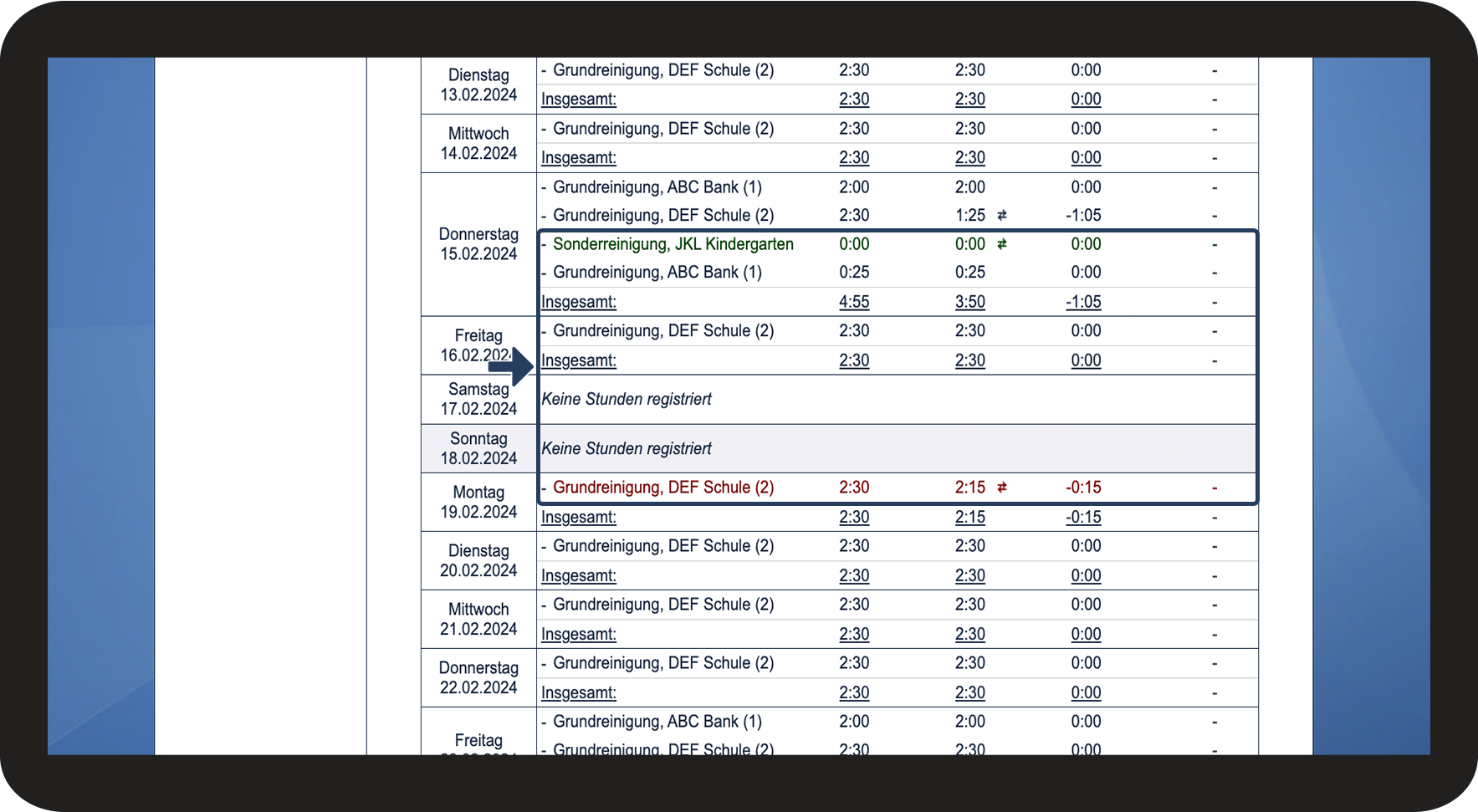
Wenn eine Aufgabe entweder grün oder rot ist, bedeutet dies, dass diese Aufgabe Stunden beinhaltet, die noch nicht genehmigt worden sind.


INFO:

Eine grüne Aufgabe bedeutet, dass der Mitarbeiter selber eine Aufgabe erstellt hat, die noch nicht genehmigt wurde. 

Eine rote Aufgabe bedeutet, dass bei der Aufgabe Zeit registriert ist, die noch nicht genehmigt wurde. 
6.2.png

number_3.png

Sie können erkennen, ob die Zeit über den Kalender oder über die App angegeben wurde, in dem Sie nach den folgenden Symbolen Ausschau halten:


tid via kalender.png
Die Zeit ist über den Kalender eingegeben worden
tid via app.png
Die Zeit ist über die App eingegeben worden


So speichern und/oder drucken Sie die Stundenübersicht als PDF-Datei aus

number_1.png
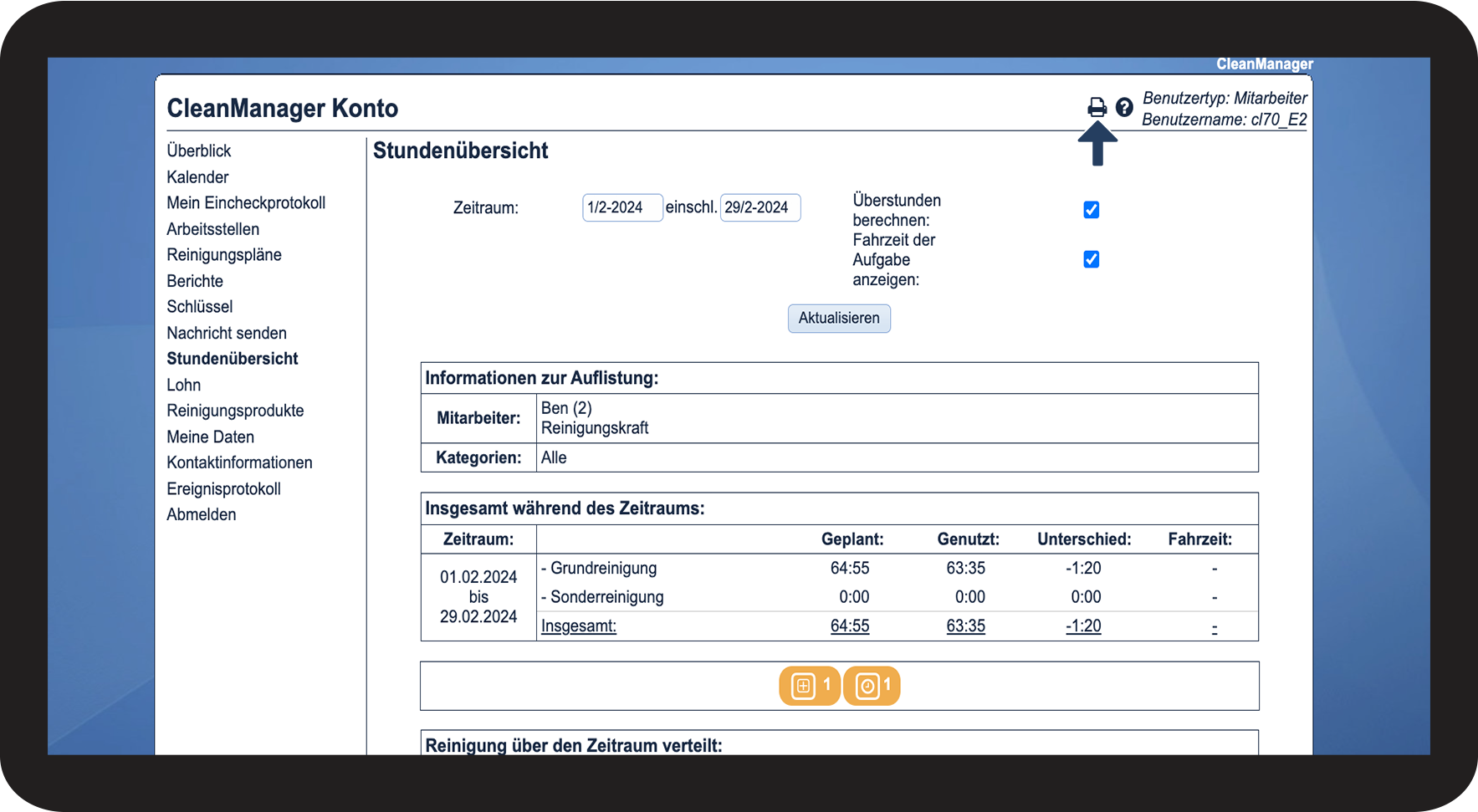
Klicken Sie auf Seite drucken Print side.png

7.1.png

number_2.png
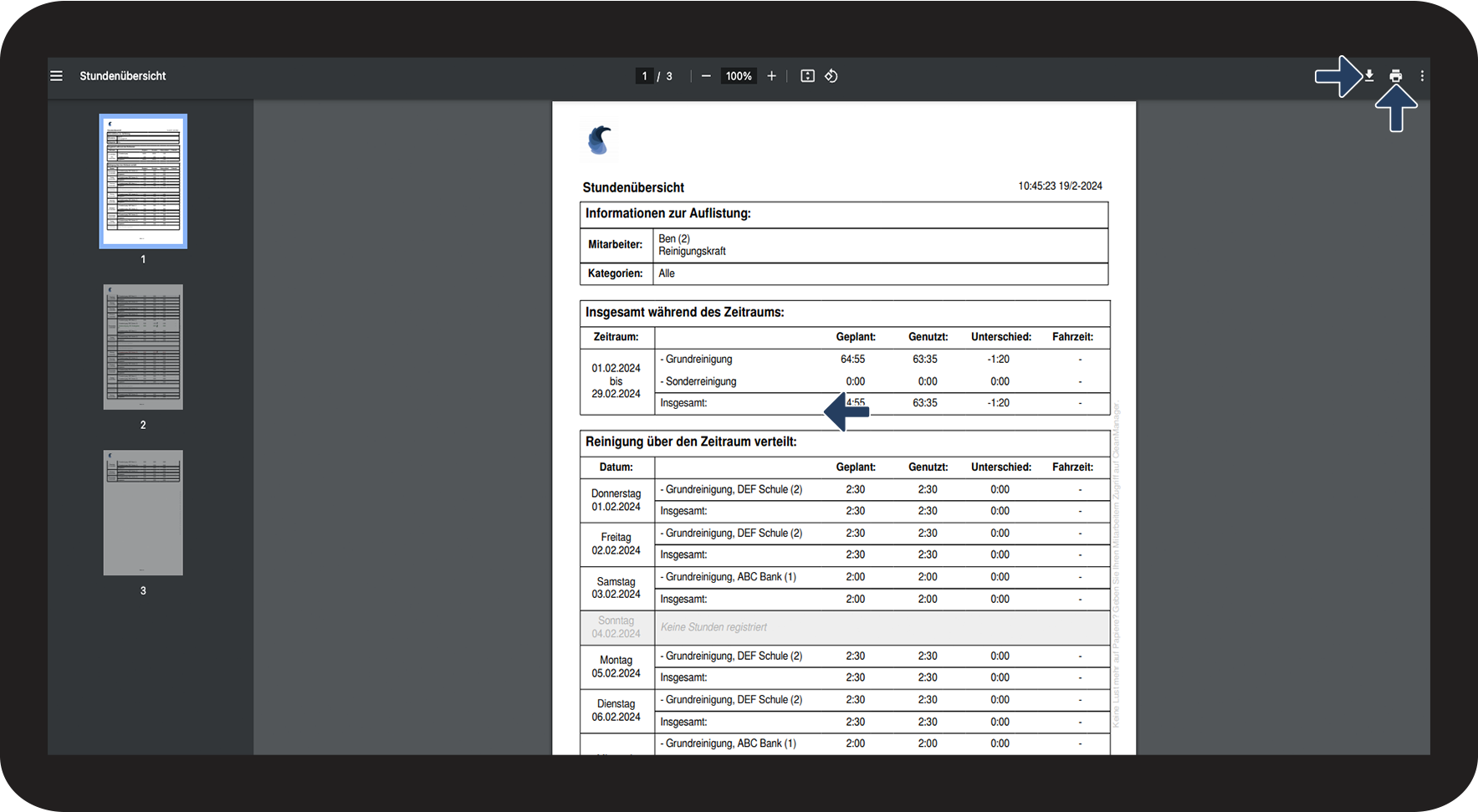
Die Stundenübersicht wird in einem neuen Tab geöffnet
 
Klicken Sie auf Herunterladen Screenshot 2024-01-22 at 09.39.59.png, um die PDF-Datei auf Ihrem Rechner zu speichern
 
Klicken Sie auf Drucken Screenshot 2024-01-22 at 09.40.23.png, um die Datei auszudrucken

7.2.png