Skip to content
English
  • There are no suggestions because the search field is empty.

Stundenübersicht anzeigen - Kundenkontakt

Was kann ich in der Stundenübersicht als Kundenkontakt sehen?

Die Kontaktperson eines Kunden kann Zugriff zur Stundenübersicht erhalten, um alle Aufgaben zu sehen, die bei den Standorten geplant worden sind. Darüber hinaus kann der Kundenkontakt sich die Aufgaben auch nach einem bestimmten Zeitraum anzeigen lassen.

Hinweis:

Die Kontaktperson des Kunden kann nur auf die Stundenübersicht zugreifen, wenn diesem Zugriff zum System zugeteilt worden ist und wenn das Reinigungsunternehmen die Stundenübersicht bei dem Kunden aktiviert hat. Erfahren Sie im folgenden Artikel mehr darüber: Wie gebe ich der Kontaktperson des Kunden Zugriff auf die Stundenübersicht?


Erfahren Sie in diesem Artikel mehr darüber, was Kundenkontakte in der Stundenübersicht sehen können:


Hier finden Sie die Stundenübersicht

number_1.png
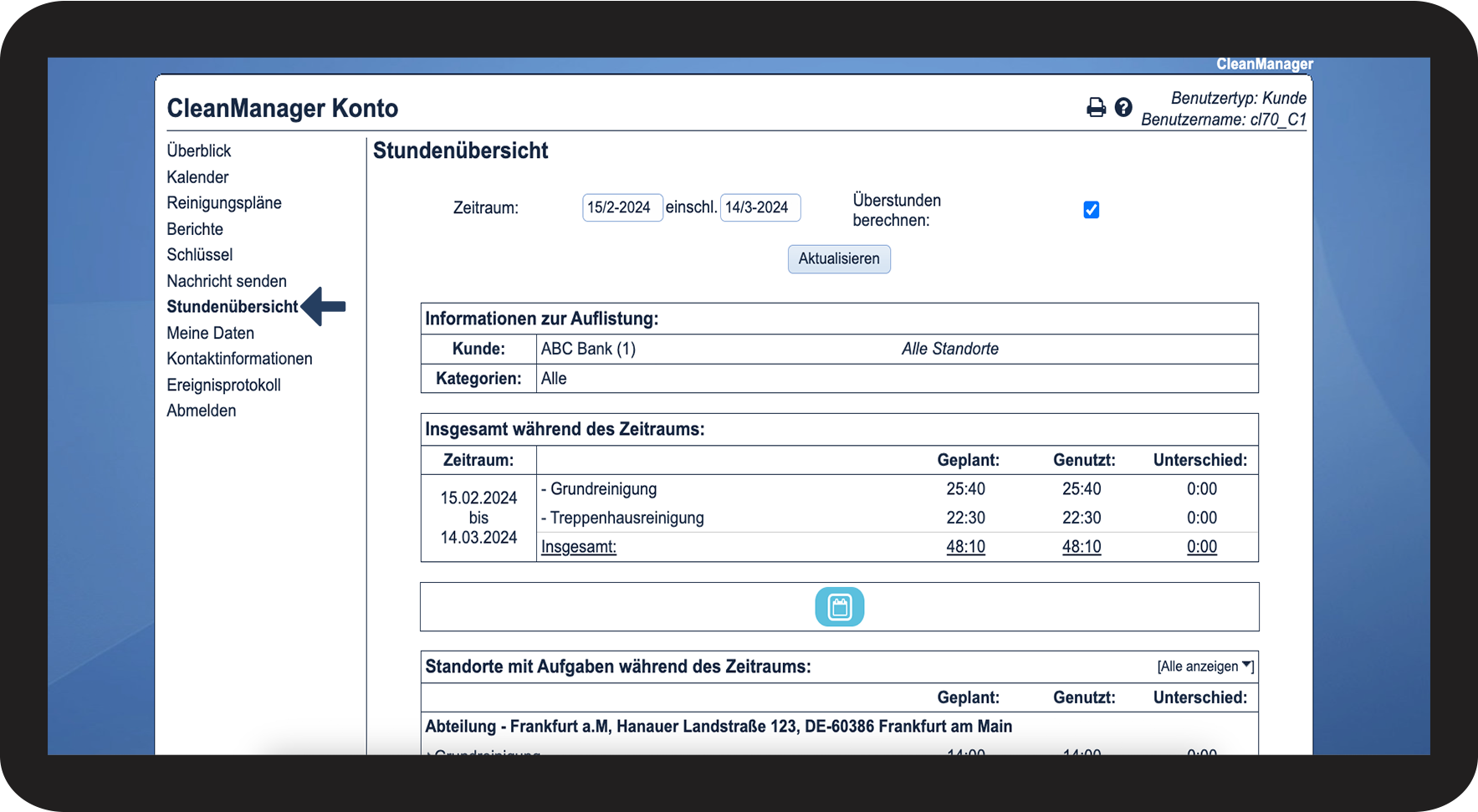
Gehen Sie zu Stundenübersicht

1.1.png


So bearbeiten Sie die Anzeige

number_1.png

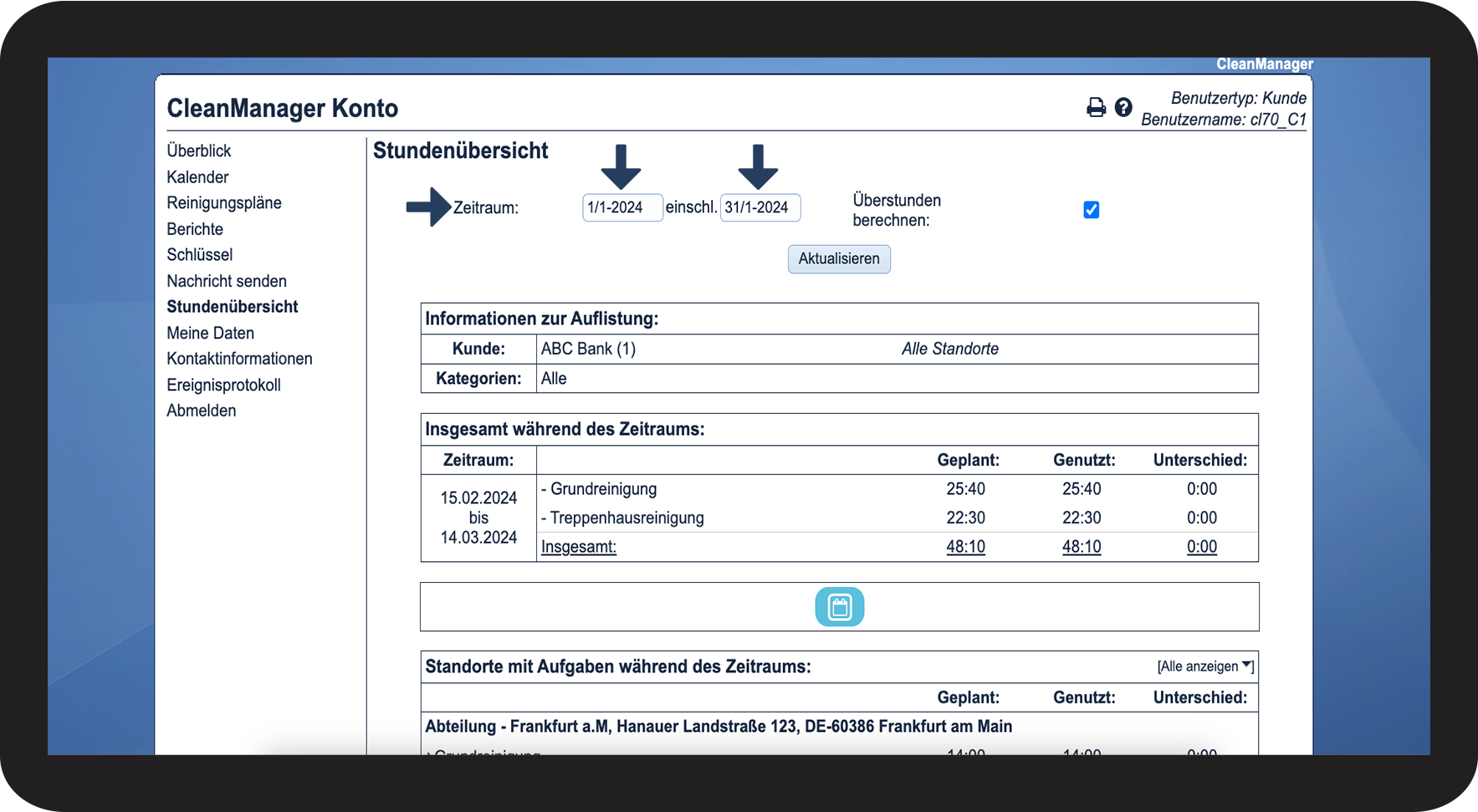
Geben Sie den Zeitraum an, für den Sie die registrierten Stunden sehen möchten

2.1.png

number_2.png
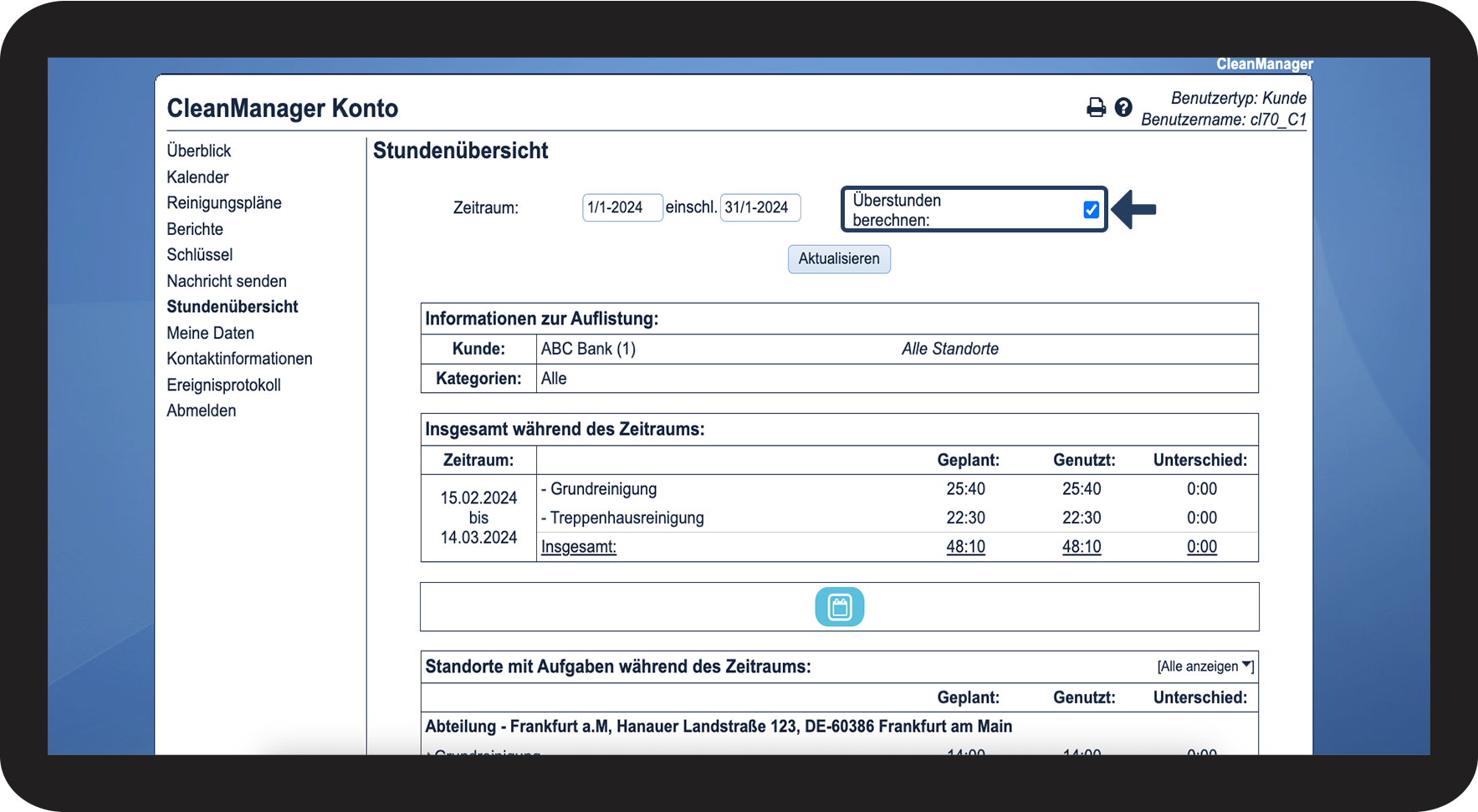
Wählen Sie aus, ob Sie das folgende angezeigt bekommen möchten:
 
  • Den Stundenunterschied

2.2.png

number_3.png
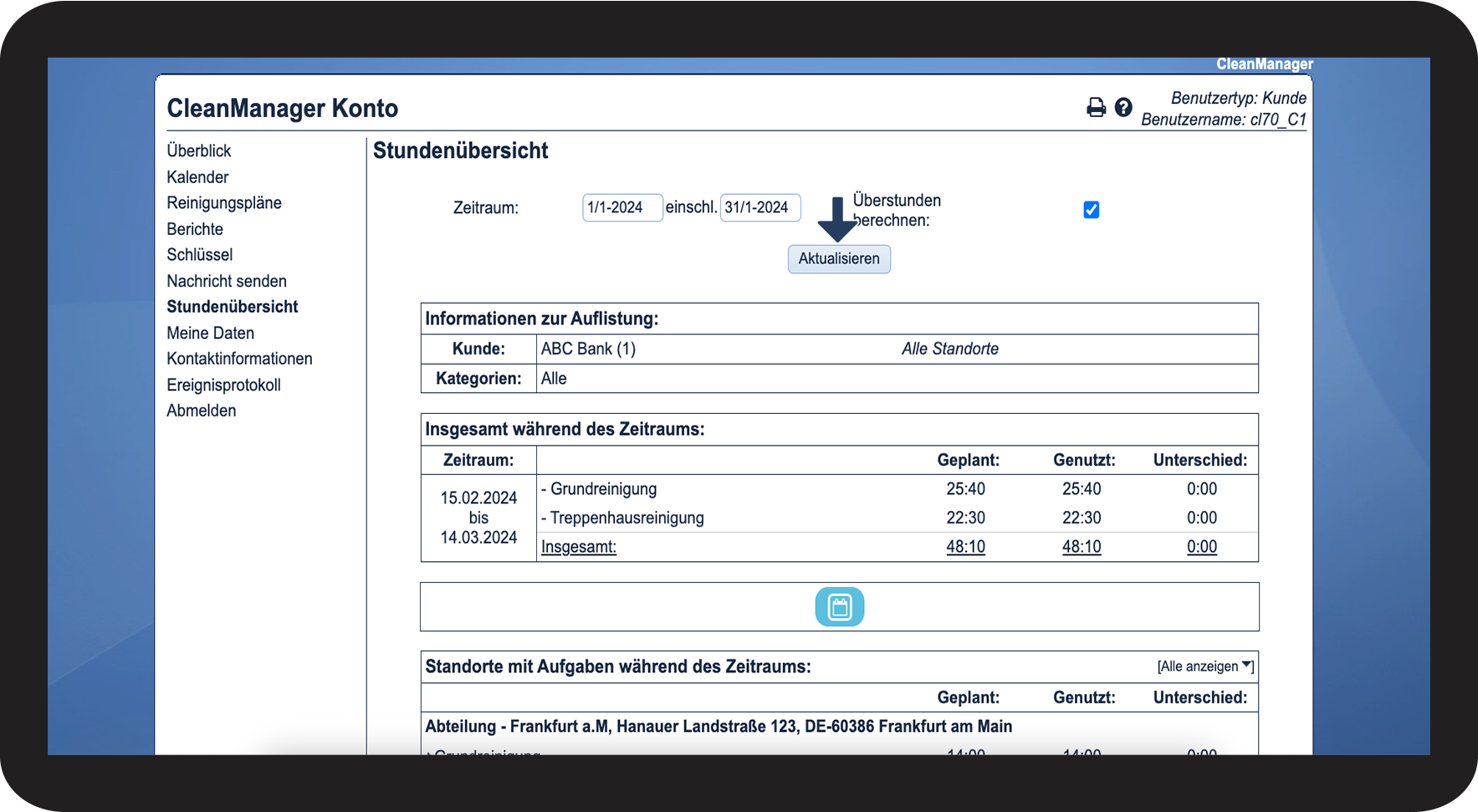
Klicken Sie auf Aktualisieren, um die Stundenübersicht auf Basis der gewünschten Ansicht angezeigt zu bekommen

2.3.png


So erhalten Sie eine komplette Übersicht über alle Stunden eines ausgewählten Zeitraums
number_1.png
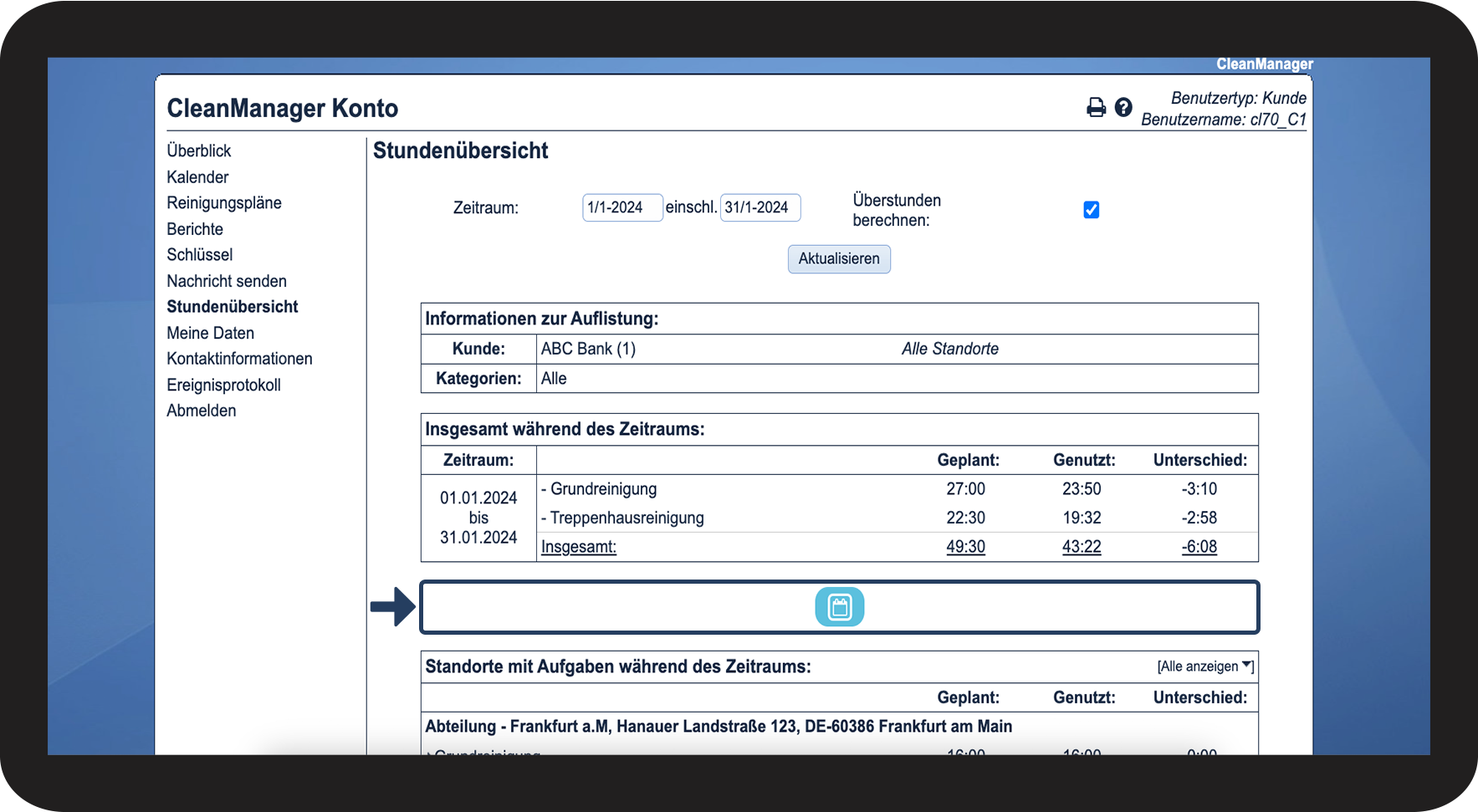
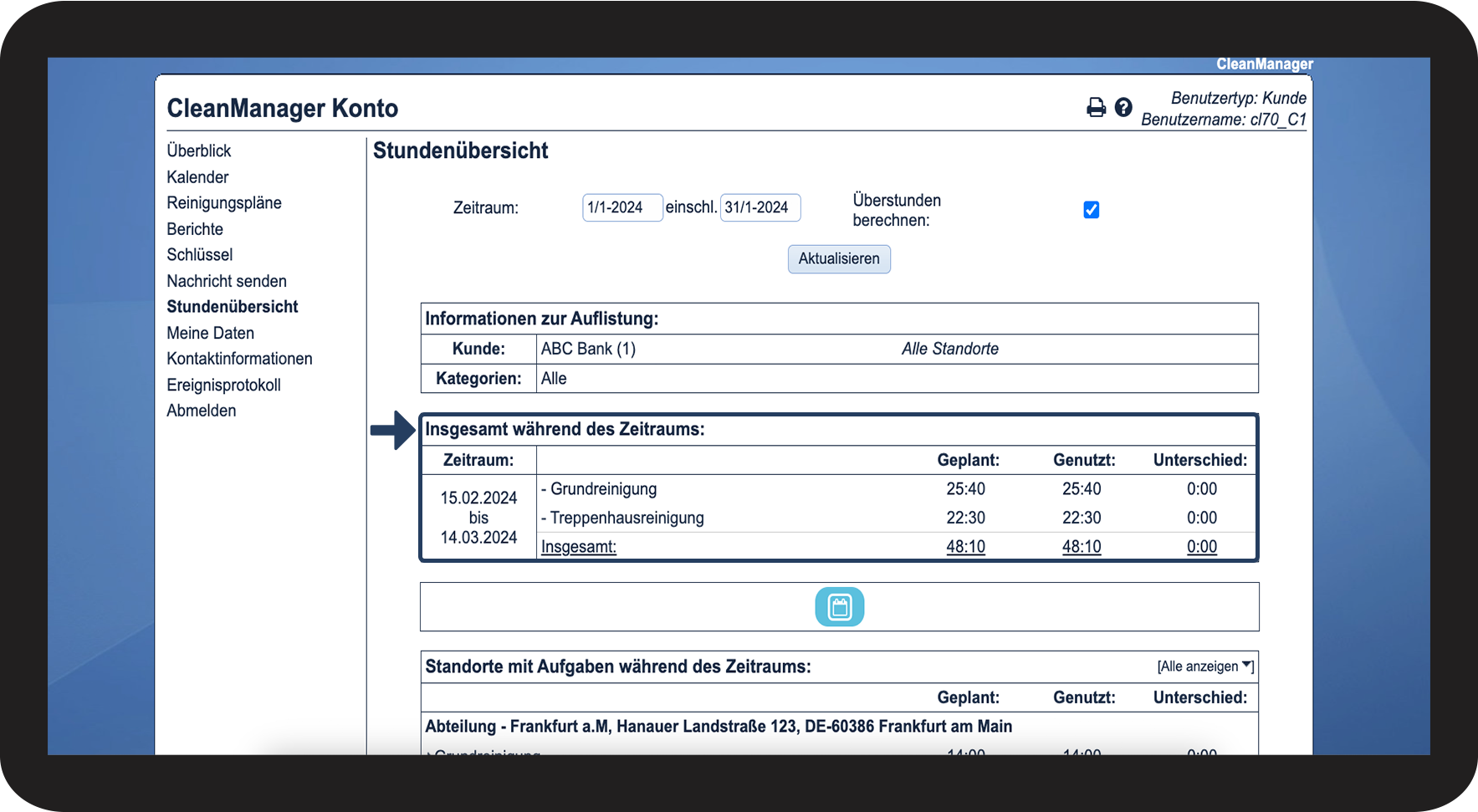
Scrollen Sie nach unten zu Insgesamt während des Zeitraums
 

Die Stunden verteilen sich über die verschiedenen Reinigungskategorien. Hier können Sie sowohl die geplante und genutzte Zeit sehen, als auch den Unterschied, wenn Sie Ihre Ansicht so eingestellt haben.

3.1.png


Dies bedeutet das Symbol

number_1.png

Folgendes Symbol mit einer Mitteilung kann in der Stundenübersicht ausgelöst werden

4.1.png

number_2.png
In der folgenden Tabelle können Sie sehen, was das Symbol bedeutet:


Symbol
Bedeutung
Screenshot 2024-01-11 at 12.53.05.png
Der gewählte Zeitraum enthält Feiertage.


So sehen Sie die Stunden verteilt auf Ihre einzelnen Standorte
number_1.png

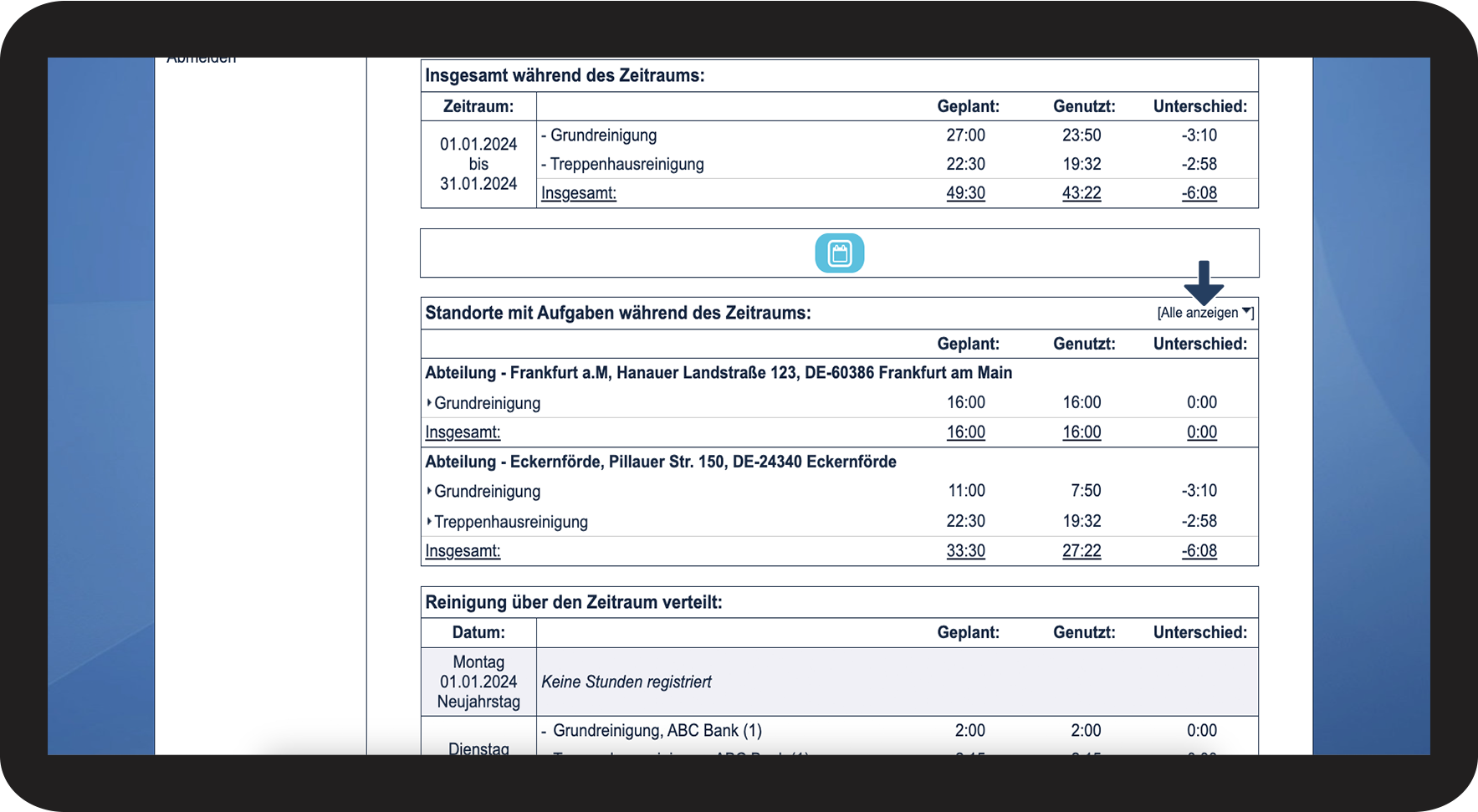
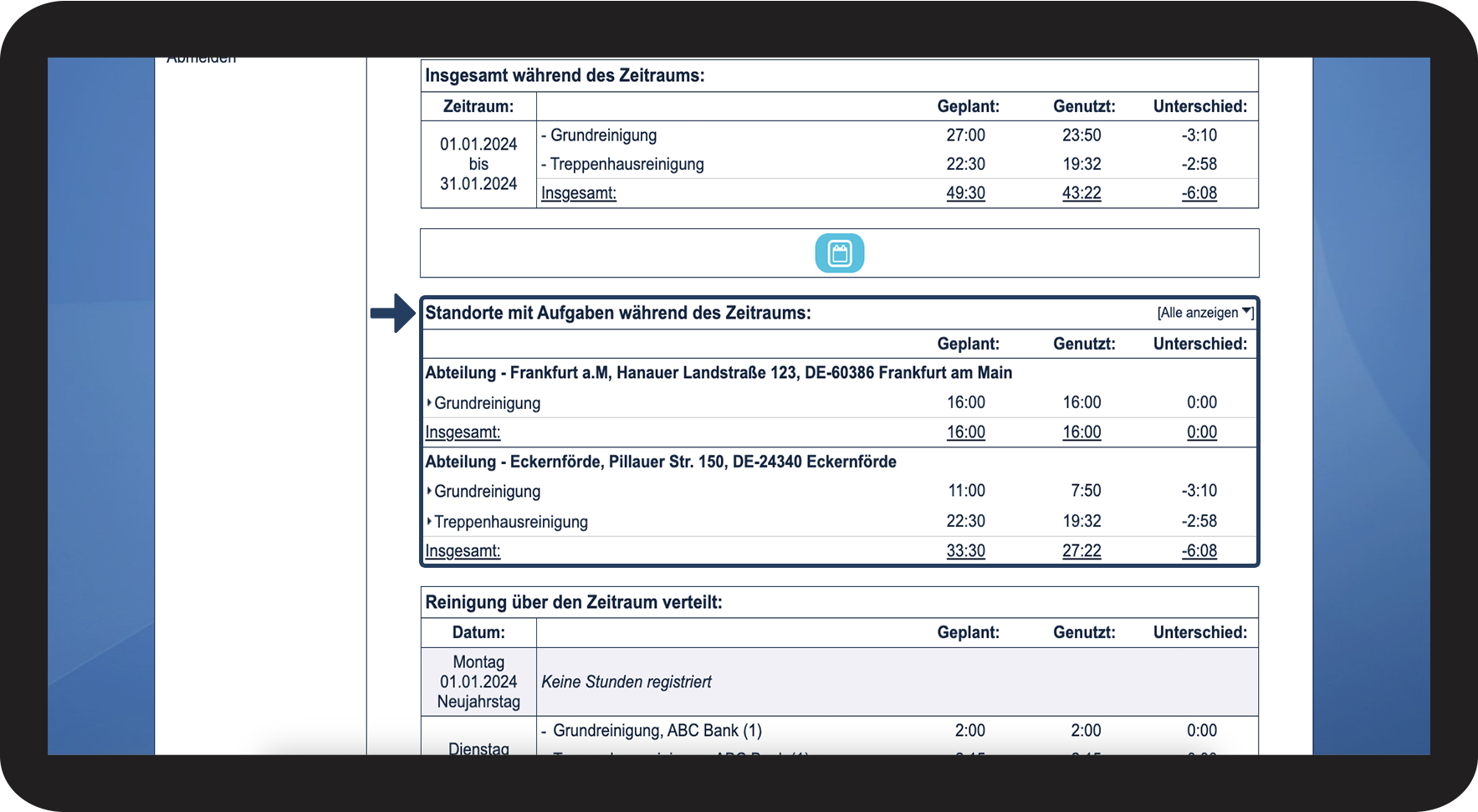
Sehen Sie sich die Standorte mit Aufgaben während des Zeitraums an

5.1.png

number_2.png

Die Aufgaben sind auf Reinigungskategorie summiert.

Klicken Sie auf Alle anzeigen, um alle Aufgaben aufgelistet zu bekommen.

5.2.png

number_3.png

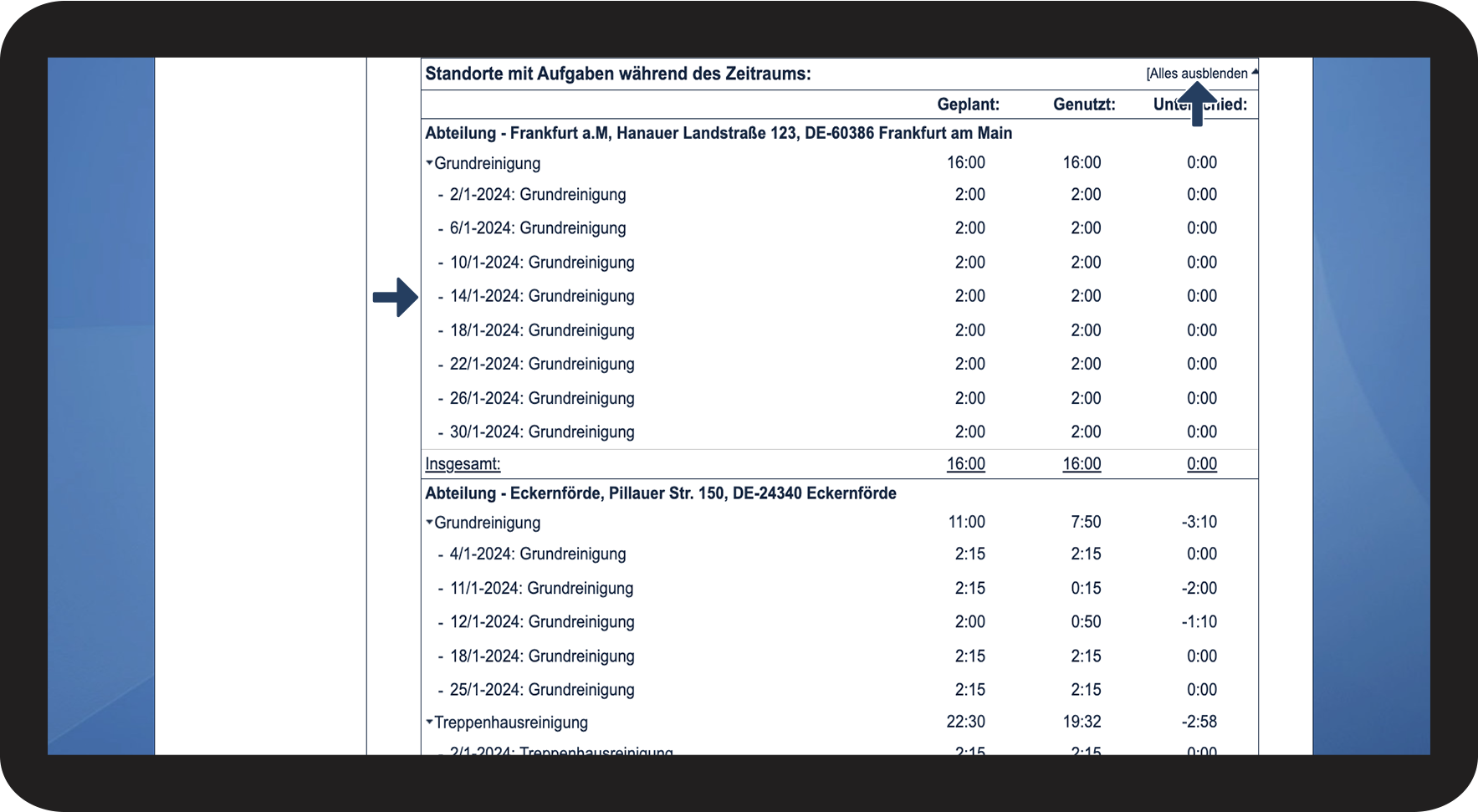
Alle Aufgaben der einzelnen Reinigungskategorie werden jetzt angezeigt

Klicken Sie auf Alles ausblenden, um die Stunden wieder zu summieren.

5.3.png


So sehen Sie Aufgaben verteilt auf den Zeitraum
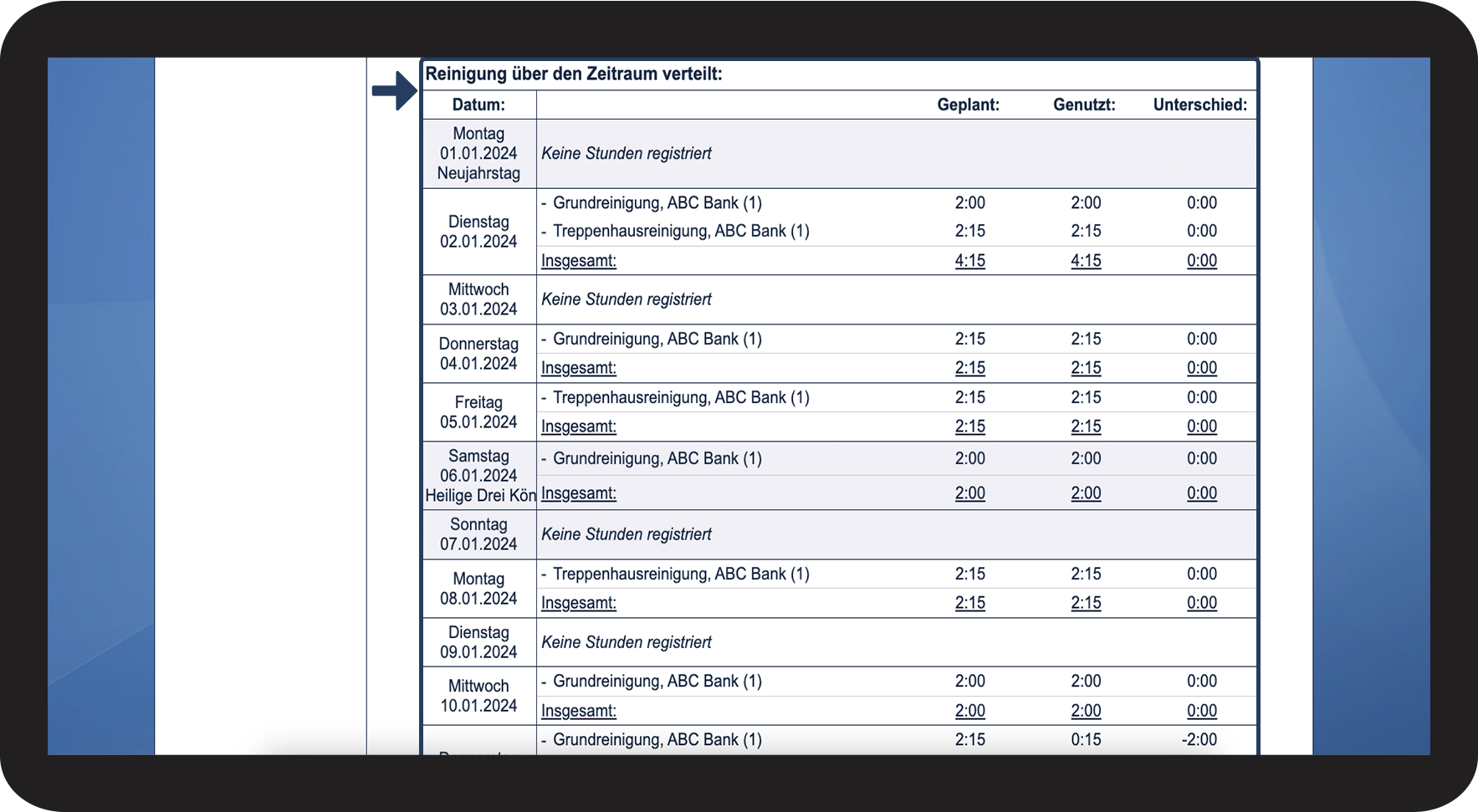
number_1.png
Scrollen Sie nach unten bis zum Bereich Reinigung über den Zeitraum verteilt

6.1.png

number_2.png
Klicken Sie auf eine Aufgabe, um die spezifischen Informationen angezeigt zu bekommen. Hier werden Sie auch sehen können, auf welche Verwaltungsfunktionen Sie Zugriff haben, bei genau dieser Aufgabe. 


INFO:

Sie können auch Aufgaben verwalten, indem Sie auf diese von Standorte mit Aufgaben während des Zeitraums aus klicken.

Sollten dabei mehrere Aufgaben aufleuchten, bedeutet dies, dass sie Teil einer Wiederholung sind.
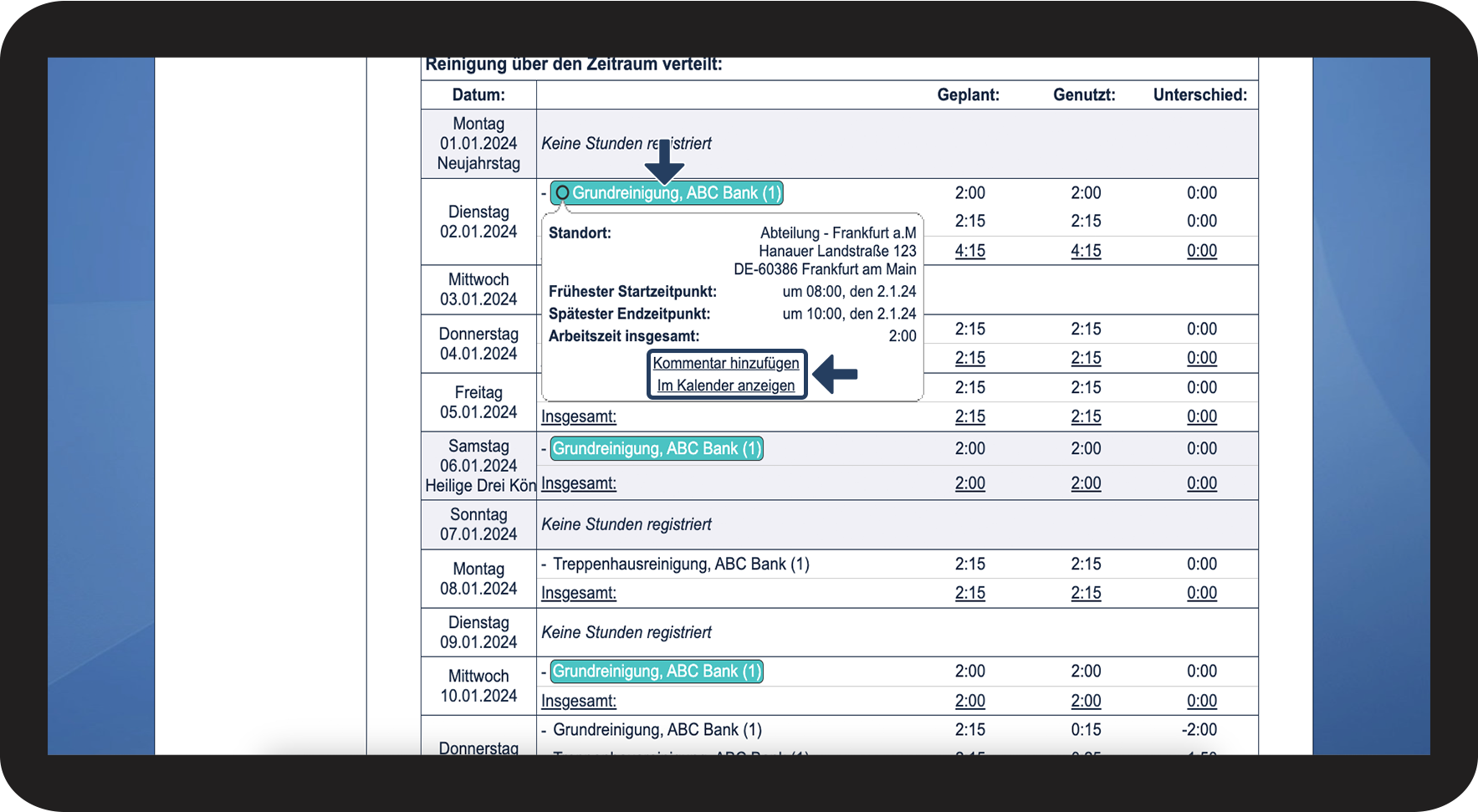
6.2.png

number_3.png

Folgende Funktionen zum Verwalten der Aufgaben können vorkommen:


Funktion
Bedeutung
Im Kalender anzeigen

Wenn Sie auf diese Funktion klicken, werden Sie zum Kalender weitergeleitet.

Kommentar hinzufügen
Fügen Sie der Aufgabe einen Kommentar hinzu.
Fotodokumentation
Diese Funktion zeigt Ihnen die Bilder an, die einer Aufgabe in der App hinzugefügt wurden. Diese Funktion ist nur anwendbar, wenn einer Aufgabe Bilder hinzugefügt worden sind.
Aufgabe abmelden
Beantragen Sie das Absagen einer zukünftigen Aufgabe.


So speichern und/oder drucken Sie die Stundenübersicht als PDF-Datei aus

number_1.png
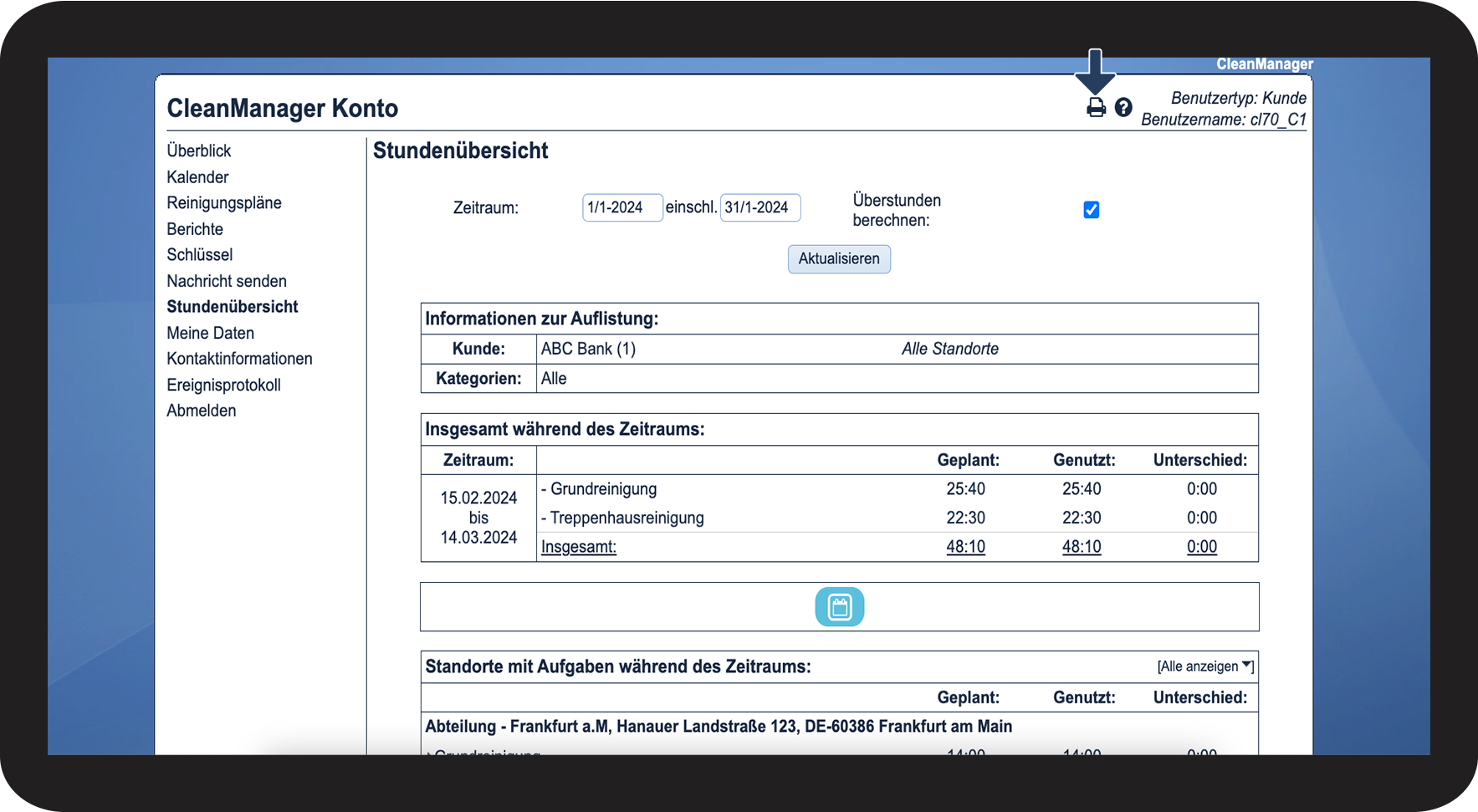
Klicken Sie auf Seite drucken Print side.png

7.1.png

number_2.png

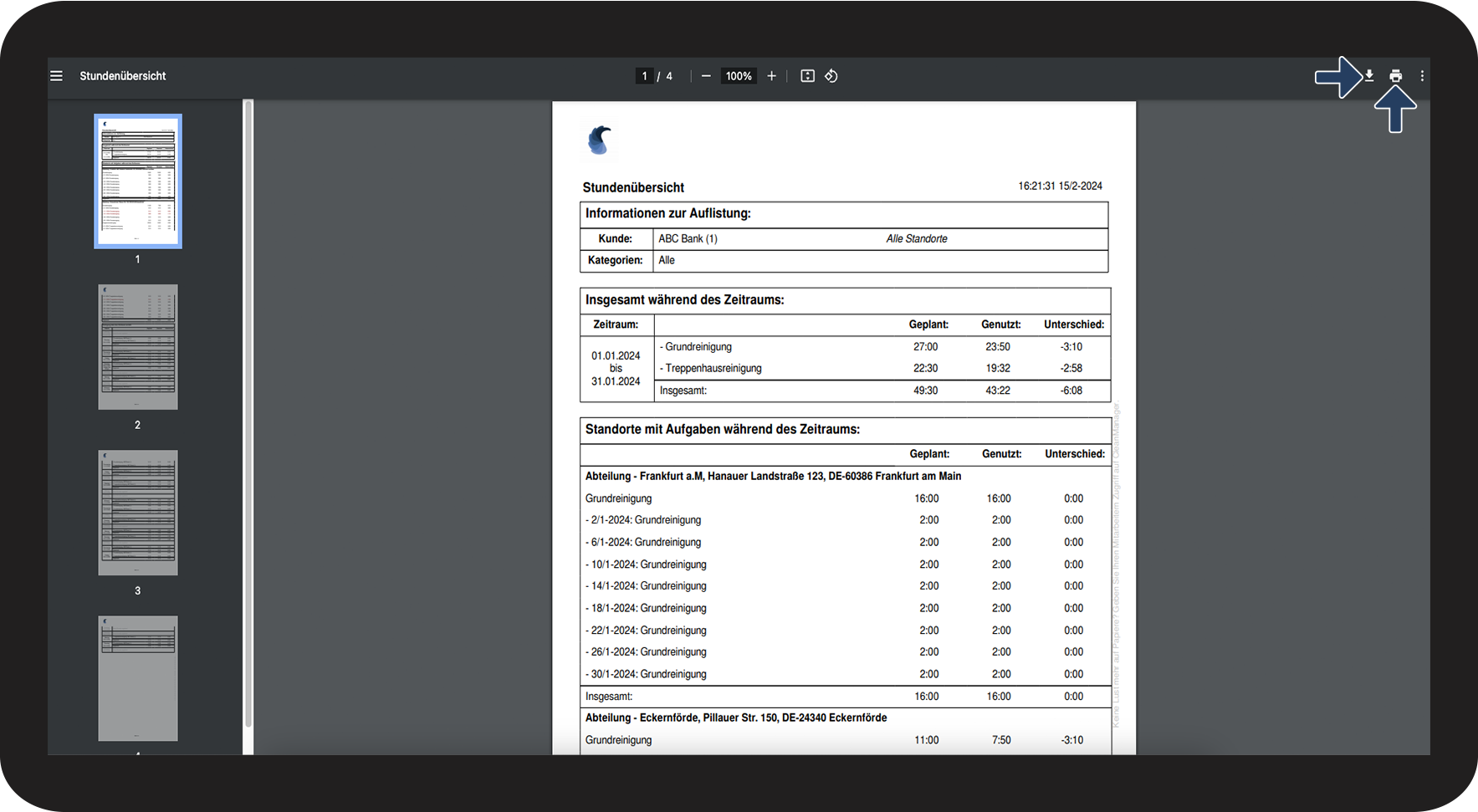
Die Stundenübersicht wird in einem neuen Tab geöffnet

 
Klicken Sie auf Herunterladen Screenshot 2024-01-22 at 09.39.59.png, um die PDF-Datei auf Ihrem Rechner zu speichern
 
Klicken Sie auf Drucken Screenshot 2024-01-22 at 09.40.23.png, um die Datei auszudrucken

7.2.png