Standorte erstellen
Wie erstelle ich mehrere Standorte bei einem Kunden?
Bei manchen Kunden sollen nicht nur bei der Rechnungsadresse saubergemacht werden, sondern bei mehreren verschiedenen Standorten gleichzeitig.
Als Administrator und Service-Manager können Sie mehrere Standorte bei einem Kunden erstellen und diese mit Namen versehen, um sie leichter auseinander halten zu können. Mit mehreren Standorten können Sie nicht nur Ihre Planung optimieren, sondern auch Ihre Fakturierung genauer einstellen, damit z.B. eine Rechnung pro Standort erstellt wird, die aber alle an die gleiche Rechnungsadresse gesendet werden.
In diesem Artikel zeigen wir Ihnen, wie Sie Standorte erstellen und die Funktionen, auf die Sie in Bezug auf die Standorte, Zugriff haben.
Hinweis:
Service-Manager können nur Standorte bei den Kunden einrichten, die sich in den Revieren befinden, denen sie zugeteilt worden sind. Für mehr Informationen bezüglich dessen gehen Sie zur Unternehmensstruktur.
Erfahren Sie in diesem Artikel mehr darüber, wie Sie Standorte erstellen und was die Funktionen bedeuten:
So erstellen Sie einen Standort
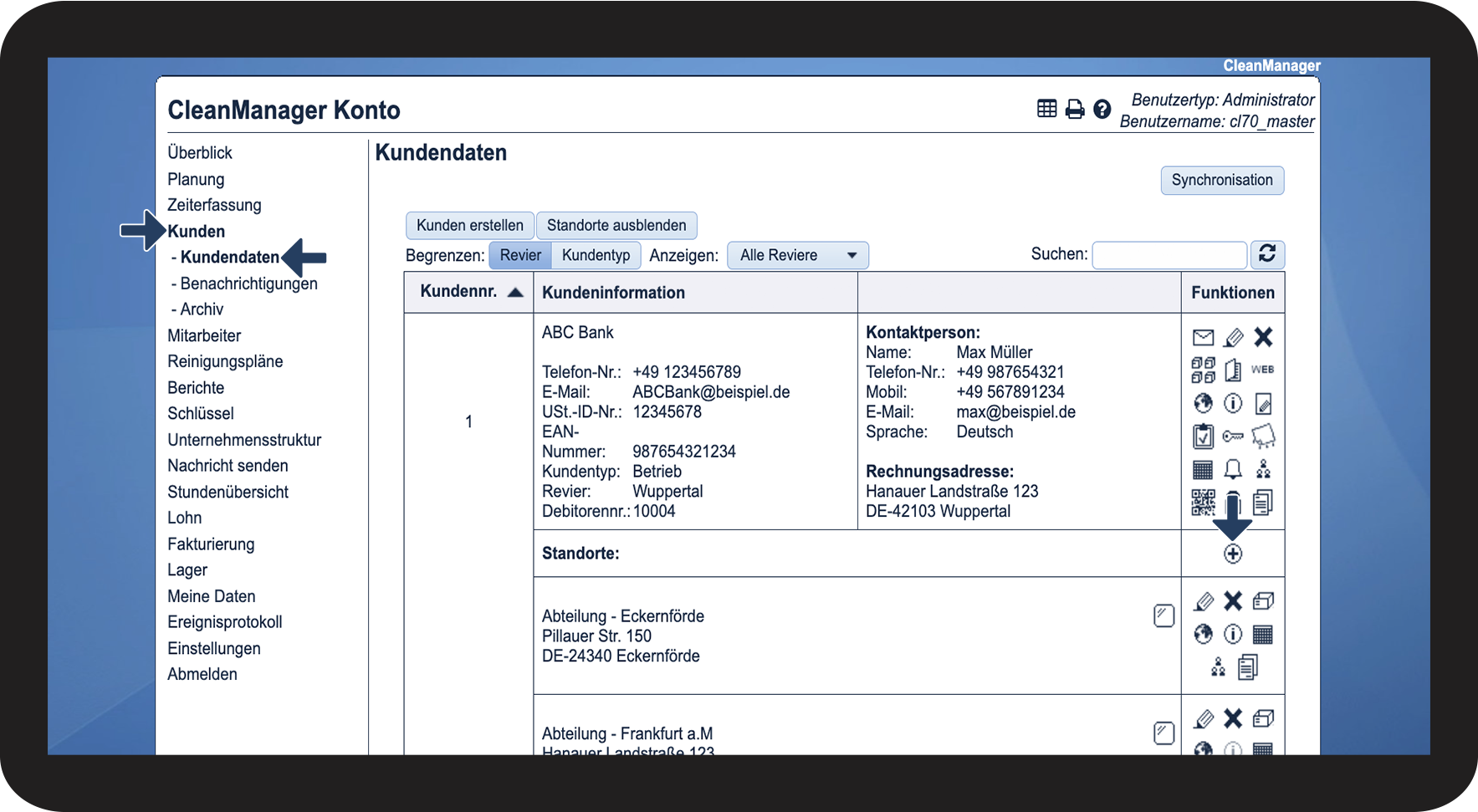
Gehen Sie im Menü zu Kunden > Kundendaten

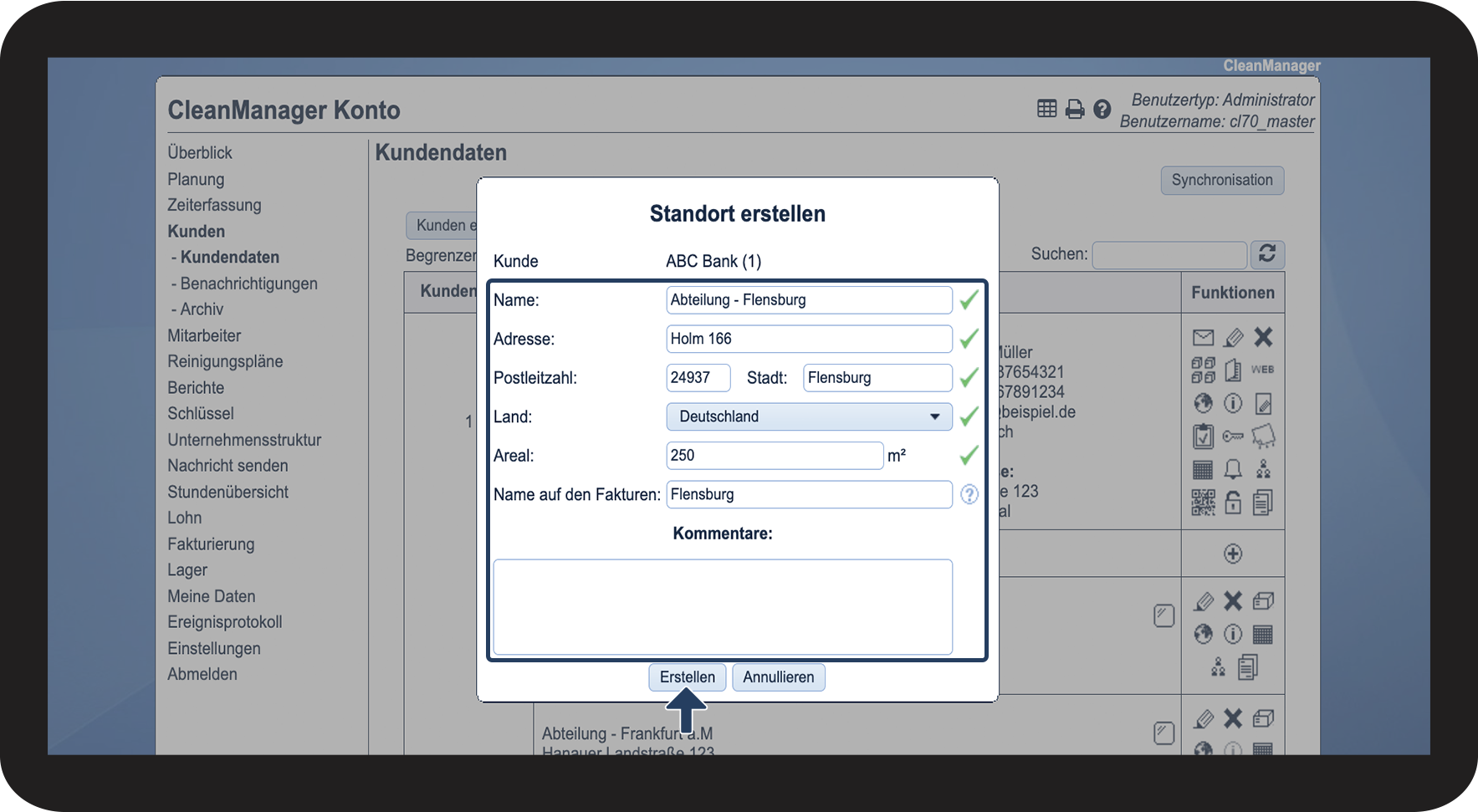
Hier können Sie dem Standort einen Namen geben. Dies muss nicht unbedingt der gleiche sein wie die Adresse, sondern eine Nummerierung oder anderweitige Beschreibung des Standortes wie z.B. Gebäude 1-C.
Geben Sie hier die Straße und die Hausnummer des Standortes ein. Wenn die Adresse ausgefüllt ist, ermöglichen Sie Ihren Mitarbeitern über die App eine Wegbeschreibung durch Google Maps schnell und einfach aufrufen zu können. Erfahren Sie in diesem Artikel mehr darüber: Informationen über den Arbeitsplatz
Geben Sie hier die Postleitzahl des Standortes ein.
Hier können Sie per Dropdown-Menü das Land auswählen, indem sich der Standort befindet.
Bei Bedarf können Sie die Quadratmeter des Objekts hier eingeben.
Wenn Sie dieses Feld leer lassen, wird der Name des Standortes auf der Rechnung angezeigt. Wenn Sie hier einen Namen eingeben, so wird dieser stattdessen auf der Rechnung erscheinen.
Was Sie in dieses Feld eingeben, ist nur für den Administrator und den Service-Managern sichtbar.
Bei Bedarf können Sie einen Kommentar beim Standort hinterlegen.

Auf diese Funktionen haben Sie bei den Standorten Zugriff
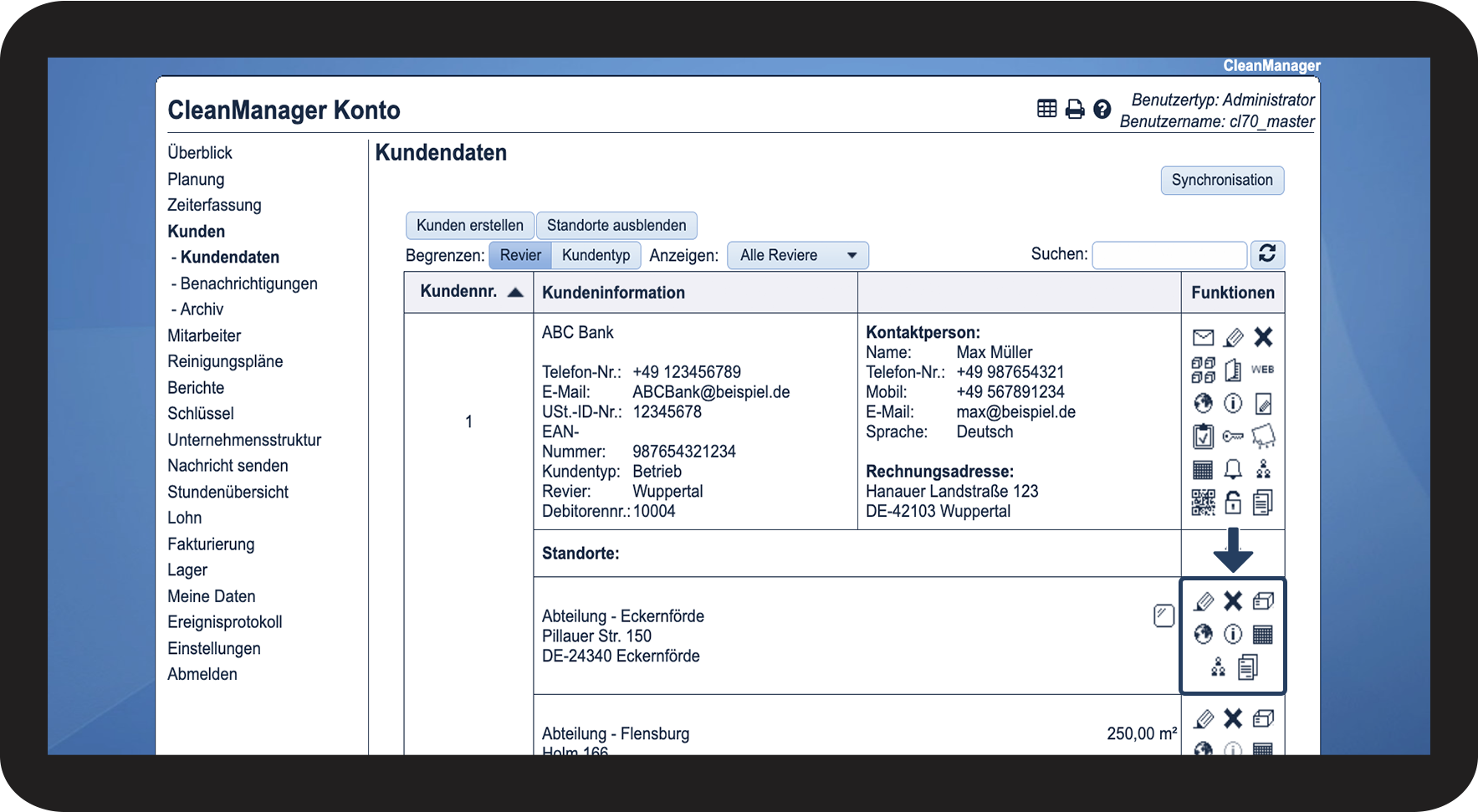
Nachdem ein Standort erstellt worden ist, werden in der Funktionsspalte verschiedene Ikone angezeigt. In der folgenden Tabelle erfahren Sie mehr darüber, was die einzelnen Ikone bedeuten:
Indem Sie auf den
klicken, können Sie die Standortinformationen bearbeiten.
Indem Sie auf das
klicken, wird der Standort permanent aus dem System gelöscht. Dadurch können nicht länger Aufgaben beim Standort geplant werden.
Alle zukünftigen Aufgaben werden dabei gelöscht, jedoch bleiben alle früheren Aufgaben bestehen und zeigen weiterhin den Standort an.
Dateien und Hyperlinks, die dem Standort hinzugefügt worden sind, werden permanent aus dem System gelöscht werden.
Indem Sie auf den
klicken, können Sie direkt durch die Webversion Produkte für den Standort bestellen. Erfahren Sie in diesem Artikel mehr darüber: Wie bestelle und übertrage ich Produkte durch die Webversion?
Indem Sie auf den
klicken, wird Ihnen die Adresse des Kunden in Google Maps angezeigt, wie dieser im Adressenfeld eingegeben worden ist.
Wenn Sie beim Standort einen Kommentar hinterlegt haben, können Sie auf das
klicken, um den Kommentar angezeigt zu bekommen.
Diese Funktion leitet Sie direkt zur Planung > Kalender des spezifischen Standortes weiter.
Hier können Sie sehen, welche Mitarbeiter beim Standort gearbeitet haben, als auch die Mitarbeiter, die direkt mit dem Standort verbunden worden sind. Erfahren Sie in diesem Artikel mehr darüber: Mitarbeiter anzeigen, die beim Kunden gearbeitet haben
Hier können Sie Dateien und Hyperlinks bei dem spezifischen Standort hochladen und hinterlegen, sowohl als auch auf die Dateien zugreifen, die im Voraus hochgeladen worden sind. Erfahren Sie in diesem Artikel mehr darüber: Dateien bei Kunden hochladen
So können Sie erkennen, ob ein NFC-Tag mit einem Standort verbunden worden sind
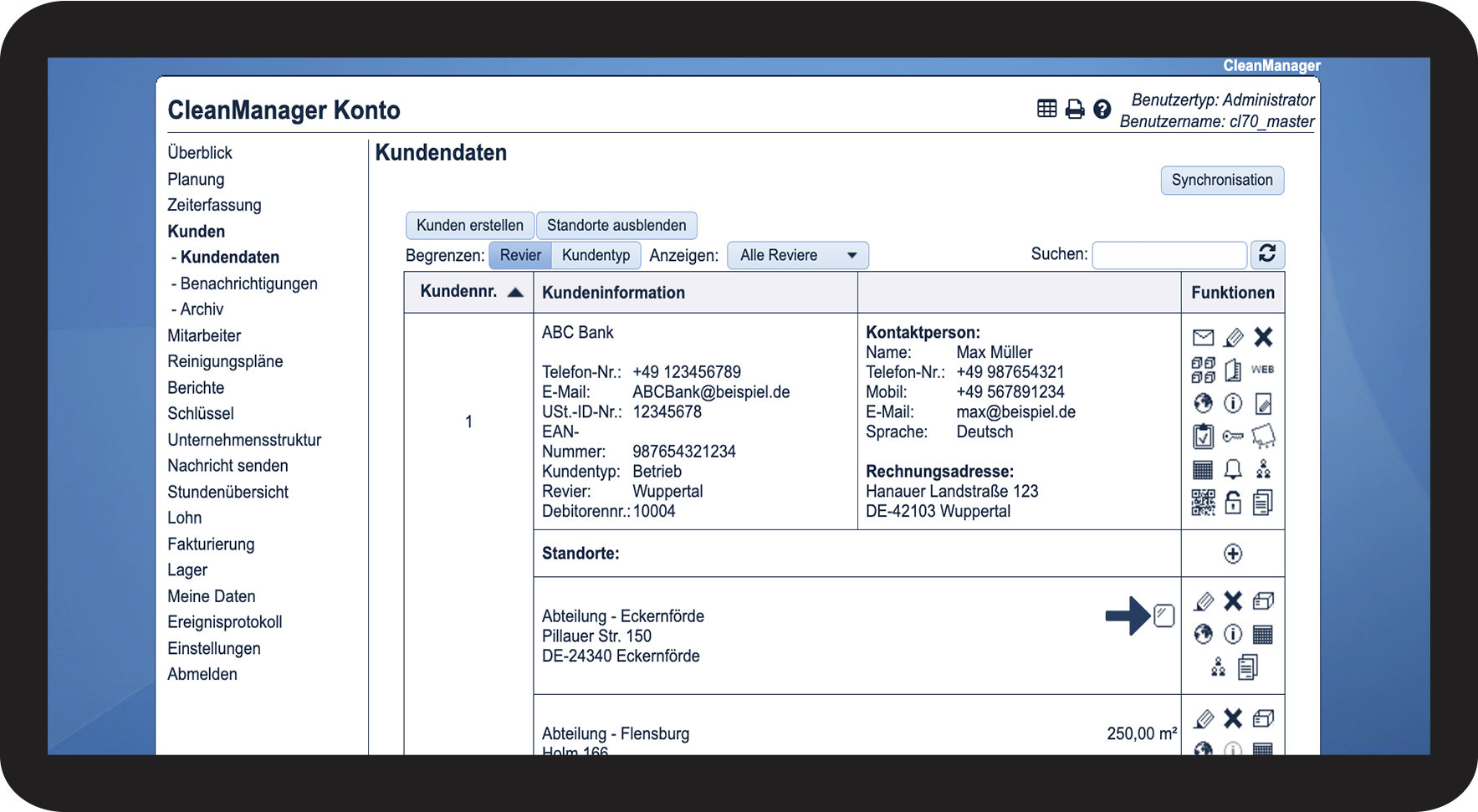
Wenn bei einem Standort ein NFC-Tag hinterlegt worden ist, erscheint rechts vom Standort das folgende Ikon
Am Standort registriertes NFC-Tag 
Hinweis:
Um ein NFC-Tag mit einem Standort verbinden zu können, muss das Zusatzmodul App mit Zeiterfassung im CleanManager Konto aktiviert sein. Erfahren Sie in diesem Artikel mehr darüber, wie Sie Zusatzmodule aktivieren: Zusatzmodule