Hvordan sender jeg en besked fra planlægningen?
For Administrator/Inspektør er det muligt enten at sende en E-mail eller en SMS fra planlægningen.
Denne besked kan kun indeholde informationen, at der er blevet oprettet en opgave til en pågældende medarbejder eller at der er foretaget en ændring, af en nuværende opgave.
Det vil kun være muligt at gøre dette igennem web versionen af CleanManager.
OBS:
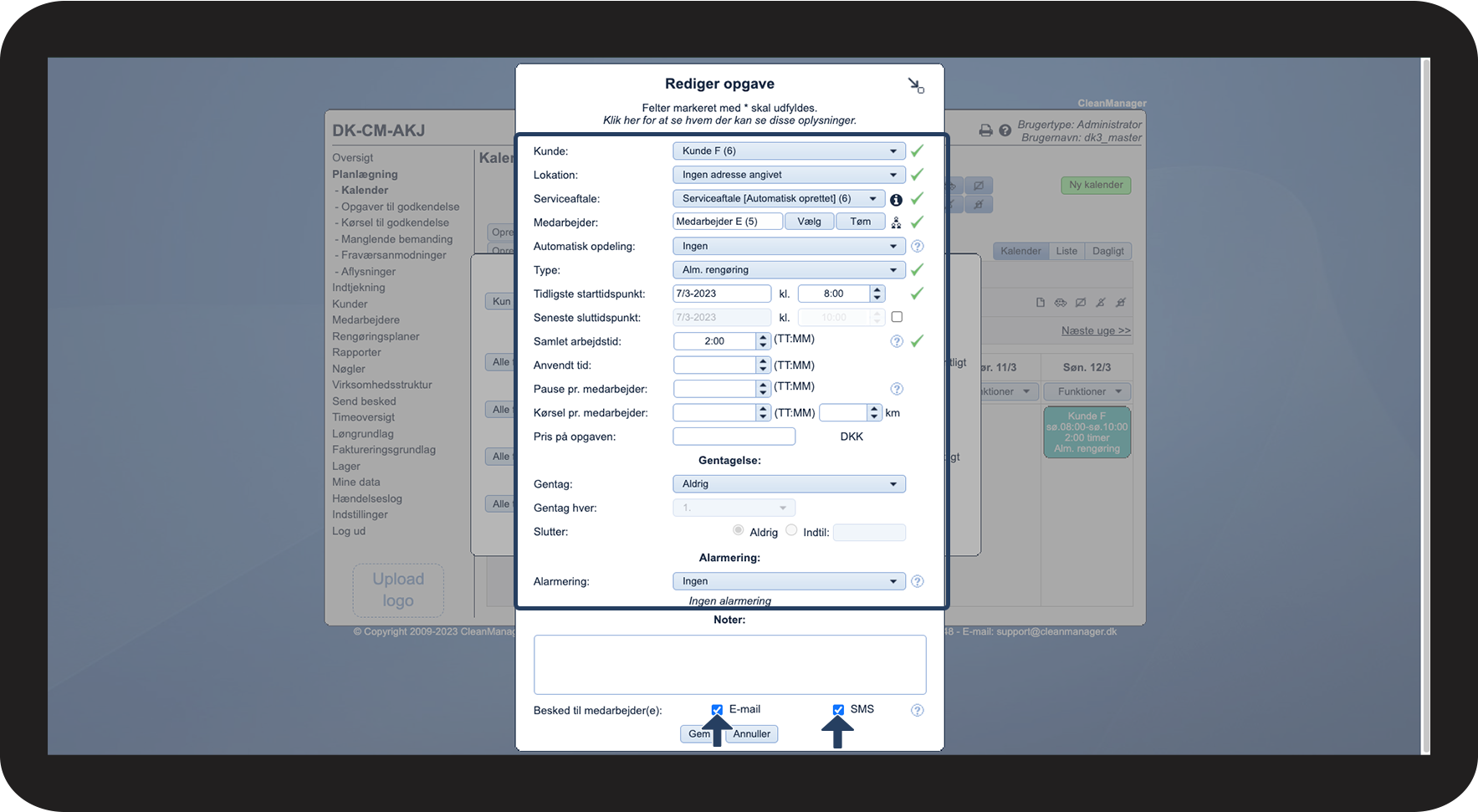
Hvis der er valgt at der skal sendes en E-mail og/eller en SMS, så sendes der en besked til de medarbejdere der er tilknyttet opgaven, med opgaveinformationerne.
Denne funktion nulstilles hver gang opgaven bliver gemt.
Vær opmærksom på at systemet ikke kan sende beskeder, hvis der ikke er angivet en E-mail og/eller Arbejdstlf.Nr. under medarbejderen.
Hvis der ønskes at sende en SMS, så skal SMS modulet været aktiveret på kontoen. Administrator vil have muligheden for, at tjekke om modulet er aktiveret ved at følge denne artikel - Tillægsmoduler.
Læs mere her i artiklen om hvordan en Administrator/Inspektør sender en besked igennem Planlægning:
-
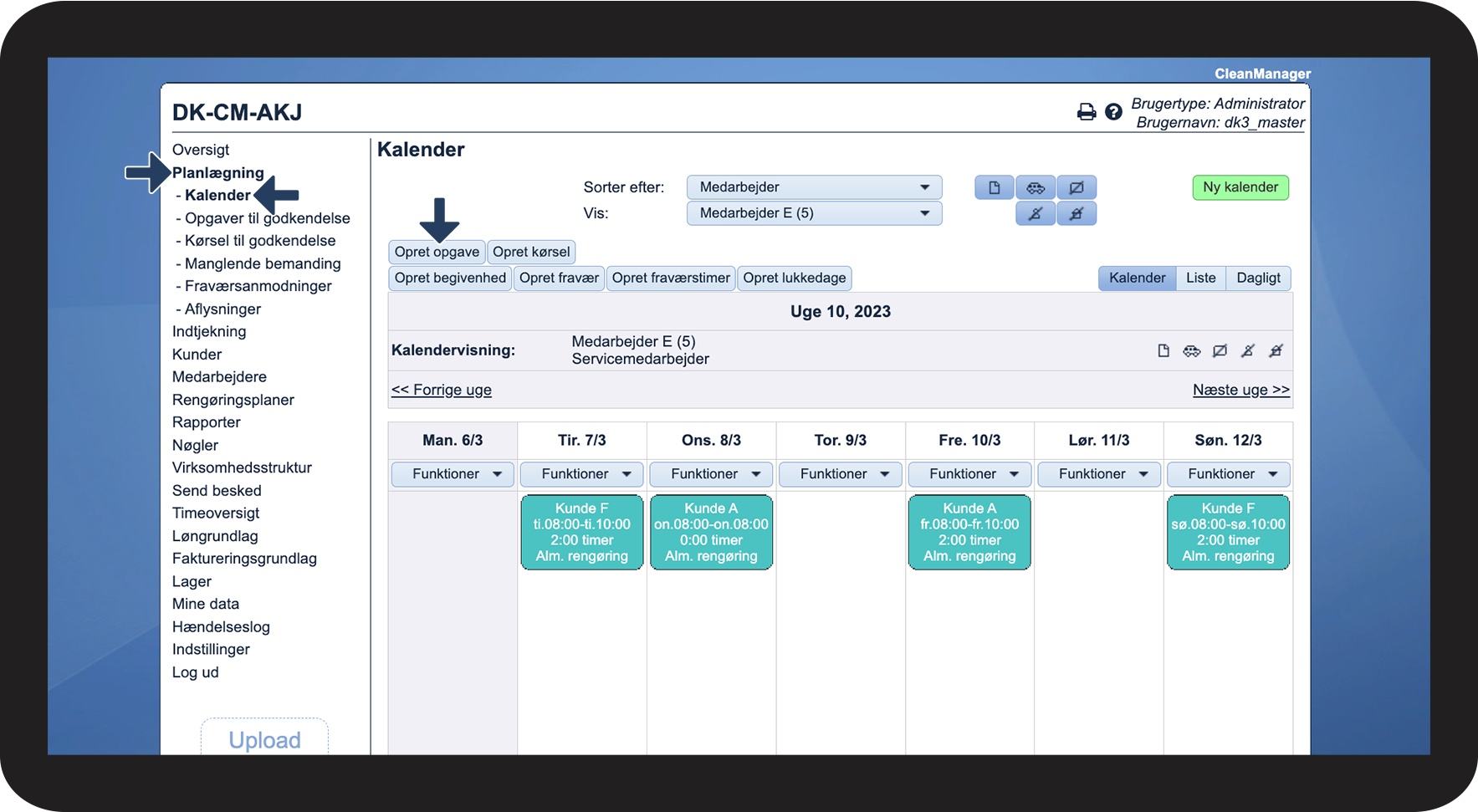
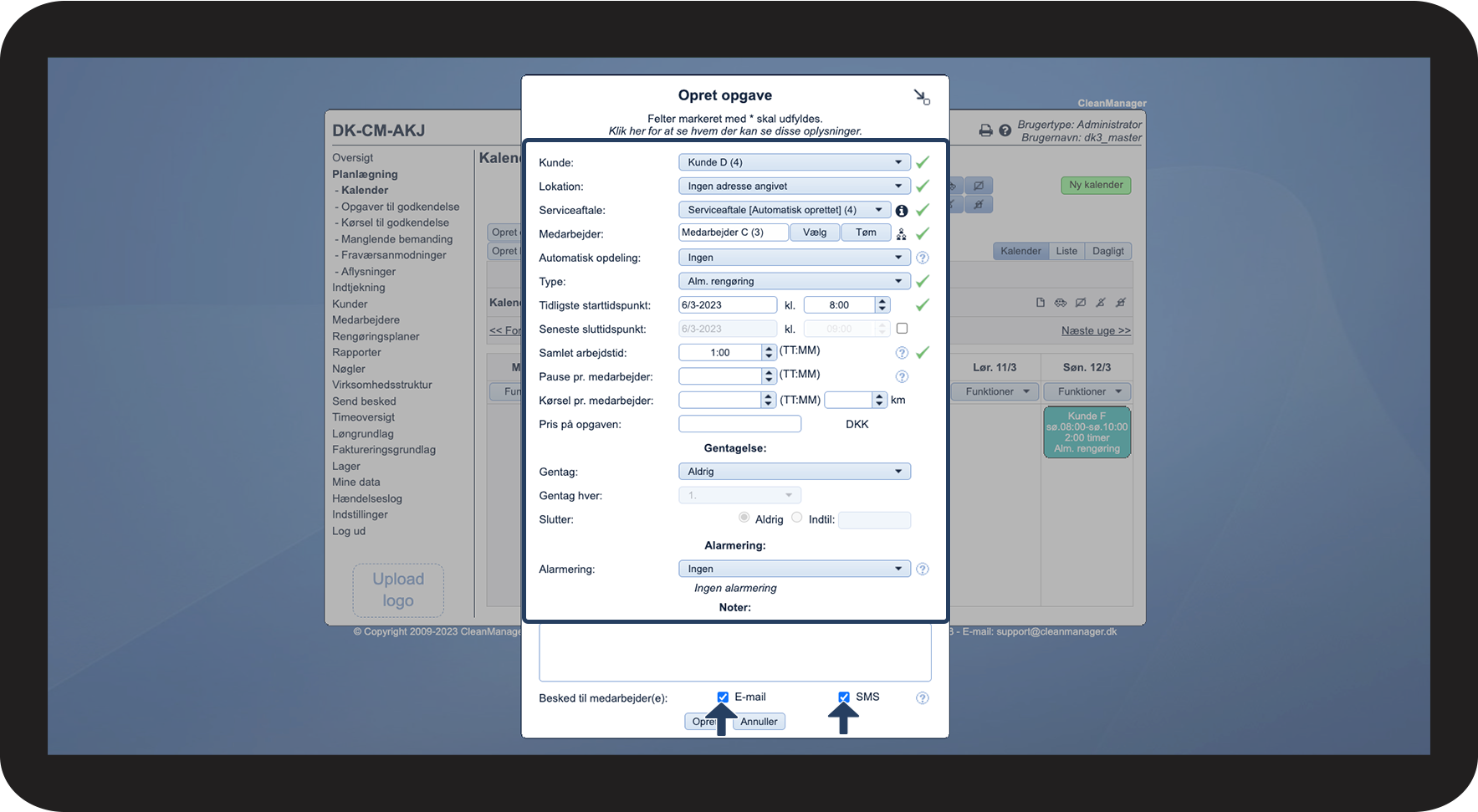
Hvordan sender jeg en besked under oprettelsen af en opgave?
-
Hvordan sender jeg en besked under redigeringen af en opgave?
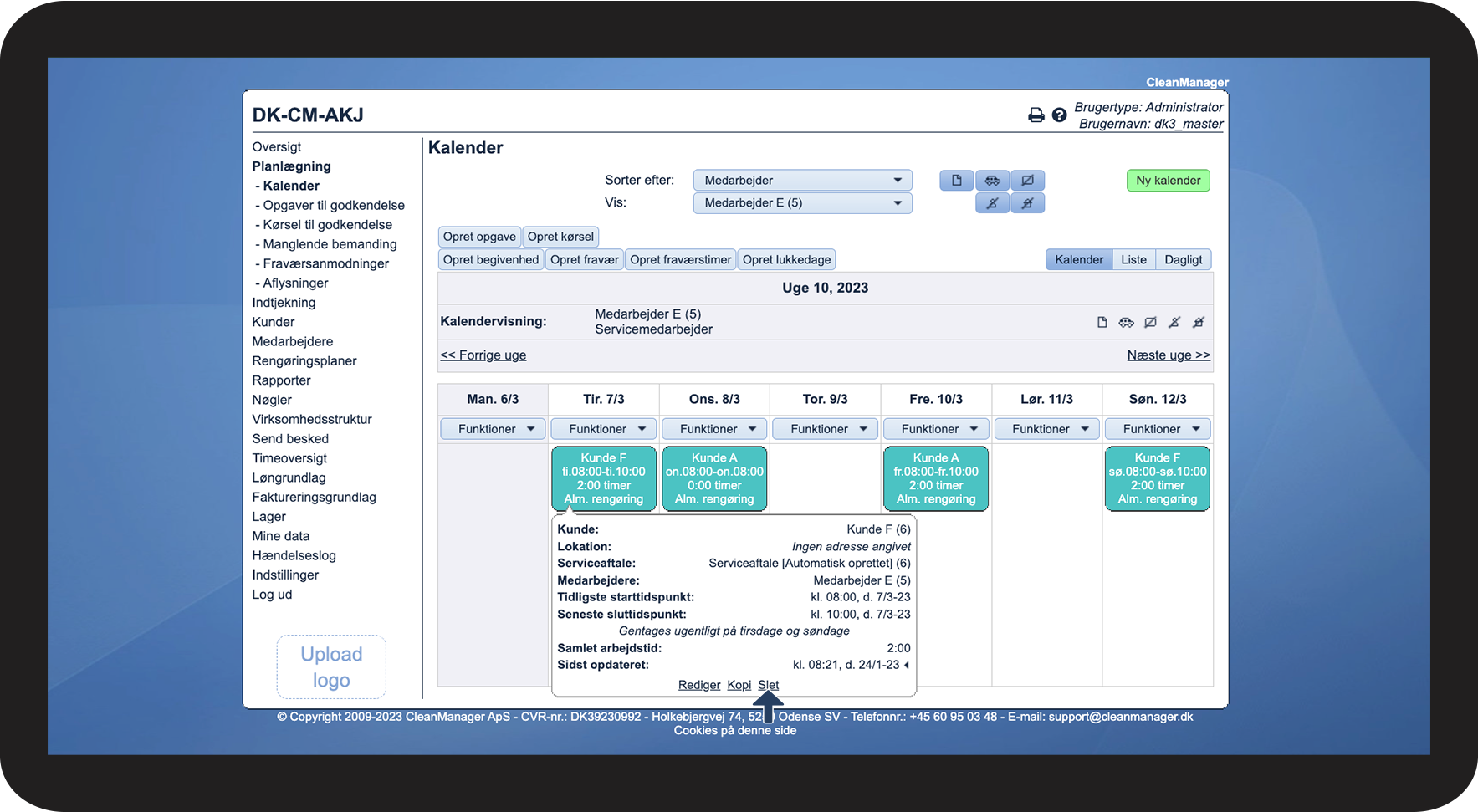
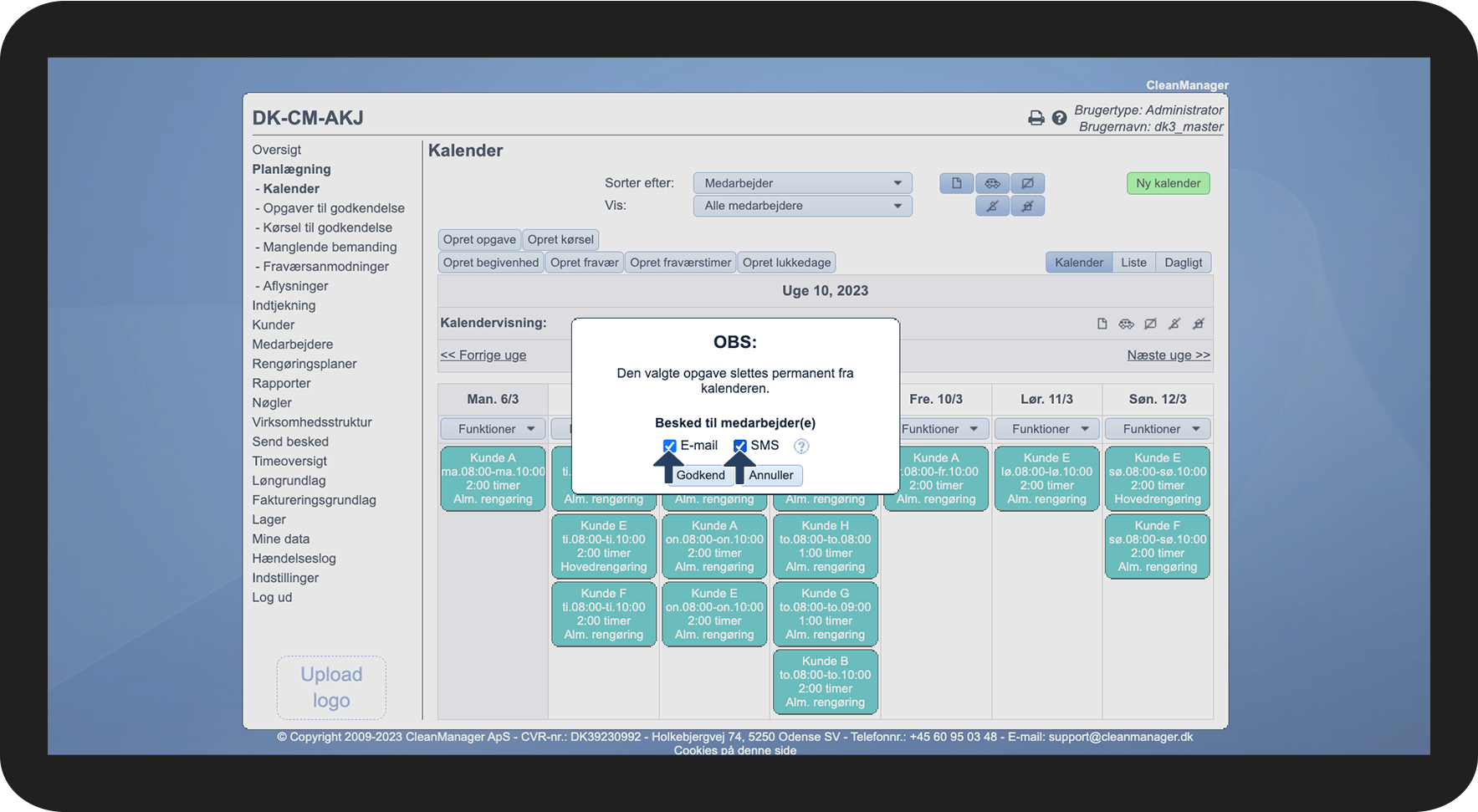
- Hvordan sender jeg en besked under sletningen af en opgave?
Sådan sender du en besked under oprettelsen af en opgave


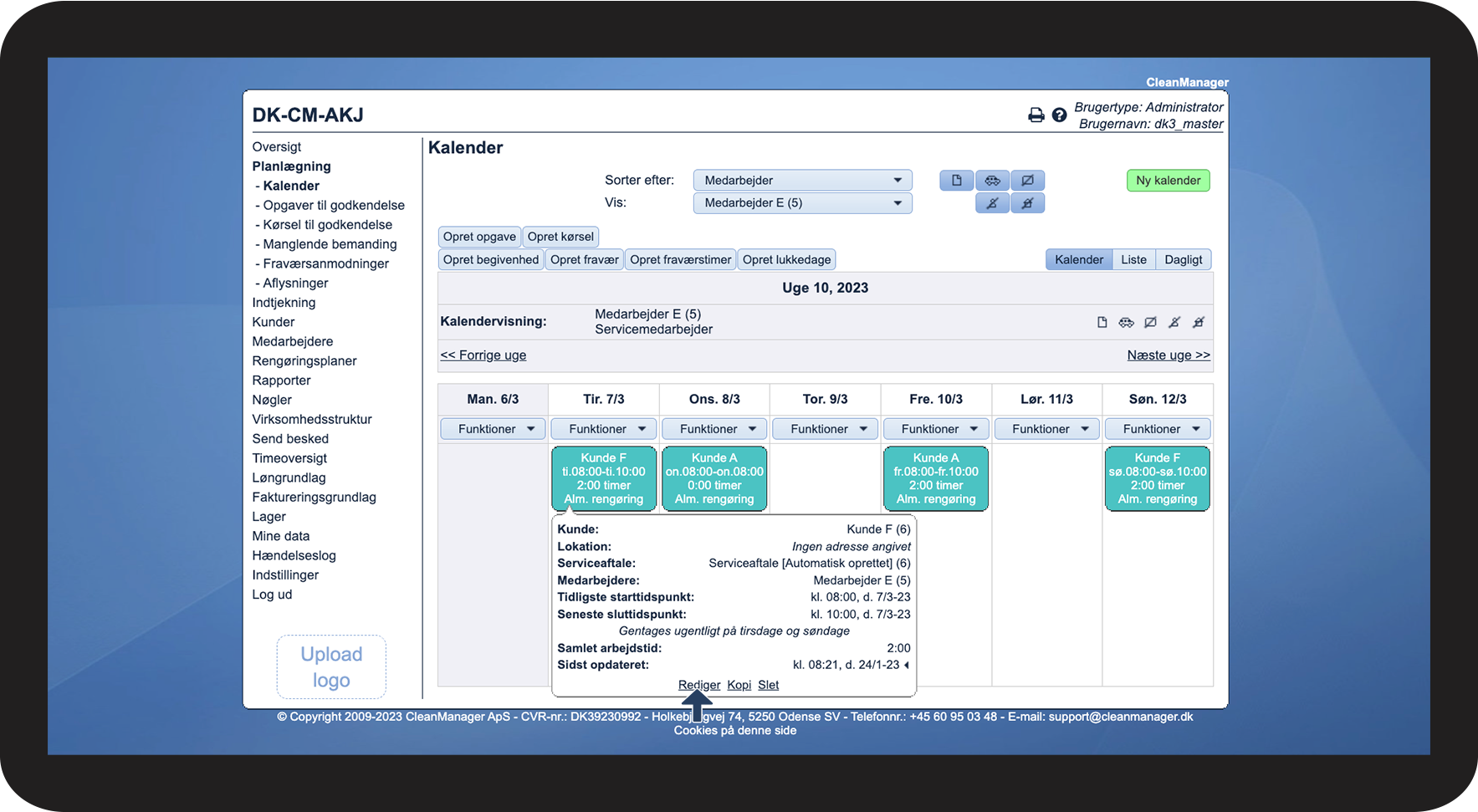
Sådan sender du en besked under redigeringen af en opgave
Sådan sender du en besked under sletningen af en opgave