Skip to content
English
  • There are no suggestions because the search field is empty.

Se timeoversigten som medarbejder

Hvordan kan jeg se mine timer i timeoversigten som medarbejder?

Hvis du som medarbejder har fået adgang til CleanManager, har du mulighed for at se dine timer under Timeoversigt i websystemet. Du vil også kunne se, hvis du har timer, der endnu ikke er blevet godkendt af din inspektør eller administrator.


OBS:

Hvis du som medarbejder ønsker at tilgå timeoversigten, skal du være blevet tildelt adgang af din leder.


Læs mere i denne artikel om hvordan du kan se alle dine timer i timeoversigten som medarbejder:


Her kan du se timeoversigten

number_1.png
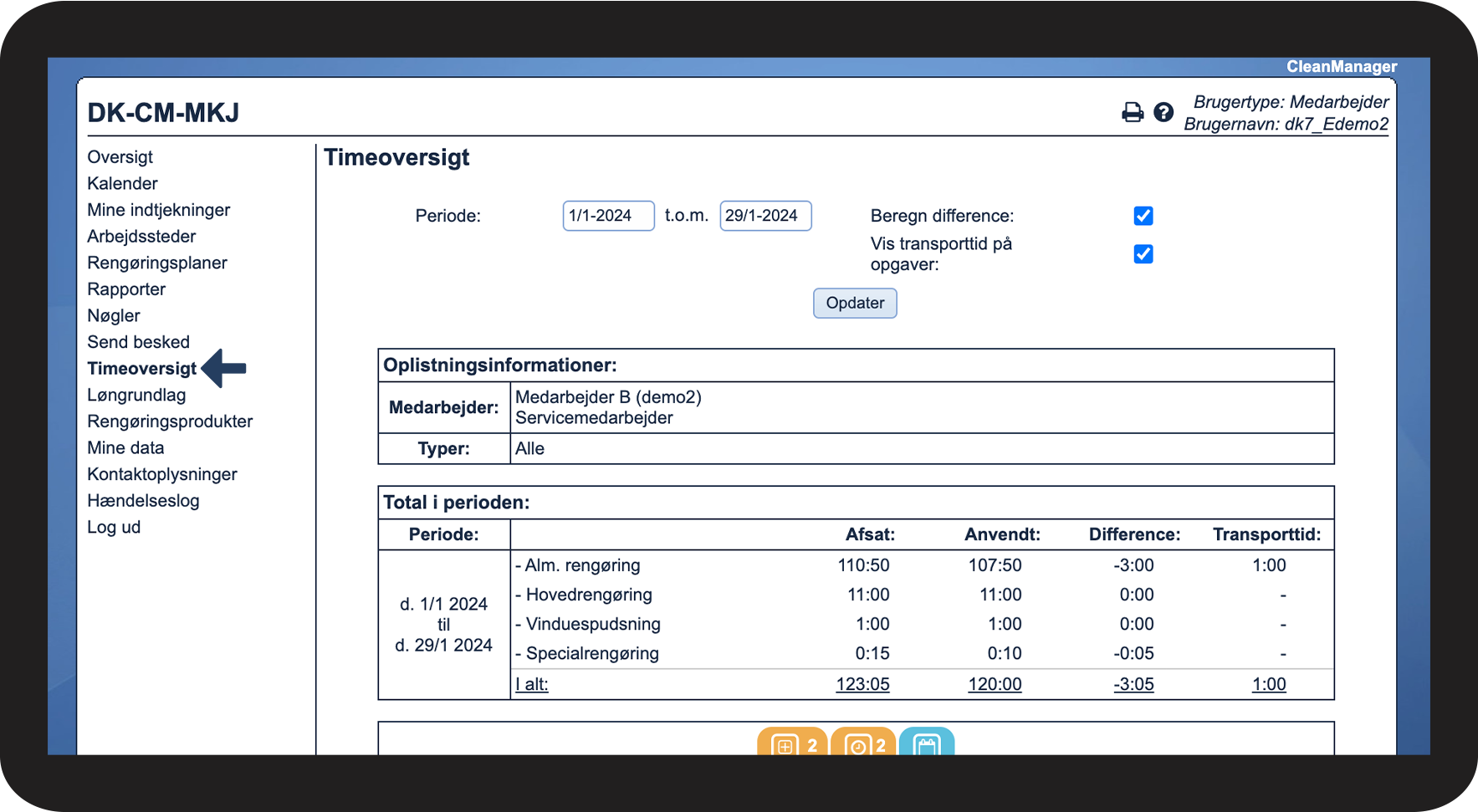
Gå til Timeoversigt i menuen

1.png


Sådan kan du sortere i timeoversigten
number_1.png
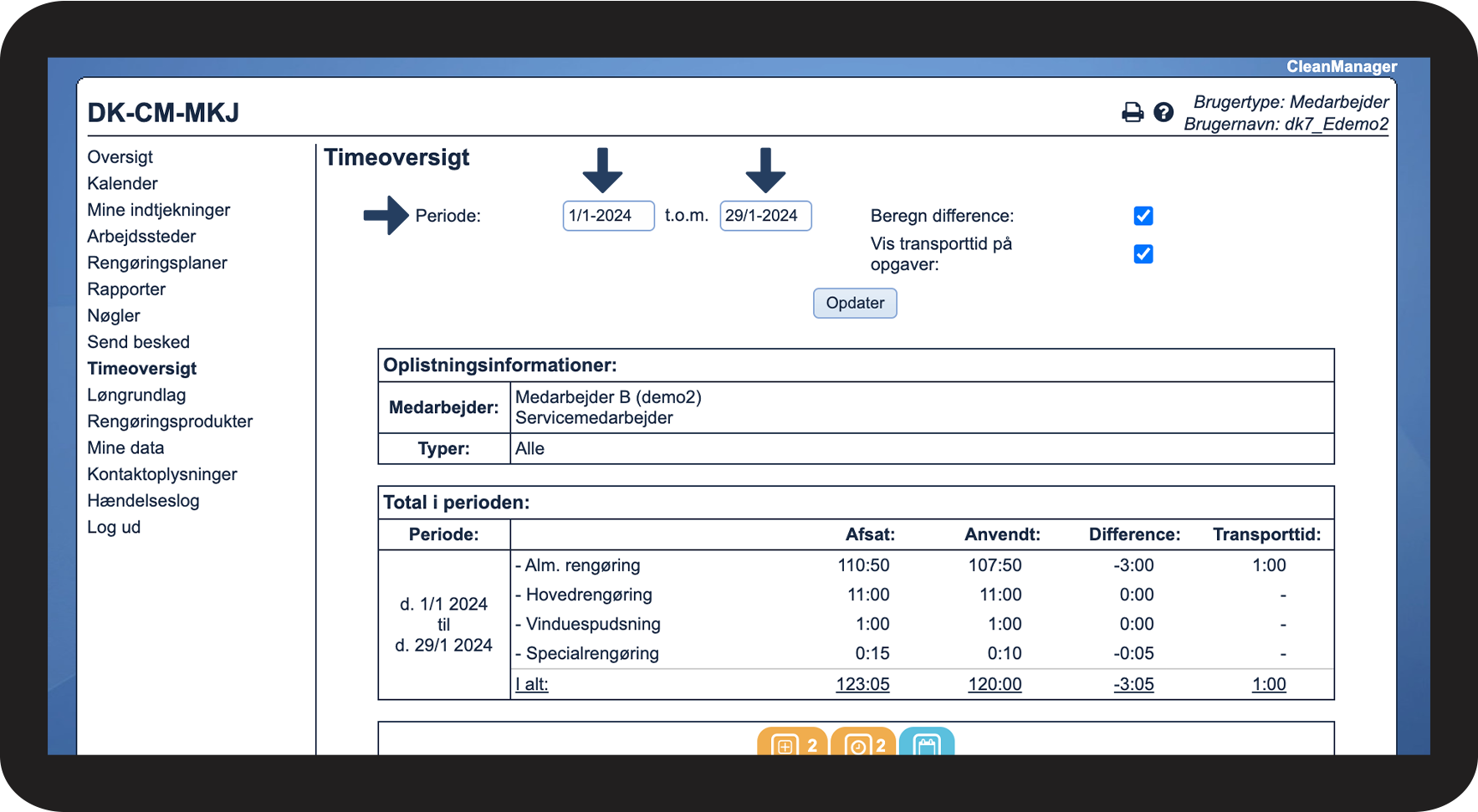
Vælg hvilken periode, du ønsker at få vist timerne for

2.png

number_2.png
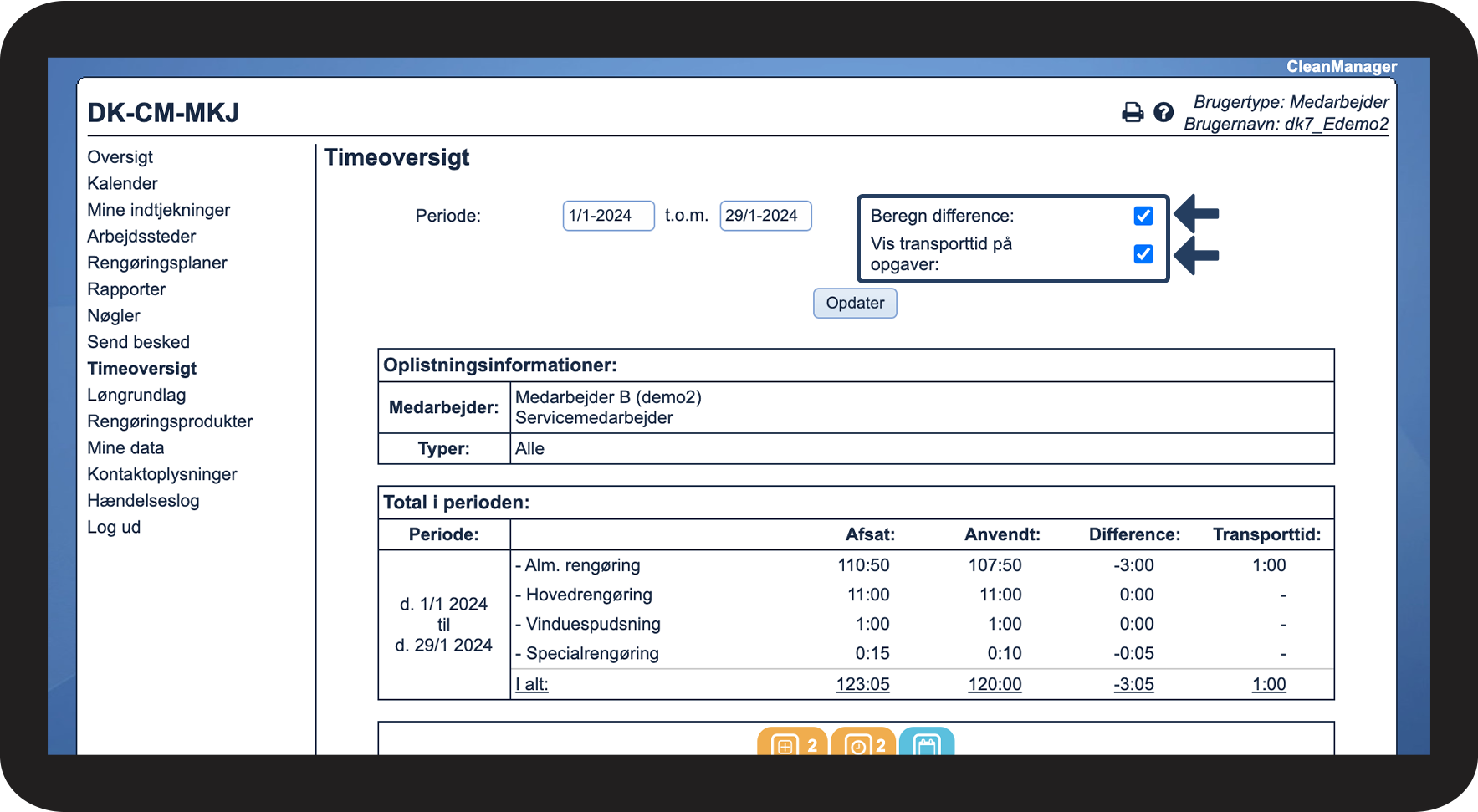
Vælg om du vil have vist følgende:
 
  • Beregn difference
  • Vis transporttid på opgaver

3.png

number_3.png
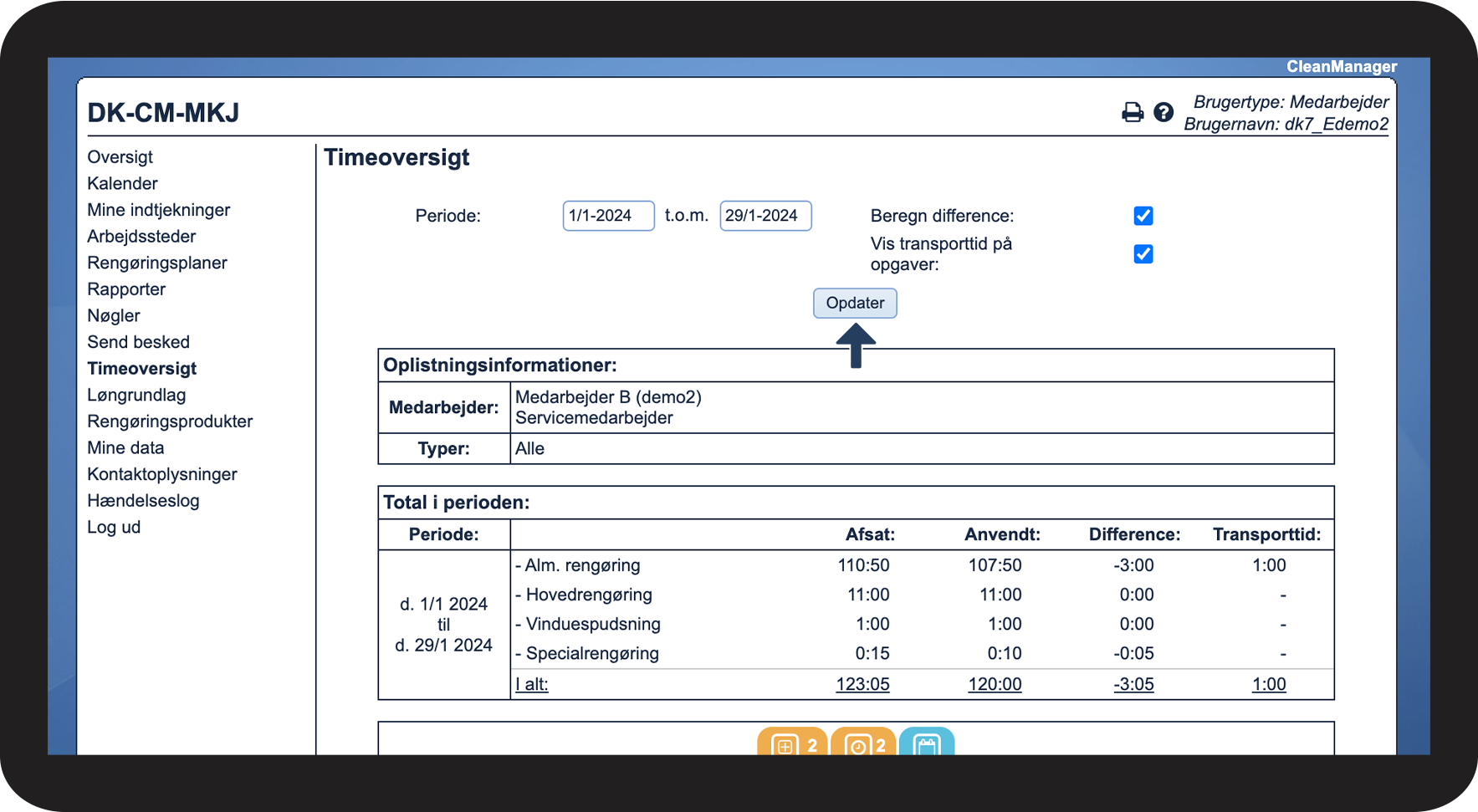
Klik på Opdater for at fremvise timerne i den ønskede sortering

4.png


Sådan kan du se, hvor mange timer du har haft i den valgte periode
number_1.png
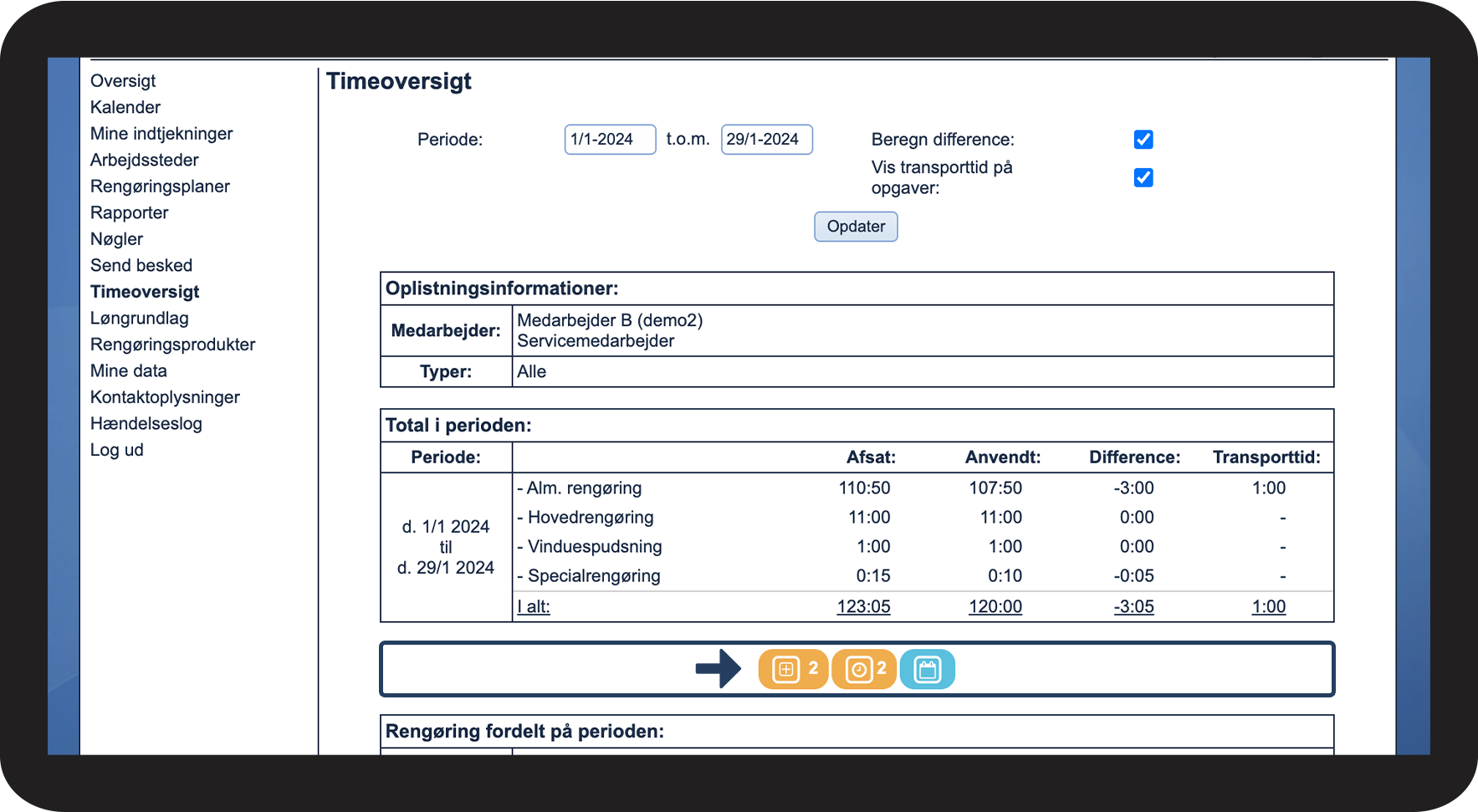
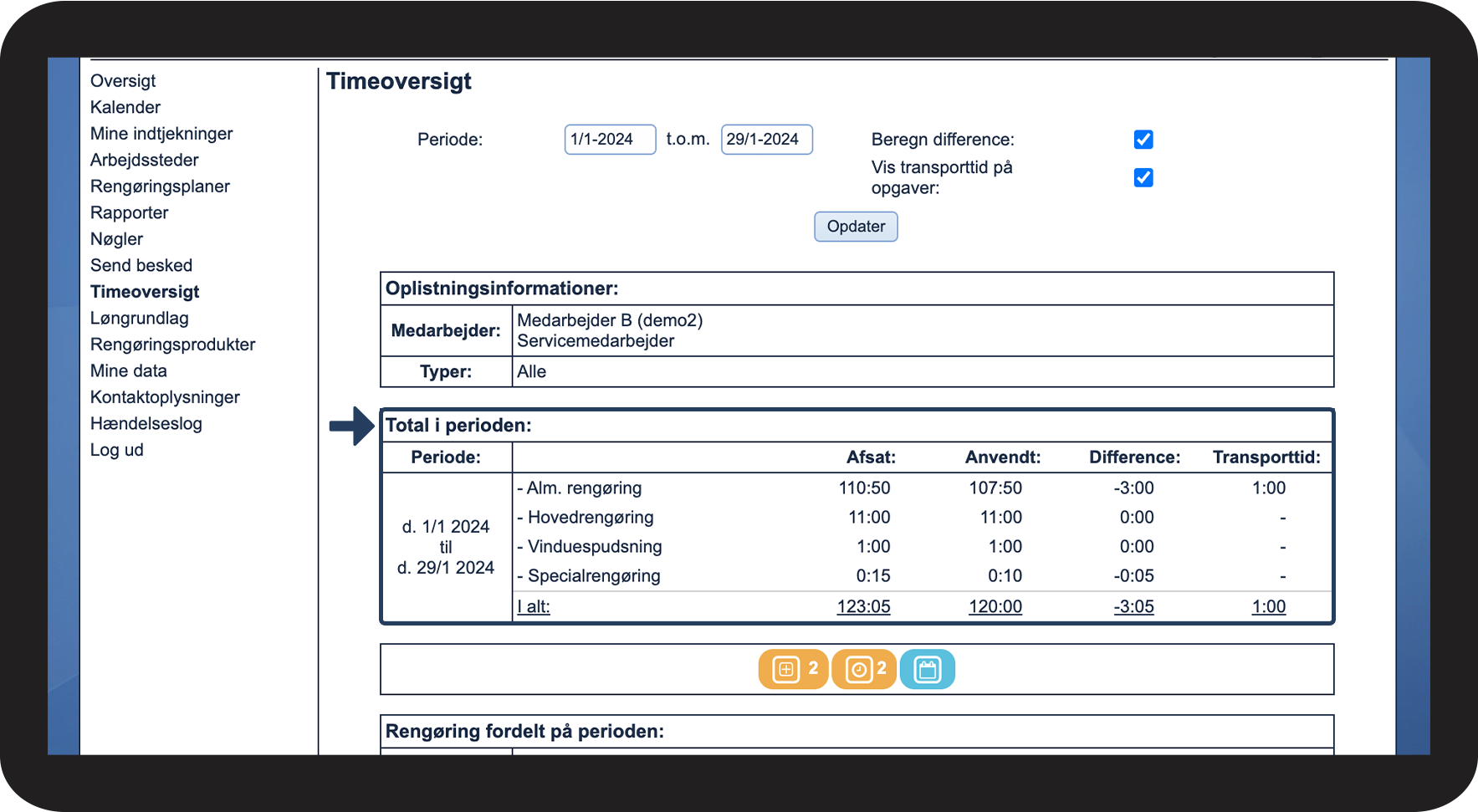
Se Total i perioden
 

Du kan se timerne fordelt ud på den enkelte rengøringstype, samt den afsatte og anvendte tid. Hvis du har tilladt det, vil du også kunne se differencen og transporttiden.

5.png


Det betyder symbolerne

number_1.png
Følgende symboler med meddelelser kan blive udløst i timeoversigten

6.png

number_2.png
I tabellen nedenfor kan du se, hvilken meddelelse de forskellige symboler udløser


Symbol
Betydning
Screenshot 2024-01-11 at 12.52.19.png
Listen indeholder 1 opgave som er indmeldt og ikke godkendt
Screenshot 2024-01-11 at 12.52.50.png
Listen indeholder 1 opgave hvor den anvendte tid ikke er godkendt
Screenshot 2024-01-11 at 12.53.05.png
Der er helligdage i den valgte periode


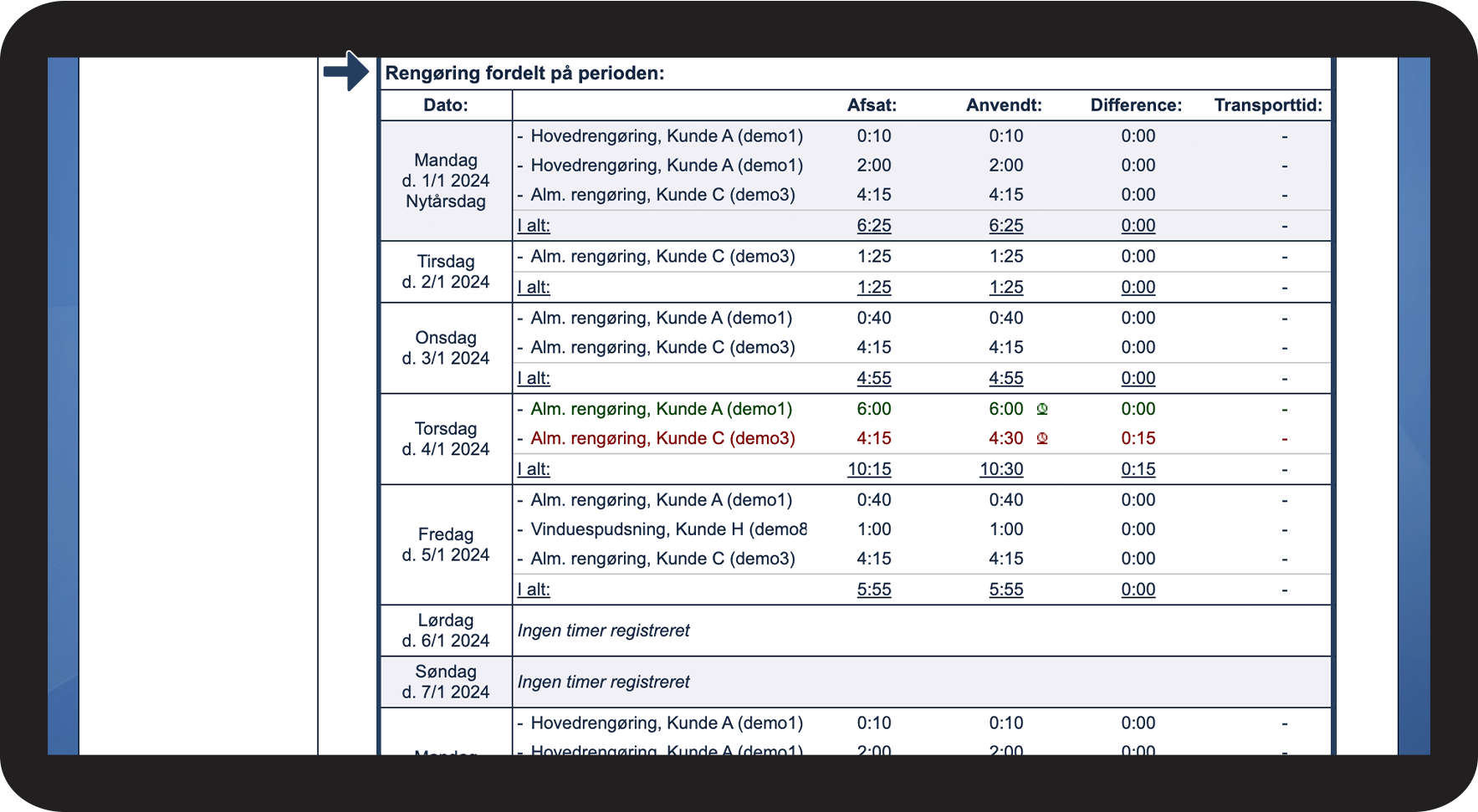
Her kan du se dine timer fordelt ud på dage i den valgte periode
number_1.png
Se Rengøring fordelt på perioden

7.png

number_2.png
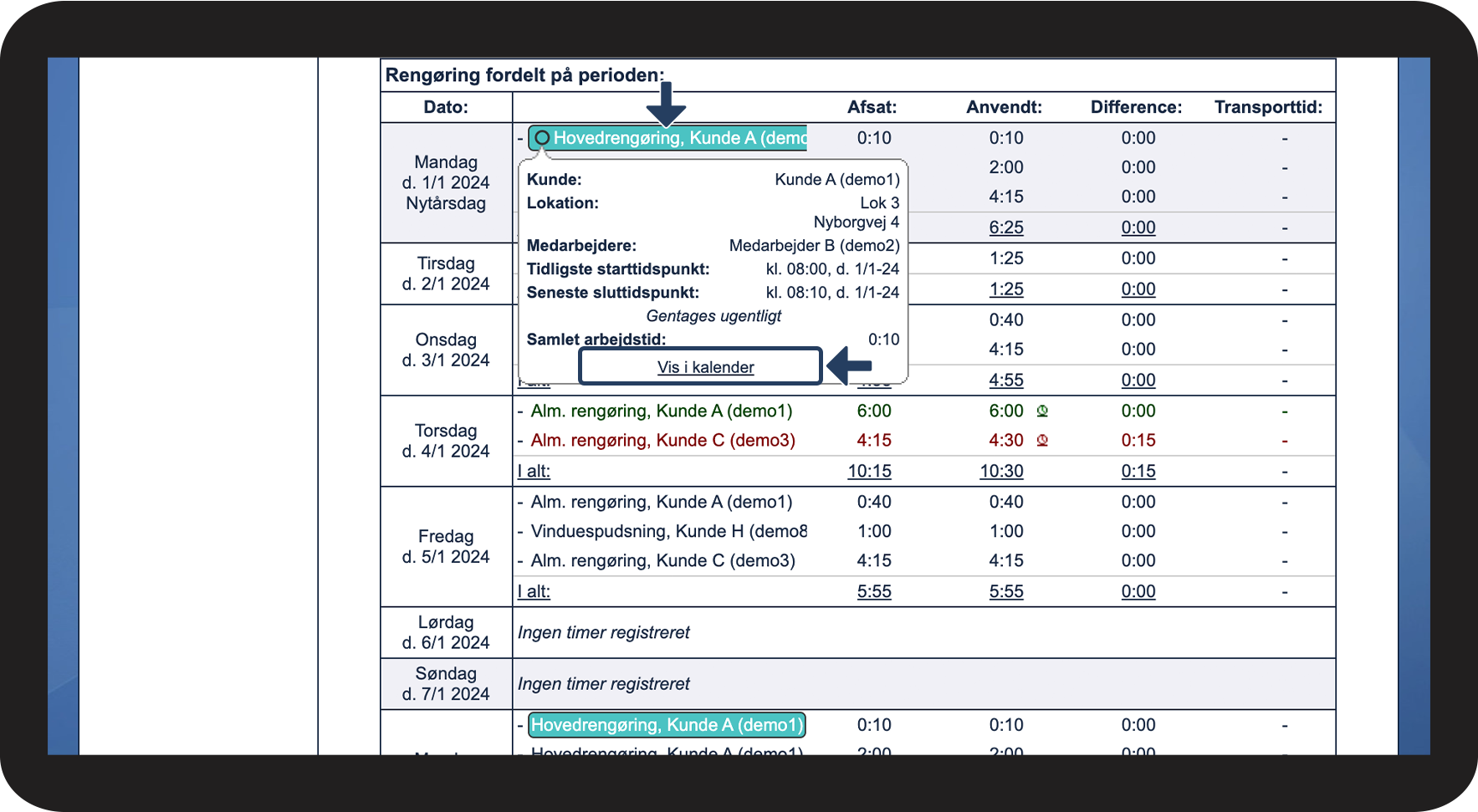
Klik på en opgave for at få vist dens oplysninger, samt hvilke håndteringsmuligheder du har


INFO:

Hvis flere opgaver markeres, når du trykker på en opgave, betyder det, at de befinder sig i samme gentagelsesmønster.
8.png

number_3.png
Alt afhængigt af opgavens detaljer, vil der være forskellige håndteringsmuligheder. Se tabellen nedenfor:


Funktion/oplysning
Betydning
Vis i kalender
Du bliver ført over til kalenderen, hvor opgaven forekommer
Billeddokumentation
Her kan du få adgang til de billeder, du har tilføjet til en opgave via appen
Slet
Slet timer på en opgave, du selv har indmeldt
Indmeldte timer afventer godkendelse
Din administrator/inspektør har endnu ikke taget stilling til den tid du har meldt ind via appen
Opgaven eksisterer ikke længere i systemet
Opgaven er blevet slettet, og du kan derfor ikke længere se dens oplysninger.


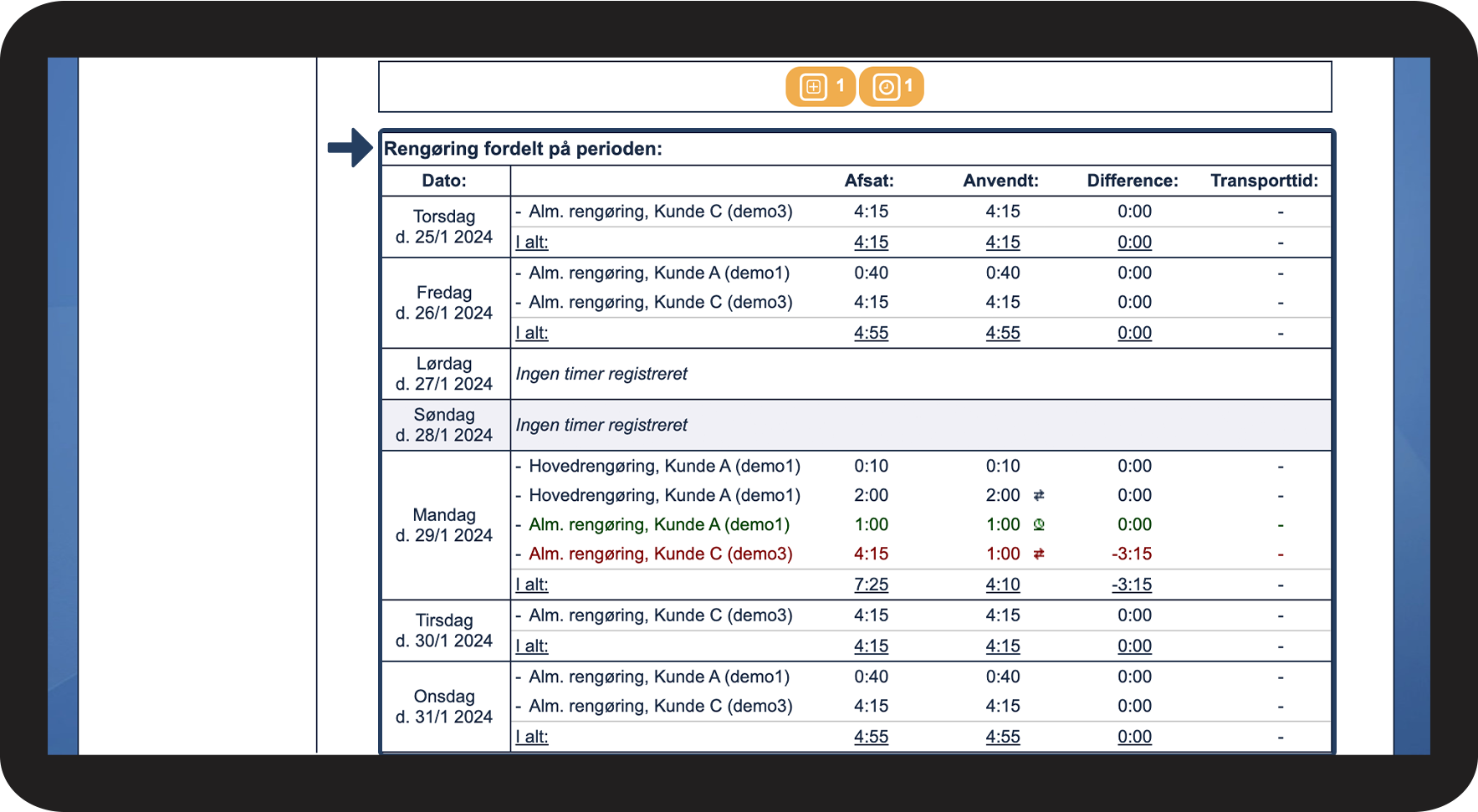
Sådan kan du se, om dine indmeldte timer på en opgave ikke er blevet godkendt endnu
number_1.png
Se Rengøring fordelt på perioden 

9.png

number_2.png
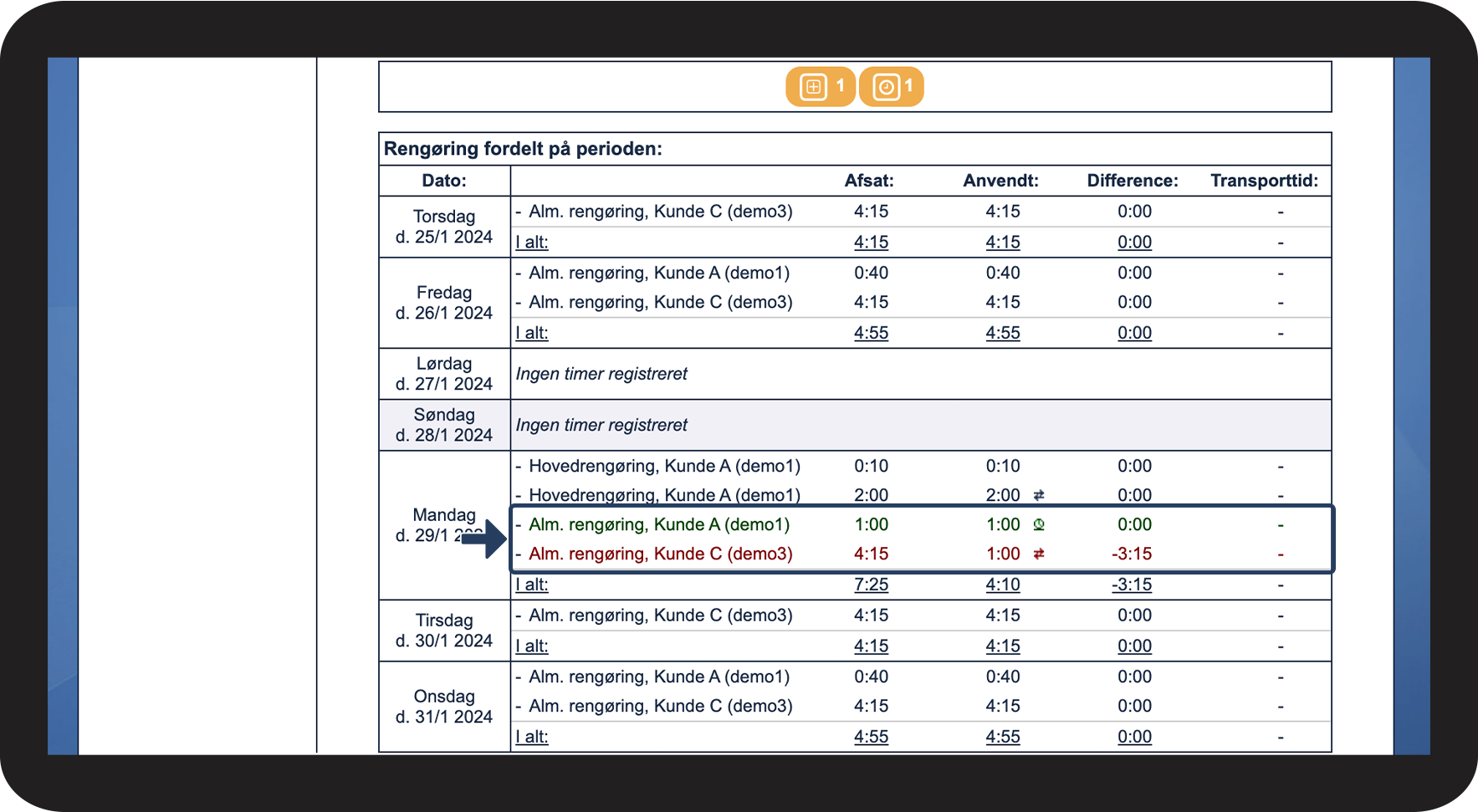
Hvis en opgave er grøn eller rød, betyder det, at der er timer, som ikke er godkendt endnu


INFO:

En grøn opgave indikerer, at medarbejderen har indmeldt timer, som ikke er godkendt endnu.

En rød opgave indikerer, at der er angivet anvendt tid på en eksisterende opgave, som ikke er godkendt endnu.
10.png

number_3.png

Du kan se om timerne er angivet via kalenderen eller igennem appen. Se nedenstående tabel for mere information om ikonerne:


tid via kalender.png
Timerne er indmeldt via kalenderen
tid via app.png
Timerne er indmeldt via indtjeknings app


Sådan kan du lave et udskrift af timeoversigten

number_1.png
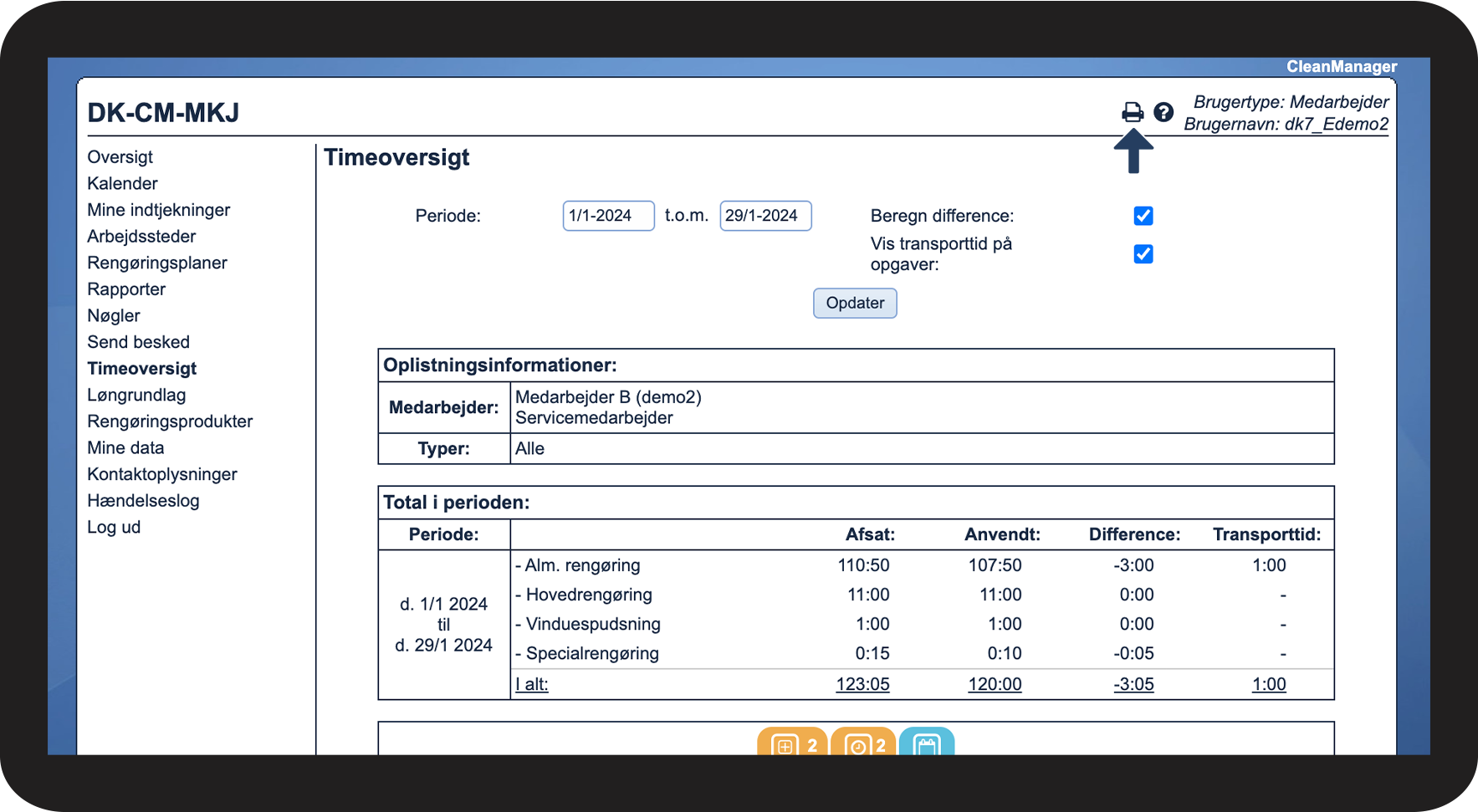
Klik på Print side Print side.png

11.png

number_2.png
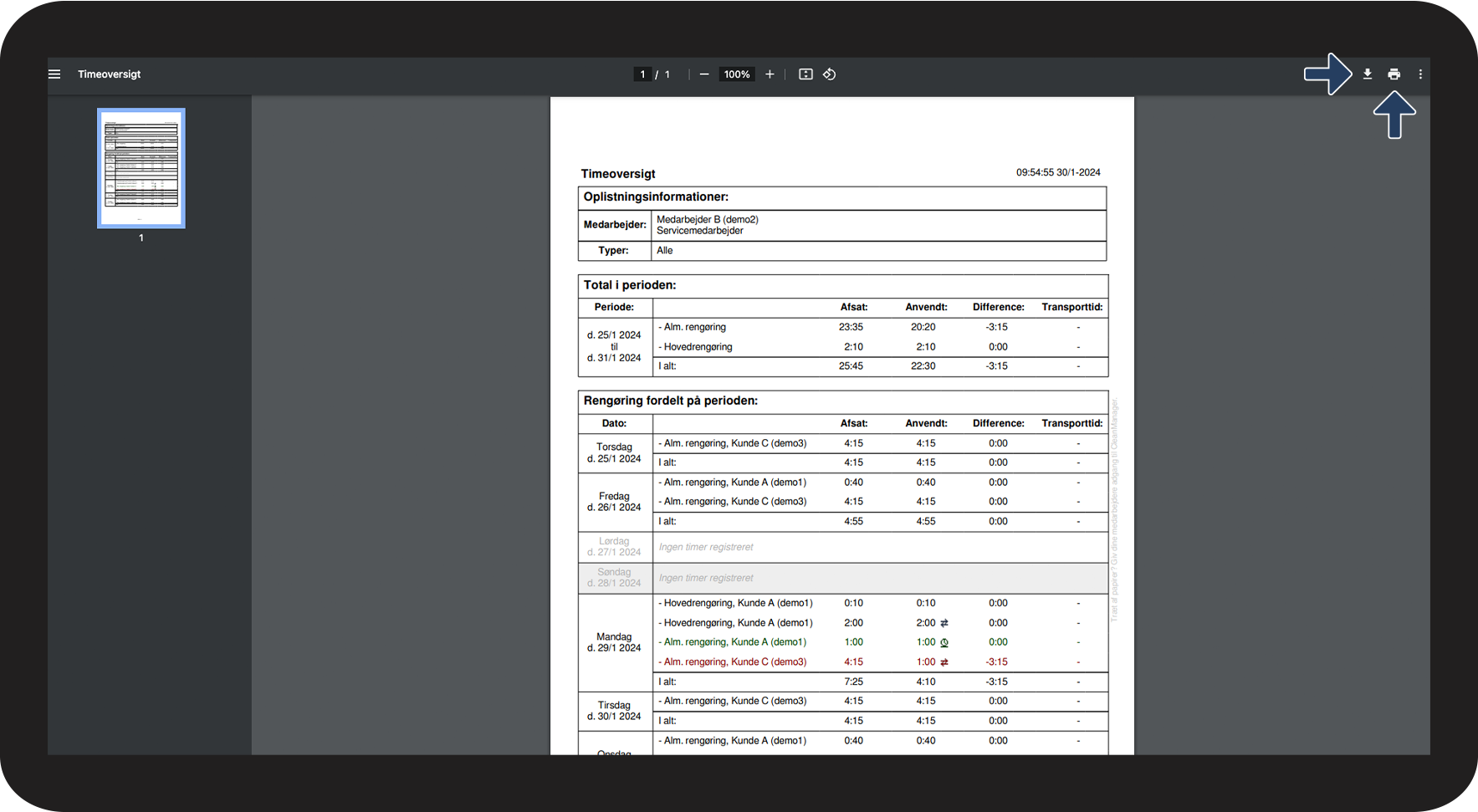
Timeoversigten åbnes i en ny fane
 
Tryk på Download Screenshot 2024-01-22 at 09.39.59.png for at hente filen ned som en PDF på din enhed
 
Tryk på Print Screenshot 2024-01-22 at 09.40.23.png for at udskrive filen

12.png