Hvad kan jeg se i timeoversigten som kontaktperson?
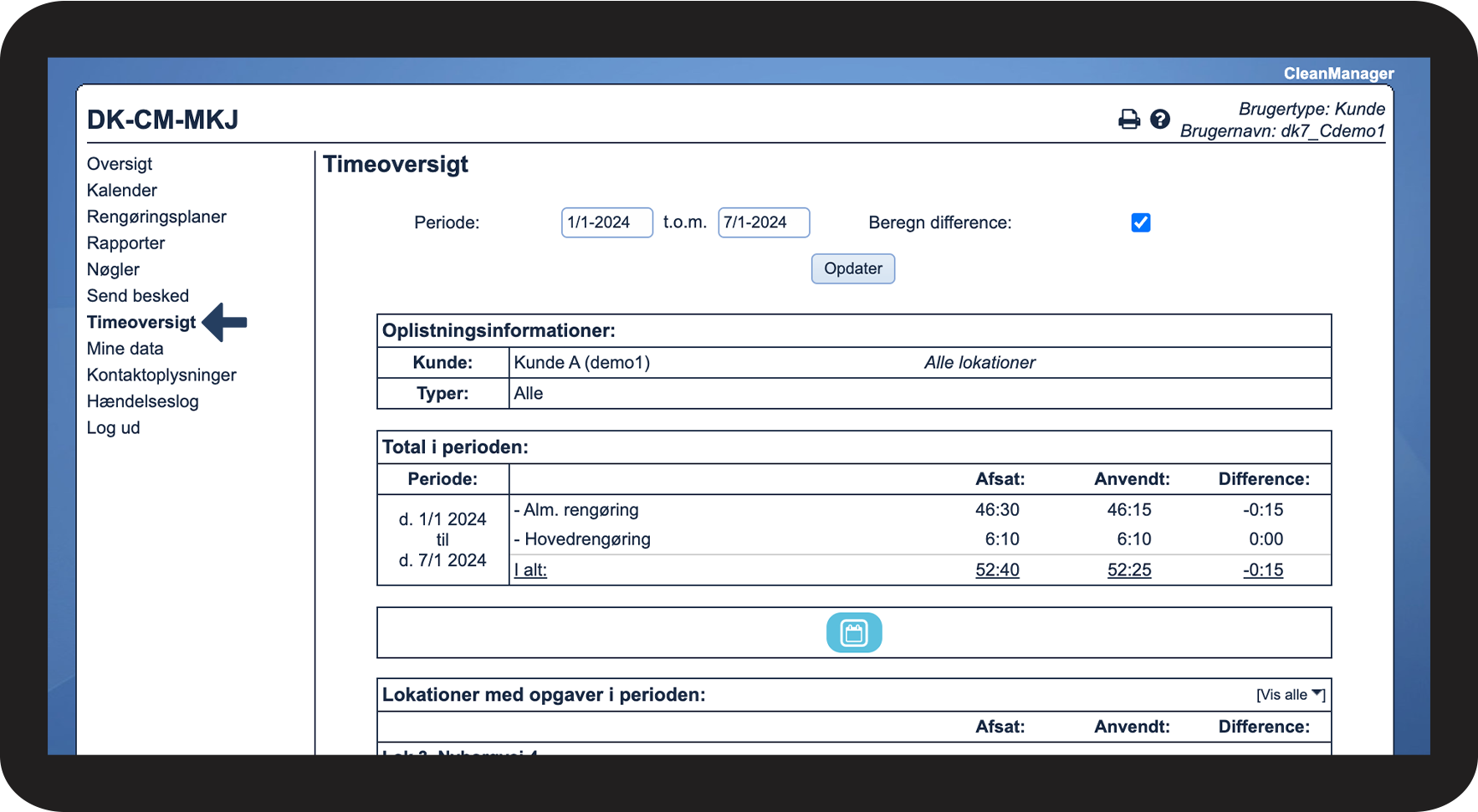
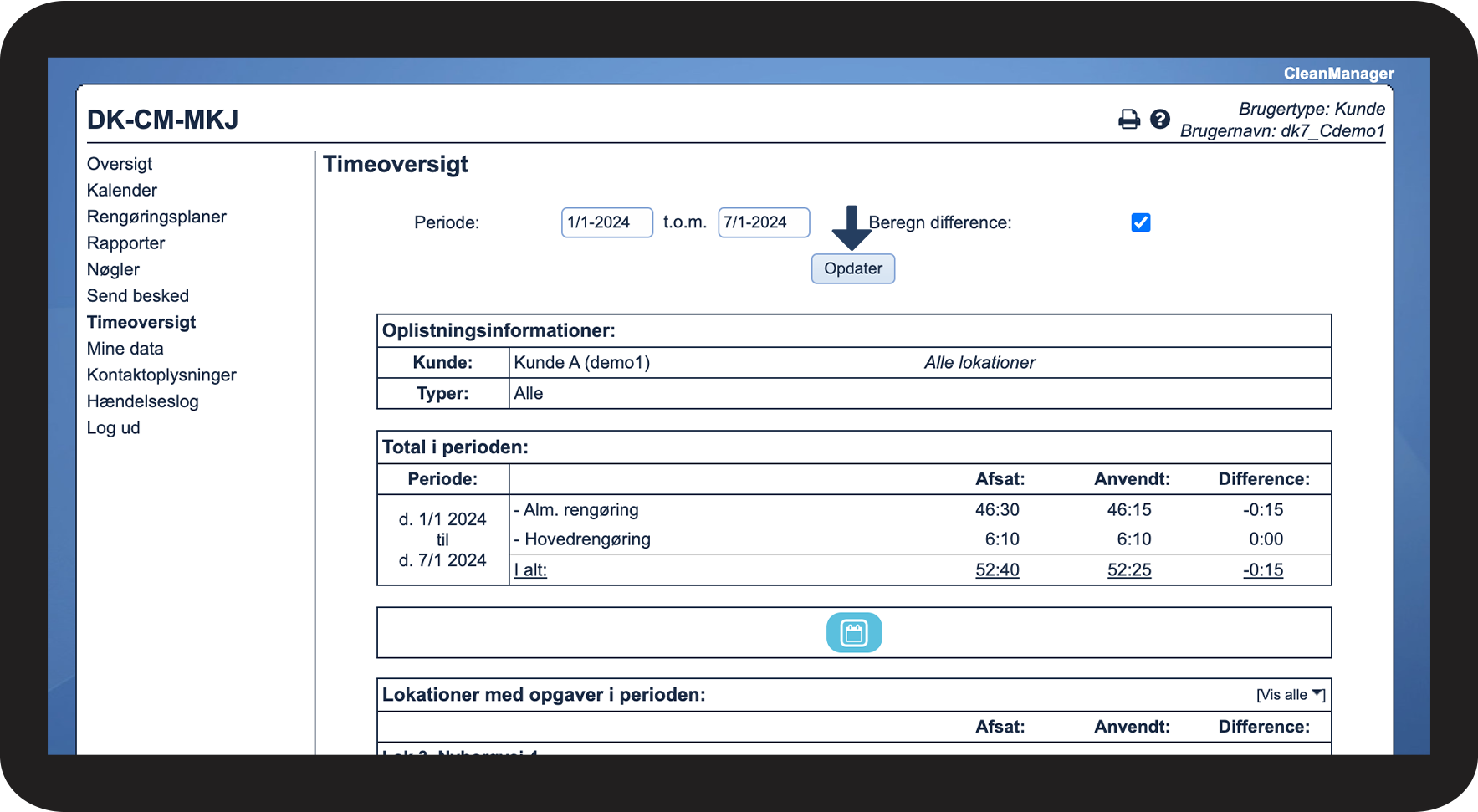
Kundernes kontaktperson kan få tildelt adgang til timeoversigten, hvor de kan se alle de opgaver, der er blevet planlagt på dem. De vil også kunne sortere perioden, hvis de ønsker at se timerne for en specifik periode.
OBS:
Kontaktpersonen hos kunden vil kun have adgang til at se dette menupunkt, hvis de har fået adgang til systemet samt hvis rengøringsvirksomheden har aktiveret timeoversigten hos kunden. Læs mere om dette her: Hvordan får kontaktpersonen hos kunden adgang til timeoversigten?
Læs mere i denne artikel om hvad man kan se i timeoversigten som kontaktperson hos kunden:
- Hvor finder jeg timeoversigten?
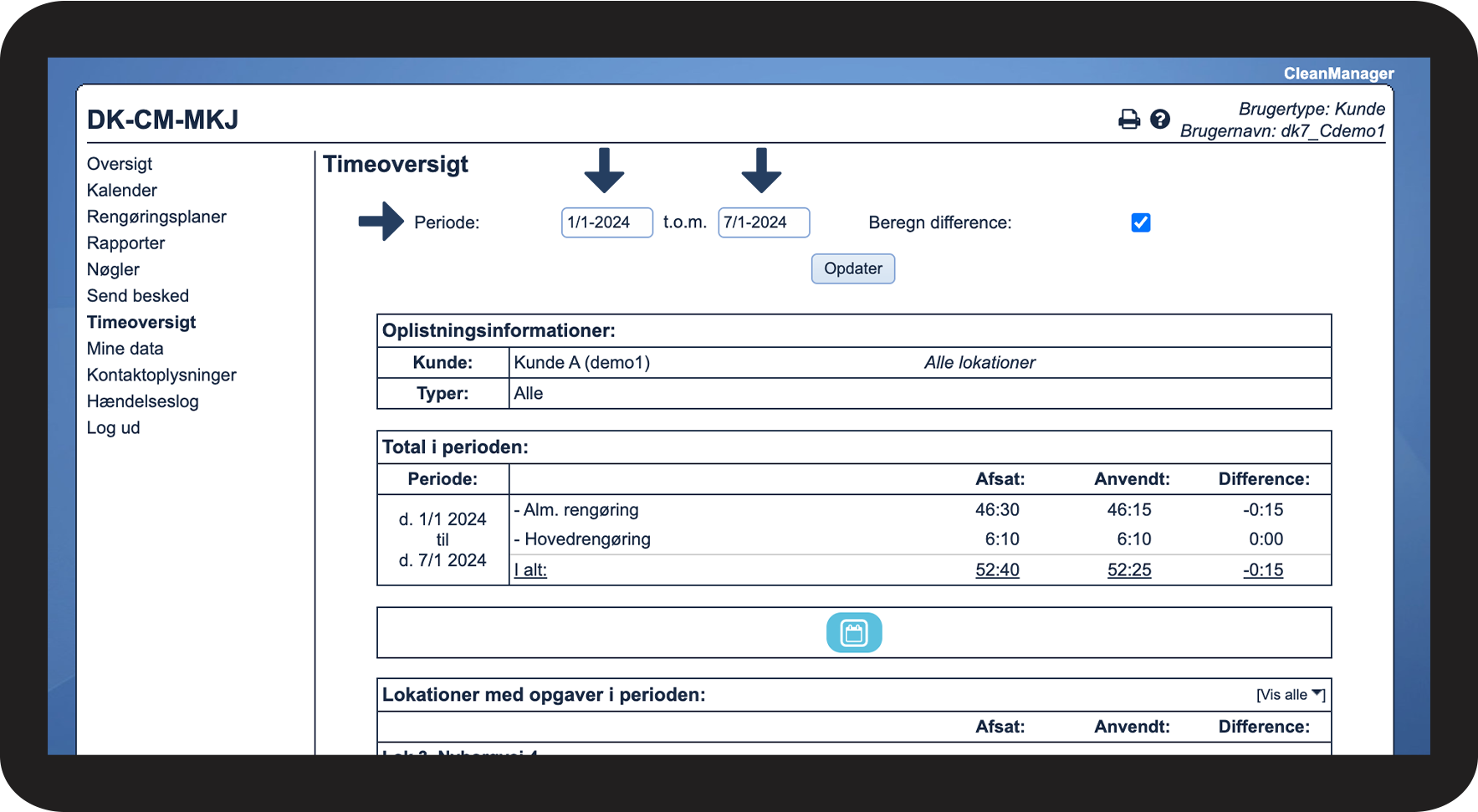
- Hvordan sorterer jeg i timeoversigten?
- Hvor kan jeg se det totale antal timer, der har været planlagt i den valgte periode?
- Hvad betyder symbolet, der kan forekomme?
- Hvor kan jeg se timerne fordelt ud på lokationer?
- Hvor kan jeg se timerne fordelt ud på dage i den valgte periode?
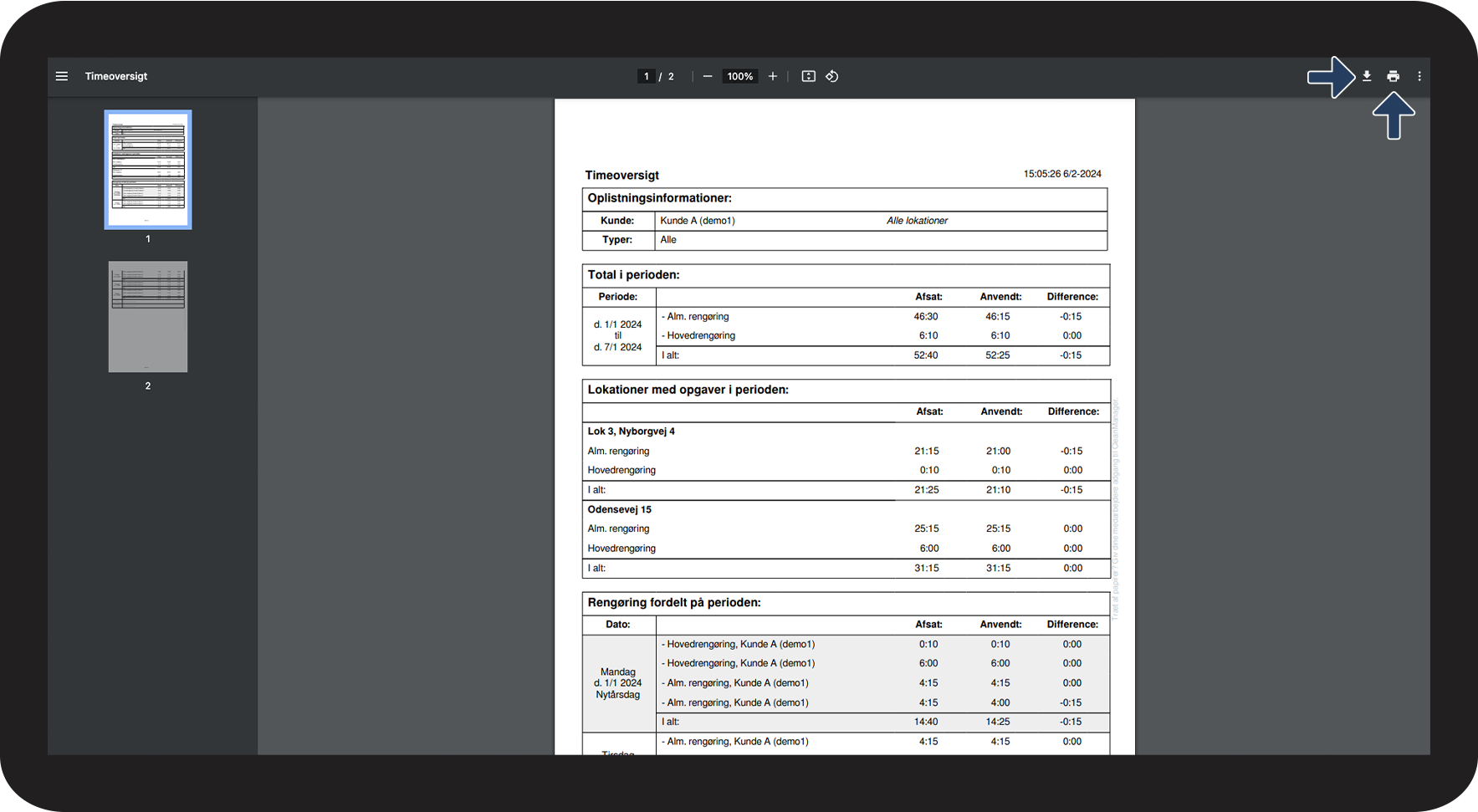
- Hvordan kan jeg printe eller gemme timeoversigten som PDF?
Her kan du tilgå timeoversigten

Sådan sorterer du i timeoversigten

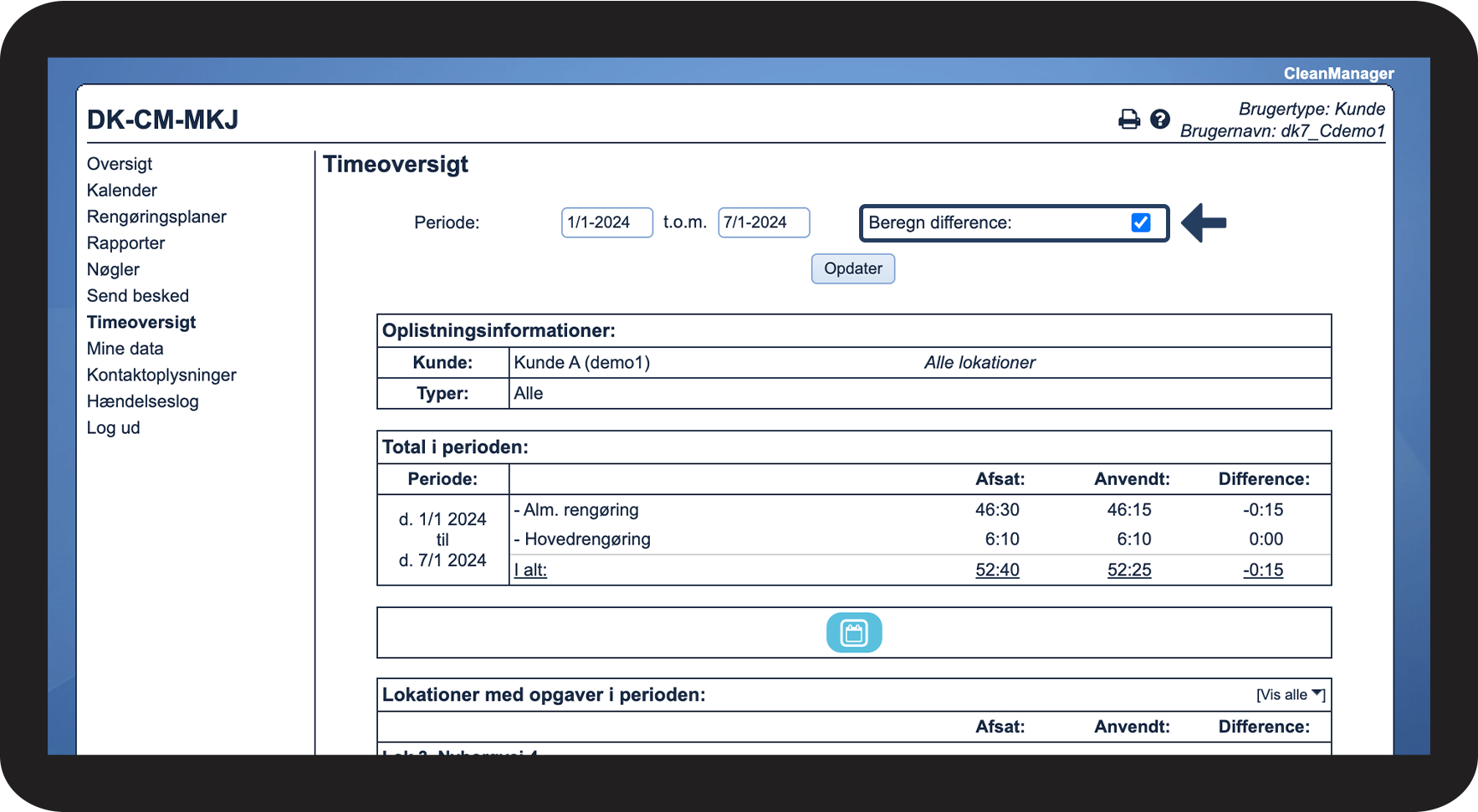

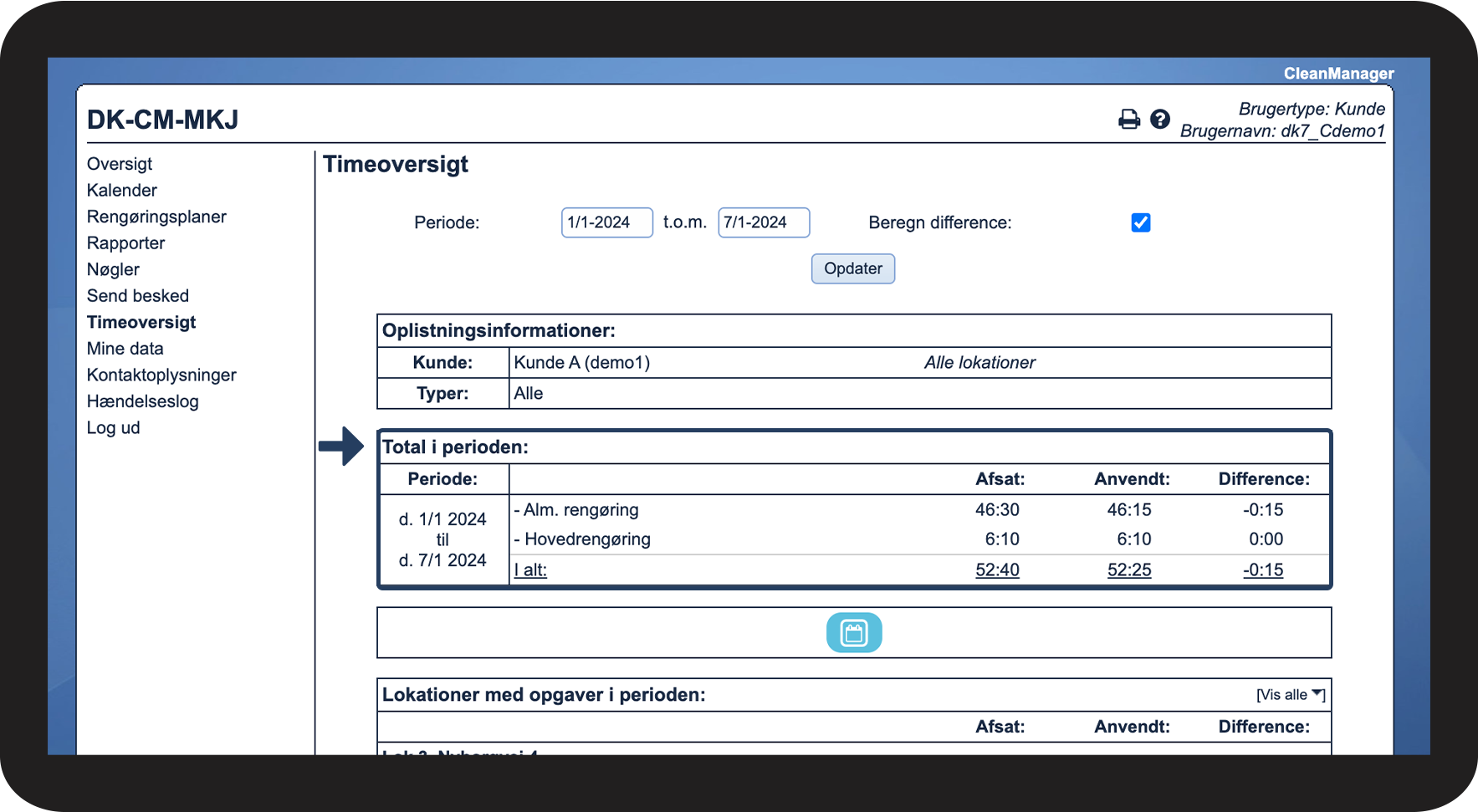
Her kan du se det totale antal timer, der har været planlagt i perioden
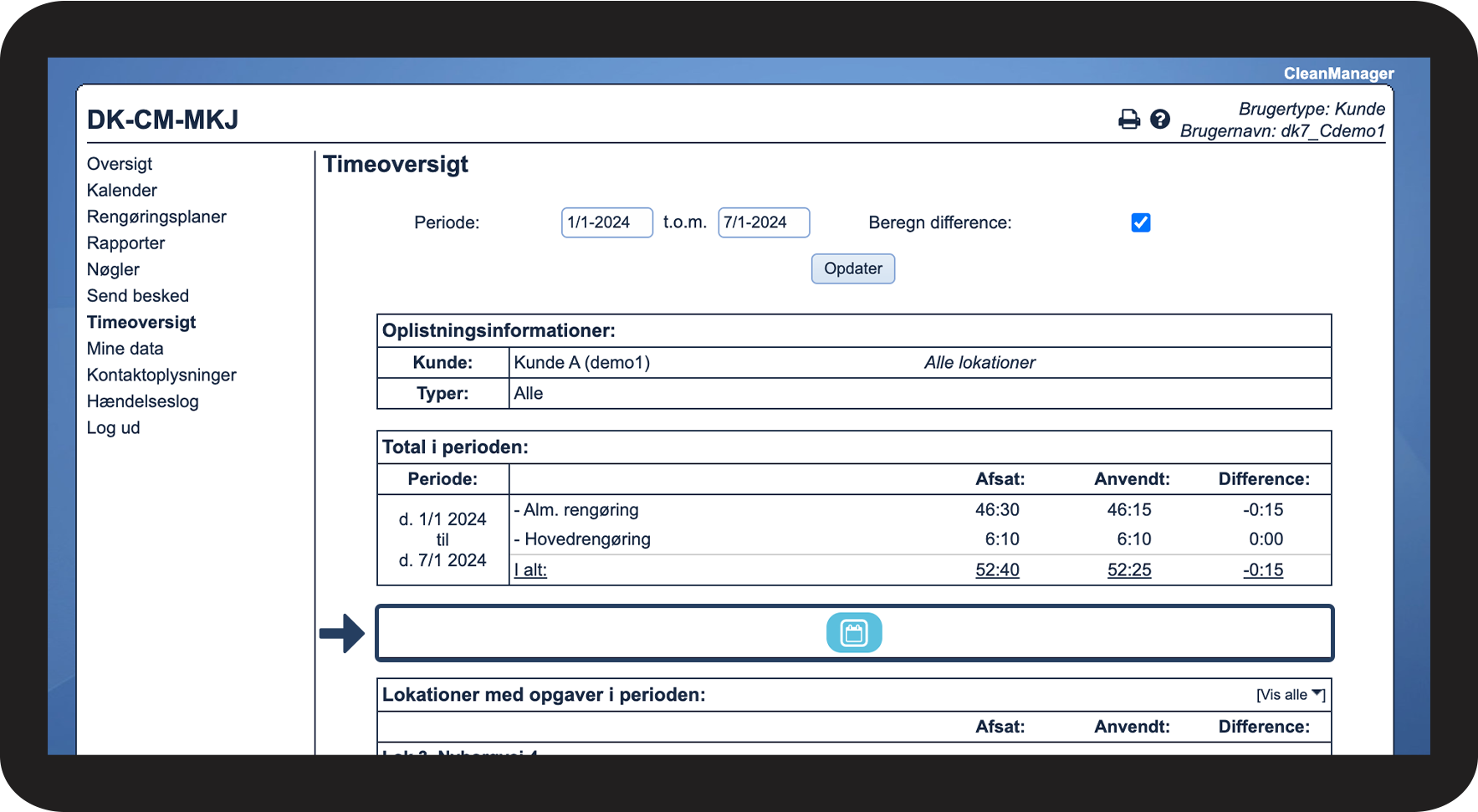
Det betyder symbolet

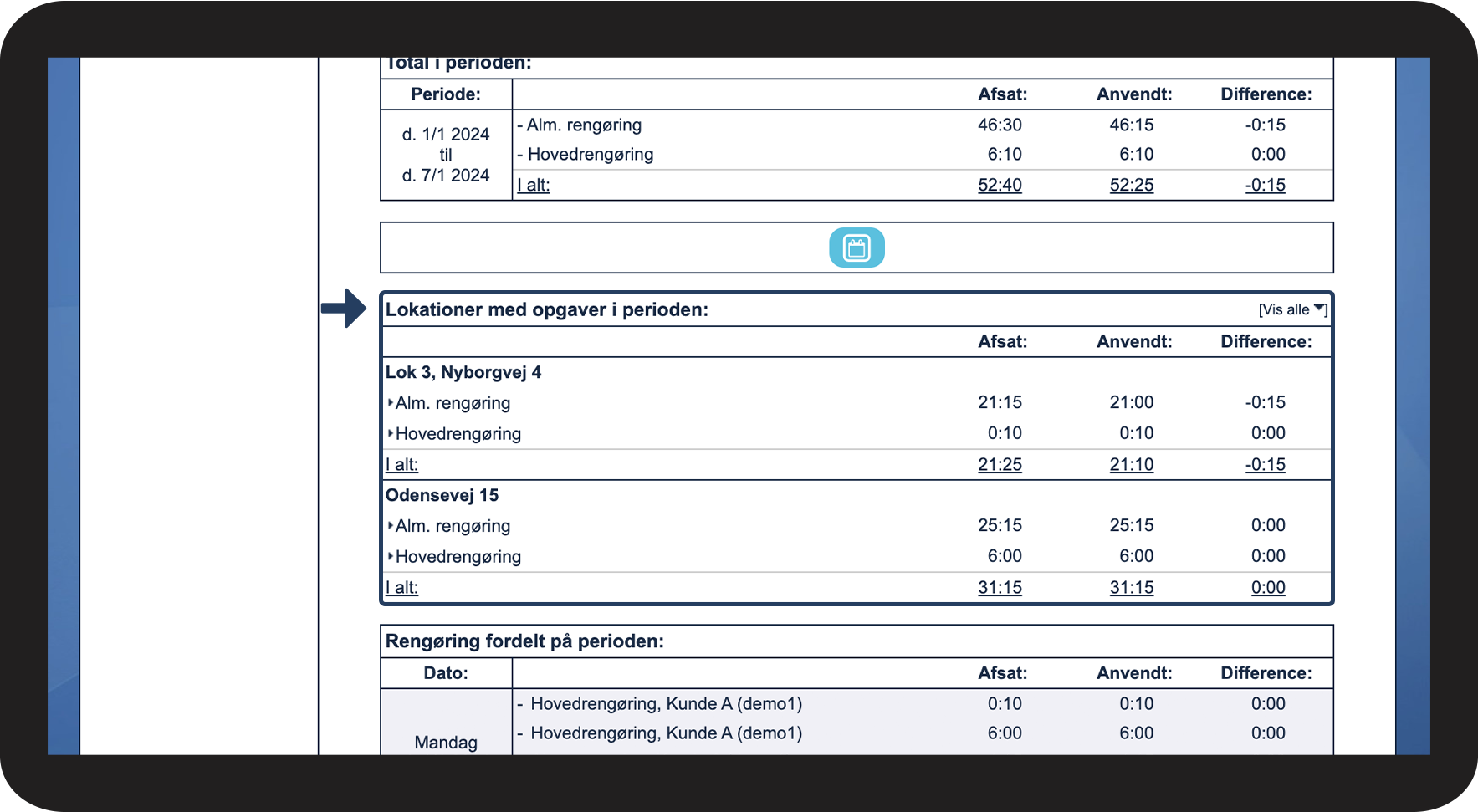
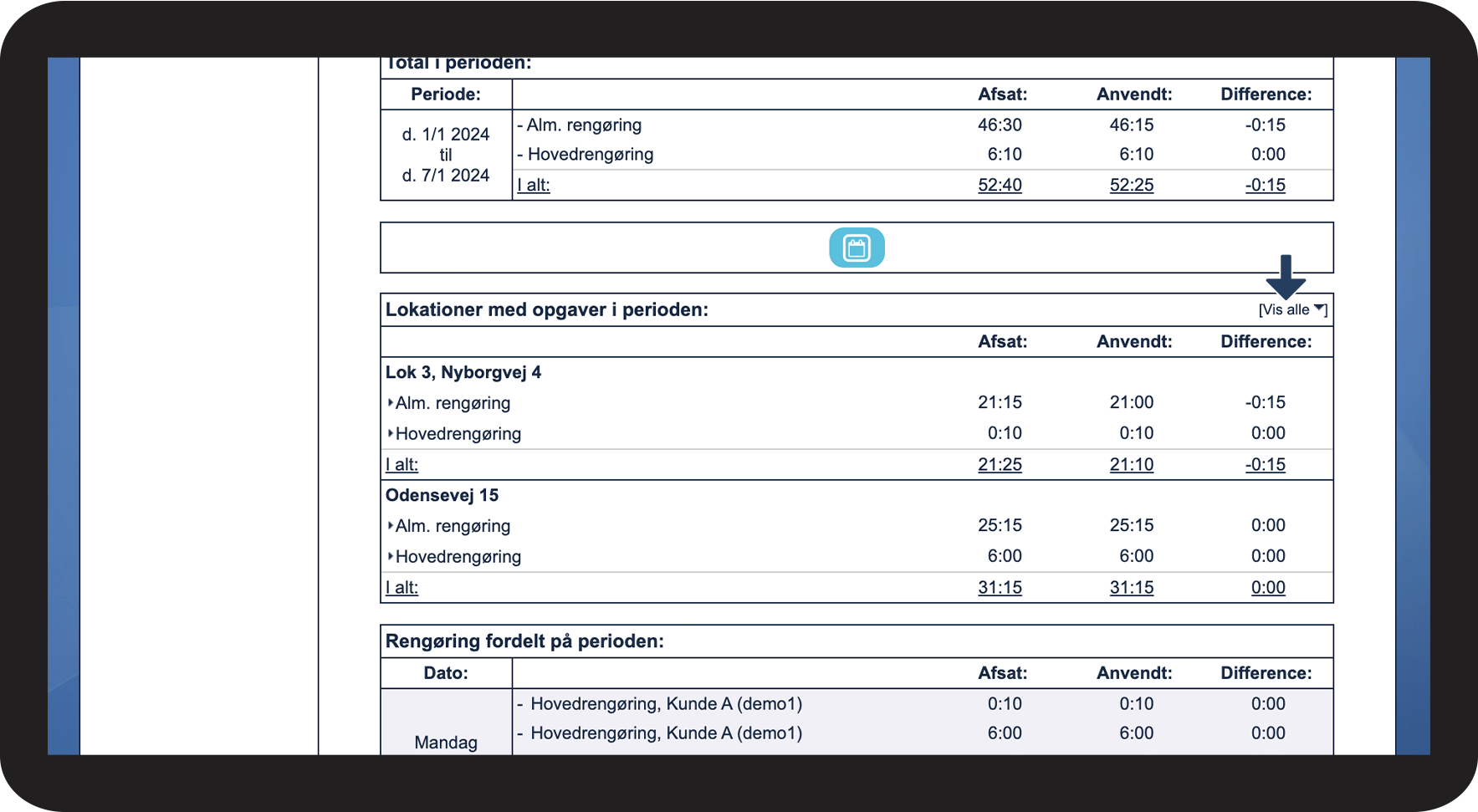
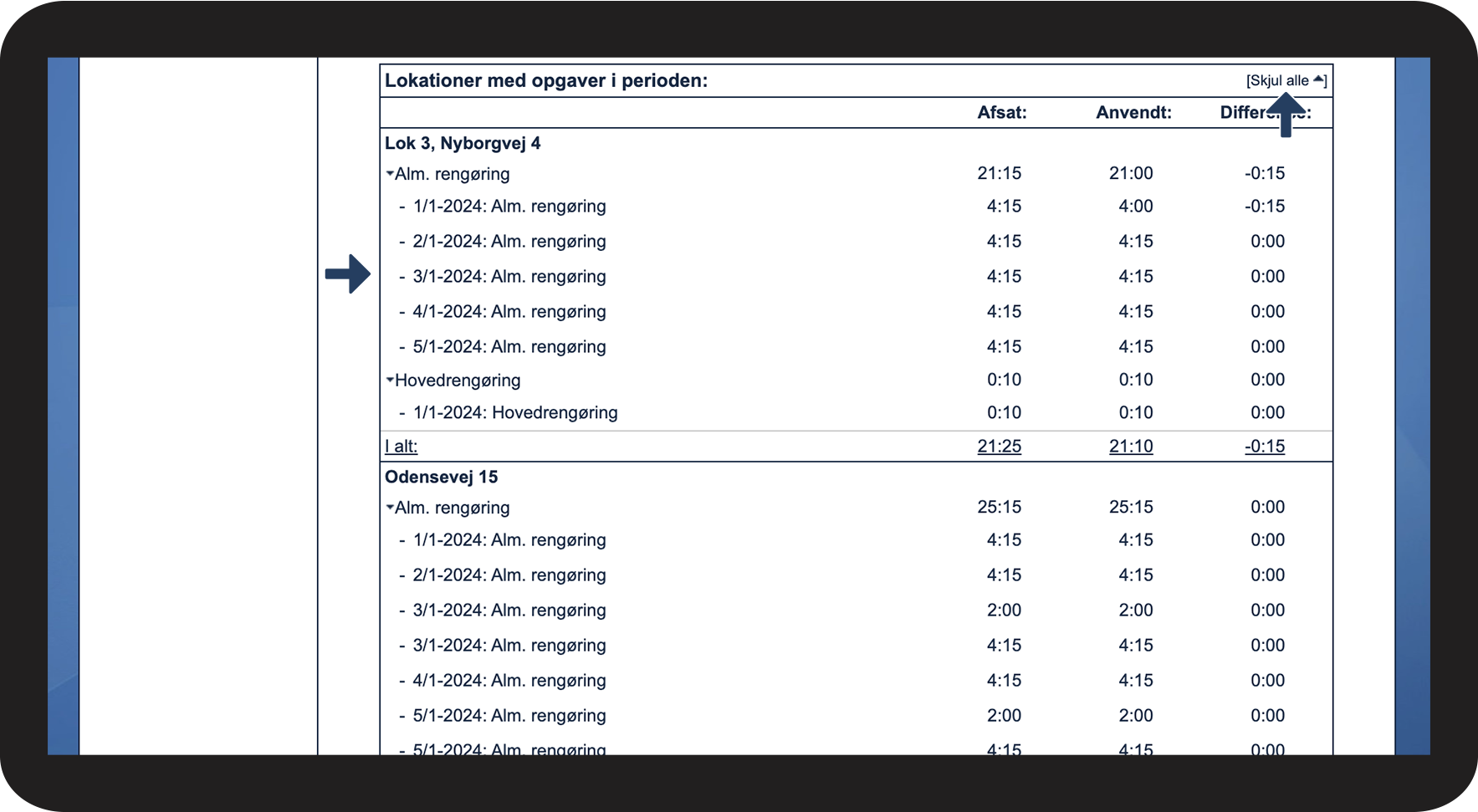
Her kan du se timerne fordelt ud på dine enkelte lokationer
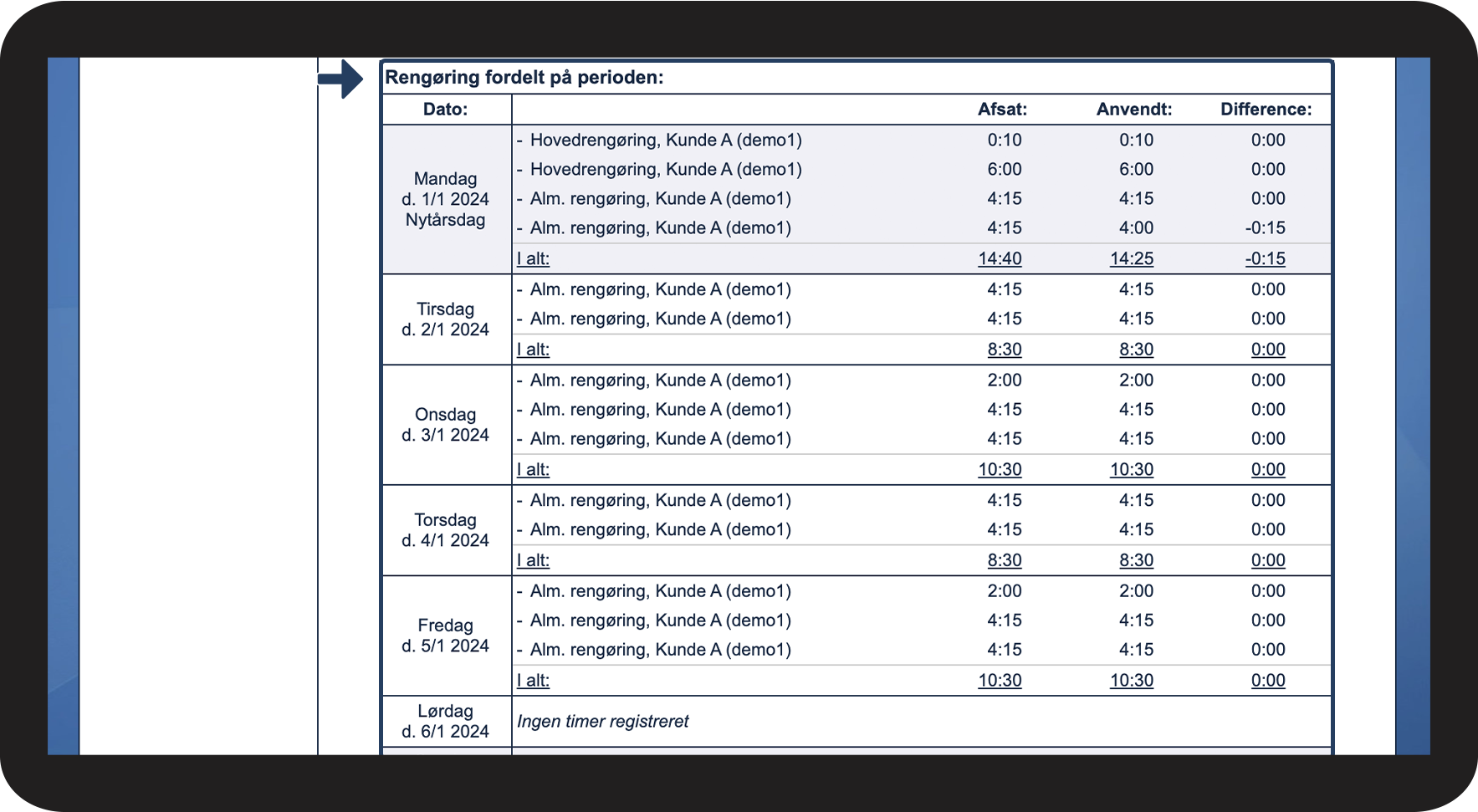
Her kan du se timerne fordelt ud på dage i den valgte periode
INFO:
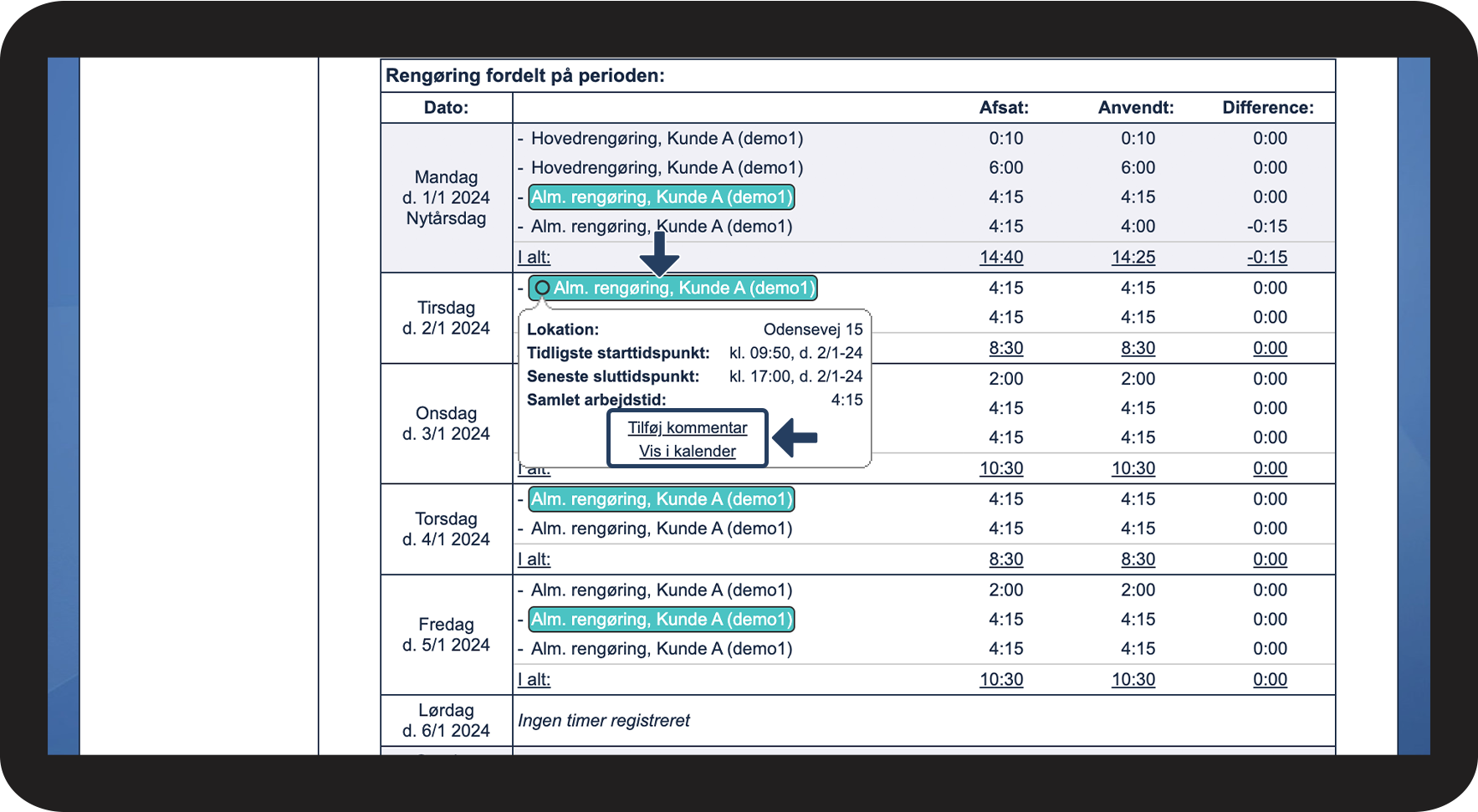
Du kan også håndtere opgaverne ved at trykke på dem i Lokationer med opgaver i perioden.
Hvis flere opgaver markeres, når du trykker på en opgave, betyder det, at de befinder sig i samme gentagelsesmønster.
Sådan kan du lave et udskrift af timeoversigten

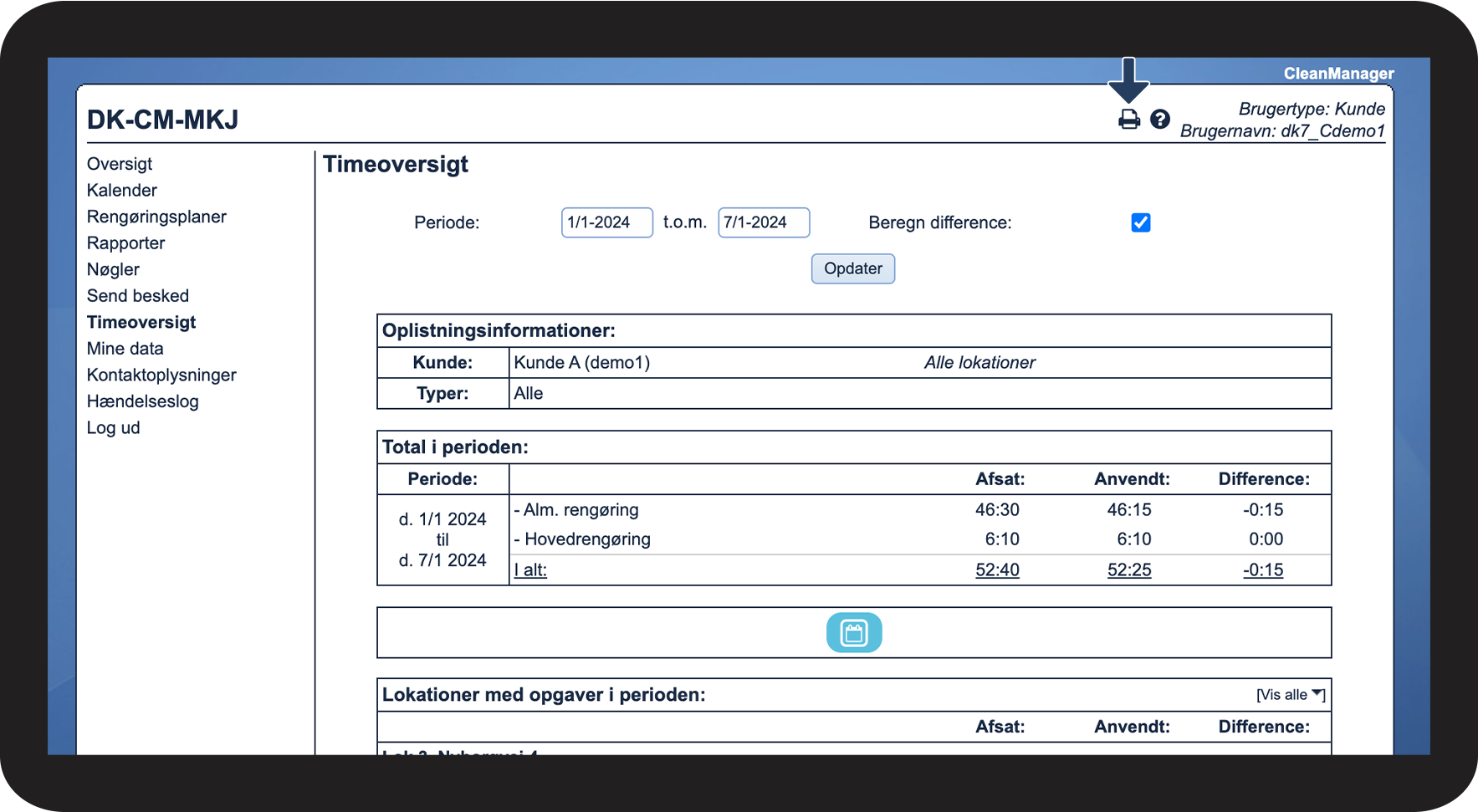
 for at hente filen ned som en PDF på din enhed
 for at udskrive filen