Skip to content
English
  • There are no suggestions because the search field is empty.

Se timeoversigten som administrator/inspektør

Hvad kan jeg se i timeoversigten som administrator og/eller inspektør?

Som administrator kan man se alle timer fordelt ud på alle kunder.

Som inspektør kan man se timer fordelt ud på alle de kundeområder, som man er blevet tildelt. Det vil sige, at en inspektør ikke vil kunne se alle timerne for en medarbejder, hvis denne medarbejder også arbejder hos en kunde, der ikke befinder sig i et af inspektørens kundeområder. For mere information vedrørende dette, gå til Virksomhedsstruktur.

I fanen Timeoversigt kan man se og sortere timer i forhold til kunder, medarbejdere og kundeområder i en given periode.


Læs mere i denne artikel om, hvad du kan se i timeoversigten:


Sådan finder du frem til timeoversigten

number_1.png
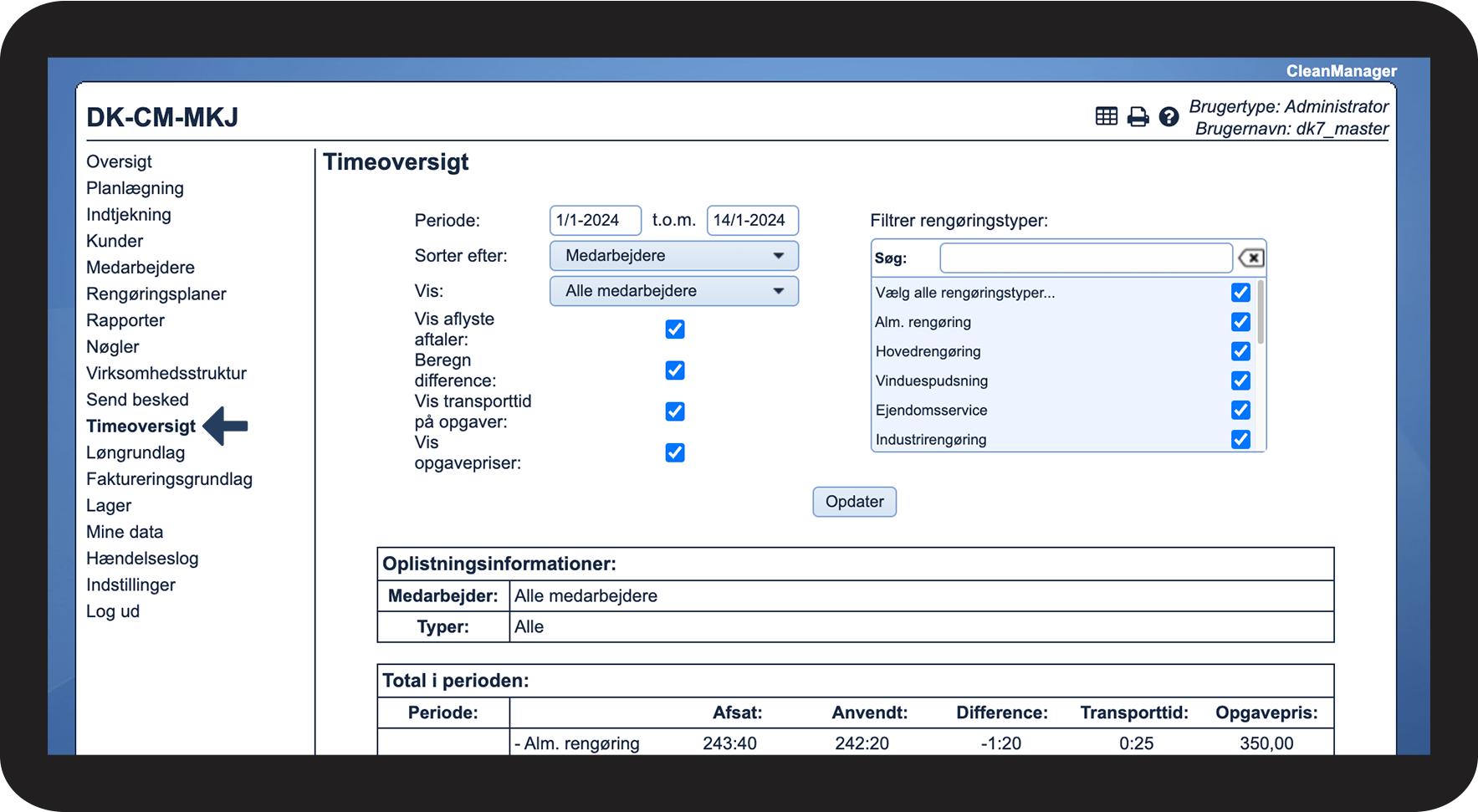
Gå til Timeoversigt i menuen

1.png

number_2.png
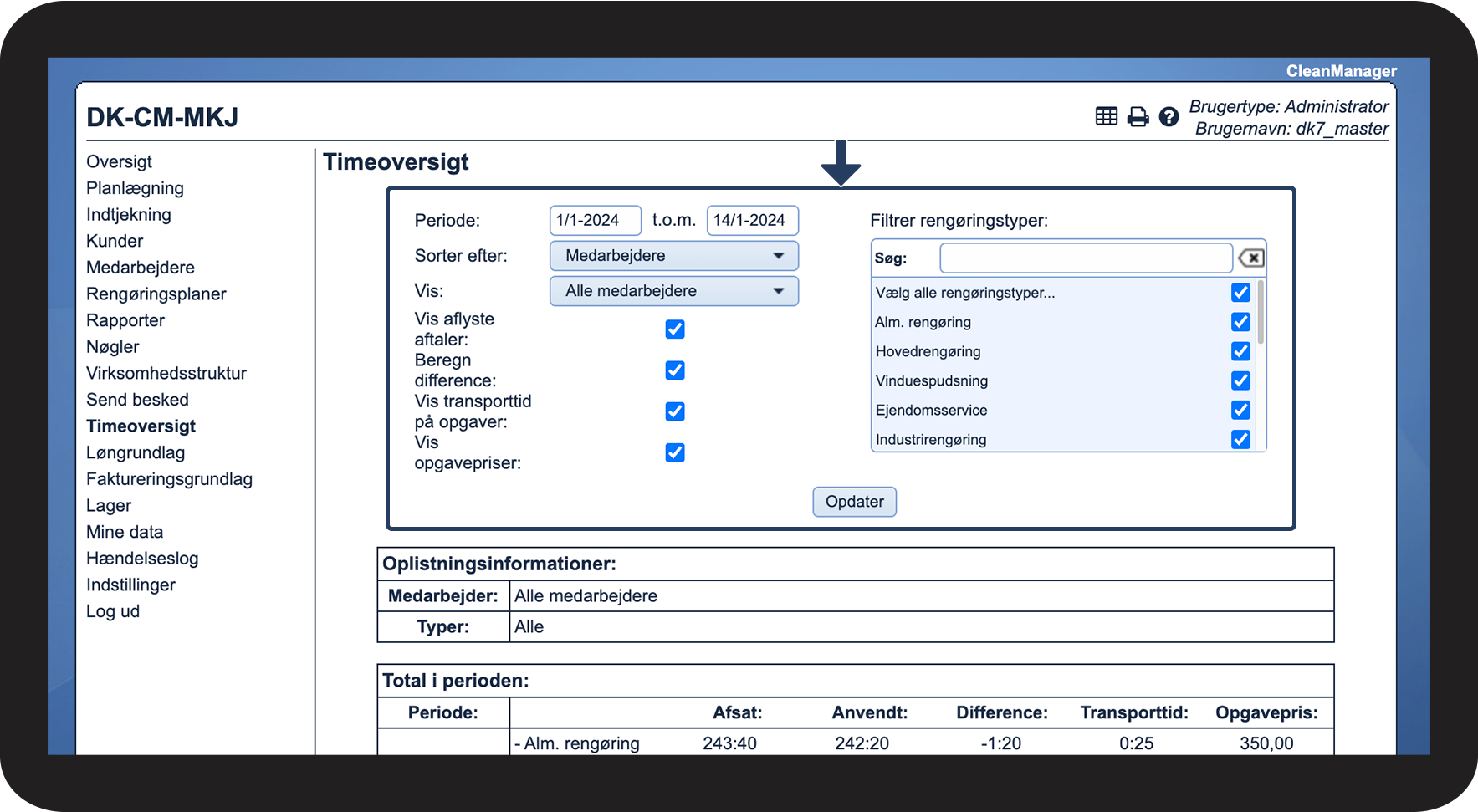
Indstil sorteringen til den ønskede visning
 
Du kan læse mere om, hvordan du sorterer i timeoversigten her: Hvordan sorterer jeg visningen af timeoversigten?
2.png


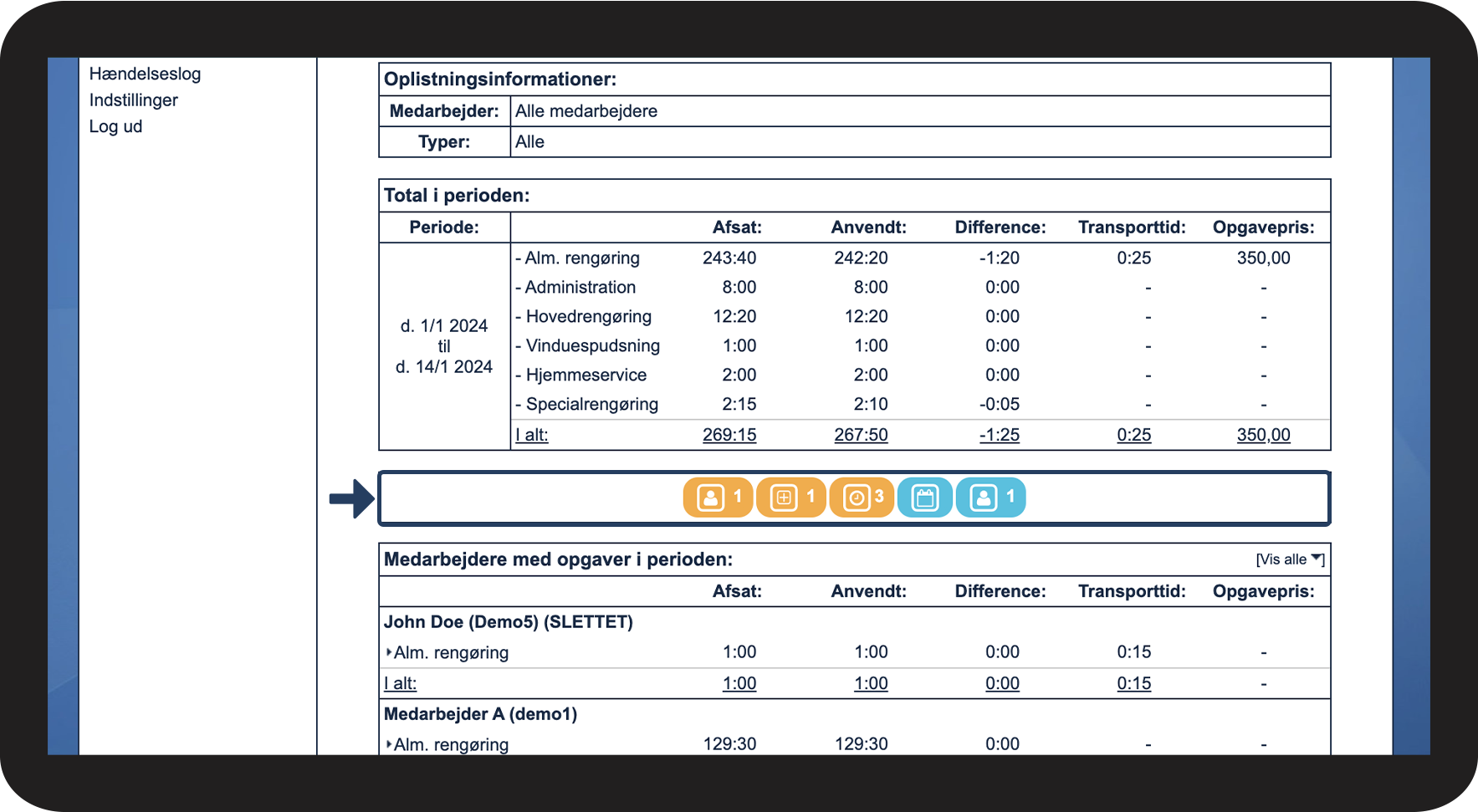
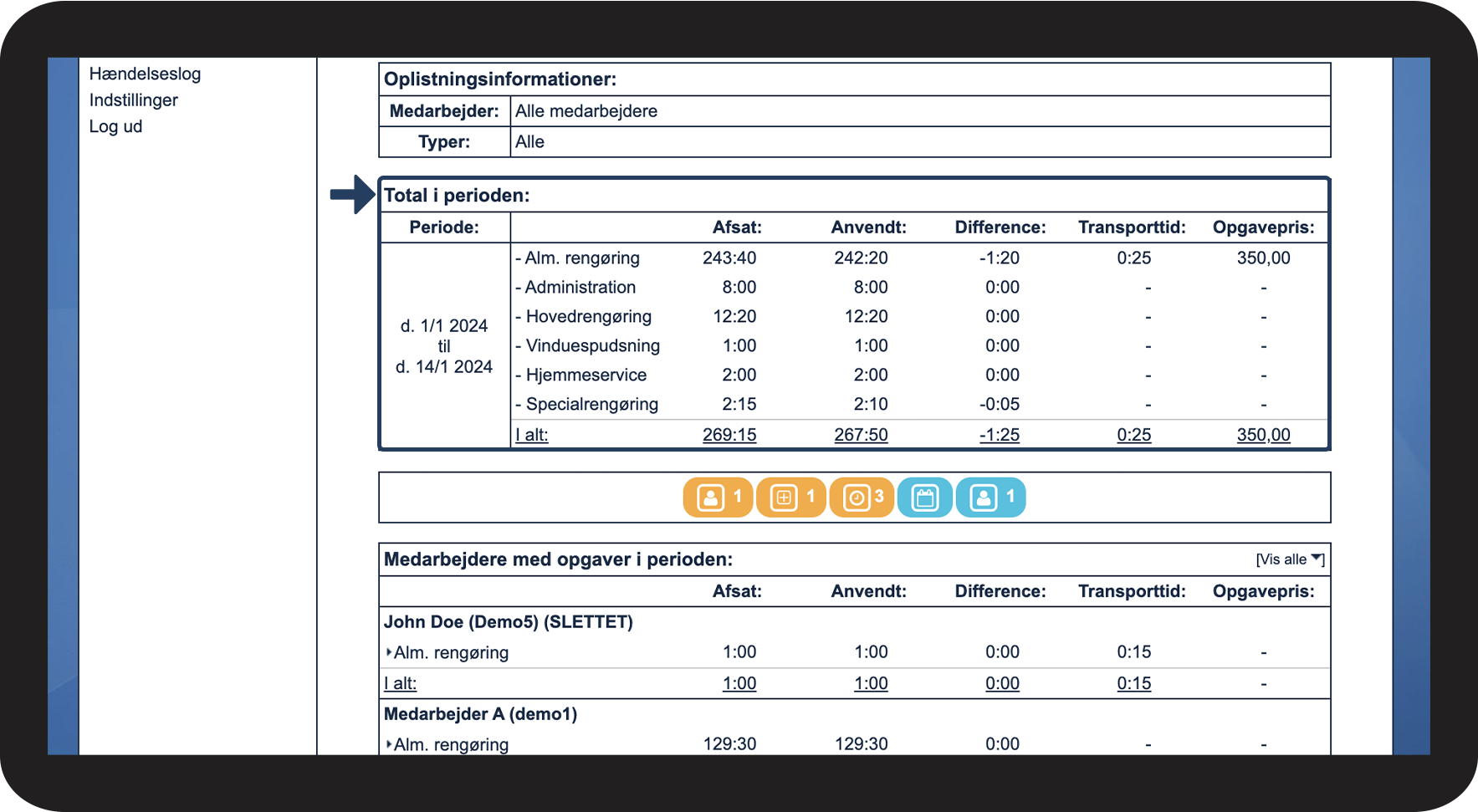
Her kan du se den totale oversigt over timer for den valgte periode

number_1.png
Gå til Total i perioden
 
Timerne er fordelt ud på de rengøringstyper, du har oprettet. Her vil du kunne se den afsatte og anvendte tid, samt difference, transporttid og opgavepriser, hvis du har indstillet dette. Det kan du læse mere om i denne artikel: Indstillinger til timeoversigten


INFO:

Læs mere om at oprette, slette og redigere rengøringstyper i følgende sektion: Rengøringstyper
3.png


Det betyder symbolerne

number_1.png
Følgende symboler med meddelelser kan blive udløst i timeoversigten

4.png

number_2.png
I tabellen nedenfor kan du se, hvilken meddelelse de forskellige symboler udløser
 
Symbol
Betydning
Screenshot 2024-01-11 at 12.51.56.png
Listen indeholder 1 opgave med slettede medarbejdere
Screenshot 2024-01-11 at 12.52.19.png
Listen indeholder 1 opgave som er indmeldt og ikke godkendt
Screenshot 2024-01-11 at 12.52.50.png
Listen indeholder 1 opgave hvor den anvendte tid ikke er godkendt
Screenshot 2024-01-11 at 12.53.05.png
Der er helligdage i den valgte periode
Screenshot 2024-01-11 at 12.53.15.png
Listen indeholder 1 opgave hvor der ikke er tilknyttet medarbejdere


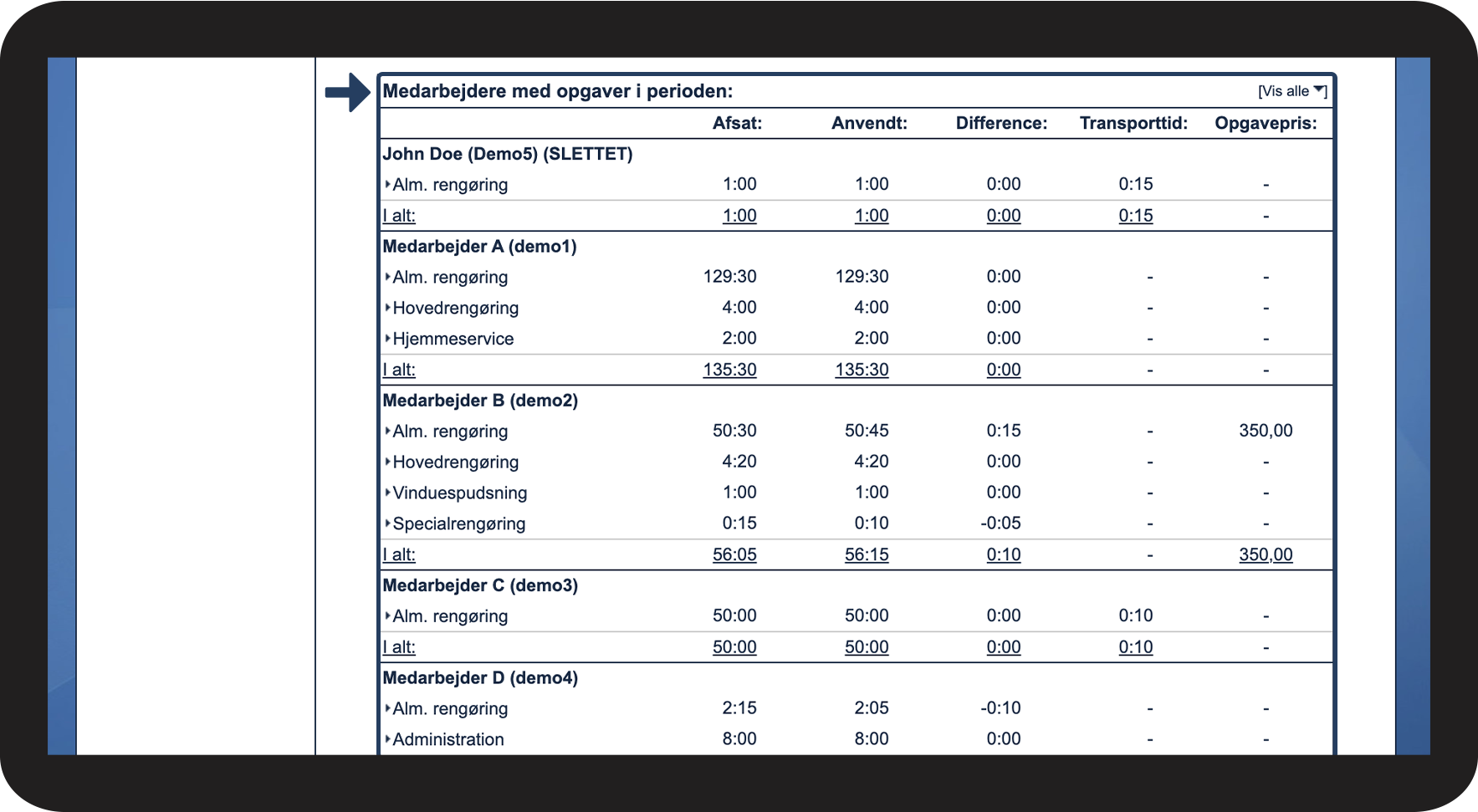
Her kan du se opgaverne fordelt ud på kunder/medarbejdere/områder i perioden
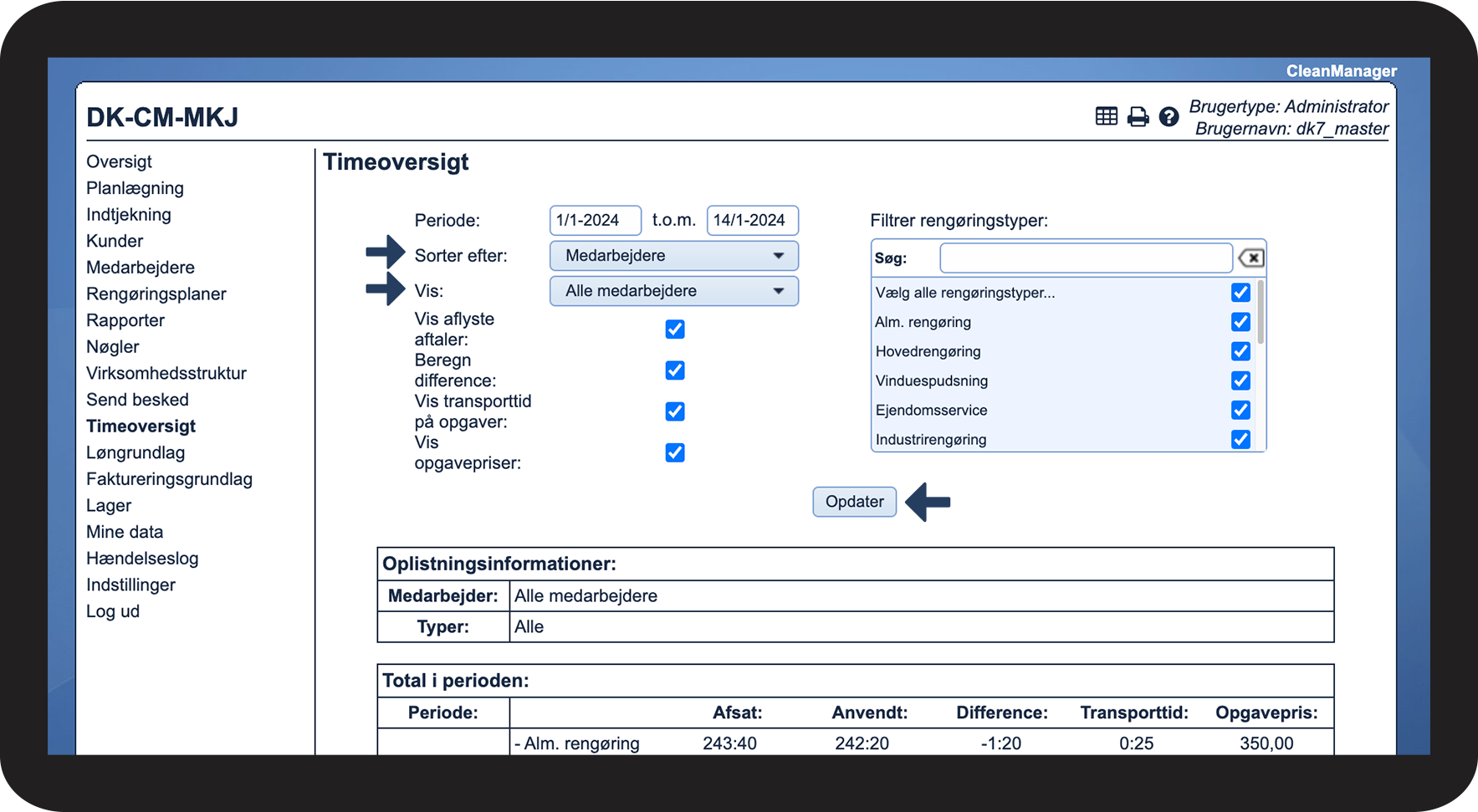
 
Du kan få opgaverne vist fordelt ud på kunder, medarbejdere eller områder alt afhængigt af dine valg i sorteringen.
number_1.png

Ud for Sorter efter kan du vælge en af følgende:

 
  • Kunde
  • Medarbejdere
  • Område
 

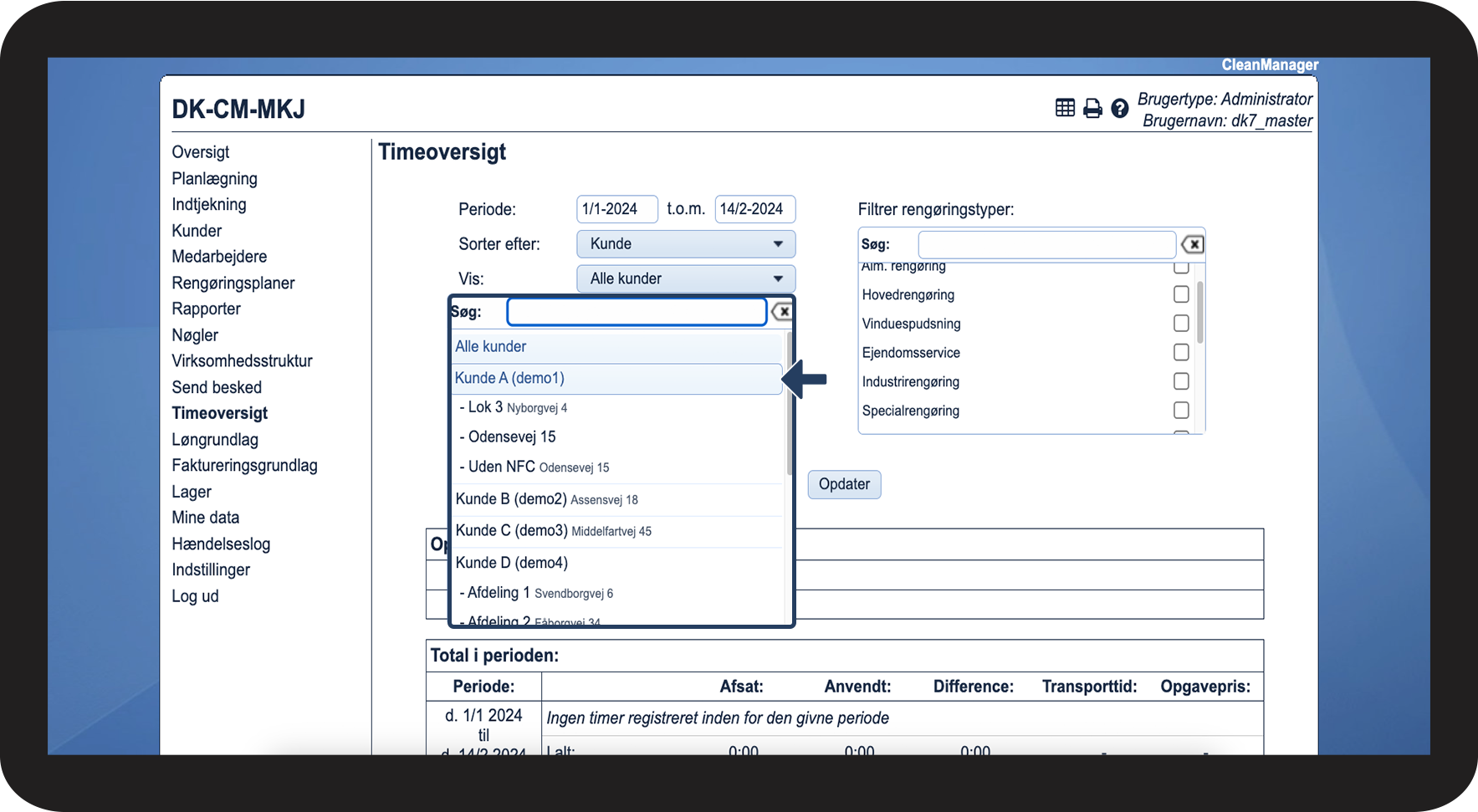
Ud for Vis vælger du imellem alle kunder/medarbejdere/områder

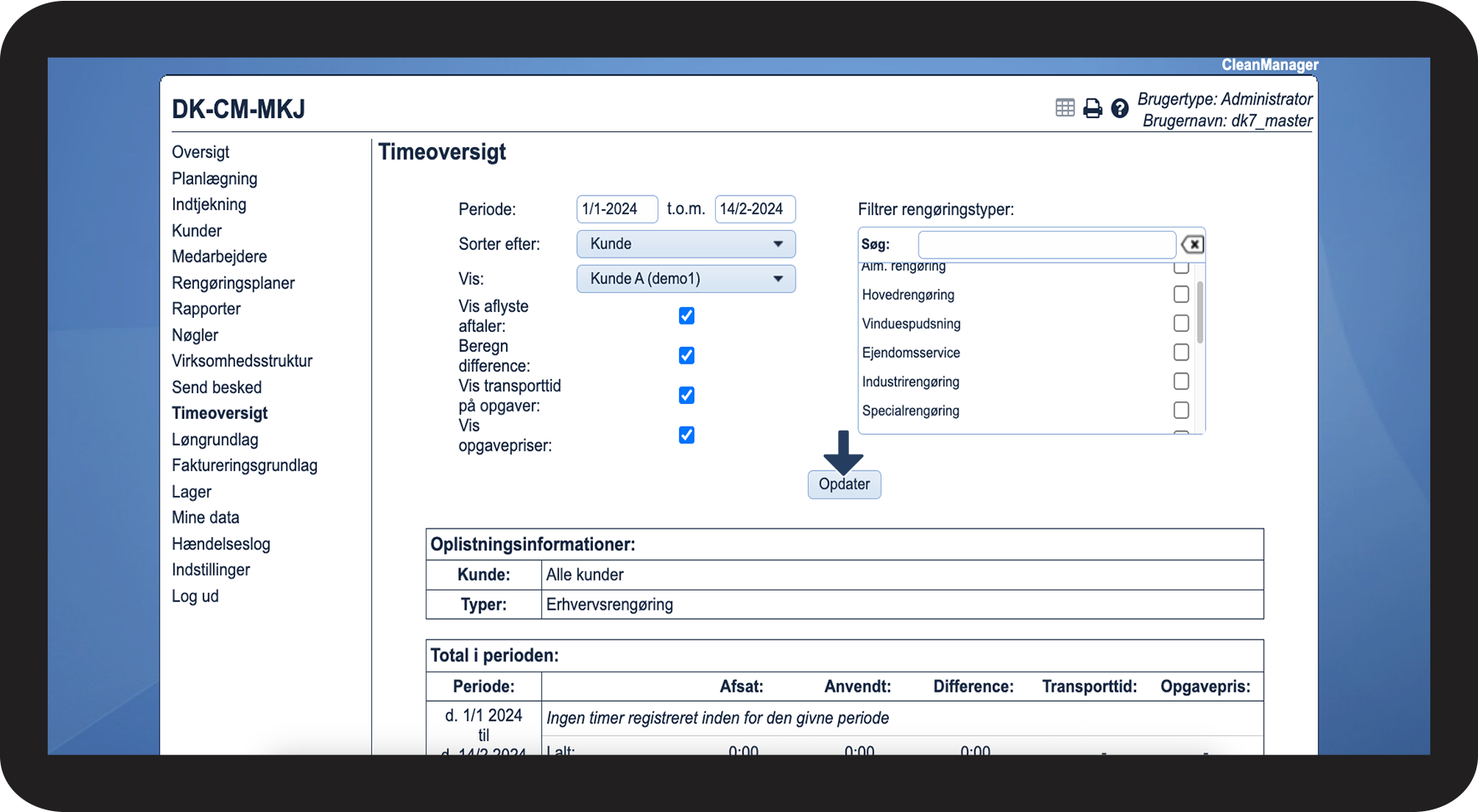
Tryk derefter på Opdater

5.png

number_2.png
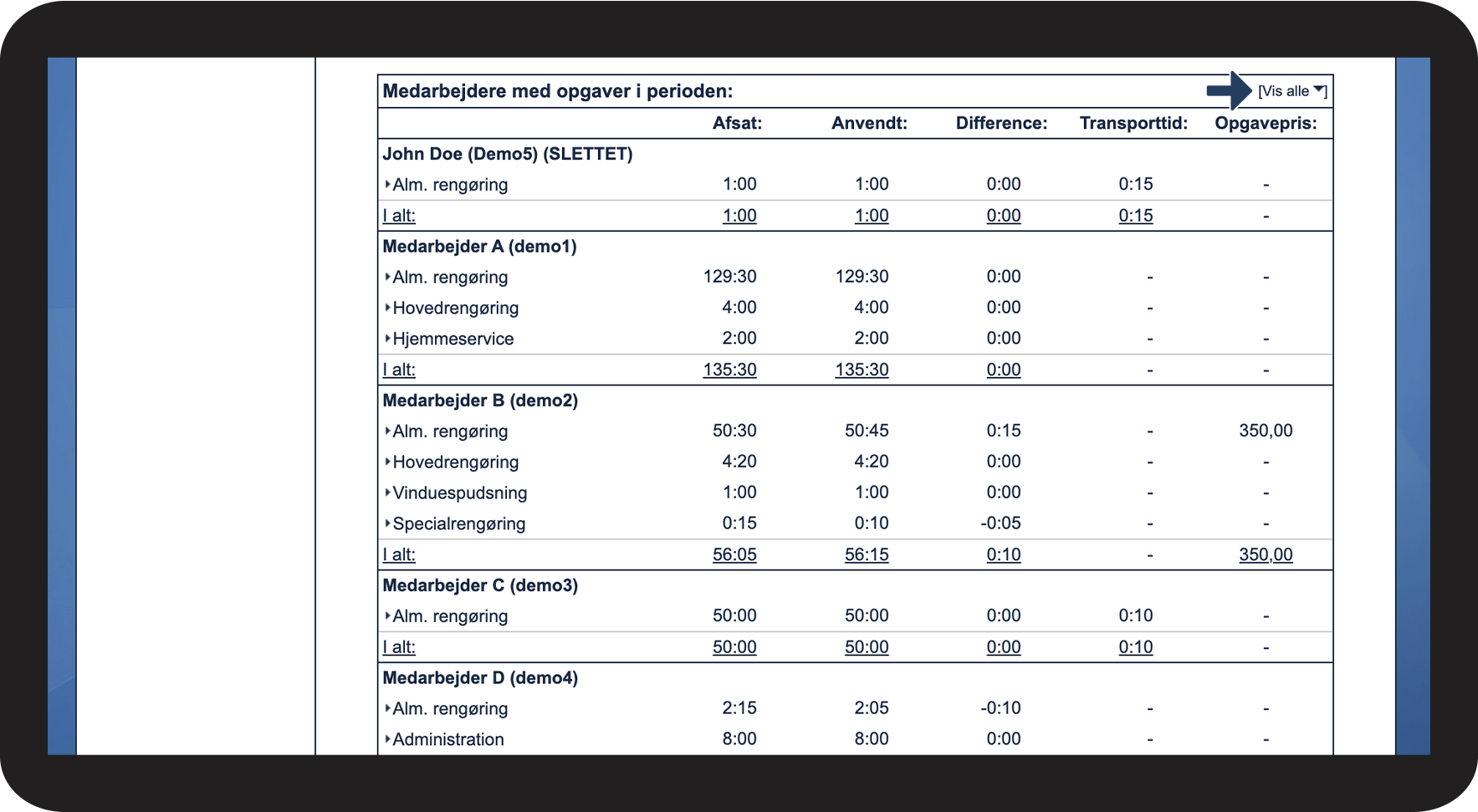
Scrol ned på siden til du ser Kunder/Medarbejdere/Områder med opgaver i perioden

6.png

number_3.png

Opgaverne er summeret op i rengøringstyper.

Tryk på Vis alle for at folde alle opgaverne ud

7.png

number_4.png

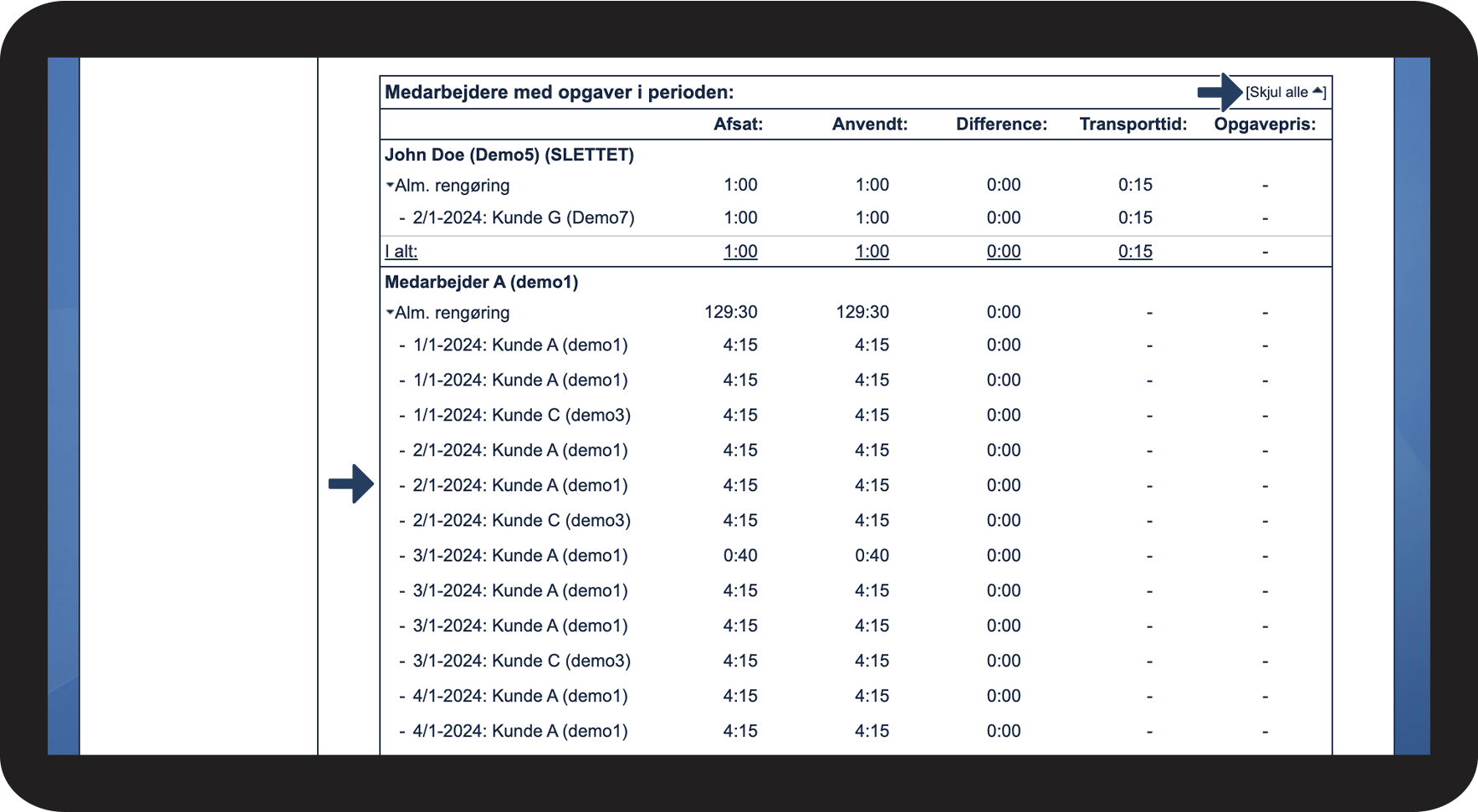
Alle opgaver af hver rengøringstype bliver nu vist

Tryk på Skjul alle for at folde listen sammen igen

8.png


Her kan du se opgaverne fordelt ud på den valgte periode
number_1.png

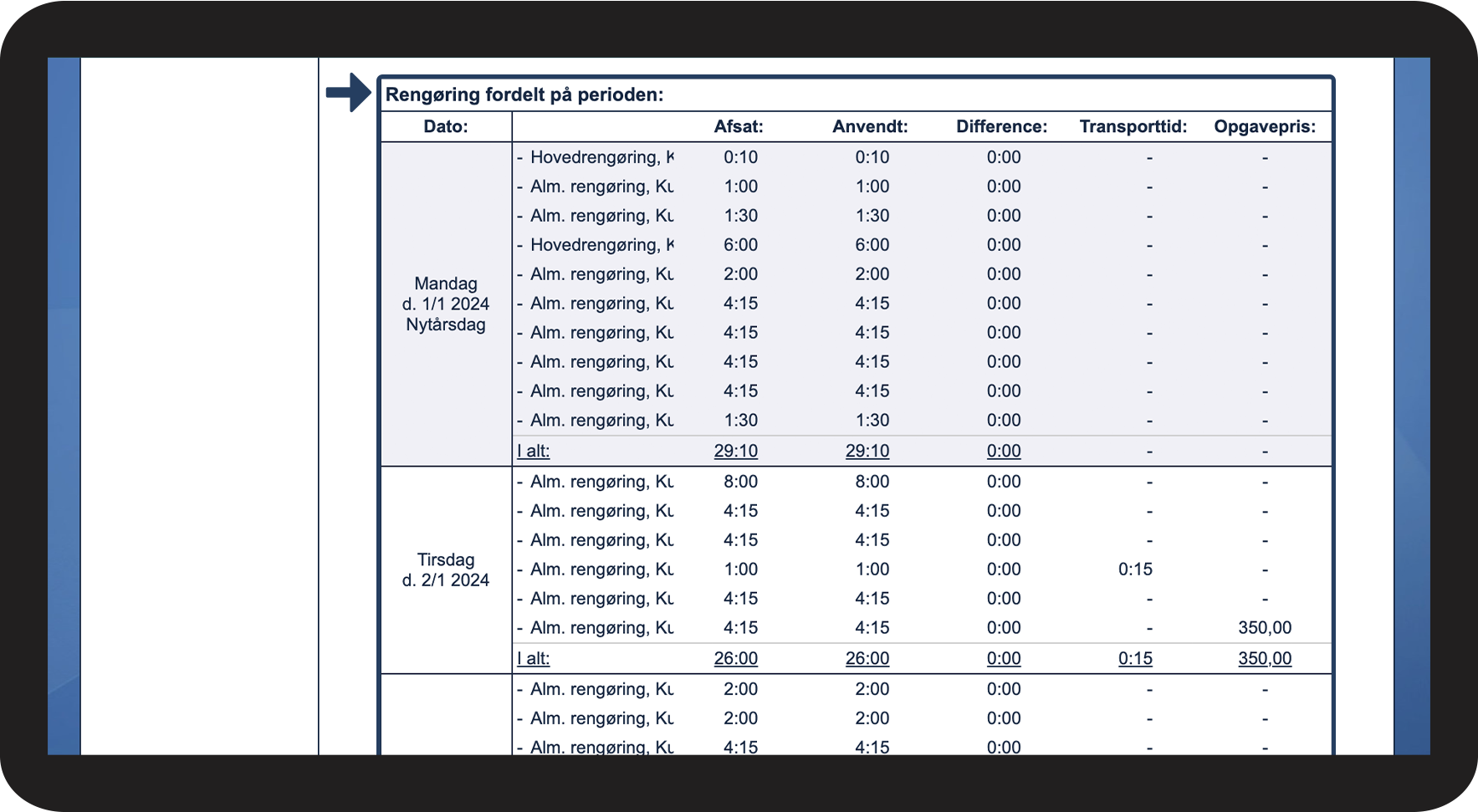
Scrol ned på siden til du rammer Rengøring fordelt på perioden

 
Her kan du se alle opgaver fordelt ud på de enkelte dage i den valgte periode

9.png


Sådan ser du lukkedagene fordelt ud på den valgte periode
number_1.png

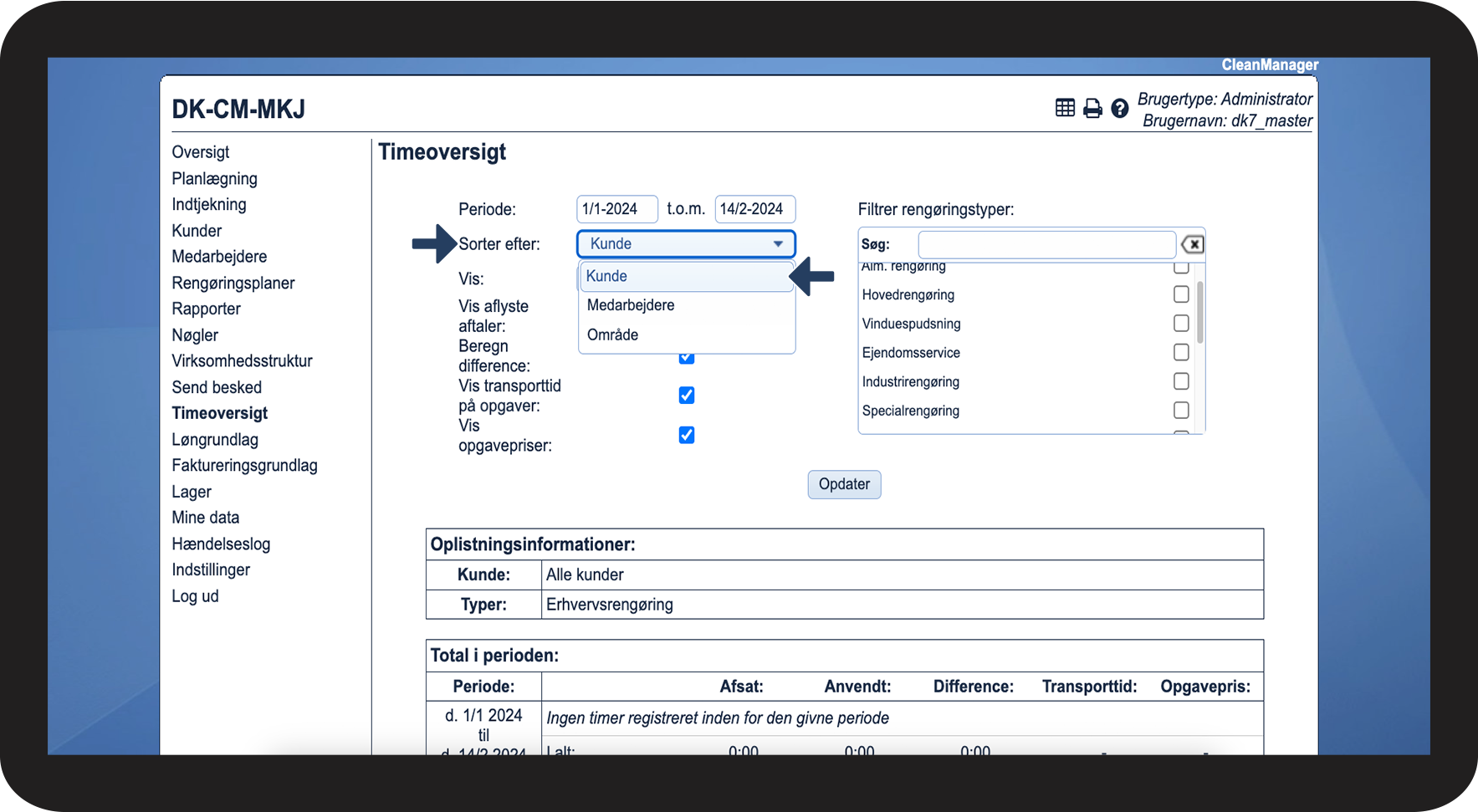
Klik på dropdown menuen Sorter efter og vælg Kunde

10.png

number_2.png

Angiv derefter kunden, hvis lukkedage du ønsker at se 

11.png

number_3.png

Klik på Opdater

12.png

number_4.png

Scrol ned på siden til du rammer Rengøring fordelt på perioden

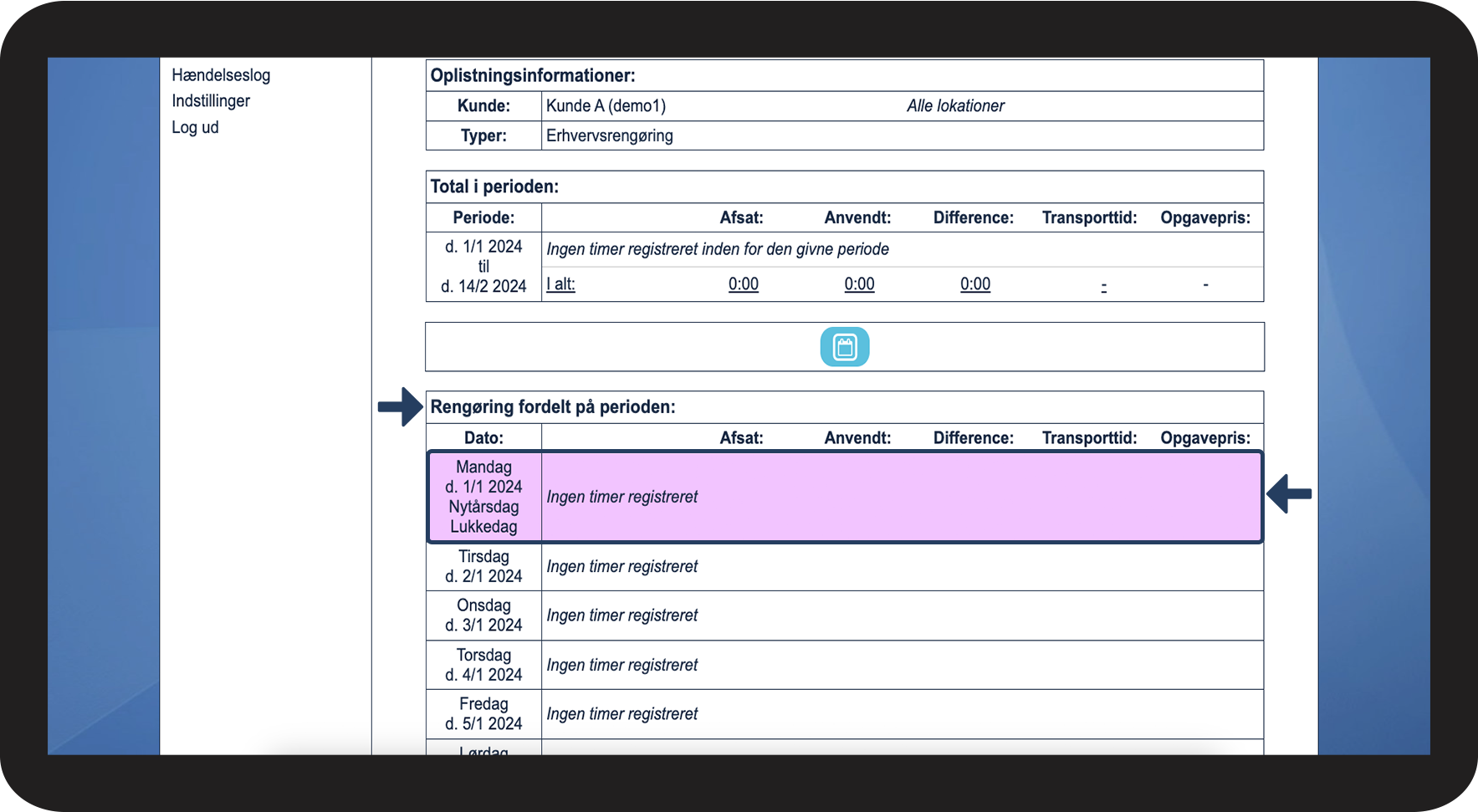
Her kan du se lukkedagene fordelt over perioden

Du kan læse mere om, hvordan du sorterer i timeoversigten her: Hvordan sorterer jeg visningen af timeoversigten?

13.png


Fortsæt til artiklen: Hvordan håndterer jeg opgaver i timeoversigten?

Her kan du læse mere om de handlingsmuligheder du har i timeoversigten.