Skip to content
English
  • There are no suggestions because the search field is empty.

Se ind- og udtjekninger som medarbejder

Hvordan kan jeg se mine ind- og udtjekninger som medarbejder?

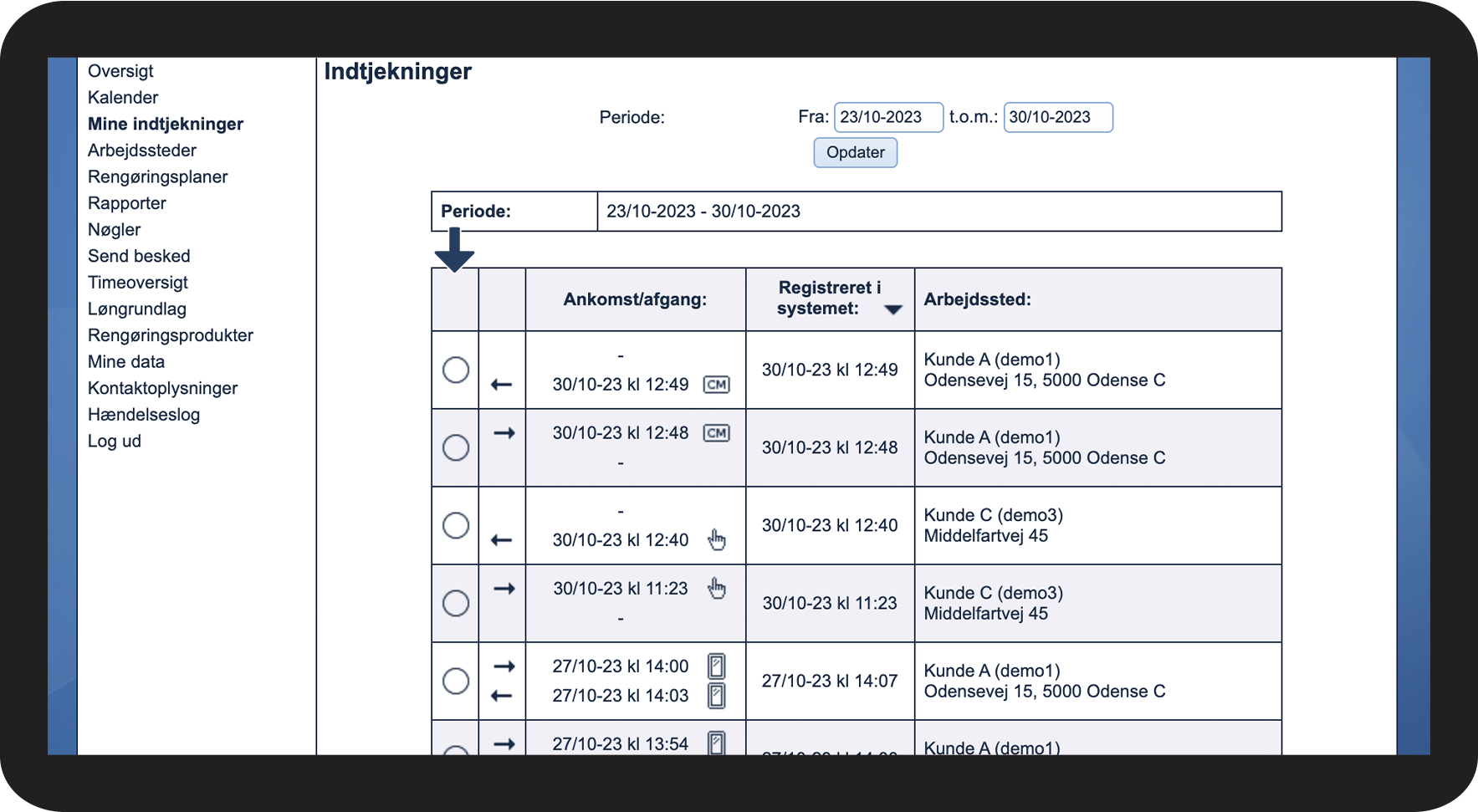
Som medarbejder kan du se alle dine ind- og udtjekninger på de kunder, som du arbejder ved. Det er også muligt at sortere i perioden, hvis du leder efter en bestemt ind- eller udtjekning. 


OBS:

Medarbejderen vil kun have mulighed for at se dette hvis de har fået adgang til systemet.


Læs mere i denne artikel om hvordan du fremviser dine ind- udtjekninger som medarbejder i websystemet:


Sådan finder du dine ind- og udtjekninger

number_1.png
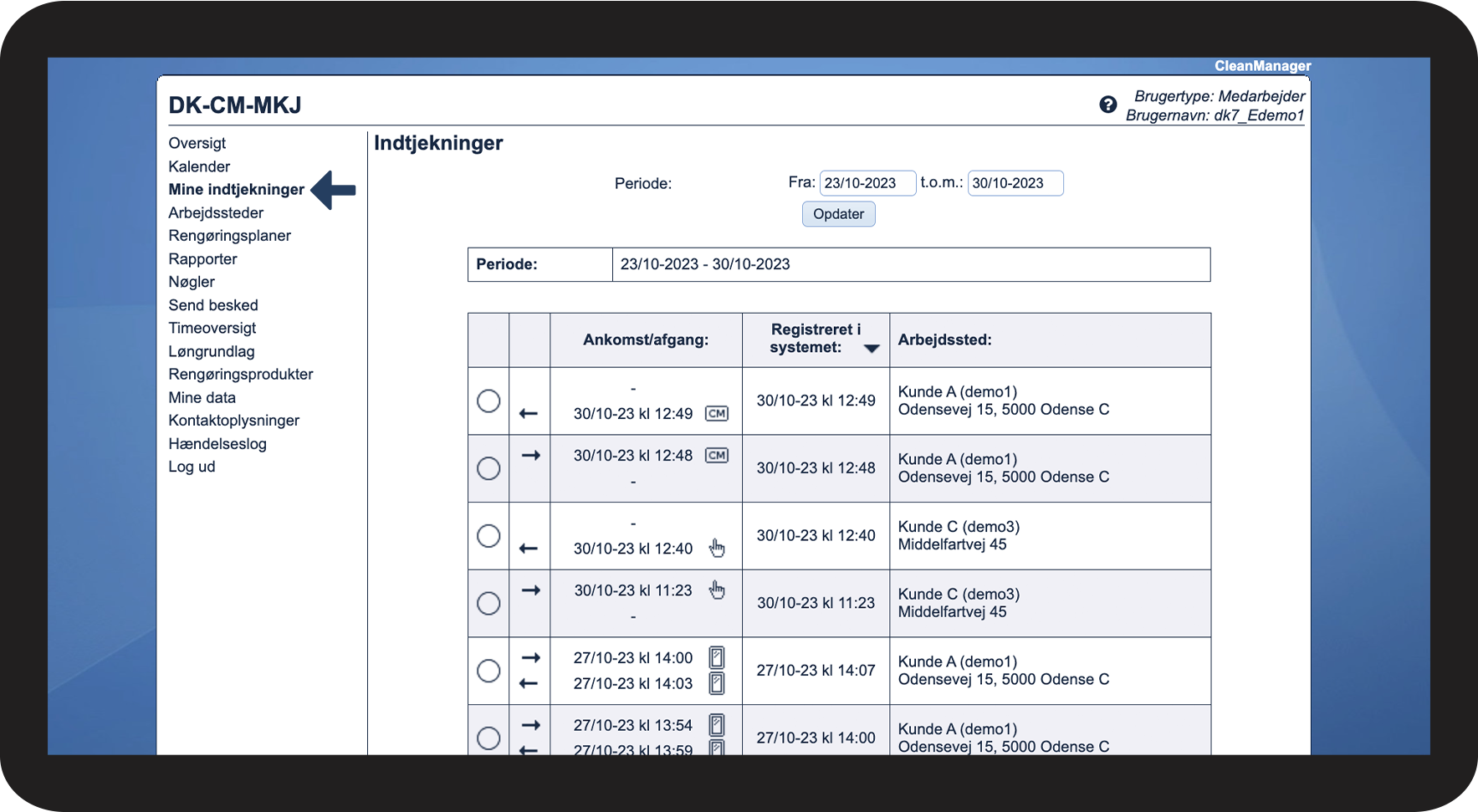
Gå til Mine indtjekninger i menuen

1.png


Sådan sorterer du perioden for dine ind- og udtjekninger

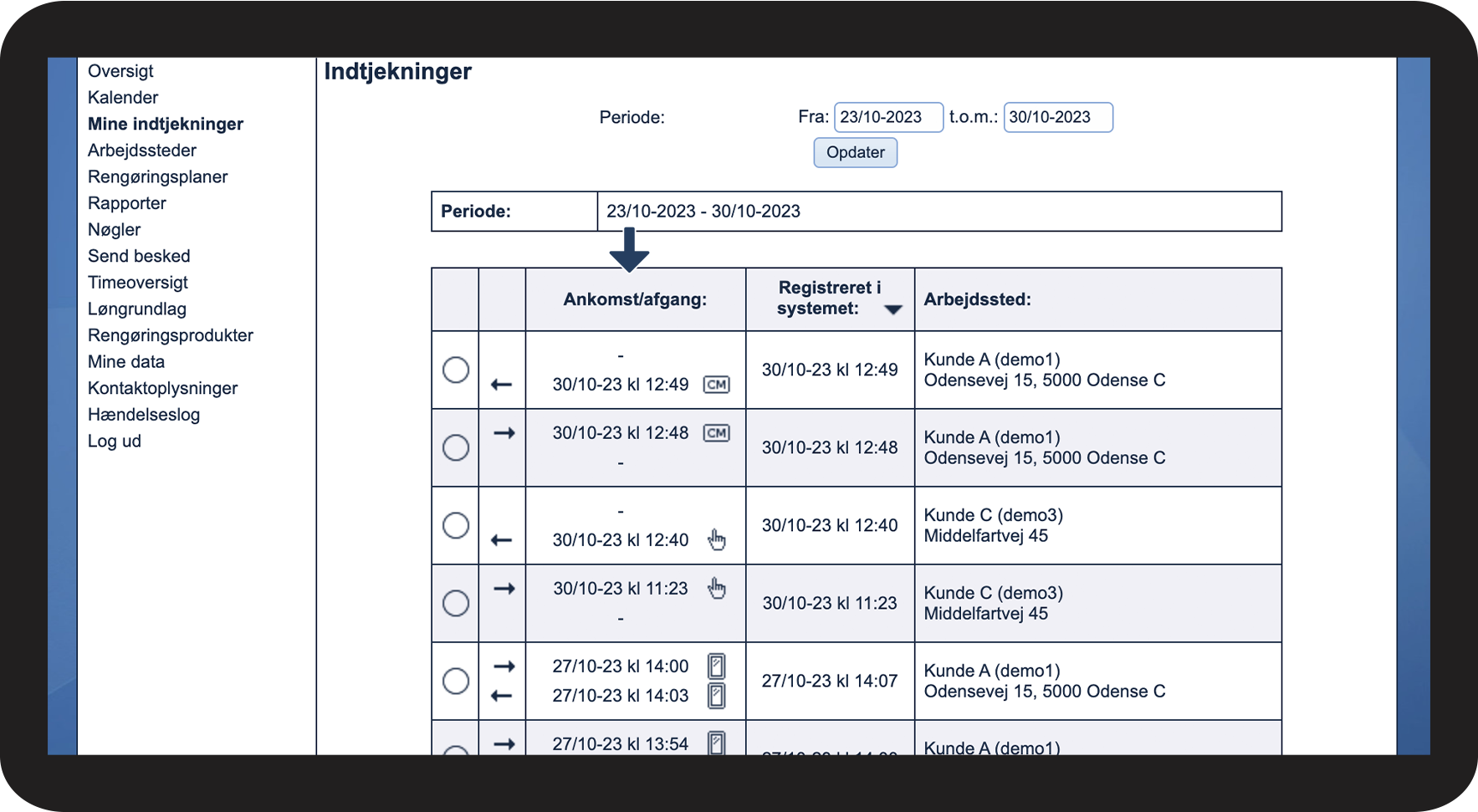
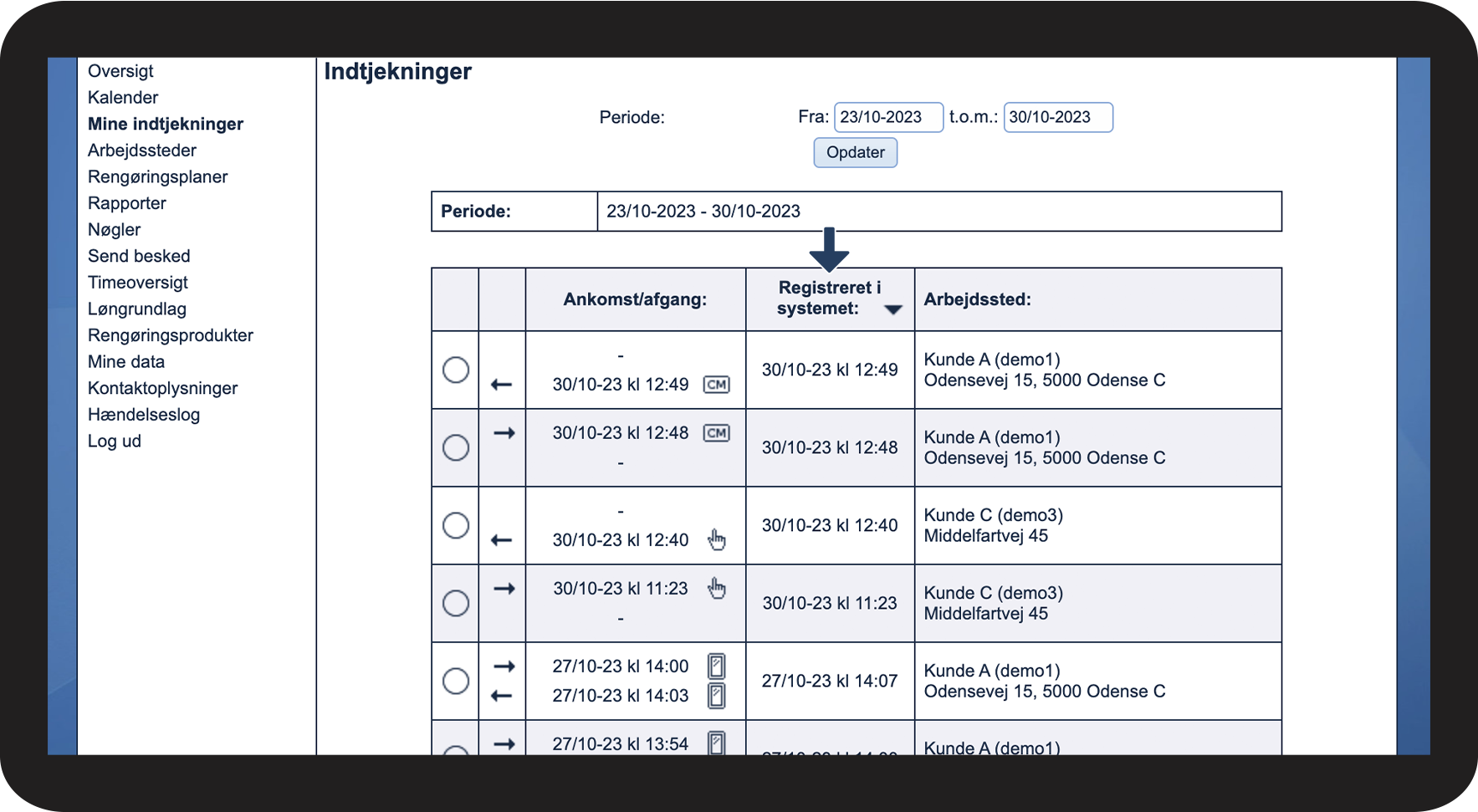
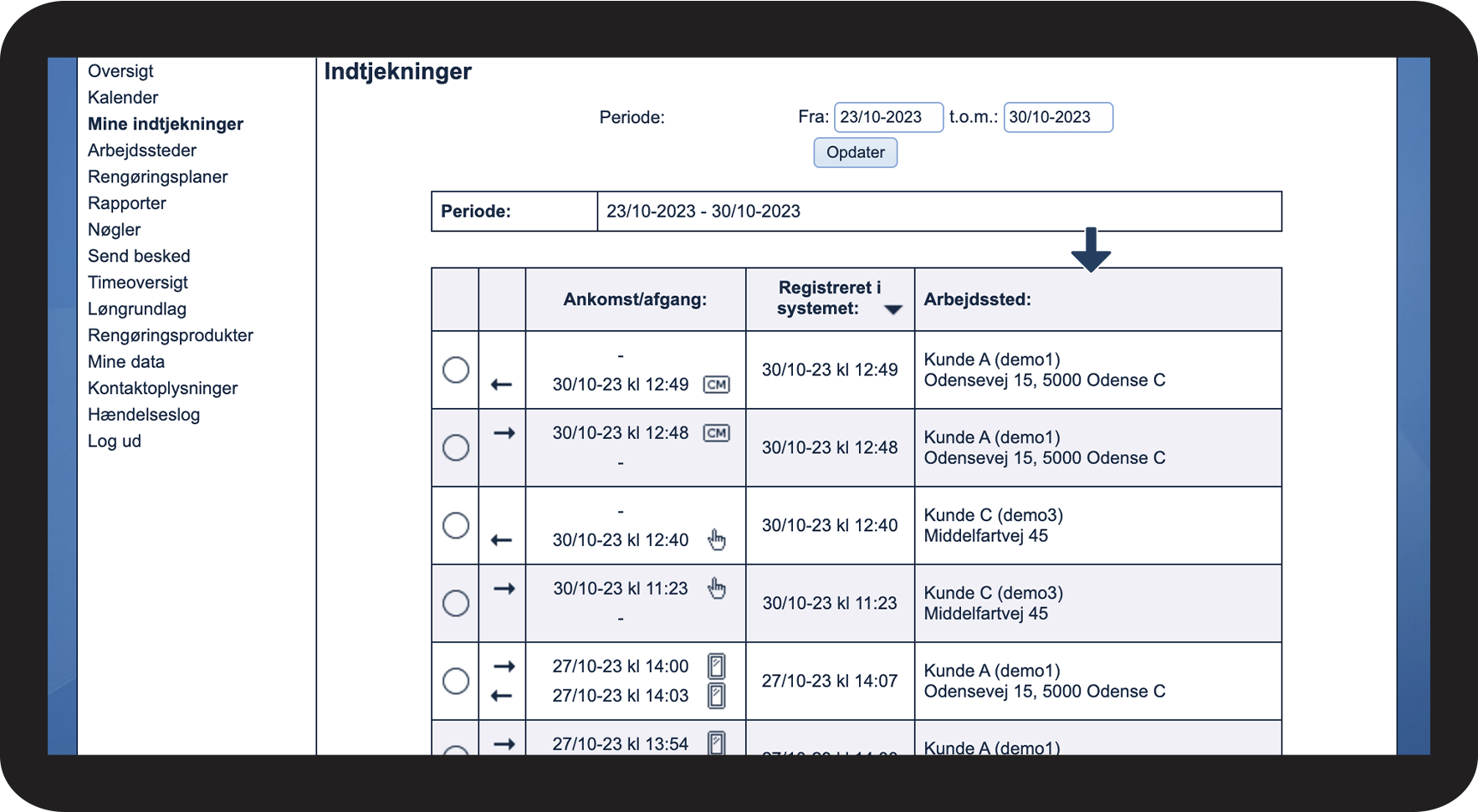
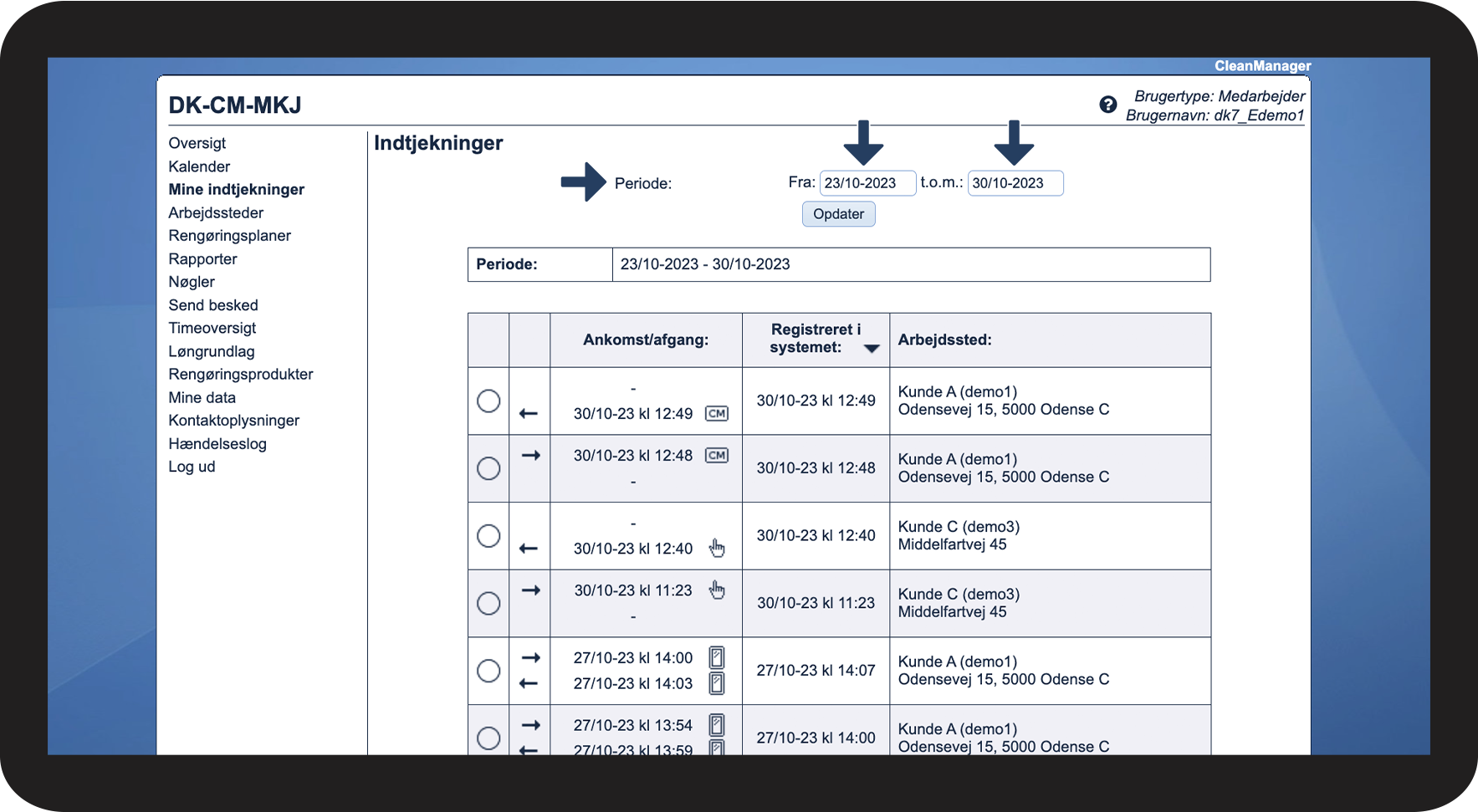
Som medarbejder kan du indstille hvilken periode, du gerne vil se dine ind- og udtjekninger for
number_1.png
Indstil den Periode du ønsker at se ind- og udtjekninger for ved at angive en start- og slutdato

2.png

number_2.png
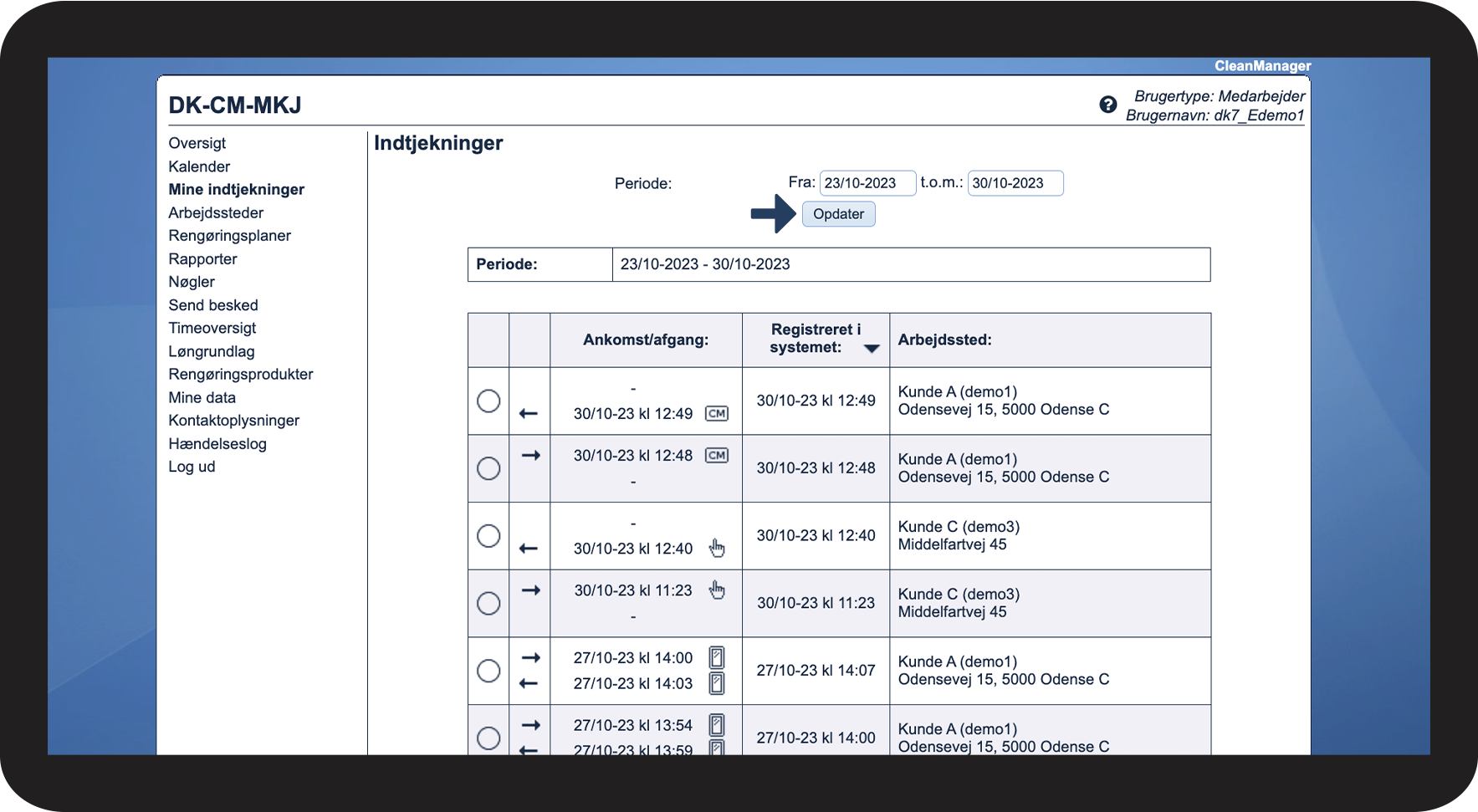
Klik på Opdater for at hente de ønskede ind- og udtjekninger

3.png


Det kan du se i Mine indtjekninger

number_1.png
Oplysninger om opgaven
 

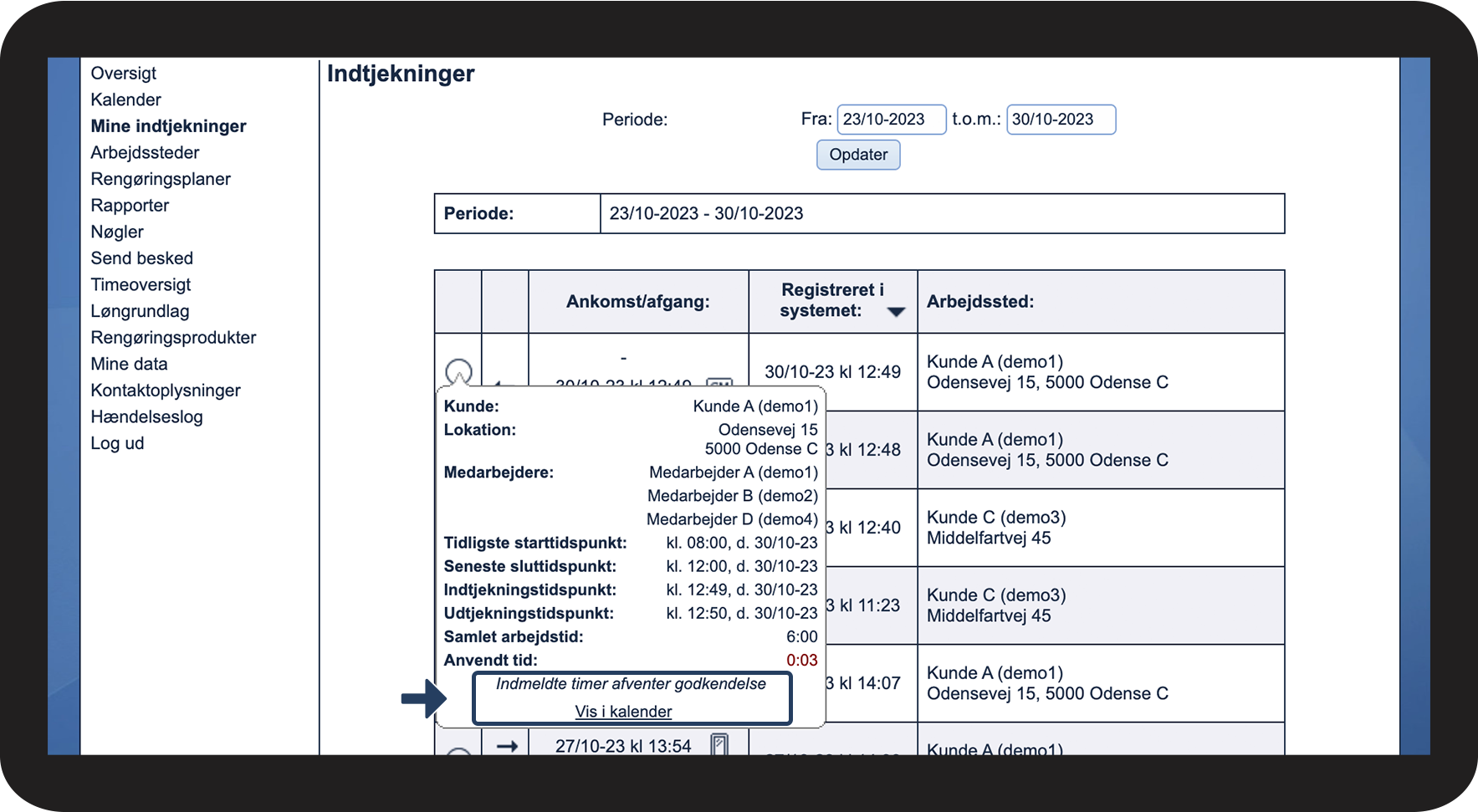
Klik på Oplysninger (billeddokumentation).png i første kolonne for at se en opgaves oplysninger

4NY.png

No-number copy.png
Alt afhængigt af opgavens detaljer, vil der være forskellige håndteringsmuligheder. Se tabellen nedenfor:
 

Funktion/oplysning
Betydning
Vis i kalender
Du bliver ført videre til kalenderen, hvor opgaven forekommer
Billeddokumentation
Her kan du få adgang til de billeder, du har tilføjet til en opgave via appen
Slet
Hvis du har startet en opgave selv ved at indmelde timer via appen, har du mulighed for at slette den
Indmeldte timer afventer godkendelse
Din administrator/inspektør har endnu ikke taget stilling til den tid du har meldt ind via appen
Opgaven eksisterer ikke længere i systemet
Opgaven er blevet slettet, og du kan derfor ikke længere se dens oplysninger. Indtjekningen bliver ikke slettet
5NY.png
number_2.png
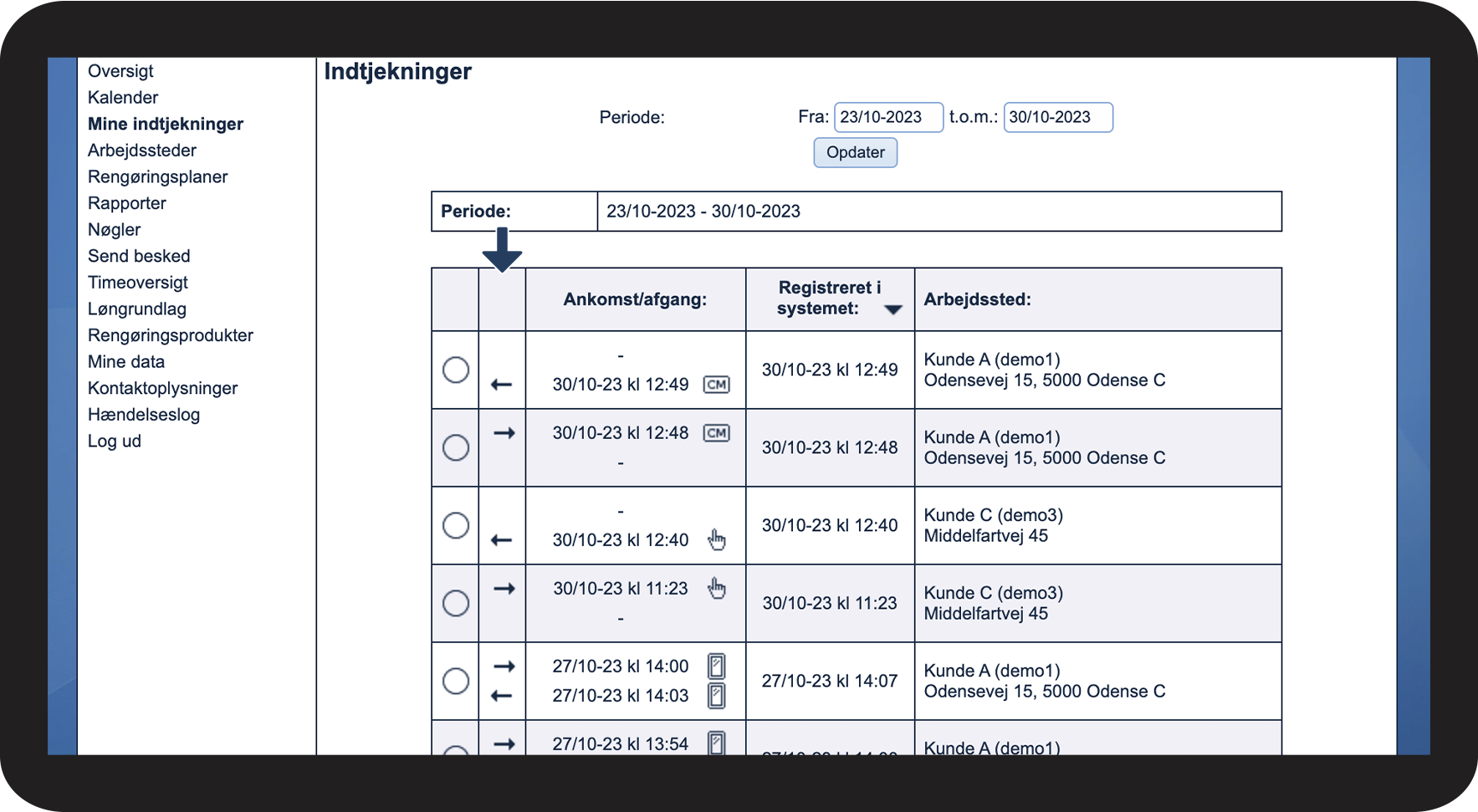
Ind- og udtjekning
 
Her kan du se, om der er foretaget en ind- eller udtjekning
 
Symbol
Betydning
Pil højre.png
Indikerer en indtjekning
Indikerer en udtjekning

6NY.png

number_3.png
Ankomst/afgang
 

I denne kolonne kan du se tidspunktet for ind- og udtjekning via appen

Se nedenstående tabel for en forklaring af symbolerne


Symbol
Betydning
Manuel indtjekning.png
Tiden er indtastet manuelt af medarbejderen - Denne vil forekomme ved registrering uden NFC tag
Tjekket ind via NFC tag.png
Tiden er registreret på serveren - Denne vil forekomme ved registrering med NFC tag
Indtjekning, problemer med server.png
Tiden er registreret på medarbejderens telefon - Denne vil forekomme når der har været forbindelsesproblemer

7NY.png

number_5.png
Registreret i systemet
 
Det tidspunkt hvor ind- eller udtjekningen er registreret på serveren
8NY.png
number_6.png
Arbejdssted
 
Den lokation hvor medarbejderen har foretaget sin ind- og udtjekning
9NY.png