Skip to content
English
  • There are no suggestions because the search field is empty.

Se ind- og udtjekninger som administrator/inspektør

Hvordan kan jeg som administrator/inspektør se medarbejdernes indtjekninger, og hvad betyder ikonerne?

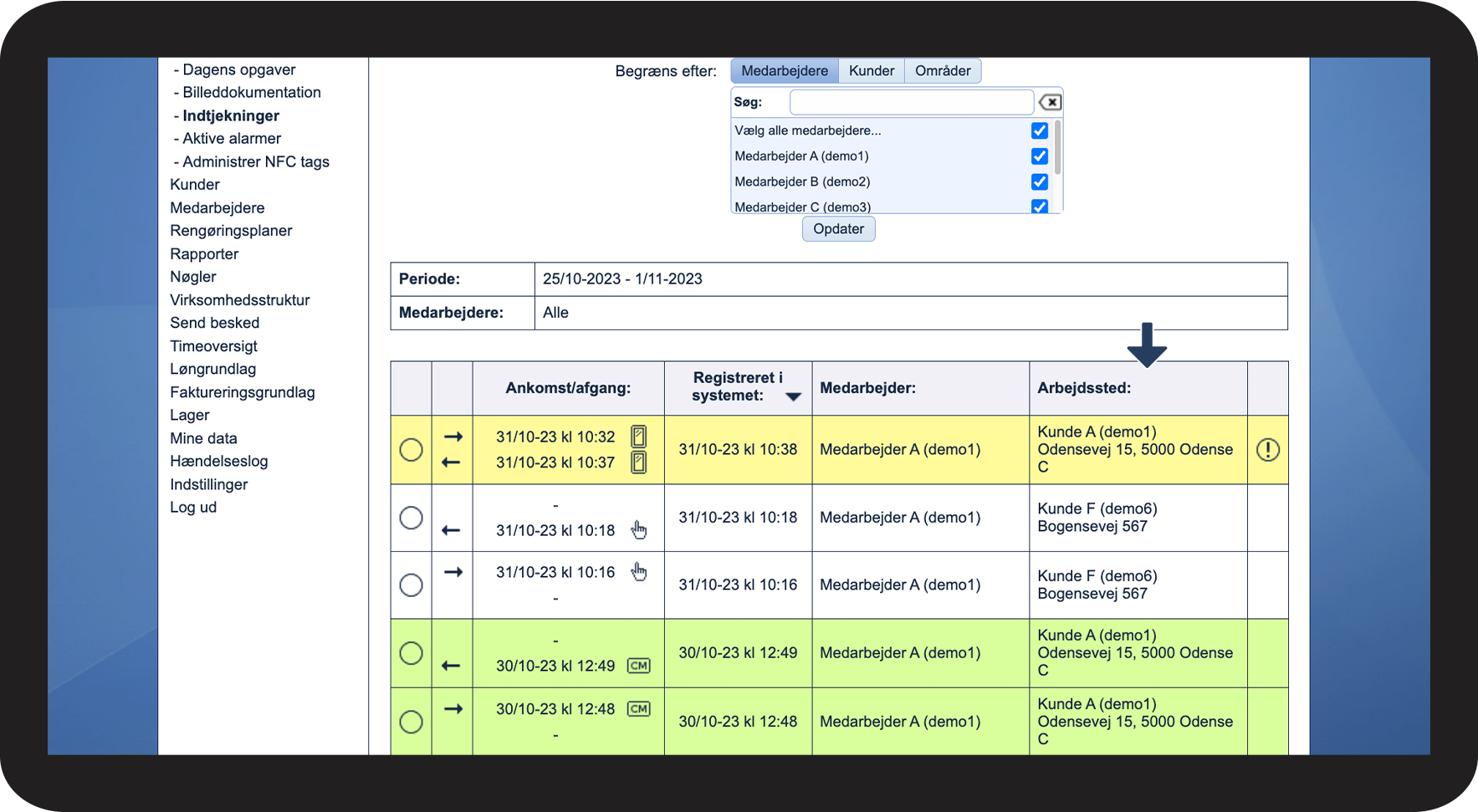
Som administrator kan du se alle ind- og udtjekninger på alle medarbejdere.

Som inspektør kan du se alle ind- og udtjekninger på de lokationer, der er i dit kundeområde. For mere information vedrørende dette, gå til Virksomhedsstruktur.

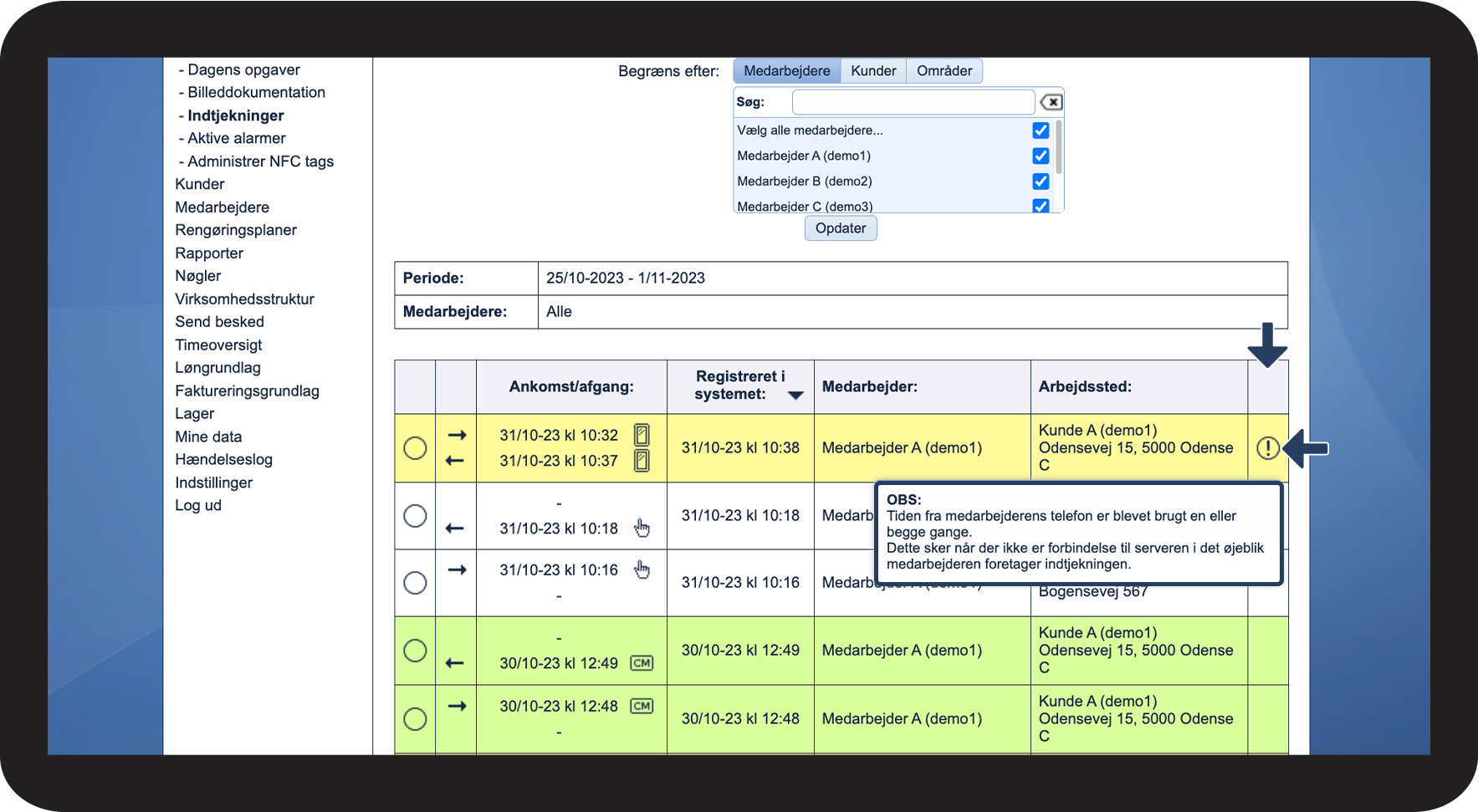
Her vil du kunne se alle medarbejdernes tidsregistreringer, og hvorvidt de har tjekket ind/ud manuelt eller med NFC tag.


Læs mere i denne artikel om hvordan du ser og forstår ind- og udtjekningerne:


Det kan du se om medarbejdernes ind- og udtjekninger

number_1.png
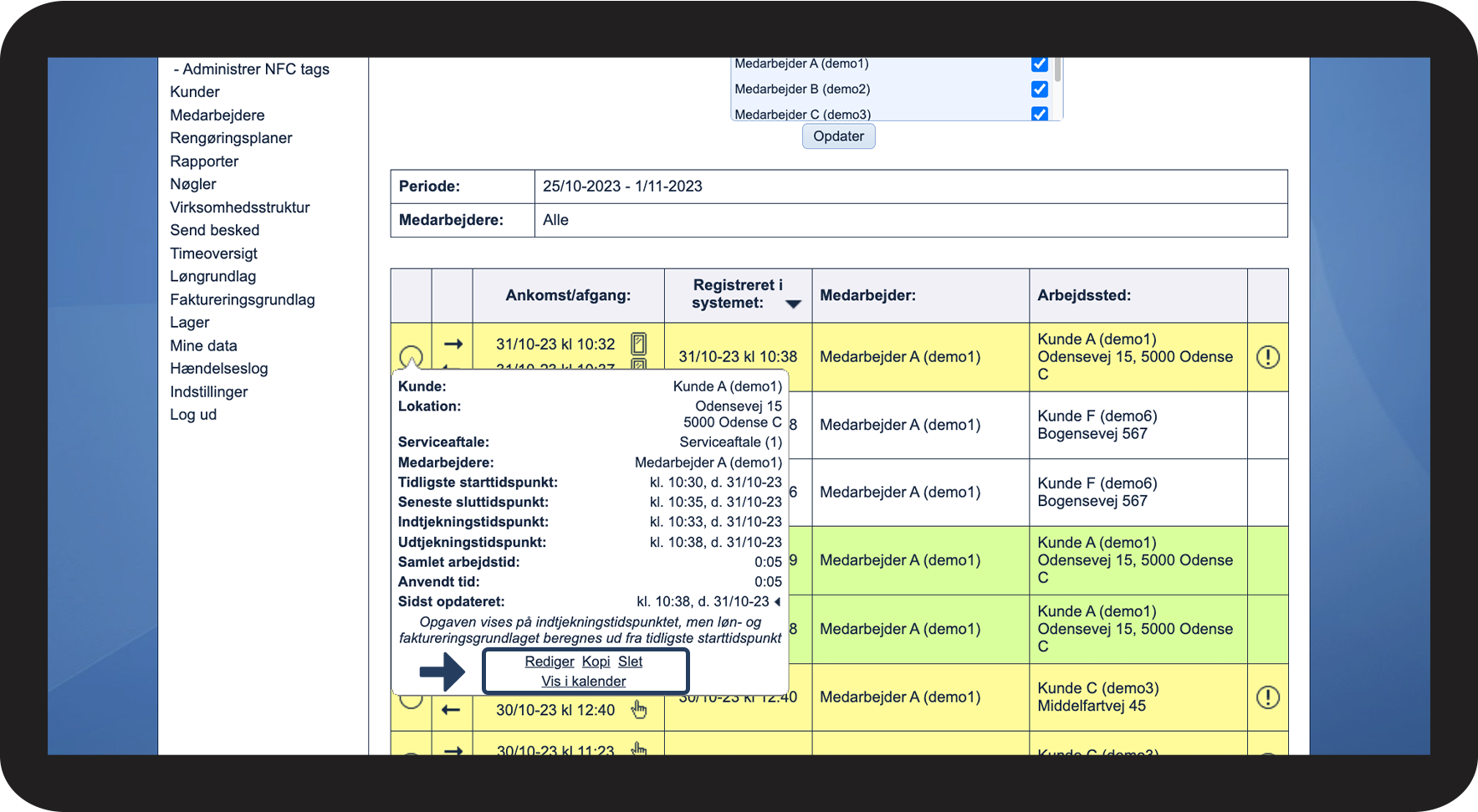
Oplysninger om opgaven
 
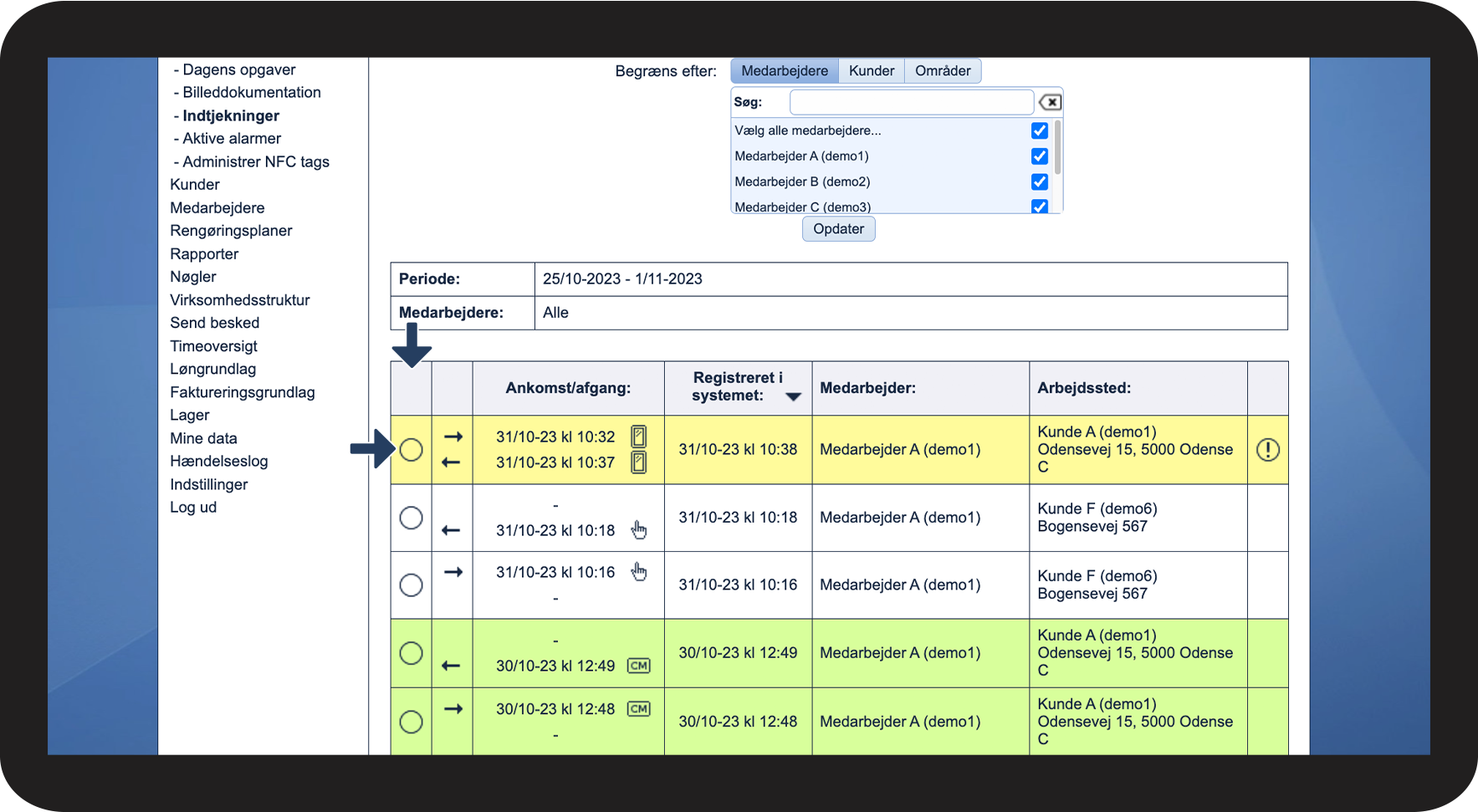
Klik på Oplysninger (billeddokumentation).png i første kolonne for at se en opgaves oplysninger

1.png

No-number copy.png

Alt afhængigt af opgavens detaljer, vil der være forskellige håndteringsmuligheder. Du kan læse mere om de forskellige håndteringsmuligheder i følgende artikel: Hvordan ser jeg billeder, som er vedhæftet til opgaver via appen?

2.png

number_2.png
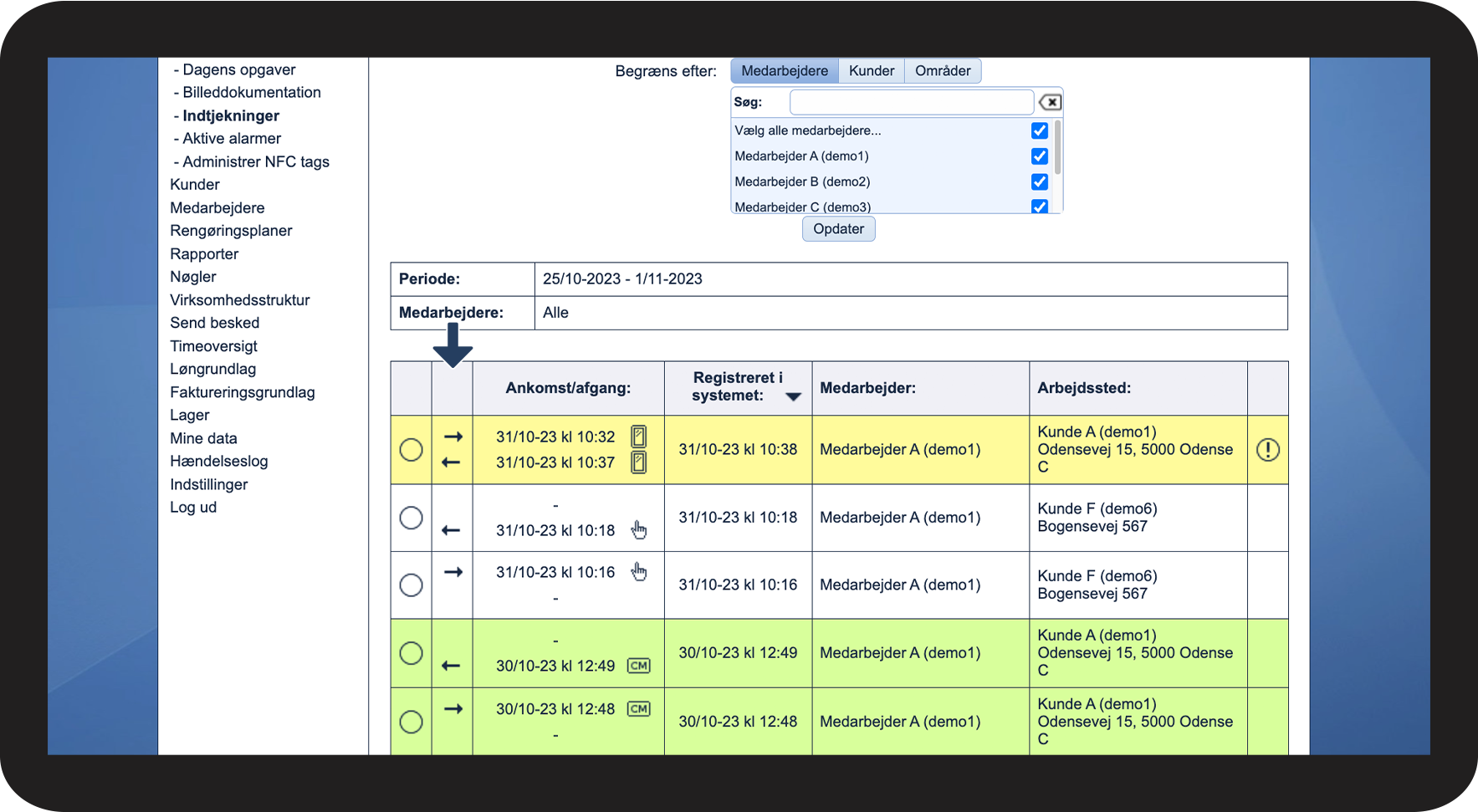
Ind- og udtjekning
 
I denne kolonne kan du se, om der er foretaget en ind- eller udtjekning
 
Symbol
Betydning
Pil højre.png
Indikerer en indtjekning
Indikerer en udtjekning

3.png

number_3.png
Ankomst/afgang
 

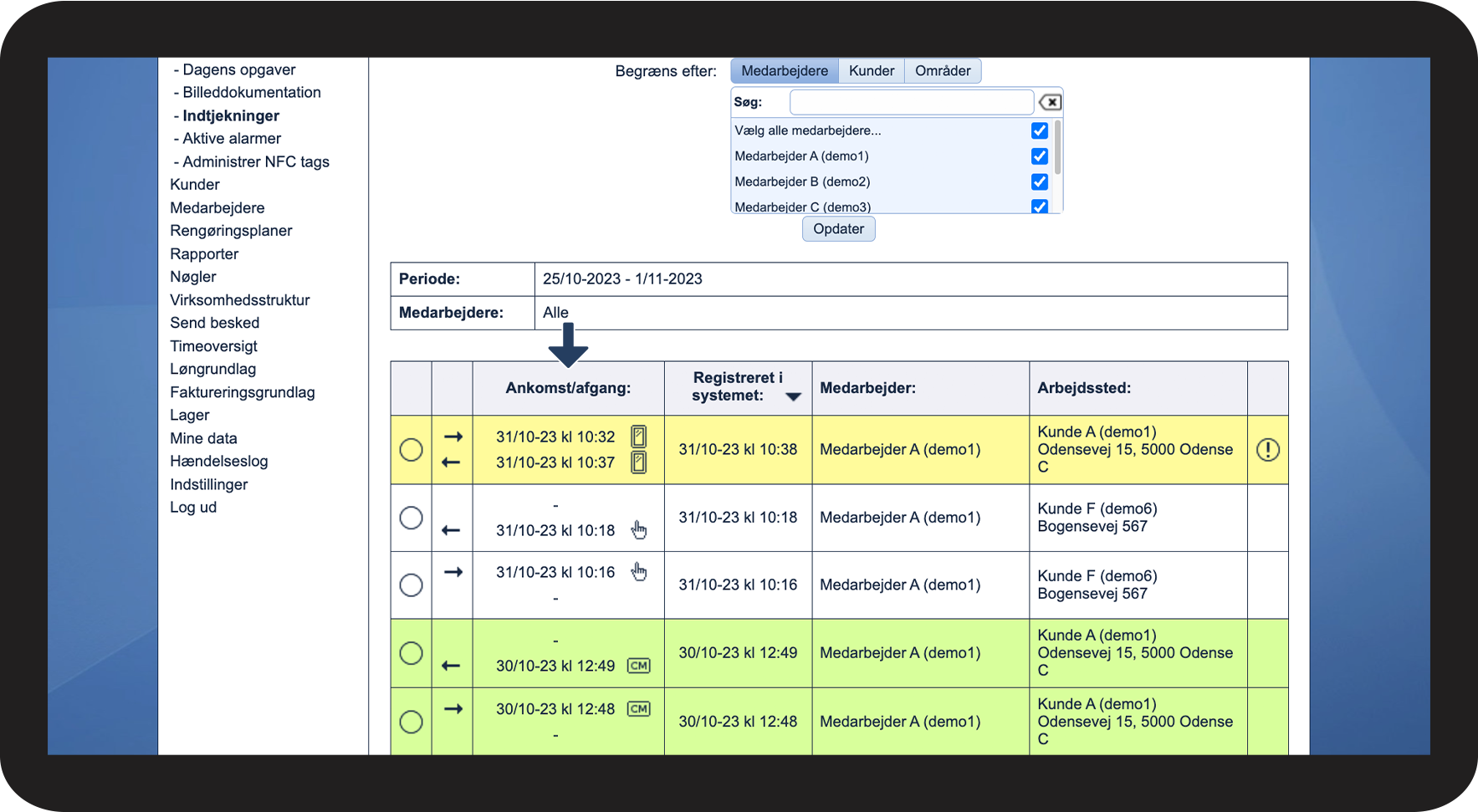
I denne kolonne kan du se tidspunktet for medarbejderens ind- og udtjekning via appen samt om de har foretaget ind- og udtjekningen med eller uden NFC tag

Se nedenstående tabel for en forklaring af symbolerne


Symbol
Betydning
Manuel indtjekning.png
Tiden er indtastet manuelt af medarbejderen - uden NFC tag
Tjekket ind via NFC tag.png
Tiden er registreret på serveren - med NFC tag
Indtjekning, problemer med server.png
Tiden er registreret på medarbejderens telefon og synkroniseret senere - ingen forbindelse til server på tidspunkt for ind- og/eller udtjekning


INFO:

Du kan justere indstillingerne for hvornår det skal være muligt for medarbejdere at lave en manuel indtjekning uden NFC tag i følgende artikel: På hvilke kunder skal det være muligt for medarbejdere at tjekke ind manuelt uden NFC-tag?


Du kan også læse mere om, hvordan medarbejdere kan foretage en indtjekning med NFC tag selvom der ikke er nogen forbindelse til serveren: Håndtering af "ingen forbindelse til serveren"
4.png

number_4.png
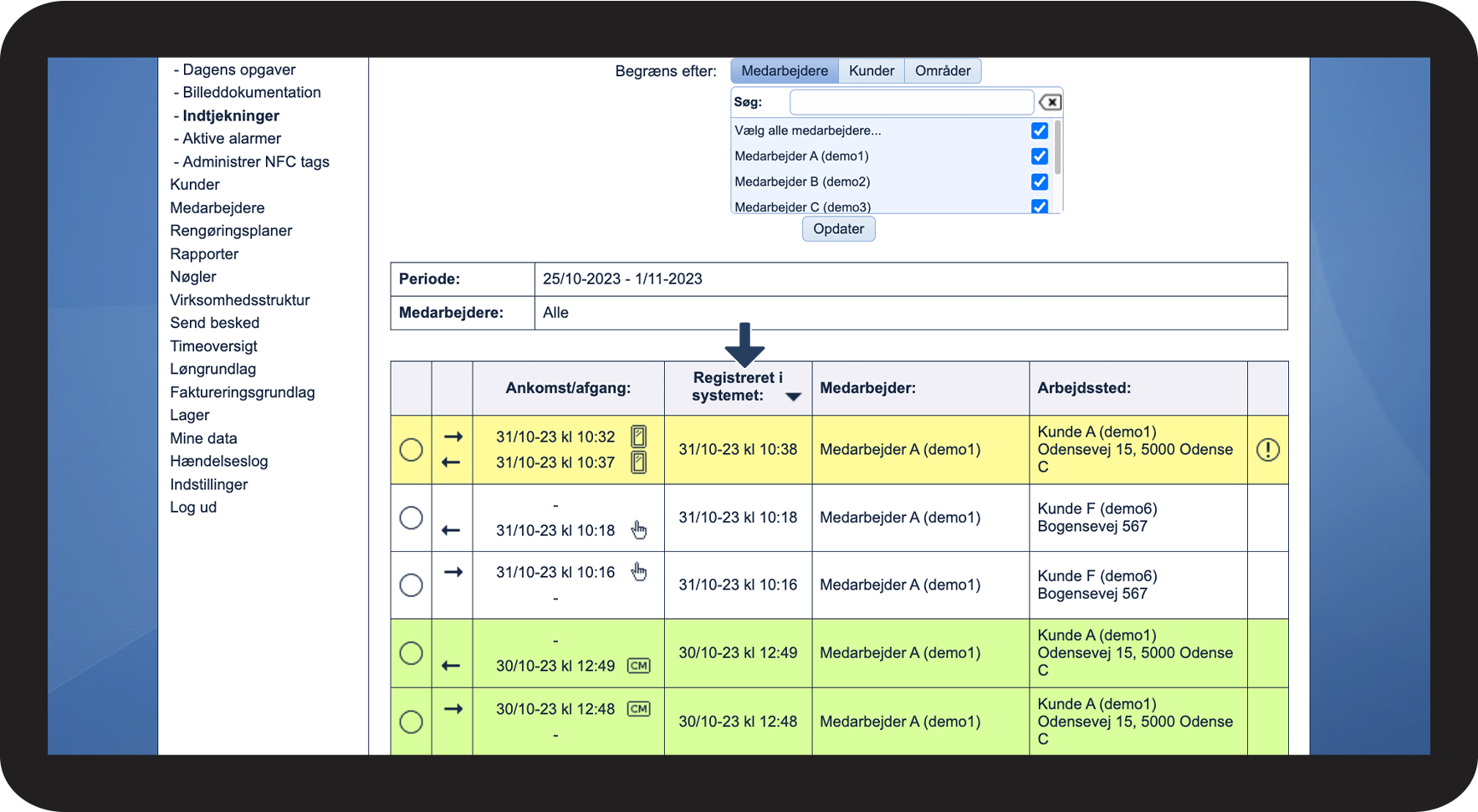
Registreret i systemet
 
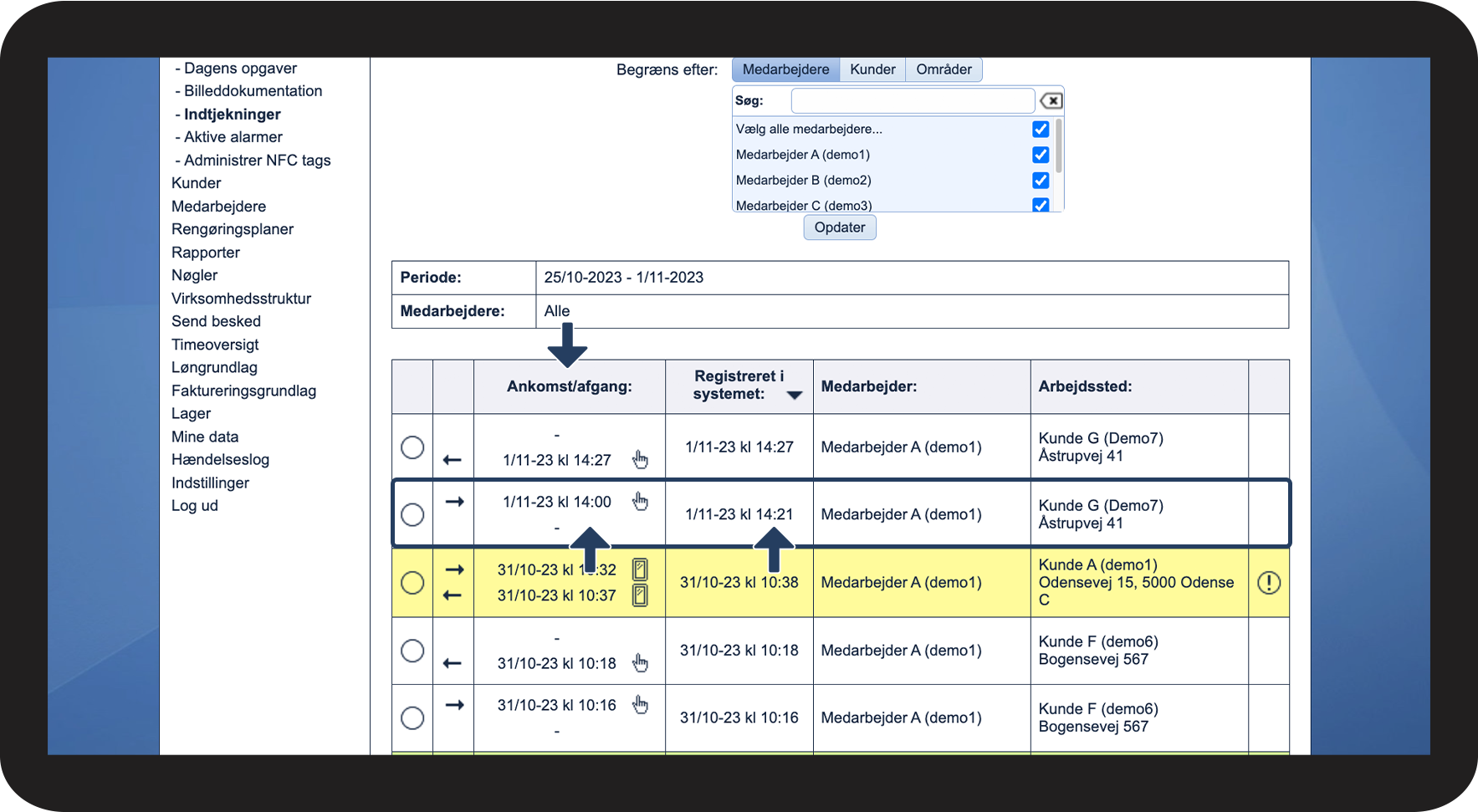
Det tidspunkt hvor ind-/udtjekningen er registreret på serveren

5.png

No-number copy.png

Hvis medarbejderen har tjekket ind eller ud på en opgave manuelt uden NFC tag kan der være en forskel på ankomst/afgangstid og den tid, der er registreret i systemet


OBS:

Hvis ankomst- eller afgangstiden ikke stemmer overens med tiden, der er registreret i systemet, kan det være fordi, at medarbejderen har justeret tidspunktet via appen i forbindelse med den manuelle ind- eller udtjekning uden NFC tag. For mere information om hvordan man starter og slutter en opgave uden NFC tag, gå til artiklerne Start opgave - uden NFC tag og Afslut opgave - uden NFC tag
4.2.png
number_5.png
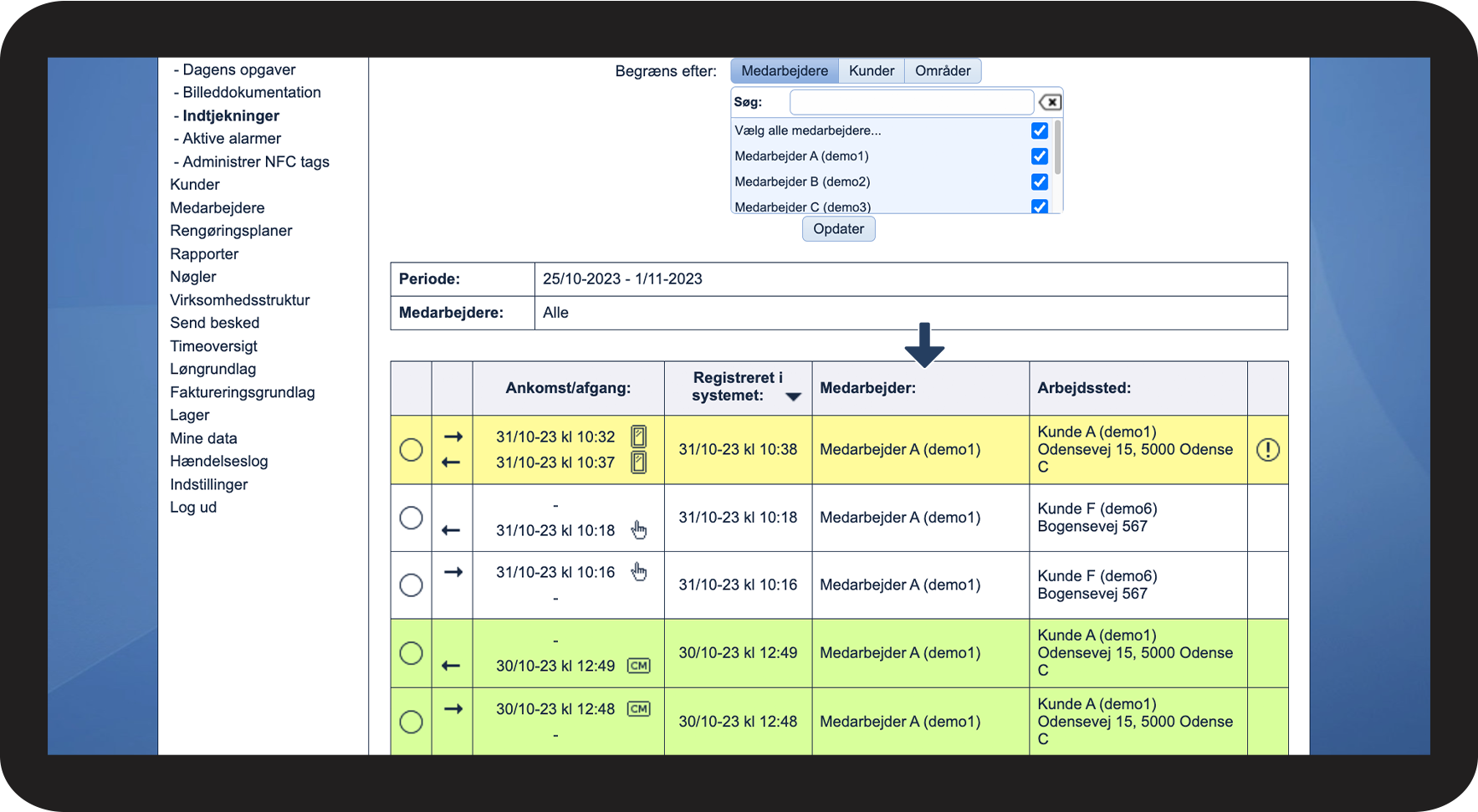
Medarbejder
 
Denne kolonne viser, hvilken medarbejder der har foretaget ind- og udtjekningen
6.png
number_6.png
Arbejdssted
 
Den lokation hvor medarbejderen har foretaget sin ind- og udtjekning
7.png
number_7.png
Vær opmærksom på
 

Hold musen over warning.png for at se, hvis der er noget du skal være opmærksom på i forbindelse med medarbejderens ind- og udtjekning. Tabellen nedenunder viser hvilke meddelelser, der kan udløses:


warning.png
Tiden fra medarbejderens telefon er blevet brugt en eller begge gange. Dette sker når der ikke er forbindelse til serveren i det øjeblik medarbejderen foretaget indtjekningen
warning.png
Der er registreret et NFC tag på denne kunde, men det blev ikke anvendt i forbindelse med indtjekningen
warning.png
NFC tagget er tilknyttet en anden lokation end den der er angivet på opgaven. Dette kan enten skyldes at kunde/lokation på opgaven er blevet redigeret eller at tagget er blevet flyttet til en anden lokation.
warning.png

Tiden på medarbejderens telefon afviger meget fra serverens tid:

Telefonens tid: TT:MM:SS  DD/MM-ÅÅÅÅ

Serverens tid: TT:MM:SS  DD/MM-ÅÅÅÅ

9.png