Skip to content
English
  • There are no suggestions because the search field is empty.

Se din arbejdsdag

Hvordan ser jeg min arbejdsdag?

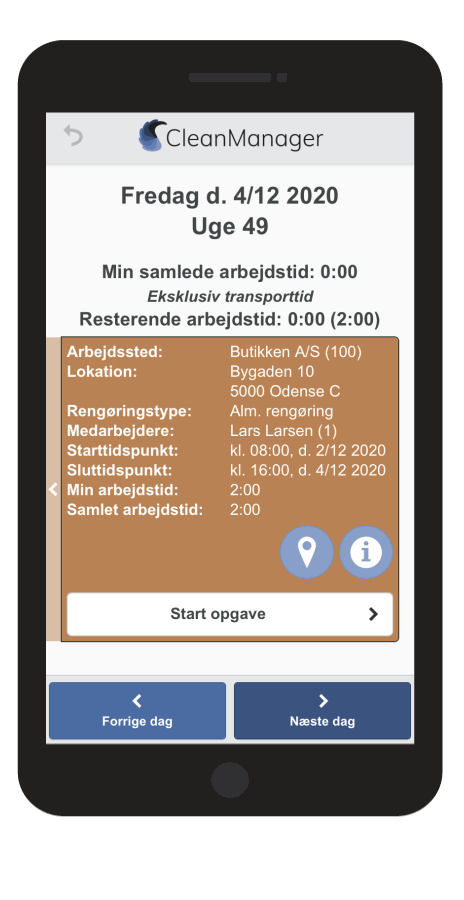
Se arbejdsdag er den mest brugte funktion for medarbejdere i det daglige arbejde.

Det er en lille kalender som giver dig et fuldt overblik over alle arbejdsopgaver for den enkelte dag.

Du kan bruge den til at starte opgaver, få kørselsvejledning, tilgå dokumenter til kunder, se rengøringsplaner, se produkter og håndteringsvejledninger eller se kvalitetsrapporter.

Læs mere i denne artikel om hvordan du kan anvende funktionen "Se arbejdsdag":


Sådan ser du din arbejdsdag

Få dig et overblik over din arbejdsdag, og start dine opgaver hurtigt.


number_1.png
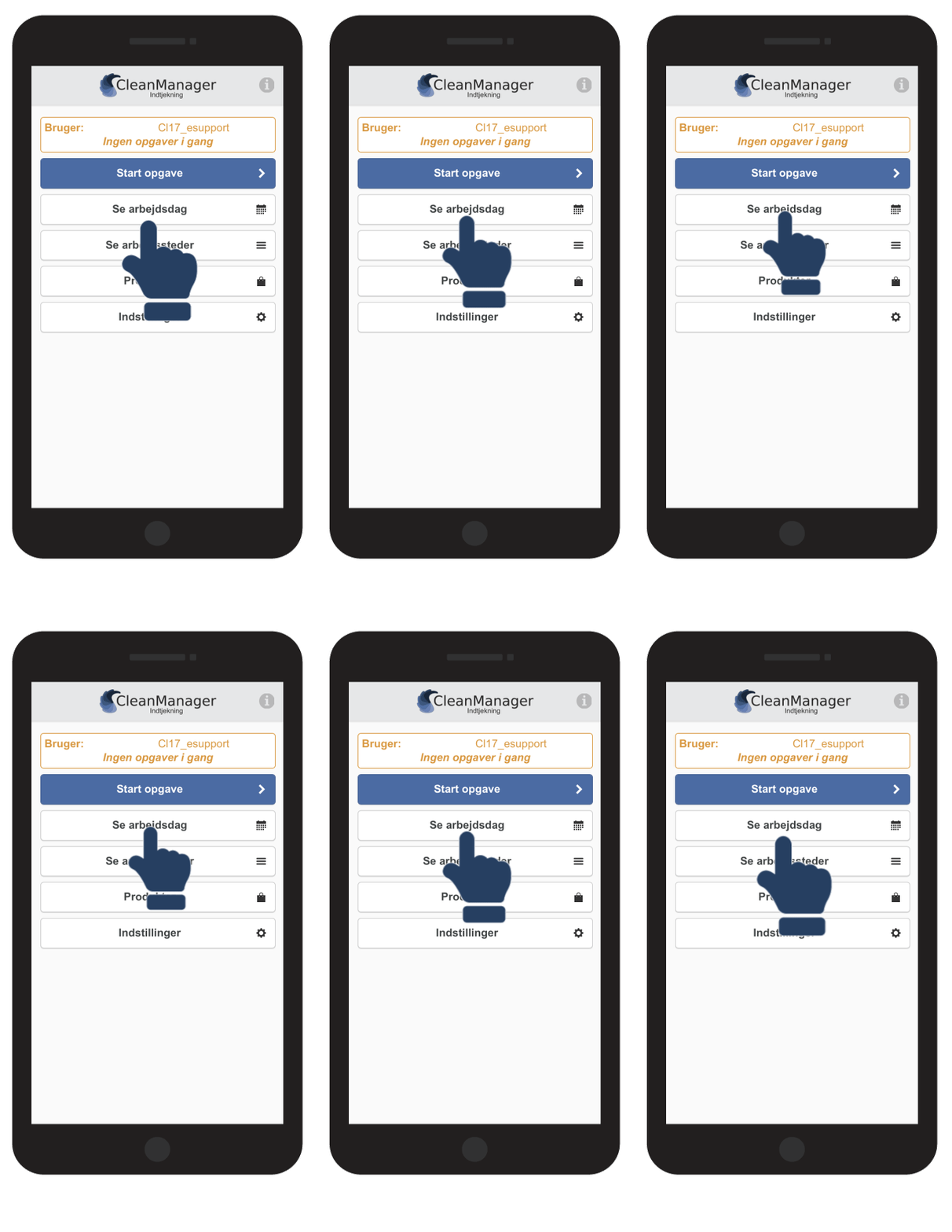
Tryk på Se arbejdsdag
1searbejdsdag.gif  
number_2.png
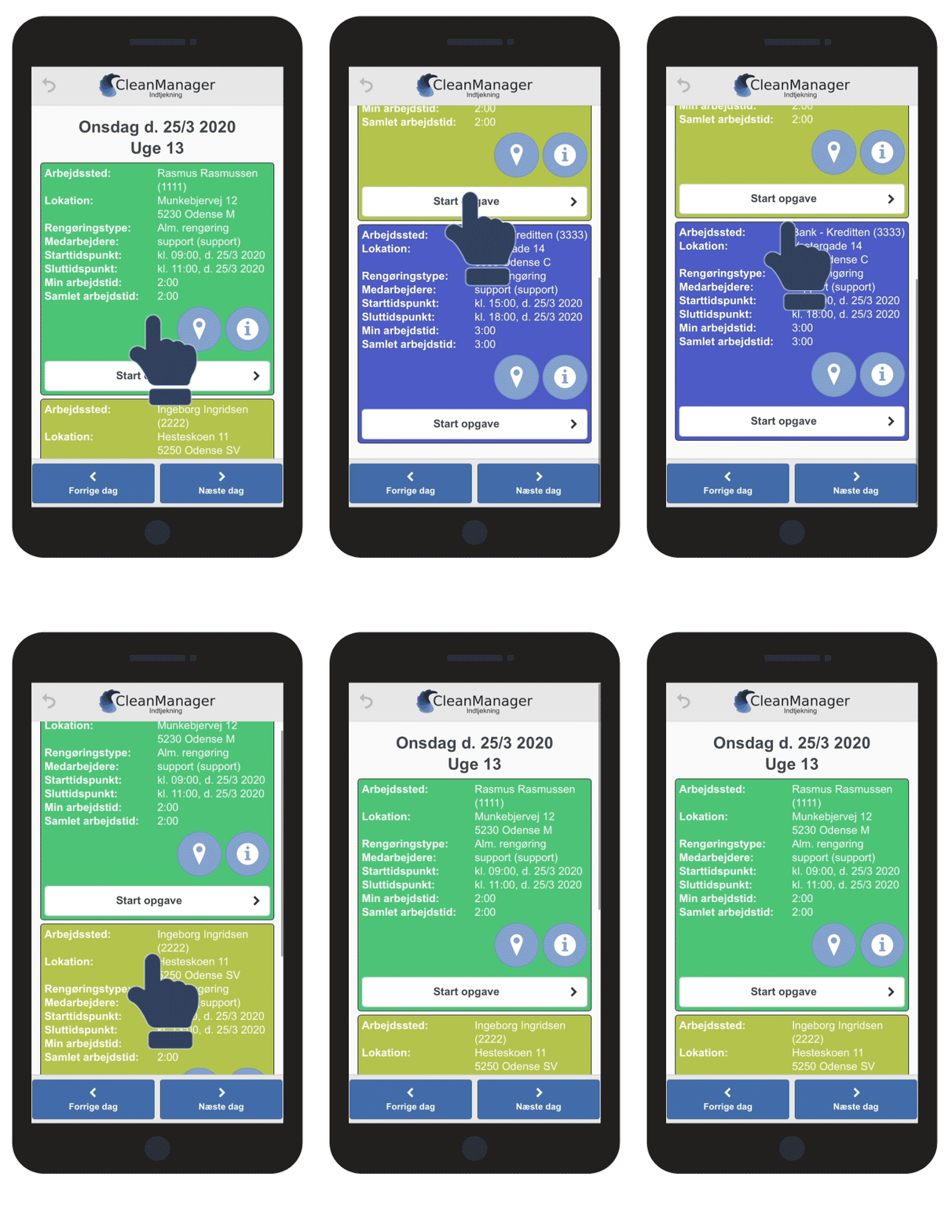
Rul op og ned for at se dine opgaver i løbet af en dag
se-arbejdsdag-scrolling.gif 
number_3.png
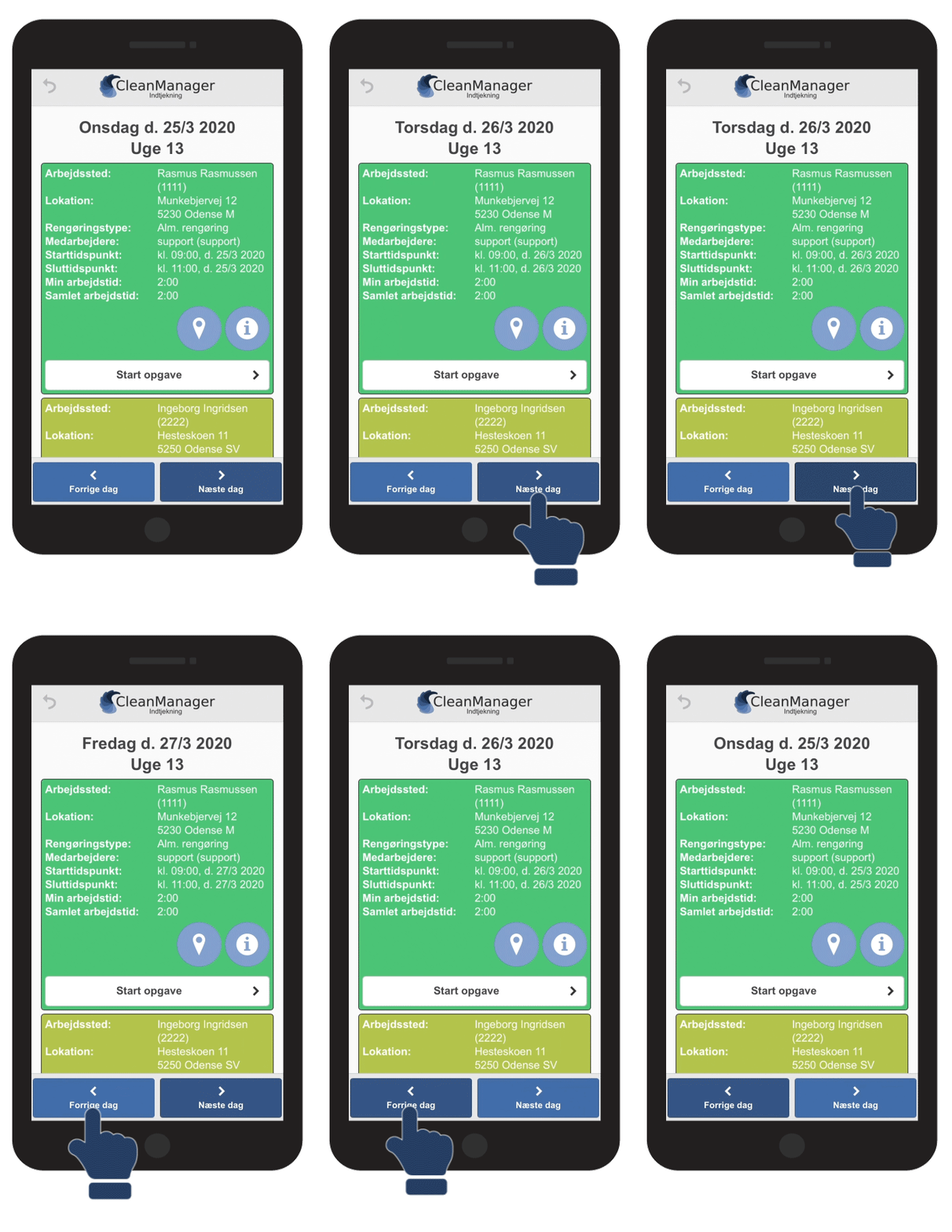
Tryk på knapperne Næste dag og Forrige dag 
 
Når du åbner Se arbejdsdag, vil den altid starte med at fremvise arbejdsdagen for den nuværende dato
  switch-between-workdays.gif
number_4.png
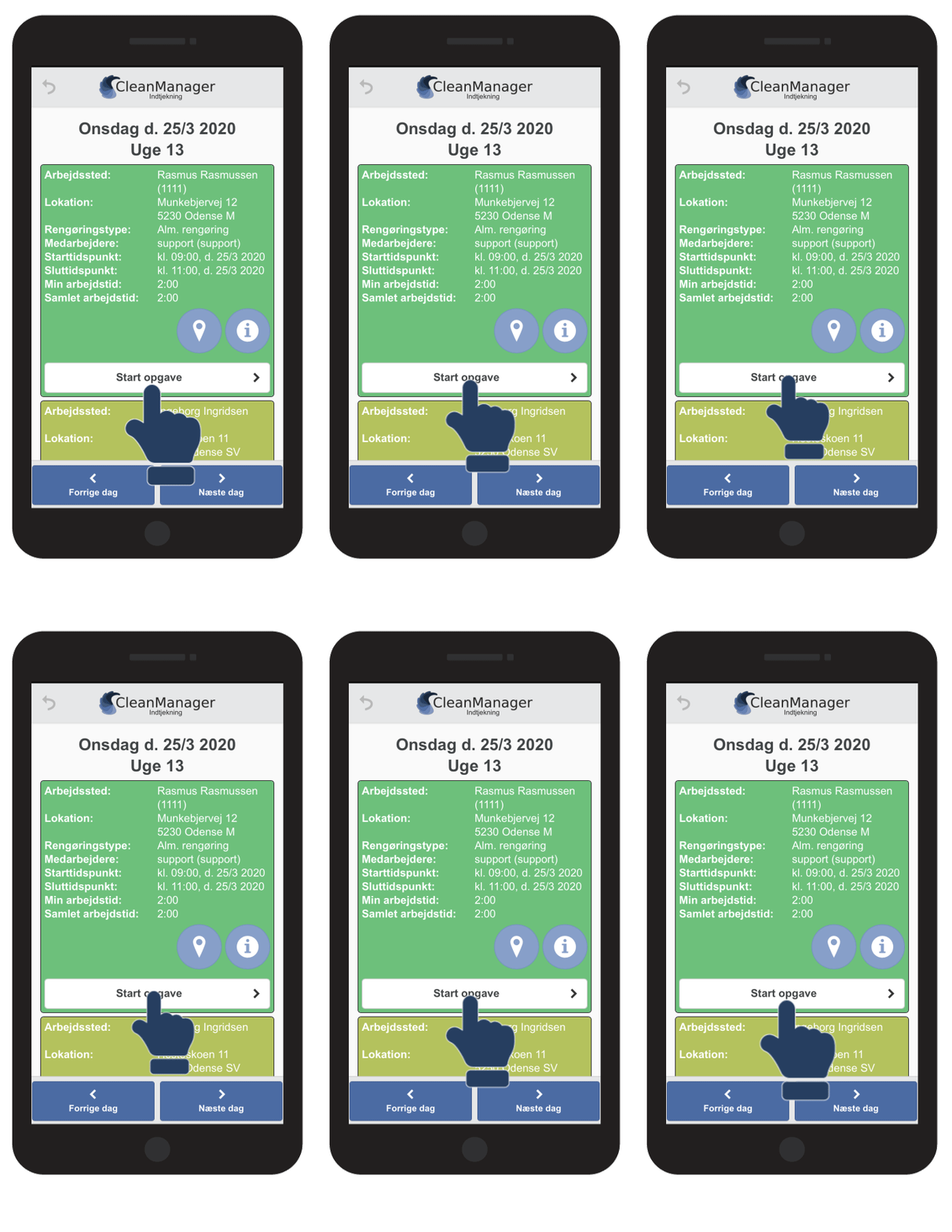
Tryk på Start opgave tilhørende den opgave du vil påbegynde
4.gif
number_5.png
Du kan nu påbegynde at starte din opgave
 
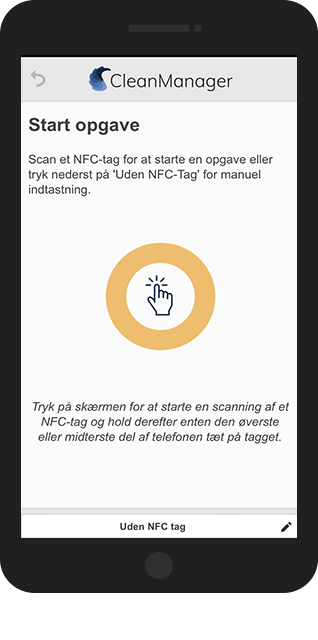
Evt. se artiklerne for start af opgave Med NFC tag eller Uden NFC tag
1.png


Oversigt over arbejdstid

number_1.png
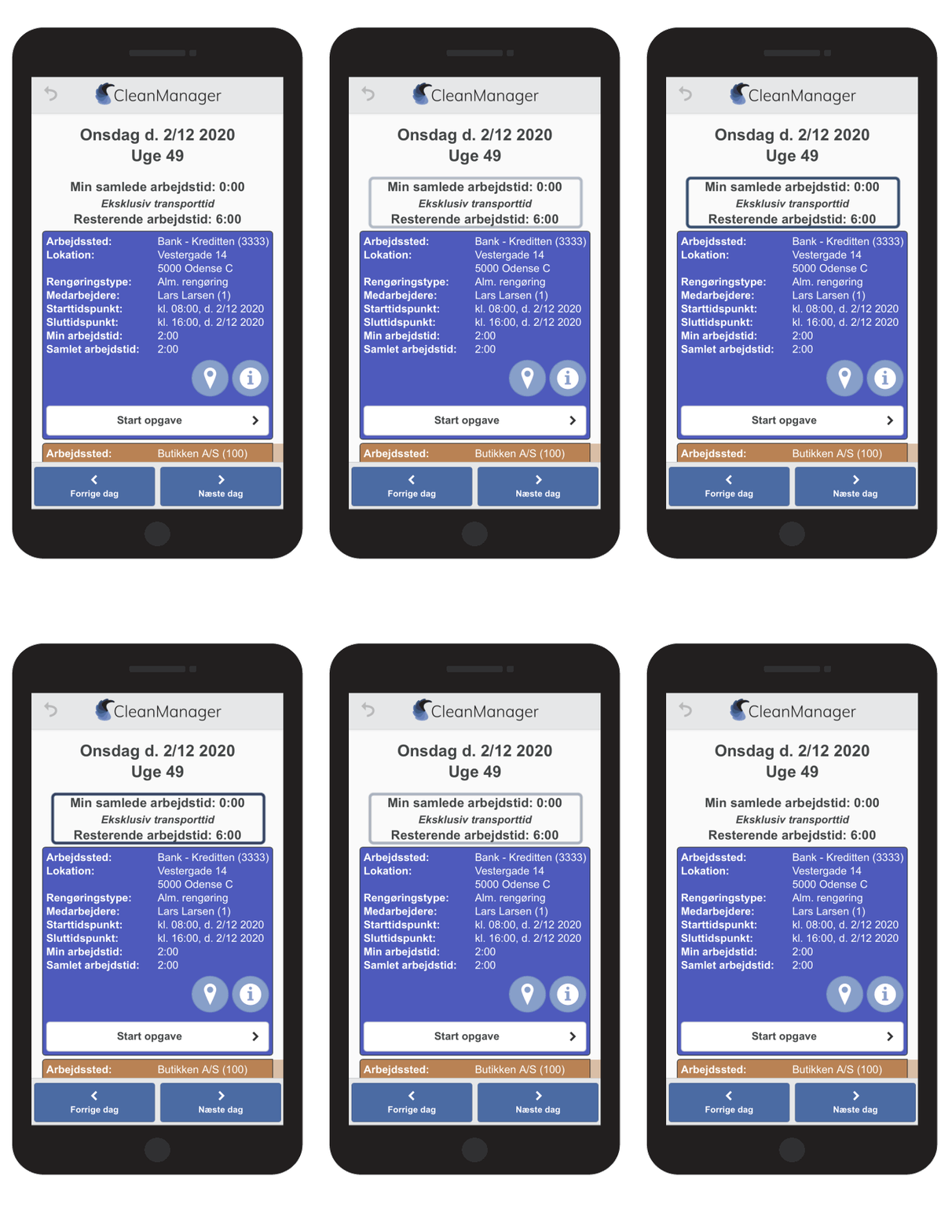
I toppen af Se arbejdsdag kan man holde sig opdateret på Min samlede arbejdstid og den Resterende arbejdstid
 
I dette eksempel er der planlagt 3 arbejdsopgaver af 2 timers varighed stykket.  
1.gif  
number_2.png
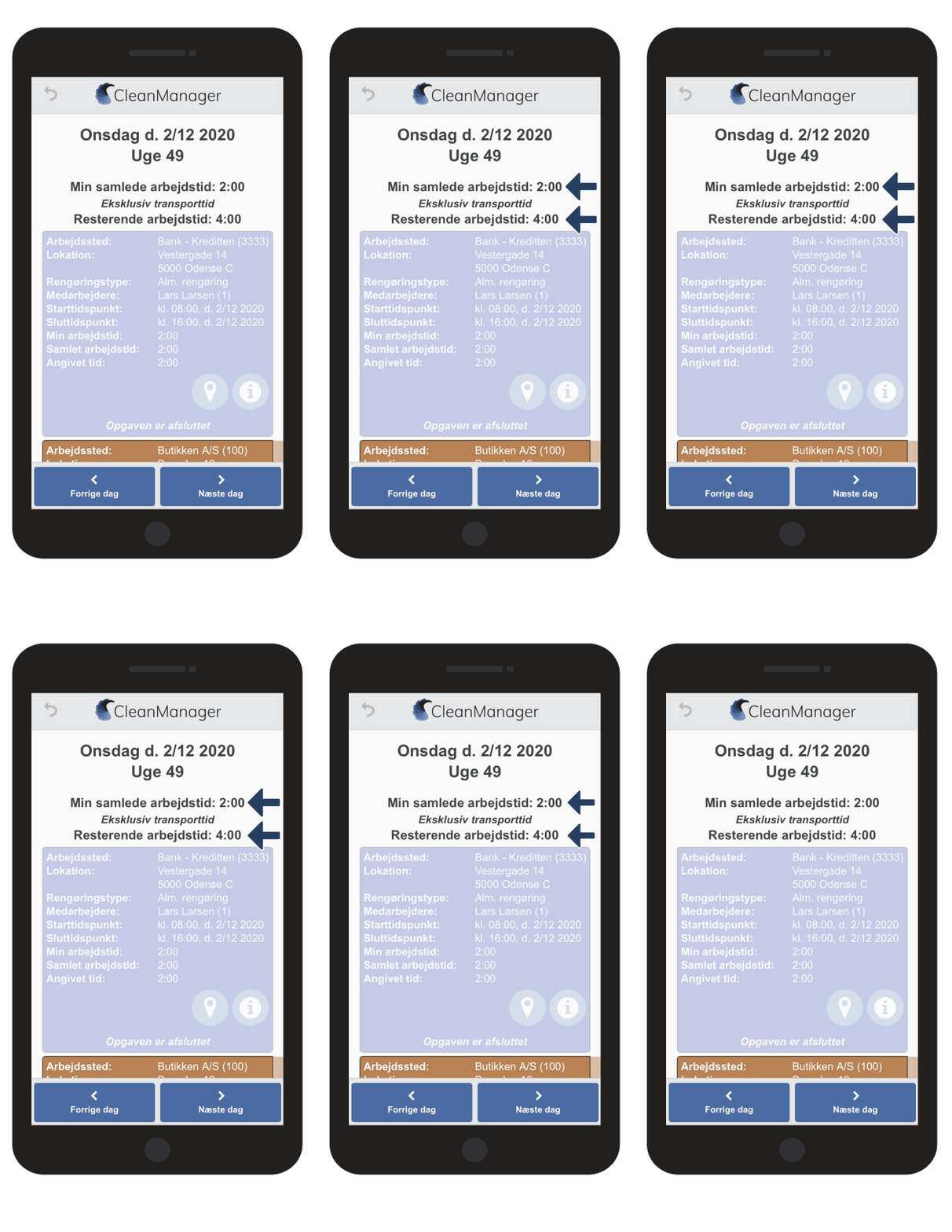
Her er den første opgave blevet udført og afsluttet.
 
Min samlede arbejdstid er efterfølgende blevet opdateret med tiden fra den udførte opgave, og den Resterende arbejdstid fra fået fratrukket det udførte arbejde. 
2.gif 
number_3.png
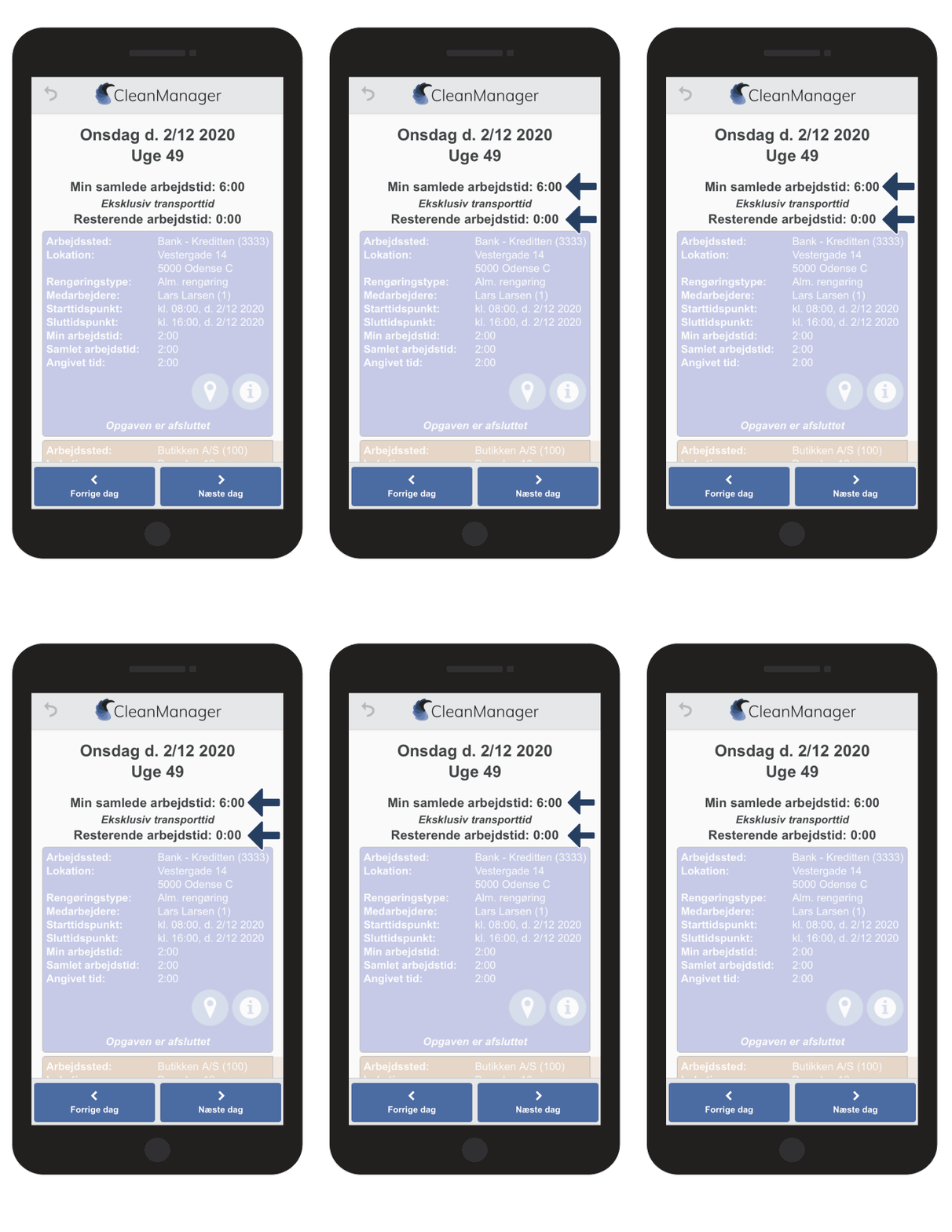
Her er alle planlagte arbejdsopgaver blevet udført
 
Den samlede arbejdstid er derfor opdateret til 6 timer og den resterende arbejdstid er gået i 0 da der ikke længere er flere arbejdsopgaver på dagen. 
4.gif 

INFO:

Hvis en ny opgave oprettes og startes fra app'en vil denne opgave og dens arbejdstid blive inkluderet i kalenderen i "Se arbejdsdag", og den samlede arbejdstid vil blive opdateret med de nyeste informationer.

Kørselstid, som enten enkeltstående kørselsopgaver eller kørselstid på opgaver bliver ikke inkluderet i den samlede eller resterende arbejdstid


Opgaver til udførelse på forskellige dage

De fleste planlagte opgaver er til udførelse på den dag de er planlagt i kalenderen og vises derfor på de individuelle dage.

I visse tilfælde kan en opgave være planlagt til at kunne udføres på forskellige dage.

Når en opgave skal kunne udføres over flere dage, kan man opsætte systemet til at fremvise opgaverne på alle dage.

Dette kan gøres ved at aktivere disse indstillinger:


Indstillinger > Generelle indstillinger 

Generel.png

Indstillinger > Generelle indstillinger > App med tidsregistrering

app.png


Fremvisning af opgaver i app kalenderen:

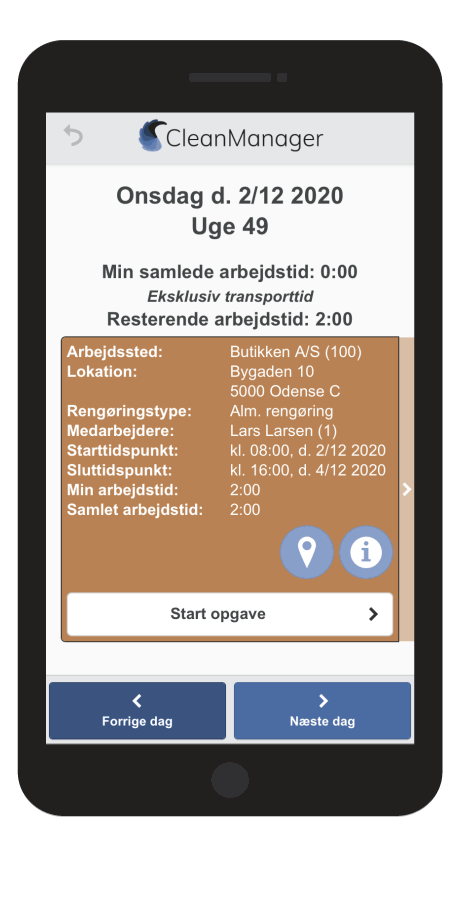
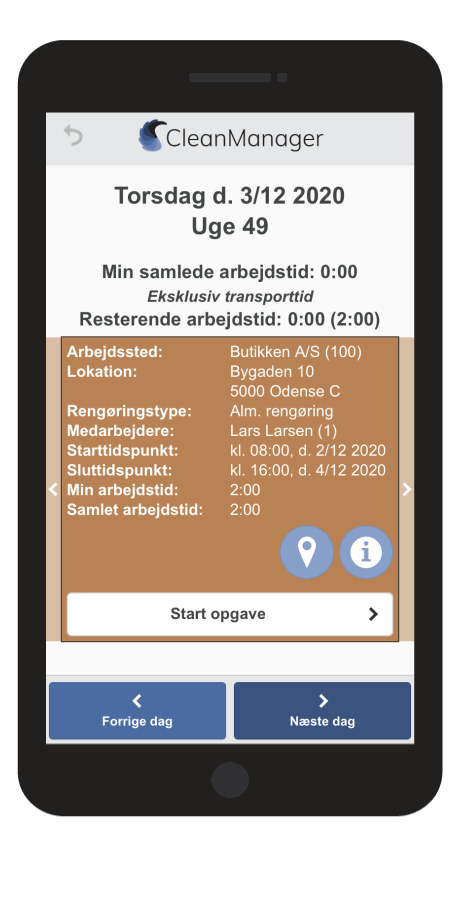
Opgaver bliver herved fremvist i en medarbejders kalender på app'en med indikatorer i siderne på de dage opgaven er mulig at blive udført på. Indikatoren på siderne af opgaven viser om opgaven kan udføres tilbage eller frem i tiden, se her et par eksempler:
number_1.png
Dag 1: Opgaven kan udføres på denne dag eller i fremtiden
1.gif
number_2.png
Dag 2: Opgaven kan udføres på denne dag, på tidligere dage, eller på fremtidige dage
3.gif
number_3.png
Dag 3: Opgaven kan udføres på denne dag eller på tidligere dage.
2.gif


Sådan finder du frem til dit arbejdsted

Du kan også anvende se arbejdsdag til hurtigt at finde ud af hvor din opgave skal udføres og få en kørselsvejledning.

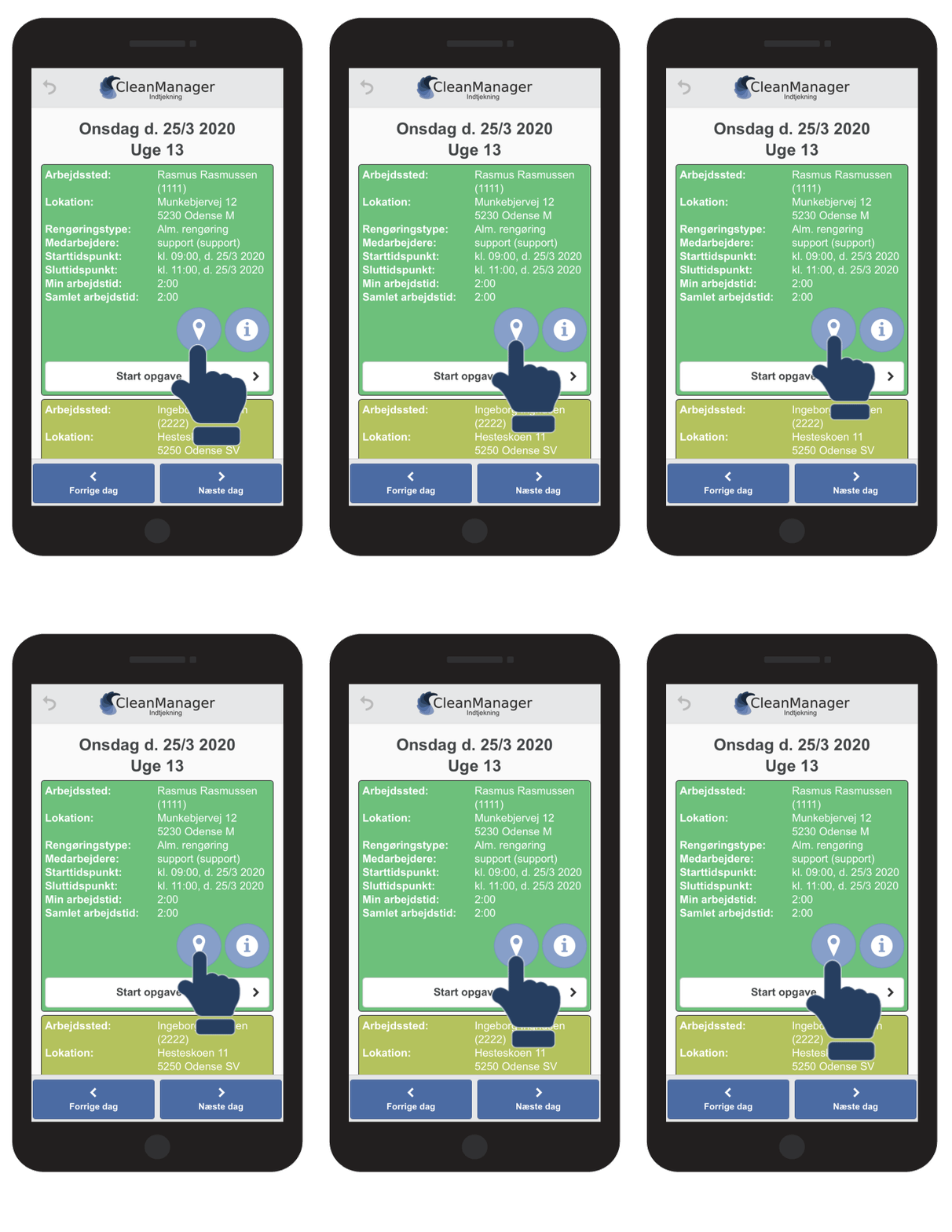
number_1.png
Tryk på lokationsmarkør ikonet location_marker.png tilhørende din opgave
7.gif  
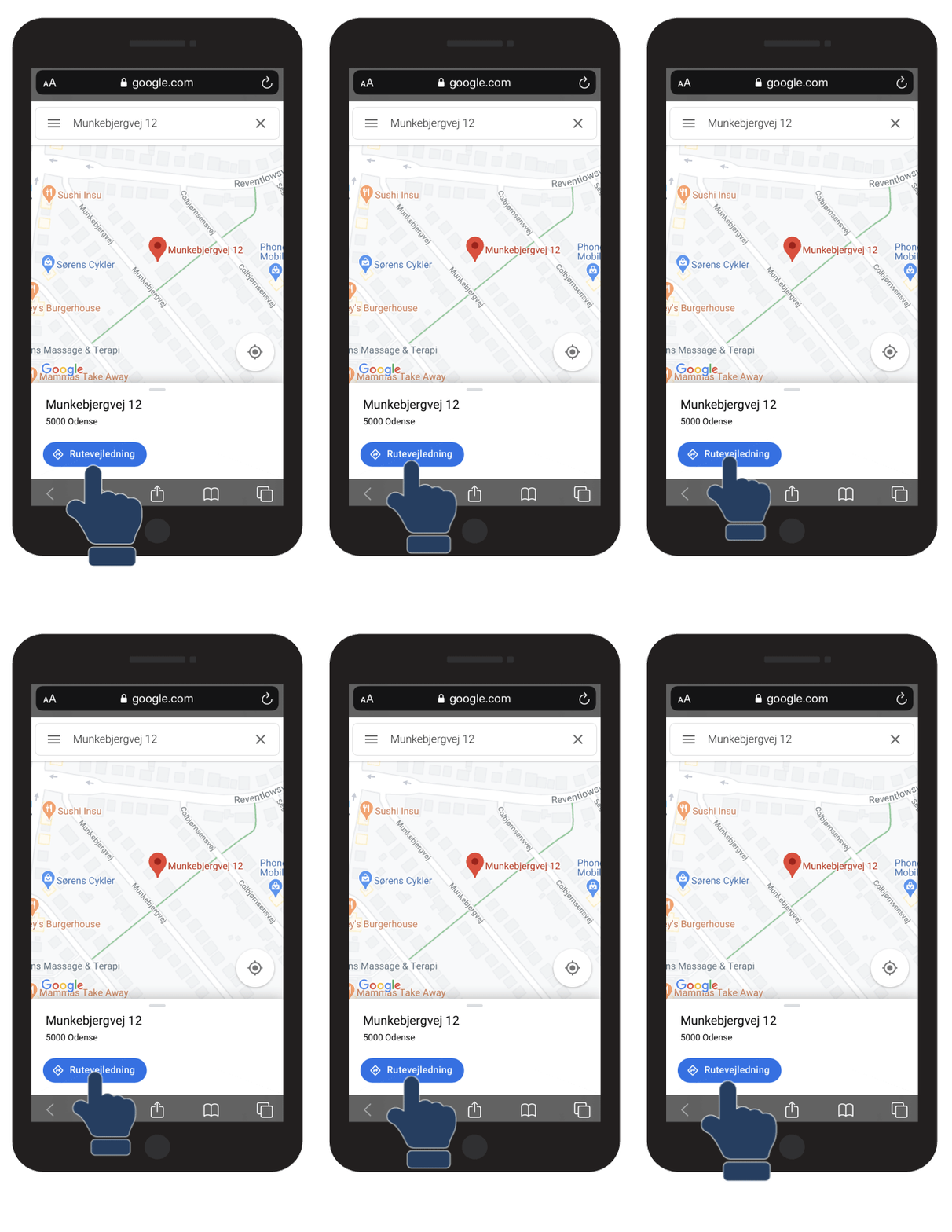
number_2.png
Tryk på Rutevejledning
 
Det kan være at du skal give Google Maps adgang til din GPS lokation, hvis du ikke allerede har givet tilladelse.
8.gif 
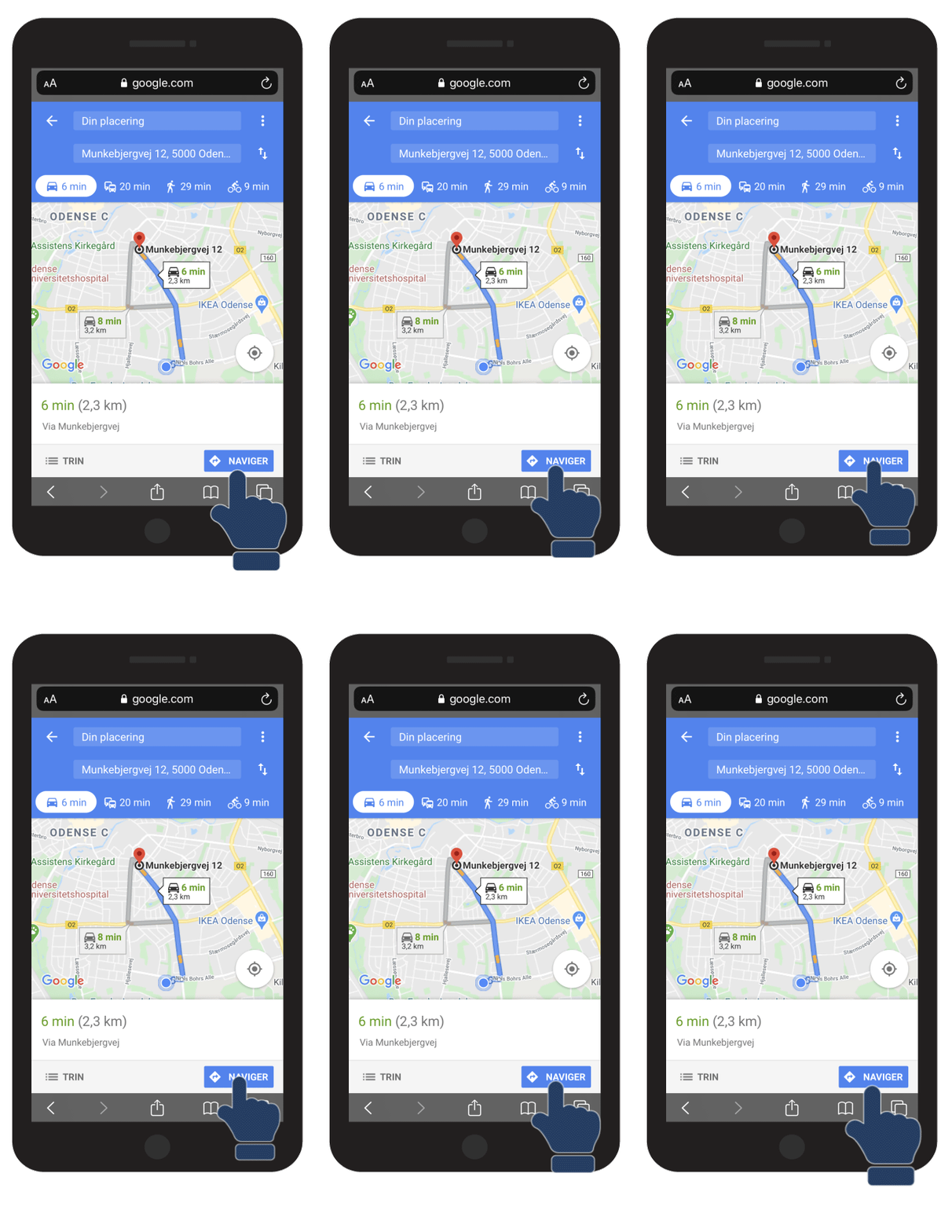
number_3.png
Tryk på Naviger for at starte din kørsel hen til kunden
 
Installer Google Maps appen for at starte navigationen
9.gif 


Sådan tilgår du oplysninger tilknyttet en kunde/lokation  

number_1.png
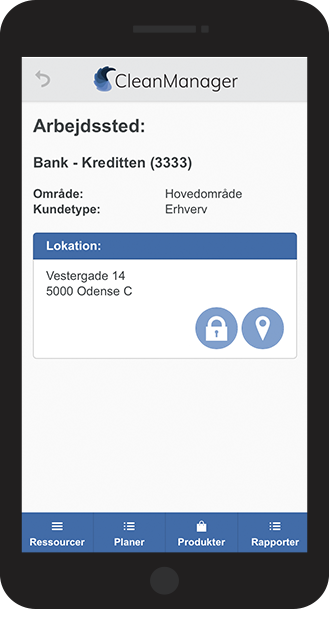
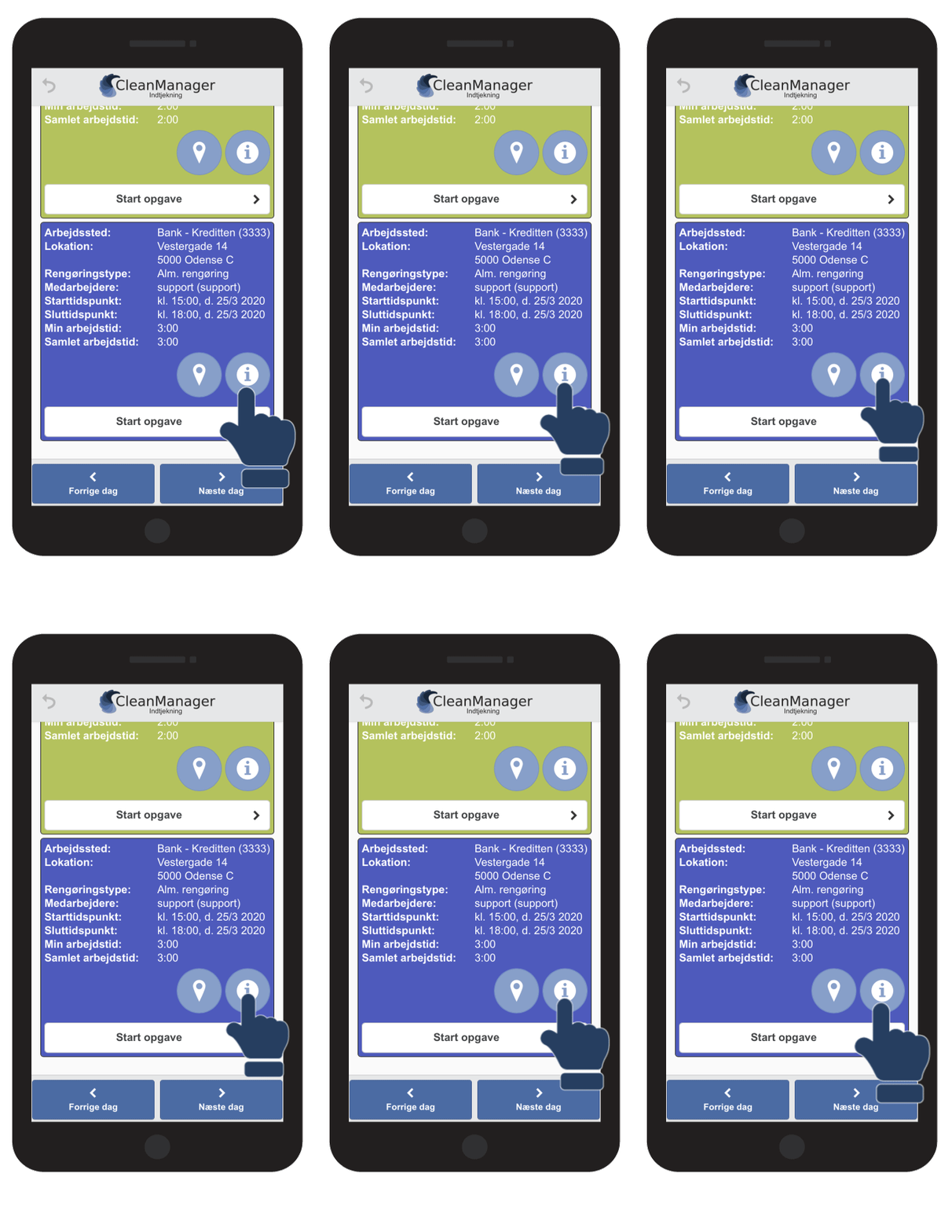
Tryk på Informations-ikonet information.png for at tilgå data angående arbejdsstedet
10.gif  
number_2.png
Herfra kan du tilgå forskellige typer af informationer tilhørende arbejdsstedet


Phone_template_-_udgivelsesnoter.png

 
Her er en liste over de forskellige informationer du kan tilgå:
 
Eller du kan læse mere i artiklen:  Information om arbejdssteder
Blase.png
Tilgå taleboblen for se kommentarer omkring kunder og lokationer.
keys.png 
Tilgå hængelåsen for se informationer om nøgler, koder og kodeord hos kunden. 
location_marker.png
Se lokationen for kunden og få rutevejledning.
ressourcer.png
Se Ressourcer i form af filer eller links som omhandler kunden eller lokationen eller anden arbejdsrelateret information.
Screenshot_2020-03-25_at_13.13.23.png
Se rengøringsplaner for hvordan arbejdet skal udføres
Screenshot_2020-03-25_at_13.13.30.png
Se rengøringsprodukter og vejledninger til håndteringen af dem.  
Screenshot_2020-03-25_at_13.13.42.png
Se inspektørers kvalitetsrapporter tilknyttet dit arbejde for kunden