Skip to content
English
  • There are no suggestions because the search field is empty.

Schlüsselring hinzufügen

Wie füge ich einen Schlüsselring hinzu?

Um Schlüssel und Alarmcodes einzurichten, muss erstmal ein Schlüsselring erstellt werden. Ohne Schlüsselring, mit dem sie verknüpft werden können, lassen sich im CleanManager keine Schlüssel und Codes erstellen. 

Wenn der Kunde und der Standort ausgewählt worden sind, kann das Erstellen eines Schlüsselrings beginnen.


Erfahren Sie im Artikel mehr darüber, wie Sie einen oder mehrere Schlüsselringe zu einer Lokation hinzufügen: 


So fügen Sie einen Schlüsselring hinzu

number_1_copy.png
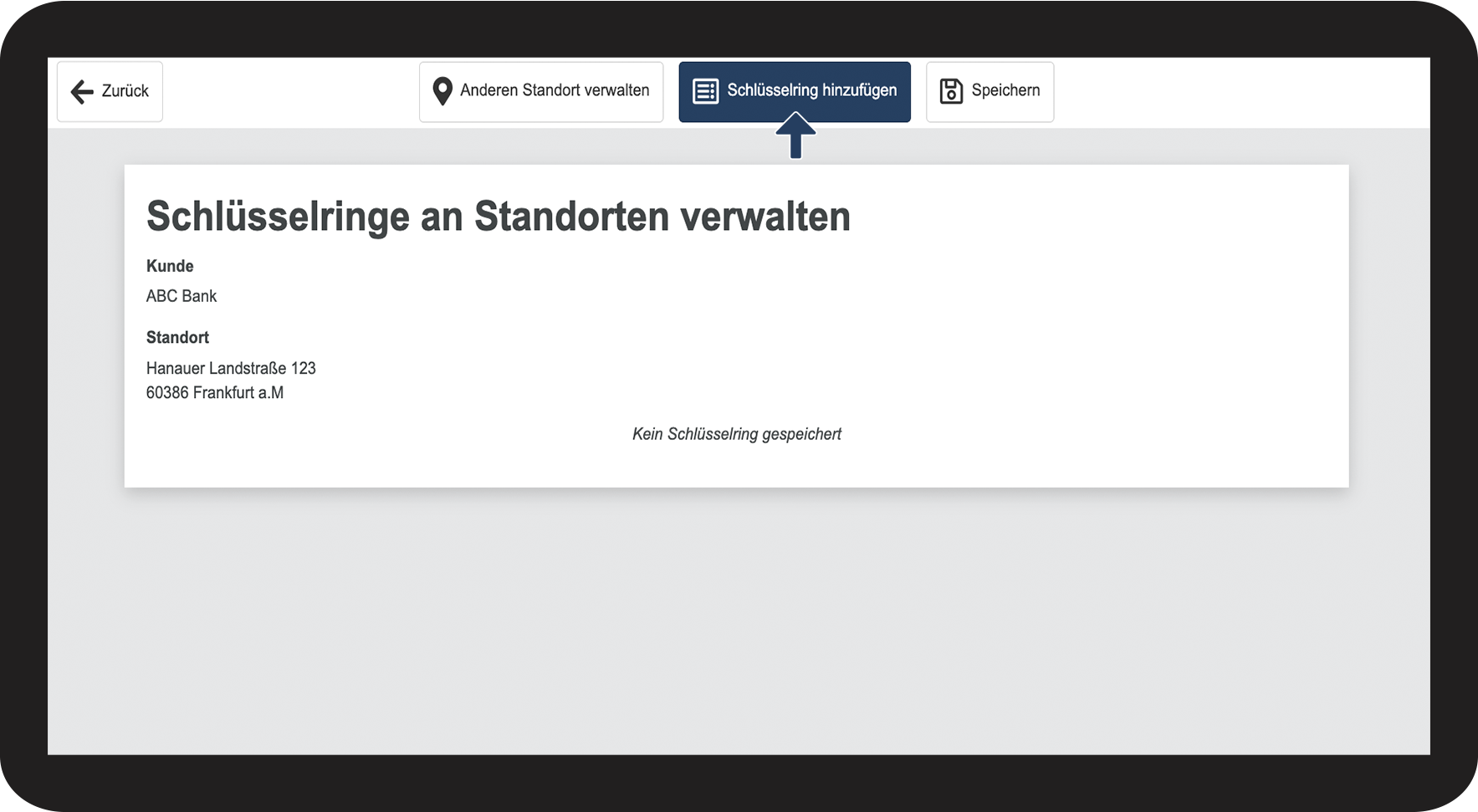
Klicken Sie oben im Menü auf Schlüsselring hinzufügen

1.png


So fügen Sie eine Schlüsselringsnummer hinzu

number_1_copy.png
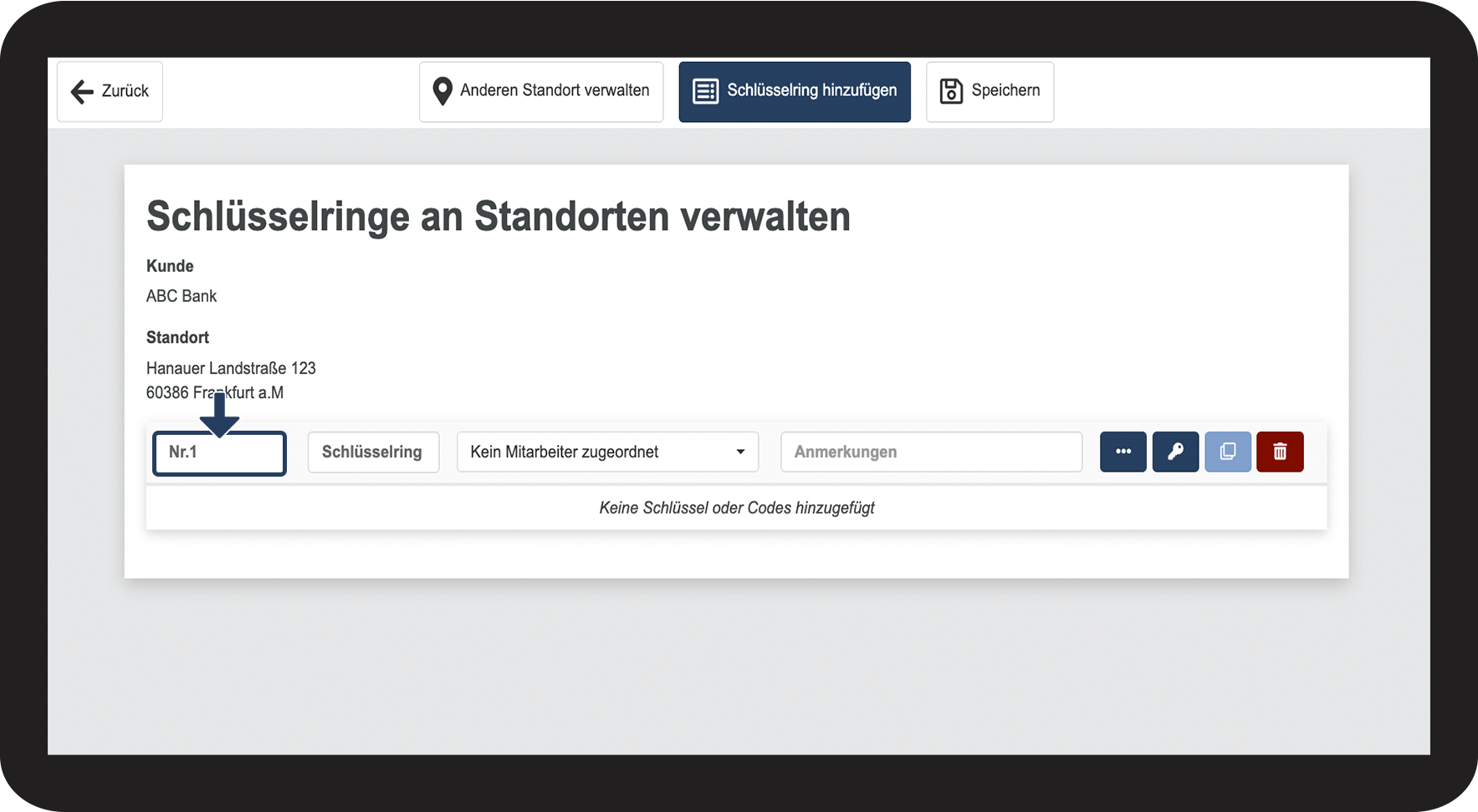
Geben Sie eine Nummer bei Schlüsselringsnummer an
 

Dies kann eine willkürliche Nummer sein oder die Nummer, die dem physischen Schlüsselring gehört. Sie können das Feld auch mit Buchstaben ausfüllen.  

Hinweis

Dieses Feld muss ausgefüllt sein, um den Schlüsselring speichern zu können. 

Sie können keine Sonderzeichen in diesem Feld verwenden.
Schlu_sselringsnummer.png


So geben Sie Ihrem Schlüsselring einen Namen
number_1_copy.png
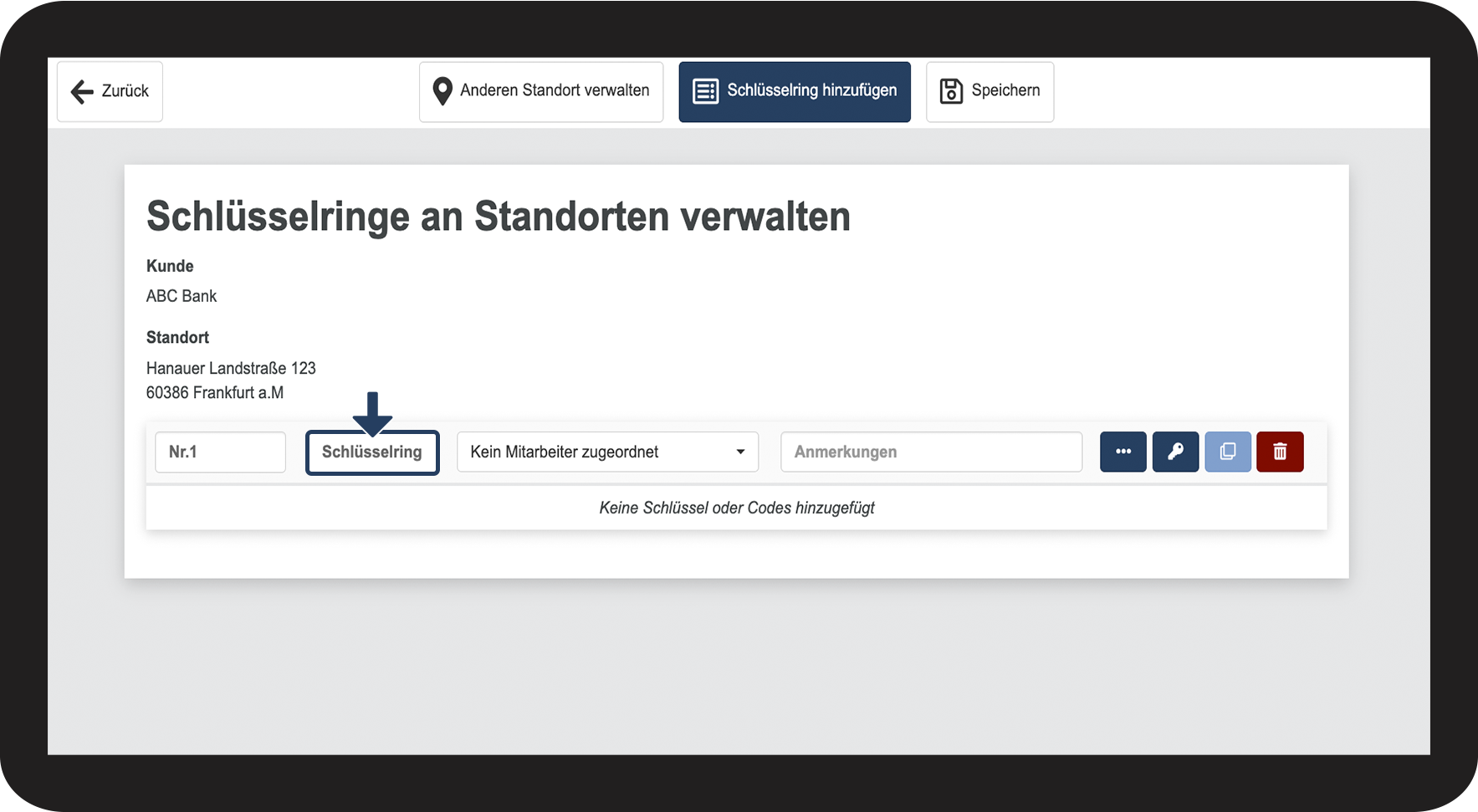
Geben Sie im Feld einen Namen ein

Namen.png


So teilen Sie einem Mitarbeiter einen Schlüsselring zu 

number_1_copy.png

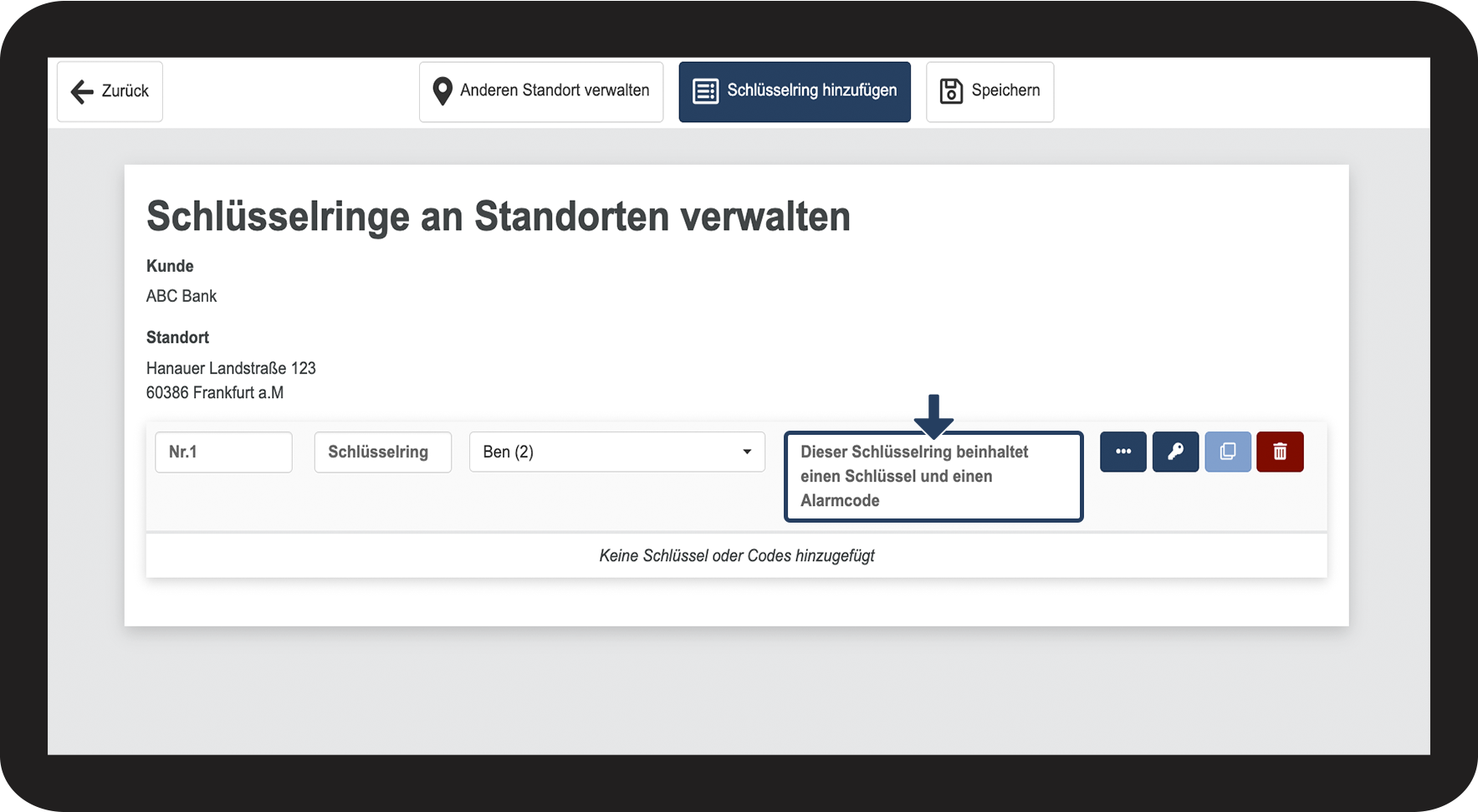
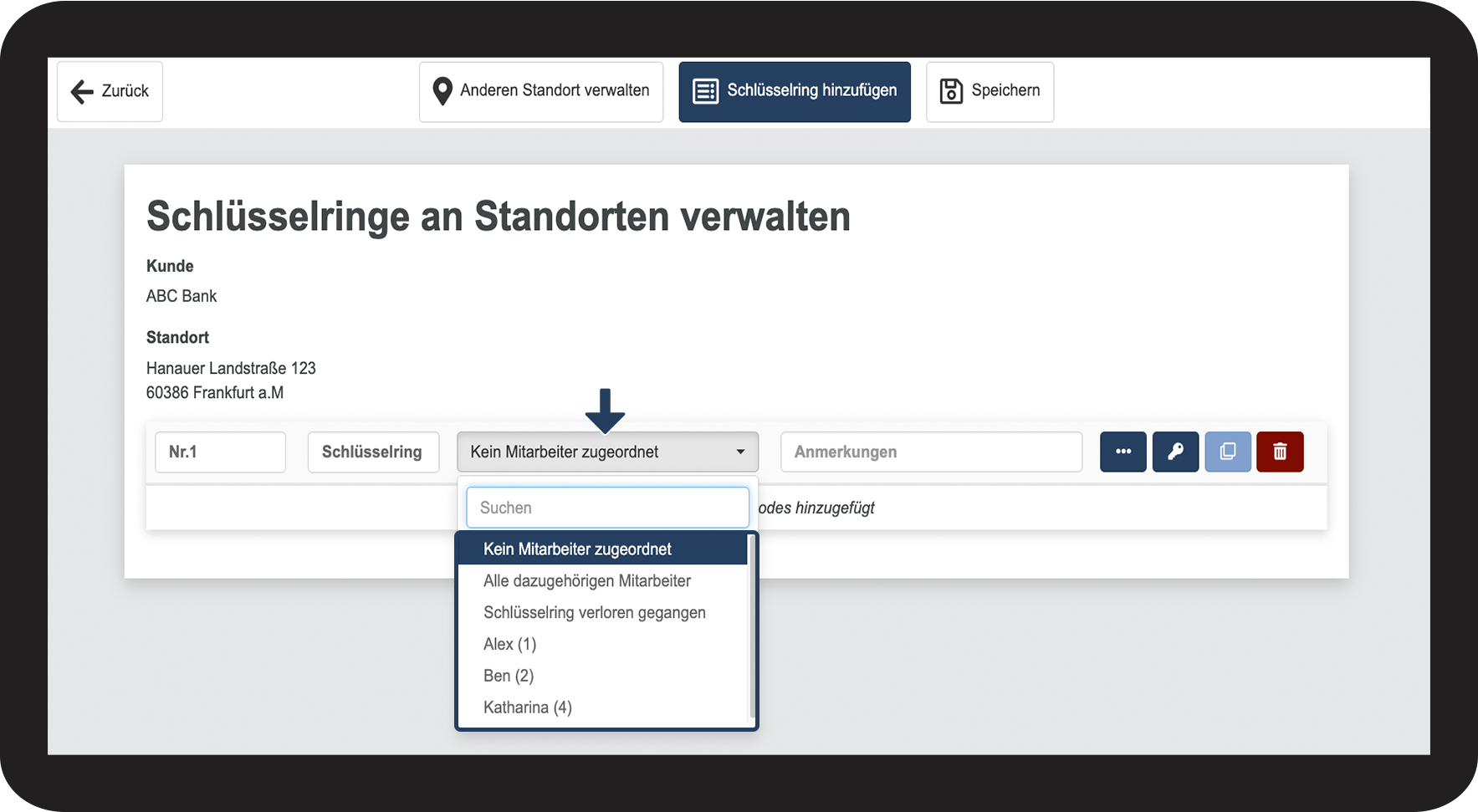
Klicken Sie auf das Dropdown-Menü, Kein Mitarbeiter zugeordnet


Sie können den Schlüsselring einem spezifischen Mitarbeiter zuteilen oder allen Mitarbeitern auf einmal. 

Hinweis

Wenn Sie auf Alle dazugehörigen Mitarbeiter klicken, werden alle Mitarbeiter Zugriff auf alle eventuellen Codes erhalten, die mit dem Schlüsselring verbunden sind.

Wenn Sie jedoch nur einen spezifischen Mitarbeiter auswählen, können Sie überprüfen, wer Zugriff auf eventuelle Codes hat. Durch das Aus- und Einhändigen können Sie kontrollieren, wer auf den Schlüsselring Zugriff hat.

Wenn der Mitarbeiter über die App, auf einen Code zugreift, wird dieses im Ereignisprotokoll registriert. 
So_teilen_Sie_einem_Mitarbeiter_einen_Schlu_sselring_zu_.png


So fügen Sie eine Bemerkung hinzu

number_1_copy.png
Fügen Sie im Feld Anmerkung eine Bemerkung hinzu
 

Sie können bei Bedarf eine Bemerkung zum Schlüsselring hinzufügen.

So_fu_gen_Sie_eine_Bemerkung_hinzu.png


So fügen Sie einen Code hinzu

number_1_copy.png
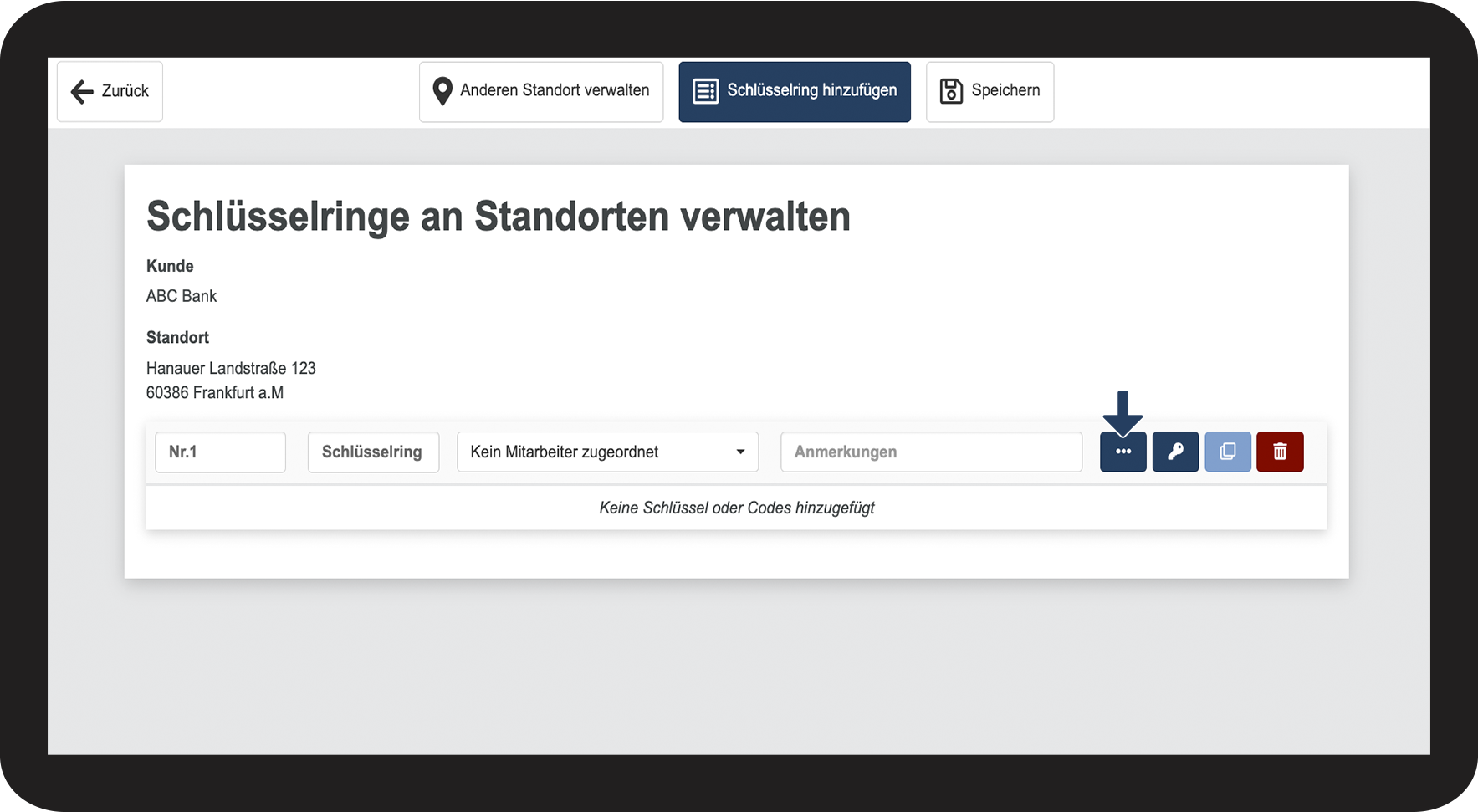
Klicken Sie auf Code hinzufügen Screenshot_2022-10-28_at_08.24.01.png, um einen Code zu erstellen
 
Erfahren Sie im Artikel Code hinzufügen mehr darüber, wie man einen Code einrichtet.
So_fu_gen_Sie_einen_Code_hinzu.png


So fügen Sie einen Schlüssel hinzu

number_1_copy.png

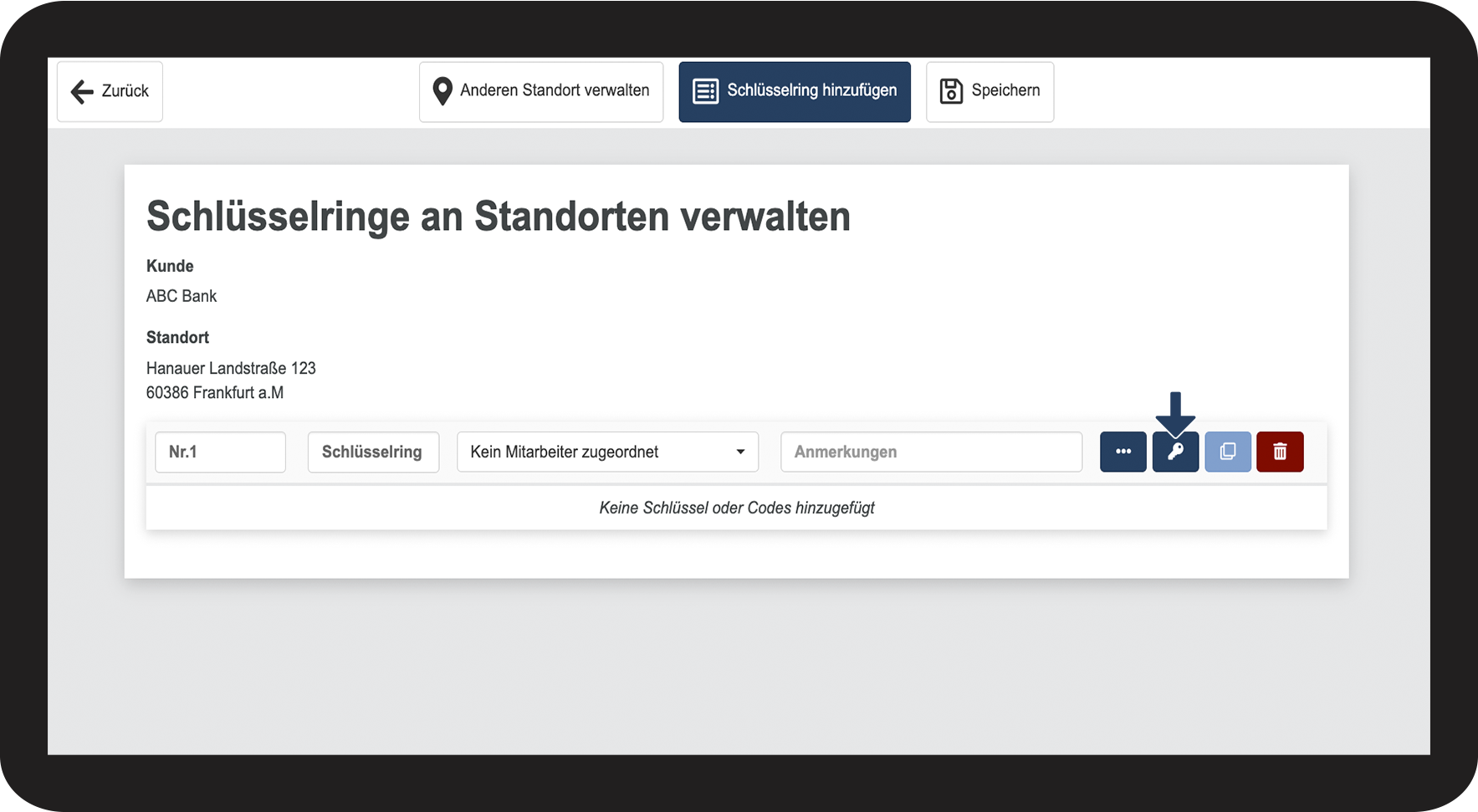
Klicken Sie auf Schlüssel hinzufügen Screenshot_2022-10-28_at_08.23.50.png, um einen Schlüssel zu erstellen

 
Erfahren Sie im Artikel Schlüssel hinzufügen mehr darüber, wie Sie einen Schlüssel einrichten.
So_fu_gen_Sie_einen_Schlu_ssel_hinzu.png


So kopieren Sie einen Schlüsselring

number_1_copy.png
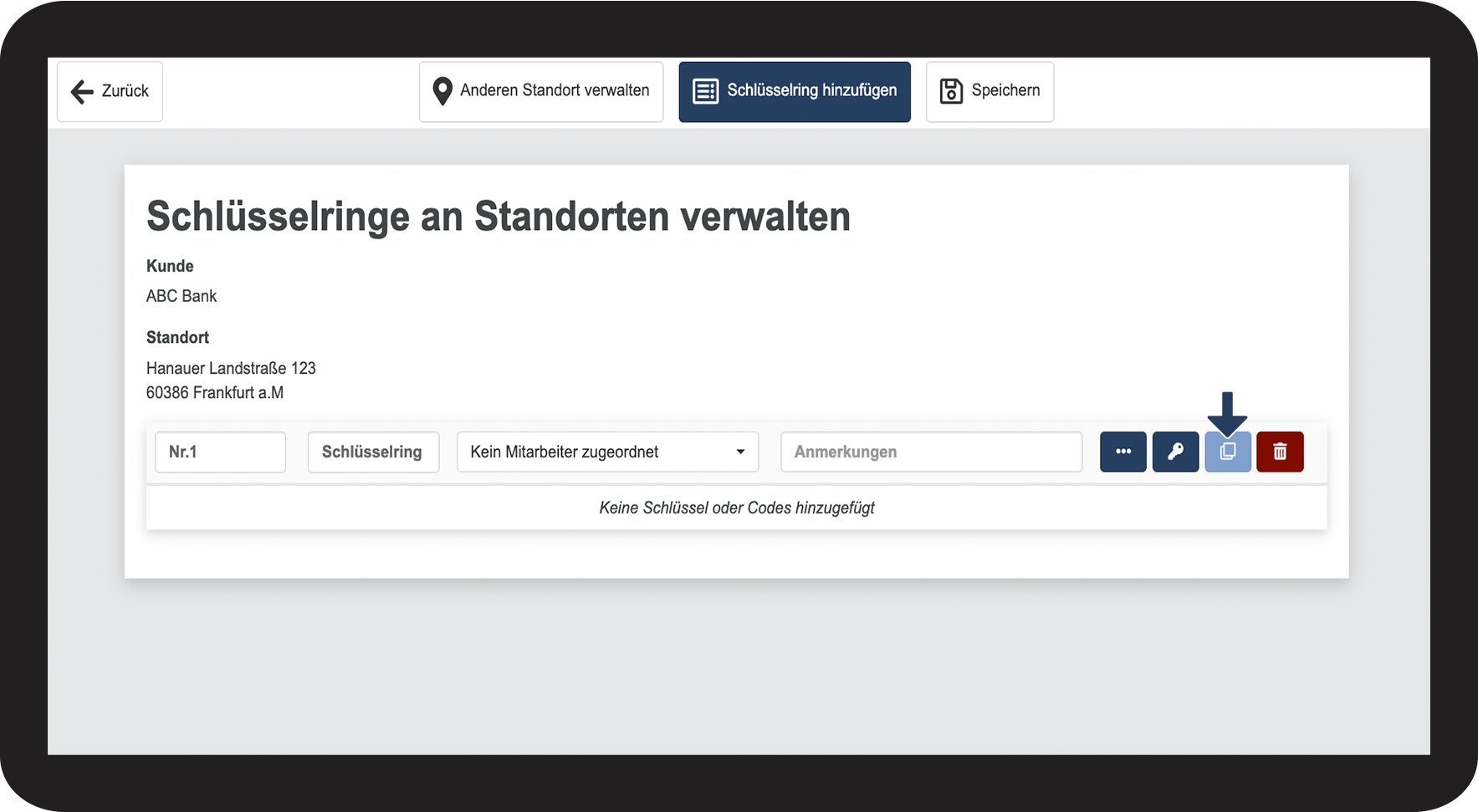
Klicken Sie auf Schlüsselring kopieren Screenshot_2022-10-28_at_08.23.15.png, um den Schlüsselring zu kopieren
 

Im System können Sie Kopien von Schlüsselringe erstellen. Dies ist z.B. sinnvoll, wenn mehrere Mitarbeiter beim gleichen Kunden arbeiten und alle Zugriff auf die Alarmcodes haben sollen, Sie aber nicht allen Mitarbeitern gleichzeitig Zugriff darauf gewähren wollen.

Durch Kopien kann schnell jedem Mitarbeiter einen Schlüsselring zugeteilt werden, damit ihre Zugriffe auf die Codes auch im Ereignisprotokoll registriert werden.

Die Kopien können auch bearbeitet werden, wenn Sie kleine Veränderungen vornehmen wollen.

So_kopieren_Sie_einen_Schlu_sselring.png


So löschen Sie einen Schlüsselring

number_1_copy.png
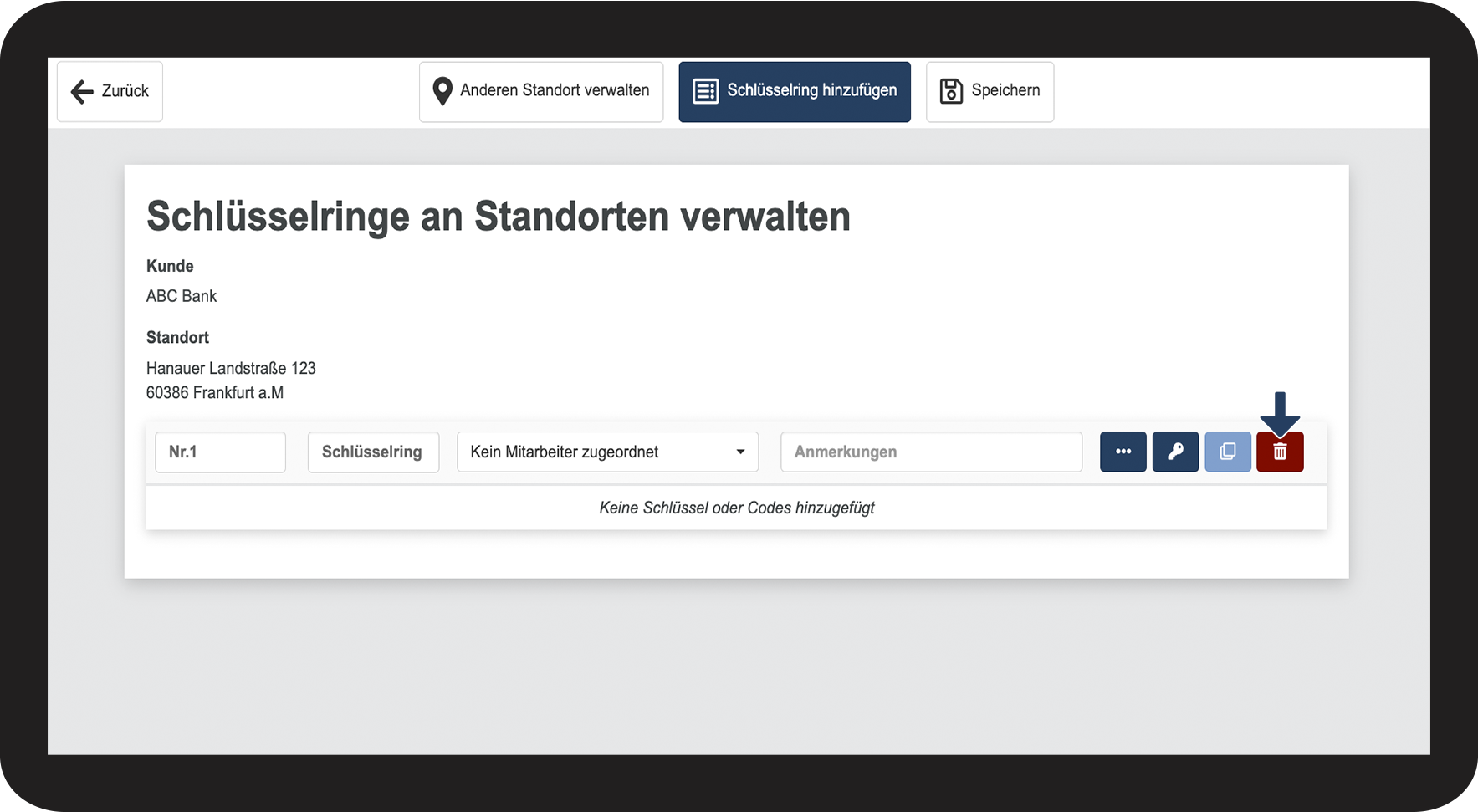
Klicken Sie auf Schlüsselring löschen Screenshot_2022-10-28_at_08.23.34.png, um einen Schlüsselring zu löschen
So_lo_schen_Sie_einen_Schlu_sselring.png


Erfahren Sie hier, wie Sie einen Code einrichten: Code hinzufügen