Skip to content
English
  • There are no suggestions because the search field is empty.

Schlüssel hinzufügen

Wie füge ich einen oder mehrere Schlüssel zu meinem Schlüsselring hinzu?

Nachdem ein Schlüsselring für einen Standort erstellt wurde, können Schlüssel dem Schlüsselring zugeteilt werden.

Sie können einem Schlüsselring mehrere Schlüssel hinzufügen – z.B. wenn sowohl ein Hauptschlüssel, als auch ein Zweitschlüssel, dem Mitarbeiter ausgehändigt werden soll.

Administratoren und Service-Manager können zu den Schlüsselringen, die sie administrieren, Schlüssel hinzufügen.

Administratoren können bei allen Kunden Schlüsselringe erstellen und Schlüssel hinzufügen.

Service-Manager können dies nur bei den Kunden machen, die innerhalb der Bereiche sind, die sie betreuen.


Erfahren Sie in diesem Artikel mehr darüber, wie Sie einen oder mehrere Schlüssel bei einem Standort hinzufügen und einrichten:


So richten Sie einen Schlüssel ein

number_1_copy.png
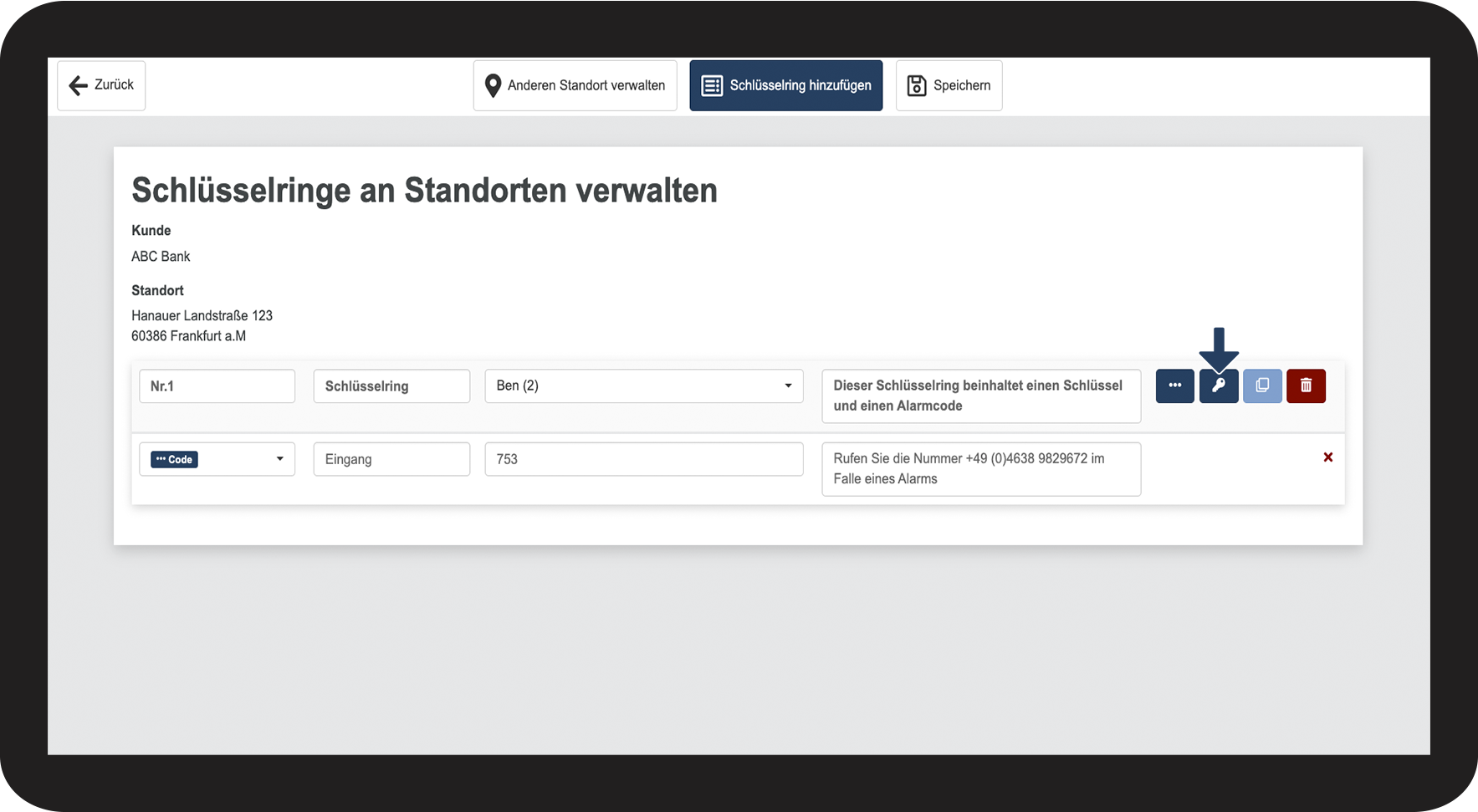
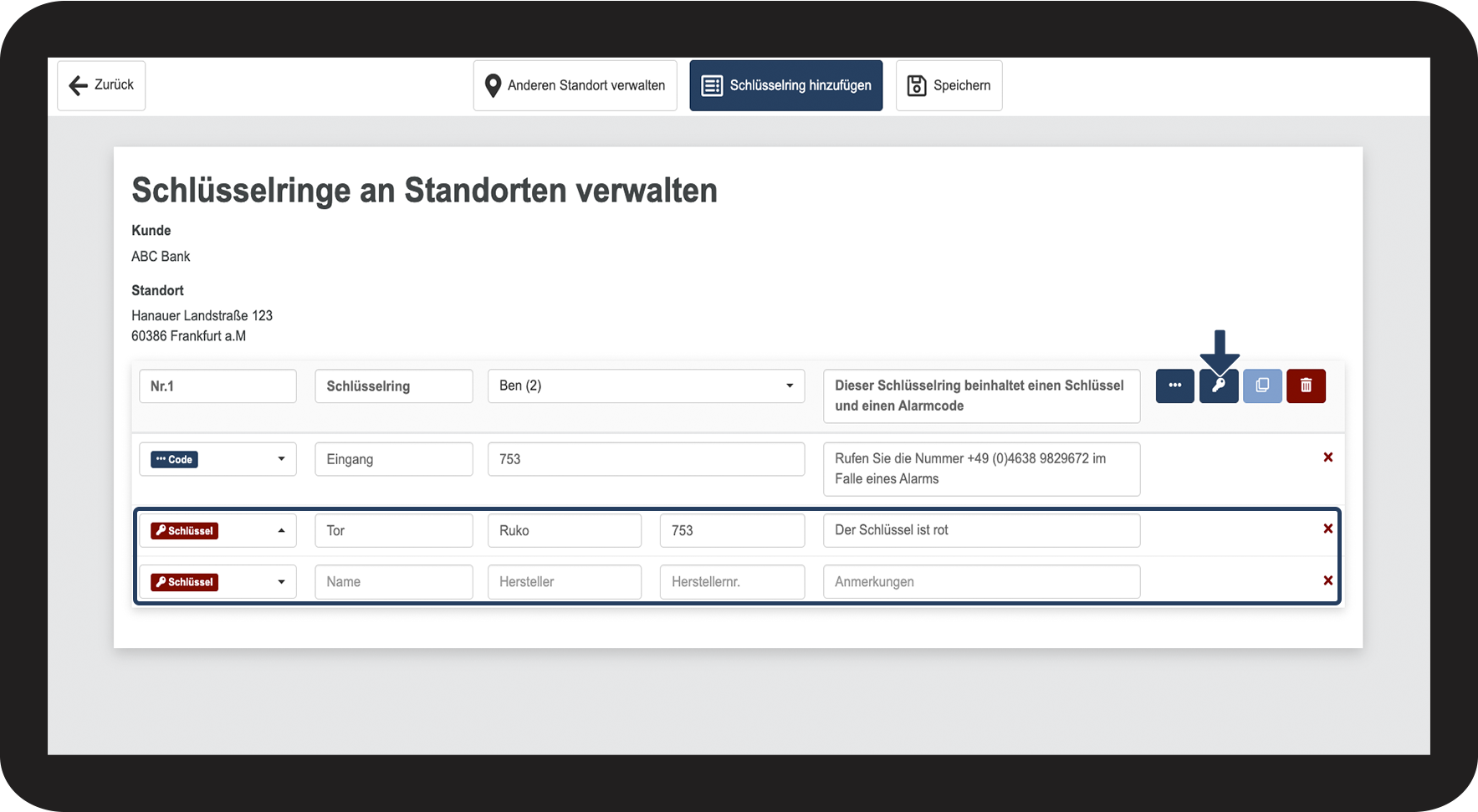
Klicken Sie auf Schlüssel hinzufügen Screenshot_2022-10-28_at_08.23.50.pngum einen Schlüssel einzurichten
1.png

number_2_copy.png
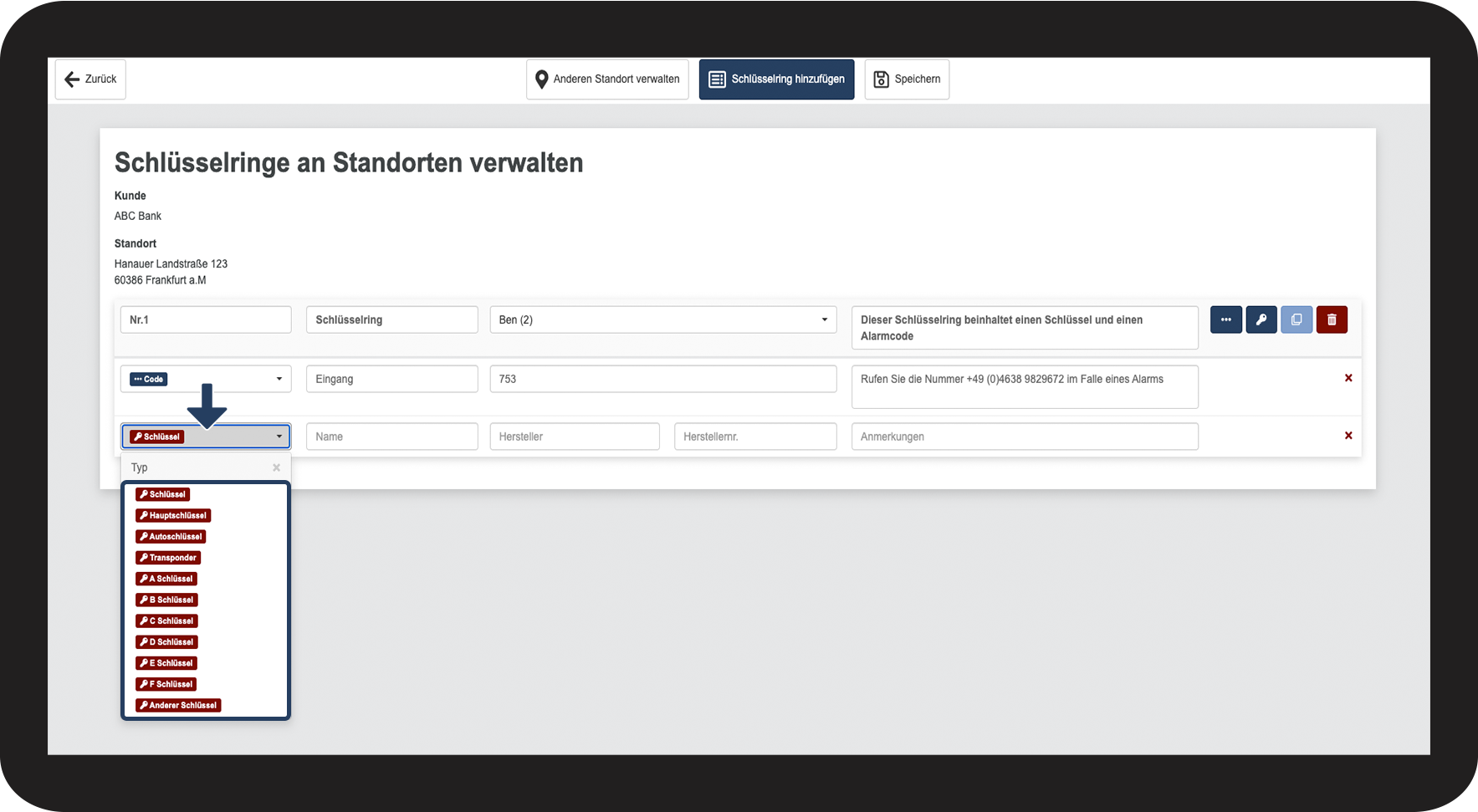
Wählen Sie den Schlüsseltypen aus, indem Sie auf das Dropdown-Menü klicken
 

Hier können Sie angeben, welcher Schlüsseltyp verwendet wird. Wenn Sie mehrere Schlüssel haben, die mit dem gleichen Schlüsselring verknüpft sind, kann dies dazu dienen, sie auseinander zu halten.

Folgende Typen stehen Ihnen zur Wahl:

  • Schlüssel
  • Hauptschlüssel
  • Autoschlüssel
  • Transponder
  • A Schlüssel
  • B Schlüssel
  • C Schlüssel
  • D Schlüssel
  • E Schlüssel
  • F Schlüssel
  • Anderer Schlüssel

2.png

number_3_copy.png
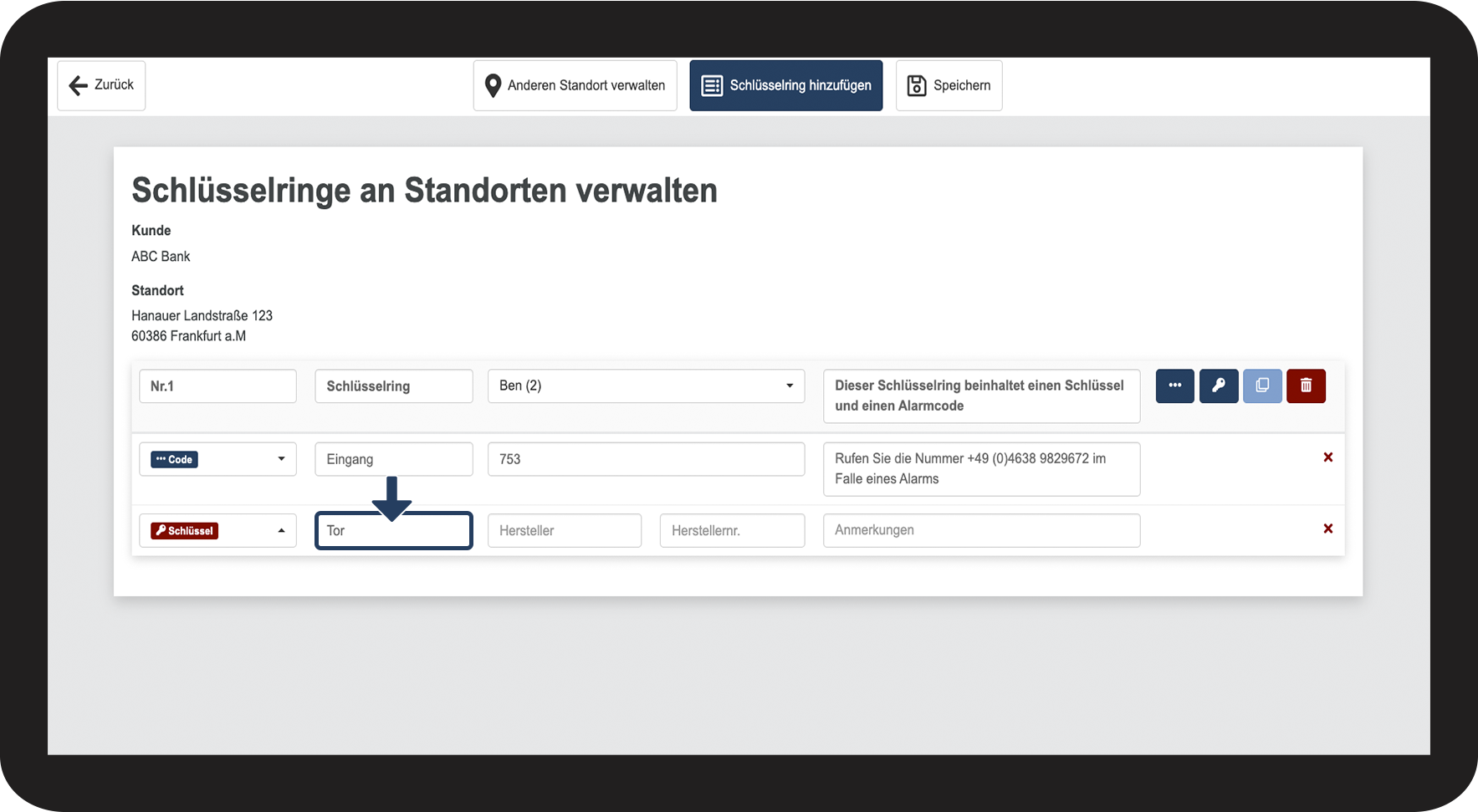
Geben Sie dem Schlüssel einen Namen

3.png

number_4_copy.png
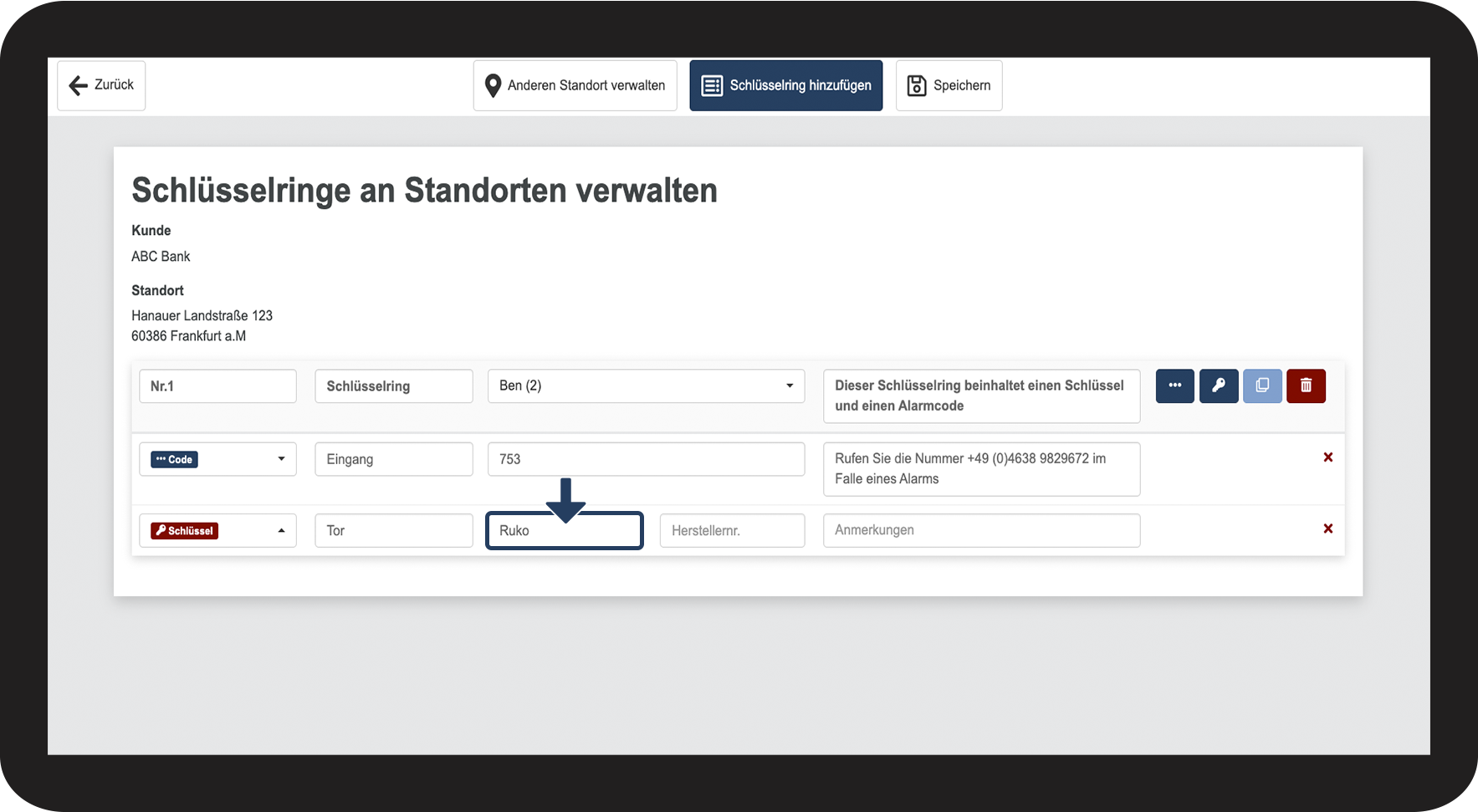
Fügen Sie den Namen des Herstellers des Schlüssels hinzu
 

Wenn Sie mehrere Schlüssel haben, die mit dem gleichen Schlüsselring verknüpft sind, kann dies dazu dienen, sie auseinander zu halten.

4.png

number_5_copy.png
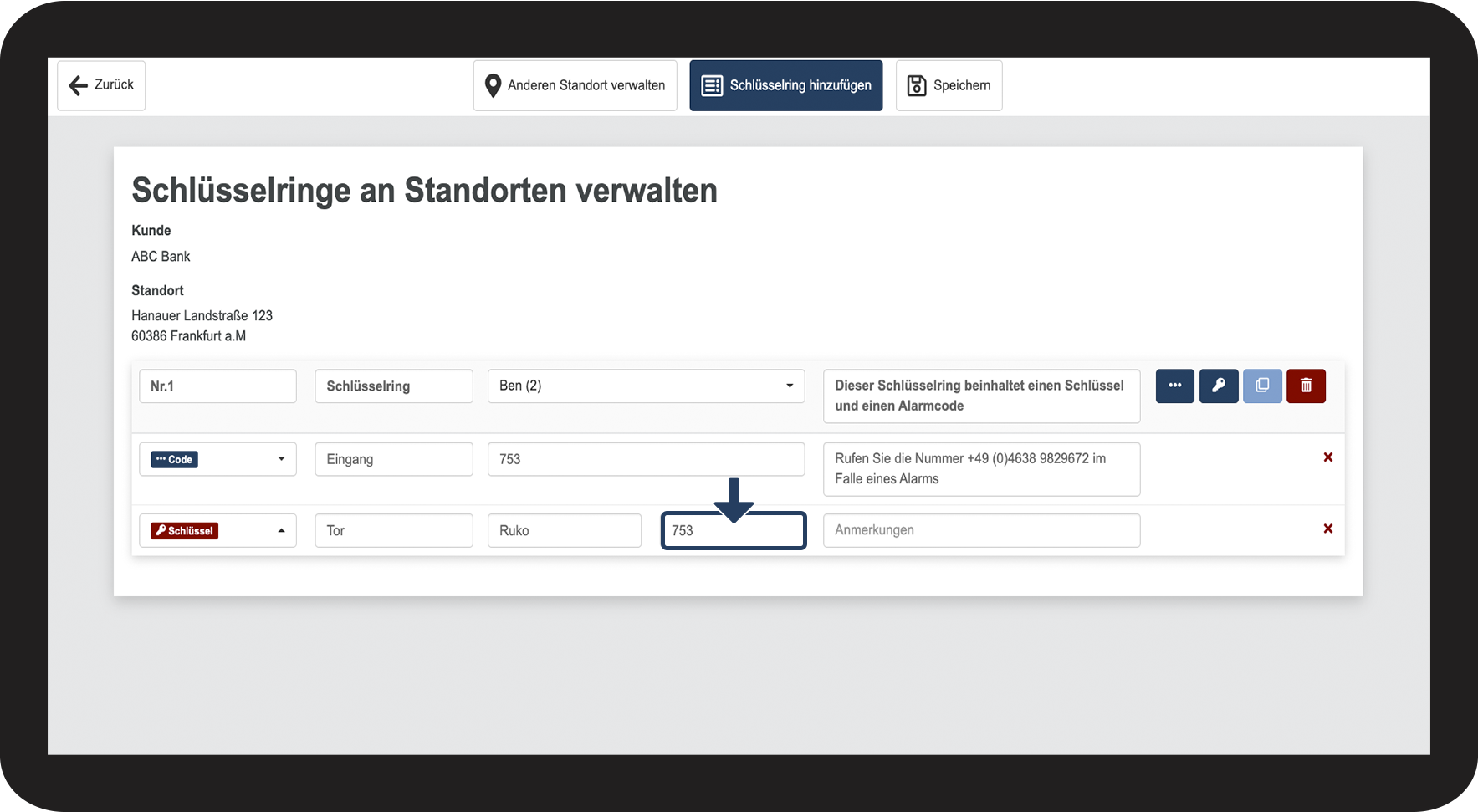
Fügen Sie die Herstellernr. des Schlüssels hinzu
 

Wenn Sie mehrere Schlüssel haben, die mit dem gleichen Schlüsselring verknüpft sind und den gleichen Hersteller haben, kann die Herstellernr. dazu dienen, sie auseinander zu halten.

5.png

number_6_copy.png

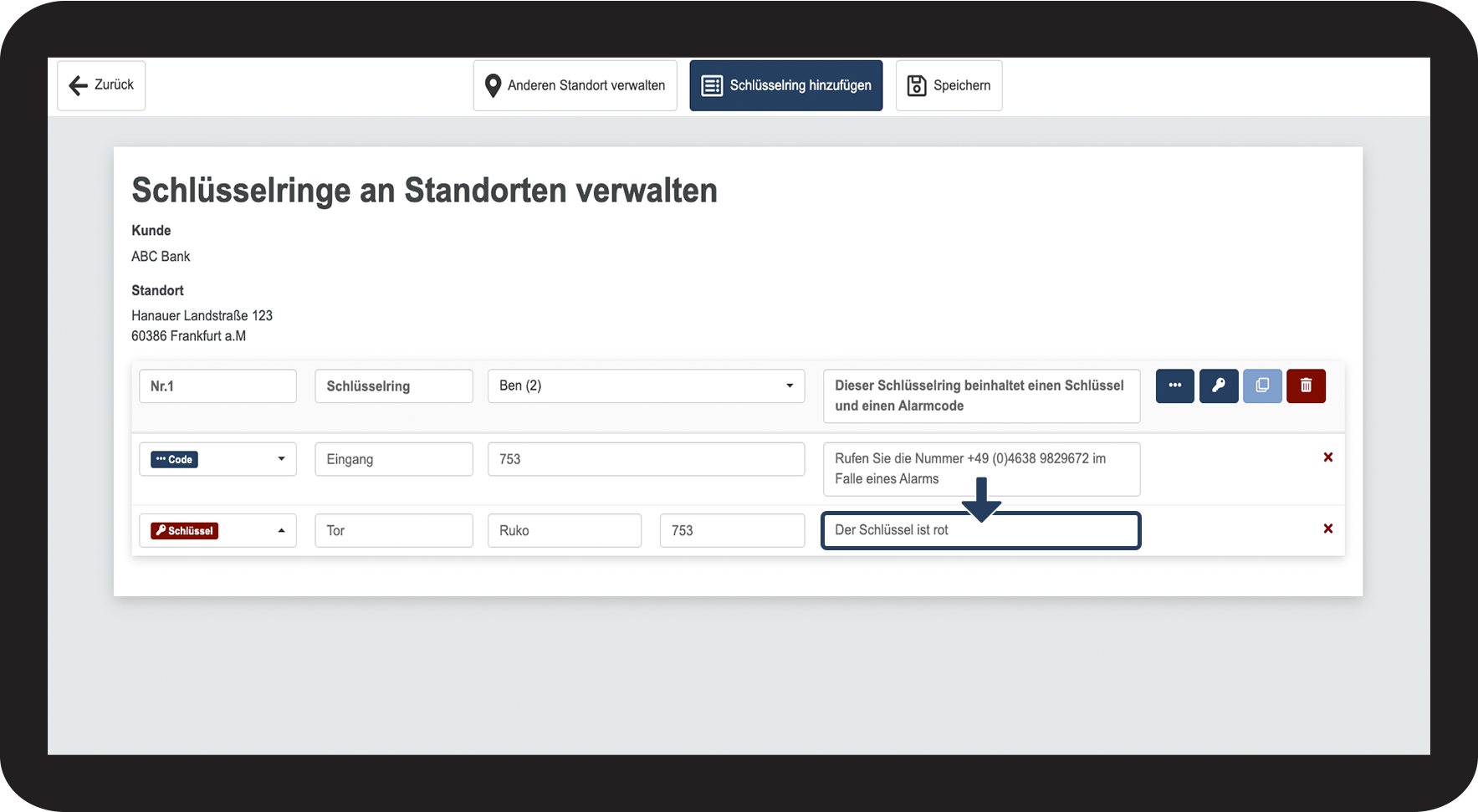
Fügen Sie eine Bemerkung hinzu


Bei Bedarf, können Sie eine Bemerkung zum Schlüssel hinzufügen. 

6.png


So fügen Sie mehrere Schlüssel hinzu

number_1_copy.png
Klicken Sie auf Schlüssel hinzufügen Screenshot_2022-10-28_at_08.23.50.png, um einen weiteren Schlüssel einzurichten
 
Ein Schlüsselring kann mehrere Schlüssel beinhalten – wenn es z.B. mehrere Schlüssel am gleichen Standort/Kunde gibt.

So_fu_gen_Sie_mehrere_Schlu_ssel_hinzu.png


So löschen Sie einen Schlüssel

number_1_copy.png
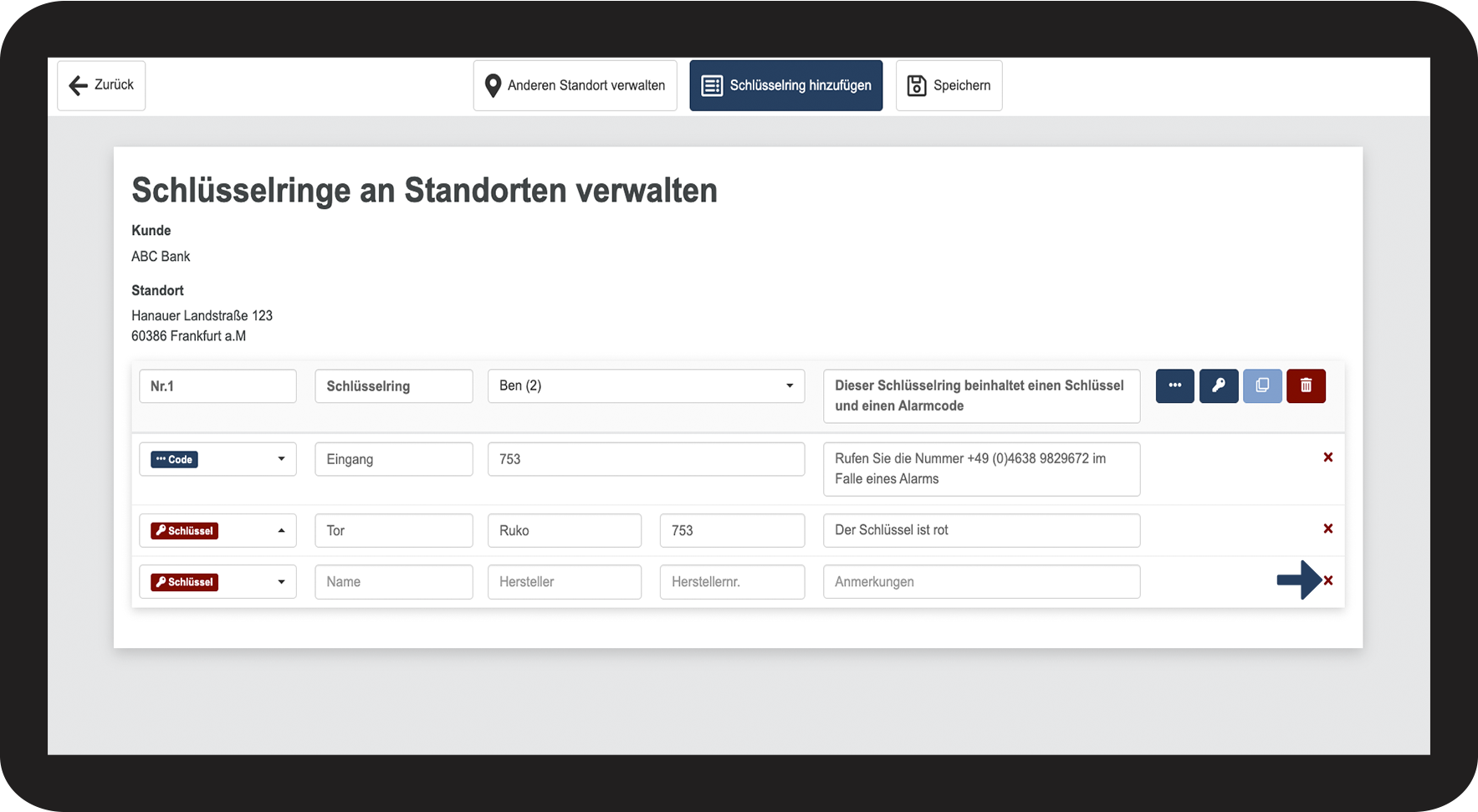
Klicken Sie auf Schlüssel löschen Screenshot_2022-10-31_at_08.07.06.png, um den Schlüssel zu löschen

So_lo_schen_Sie_einen_Schlu_ssel.png


Erfahren Sie hier, wie Sie Ihre Schlüsselringe verwalten: Erstellte Schlüsselringe verwalten