Skip to content
English
  • There are no suggestions because the search field is empty.

Søgning og filtreringer i medarbejderkartoteket

Hvordan kan jeg som administrator eller inspektør filtrere i visningen af medarbejdere?

Kom godt i gang med at filtrere i dit medarbejderkartotek. Som administrator eller inspektør har du mulighed for at filtrere på enten medarbejdergrupperne, jobtitlerne, brugertyperne eller ansættelsestyperne.

Dette kan hjælpe med at overskueliggøre visningen af medarbejderne i medarbejderkartoteket, samt om der skulle være en medarbejder, som ikke har fået tildelt en medarbejdergruppe, jobtitel eller ansættelsestype


Læs mere i artiklen om hvordan administratoren og inspektører kan filtrere i medarbejderkartoteket:


Sådan filtrerer du på medarbejdergrupperne

number_1_copy.png
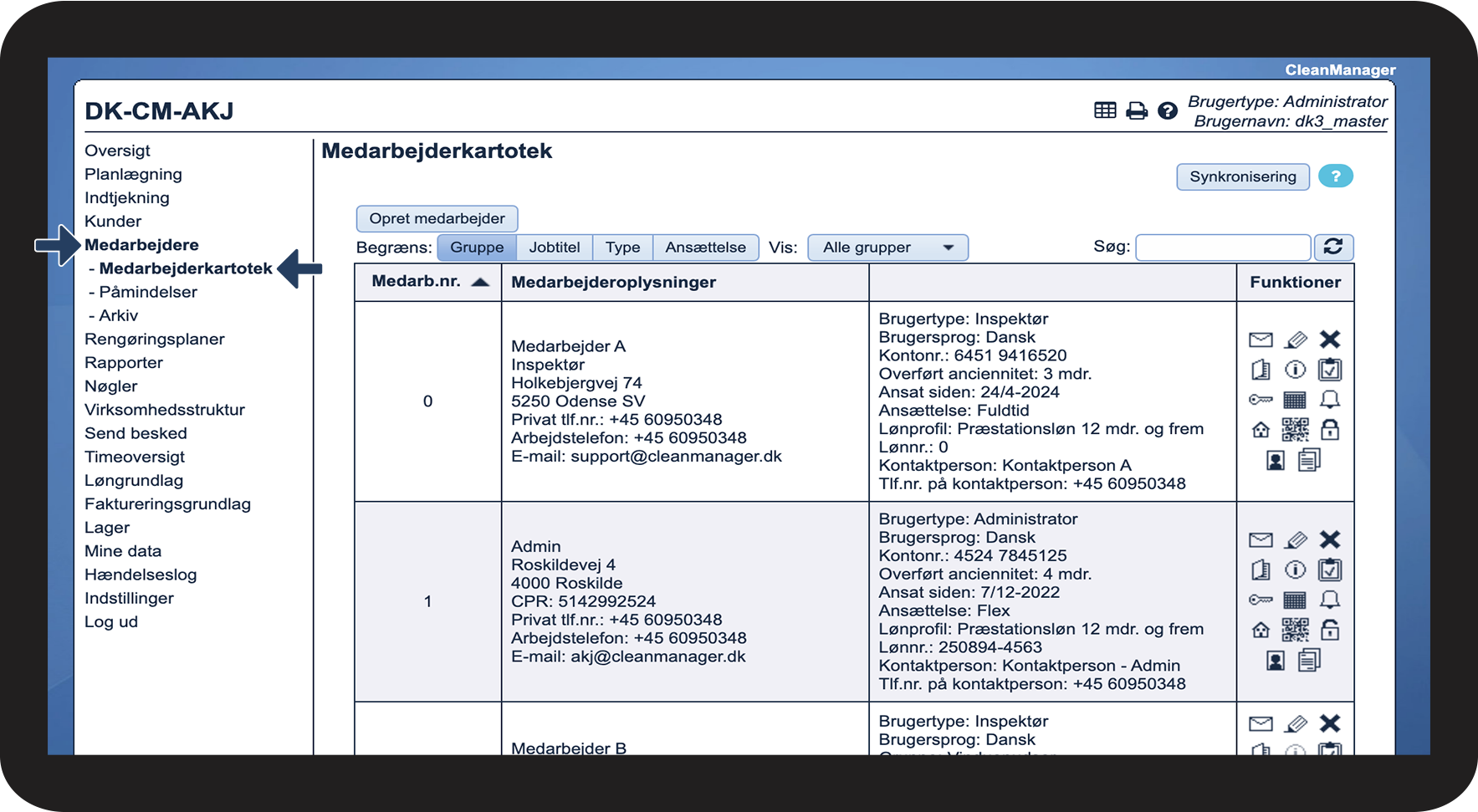
Gå til Medarbejdere > Medarbejderkartotek i menuen
5.png
number 2 copy.png

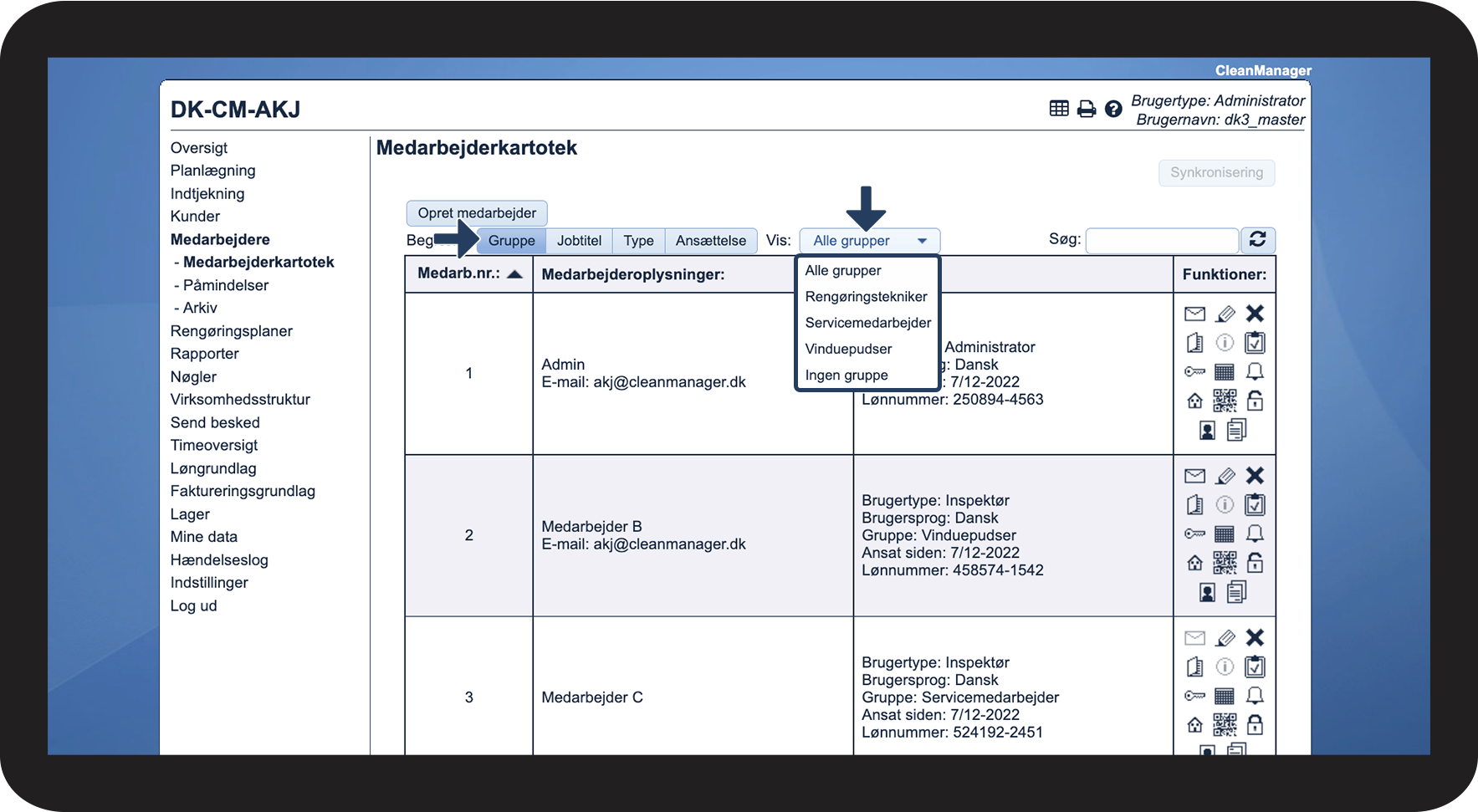
Klik på Gruppe 


Klik herefter på dropdown menuen Alle grupper og vælg den ønskede visning


Ved at benytte denne funktion vil det være muligt at få vist medarbejdere i alle medarbejdergrupper, en specifik gruppe af medarbejdere eller de medarbejdere, der ikke er i en gruppe. For mere information vedrørende oprettelse og tildeling af grupper, gå til Medarbejdergrupper.


OBS:

Inspektører vil som udgangspunkt få vist den medarbejdergruppe, de selv er blevet tildelt, men kan vælge at få fremvist alle andre også. 
 

1.png


Sådan filtrerer du på jobtitlerne

number_1_copy.png

Gå til Medarbejdere > Medarbejderkartotek i menuen

5.png

number 2 copy.png

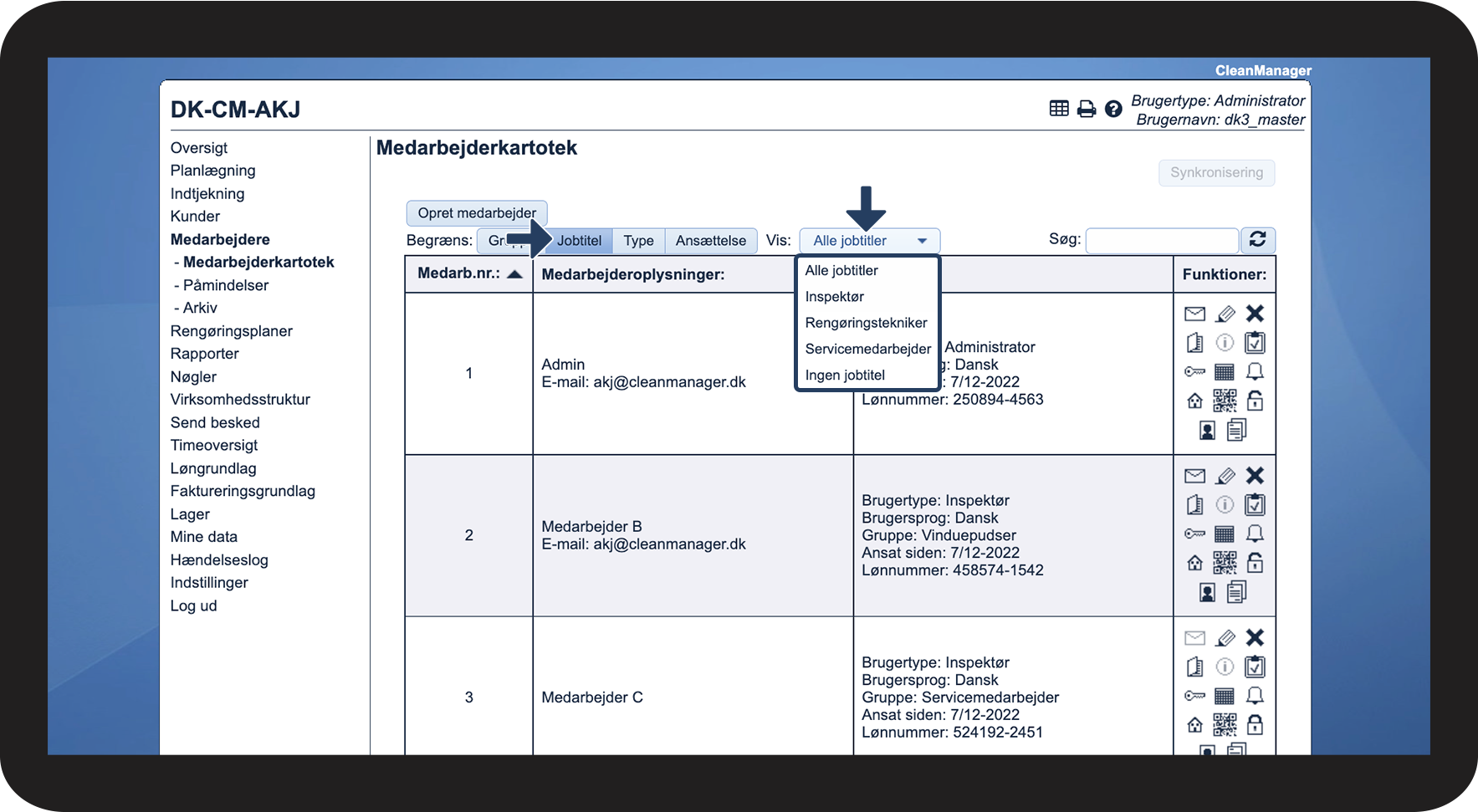
Klik på Jobtitel 


Klik herefter på dropdown menuen Alle jobtitler og vælg den ønskede visning


Ved at benytte denne funktion vil det være muligt at få vist alle medarbejdere uanset jobtitel, medarbejdere med en specifik jobtitel eller de medarbejdere, der ikke har fået tildelt en jobtitel. For mere information vedrørende oprettelse og tildeling af jobtitler, gå til Medarbejder jobtitler.

2.png


Sådan filtrerer du på brugertyperne

number_1_copy.png

Gå til Medarbejdere > Medarbejderkartotek i menuen

5.png

number 2 copy.png

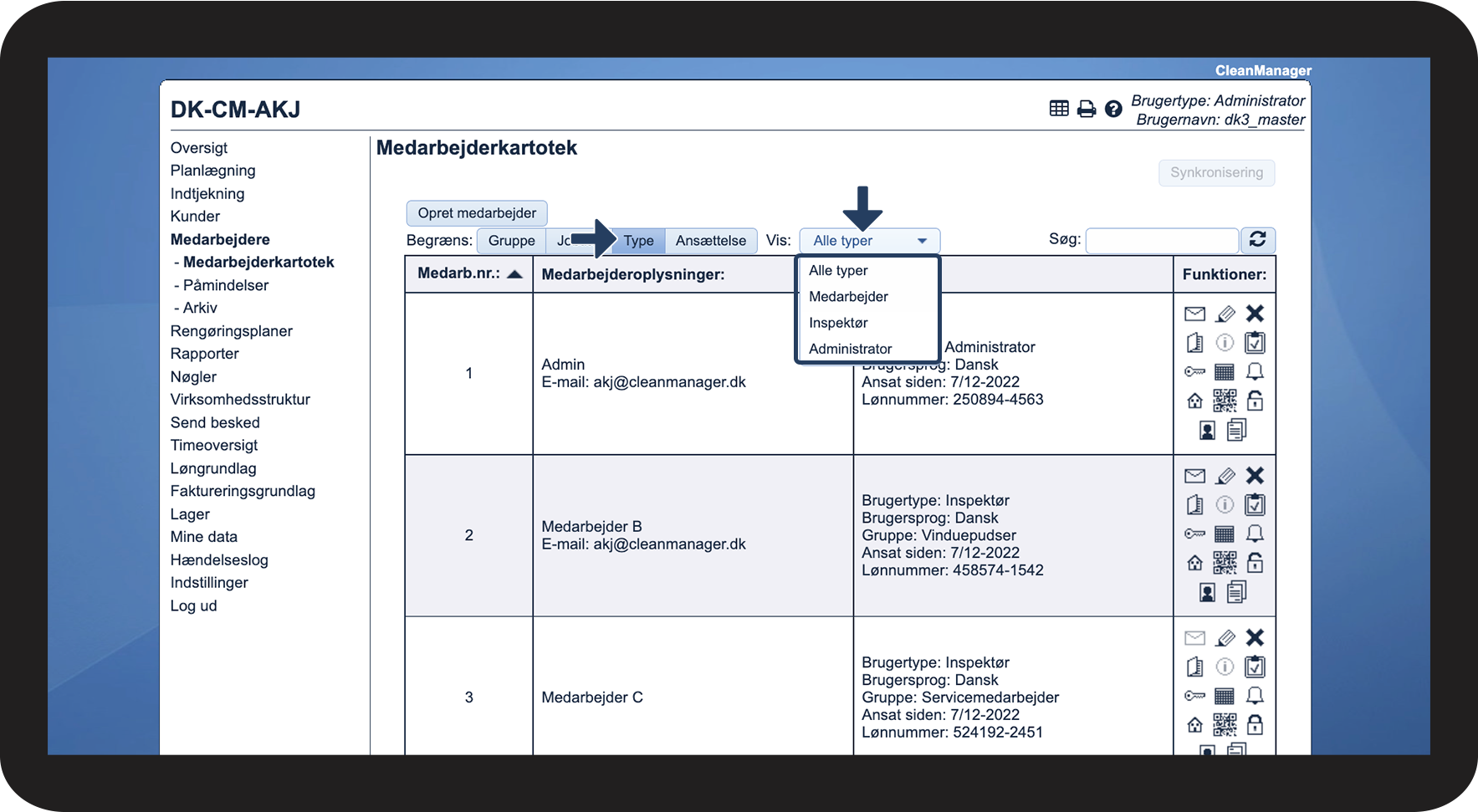
Klik på Type


Klik herefter på dropdown menuen Alle typer og vælg hvilken visning der ønskes

 
Ved at benytte denne funktion, vil det være muligt at få vist alle medarbejdere uanset brugertype, eller medarbejdere specifikt med brugertypen medarbejder, inspektør eller administrator. Læs mere om hvordan du ændre brugertype i følgende artikel: Oprettelse af en medarbejder

3.png


Sådan filtrerer du på ansættelsestyperne
number_1_copy.png

Gå til Medarbejdere > Medarbejderkartotek i menuen

5.png

number 2 copy.png

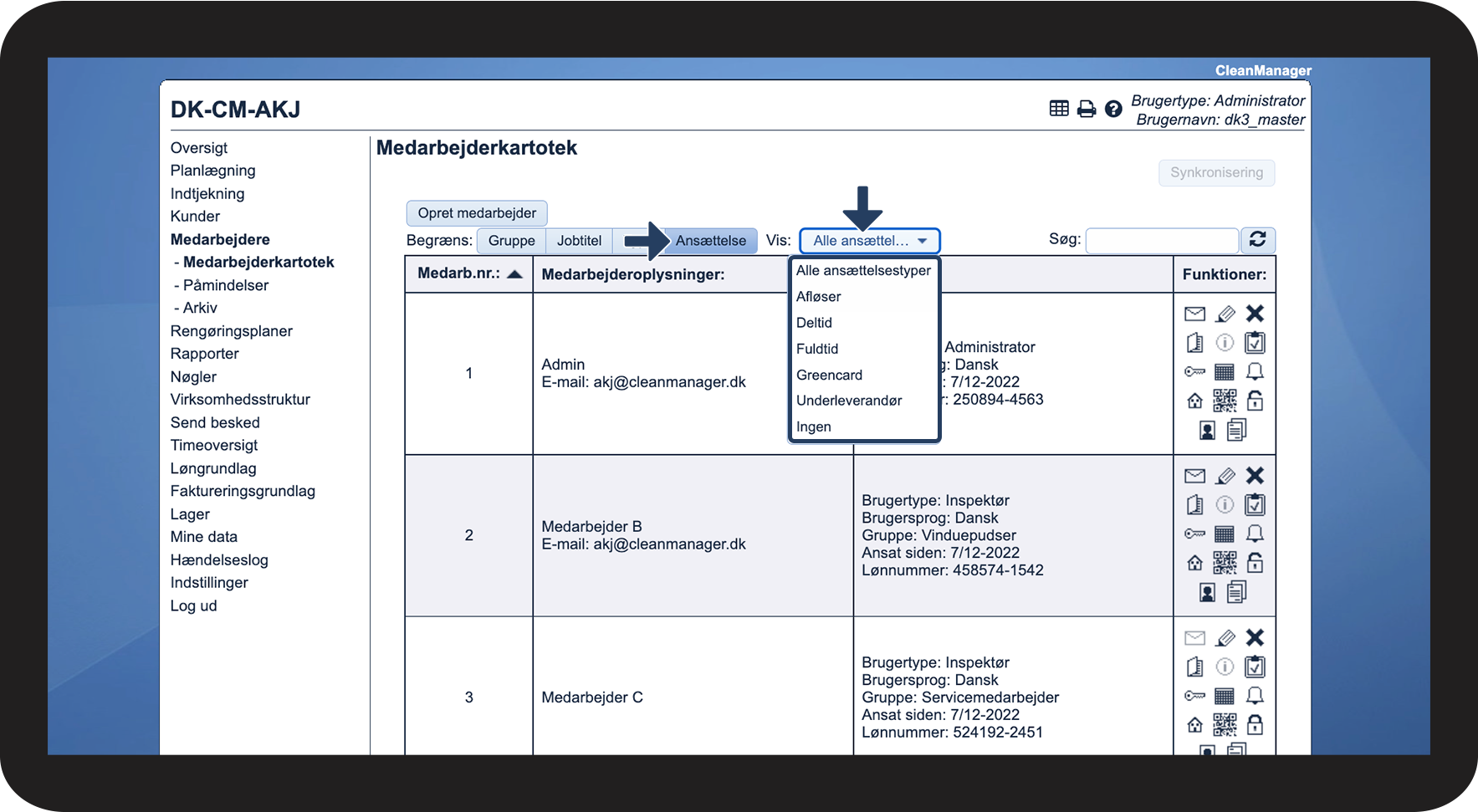
Tryk på Ansættelse 


Tryk herefter på dropdown menuen Alle ansættelsestyper og vælg hvilken visning der ønskes


Ved at benytte denne funktion vil det være muligt at få vist alle medarbejdere uanset  ansættelsestype, medarbejdere med en specifik ansættelsestype eller de medarbejdere, der ikke har fået tildelt en ansættelsestype. For mere information vedrørende oprettelse og tildeling af ansættelsestyper, gå til Ansættelsestyper.

4.png


Sådan søger du i medarbejderkartoteket

number_1_copy.png

Gå til Medarbejdere > Medarbejderkartotek i menuen

5.png

number 2 copy.png

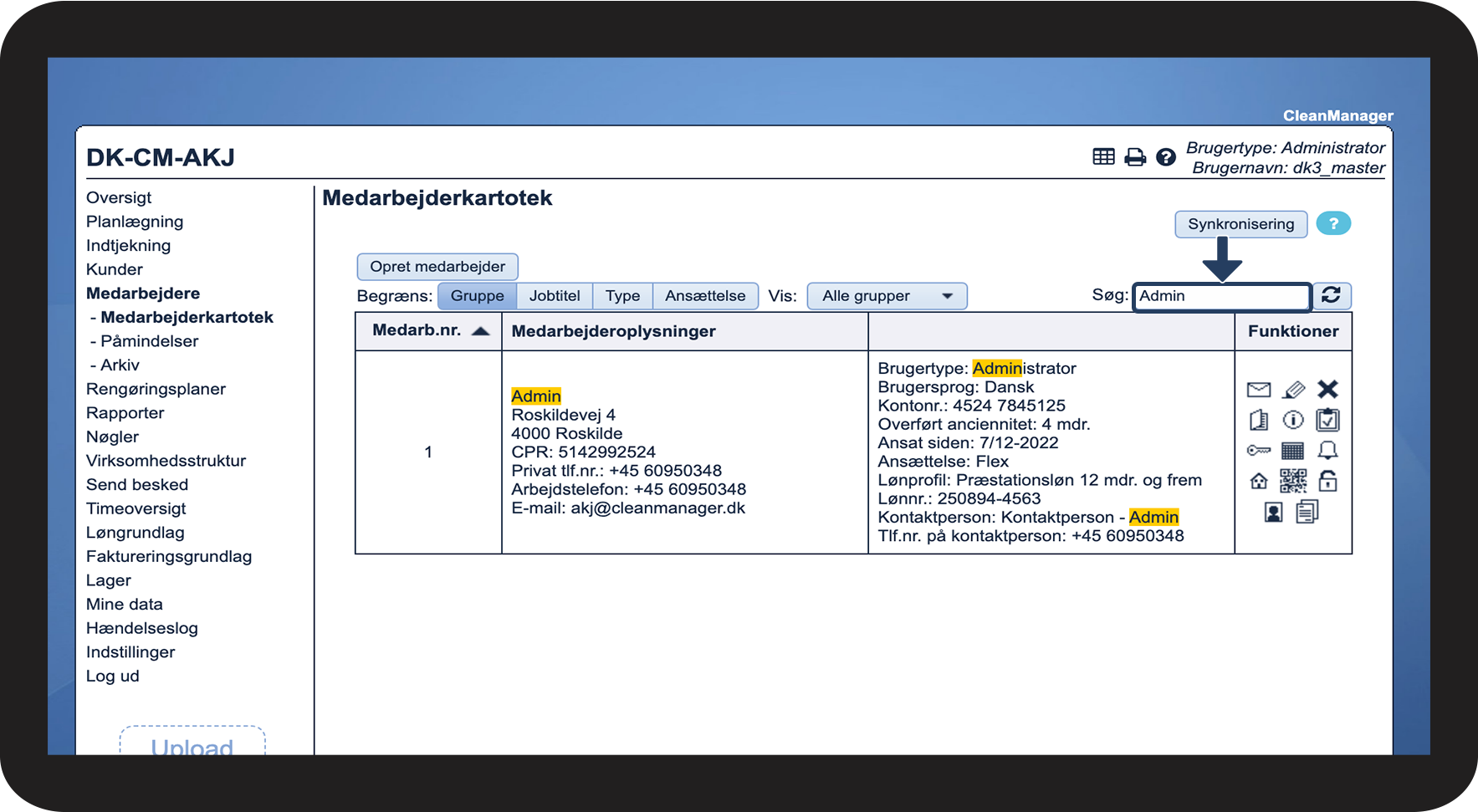
Klik på Søgefeltet 


Skriv herefter det ønskede søgeord


Det er muligt at søge på al information, der er skrevet på medarbejderen.

Dette kunne eksempelvis være en kommentar, der er skrevet til en medarbejder - hvis samme kommentar er angivet til flere medarbejdere, vil de alle blive vist i søgningen


OBS:

Søgefeltet dukker først op, når der befinder sig mere end fem medarbejdere befinder sig i systemet.
1.png