Skip to content
English
  • There are no suggestions because the search field is empty.

Ruhetage anlegen

Wie erstelle ich Ruhetage?

Im neuen Kalender können Sie Ruhetage bei Kunden anlegen. Entweder bei allen Standorten des Kunden oder nur bei einzelnen Standorten.

Erstellen Sie einen Ruhetag, stornieren Sie alle Aufgaben und informieren Sie die Mitarbeiter über die Veränderungen.


Erfahren Sie in diesem Artikel mehr darüber, wie Sie Ruhetage anlegen:


So erstellen Sie einen Ruhetag

number_1.png
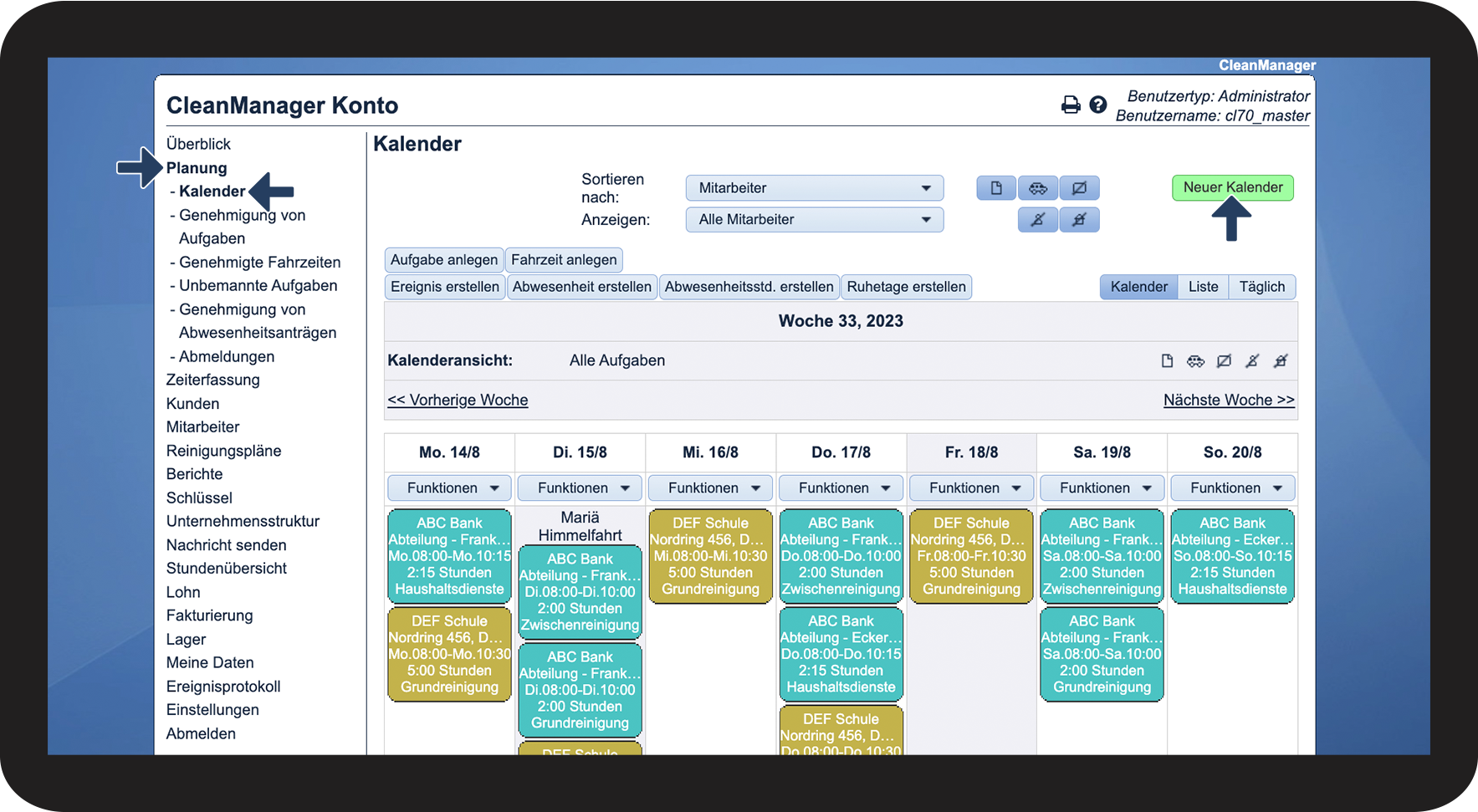
Gehen Sie im Menü zur Planung > Kalender
 

Klicken Sie danach auf den Knopf Neuer Kalender

1.png

number_2.png

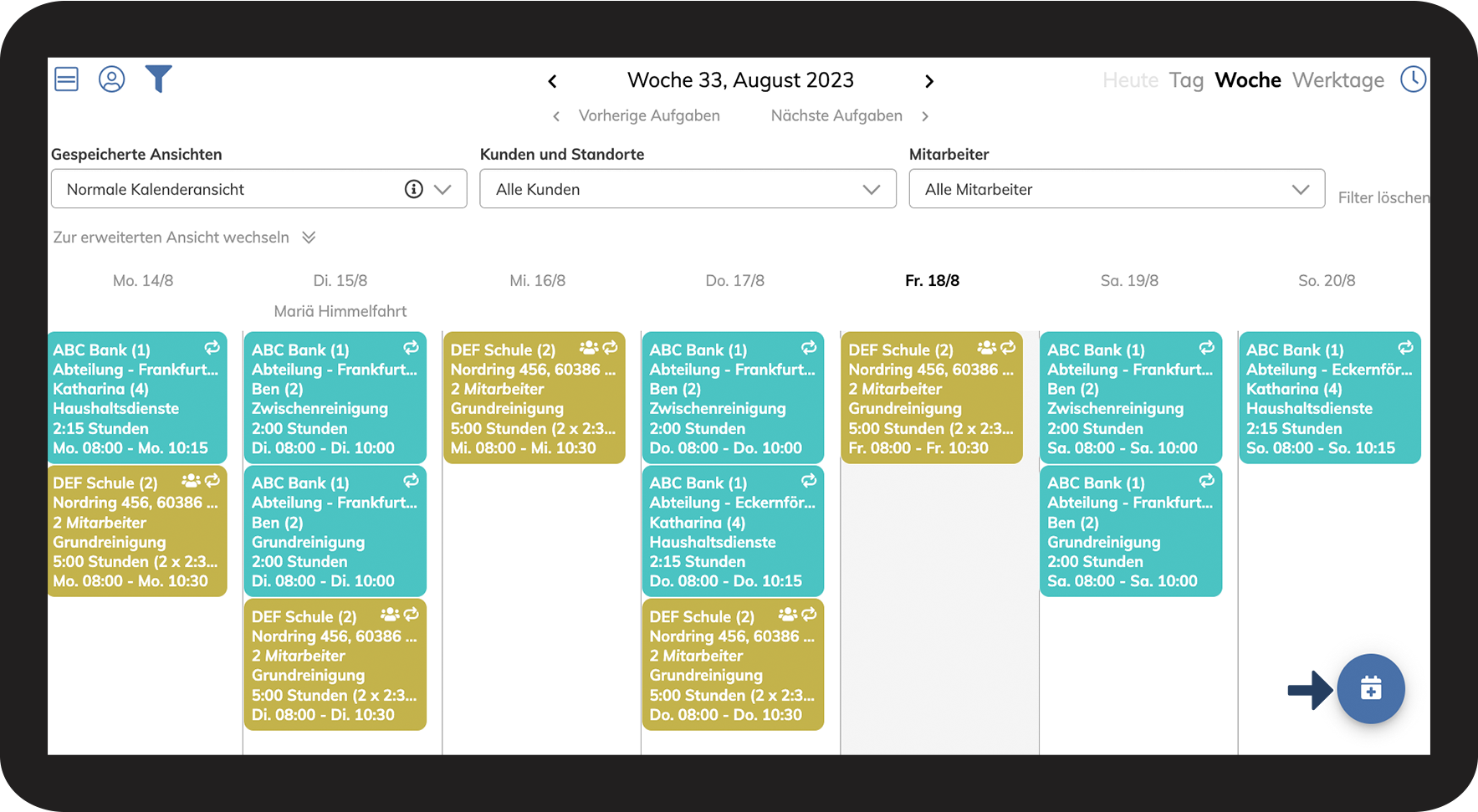
Klicken Sie auf Funktionen Funktioner.png

2.png

number_3.png
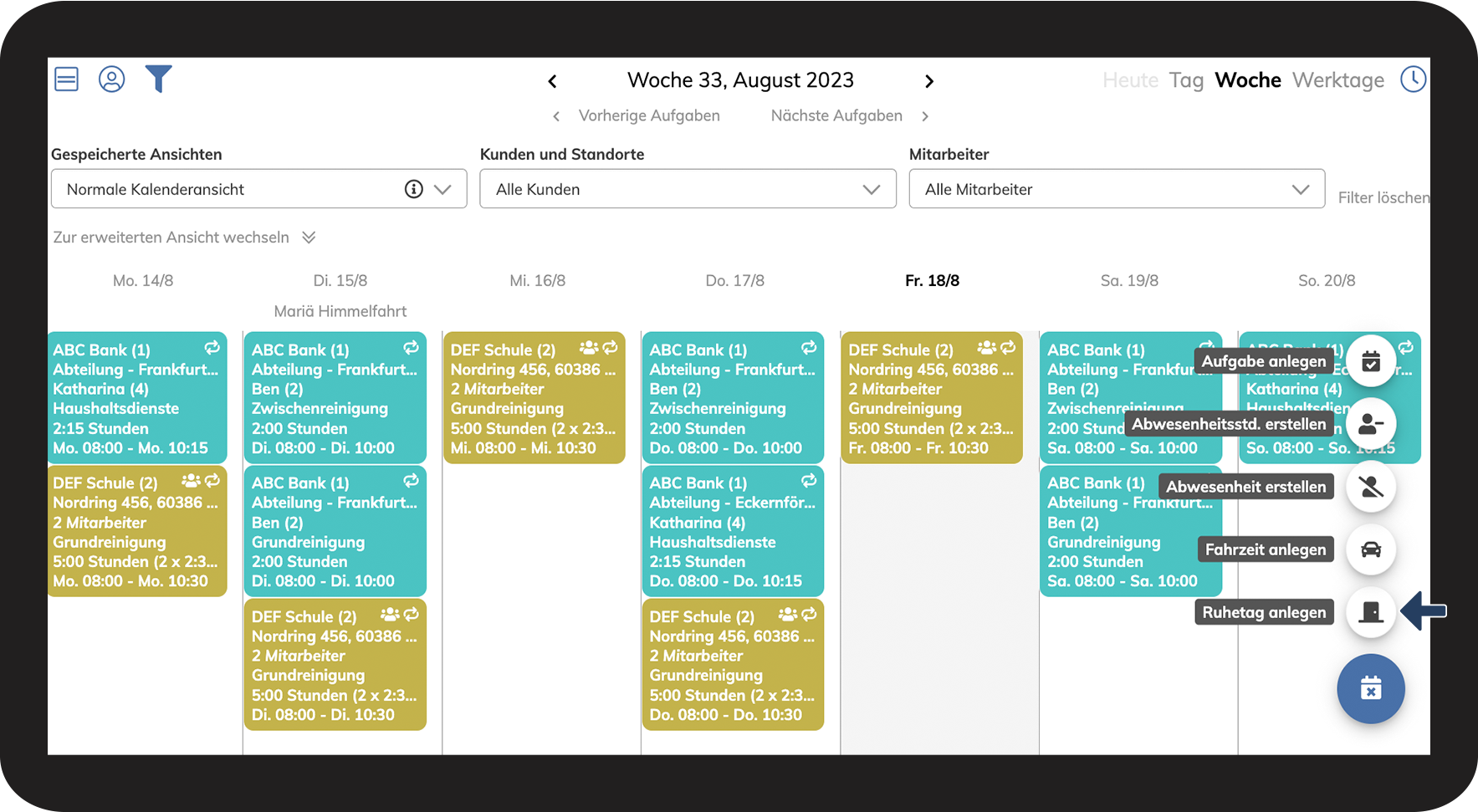
Klicken Sie danach auf Ruhetag anlegen Lukkedag.png

3.png

number_4.png
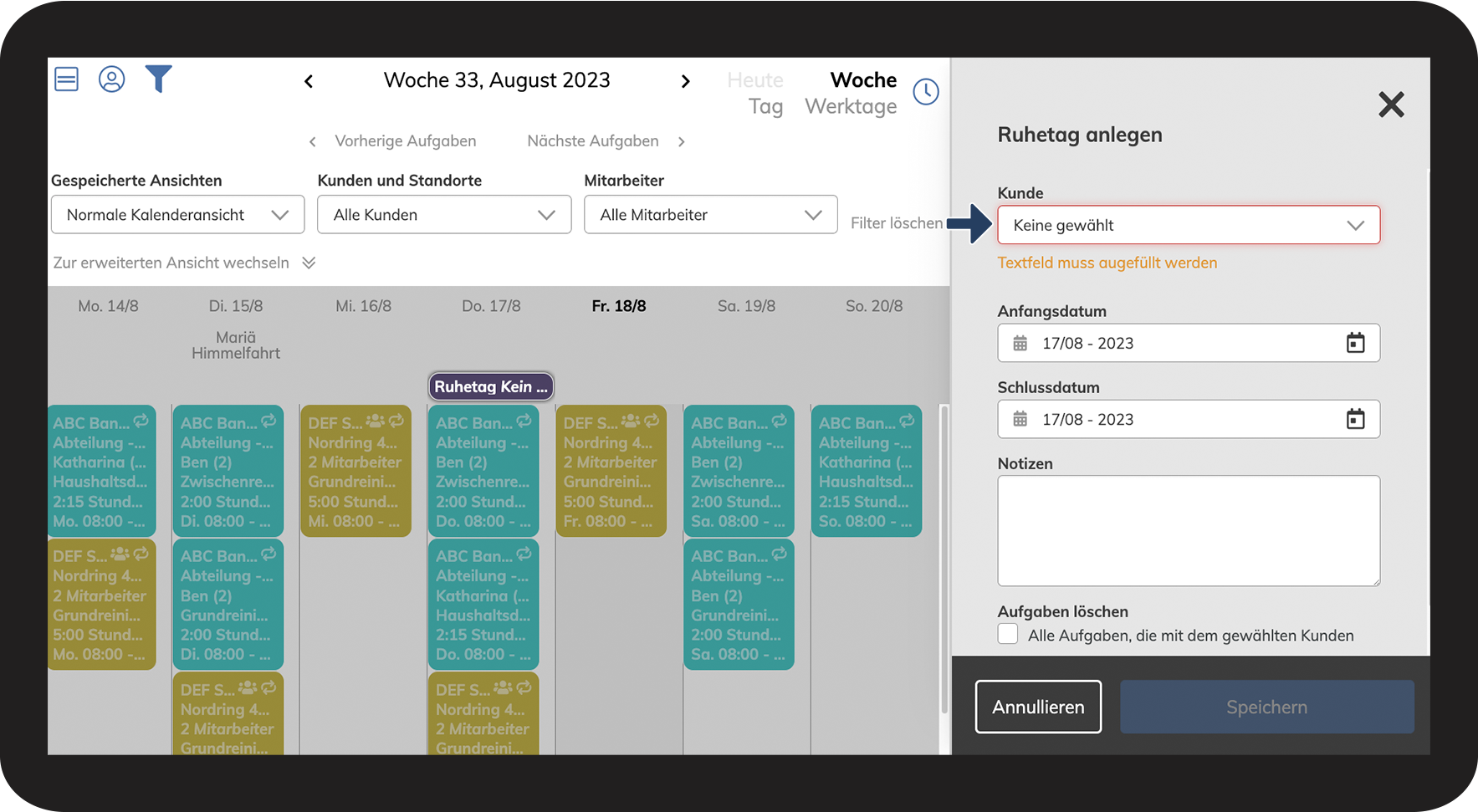
Demnach, klicken Sie auf das Dropdown-Menü Kunde

4.png

number_5.png

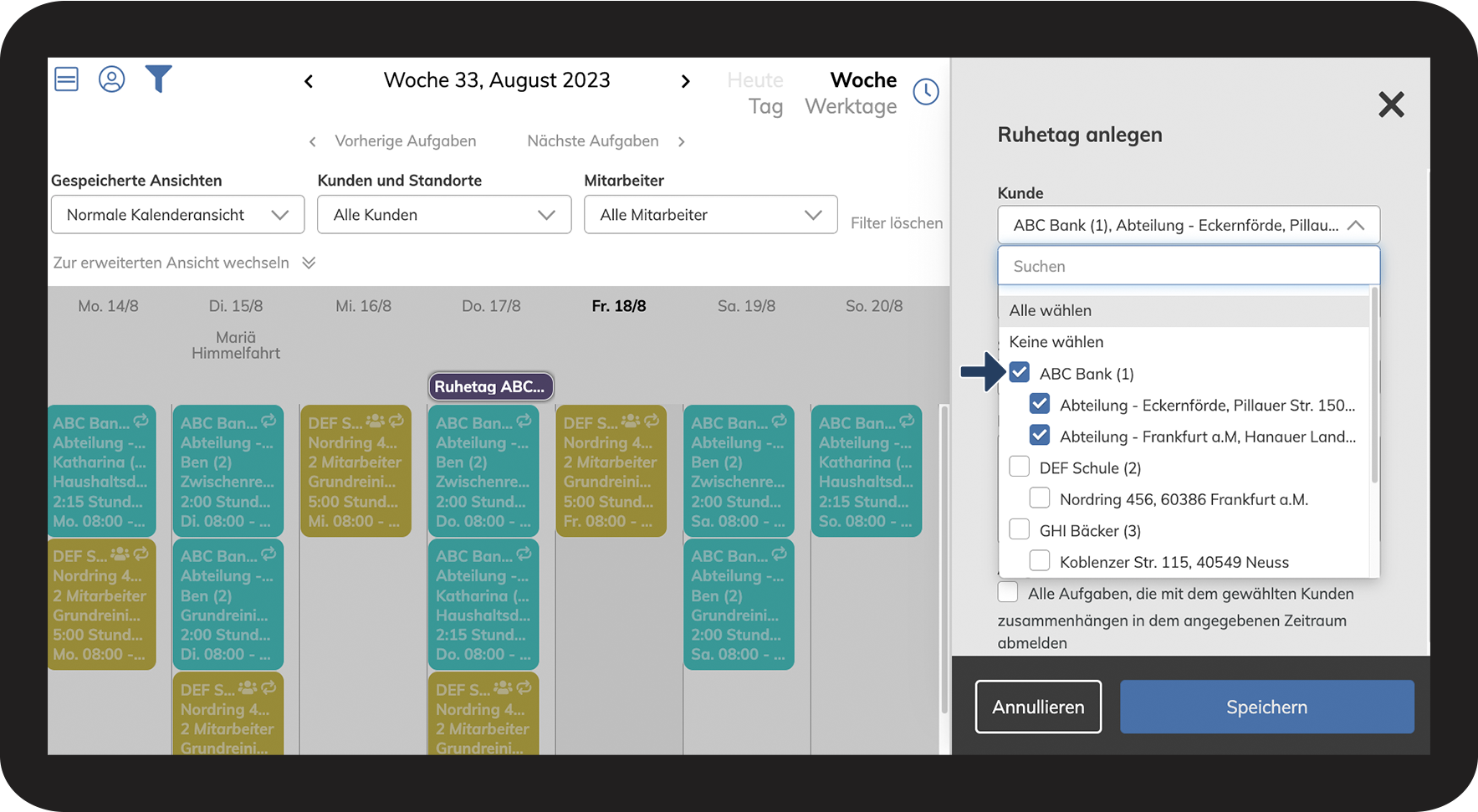
Wählen Sie den Kunden aus, bei dem Sie den Ruhetag anlegen wollen (Sie können auch mehrere Kunden auswählen)

5.png

number_6.png

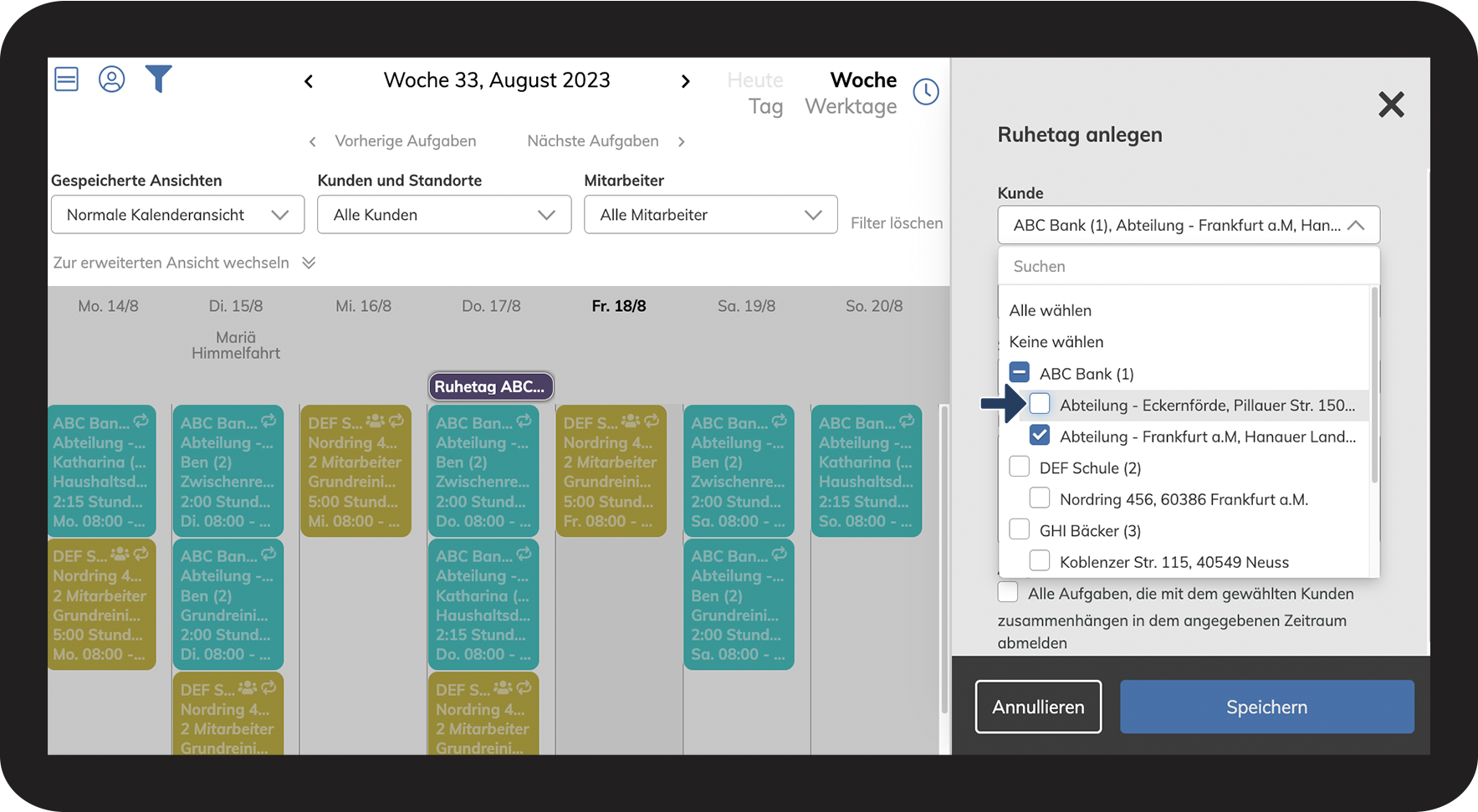
Deselektieren Sie eventuell Standorte, bei denen Sie keine Ruhetage anlegen möchten

6.png

number_7.png

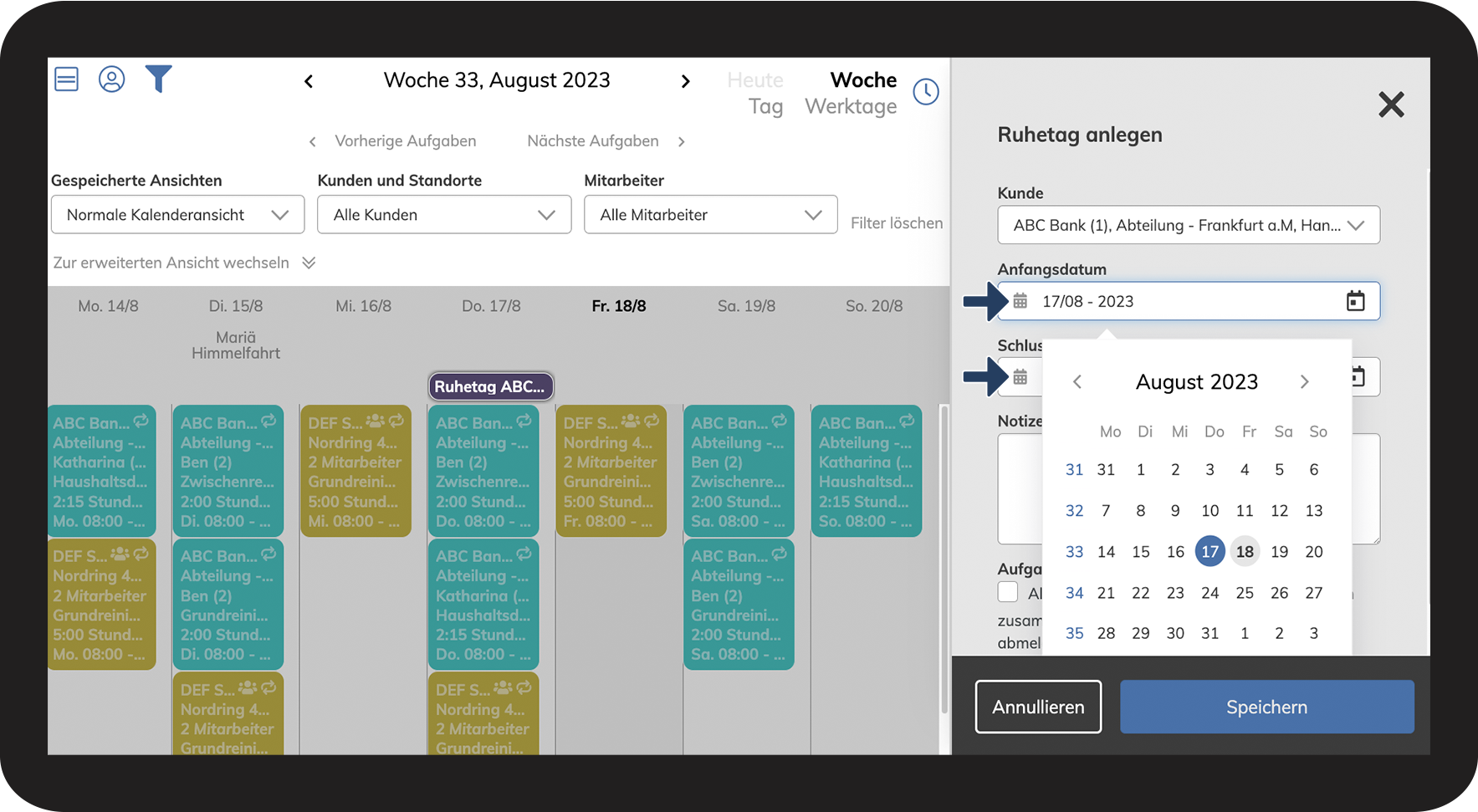
Wählen Sie das Anfangsdatum und das Schlussdatum für die Ruheperiode aus

7.png

number_8.png

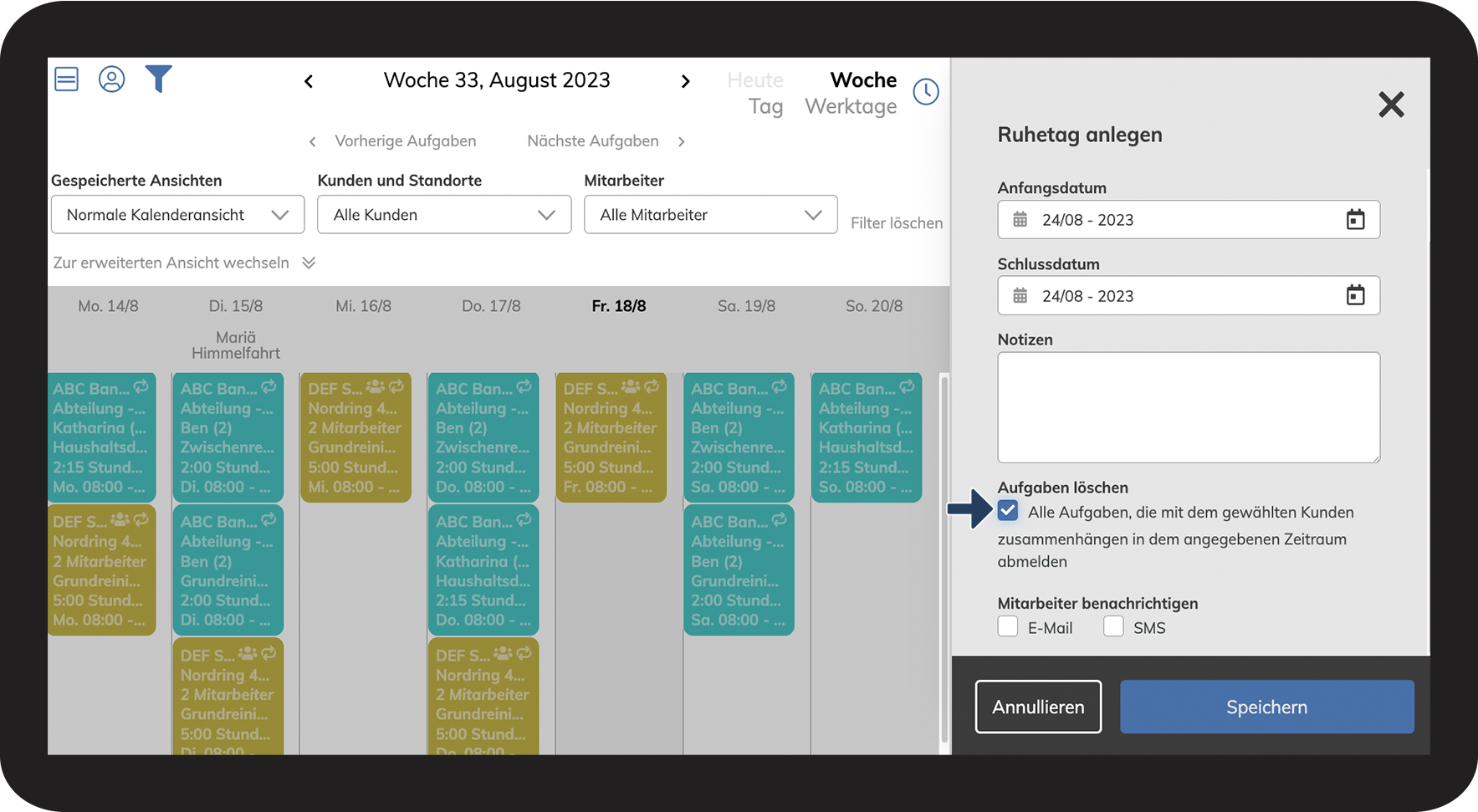
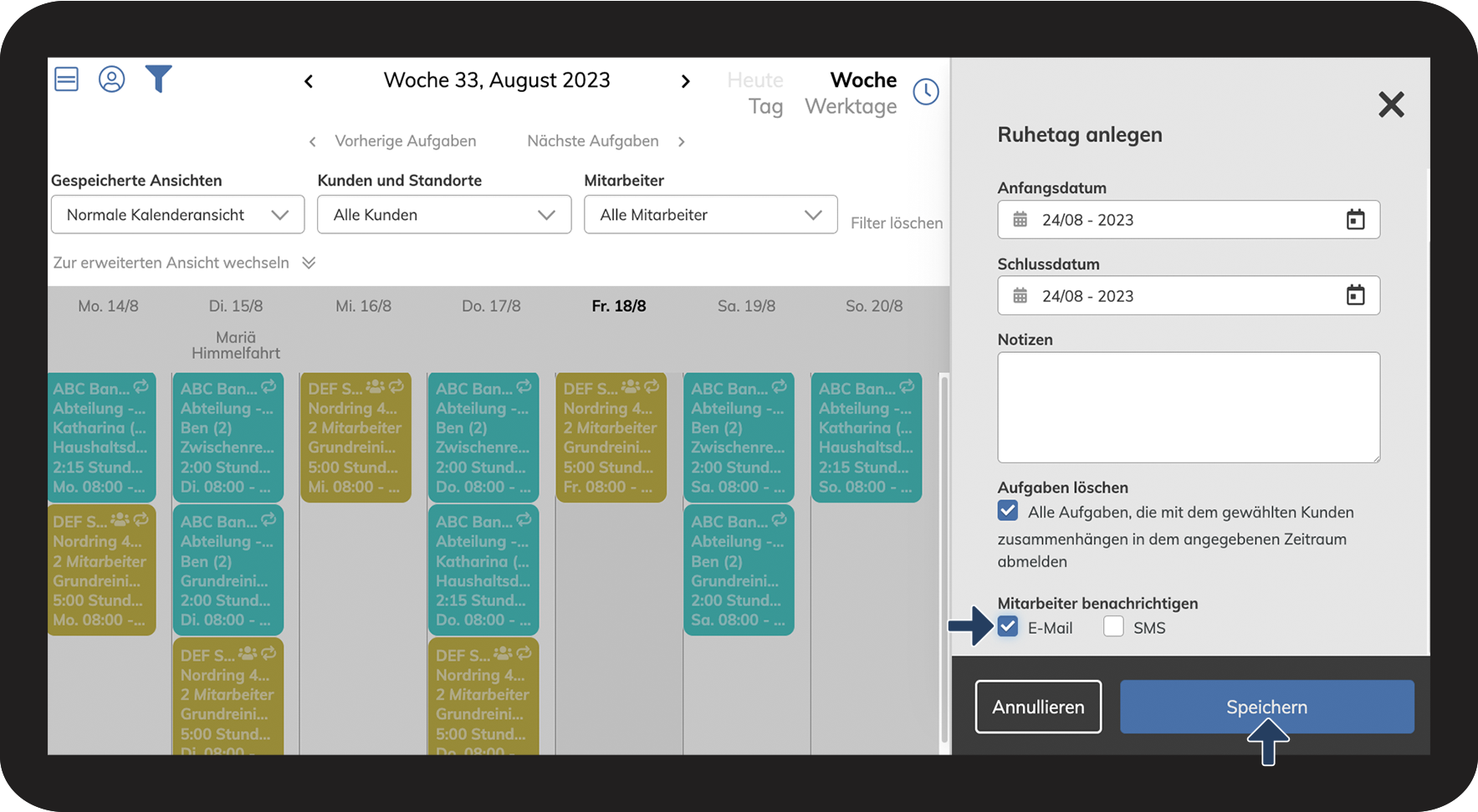
Machen Sie einen Haken bei Aufgaben löschen, um alle Aufgaben in der Ruheperiode abzusagen

8.png

number_9.png

Machen Sie einen Haken bei Mitarbeiter benachrichtigen, wenn Sie Ihre Mitarbeiter über die Absage informieren wollen

 
Klicken Sie danach auf Speichern

9.png

number_10.png

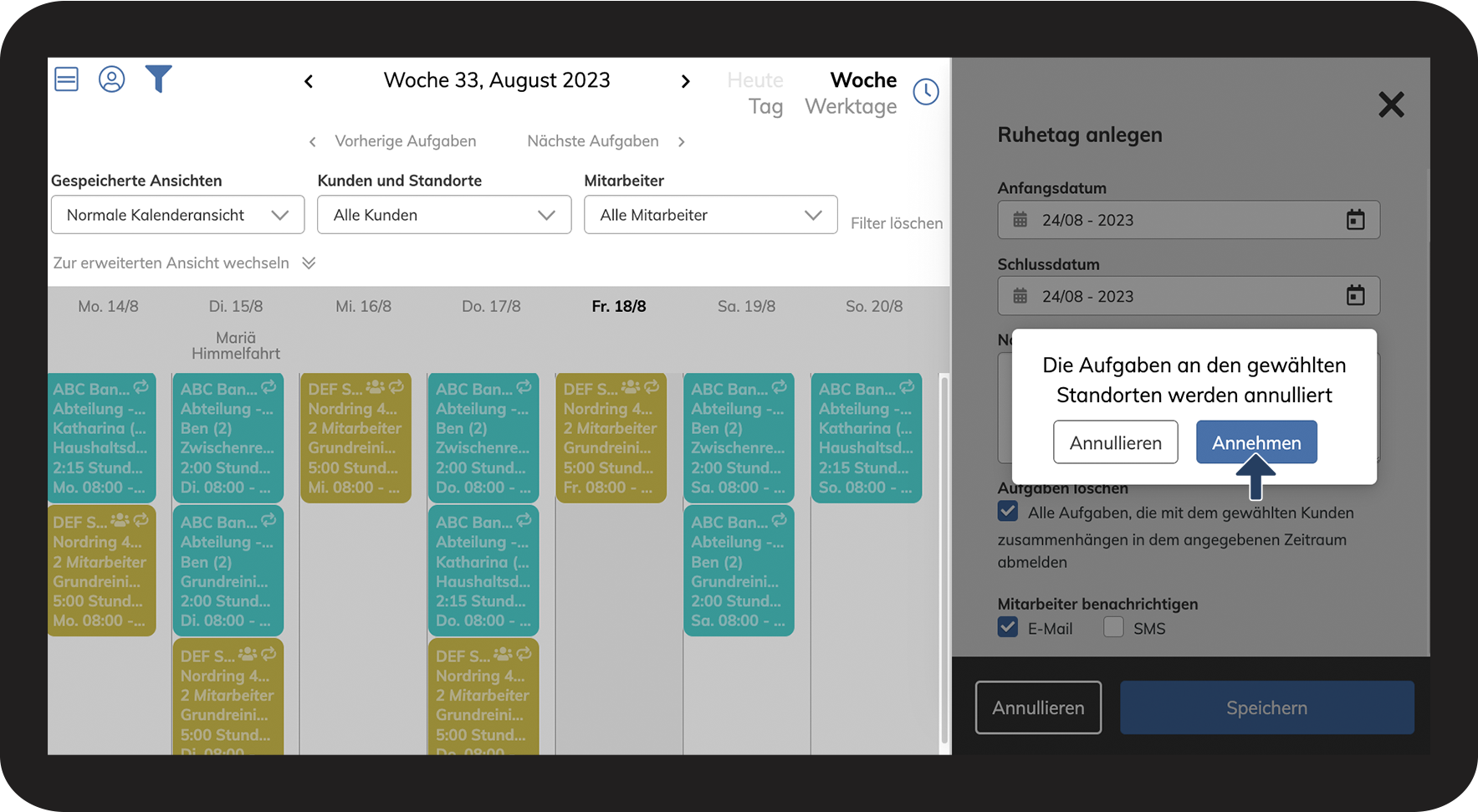
Klicken Sie auf Annehmen, um den Prozess zu beenden

10.png

number 11.png

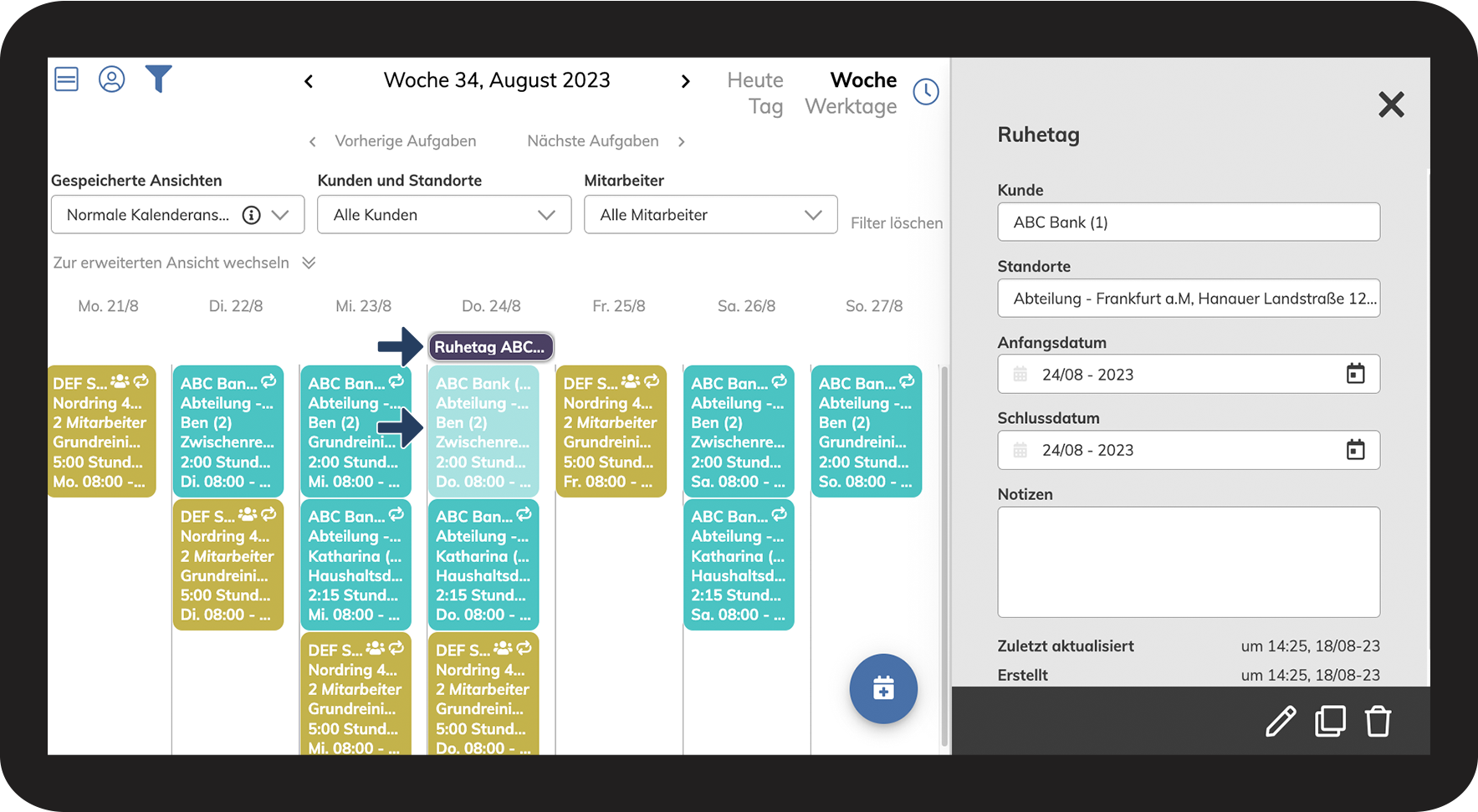
Der Ruhetag wurde nun angelegt, die Aufgabe wurde abgesagt und die Mitarbeiter informiert

11.png