Skip to content
English
  • There are no suggestions because the search field is empty.

Rediger og skjul tillæg

Hvordan redigerer og skjuler jeg mine tillæg?

I CleanManager er det muligt at redigere eller skjule tillæg, så du derved kan tilpasse dem til jeres lønopsætning.

Rediger

Du kan redigere alle tillæg, hvorved du kan tilpasse deres navn, lønart og sats

På visse tillæg kan du også indstille tidsintervaller for hvornår de skal pålægges, f.eks. i forbindelse med brancheanciennitet.

Skjul

Det er muligt at skjule tillæg, så de ikke længere er valgbare, og de vil ligeledes ekskluderes fra løneksporten.

Herved kan du f.eks. ikke længere inkludere personlige tillæg på din opsætning af medarbejderinformationer i medarbejderkartoteket eller på fraværstimetyperne og rengøringstyperne. De særlige tillæg vil heller ikke kunne aktiveres på rengøringstyperne.

Læs mere i denne artikel om hvordan du redigerer og skjuler tillæg:


Sådan redigerer du et tillæg

number_1.png
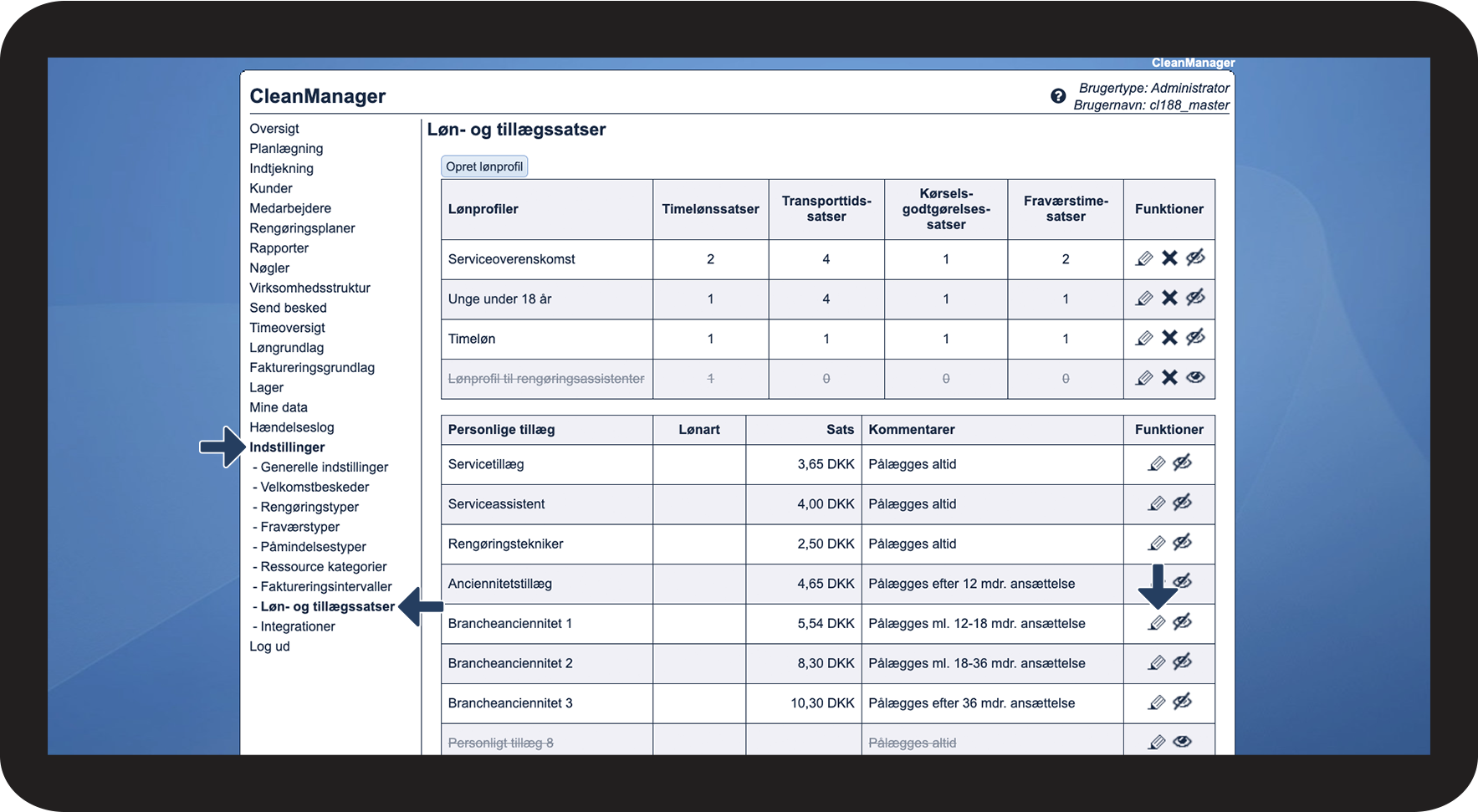
I menuen, gå til Indstillinger > L øn- og tillægssatser
 

Tryk på Rediger edit.png ud for det tillæg, som du vil tilpasse

1.png

number_2.png
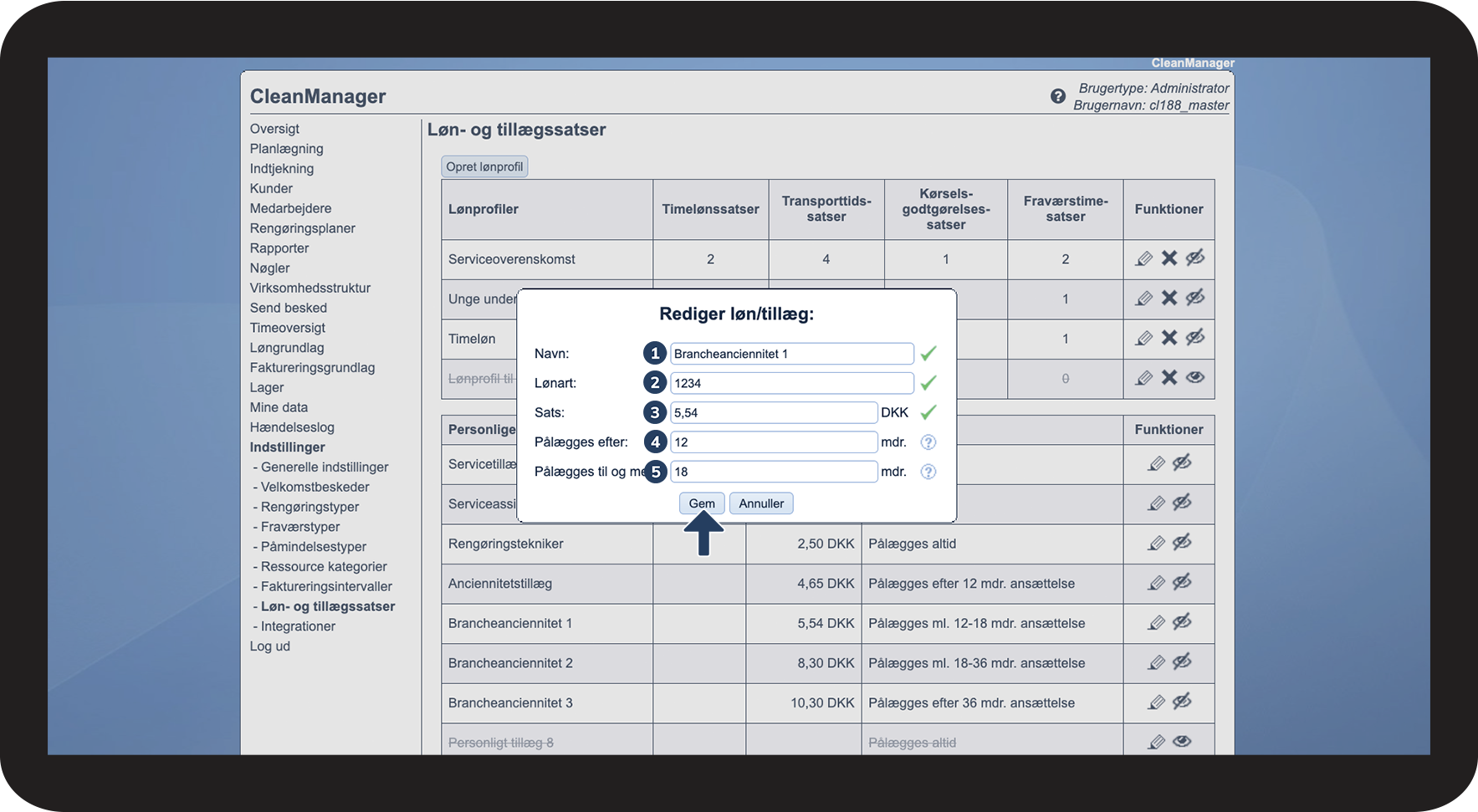
Følgende kan tilpasses ved tillægget: 
 
  1. Navn: Navnet som I gerne vil anvende for tillægget.
  2. Lønart: Lønarten som passer til jeres lønsystem (i dette eksempel 1234). Har du brug for at finde vejledning til dit lønsystem, så se evt. artiklen: Vejledende materiale til lønsystemer
  3. Sats: Den ønskede timesats, medarbejderne skal have udbetalt for dette tillæg.
  4. Pålægges efter: Den nødvendige ansættelsestid i måneder for at tillægget bliver pålagt timelønnen. Hvis tillægget skal gælde med det samme, er det nok blot at indtaste 0.
    OBS: Dette felt er kun synligt ved Personlige Tillæg
  5. Pålægges til og med: Ansættelsestiden i måneder før tillægget ophører med at blive pålagt timelønnen. Denne funktion kan anvendes til at oprette en anciennitetstrappe, hvor et tillæg ophører, for derefter at blive erstattet af et nyt. Hvis I blot vil oprette et enkelt tillæg, skal I lade feltet være tomt.
    OBS: Dette felt er kun synligt ved Personlige Tillæg
 
Tryk på Gem for at afslutte
2.png


OBS:

For at et Personligt Tillæg kan udløses, er det nødvendigt at aktivere det hos medarbejderen og hos rengøringstypen (og/eller fraværstimetypen). Læs mere om det her: Kom godt i gang med rengøringstyper og Rediger fraværstimetype.


Sådan skjuler du et tillæg

Brug funktionen skjul tillæg til at fjerne en tillægssats fra at blive inkluderet i lønberegningen, løneksporten og rengøringstyperne.

number_1.png
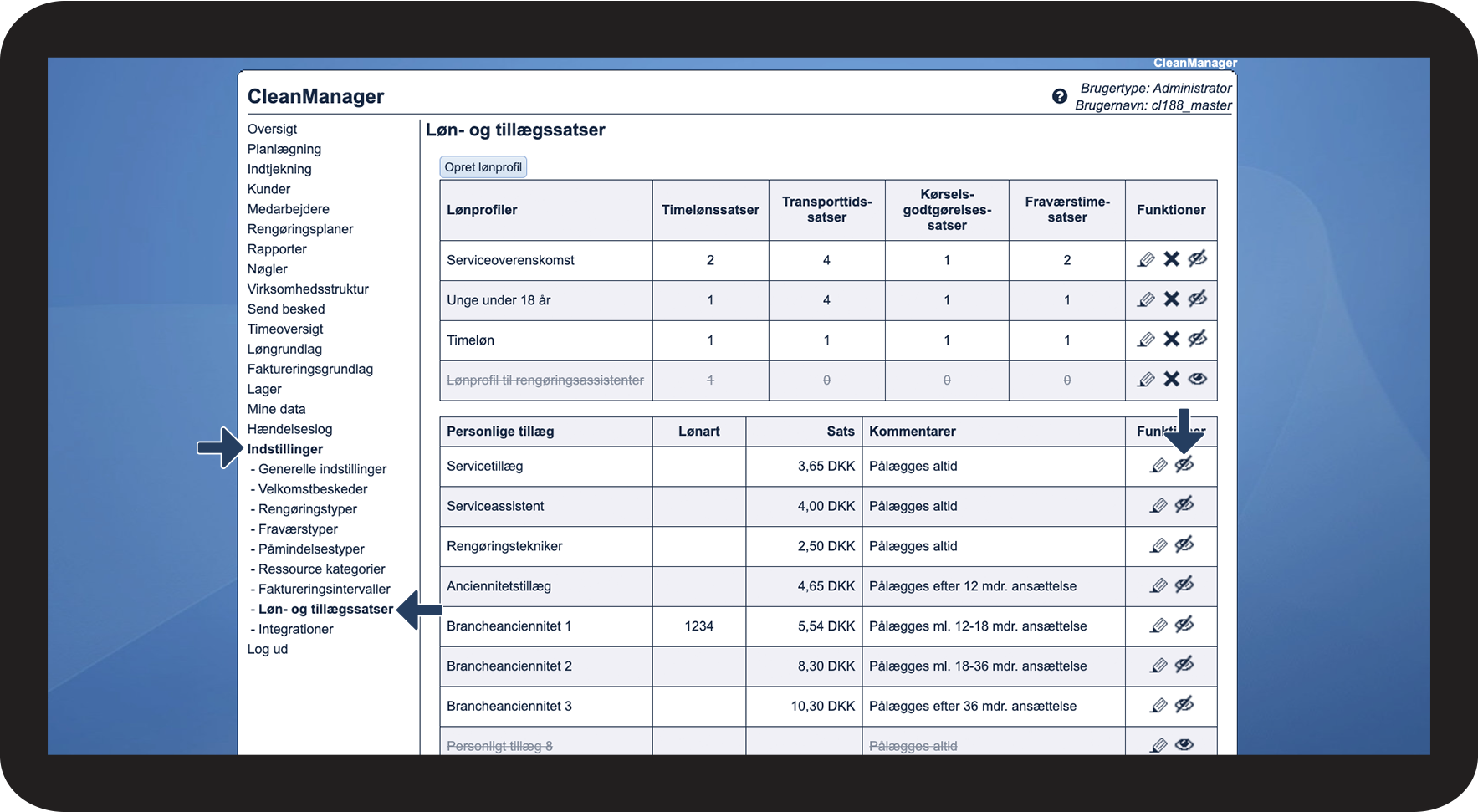
I menuen, vælg Indstillinger > L øn- og tillægssatser
 

Klik på Skjul tillæg Eye_Skjul.png ud for det tillæg, du gerne vil skjule

3.png

number_2.png
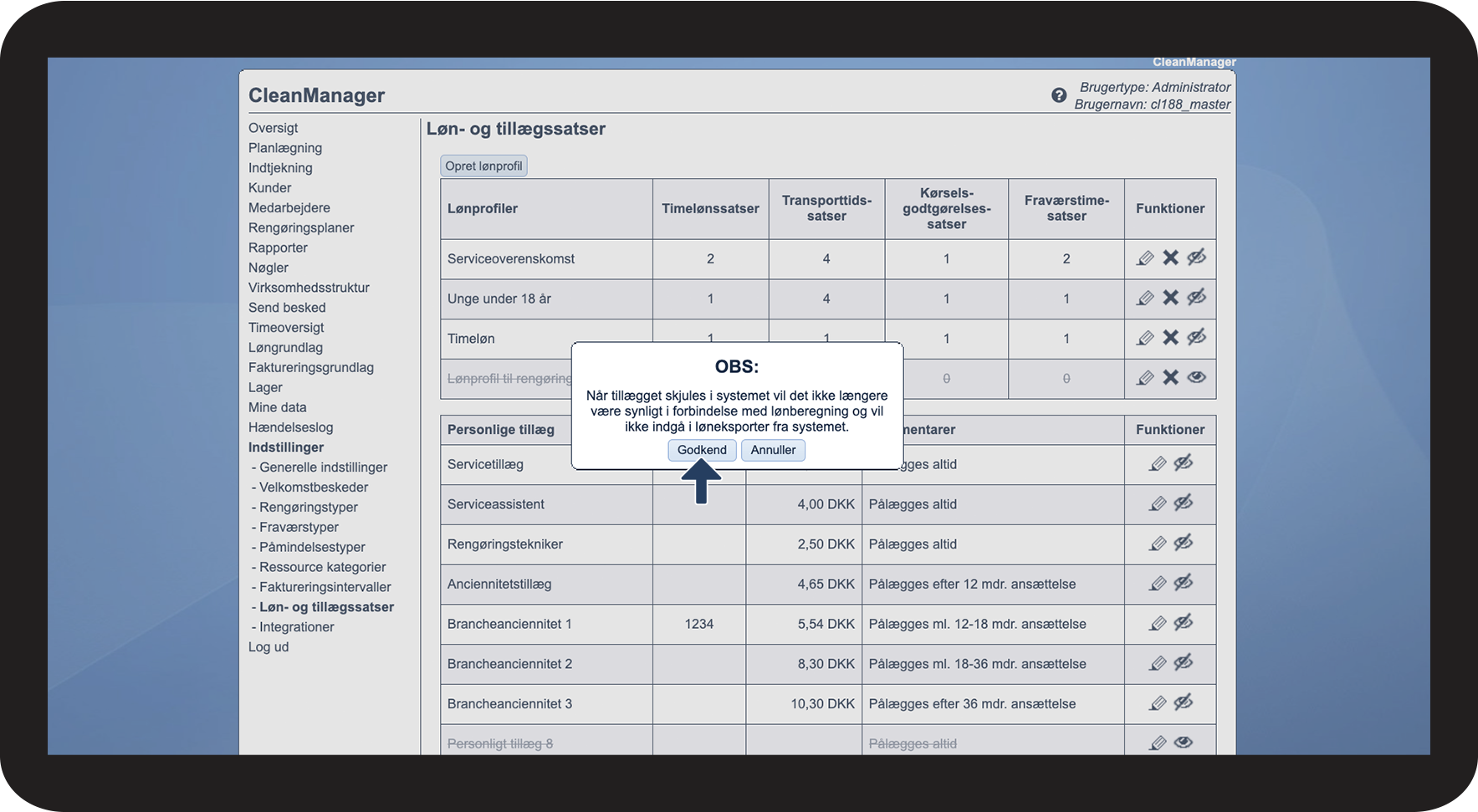
Klik derefter på Godkend for at fjerne tillægget fra at blive inkluderet i lønberegning og løneksport. 

4.png

number_3.png
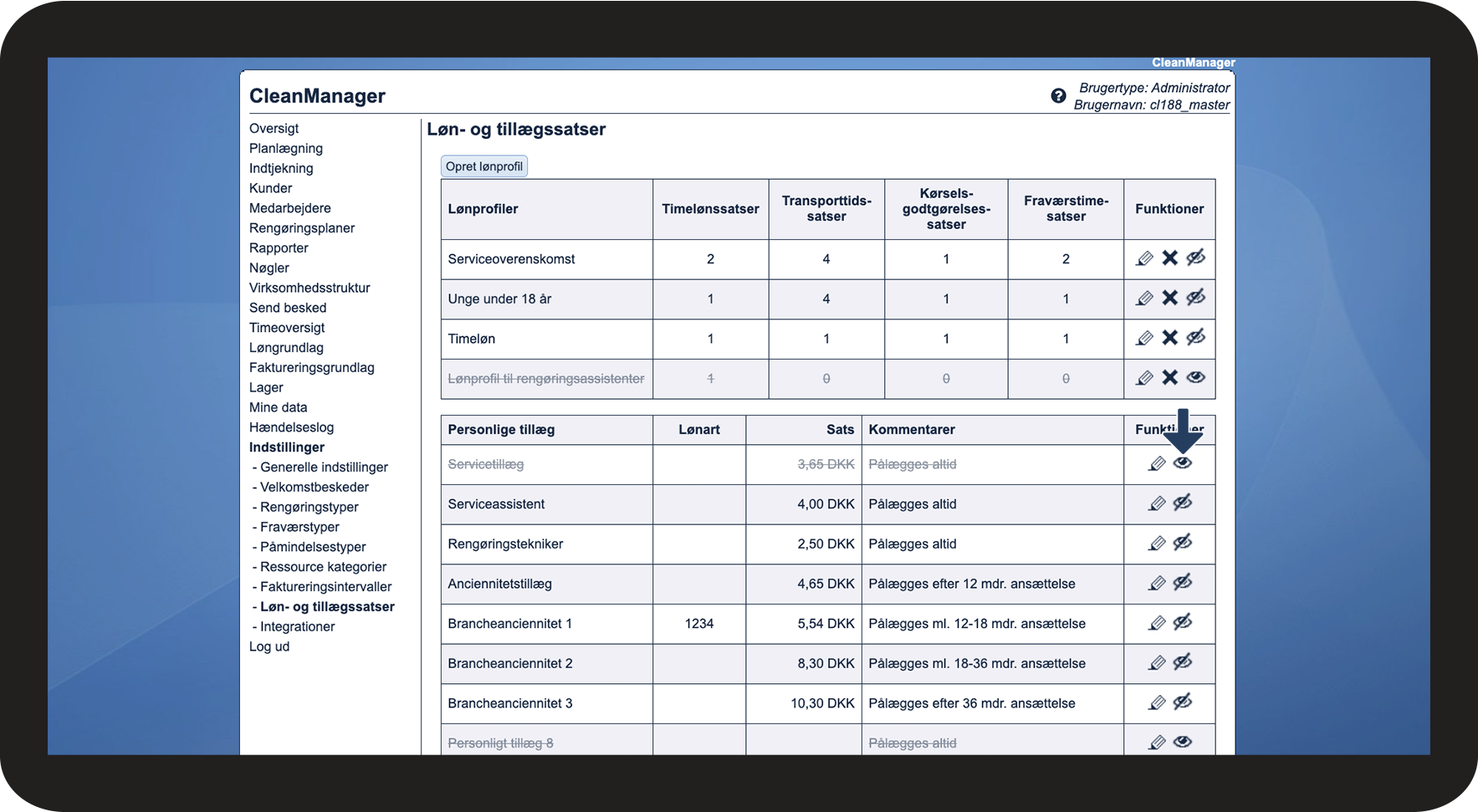
Tillæget er nu skjult. Tryk på ikonet Vis tillæg Eye_Vis.png for at gøre tillægget synligt igen
5.png

INFO:

Skjules et tillæg vil det ikke længere være valgbart eller inkluderet i løneksporten eller i lønberegningen. 
Vælges det at vise tillæget igen, vil dette igen være aktiveret ved de medarbejdere, rengøringstyper og/eller fraværstimetyper, hvor det tidligere har været påsat og aktivt.