Skip to content
English
  • There are no suggestions because the search field is empty.

Rapportudfyldning som inspektør/administrator

Hvordan udfyldes en rapport som inspektør eller administrator?

Som administrator kan man udfylde alle rapportskabeloner på alle kunder.

Som inspektør kan man udfylde rapportskabeloner på alle kunder i de kundeområder, som man er tilkoblet. For mere information vedrørende dette, gå til Virksomhedsstruktur.

Rapportskabelonerne kan se forskellige ud, og indeholde forskellige parametre som man skal tage stilling til under udfyldelsen.

Det vil dog som oftest altid være muligt at give bedømmelser af parametre, vedhæfte billeder og skrive kommentarer til de enkelte parametre.


Læs mere her i artiklen om hvordan du får udfyldt din rapport igennem din browser.


Sådan startes udfyldningen af en rapport

number_1.png
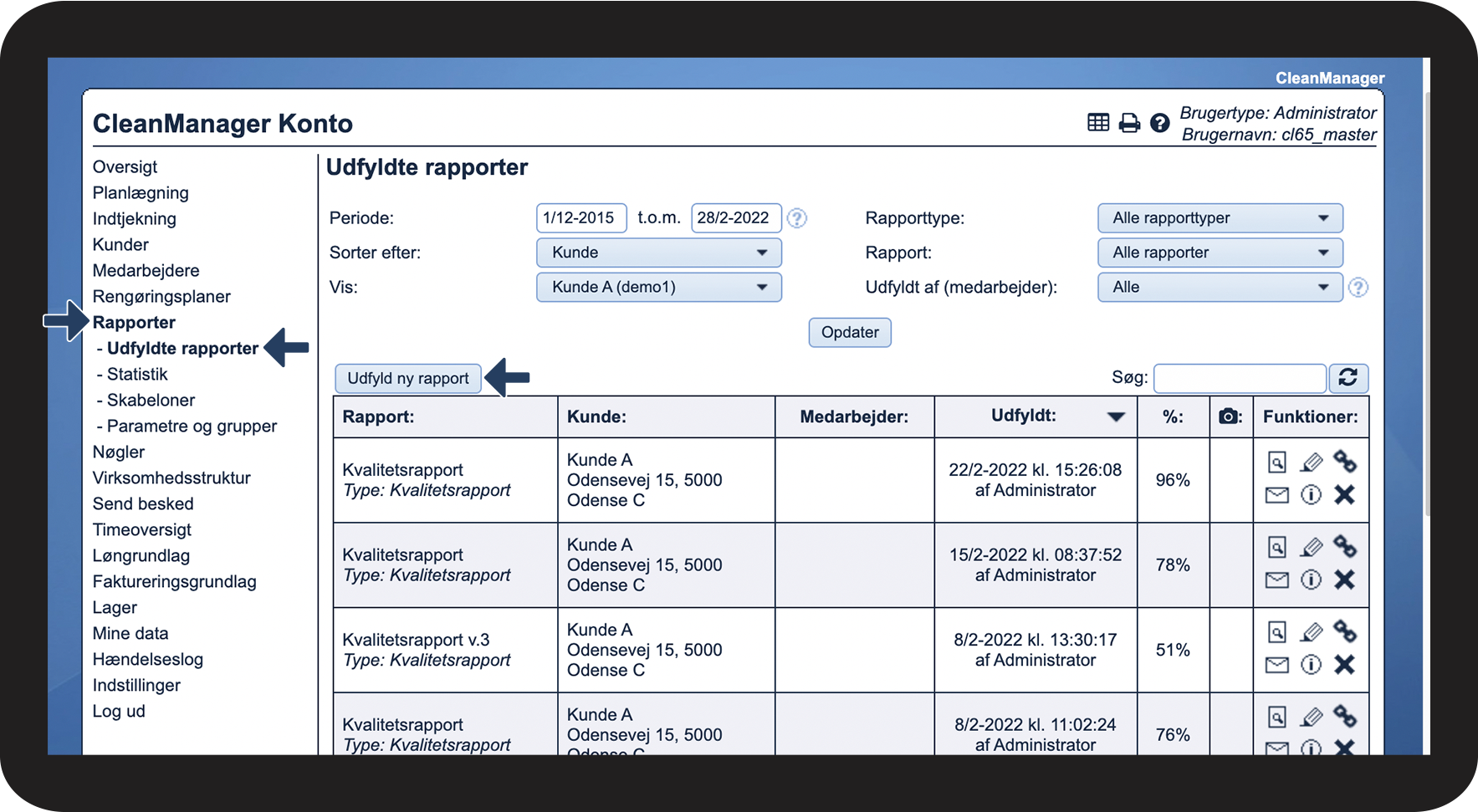
I menuen, tryk på Rapporter > Udfyldte rapporter
 
Tryk herefter på Udfyld ny rapport

1.png


number_2.png
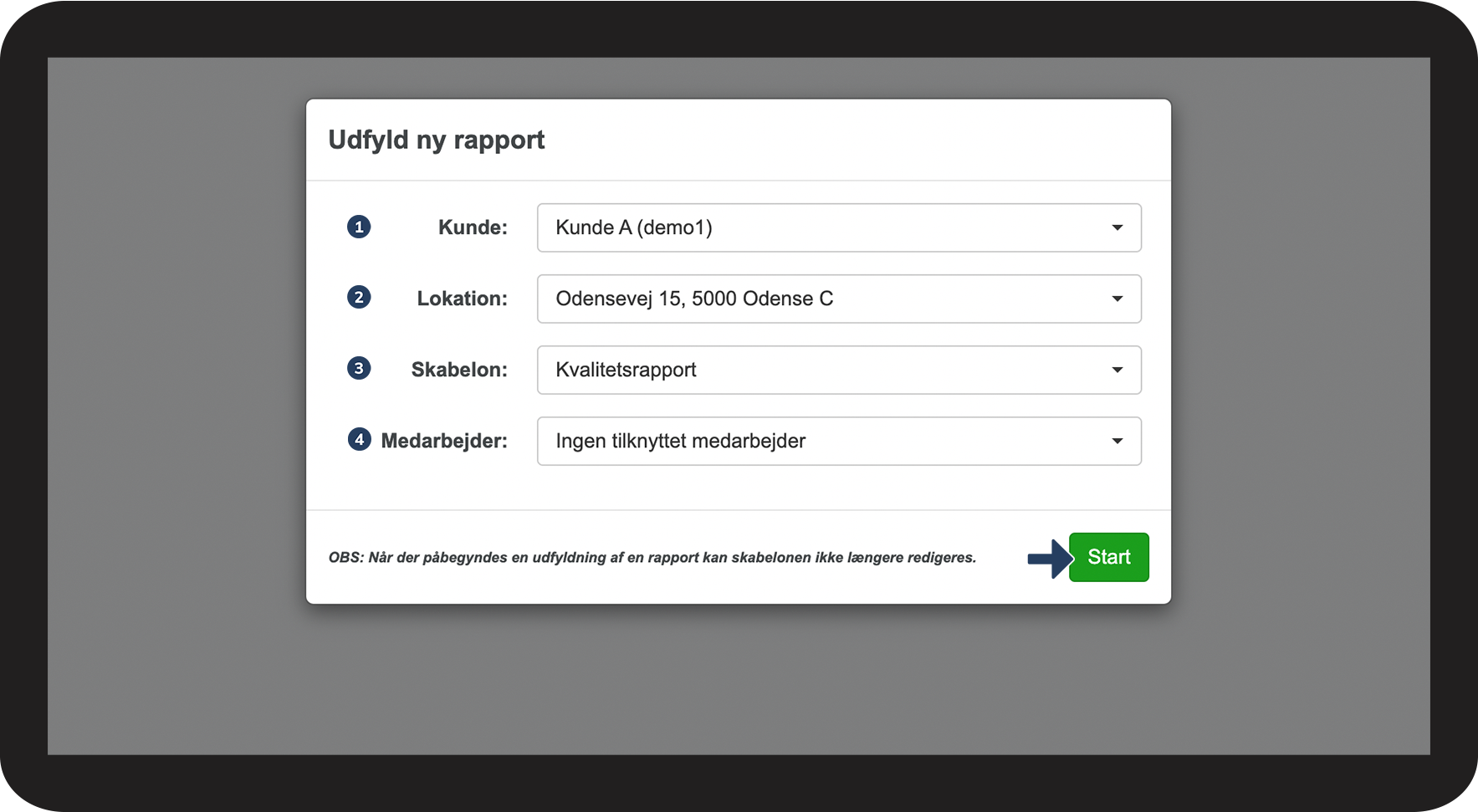
Tag stilling til følgende 4 punkter inden udfyldningen af rapporten
 
  1. Kunde: Vælg den kunde som rapporten skal tilknyttes
  2. Lokation: Vælg den underlokation til kunden som rapporten skal udfyldes til
  3. Skabelon: Vælg den rapportskabelon som skal anvendes til udfyldningen
  4. Medarbejder: Vælg den medarbejder som rapporten skal tilknyttes
 
Tryk på Start for at påbegynde udfyldelsen af rapporten

Desktop_template_-_NY_1.png


Sådan udfyldes ratingen af et parameter

mceclip0.png
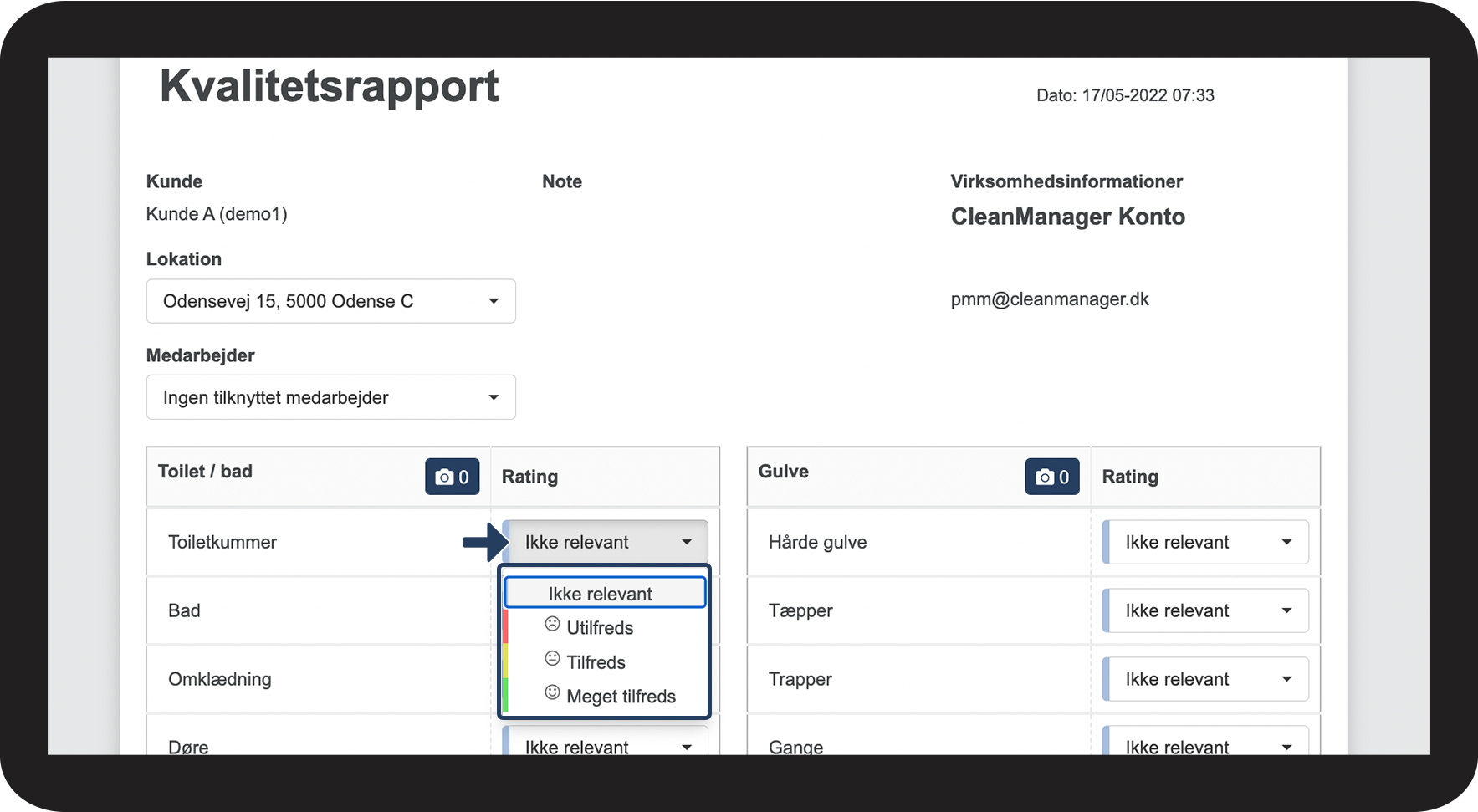
Ud for et parameter, tryk på Dropdownen > vælg den ønskede Rating
 

Det er muligt at rate hvert eneste parameter i en rapport.
Hvilken rating der er mulig at vælge i en rapport vil være på baggrund af den der er sat under oprettelsen af skabelonen.
Der er følgende rating muligheder: Dropdown, afkrydsningsfelt og knapper.

Disse muligheder bliver gennemgået i artiklen: Indstilling af værdier.

Desktop_template_-_NY_1.png


Sådan indsættes billeder

mceclip1.png
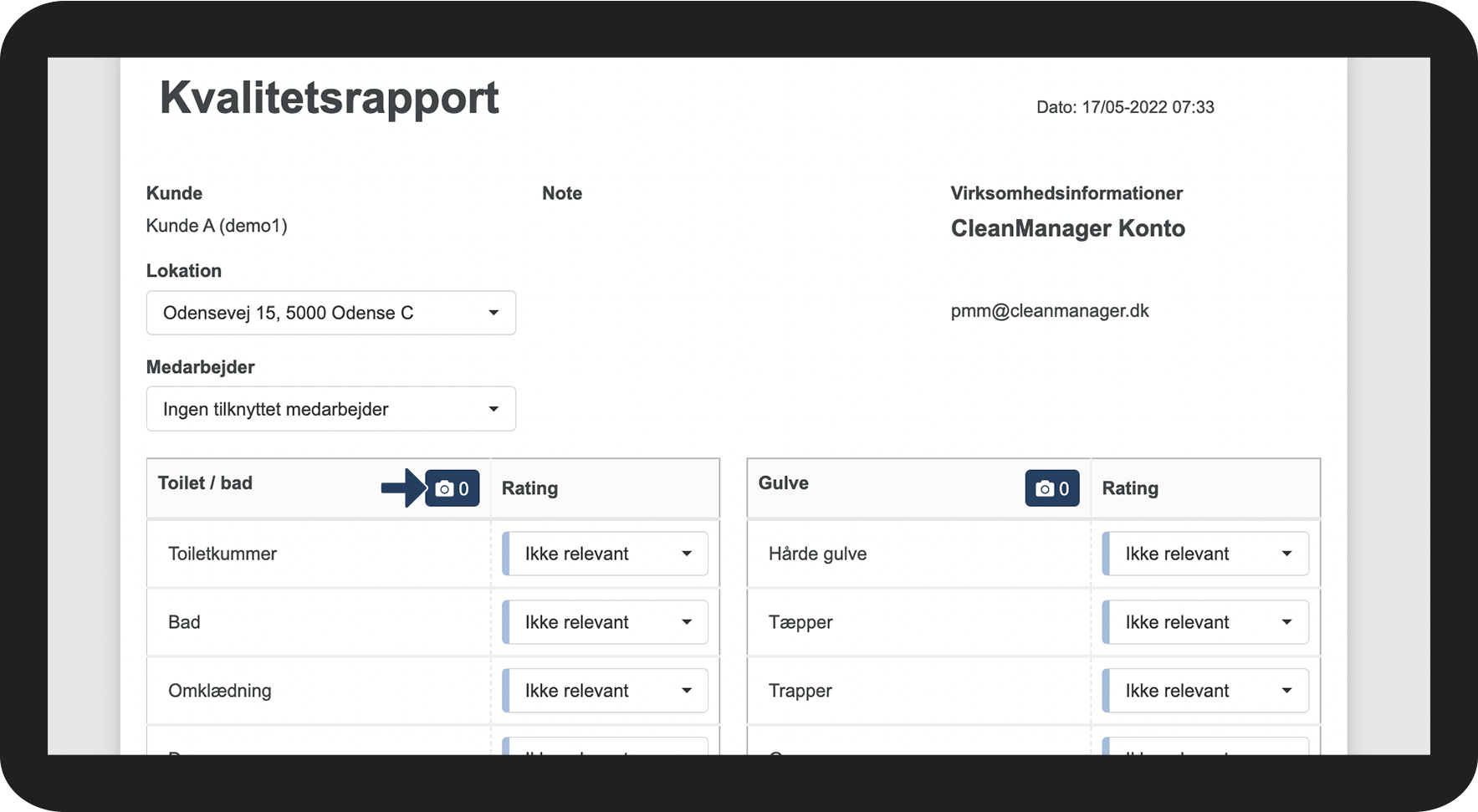
I en parametergruppe, tryk på kamera ikonet Kamera_-_rapport.png

Desktop_template_-_NY_2.png


number_2.png

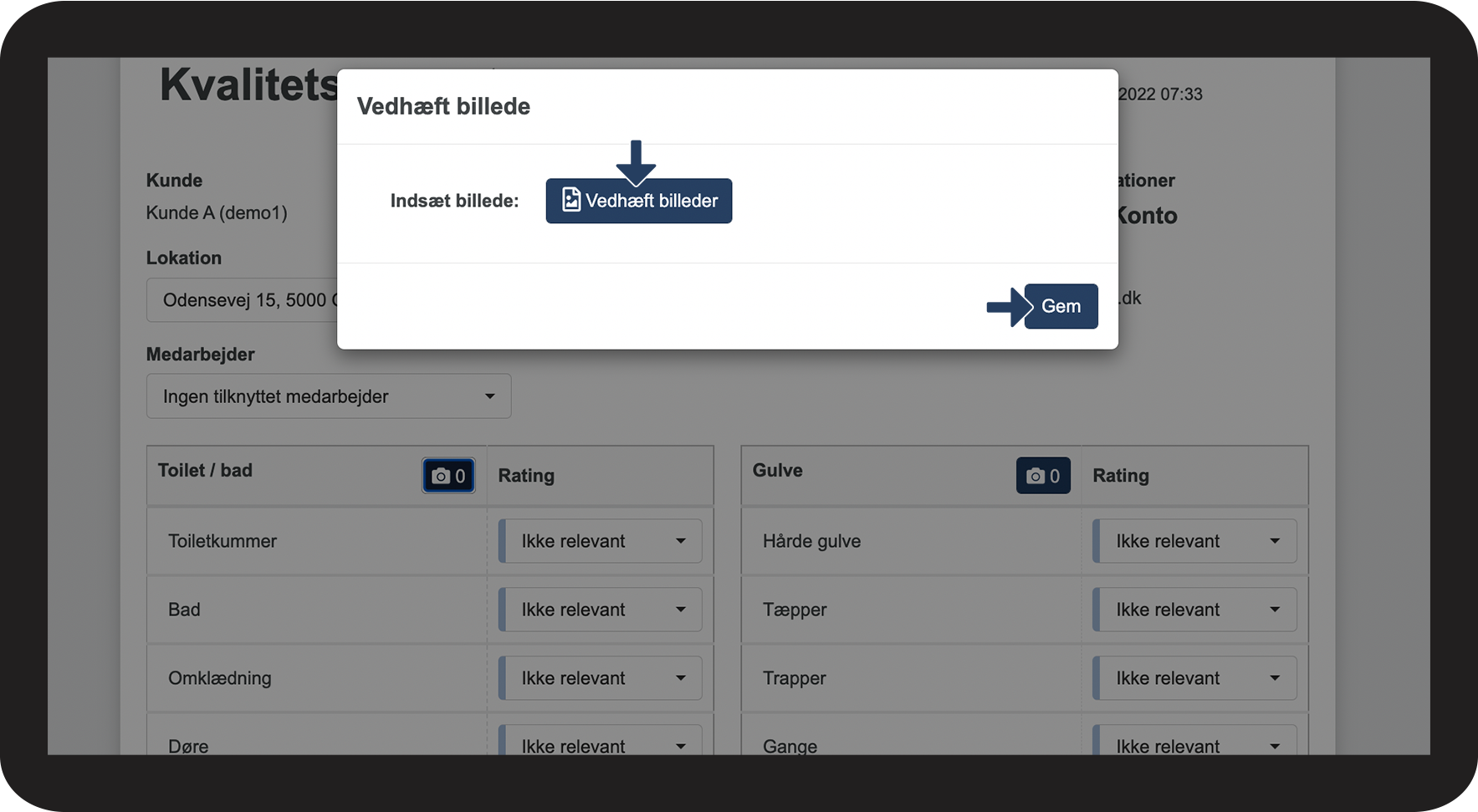
Tryk Vedhæft billeder > Vælg billede(r


Tryk herefter på Gem for at tilføje billedet

Desktop_template_-_NY_3.png


Sådan indsættes en kommentar

mceclip2.png
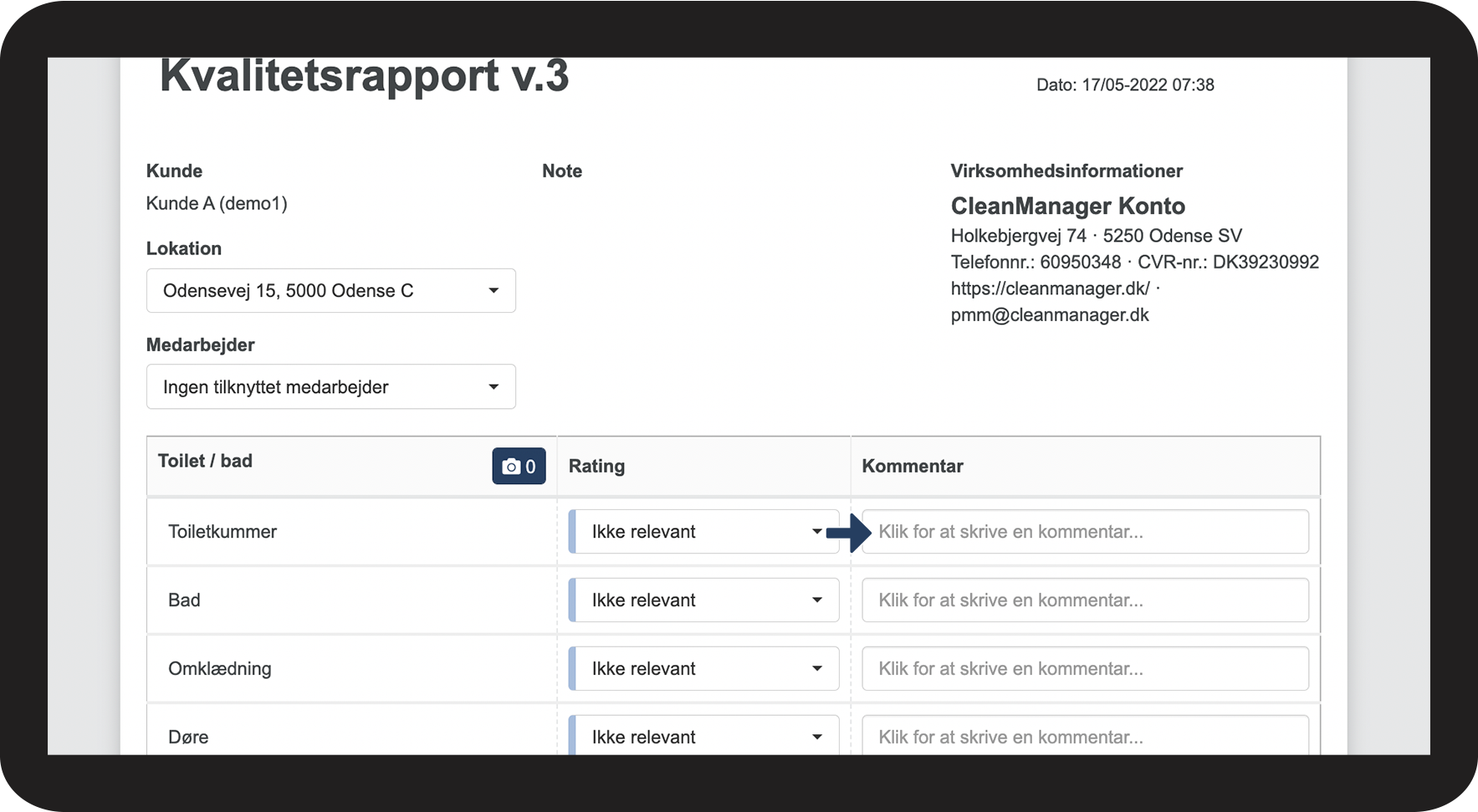
Tryk på Kommentarfelt 
 

Hvis en skabelon er blevet oprettet med kun en parameter-kolonne så vil det være muligt at få et kommentarfelt på. Dette kommentarfelt vil så være indstillet til at være en "fritekst" eller en "foruddefineret tekst".

Læs mere om tekstfelterne i artiklen: Indstilling af kommentarfelter.

Desktop_template_-_NY_4.png


Sådan udfyldes et tekstfelt

mceclip3.png
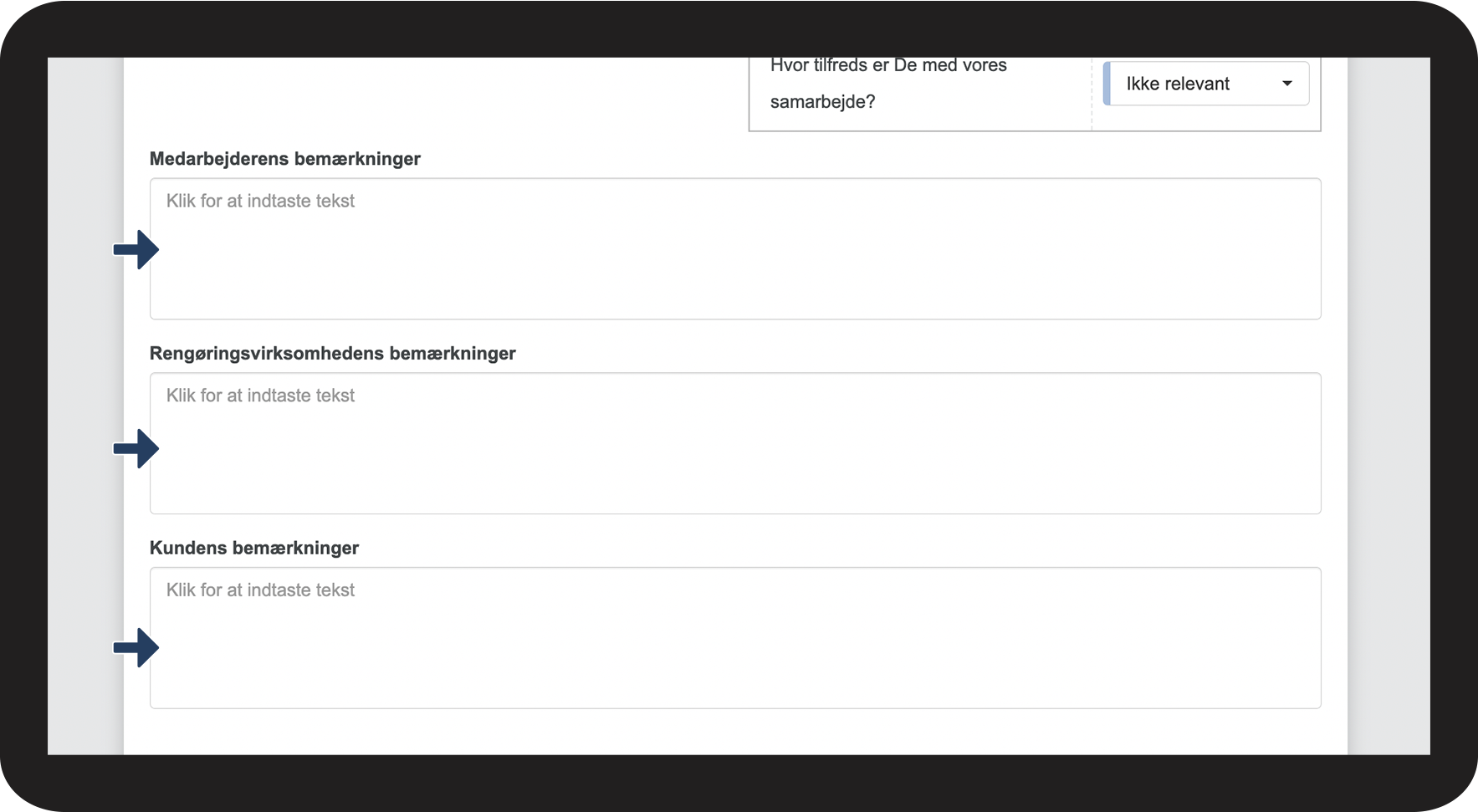
Tryk på et Tekstfelt for at udfylde det
 

Disse tekstfelter giver udfylderen mulighed for at skrive eventuelle kommentarer som ikke passede under de forskellige parametre, men som skal tilføjes rapporten. 

Desktop_template_-_NY_5.png


Sådan udfyldes signaturen

mceclip4.png
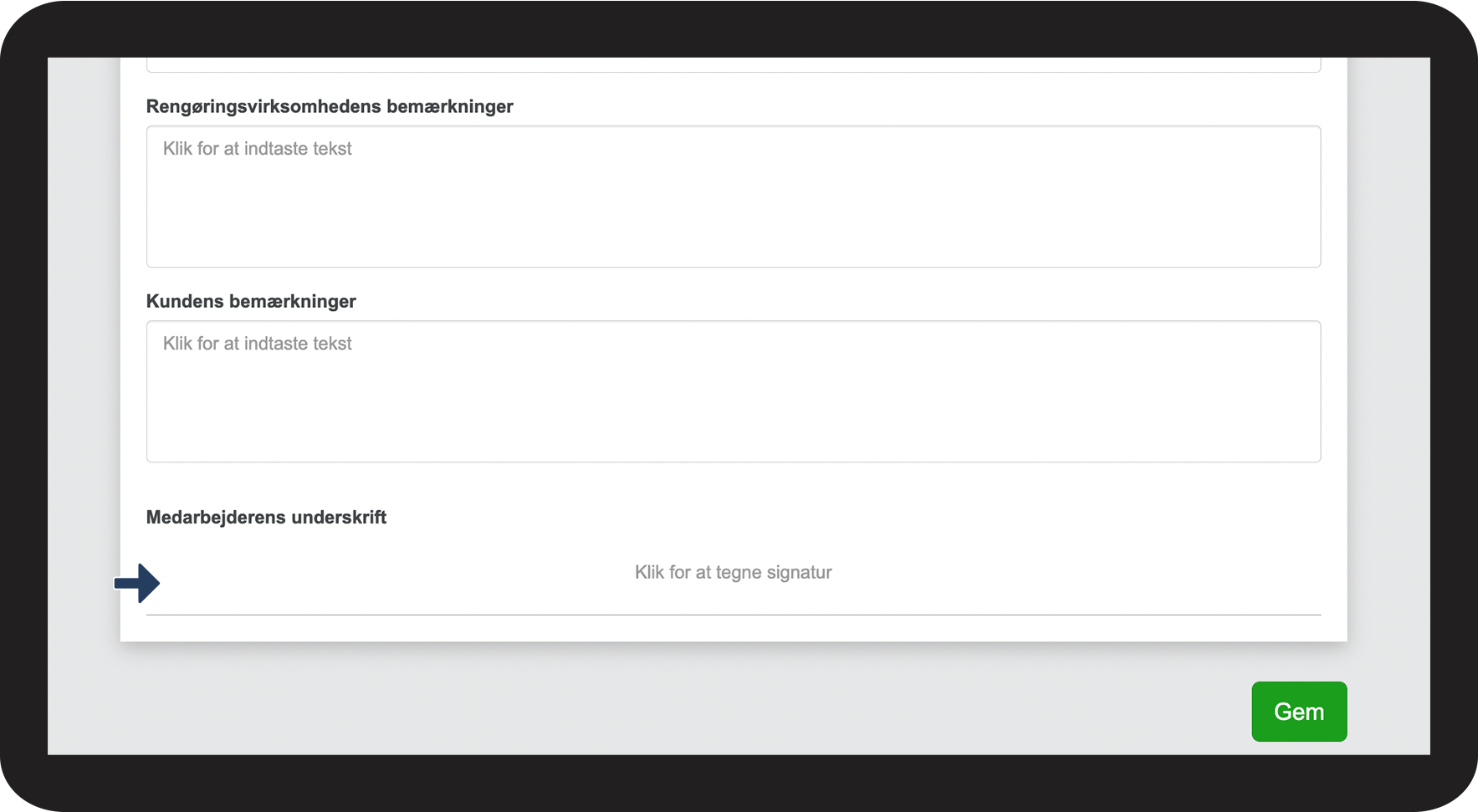
Klik på et signaturfelt i bunden af rapporten
 
Hvis der er givet mulighed for at skrive en signatur under oprettelsen af skabelonen så vil udfylderen have mulighed for at skrive en underskrift eller tegne den. 

Desktop_template_-_NY_6.png


number_2.png

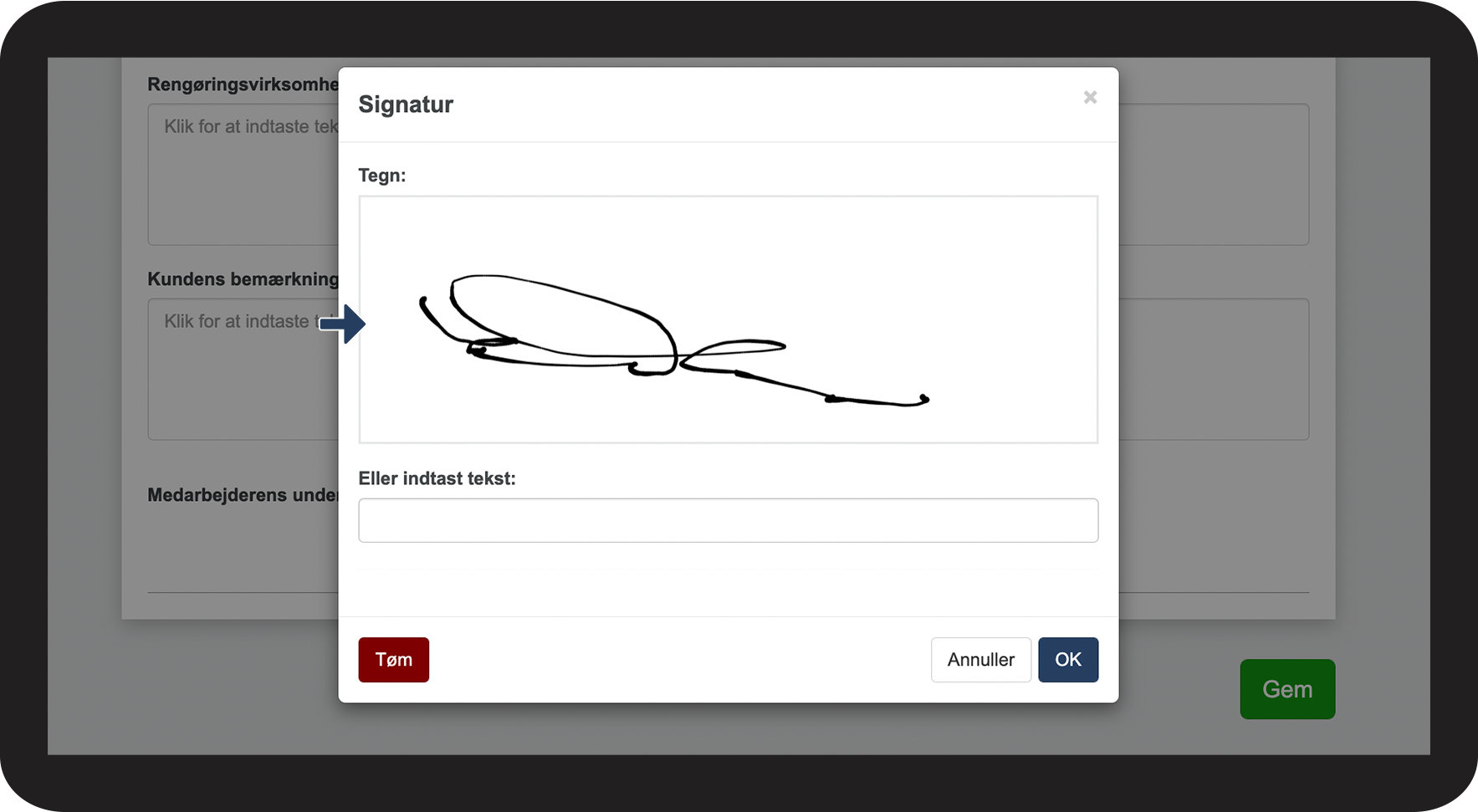
Tryk med musen eller fingeren i feltet Tegn for at Tegne en underskrift 

Desktop_template_-_NY_7.png


number_3.png

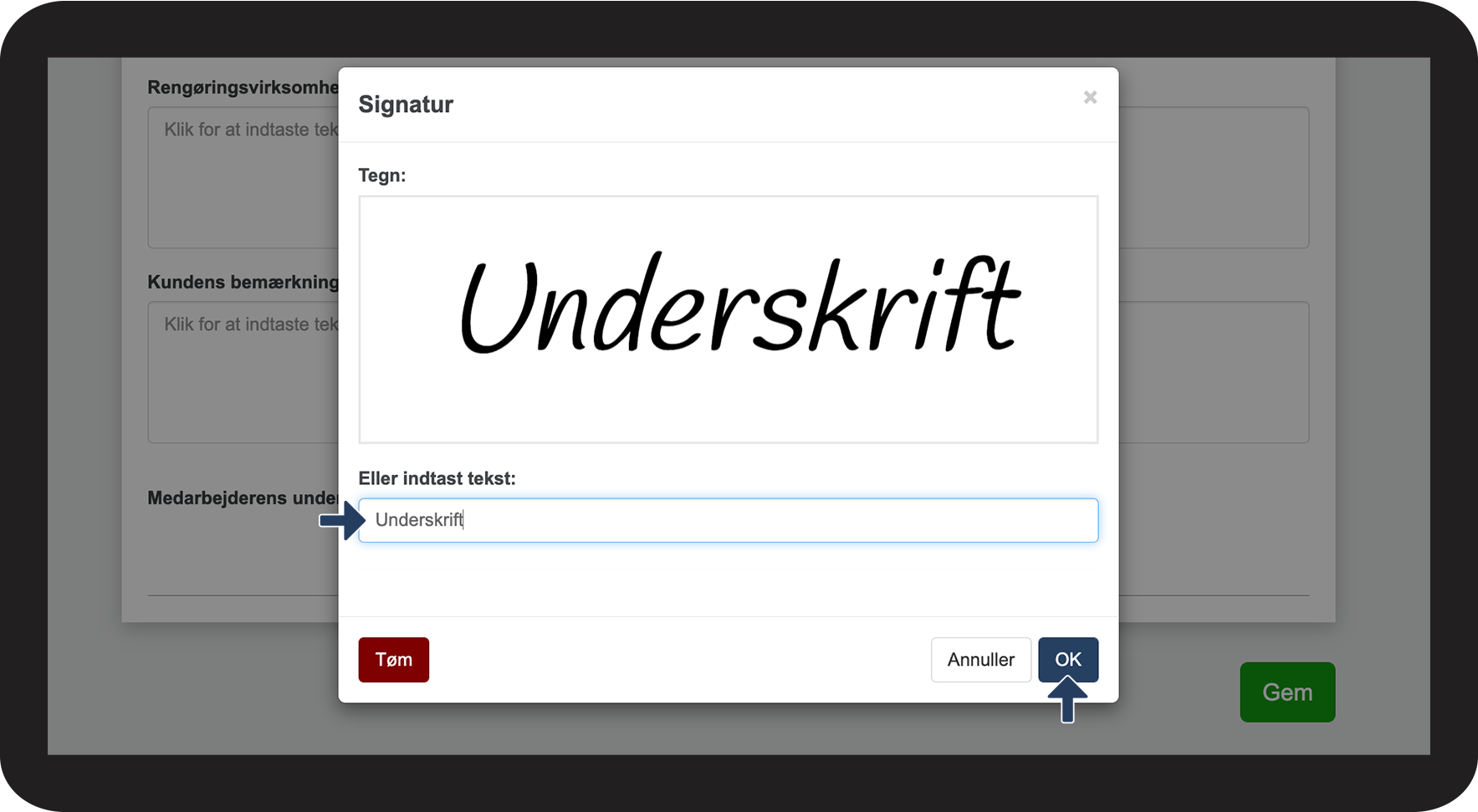
Eller tryk på tekstfeltet og Indtast dit navn


Tilføj underskriften ved at trykke på Ok

Desktop_template_-_NY_8.png