Skip to content
English
  • There are no suggestions because the search field is empty.

Produkte einrichten

Wie richte ich ein Produkt ein?

Als Administrator können Sie Produkte erstellen, die als Verbrauchsware beim Kunden verwendet werden können oder als Reinigungsartikel, die Ihre Mitarbeiter beim Durchführen ihrer Arbeit anwenden. Ihre Mitarbeiter können diese Produkte durch die CleanManager App bestellen oder durch das Websystem. Erfahren Sie in diesem Artikel mehr darüber: Produktbestellung.

Nachdem ein Produkt erstellt worden ist, kann dieses mit Produktblättern, Sicherheitsdatenblättern und ähnlichem verbunden werden. Dadurch erleichtern Sie Ihren Mitarbeitern den Zugriff auf die Dateien, durch die CleanManager App. Erfahren Sie in diesem Artikel mehr darüber: Produktinformation.

Als Service-Manager können Sie Produkte hinzufügen, bearbeiten und löschen, sowie Sie vom Administrator Zugriff auf das Verwalten vom Lagerbestand erhalten haben. Lesen Sie im folgenden Artikel mehr darüber, wie ein Administrator seinen Service-Managern Zugriff auf das Verwalten vom Lagerbestand erteilt: Lager


Erfahren Sie in diesem Artikel mehr darüber, wie Sie Produkte erstellen, bearbeiten und löschen:


So erstellen Sie ein Produkt

number_1.png
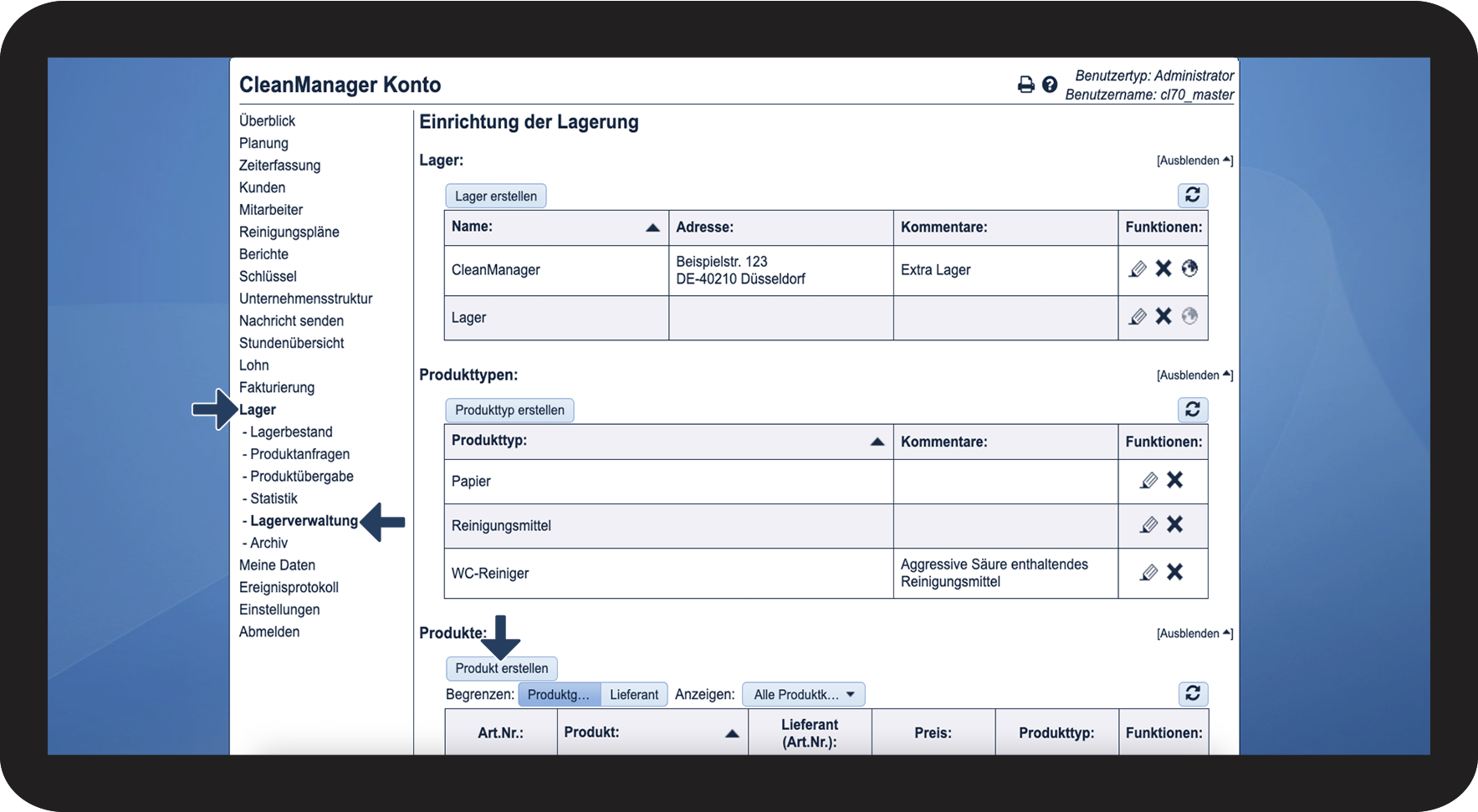
Gehen Sie im Menü zu Lager > Lagerverwaltung
 
Klicken Sie auf Produkt erstellen

1.1.png

number_2.png
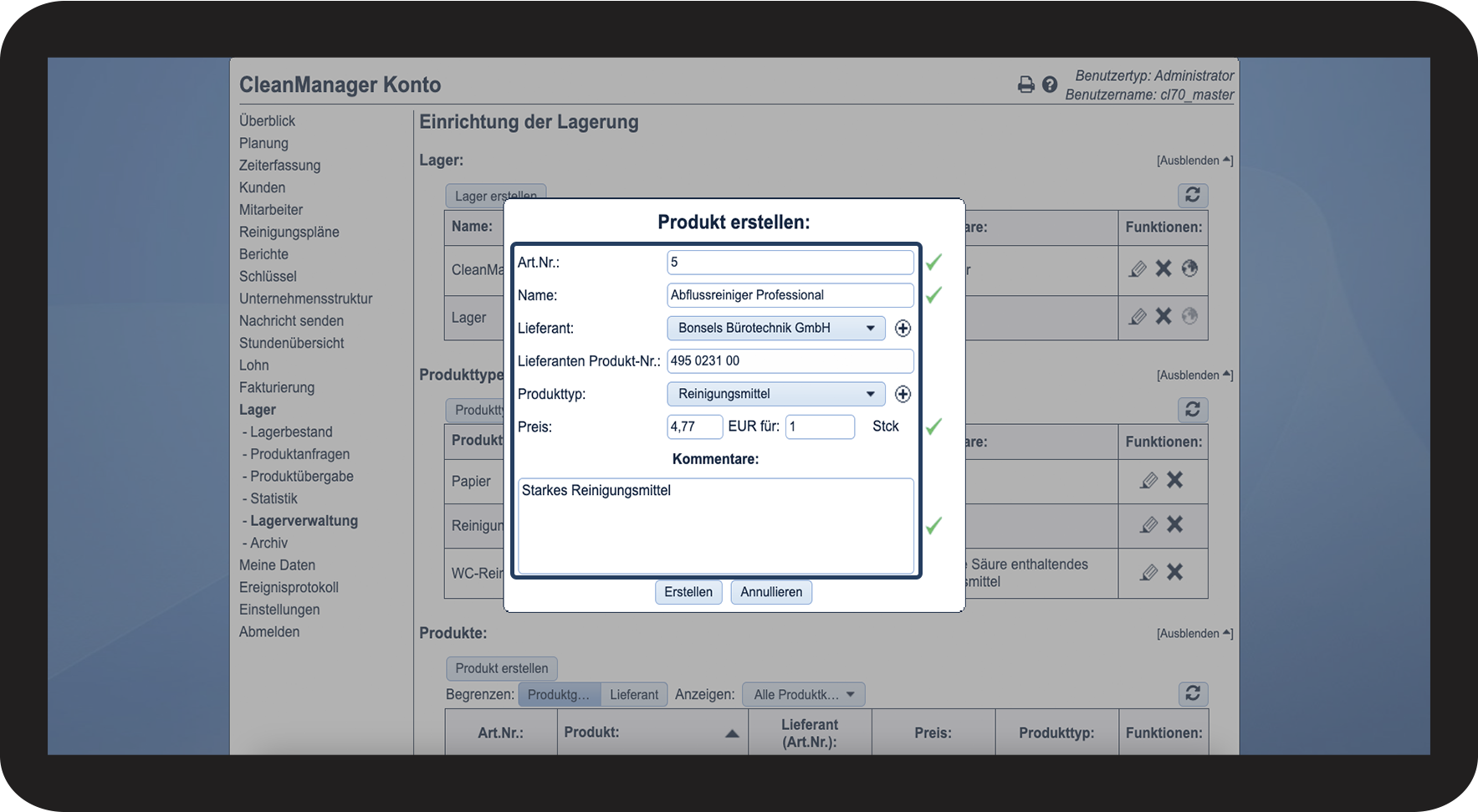
Füllen Sie die relevanten Informationen aus
 

Information

Erforderlich/

Nicht erforderlich

Art.Nr.

Erforderlich

Name

Erforderlich
Lieferant
Nicht erforderlich
Lieferanten Produkt-Nr.
Nicht erforderlich
Produkttyp
Nicht erforderlich
Preis
Nicht erforderlich
Kommentare
Nicht erforderlich 

1.2.png

No-number copy.png
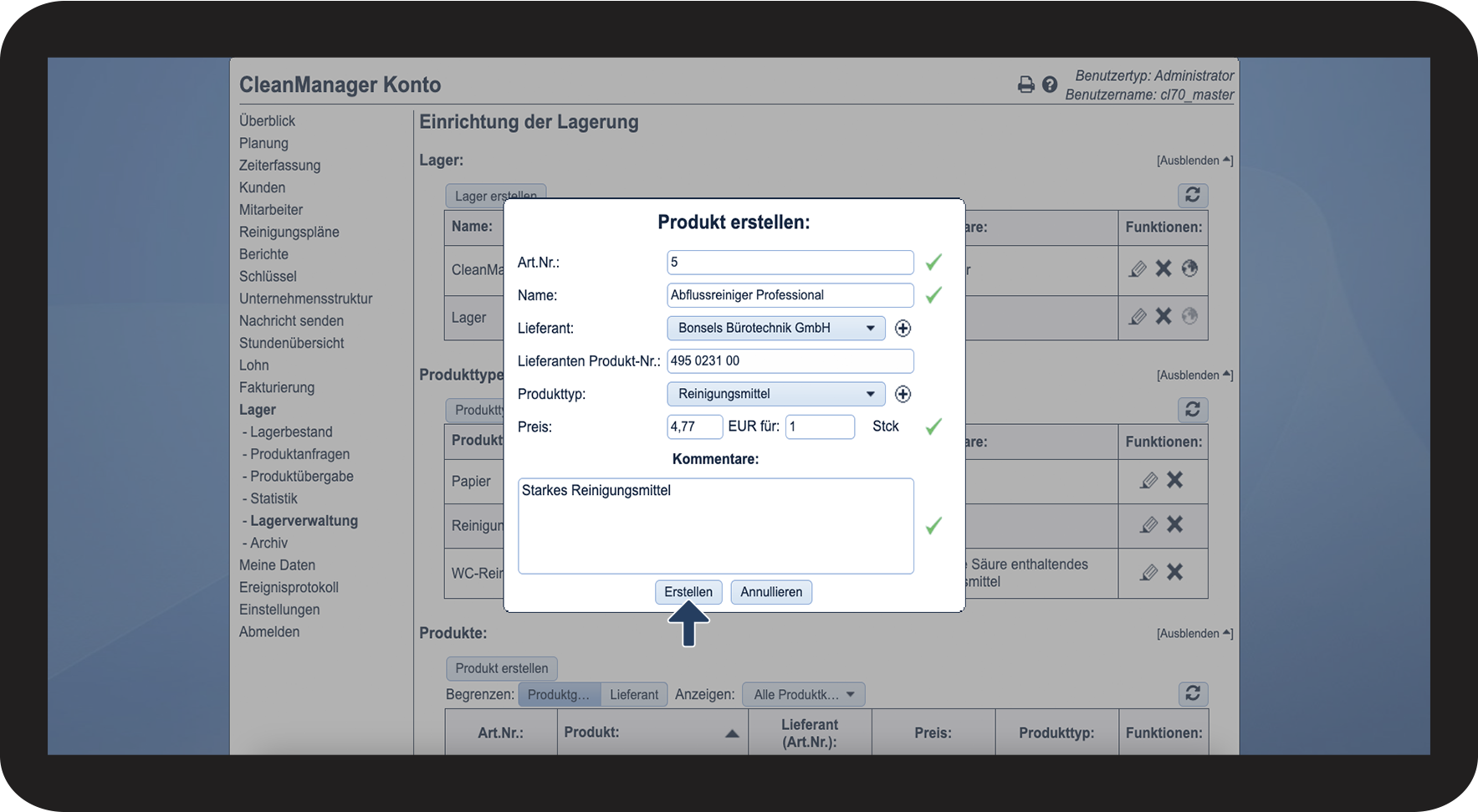
Klicken Sie anschließend auf Erstellen

1.3.png


So bearbeiten Sie ein Produkt

number_1.png
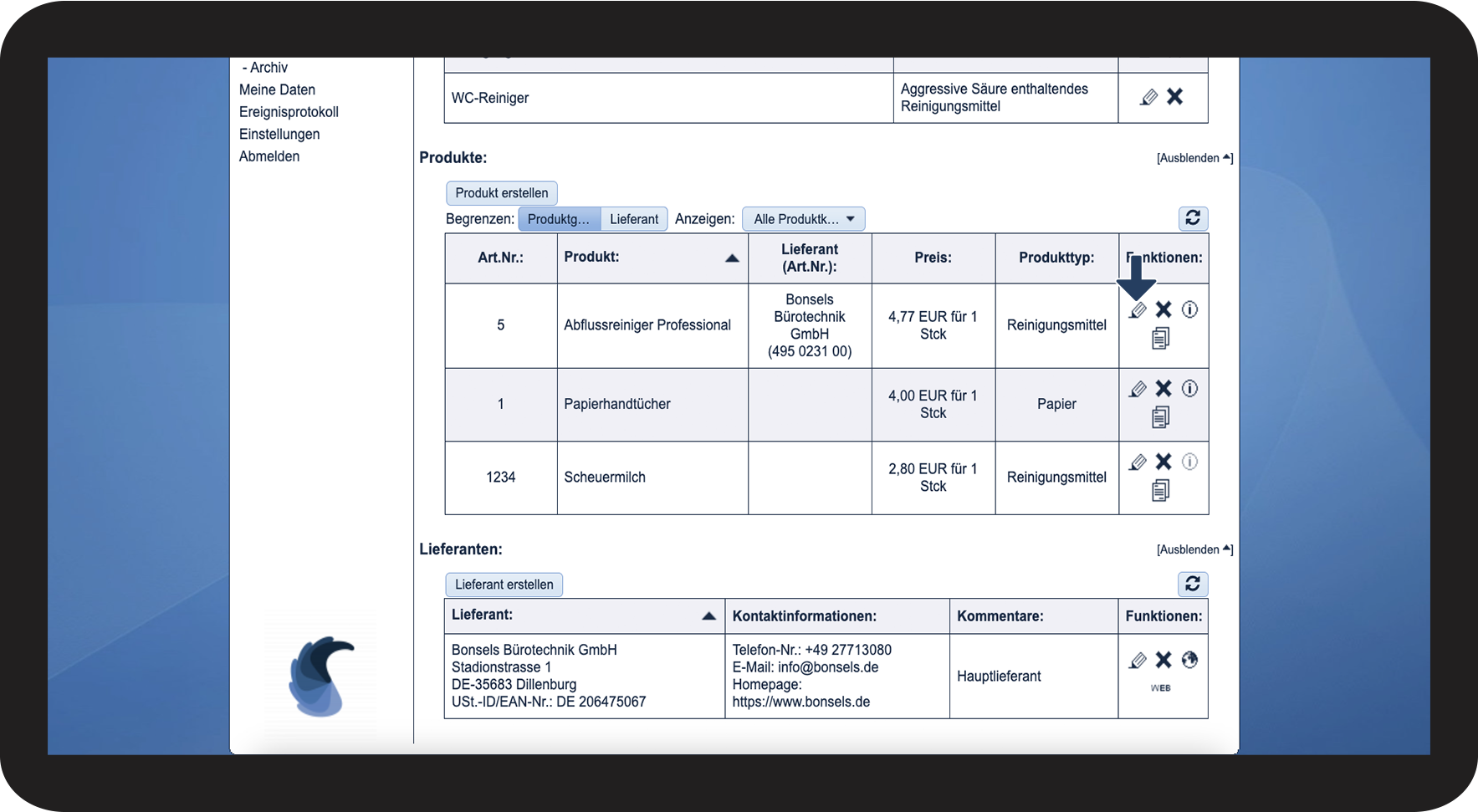
  Klicken Sie auf Produkt bearbeiten rediger.png

2.1.png

number_2.png
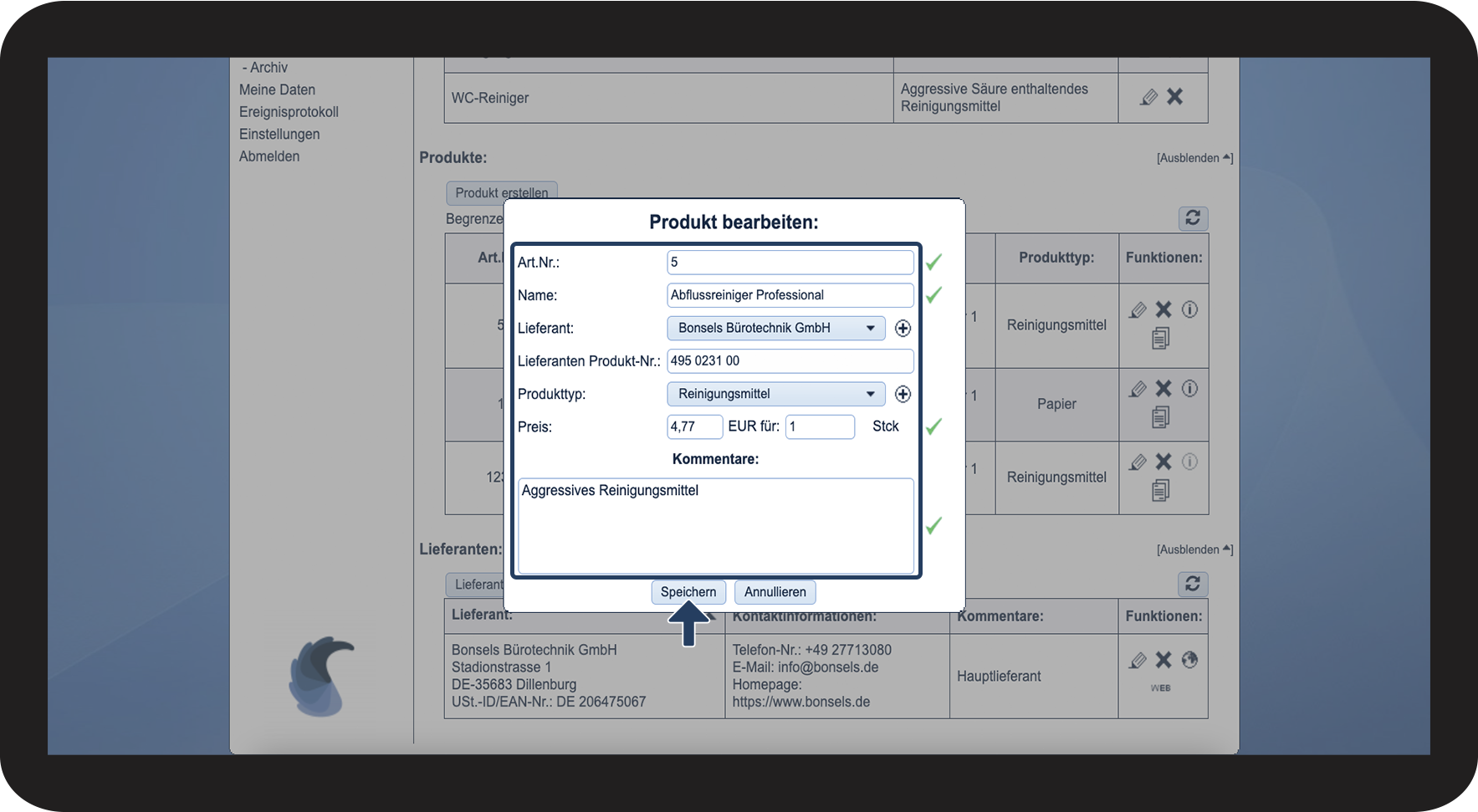
Bearbeiten Sie die relevanten Informationen
 
Klicken Sie danach auf Speichern

2.2.png


So löschen Sie ein Produkt

number_1.png
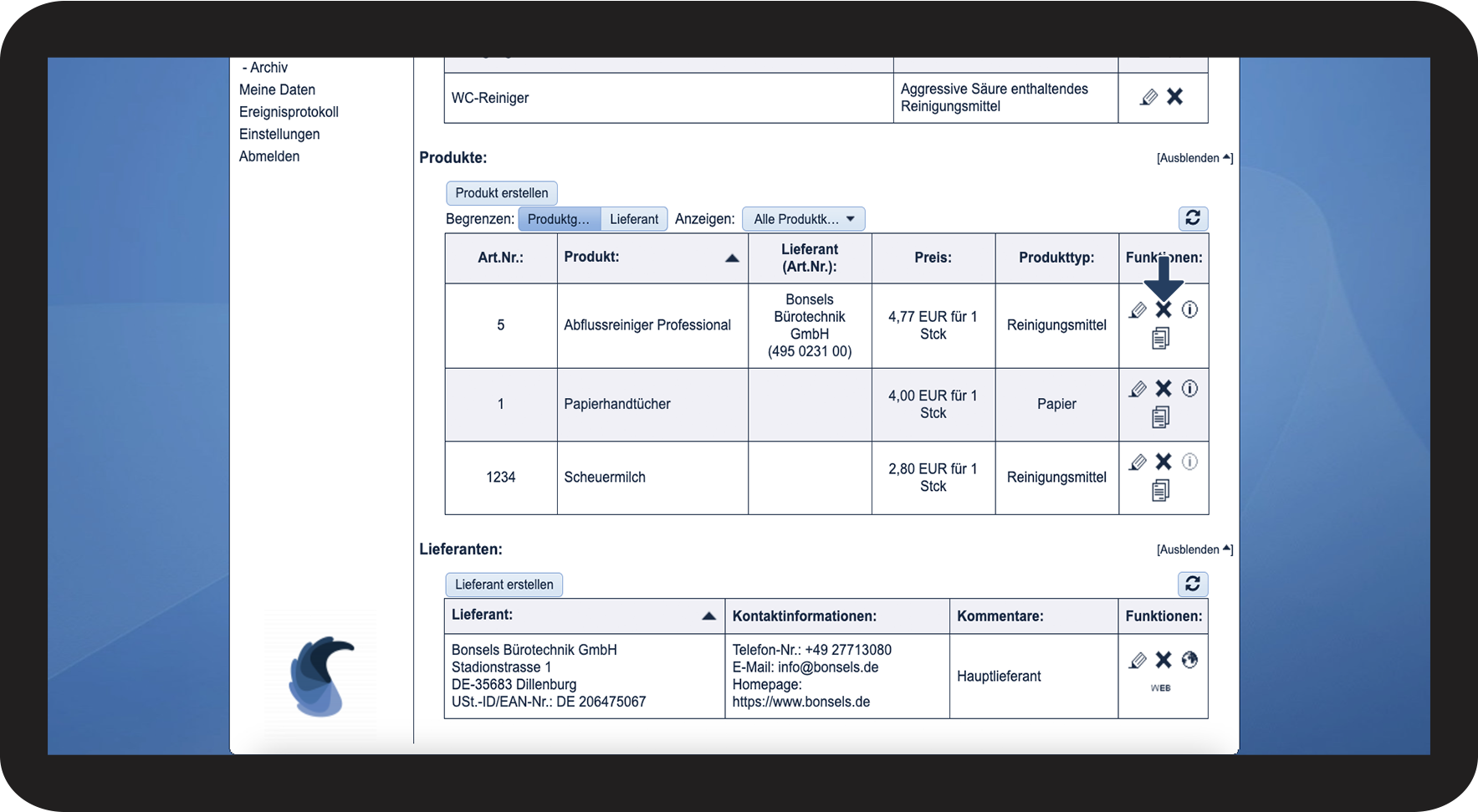
Klicken Sie auf Produkt löschen Slet.png

3.1.png

number_2.png
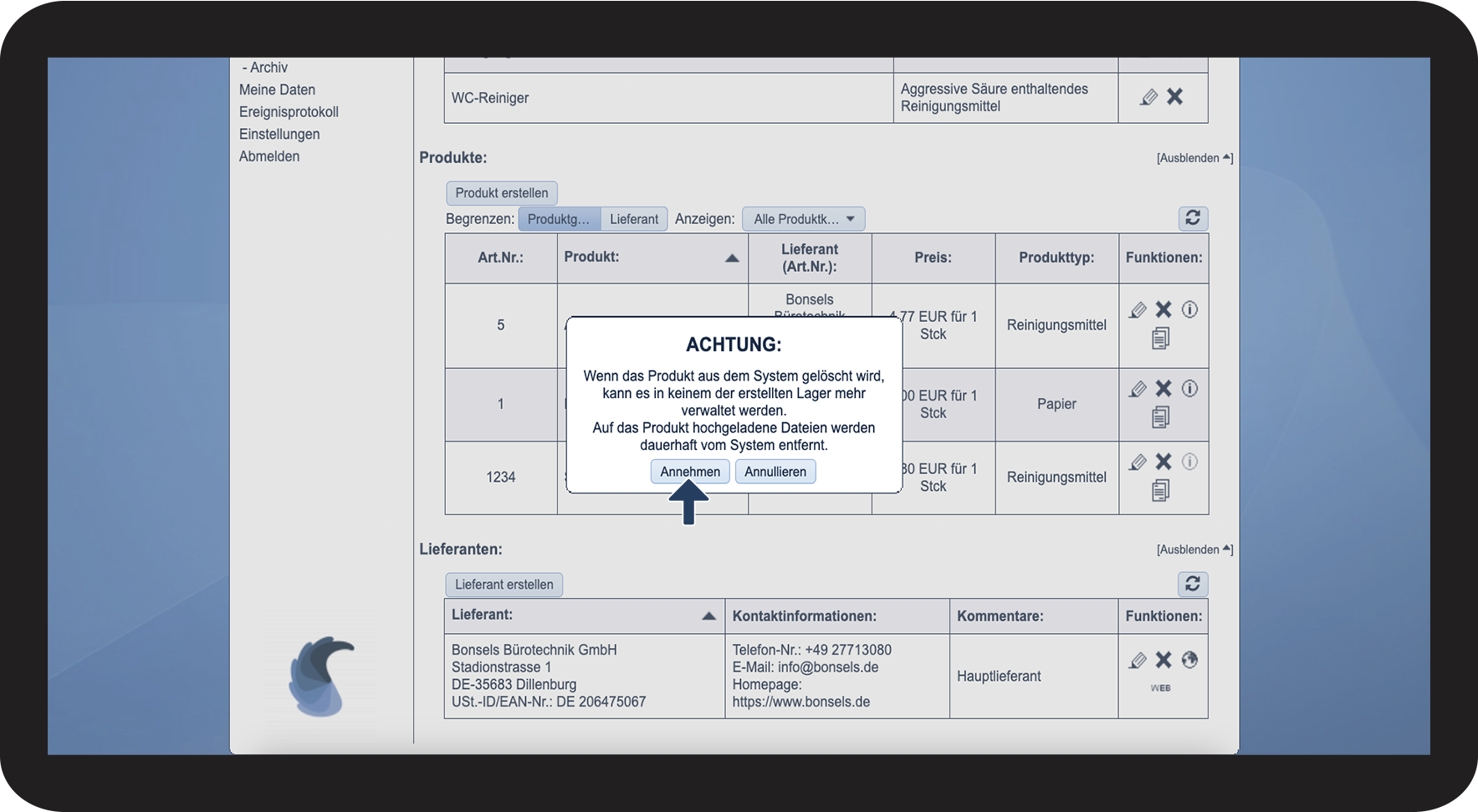
Klicken Sie auf Annehmen, um den Löschvorgang abzuschließen


Hinweis:

Wenn ein Produkt vom System gelöscht wird, wird dieses Produkt nicht mehr in den verschiedenen Lagern verwaltet werden können. Dateien, die Produkte hinzugefügt worden sind, werden permanent vom System entfernt werden.
3.2.png


So fügen Sie einem Produkt eine Datei hinzu

number_1.png
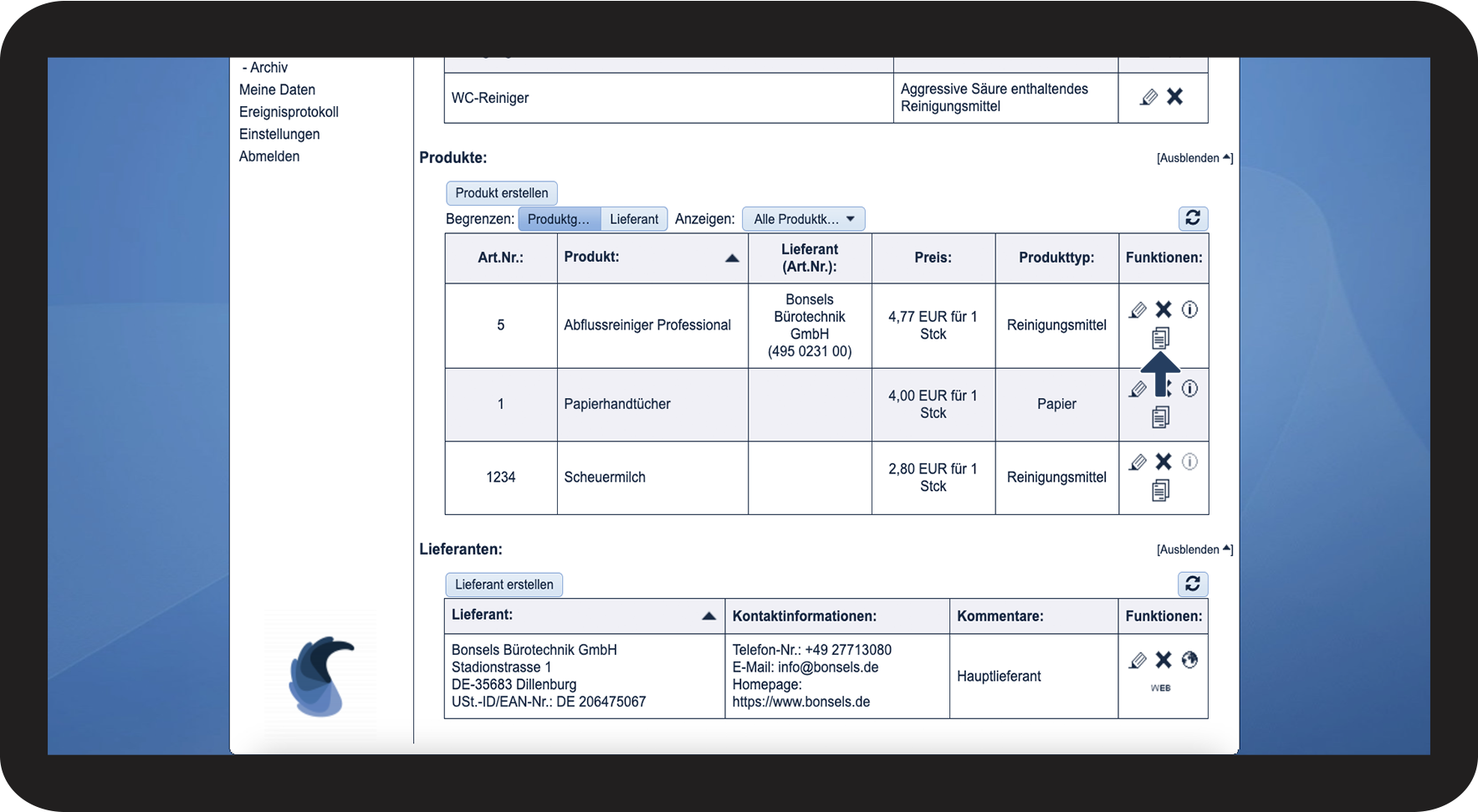
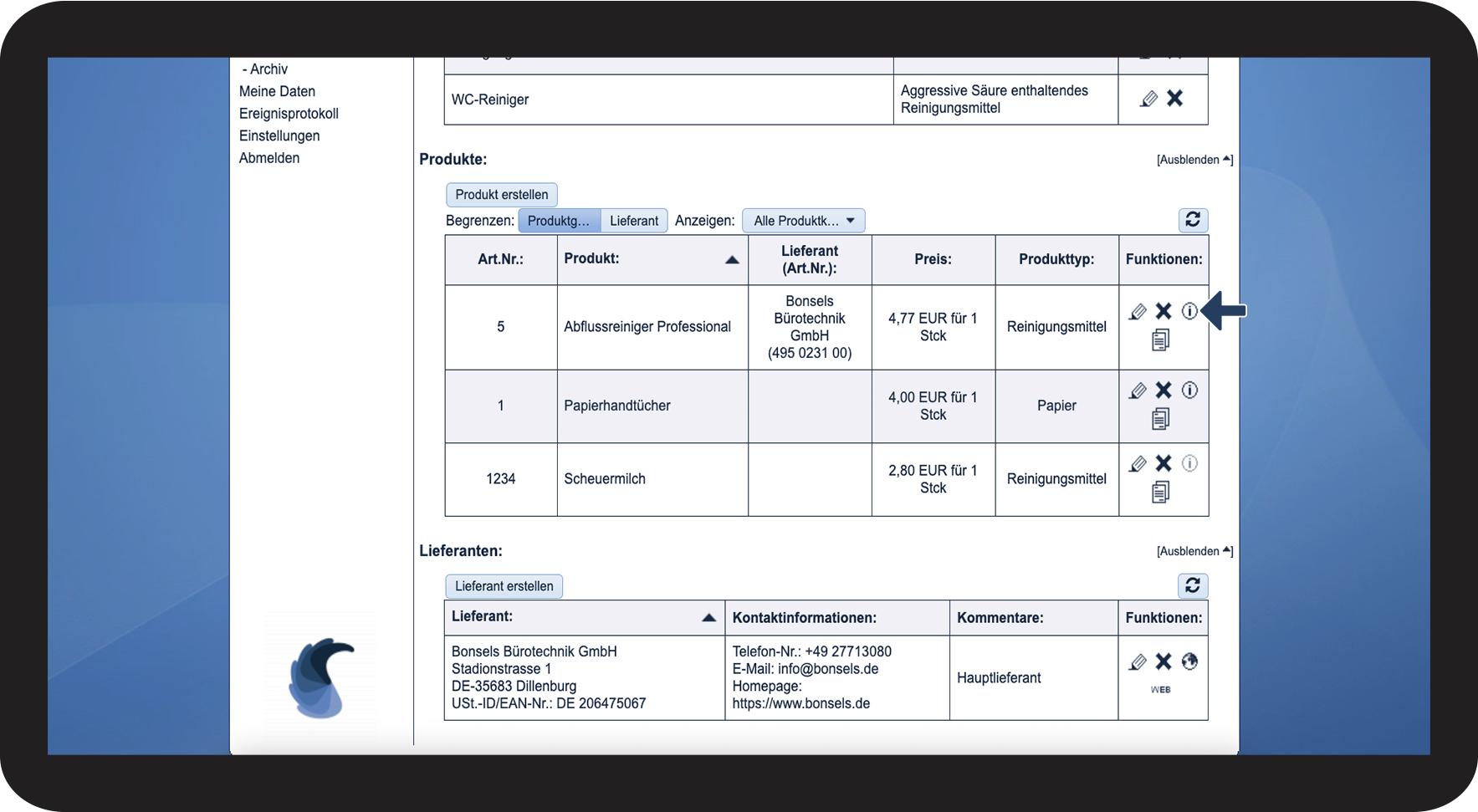
Klicken Sie auf Daten anzeigen Ressourcer.png

4.1.png

number_2.png
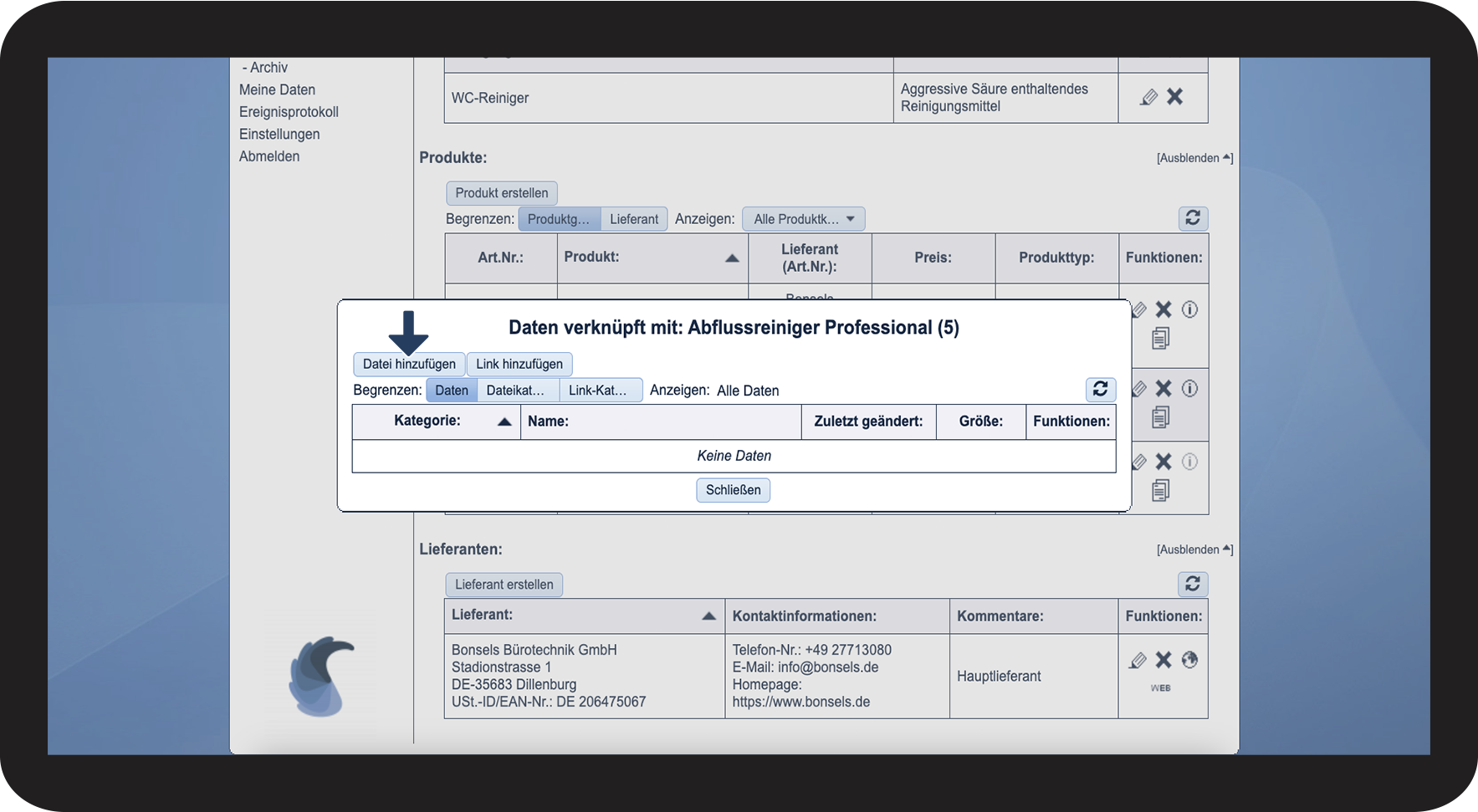
Klicken Sie auf Datei hinzufügen

4.2.png

number_3.png
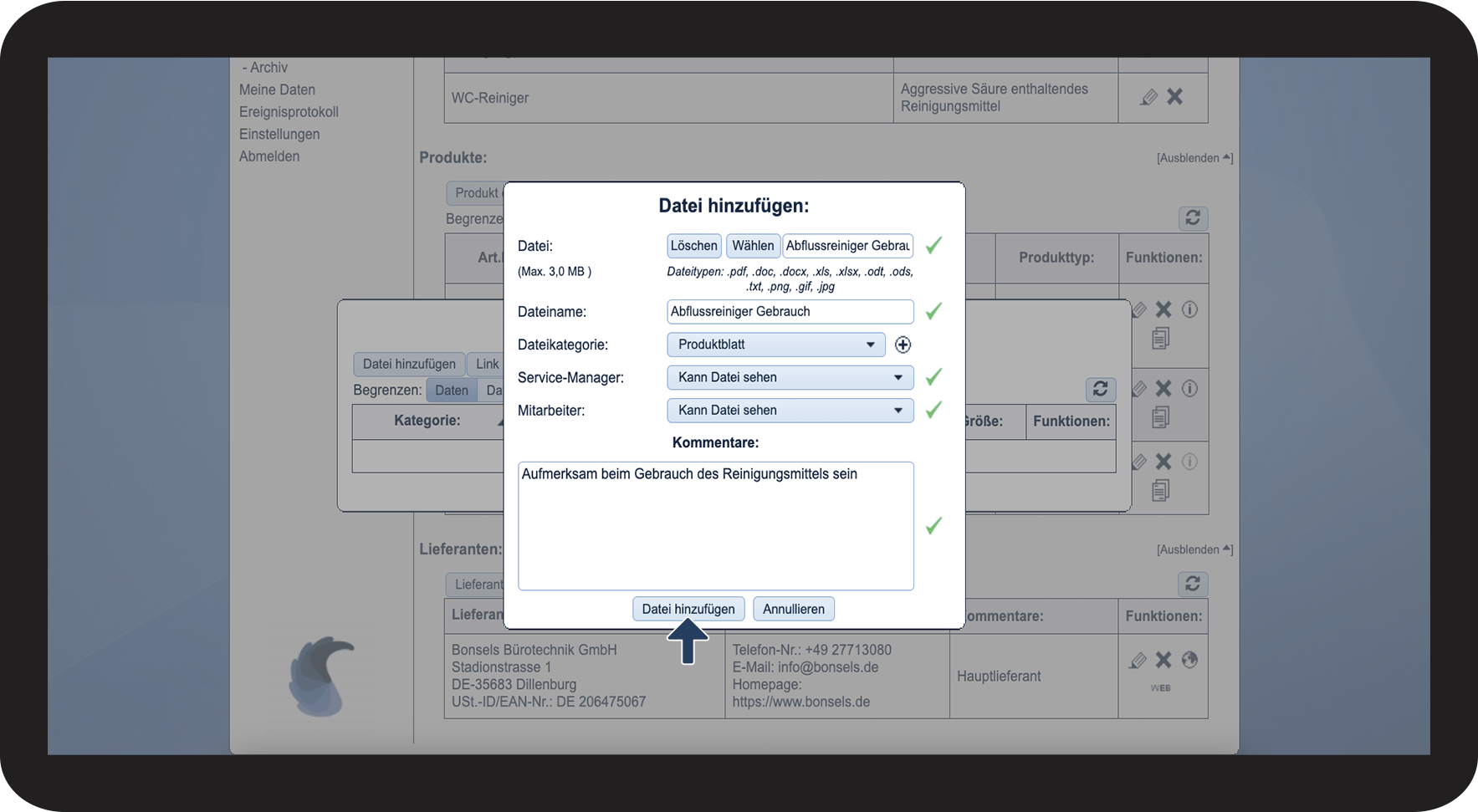
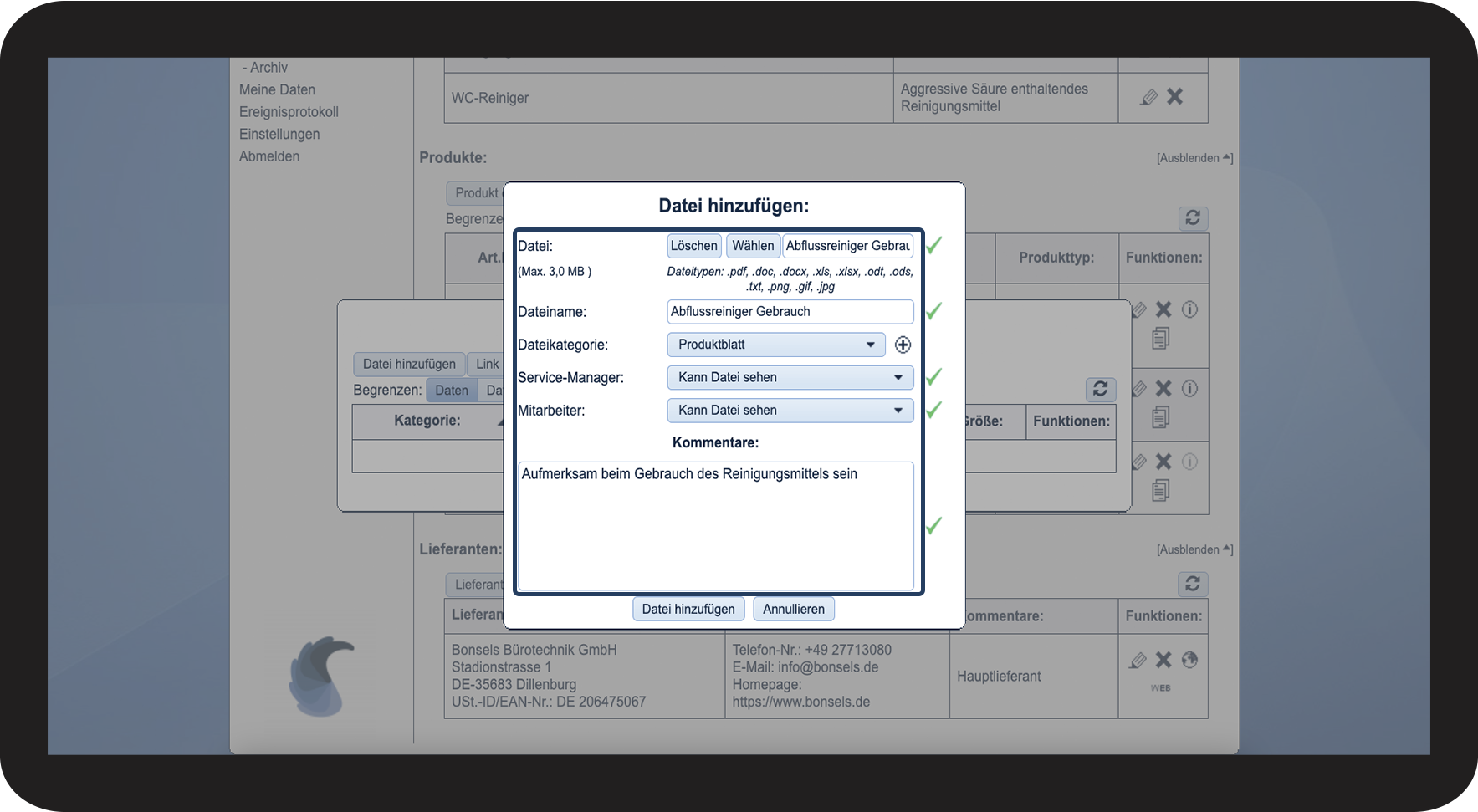
Füllen Sie die relevanten Informationen aus
 

Information

Erforderlich/

Nicht erforderlich

Datei

Erforderlich

Dateiname

Erforderlich
Dateikategorie
Nicht erforderlich
Service-Manager
Nicht erforderlich
Mitarbeiter
Nicht erforderlich
Kommentare
Nicht erforderlich


Hinweis:

Wenn Ihre Angestellten die Datei sehen können sollen, müssen Sie bei den Dropdown-Menüs Service-Manager und Mitarbeiter angeben, dass diese die Datei sehen können.


Genehmigte Dateiformate: .pdf, .doc, .docx, .xls, .xlsx, .odt, .ods, .txt, .png, .gif, .jpg
4.3.png

No-number copy.png
Klicken Sie anschließend auf Datei hinzufügen

4.4.png


So fügen Sie einem Produkt einen Hyperlink hinzu
number_1.png
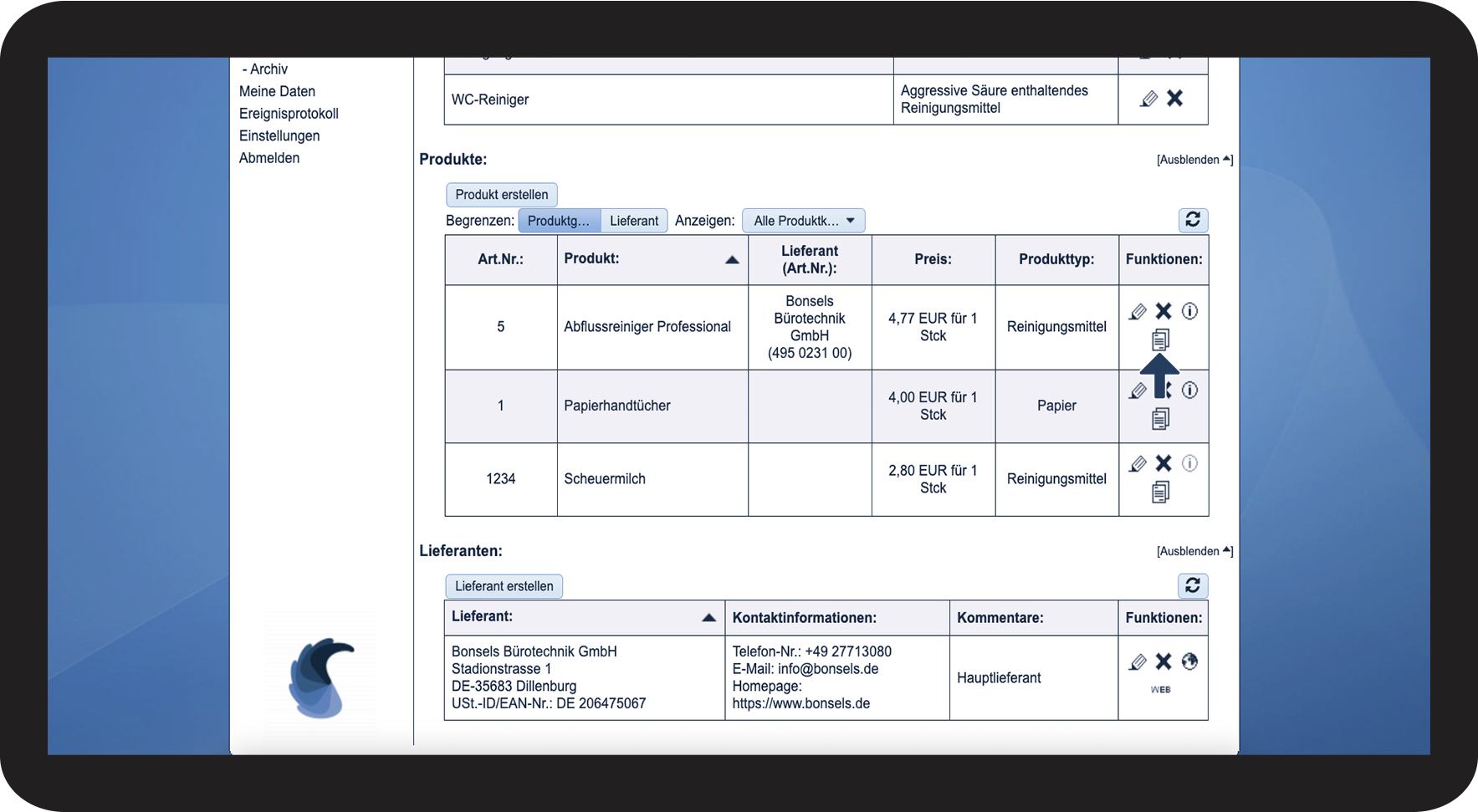
Klicken Sie auf Daten anzeigen Ressourcer.png

5.1.png

number_2.png
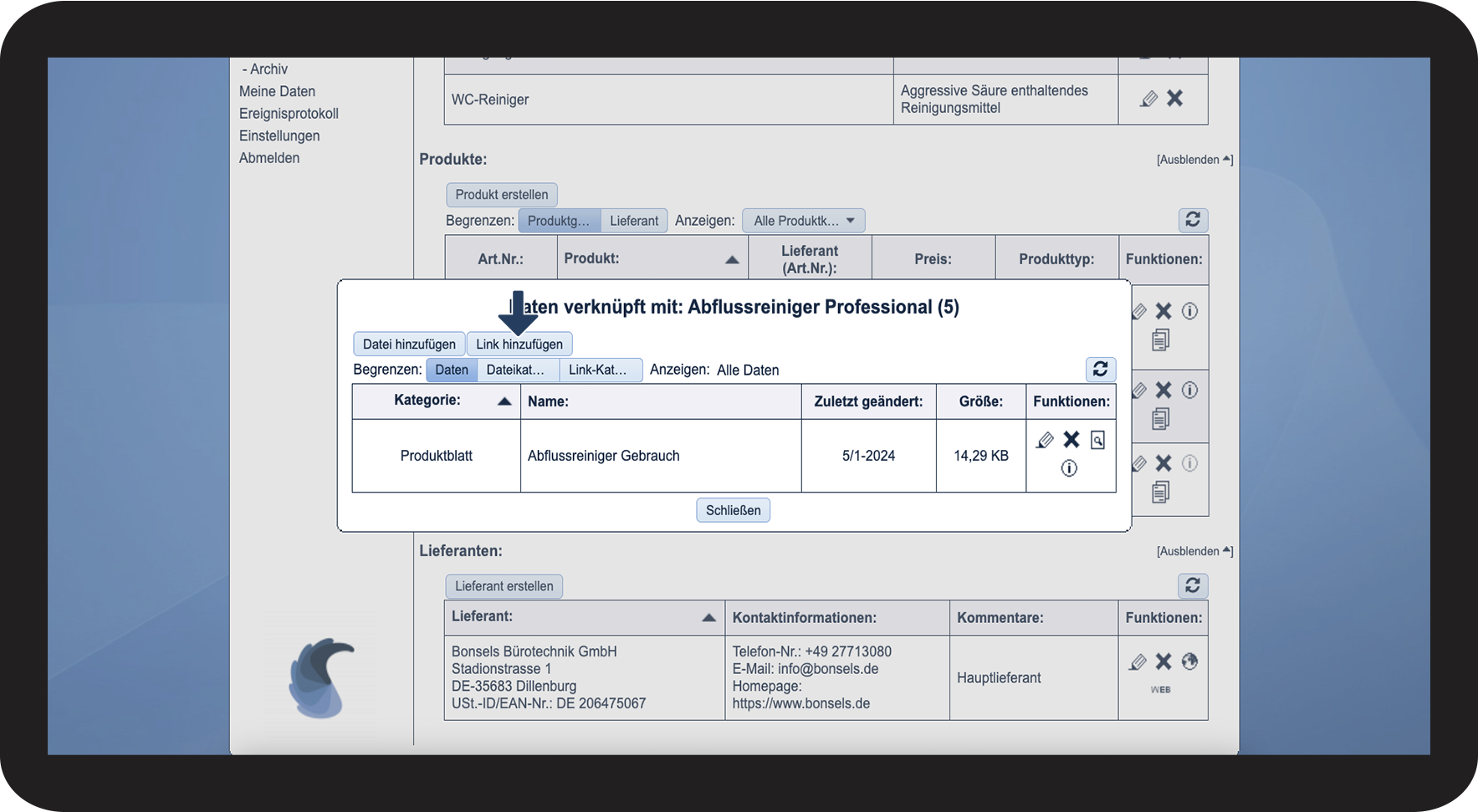
Klicken Sie auf Link hinzufügen

5.2.png

number_3.png
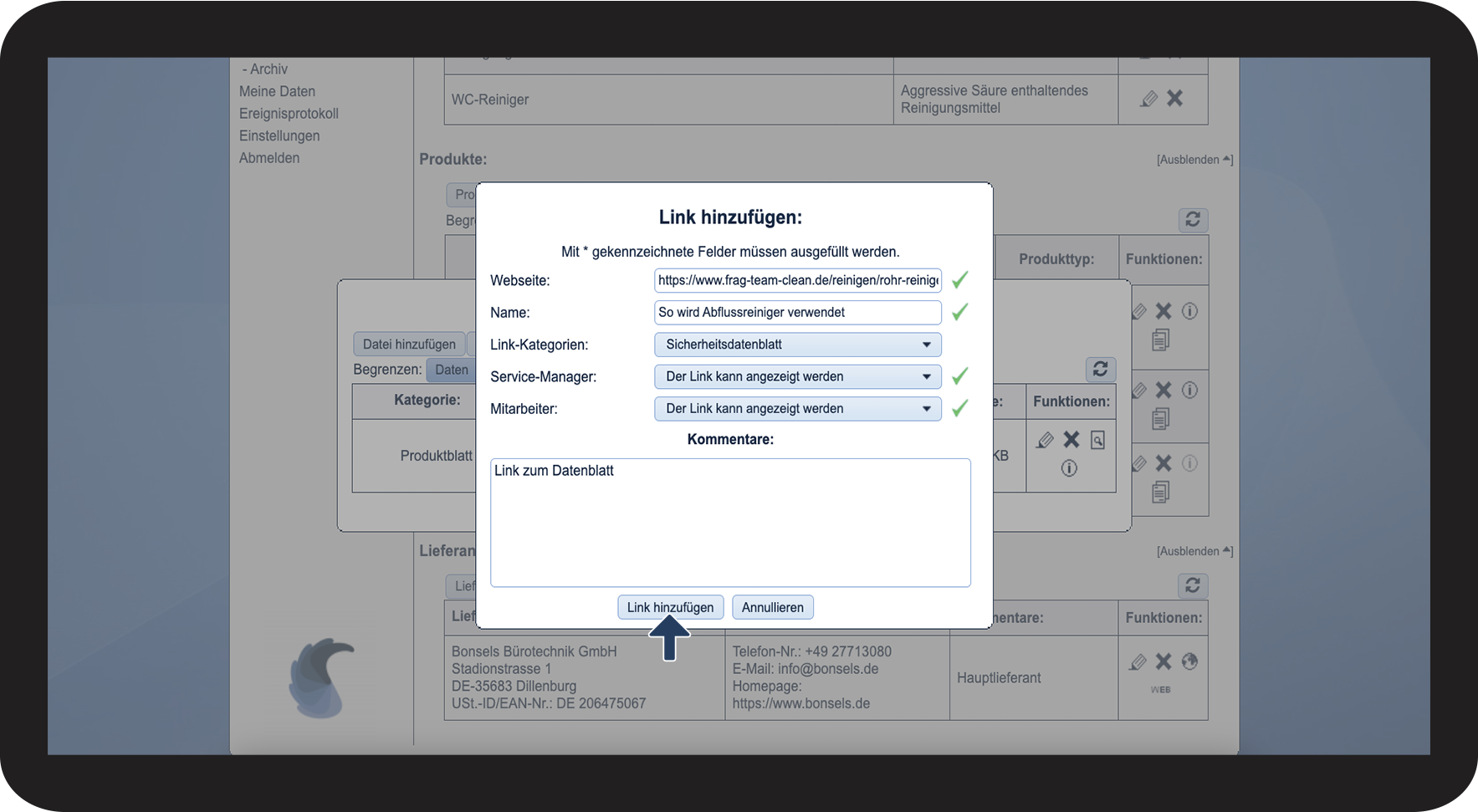
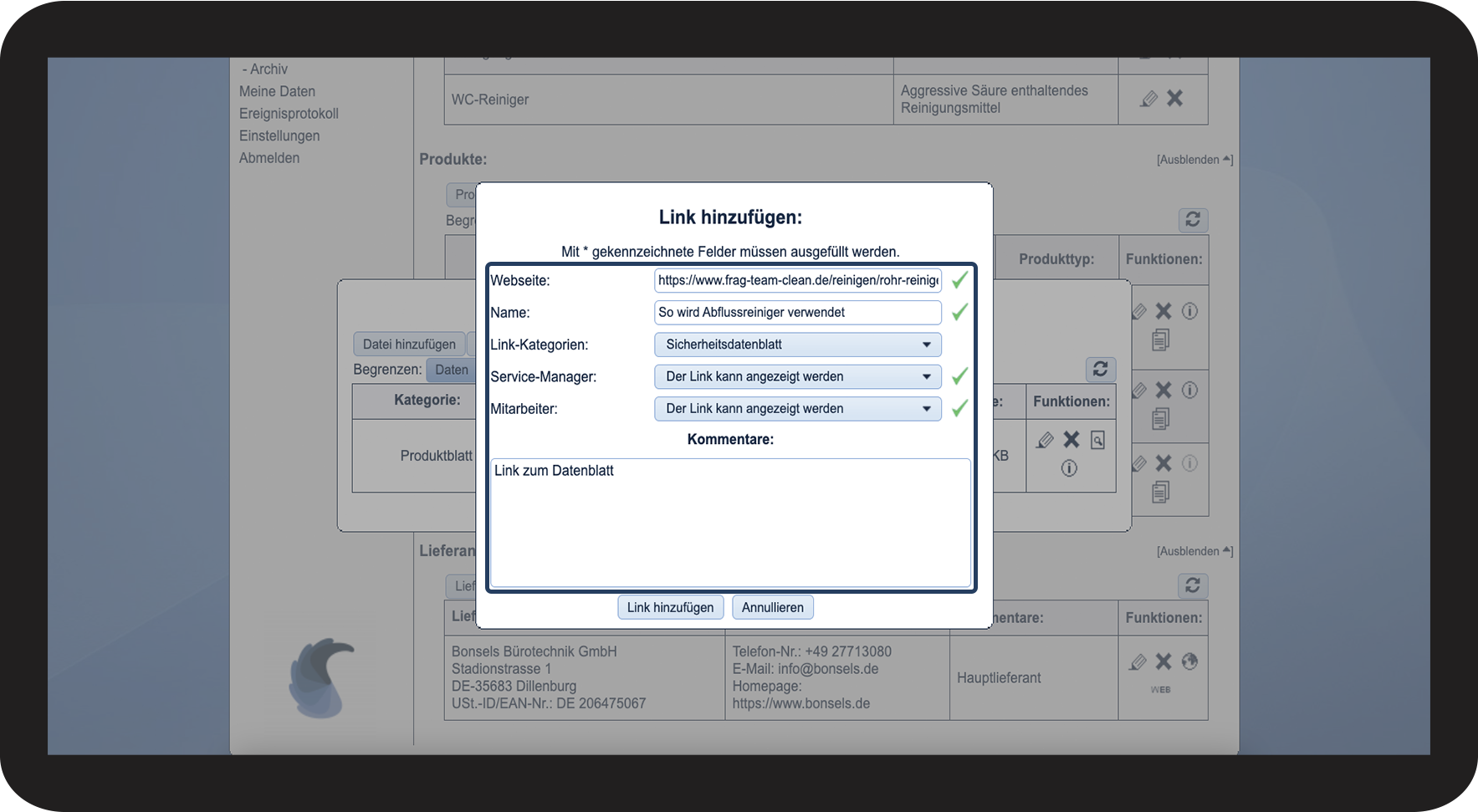
Füllen Sie die relevanten Informationen aus


Information

Erforderlich/

Nicht erforderlich

Webseite

Erforderlich

Name

Erforderlich
Link-Kategorien
Nicht erforderlich
Service-Manager
Nicht erforderlich
Mitarbeiter
Nicht erforderlich
Kommentare
Nicht erforderlich


Hinweis:

Wenn Ihre Angestellten die Datei sehen können sollen, müssen Sie bei den Dropdown-Menüs Service-Manager und Mitarbeiter angeben, dass bei ihnen der Link angezeigt wird.
 

5.3.png

No-number copy.png
Klicken Sie anschließend auf Link hinzufügen

5.4.png


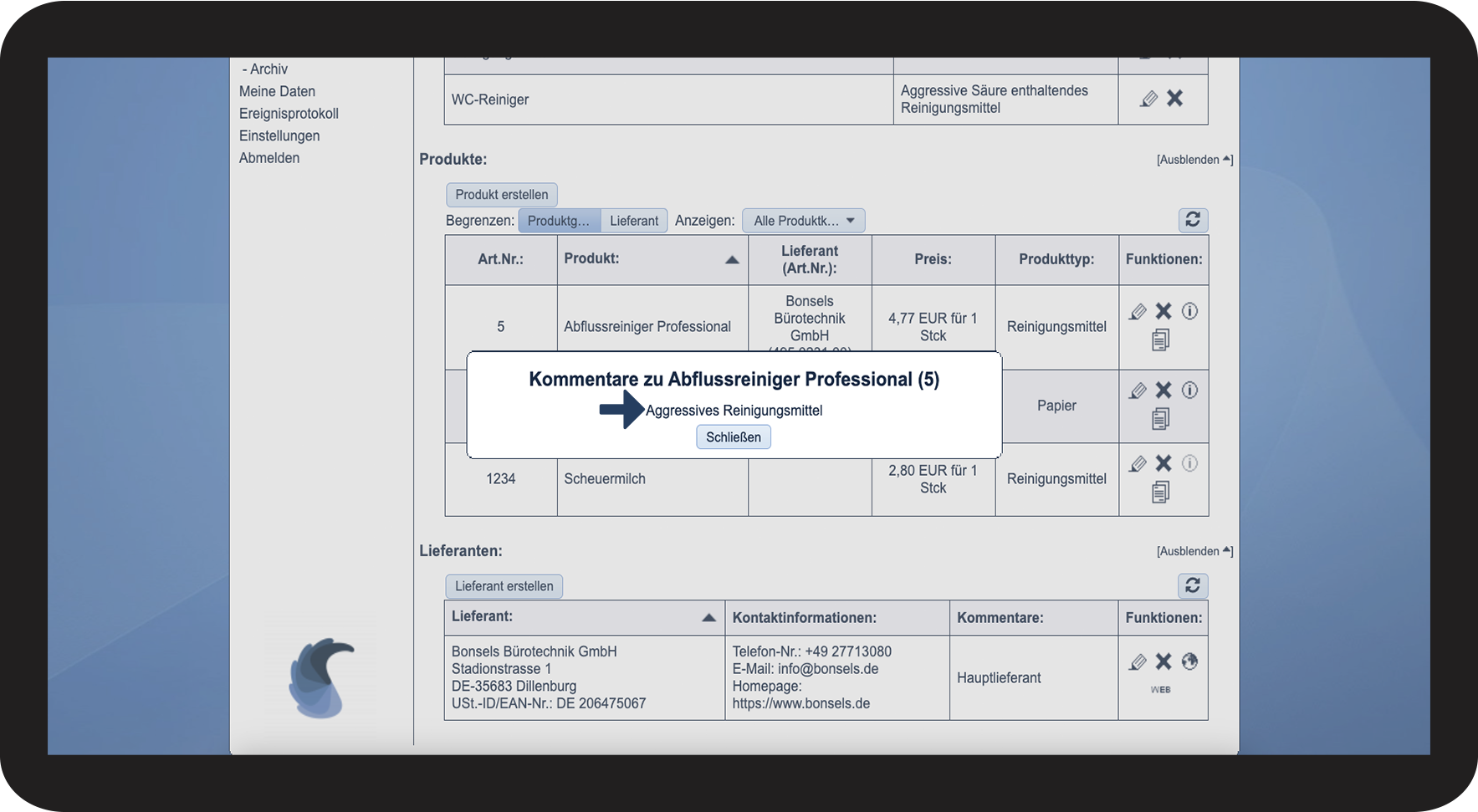
So sehen Sie mit Produkte verbundene Kommentare

number_1.png
Klicken Sie auf Kommentare ansehen  Info3.png

6.1.png

No-number copy.png
Sehen Sie sich den Kommentar an

6.2.png