Skip to content
English
  • There are no suggestions because the search field is empty.

Periodiske tillæg

Hvordan opsætter jeg periodiske tillæg? 

Periodiske tillæg bliver anvendt til at give ekstra tillæg til medarbejdere på opgaver uden for normal arbejdstid.

Et periodisk tillæg forbindes oftest med aften-, nat-, eller helligdagsarbejde (sh).

Disse tillæg er derfor også opsat på forhånd på alle kontoer (i henhold til serviceoverenskomsten fra Danske Service), så det er nemt at komme i gang.

De periodiske tillæg kan dog altid tilpasses til det enkelte behov, og det er derfor også muligt at oprette sine egne periodiske tillæg, hvis man har brug for flere.

Læs mere i denne artikel om hvordan du opsætter periodiske tillæg:


Sådan opretter du et periodisk tillæg
number_1.png
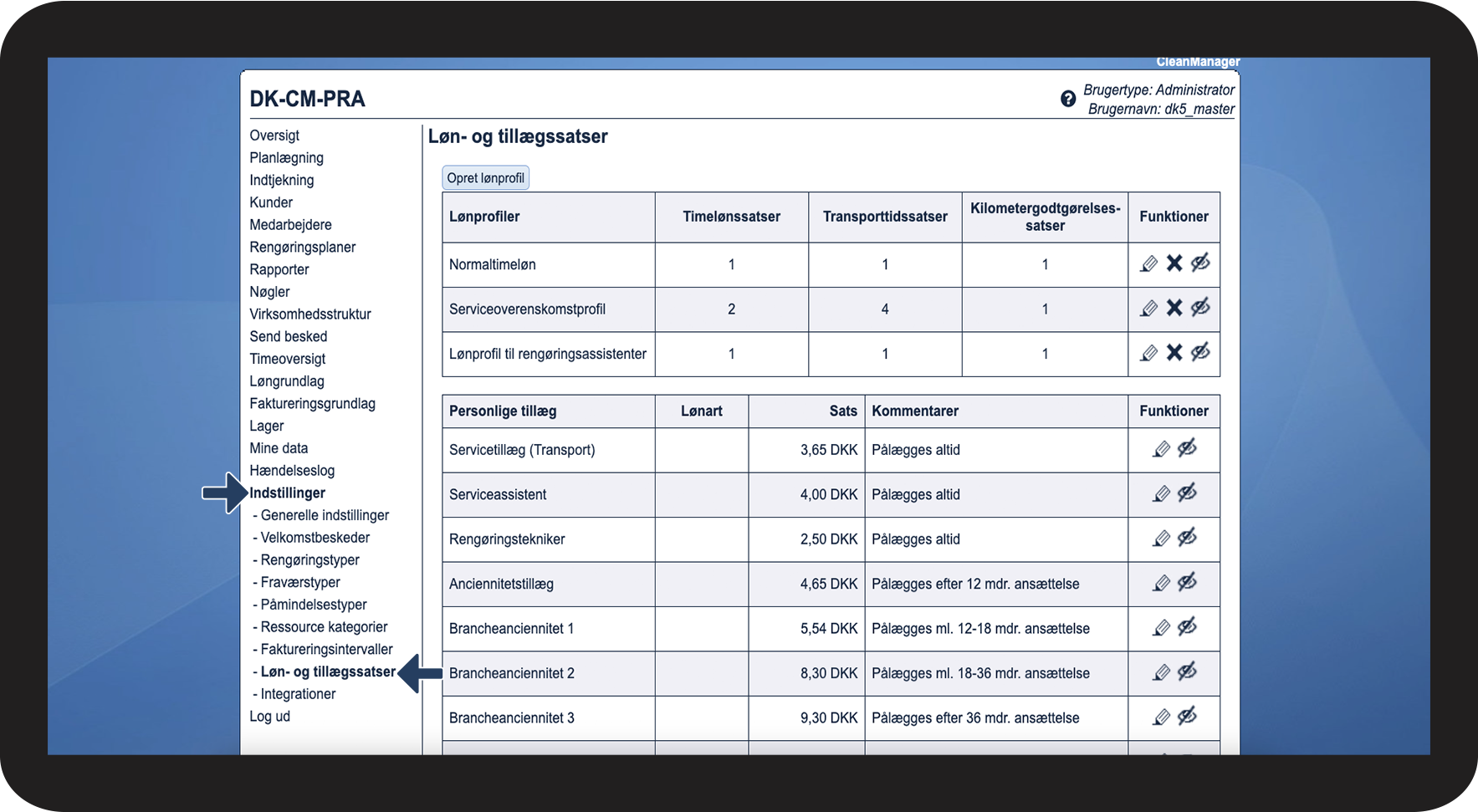
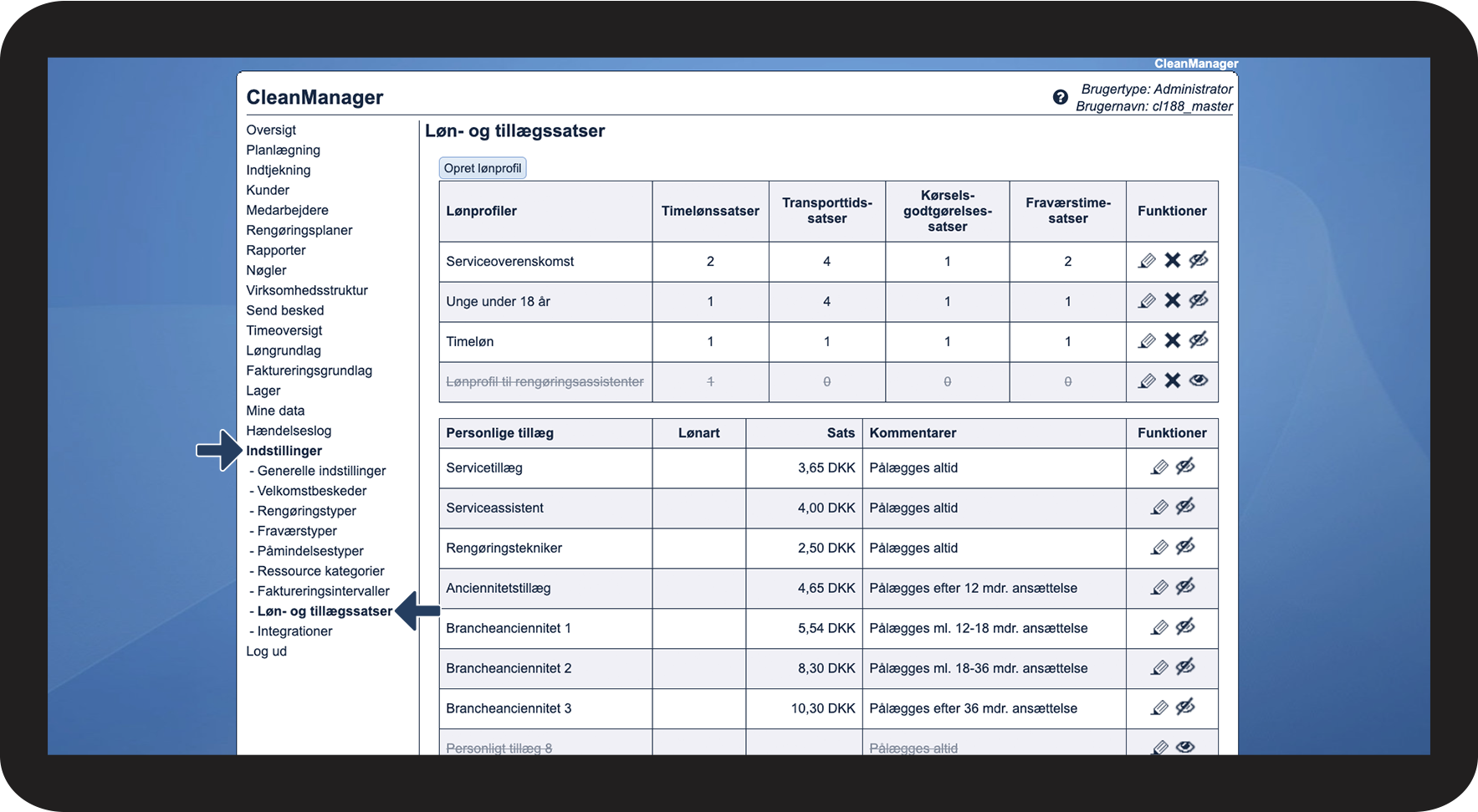
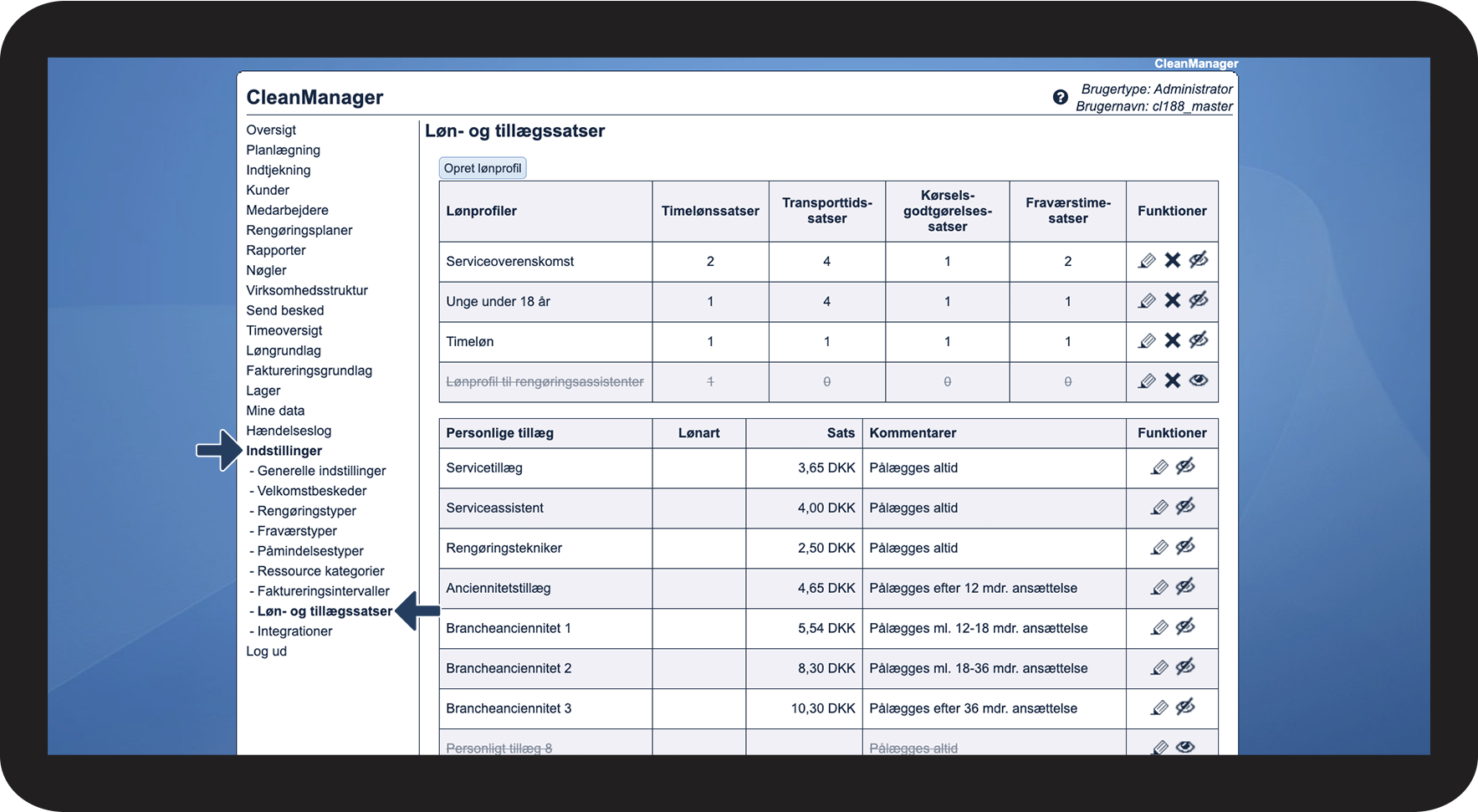
I menuen, tryk på Indstillinger > Løn- og tillægssatser

1.1.png

number_2.png
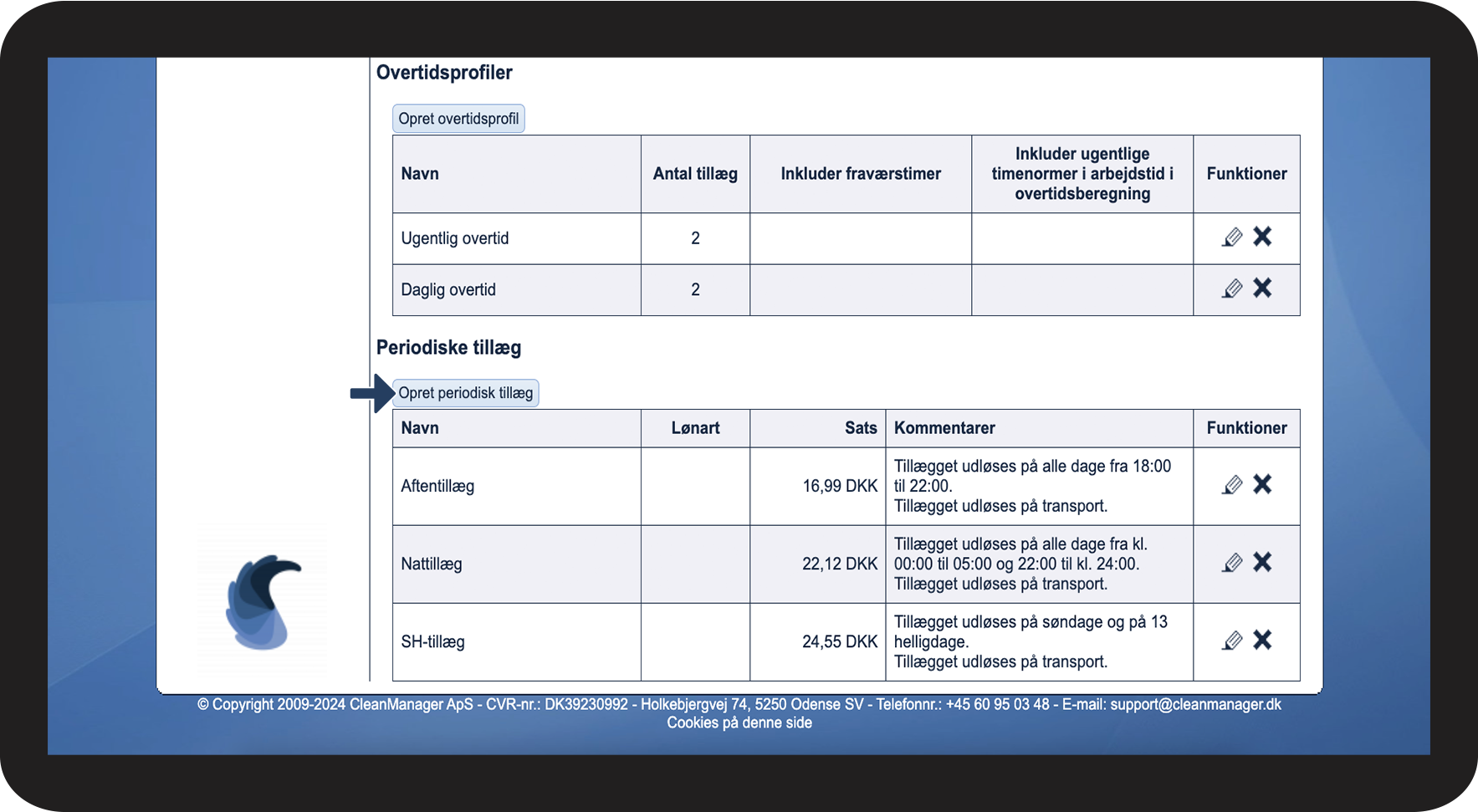
Scrol ned i bunden af siden til de Periodiske tillæg,
Tryk herefter på knappen Opret periodisk tillæg

1.2.png

number_3.png
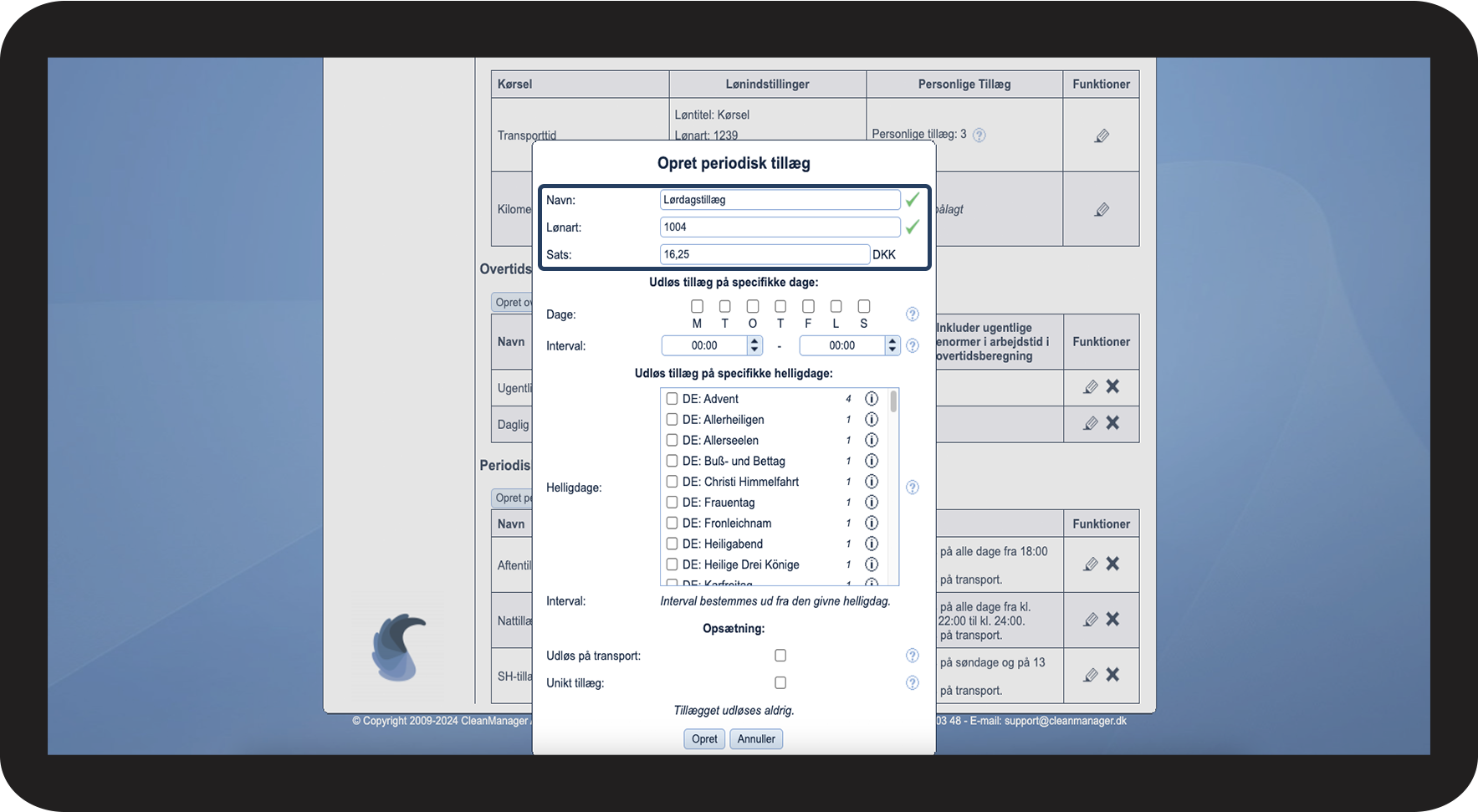
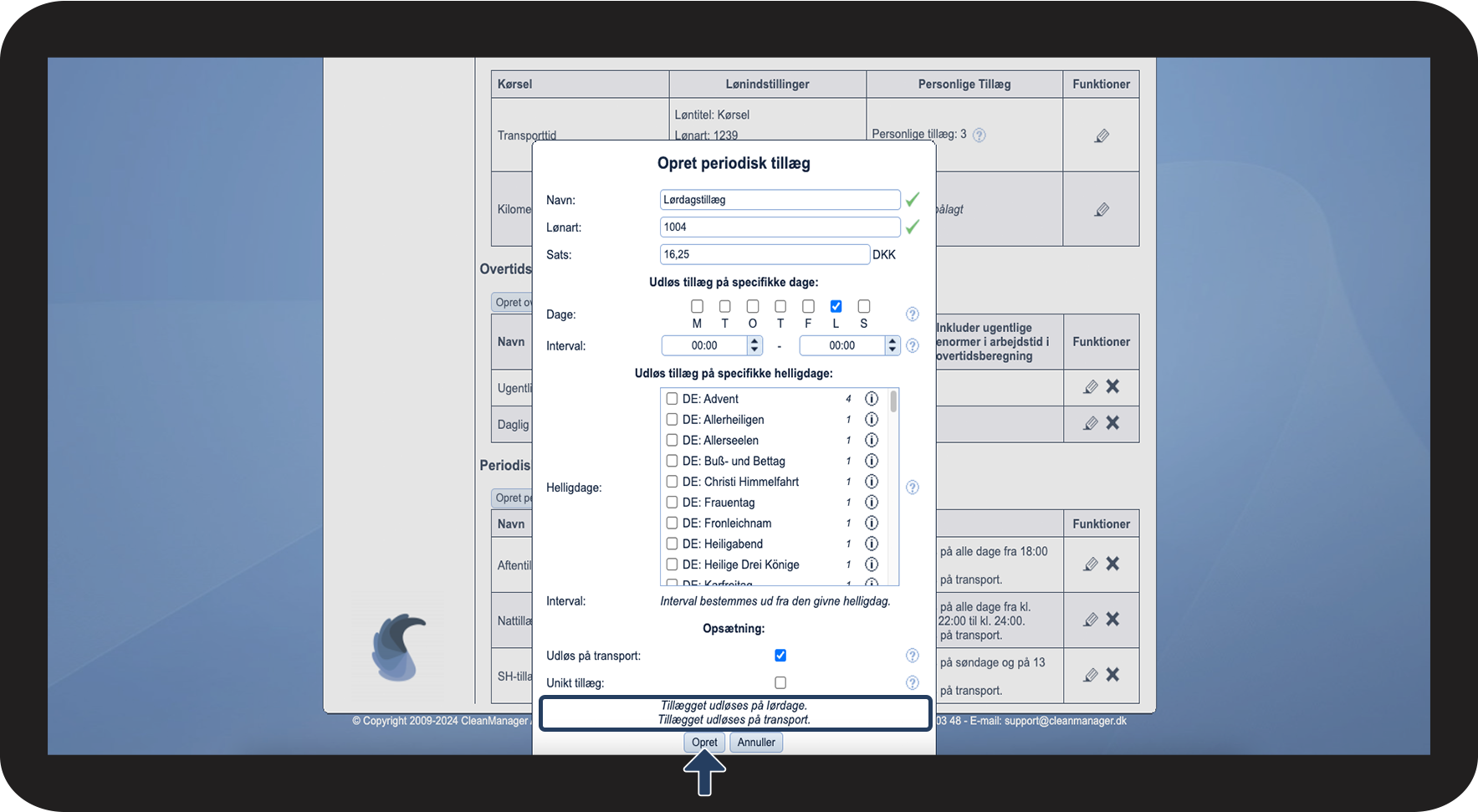
Indtast basis informationerne Navn, Lønart og Sats for det nye periodiske tillæg

1.3.png

number_4.png
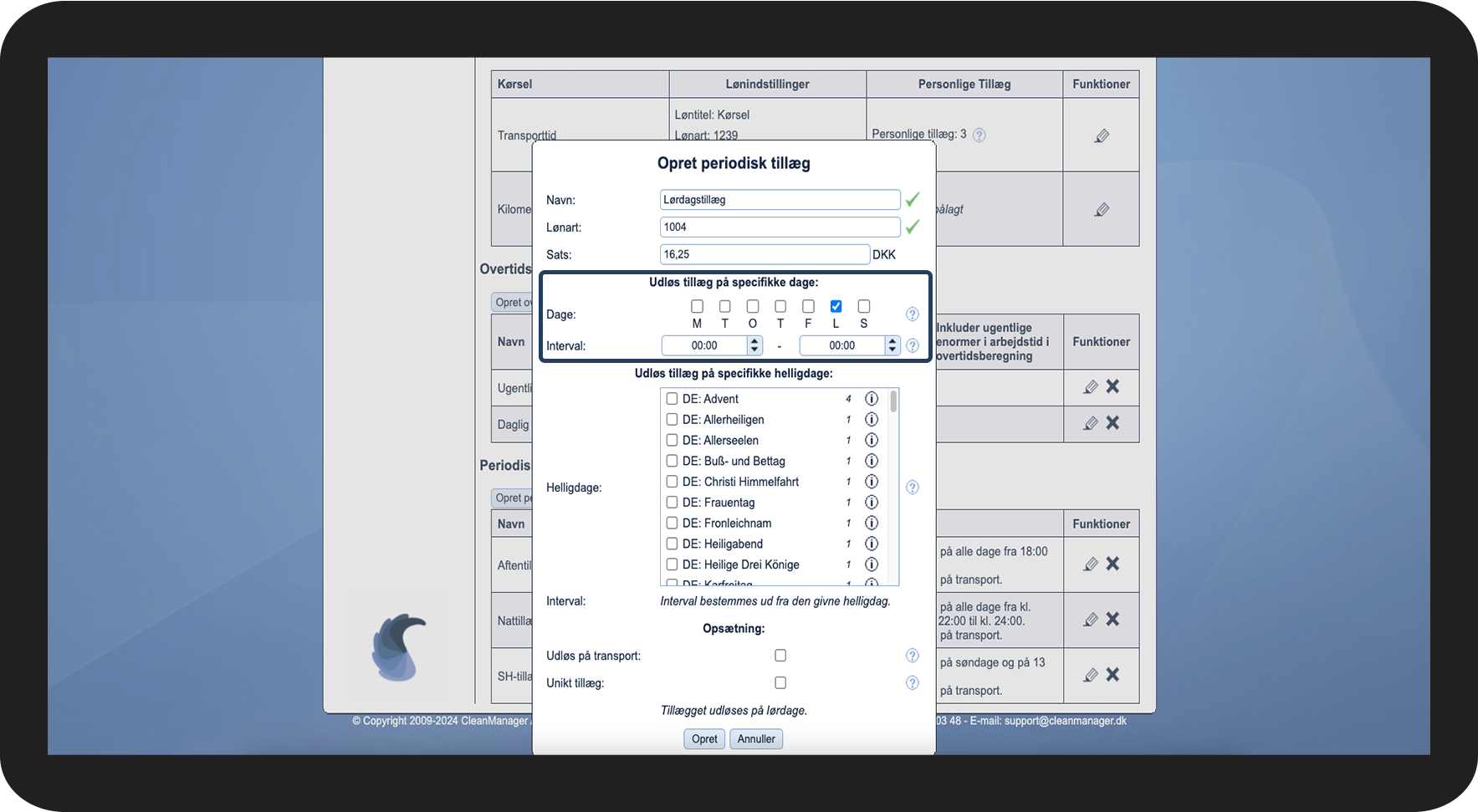
Vælg hvilke ugedage det periodiske tillæg skal være aktivt på. 
 

Opsæt tidsintervallet for i hvilket interval tillægget skal være aktivt på i de valgte dage.

Skal tillæget være aktivt fra kl. 05:00 - 18:00 opsættes dette interval.

Skal tillægget være aktivt hele dagen, opsættes intervallet som på billedet 00:00 - 00:00. 


OBS:

Hvis starttidspunktet er lig med sluttidspunktet udløses tillægget hele dagen.

Hvis sluttidspunktet er før starttidspunkte, vil tillægget blive udløst i to separate intervaller på den givne dag.
1.4.png

number_5.png
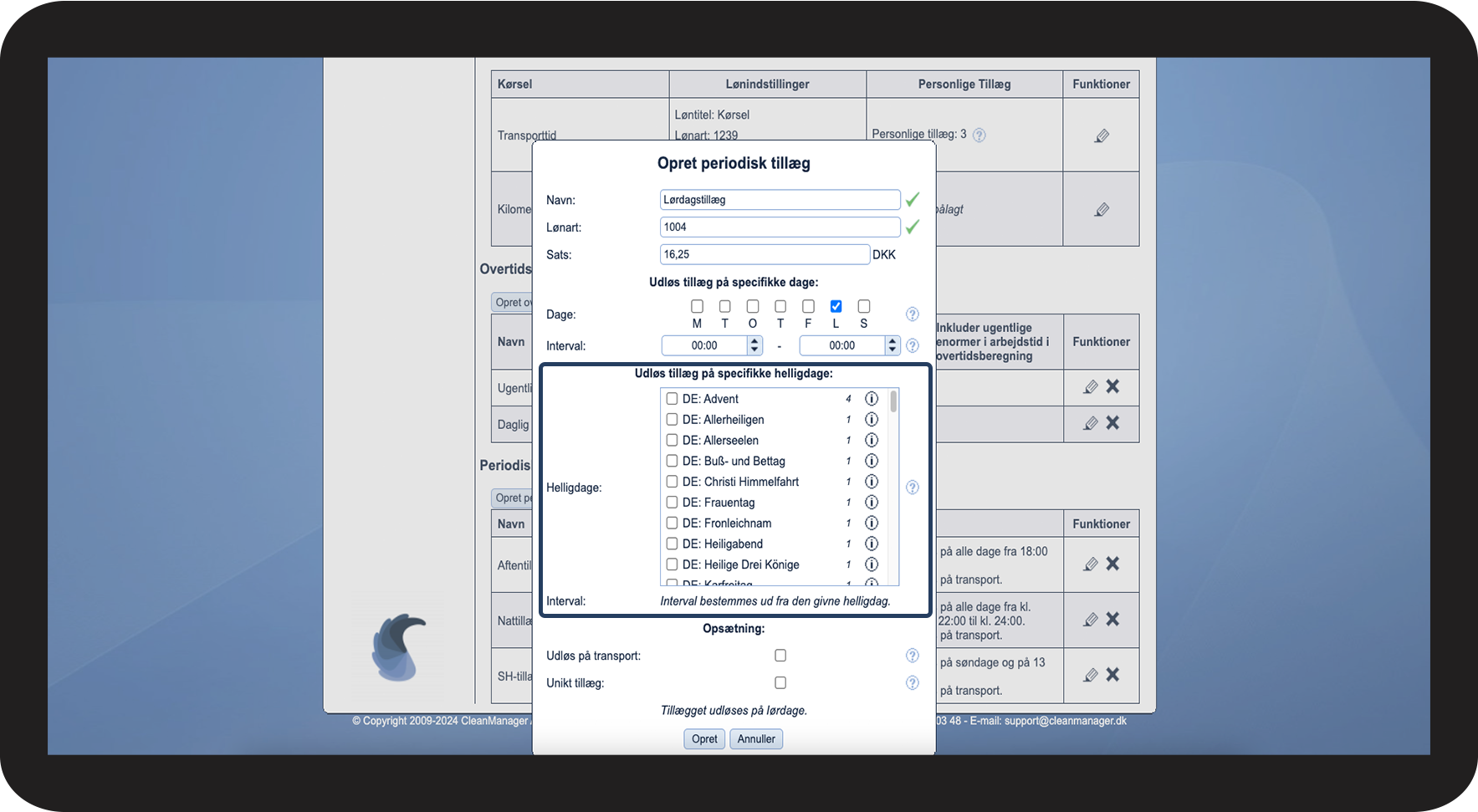
Skal et tillæg udløses på en speciel helligdag kan dette tilvælges i sektionen Udløs tillæg på specifikke helligdage.
 
Læs mere om hvordan de enkelte helligdage bliver medregnet ved at trykke på informationen ud for det enkelte tillæg info-ny-kalender.png.

1.5.png

number_6.png
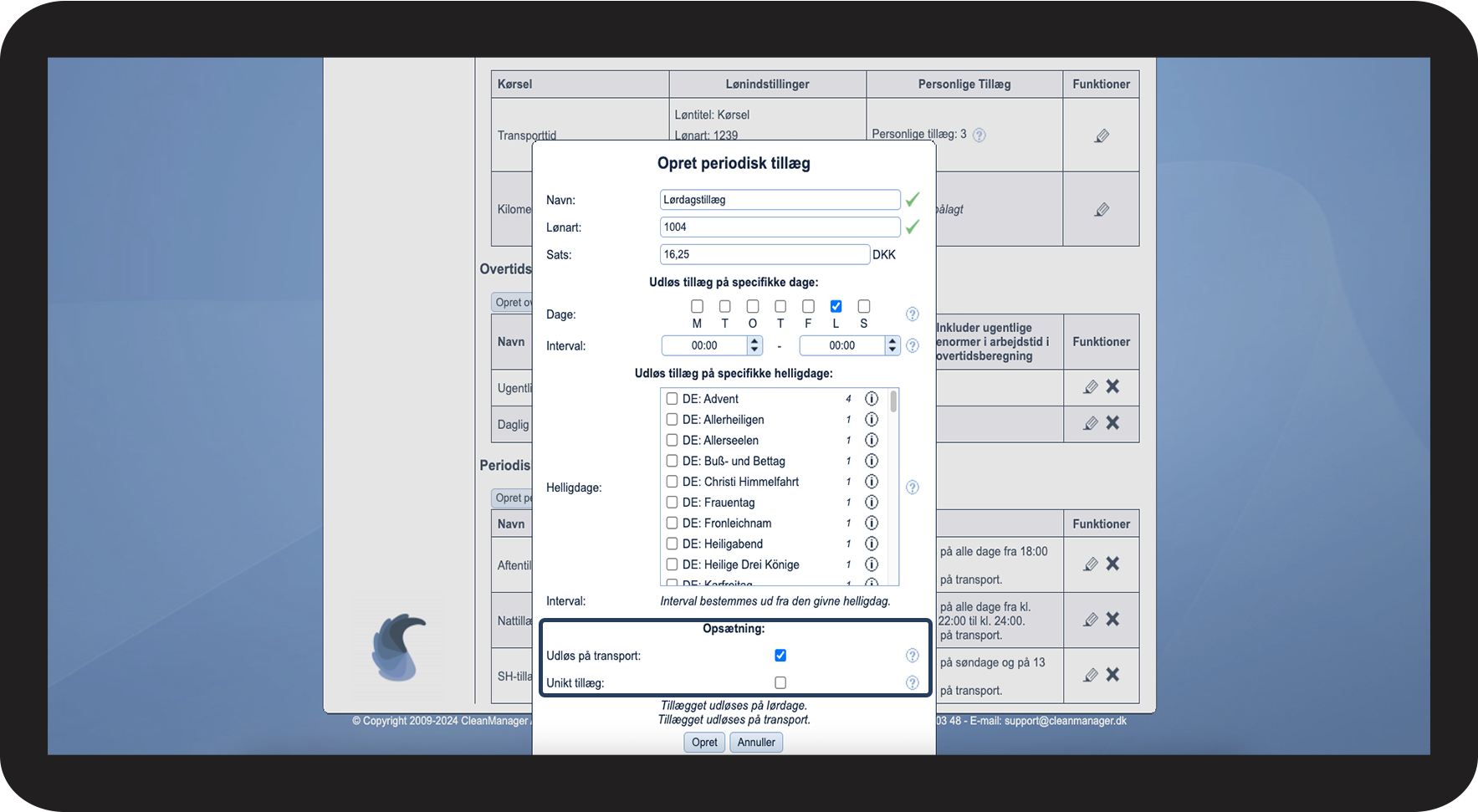
Foretag Opsætning ved at vælge om tillægget skal udløses på transport.
(Kun transport som er pålagt på opgaver, da dennes tidsinterval er defineret i kalenderen. Kørselsenheder er i systemet sat til altid at starte kl. 00:00 og vil derfor ikke udløse et periodisk tillæg, medmindre tillægget er sat til at blive udløst fra kl. 00:00)
 

Vælg om tillægget skal være et Unikt tillæg.

Et normalt tillæg vil altid blive udløst, mens et unikt tillæg vil blive udløst pbga. af andre unikke tillæg. Er der kun et unikt tillæg vil det blive udløst, men hvis der er flere unikke tillæg som ligger i samme tidsinterval, så vil det tillæg som står øverst på listen af periodiske tillæg blive medregnet, men de andre unikke tillæg vil blive ekskluderet. 

1.6.png

number_7.png
Afslutningsvis kan man se hvordan tillægget er opsat
og hvilke dage det bliver udløst på.
 
Tryk på Opret for at gemme tillægget.

1.7.png


Sådan redigerer du et periodisk tillæg
number_1.png
I menuen, tryk på Indstillinger > Løn- og tillægssatser

2.1.png

number_2.png
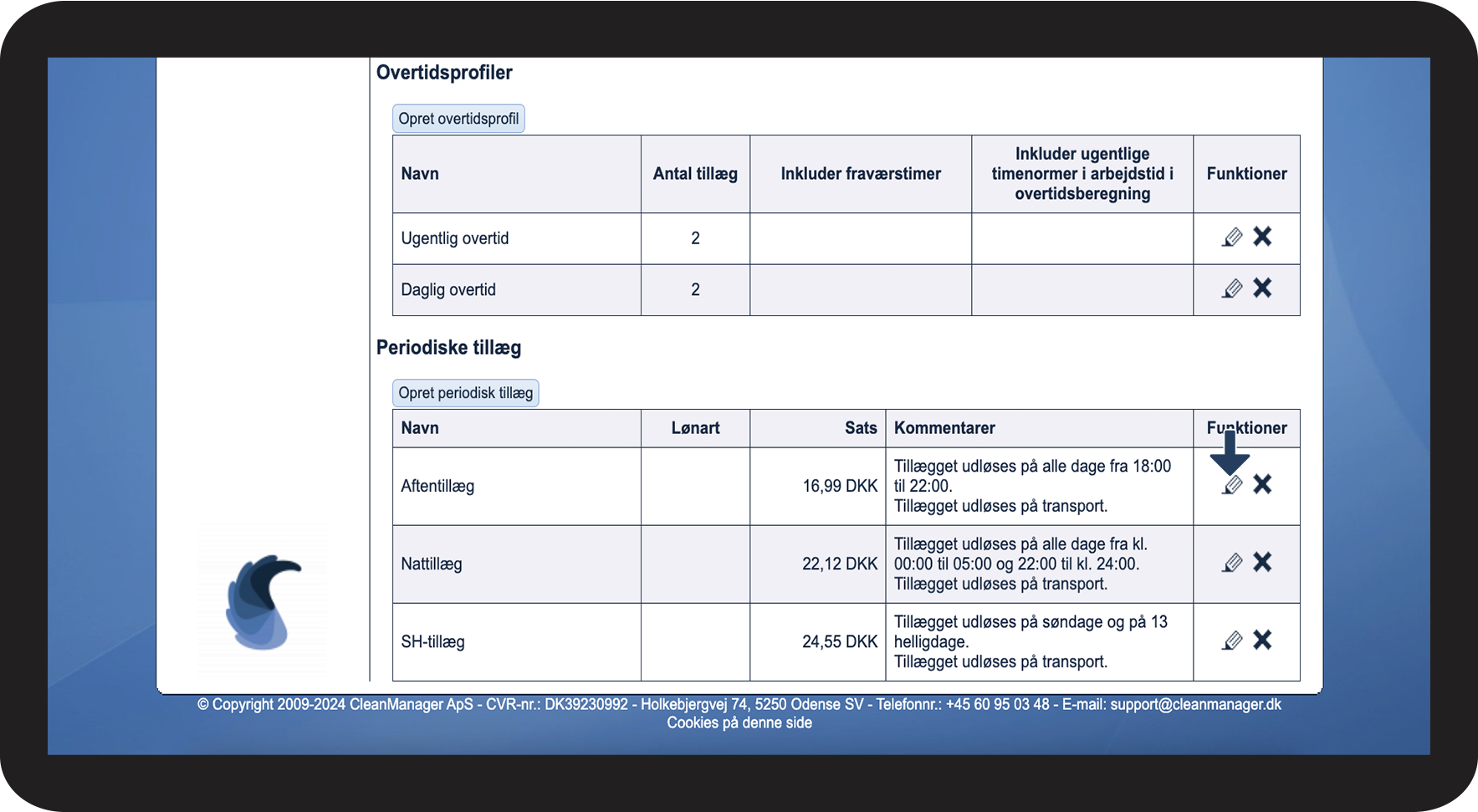
Scrol ned i bunden af siden til de Periodiske tillæg, Tryk herefter på Rediger rediger.png

2.2.png

number_3.png
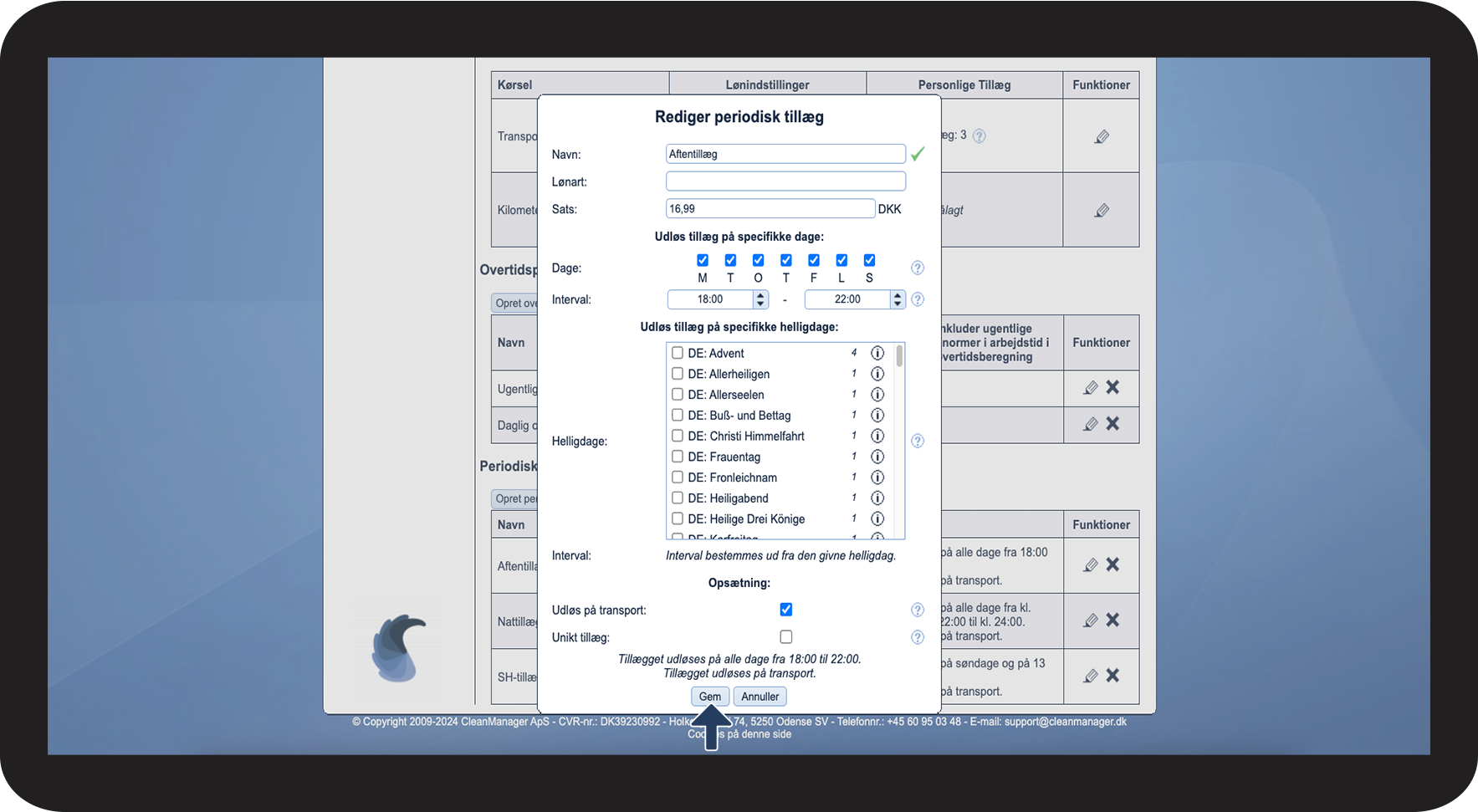
Rediger det periodiske tillæg
(Se evt. Opret et periodisk tillæg for at lære mere om de forskellige indstillinger)
 
Afslut ved at trykke på Gem

2.3.png


Sådan sletter du et periodisk tillæg
number_1.png
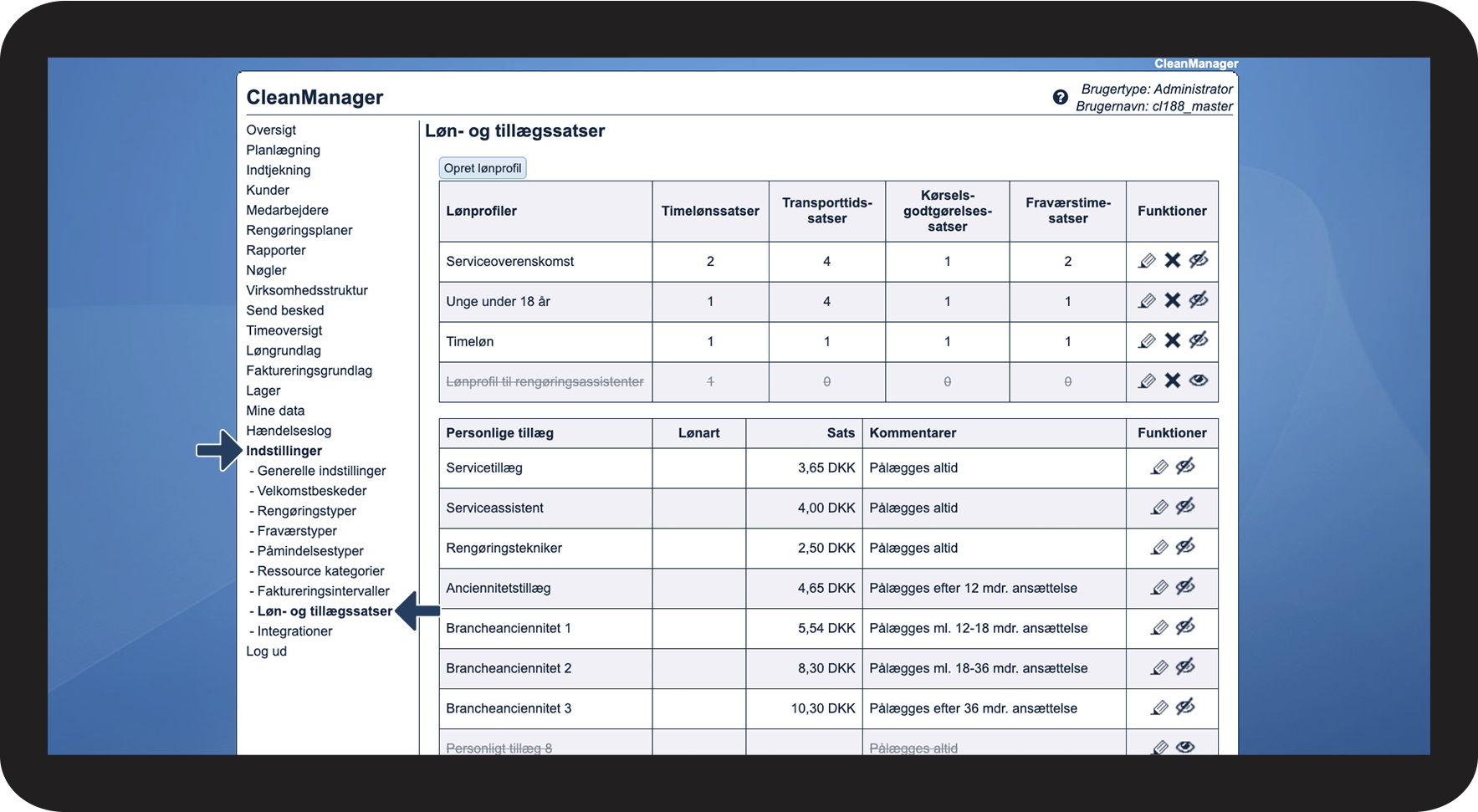
I menuen, tryk på Indstillinger > Løn- og tillægssatser

3.1.png3.1.png

number_2.png
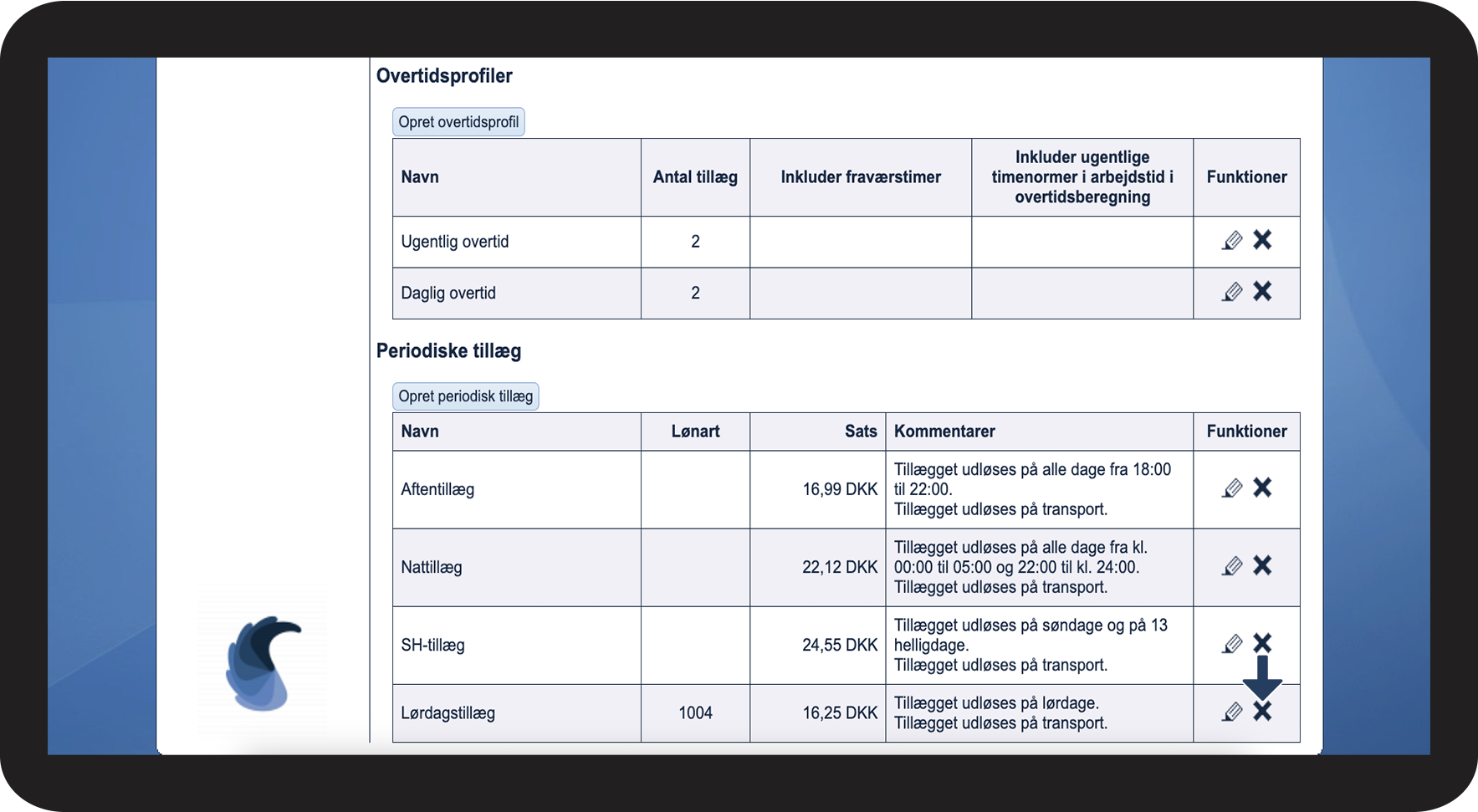
Scrol ned i bunden af siden til de Periodiske tillæg, Tryk herefter på Slet Slet.png

3.2.png

number_3.png
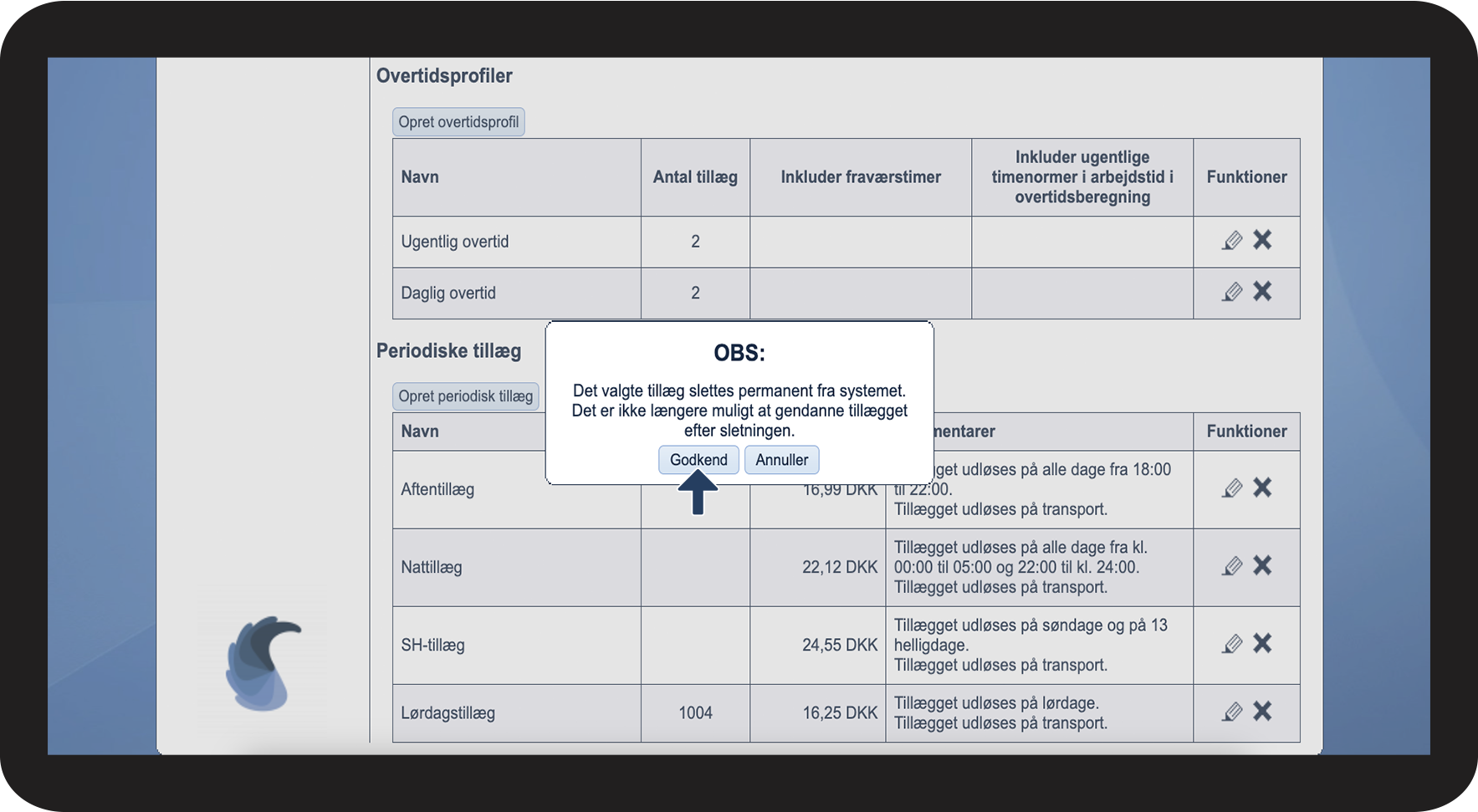
Tryk på Godkend for at foretage sletningen.
(Du vil ikke kunne gendanne det periodiske tillæg)

3.3.png