Skip to content
English
  • There are no suggestions because the search field is empty.

Periodische Zulagen

Wie richte ich eine periodische Zulage ein?

Periodische Zulagen werden verwendet, um Mitarbeitern extra Zulagen für Aufgaben zu geben, die außerhalb der gewöhnlichen Arbeitszeit stattfinden.

Eine periodische Zulage wird meistens mit Nacht, Sonn- oder Feiertagsaufgaben verbunden.

Standardgemäß gibt es im CleanManager zwei periodische Zulagen: Nachtzuschlag, und Sonn- und Feiertagszuschlag, denen nur eine Lohnart und einen Tarif hinzugefügt werden müssen.

Sie können jedoch immer die Zulagen anpassen und eigene erstellen, damit sie besser zu Ihrem Unternehmen passen.


Erfahren Sie in diesem Artikel mehr darüber, wie Sie periodische Zulagen einrichten: 


So erstellen Sie eine periodische Zulage

number_1.png
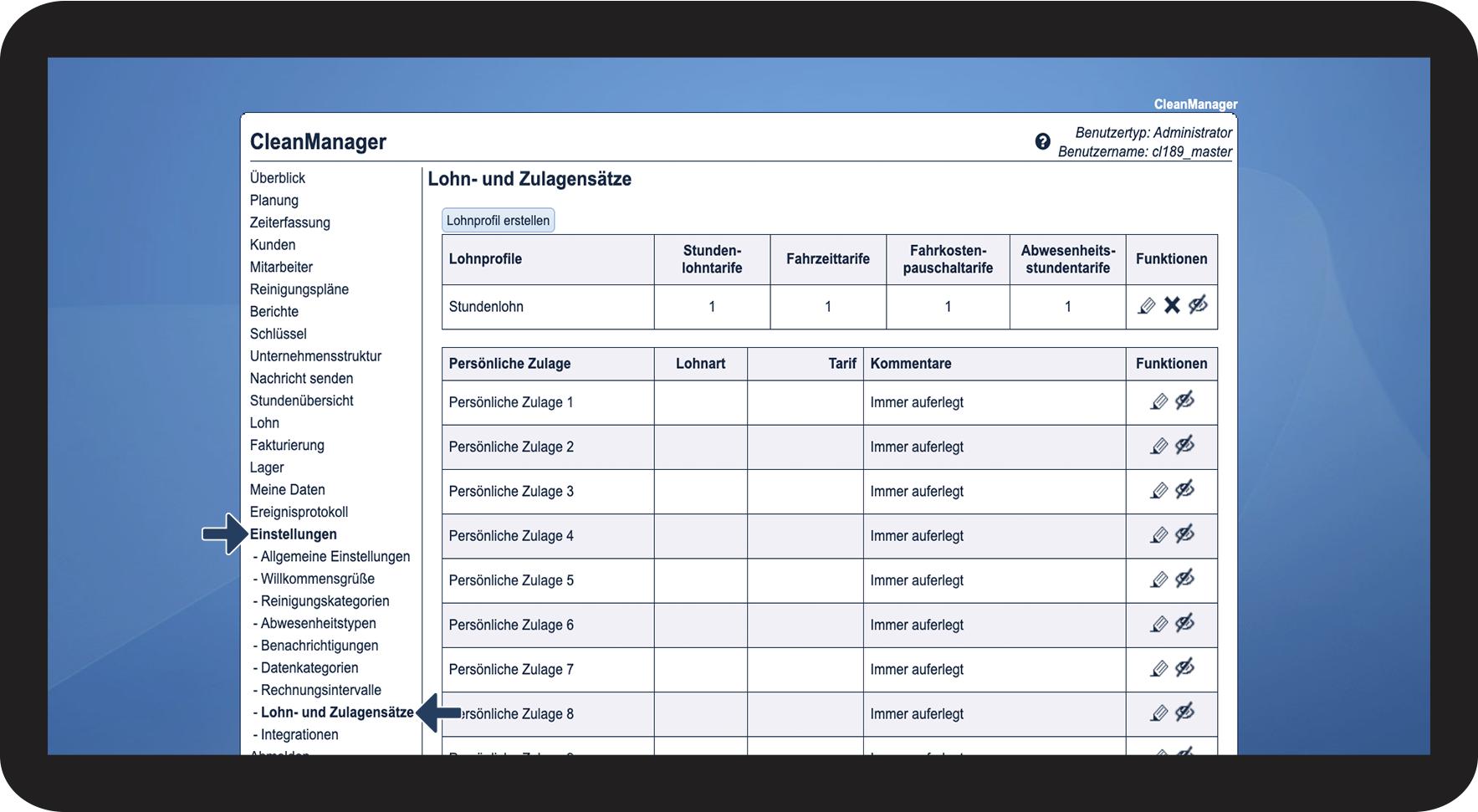
Gehen Sie im Menü zu Einstellungen > Lohn- und Zulagensätze

1.1.png

number_2.png

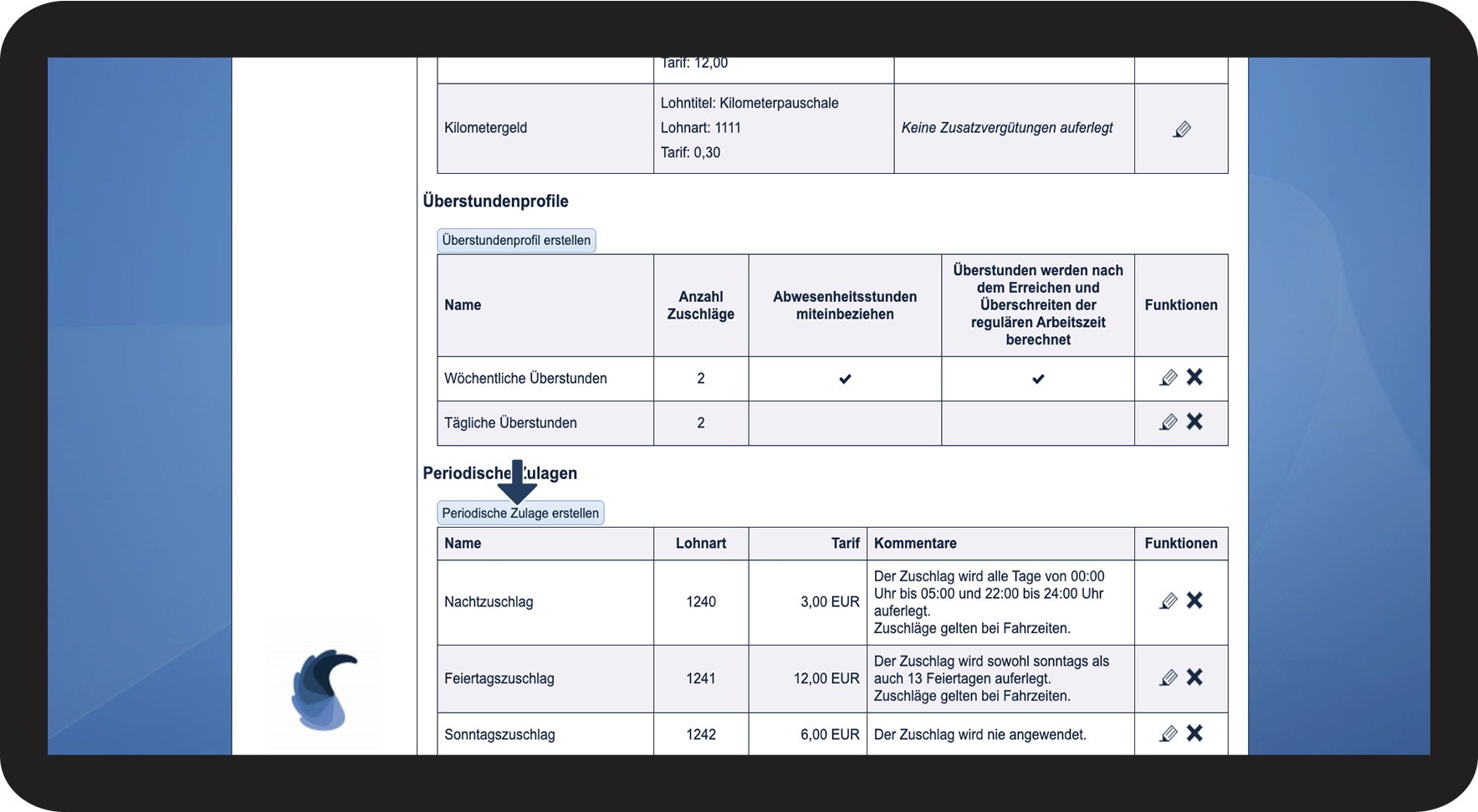
Scrollen Sie bis zum Ende der Seite zu den Periodischen Zulagen.

Klicken Sie danach auf Periodische Zulage erstellen.

1.2.png

number_3.png

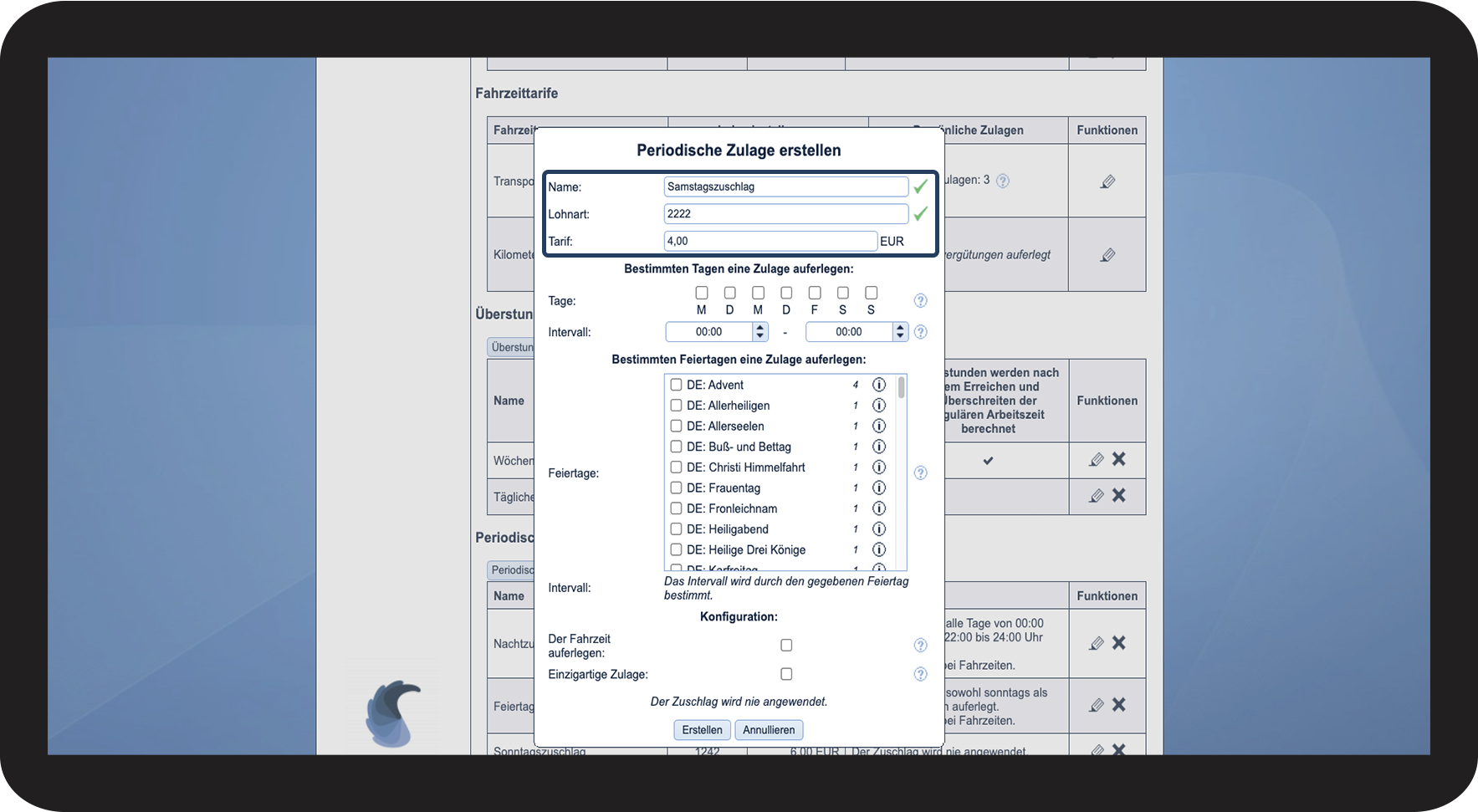
Geben Sie die Basisinformationen an: Name, Lohnart und Tarif für die neue periodische Zulage.

1.3.png

number_4.png

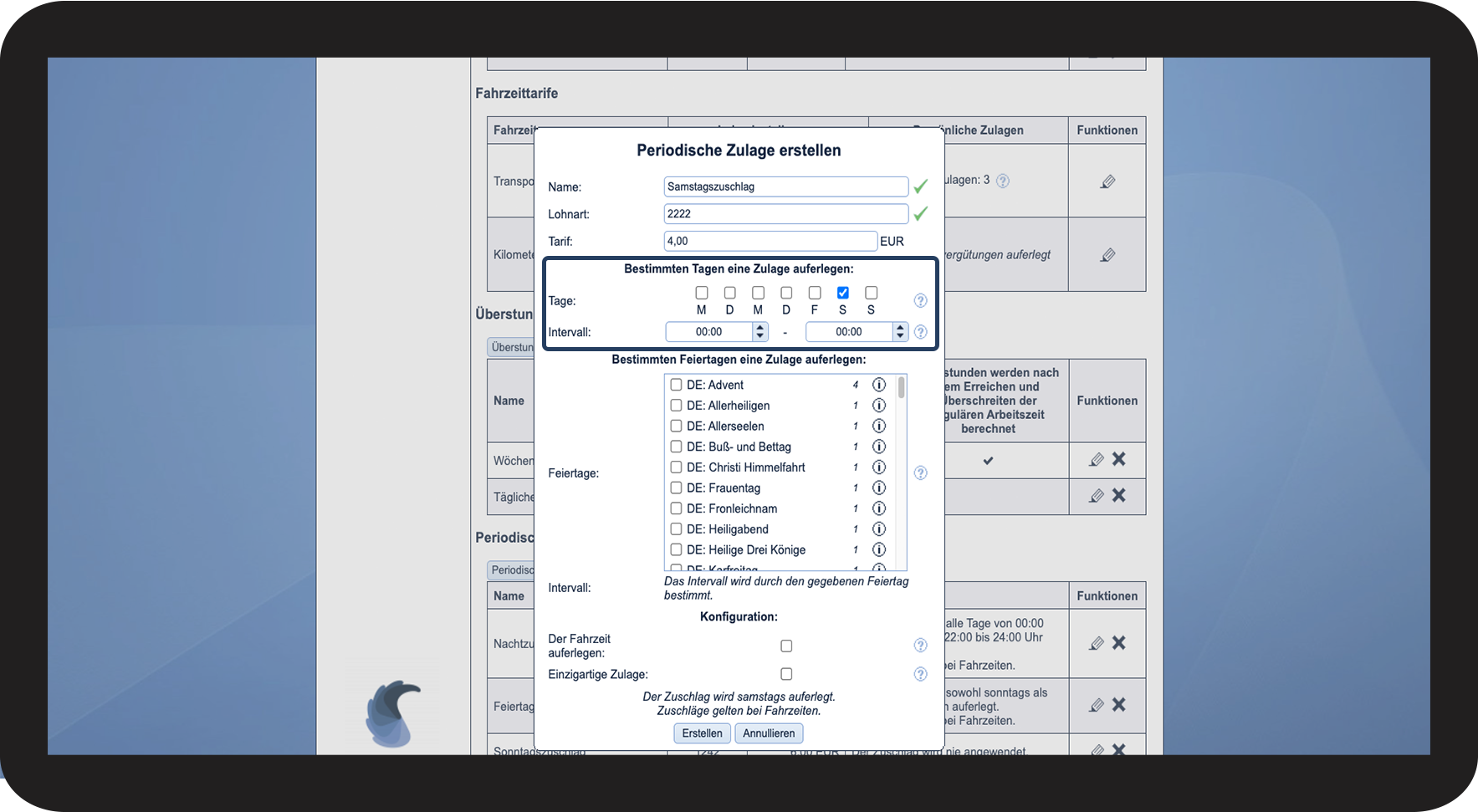
Geben Sie die Wochentage an, an denen die periodische Zulage aktiviert werden soll.


Geben Sie das Intervall an, von wann bis wann die Zulage aktiviert werden soll, an den ausgewählten Tagen.

Soll die Zulage von 05:00 bis 18:00 Uhr aktiviert werden, geben Sie dies so ein.

Soll die Zulage den ganzen Tag aktiviert werden, geben Sie, wie im Bild unten, 00:00 – 00:00 Uhr an.


HINWEIS:

Wenn die Startzeit der Endzeit gleicht, wird die Zulage dem ganzen Tag aufgelegt.

Liegt die Endzeit vor der Startzeit, wird der Zulage zwei separate Intervalle auferlegt. Von 00:00 Uhr bis zur Endzeit und von 24:00 Uhr bis zur Startzeit.
1.4.png

number_5.png

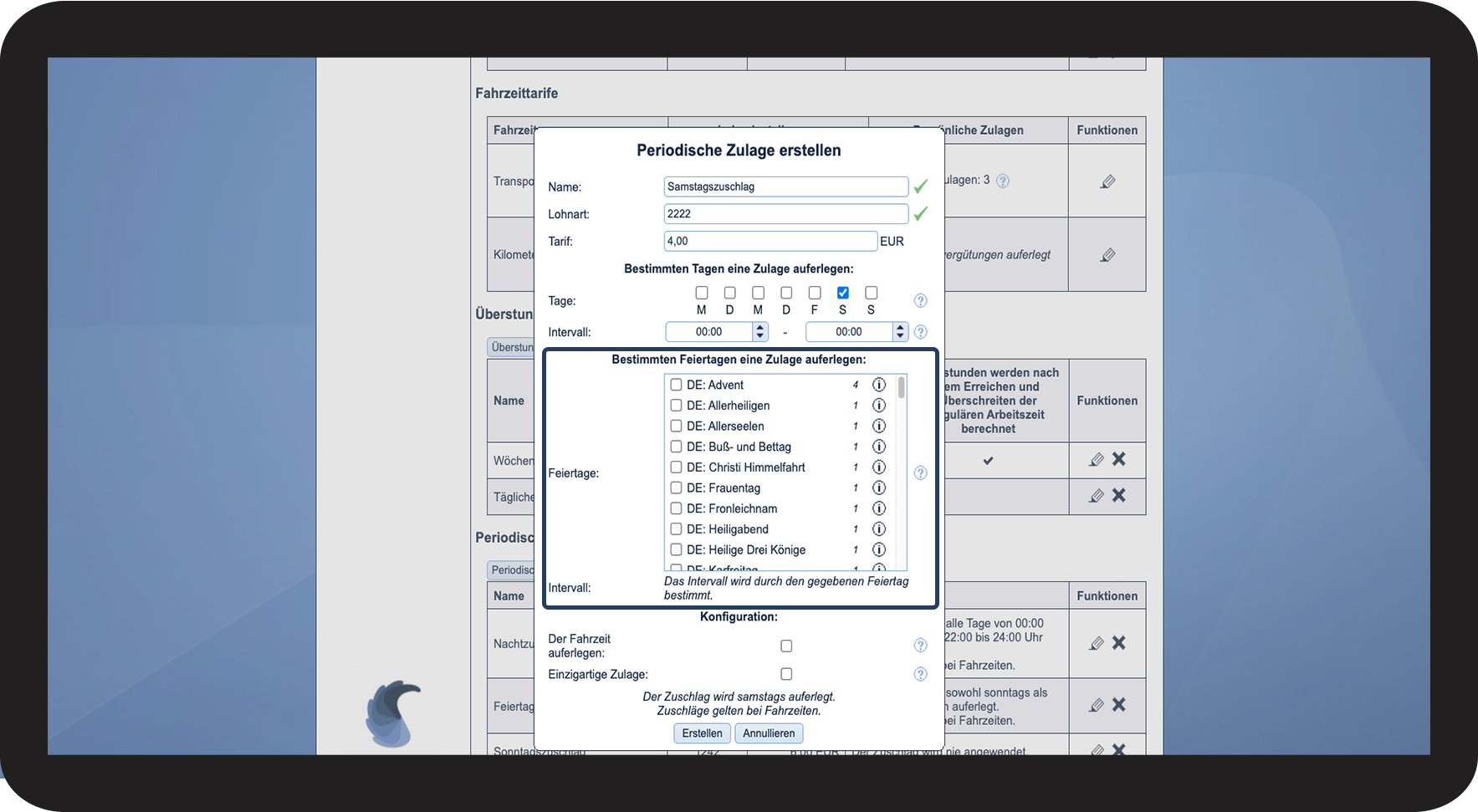
Wenn Sie wollen, dass eine Zulage auf einem besonderen Feiertag ausgelöst werden soll, können Sie dies in der Sektion Bestimmten Feiertagen eine Zulage auferlegen tun.


Erfahren Sie mehr darüber, wie die einzelnen Feiertage eingerechnet werden, indem Sie auf das info-ny-kalender.png klicken, bei dem einzelnen Feiertag.

1.5.png

number_6.png

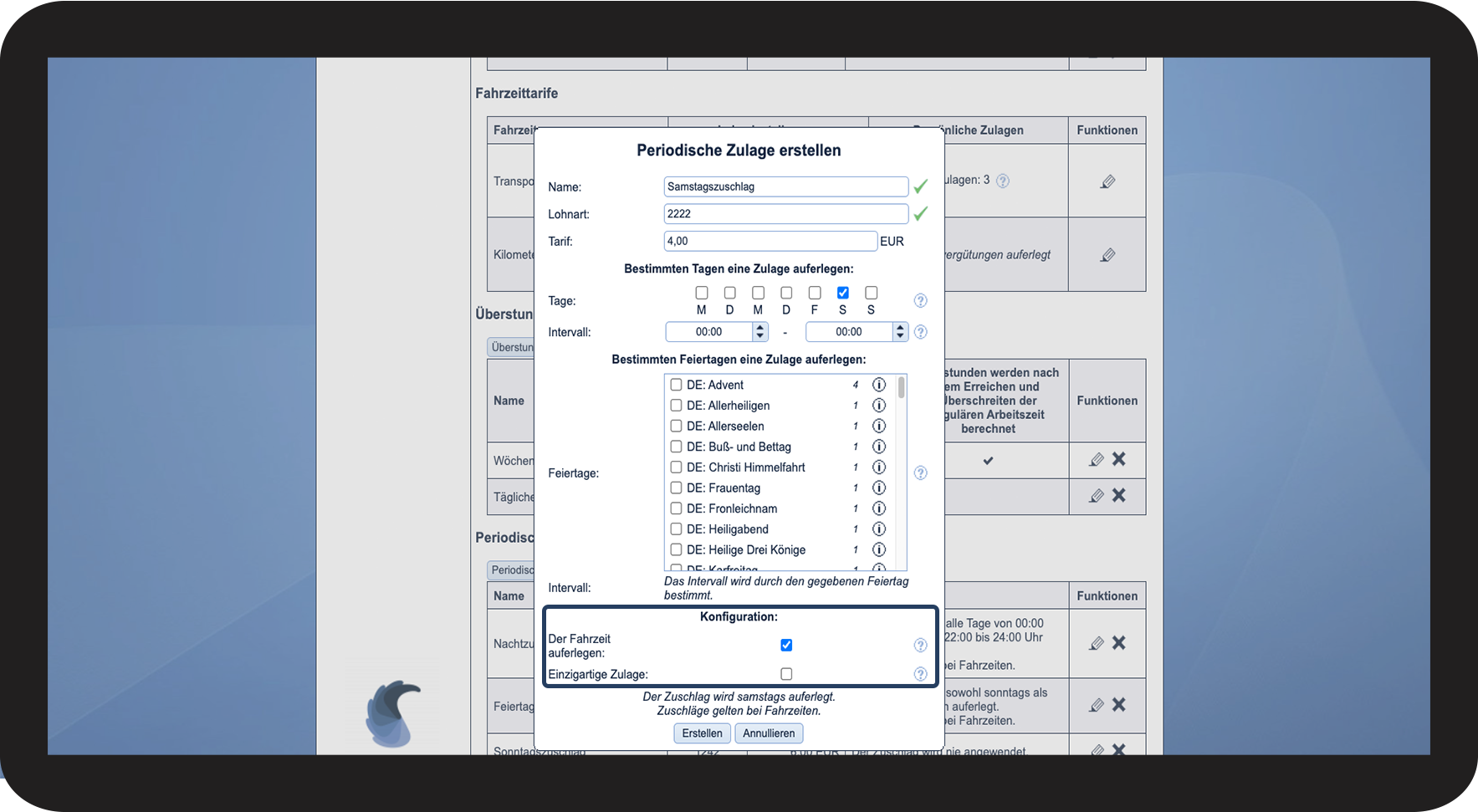
Setzen Sie mit der Einrichtung fort und geben Sie an, ob die Zulage der Fahrzeit auferlegt werden soll.

(Dies gilt nur für Fahrzeiten, die bei Aufgaben angegeben werden. Wenn Fahrzeiten als Einheiten im Kalender angelegt werden, wird ihnen immer 00:00 als Startzeit angegeben. Dies bedeutet, dass bei den Fahrzeiteinheiten nur periodische Zulagen aufgelegt werden, die schon um 00:00 ausgelöst werden) 


Geben Sie an, ob die Zulage eine Einzigartige Zulage seien soll oder nicht.

Eine gewöhnliche Zulage wird immer ausgelöst, wohingegen eine einzigartige Zulage auf Basis anderer einzigartiger Zulagen ausgelöst wird. Wenn es nur eine einzigartige Zulage gibt, wird diese immer ausgelöst werden. Wenn es jedoch mehrere einzigartige Zulagen gibt, die im gleichen Zeitintervall platziert sind, wird die Zulage, die oben auf der Liste der periodischen Zulagen stehen, ausgelöst werden, während die anderen einzigartigen Zulagen exkludiert werden.

1.6.png

number_7.png

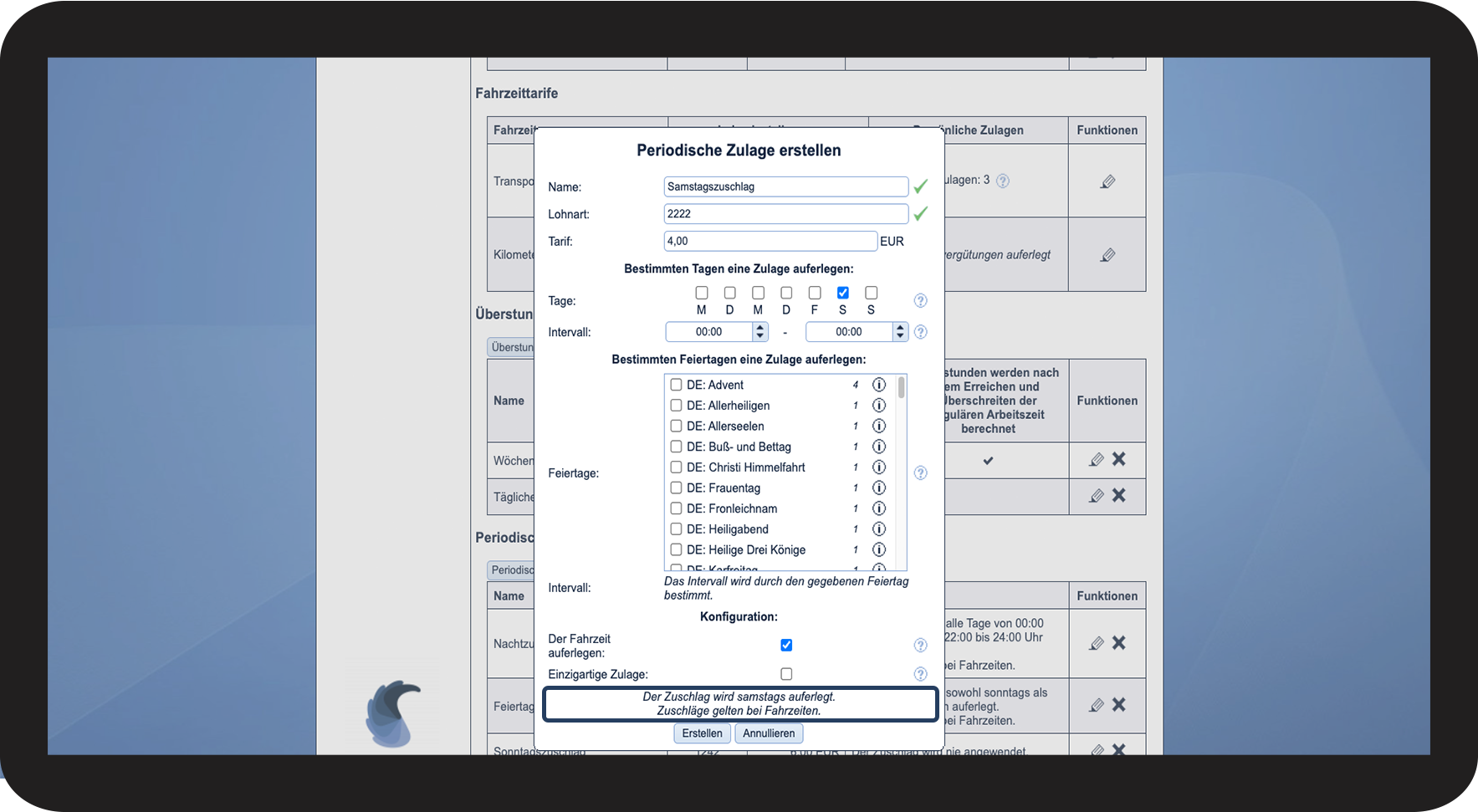
Am Ende können Sie sehen, wie die Zulage eingerichtet ist und an welchen Tagen sie ausgelöst wird.

 
Klicken Sie auf Erstellen, um den Vorgang abzuschließen.

1.7.png


So bearbeiten Sie eine periodische Zulage
number_1.png
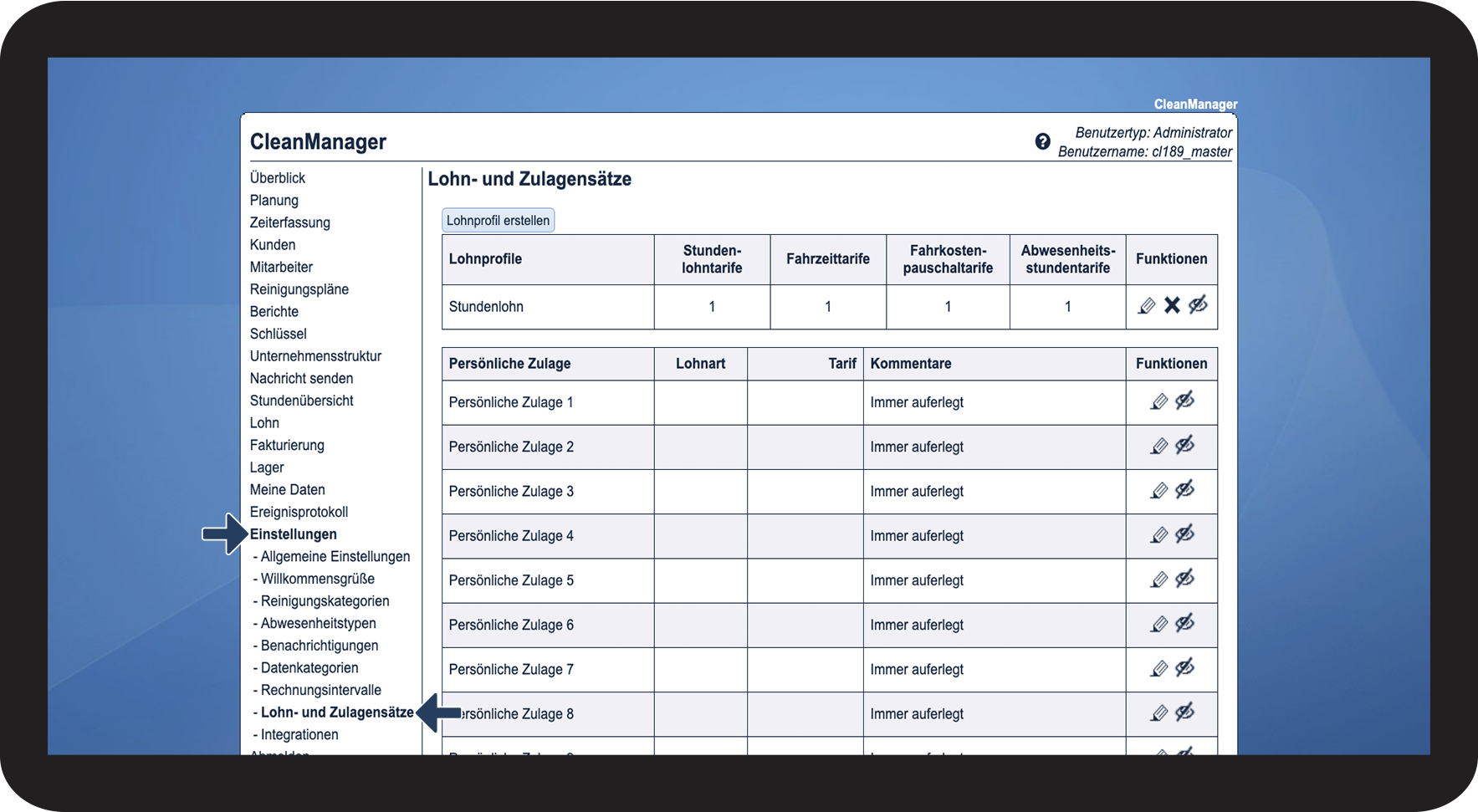
Gehen Sie im Menü zu Einstellungen > Lohn- und Zulagensätze

2.1.png

number_2.png

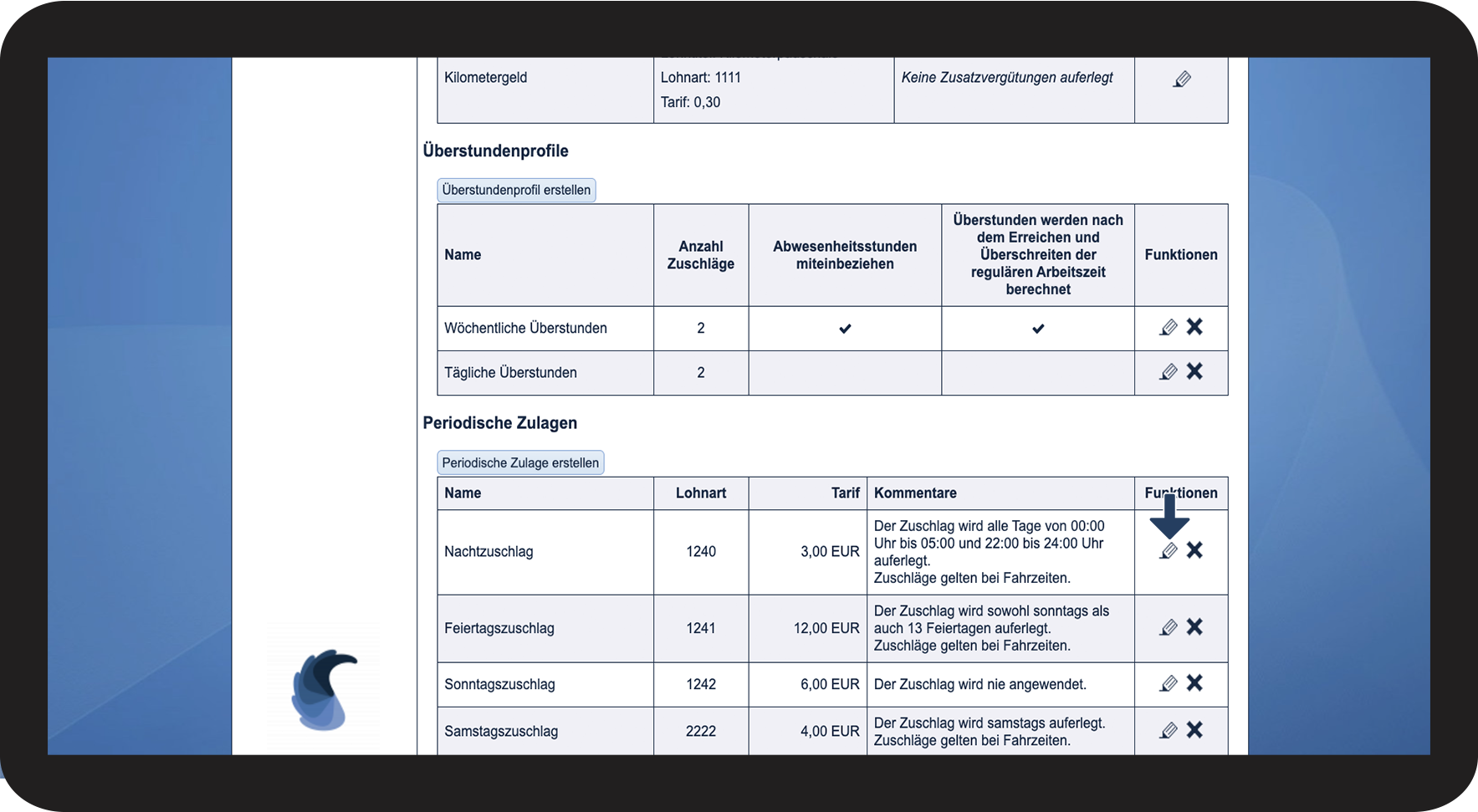
Scrollen Sie bis zum Ende der Seite zu den Periodischen Zulagen und klicken Sie bei der gewünschten Zulage auf Bearbeiten rediger.png

2.2.png

number_3.png

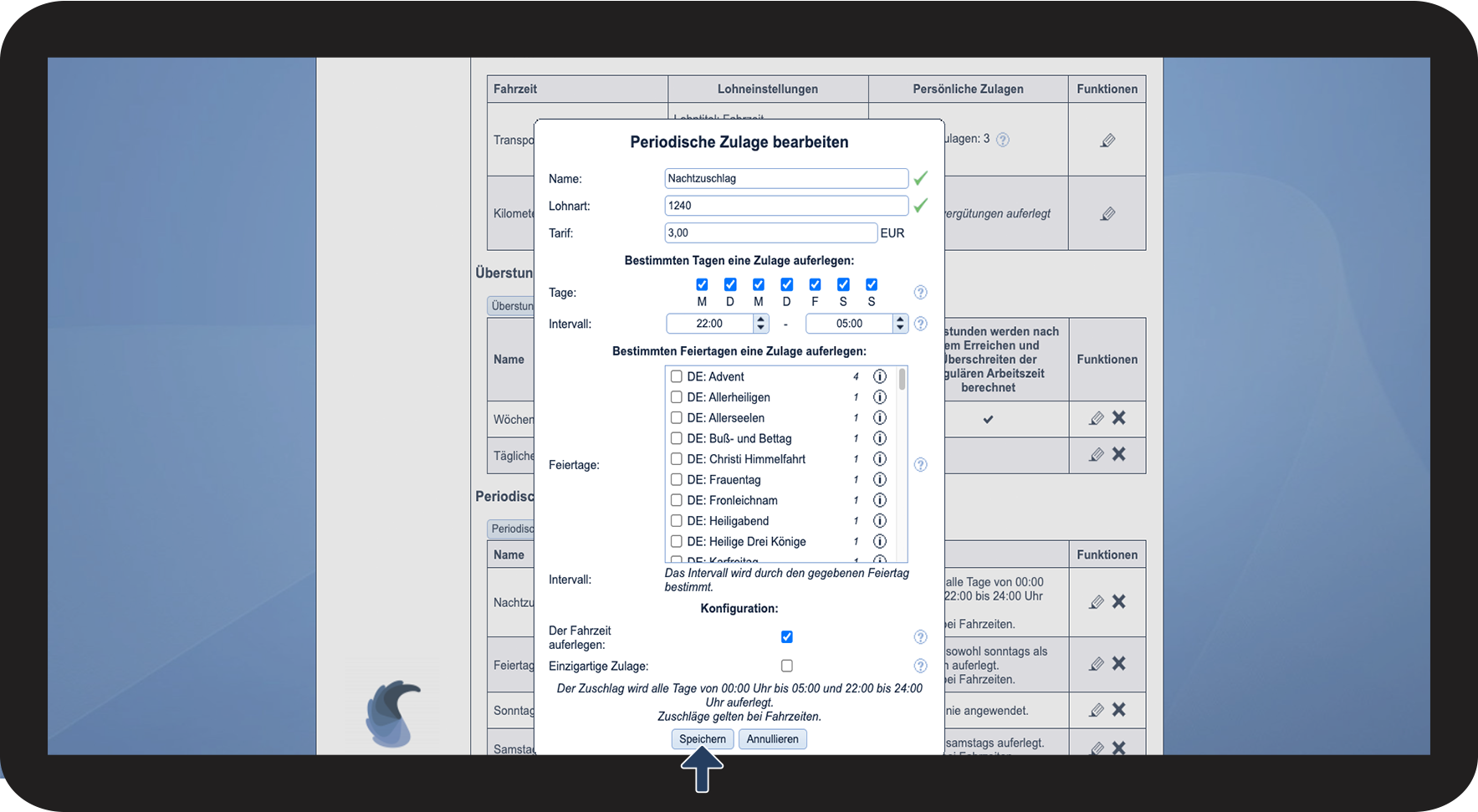
Bearbeiten Sie die periodische Zulage

(Für mehr Informationen zu den einzelnen Einstellungen lesen Sie den Abschnitt: So erstellen Sie eine periodische Zulage)

 
Beenden Sie den Vorgang, indem Sie auf Speichern klicken.

2.3.png


So löschen Sie eine periodische Zulage
number_1.png
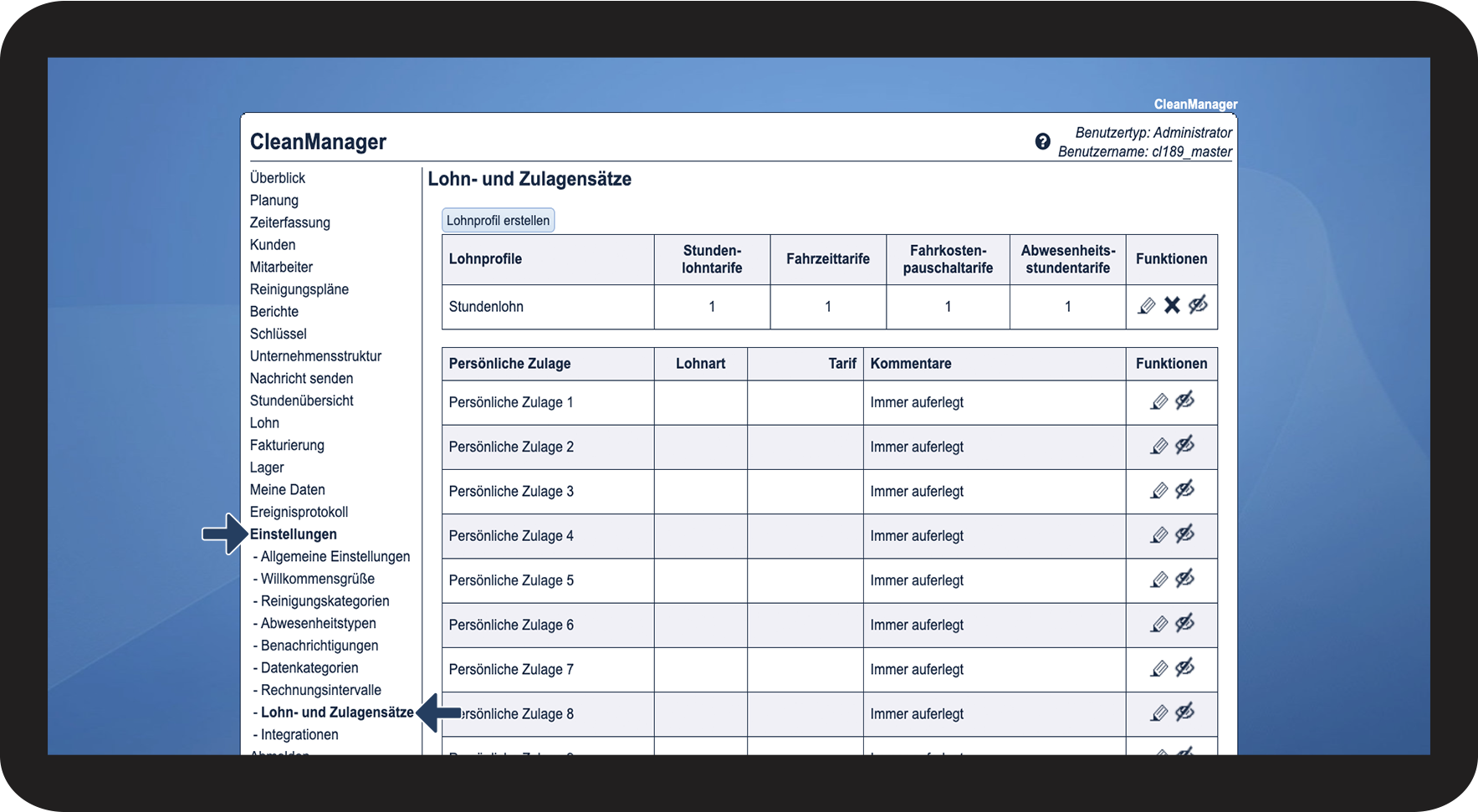
Gehen Sie im Menü zu Einstellungen > Lohn- und Zulagensätze

3.1.png

number_2.png

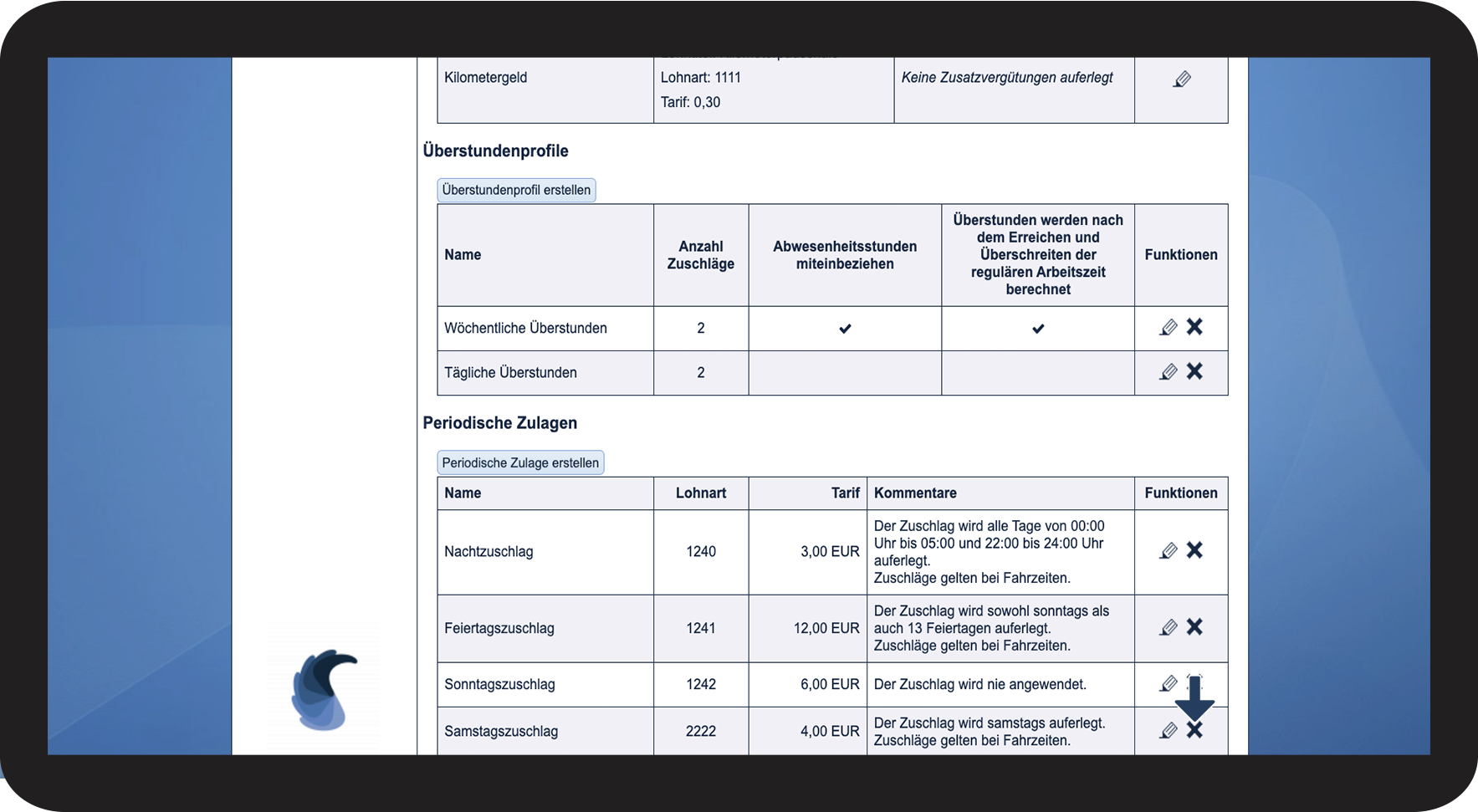
Scrollen Sie bis zum Ende der Seite zu den Periodischen Zulagen und klicken Sie bei der gewünschten Zulage auf Löschen Slet.png

3.2.png

number_3.png

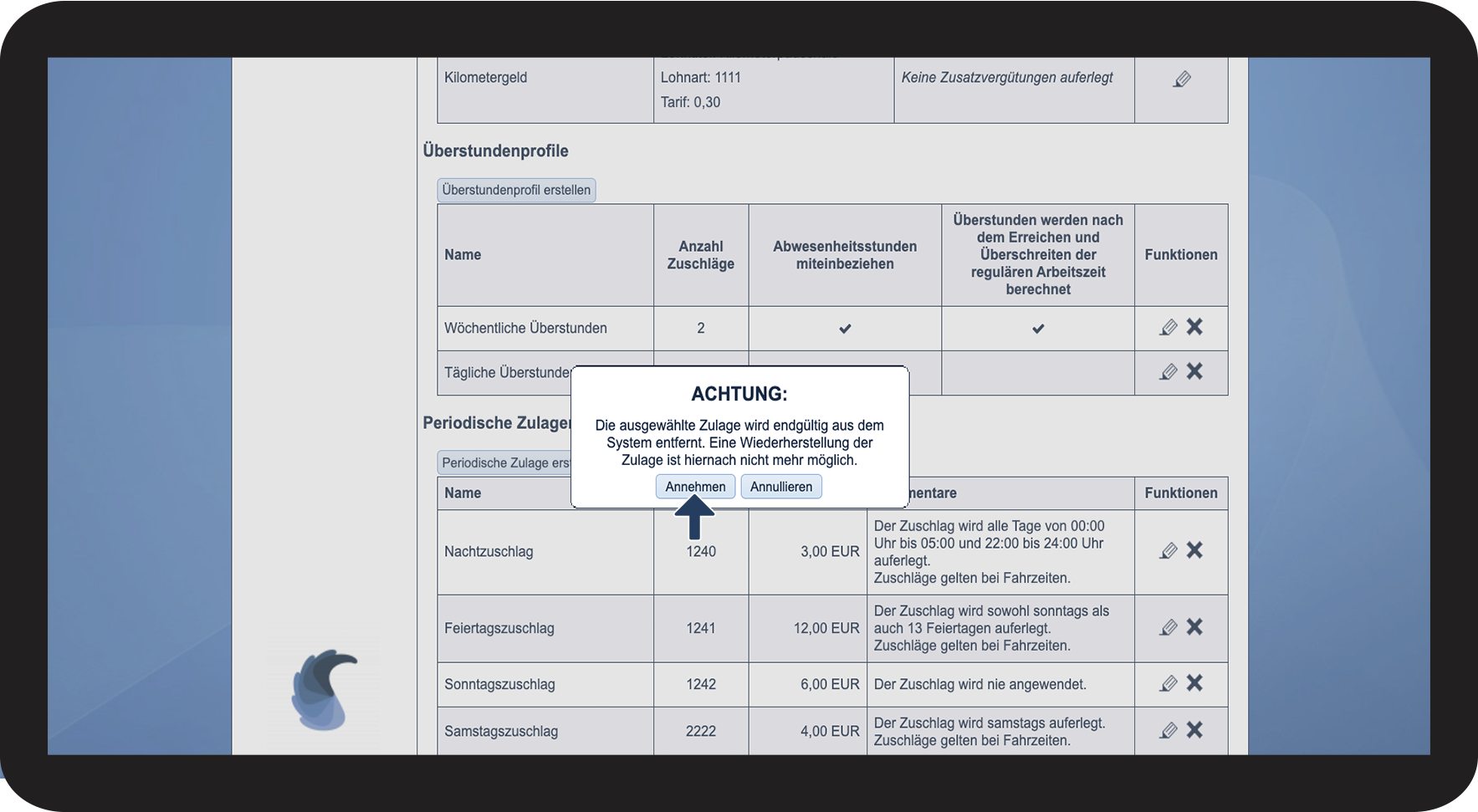
Klicken Sie auf Annehmen, um den Löschvorgang durchzuführen.

(Sie werden die periodische Zulage nicht wieder herstellen können).

3.3.png