Skip to content
English
  • There are no suggestions because the search field is empty.

Parametergruppen und Parameter einrichten

Wie füge ich eine oder mehrere Parametergruppen zu meiner Berichtsvorlage hinzu?

Sie können sowohl eine einzelne als auch mehrere Parametergruppen Ihrer Berichtsvorlage hinzufügen.

Eine Parametergruppe ist quasi eine Fragegruppe, die eine gewisse Menge an Fragen beinhalten soll, innerhalb von dem gleichen Bereich z.B. dem Badezimmer oder dem Büro.

Die Parametergruppen werden nachträglich aus mehreren Parametern, mit anderen Worten Fragen, aufgebaut, auf die Sie Antworten haben möchten.


Erfahren Sie im Artikel mehr darüber, wie Sie Ihre Parametergruppen und Parameter einrichten:


So fügen Sie einer Berichtsvorlage einer Parametergruppe hinzu

number_1.png

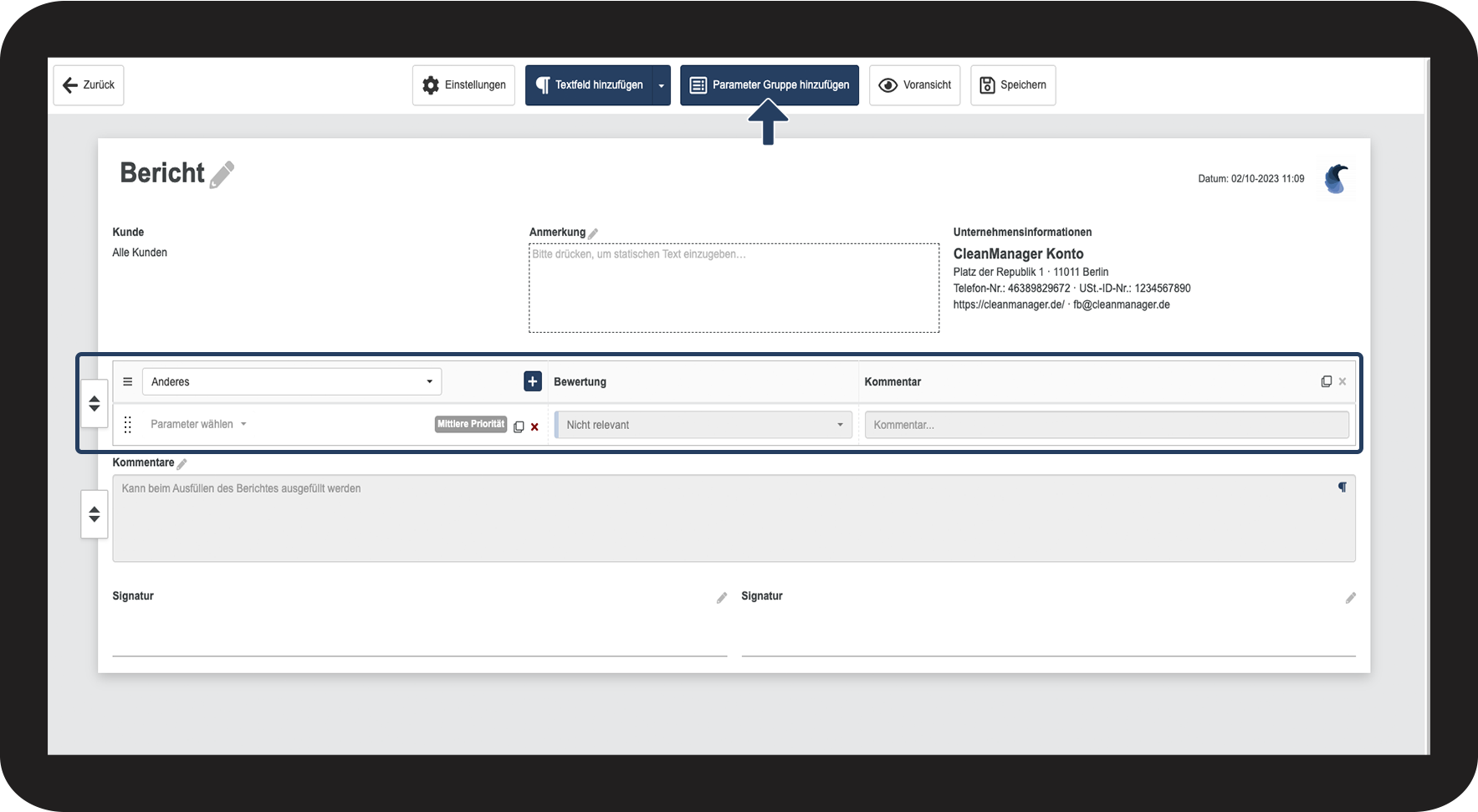
Klicken Sie in der Menüleiste auf Parameter Gruppe hinzufügen

1.png

number_2.png

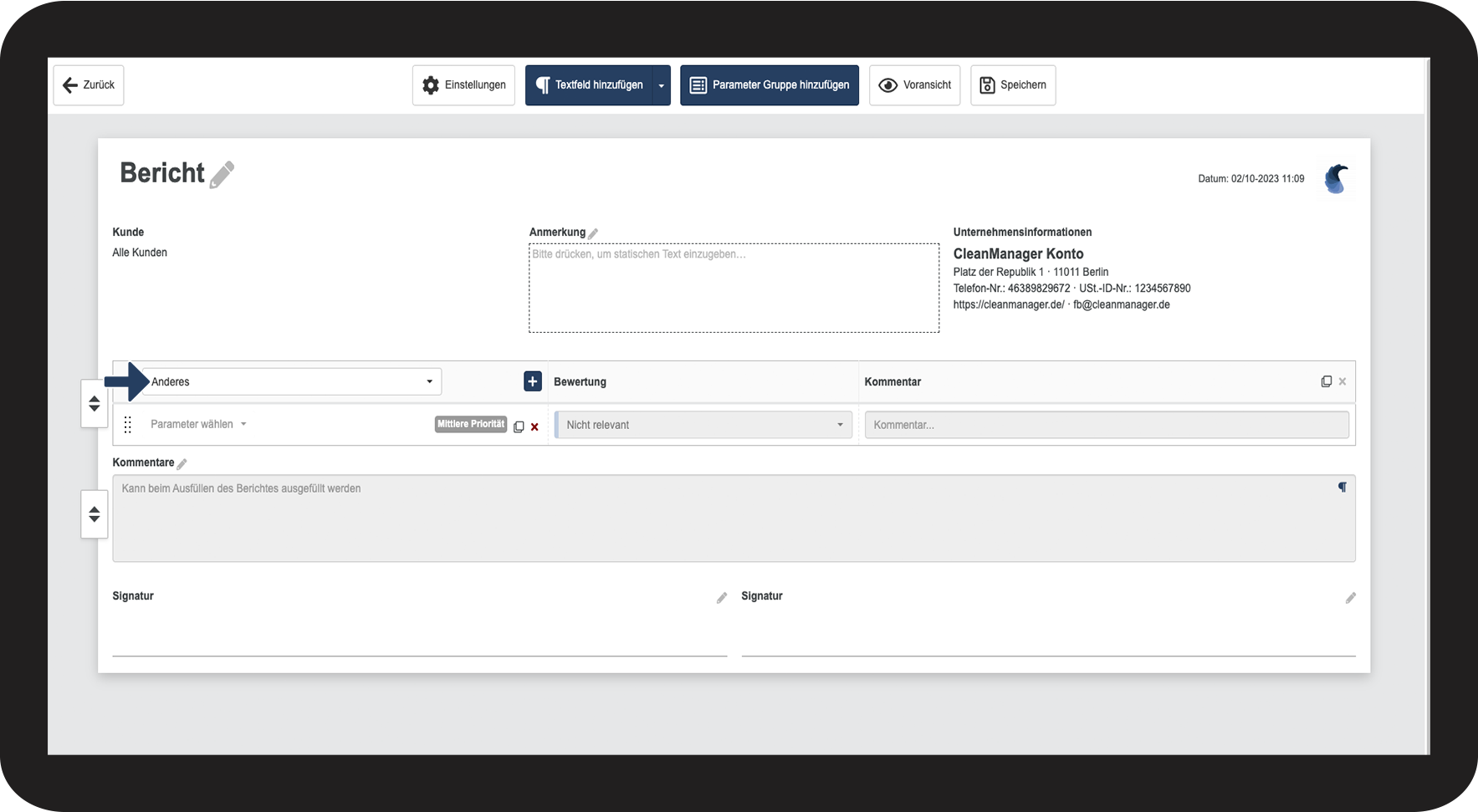
Klicken Sie auf das Dropdown-Menü, um eins der vorgegebenen Parametergruppennamen auszuwählen


Wollen Sie eine Parametergruppe mit einem anderen Namen erstellen, erfahren Sie in diesem Abschnitt mehr darüber, wie Sie völlig neue Parametergruppen erstellen: Wie erstelle ich einen neuen Parameter oder eine neue Parametergruppe?

2.png


So löschen Sie eine Parametergruppe von einer Berichtsvorlage 

number_1.png

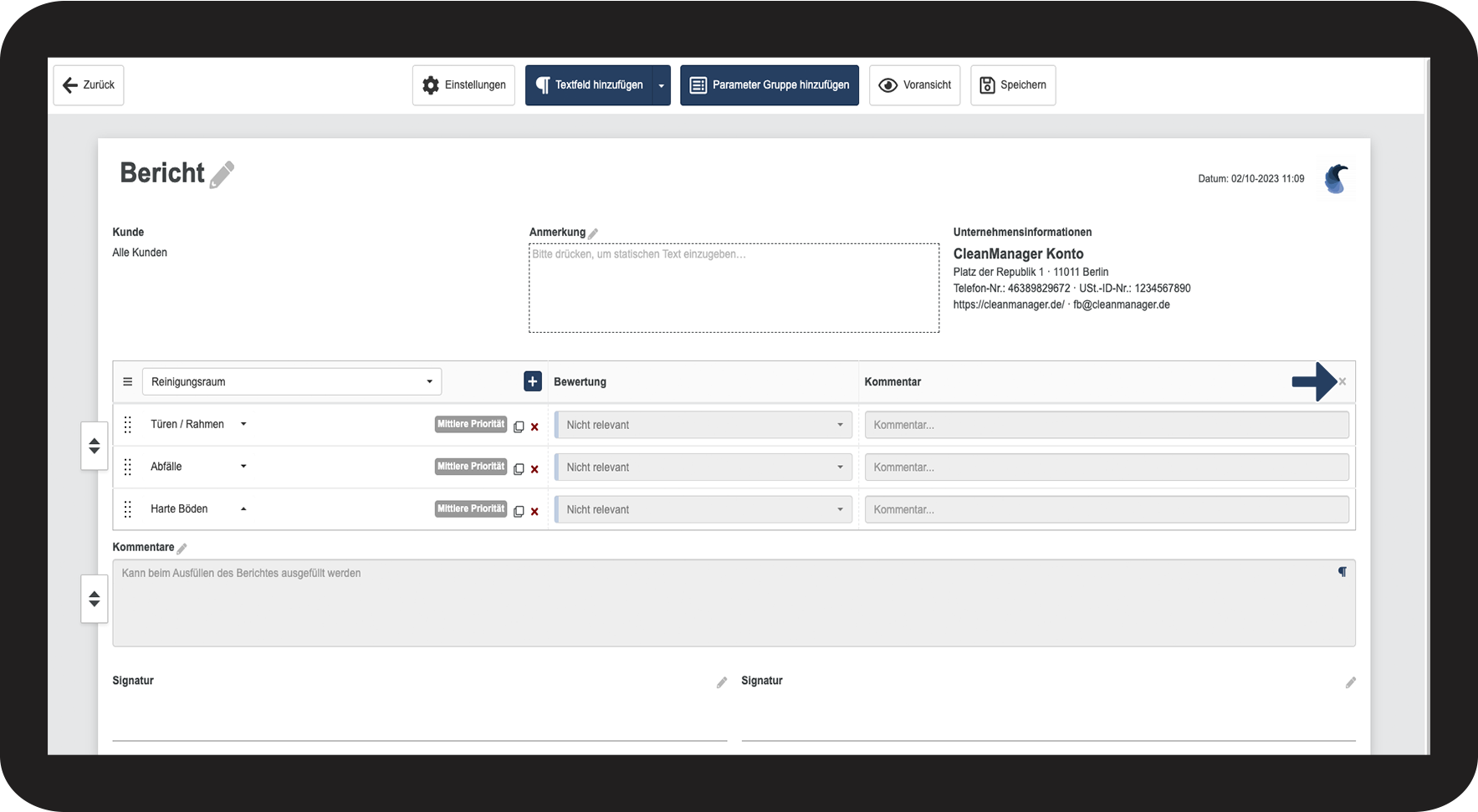
Klicken Sie aufScreenshot_2023-01-03_at_13.27.06.png, ⁣ um eine Parametergruppe von einer Vorlage zu löschen
3.png


So fügen Sie einen neuen Parameter Ihrer Parametergruppe hinzu

number_1.png

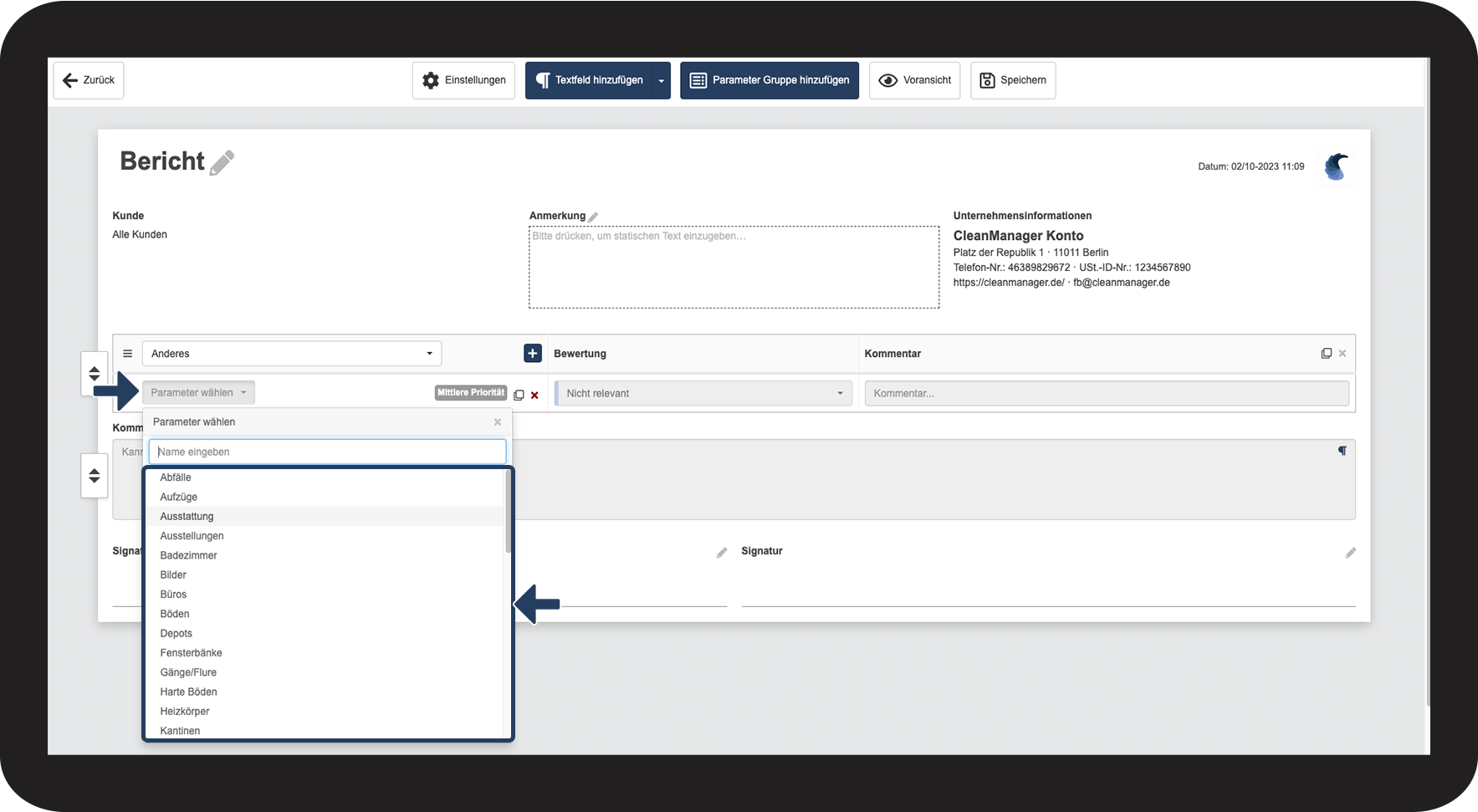
Klicken Sie bei der hinzugefügten Parametergruppen auf das Dropdown-Menü Parameter wählen


Wählen Sie einen Parameter von der Liste aus oder lesen Sie folgenden Abschnitt, um zu erfahren, wie Sie ganz neue Parameter erstellen: Wie erstelle ich einen neuen Parameter oder eine neue Parametergruppe?

4.png

number_2.png

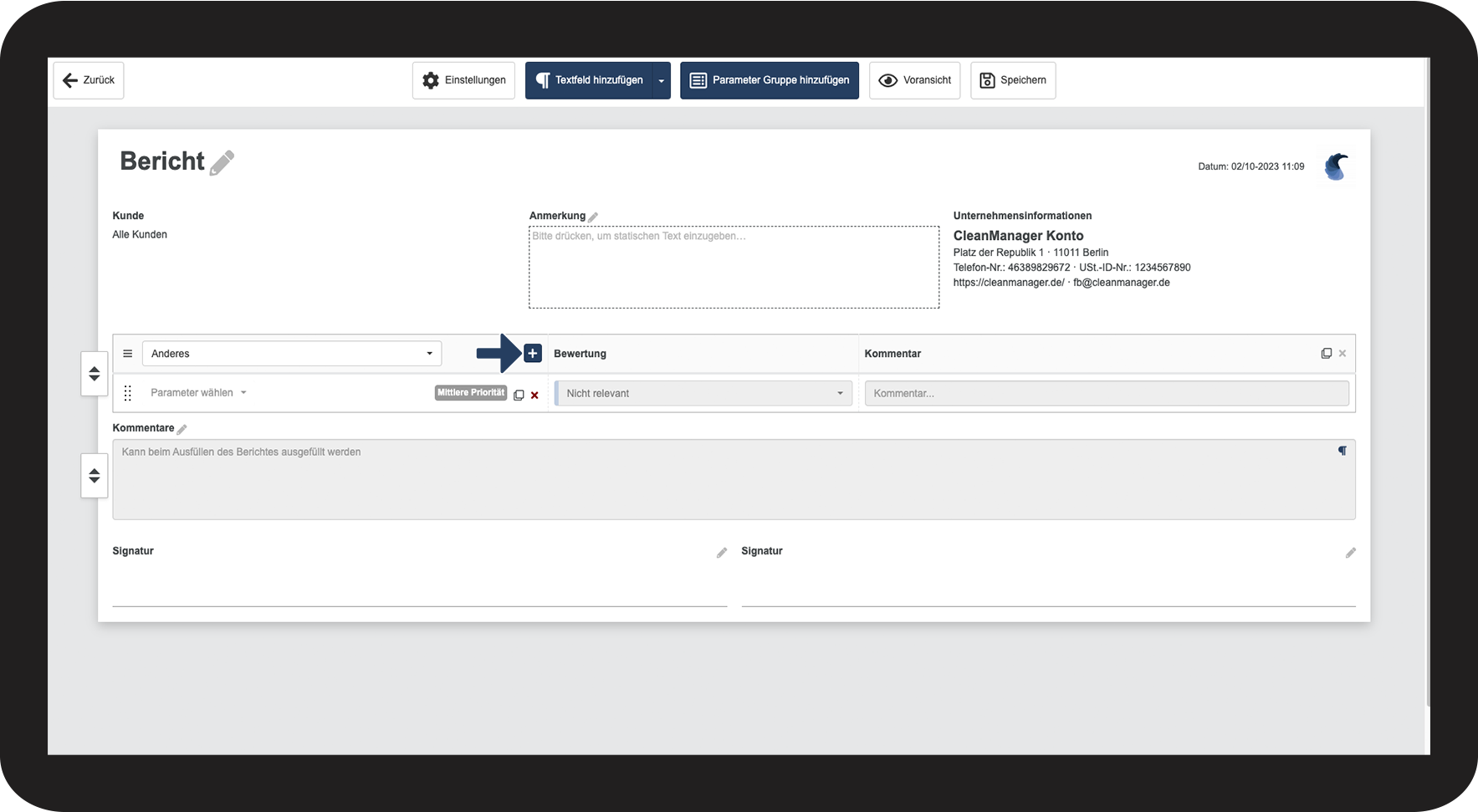
Fügen Sie mehrere Parameter hinzu, indem Sie auf den Tilf_j_i_rapporter.png Knopf klicken, den Sie neben der Parametergruppe finden
5.png


So löschen Sie einen Parameter von einer Berichtsvorlage

number_1.png

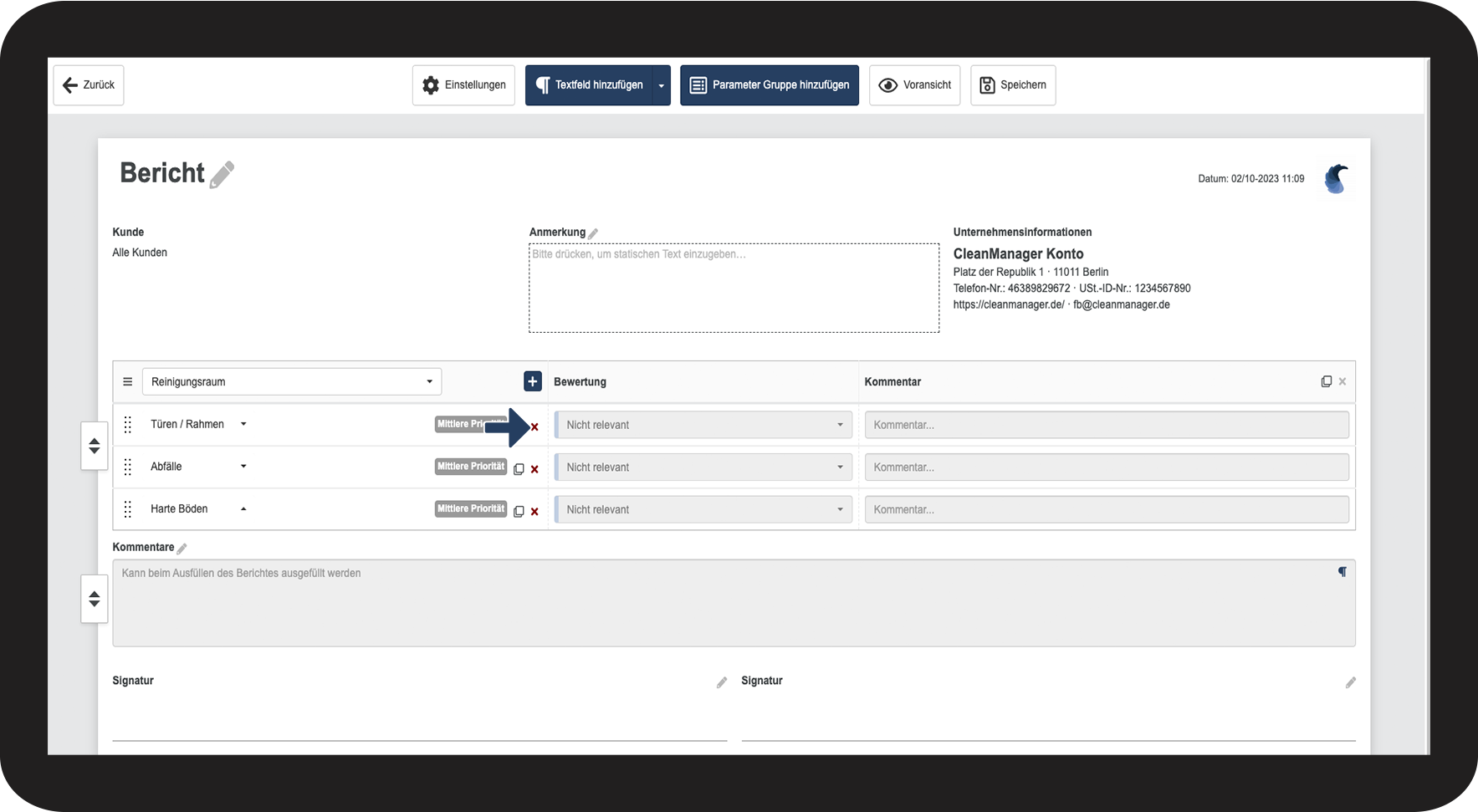
Klicken Sie auf Screenshot_2022-10-31_at_08.07.06.png, um einen Parameter von einer Berichtsvorlage zu löschen
6.png


So erstellen Sie einen neuen Parameter oder eine neue Parametergruppe

number_1.png

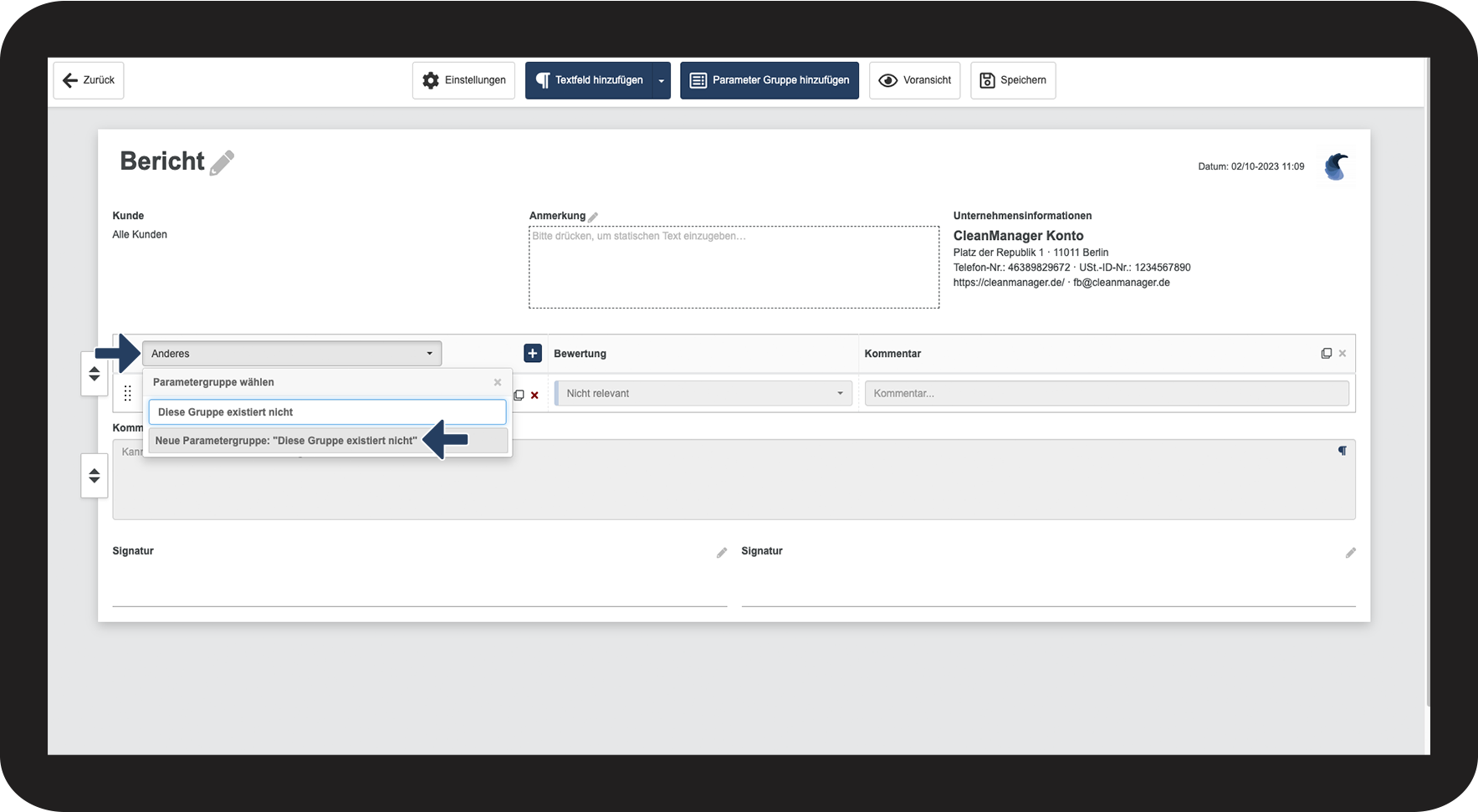
Klicken Sie auf das Dropdown-Menü, um den Namen einer Parametergruppe oder eines Parameters auszuwählen


Klicken Sie danach auf das Suchfeld und schreiben Sie den gewünschten Namen.

Wenn die/der gewünschte Parametergruppe/Parameter nicht existiert, können Sie einen neuen hinzufügen, indem Sie auf Neuer Parameter/Neue Parametergruppe klicken.

7.png


So stellen Sie die Gewichtung der einzelnen Parameter ein

number_1.png

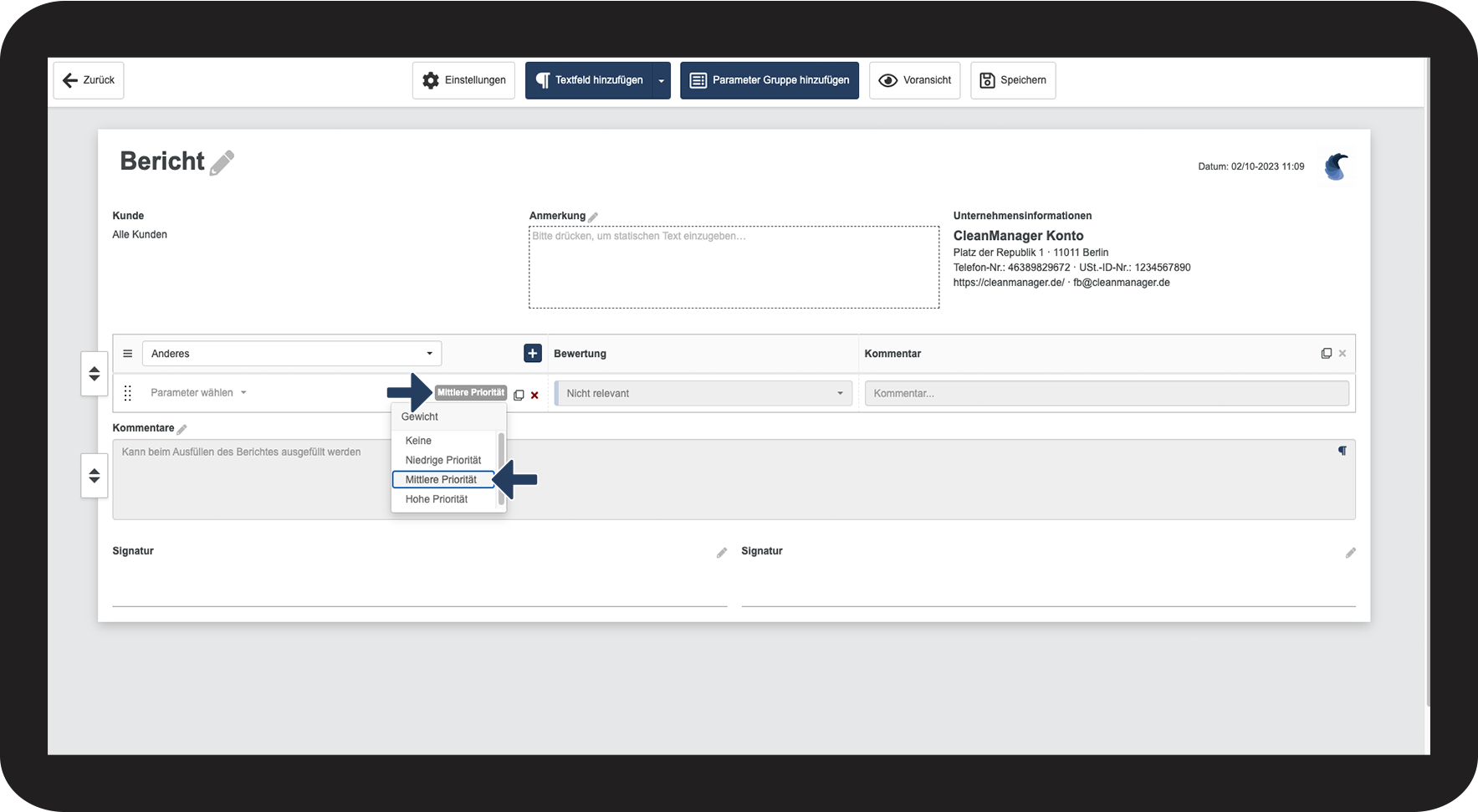
Klicken Sie auf Mittlere Priorität, welches die Standardgewichtung ist und wählen Sie die gewünschte Priorität aus.


Hierdurch können Sie auswählen, wie stark ein Parameter in der Endnote mitgerechnet werden soll. Sie können entweder Hohe, Mittlere, Niedrige oder Keine Priorität angeben.

 
  • Hohe Priorität: 1,5  
  • Mittlere Priorität: 1
  • Niedrige Priorität: 0,5
  • Keine Priorität:0

8.png

number_2.png

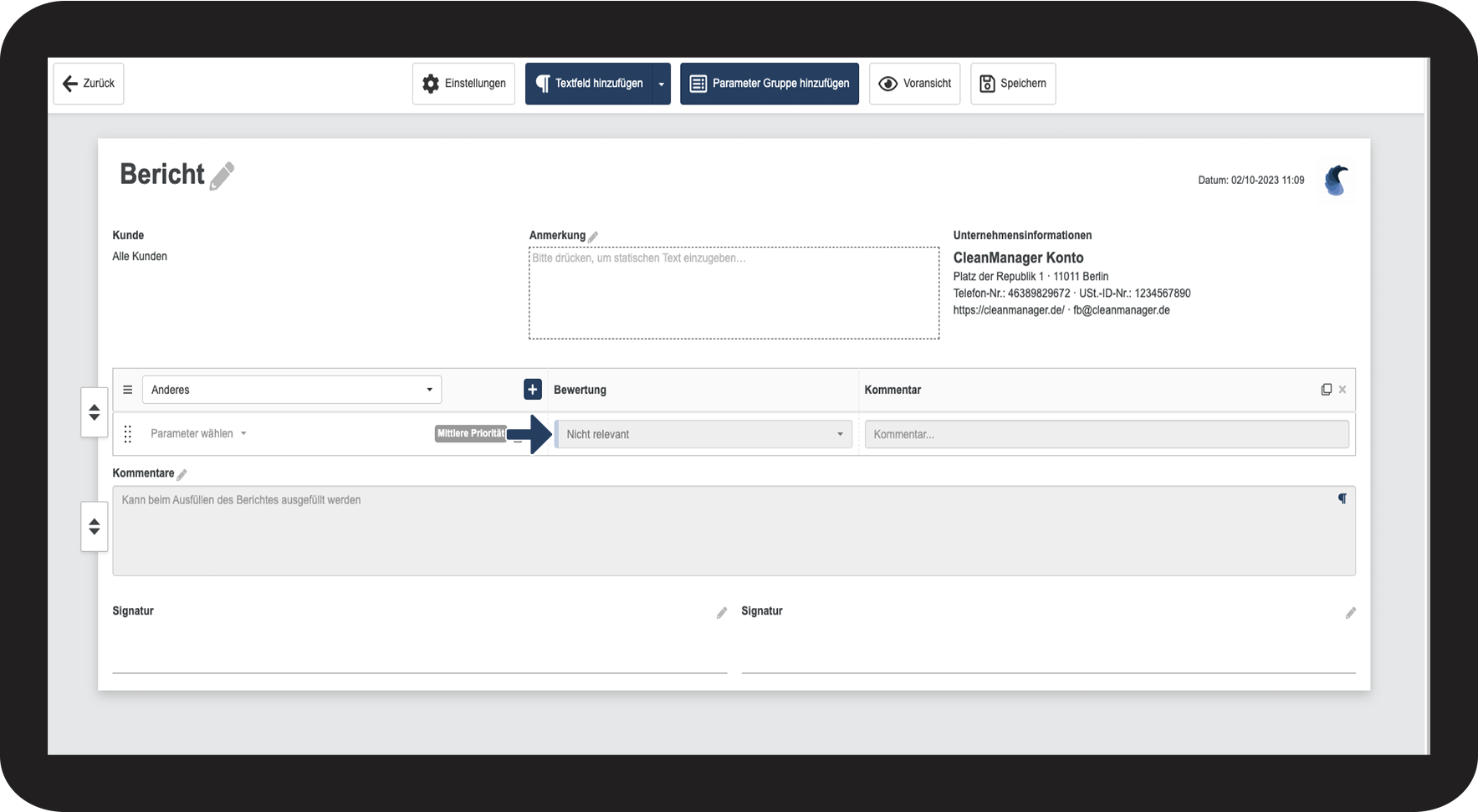
In der Spalte Bewertung können Sie die gewünschte Antwortmöglichkeit der einzelnen Parameter auswählen


Die verschiedenen Antwortmöglichkeiten können bei der Einrichtung der Berichtsvorlage in den Einstellungen des Berichtes, eingerichtet werden. 

Um mehr über die Spalte Bewertung zu erfahren und wie Sie Ihre eigenen Antwortmöglichkeiten einrichten können, lesen Sie den folgenden Artikel: Werte einstellen

9.png

number_3.png

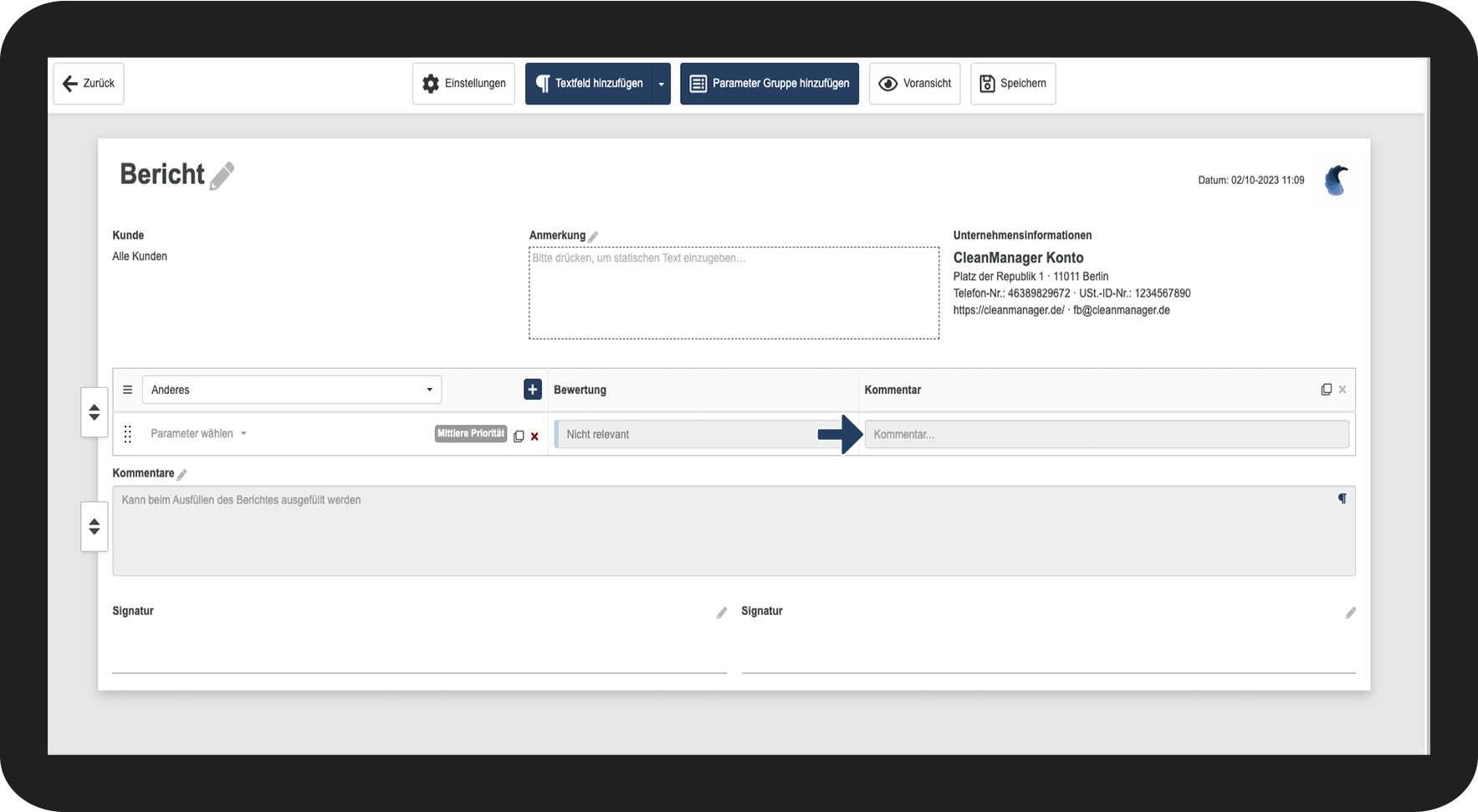
Die Spalte Kommentare wird hinzufügt, wenn Sie eine Berichtsvorlage verwenden, bei dem die Funktion Parameterkolonnen auf 1 eingestellt worden ist.


Das Kommentarfeld ist bei manchen Berichtsvorlagen im voraus aktiv, aber Sie können dies auch immer noch selber einstellen. Erfahren Sie in den folgenden Artikeln mehr darüber: Parameterspalten einrichten und Kommentarfelder einrichten

10.png