Overtidsprofiler
Hvordan opsætter jeg en overtidsprofil?
Overtidsprofiler anvendes til at udbedtale et ekstra tillæg til medarbejdere i forbindelse med overtid.
Et overtidstillæg forbindes oftest med et tillæg som udløses efter et afgrænset tidsrum, enten på daglig basis eller på ugentlig basis.
På alle kontoer er der automatisk opsat to overtidsprofiler: Ugentlig overtid og Daglig overtid. (De er opsat i henhold til serviceoverenskomsten fra Danske Service).
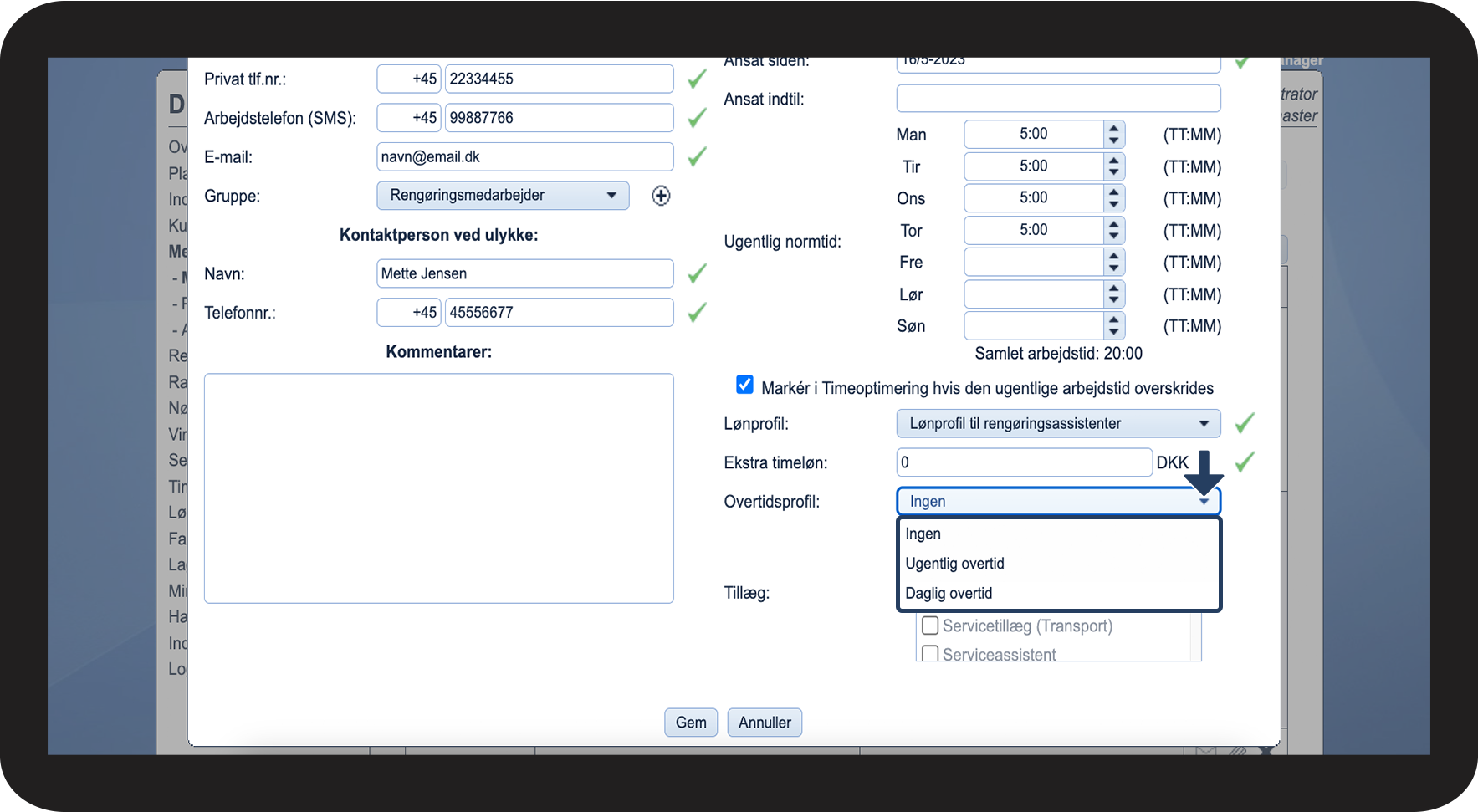
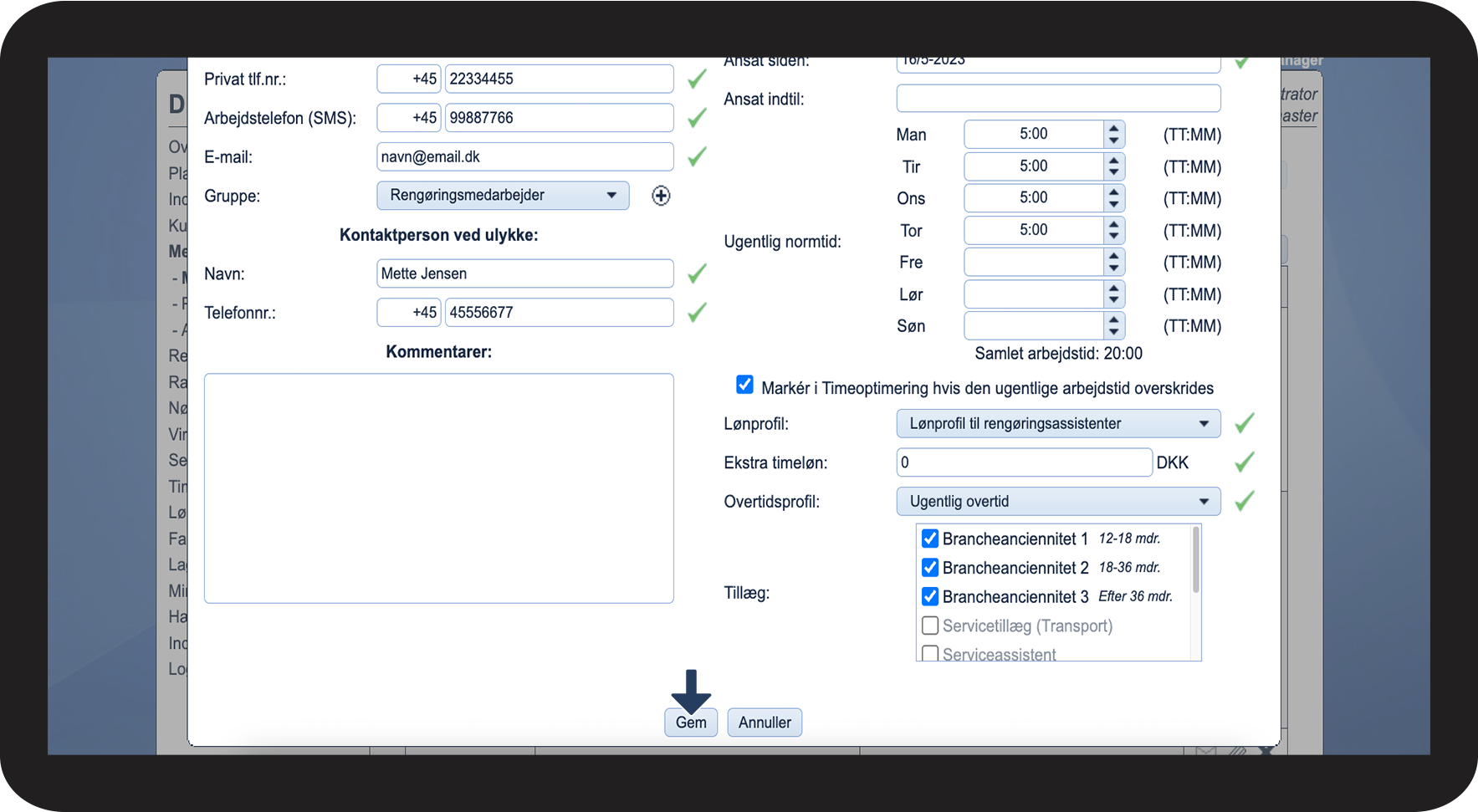
Overtidsprofilerne skal manuelt tildeles de enkelte medarbejdere for at kunne anvende dem.
Rediger overtidsprofilerne for at tilpasse dem specifikt til din virksomheds behov, eller opret helt nye overtidsprofiler for en mere kompleks opsætning.
Læs mere i denne artikel om hvordan du opsætter overtidsprofiler:
- Hvordan redigerer jeg en overtidsprofil?
- Hvordan opretter jeg en ny overtidsprofil?
- Hvordan sletter jeg en overtidsprofil?
- Hvordan tildeler jeg en overtidsprofil til en medarbejder?
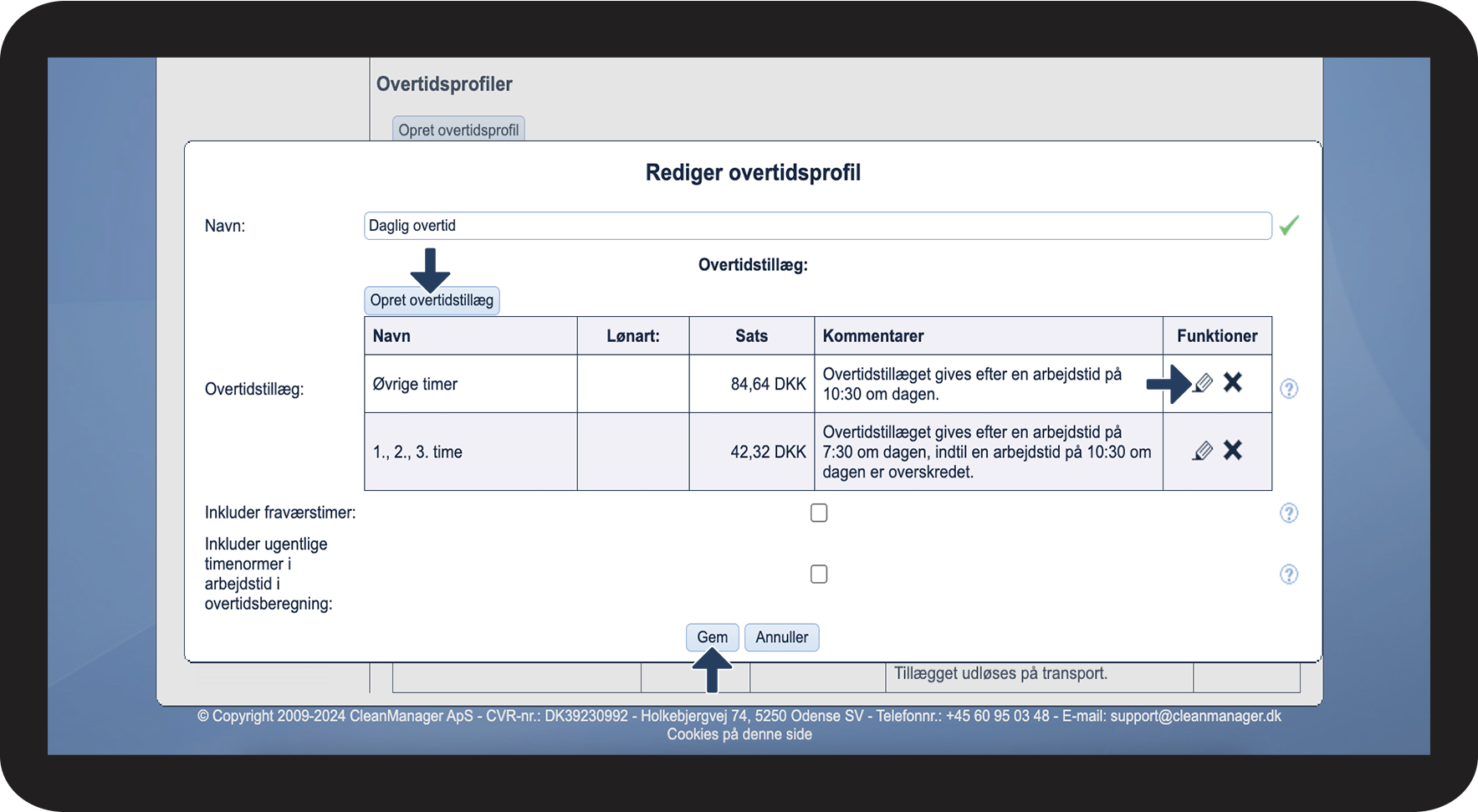
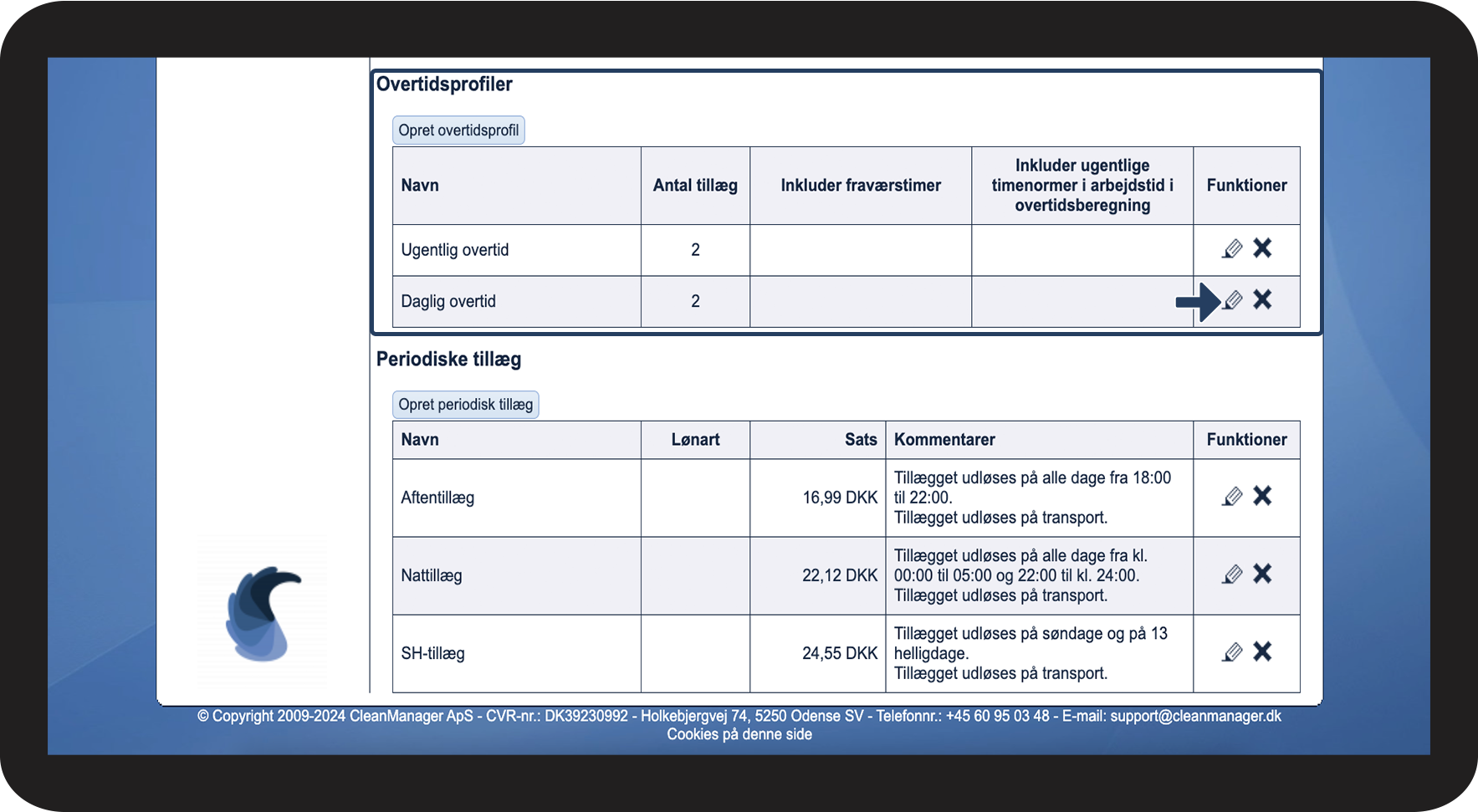
Sådan redigerer du en overtidsprofil

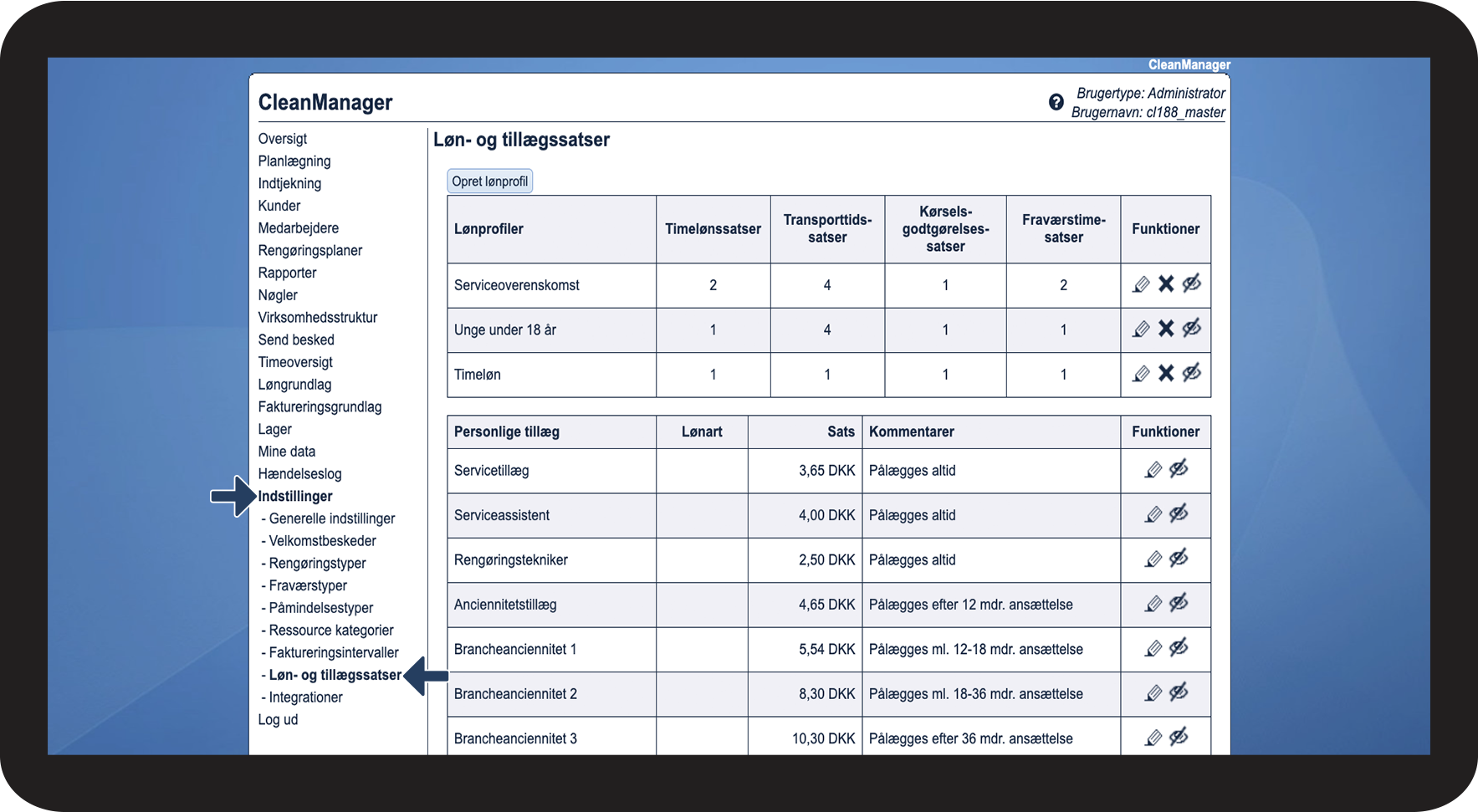
Scrol ned til bunden af siden til sektionen Overtidsprofiler
Klik herefter på Rediger
ud for den overtidsprofil, du ønsker at tilpasse
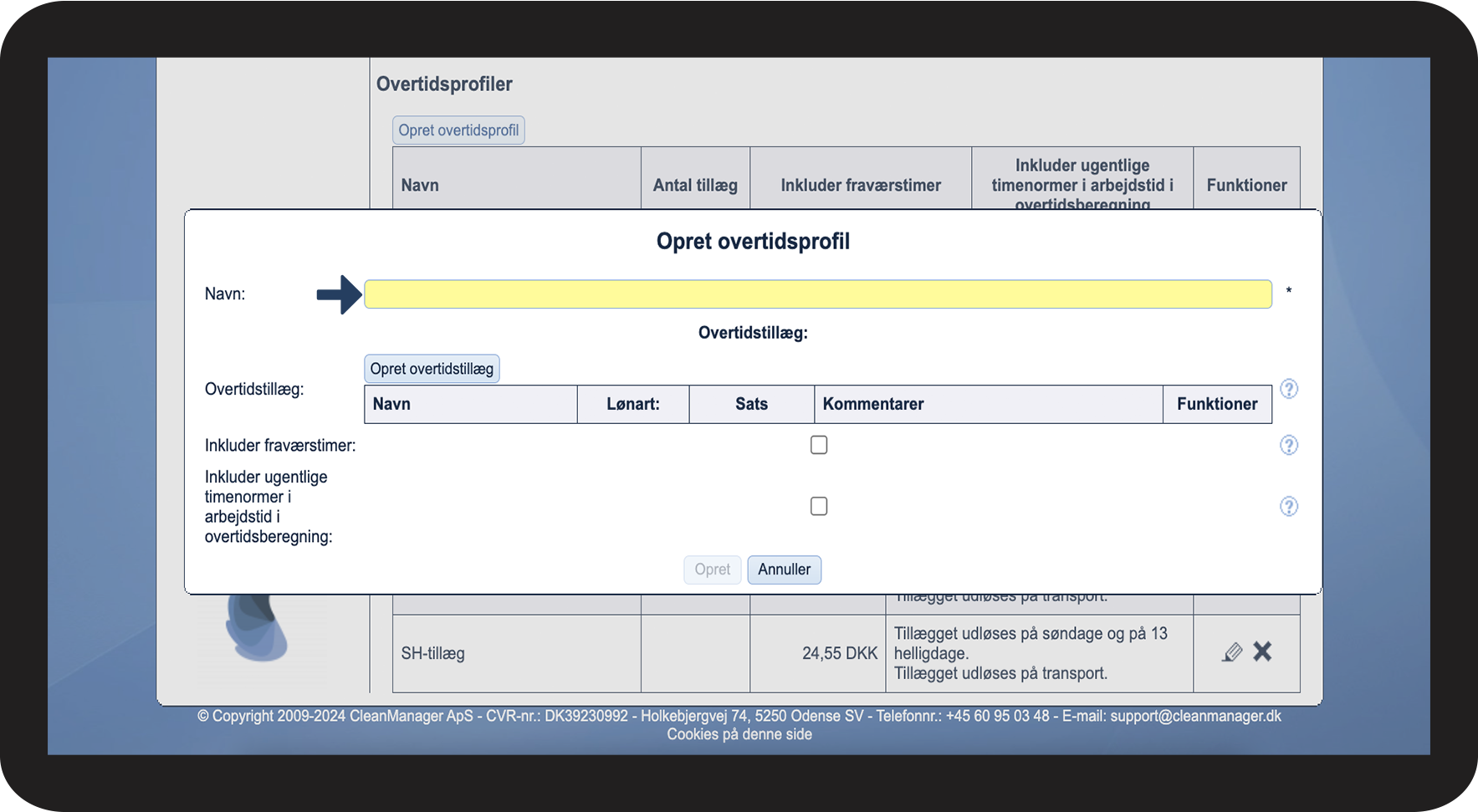
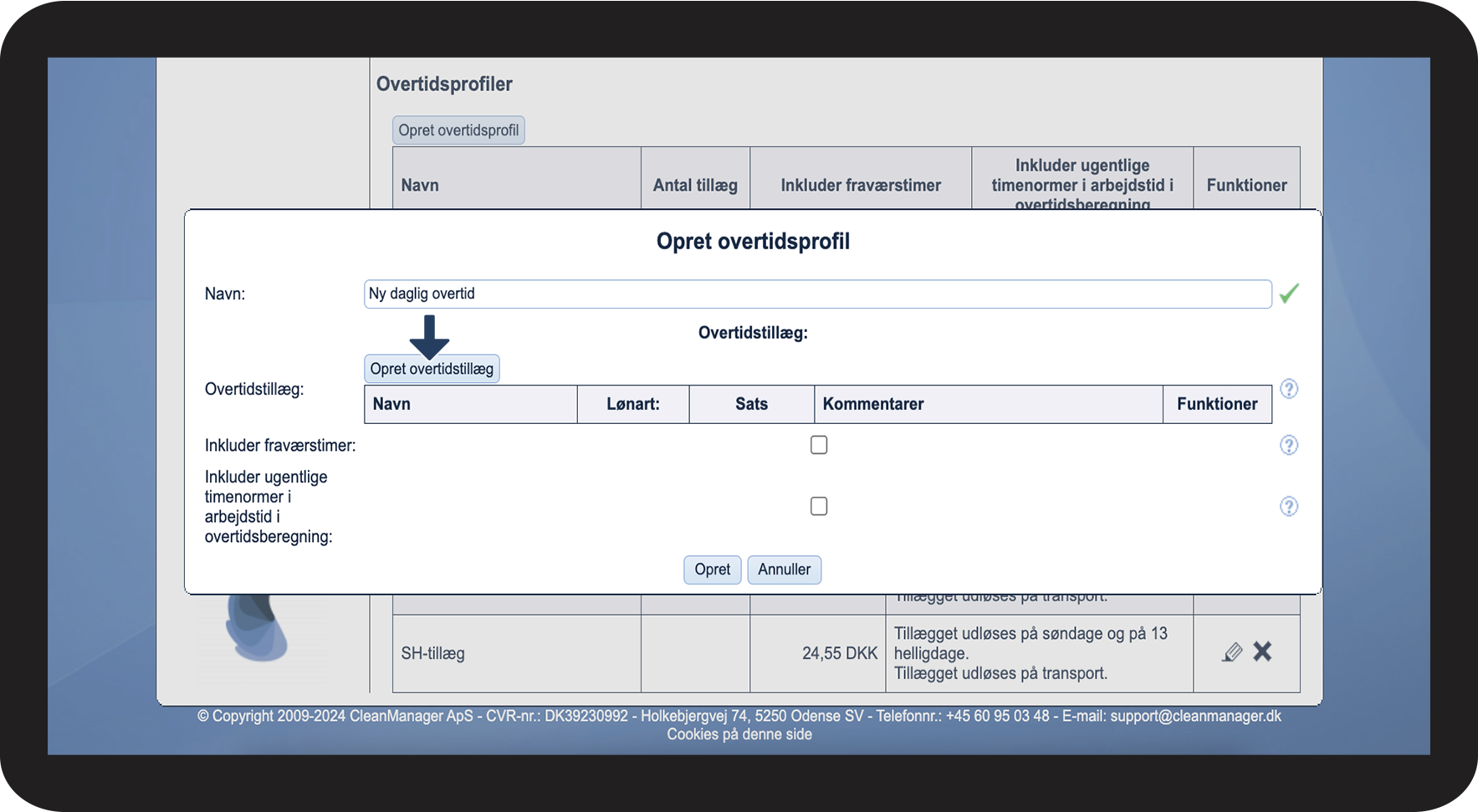
Sådan opretter du en ny overtidsprofil
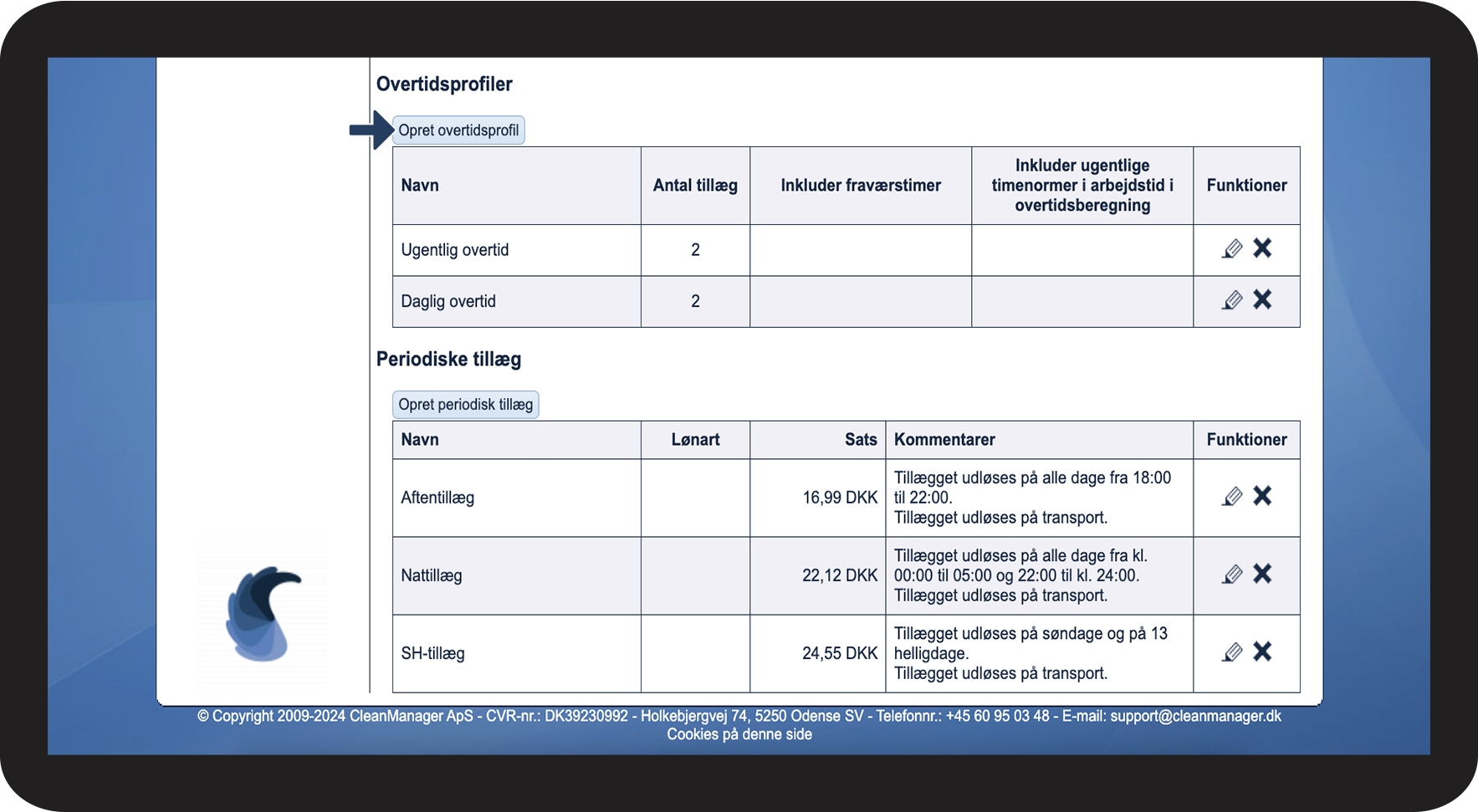
Klik herefter på knappen Opret overtidsprofil


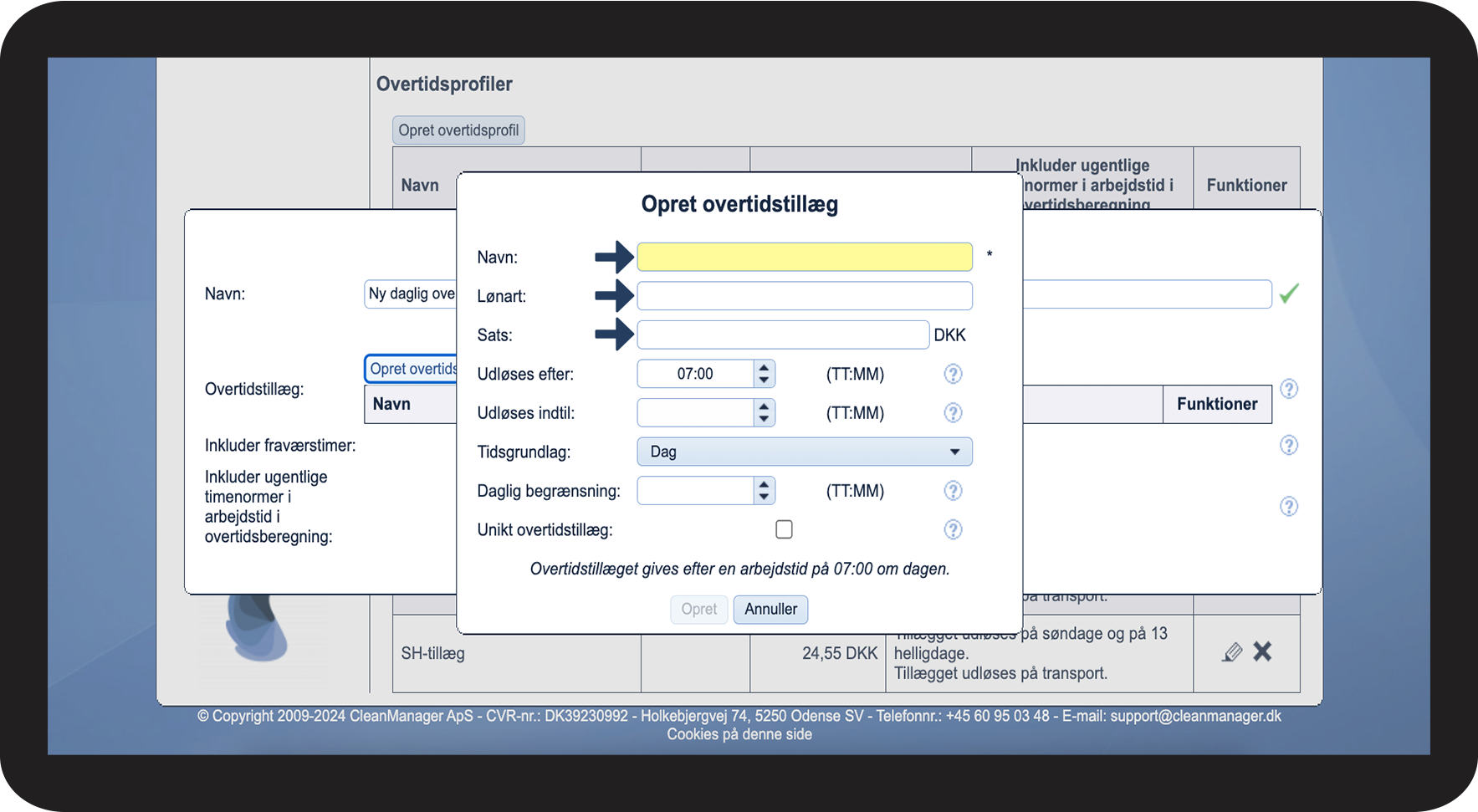
I feltet Lønart angiv den lønart, som skal anvendes i forbindelsen med eksporten til jeres lønsystem. Har du brug for at finde vejledning til dit lønsystem, så se evt. artiklen: Vejledende materiale til lønsystemer

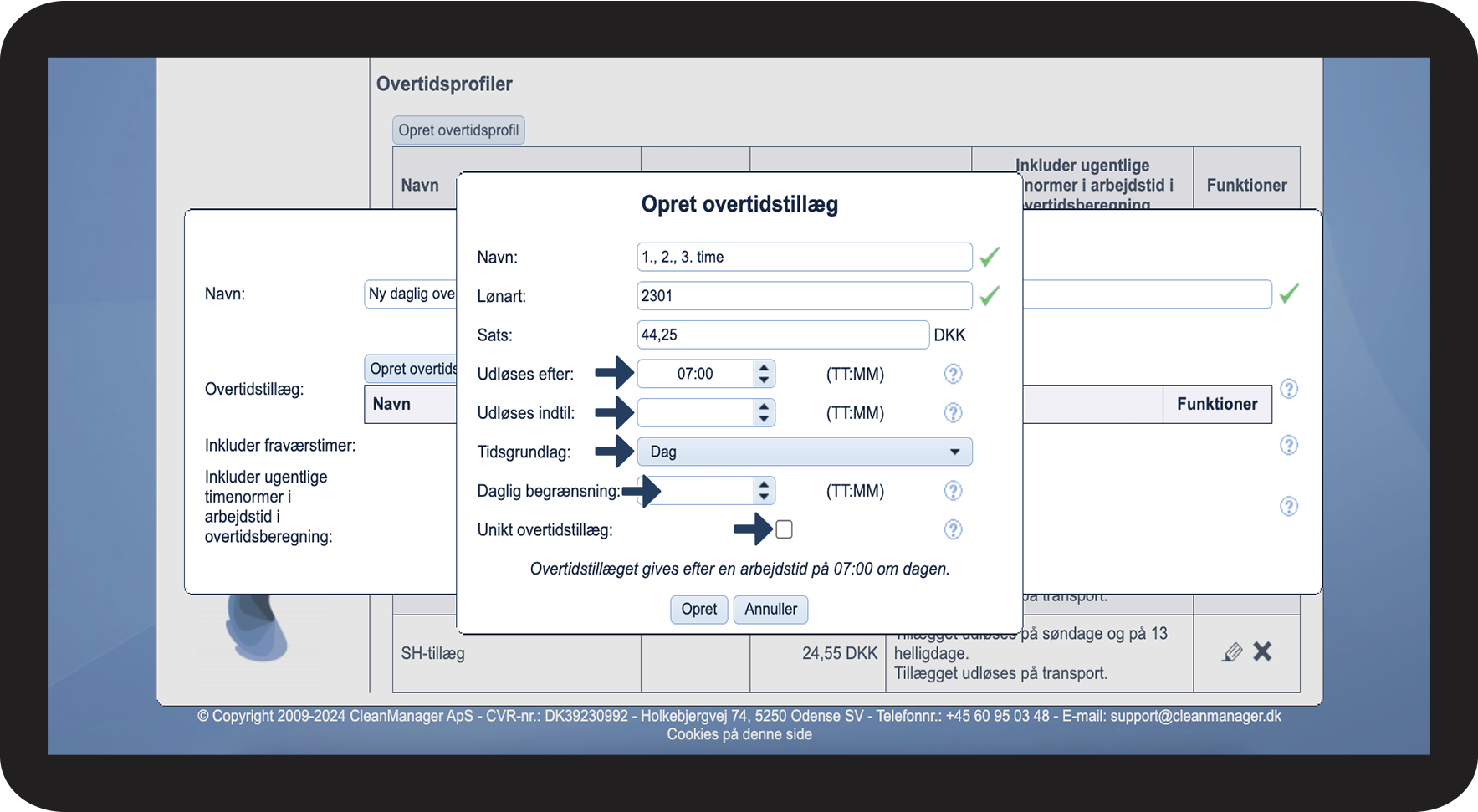
I feltet Udløses efter skal der angives, hvor meget arbejdstid der skal gå før tillægget skal udløses (f.eks 7:30 timers arbejde).
I feltet Udløses indtil skal der angives hvor længe der skal gå før tillægget skal stoppe med at blive tilføjet (f.eks 10:30 timers arbejde). Herved vil tillægget kun blive pålagt i en periode på 3 timer.
I feltet Tidsgrundlag angives det om overtidstillægget skal beregnes på daglig eller ugentlig basis.
I feltet Daglig begrænsning kan man angive en maksimum grænse for, hvor mange timer tillægget kan blive udløst for. (En værdi skal kun angives, hvis I anvender en meget speciel opsætning af overtid med flere unikke overtidstillæg på daglig basis, ellers skal I blot forholde jer til tiderne angivet under Udløses efter og Udløses indtil)
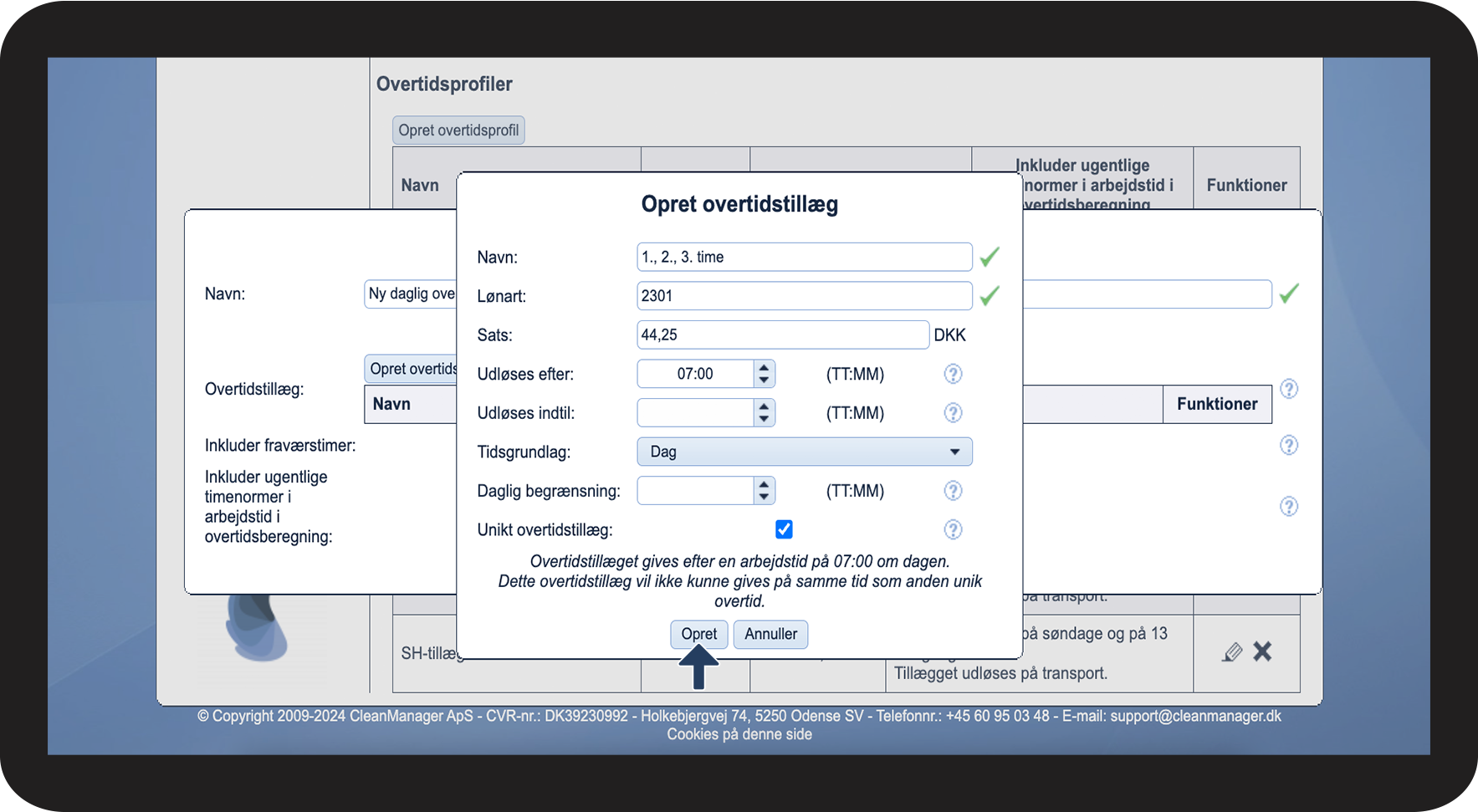
I feltet Unikt overtidstillæg kan du angive om tillægget skal være unikt. Ved at gøre tillæg unikke, vil det kun være den øverste af de unikke tillæg, som bliver udløst, hvis de ligger i samme tidsperiode. (Normale overtidstillæg vil altid blive udløst)


INFO:
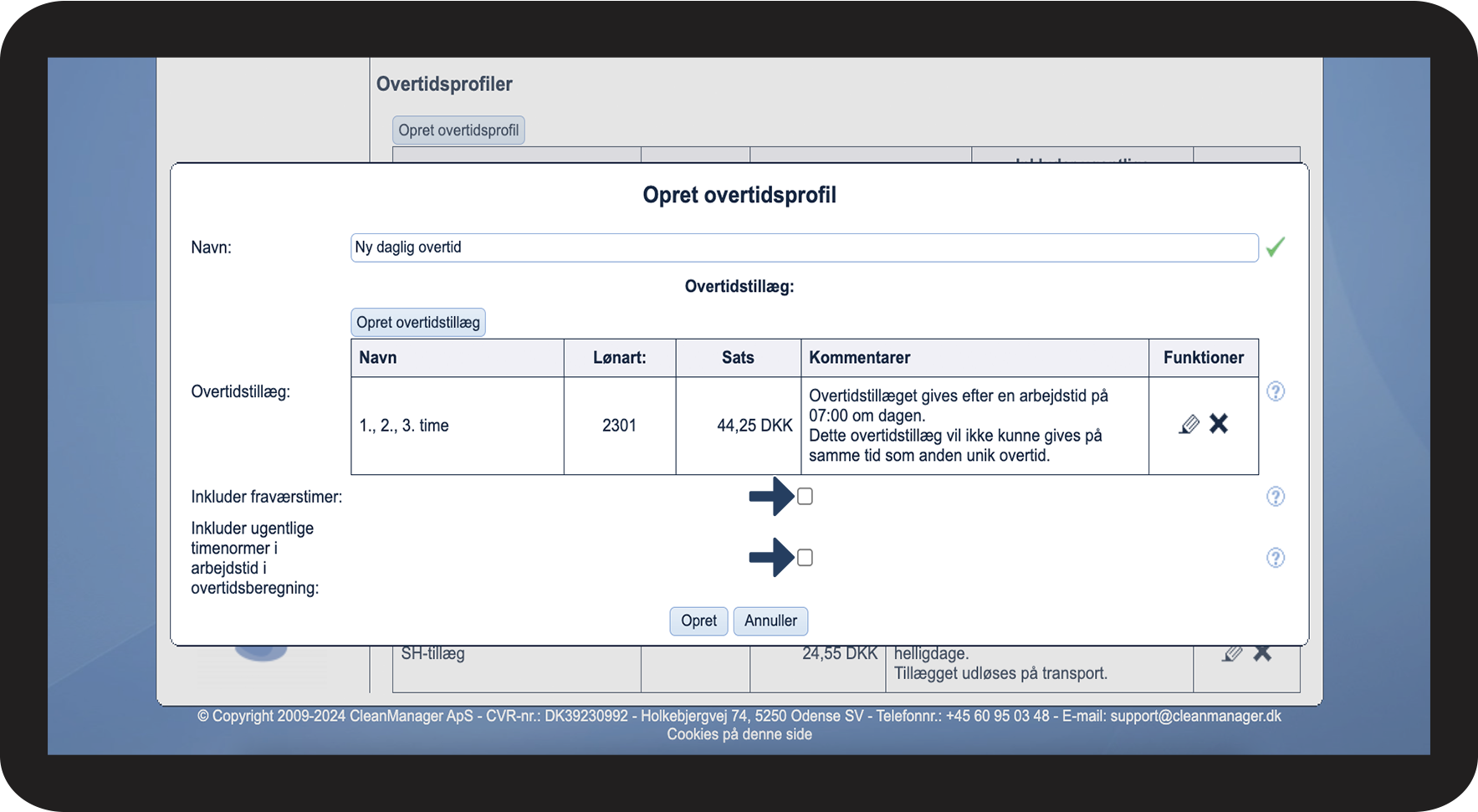
I kan oprette alle de overtidstillæg I har brug for på de enkelte overtidsprofiler. Klik på Opret overtidstillæg for at tilføje flere.
Sæt et flueben i boksen ud for indstillingen Inkluder ugentlige timenormer i arbejdstid i overtidsberegning for at overtidsprofilen beregner arbejdstid baseret på angivet tider i medarbejderkartoteket for en medarbejders ugentlig arbejdstid + planlagt arbejde i kalenderen.
Eksempel: Du opretter en overtidsprofil, der udløses efter 40 arbejdstimer. For medarbejder A har du angivet en ugentlig normtid på 37 timer. I kalenderen er der opgaver for medarbejderen, som ikke udløser overtidstillæg, da overarbejde udløses på basis af den angivne ugentlige arbejdstid. Opretter du derfor en ekstra opgave på fem timer, bliver disse fem timer lagt til de angivne 37 timer, hvorved grænsen på 40 timer overskrides, og medarbejderen får overtidstillæg udbetalt for to timer.

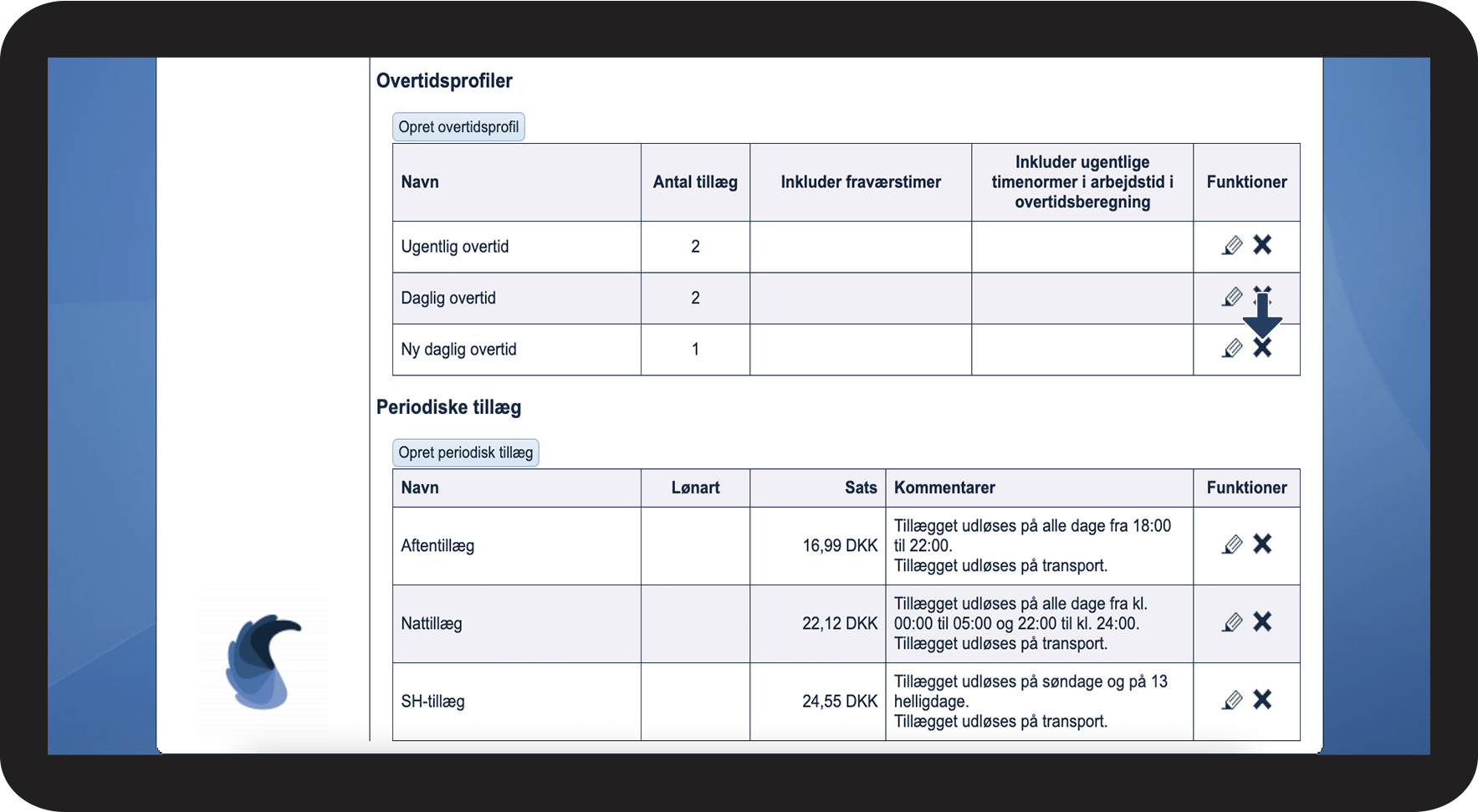
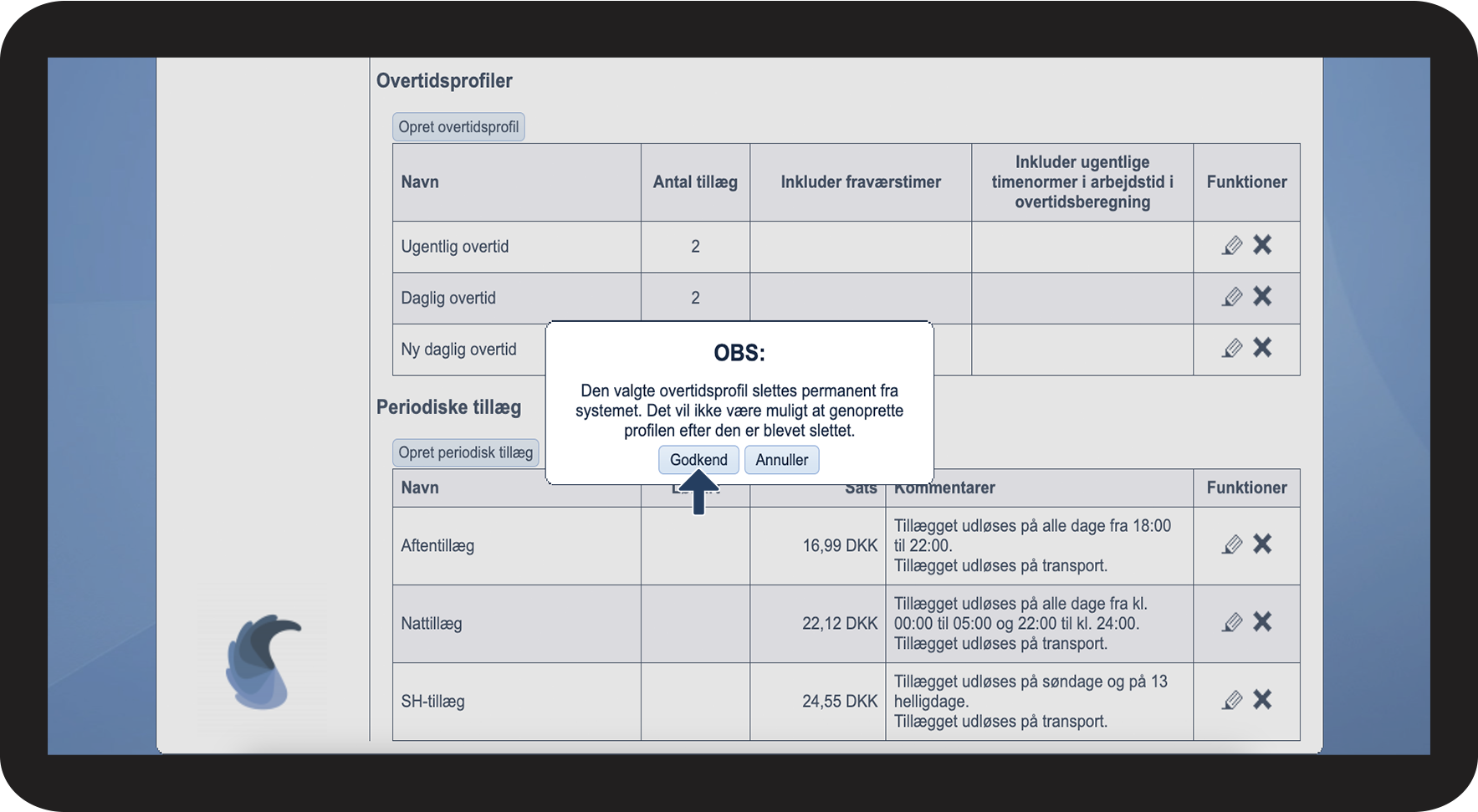
Sådan slettes en overtidsprofil

Scrol ned til bunden af siden til sektionen Overtidsprofiler
Klik derefter på Slet
ud for den enkelte overtidsprofil for at slette den.

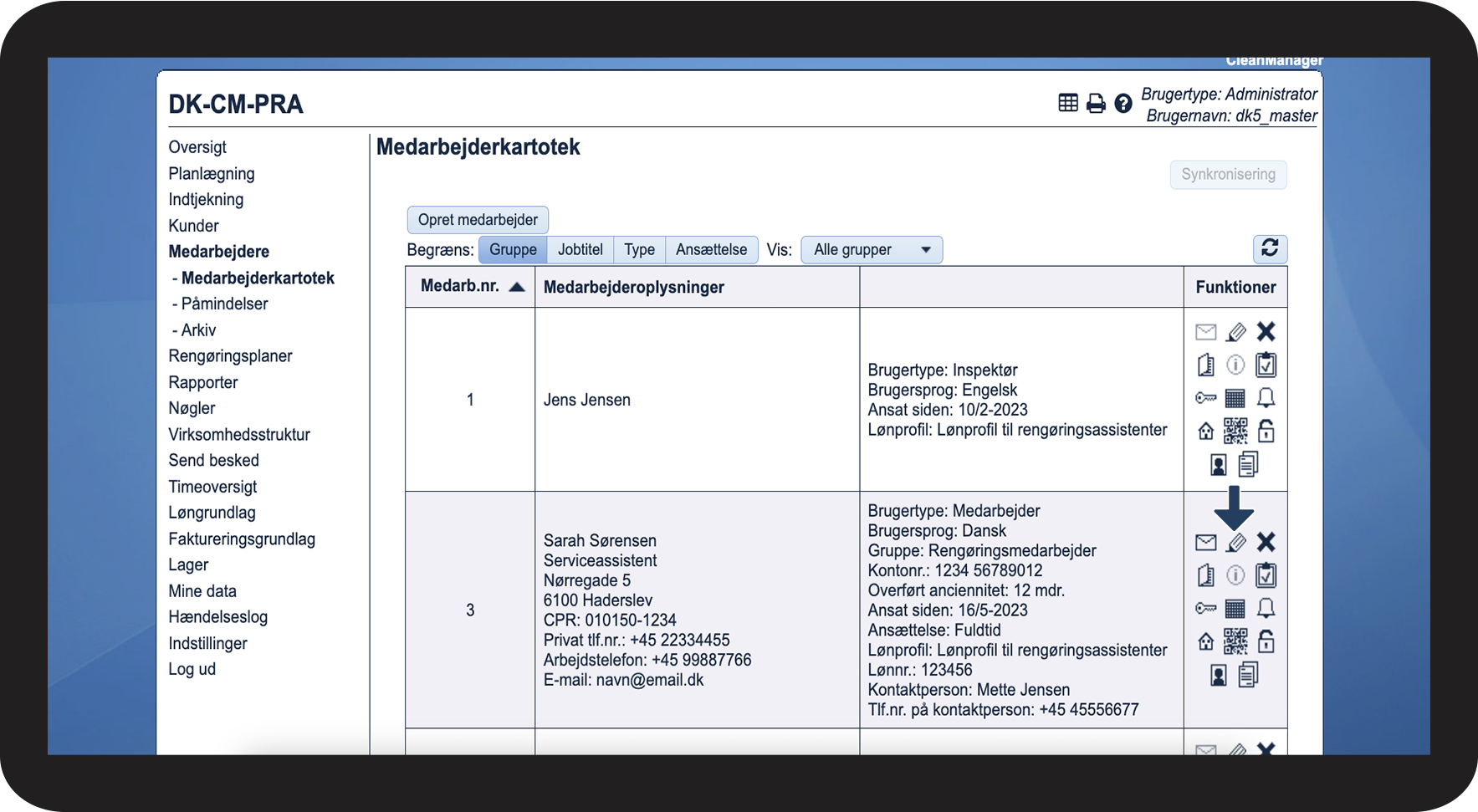
Sådan tildeles en overtidsprofil til en medarbejder
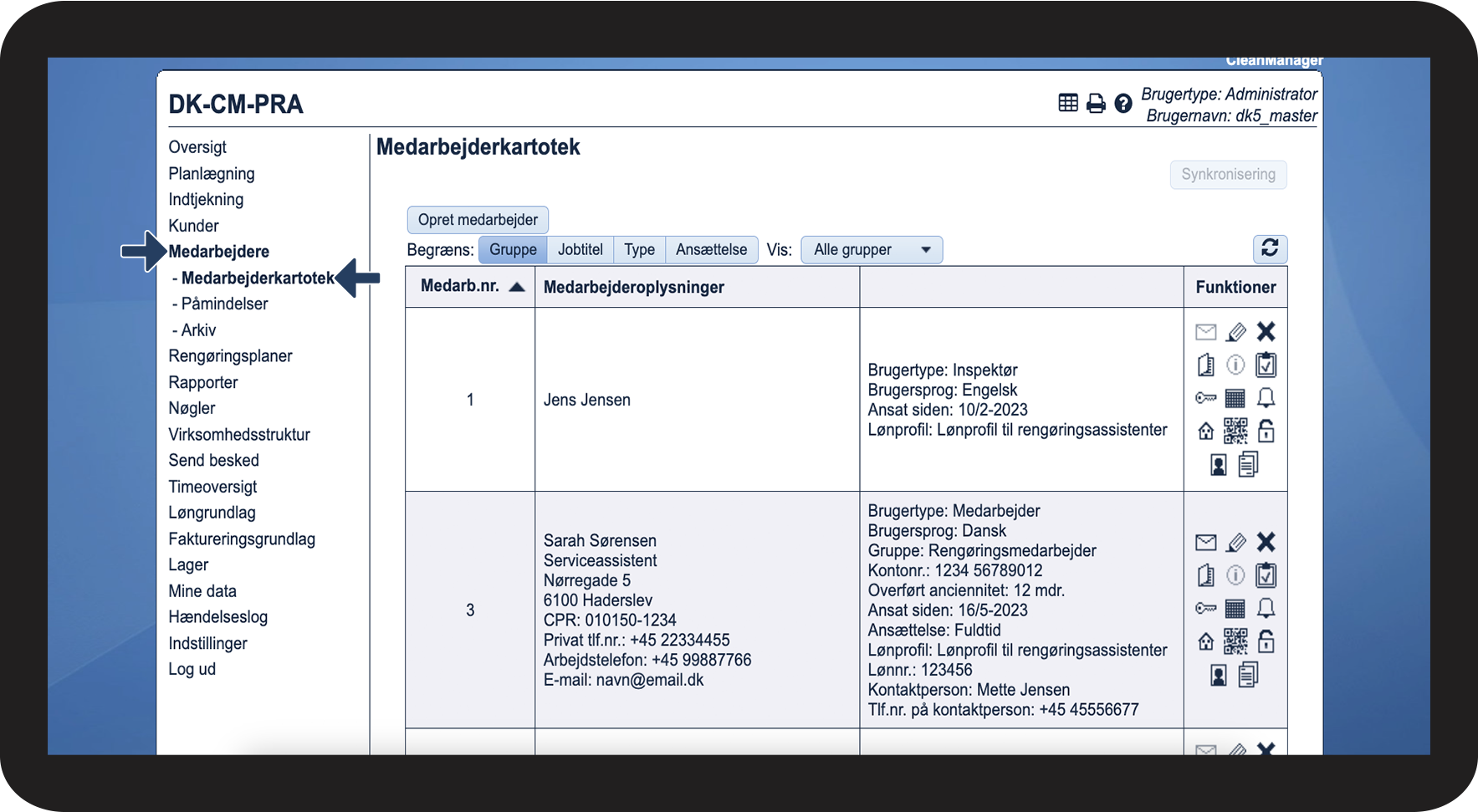
på en medarbejder