Skip to content
English
  • There are no suggestions because the search field is empty.

Opsætningsfunktioner til rengøringsplaner

Hvilke opsætningsfunktioner har Administrator / Inspektør til en rengøringsplan?

Der er forskellige opsætningsfunktioner som Administrator / Inspektør kan gøre brug af under oprettelsen af en rengøringsplan.

Funktionerne gør det muligt at beskrive hvilke lokaler der skal rengøres med overskrifter, efterfulgt af tilhørende opgaver i lokalerne med beskrivelser.

Funktionerne giver også muligheden for at angive hvornår opgaverne skal løses med frekvenser og afkrydsningsfelter.


OBS

En rengøringsplan kan ikke indeholde mere end 100 rækker af opgaver og overskrifter.


Læs mere i artiklen om hvordan en rengøringsplan opsættes:


Sådan tilføjes og indstilles en opgave

number_1_copy.png
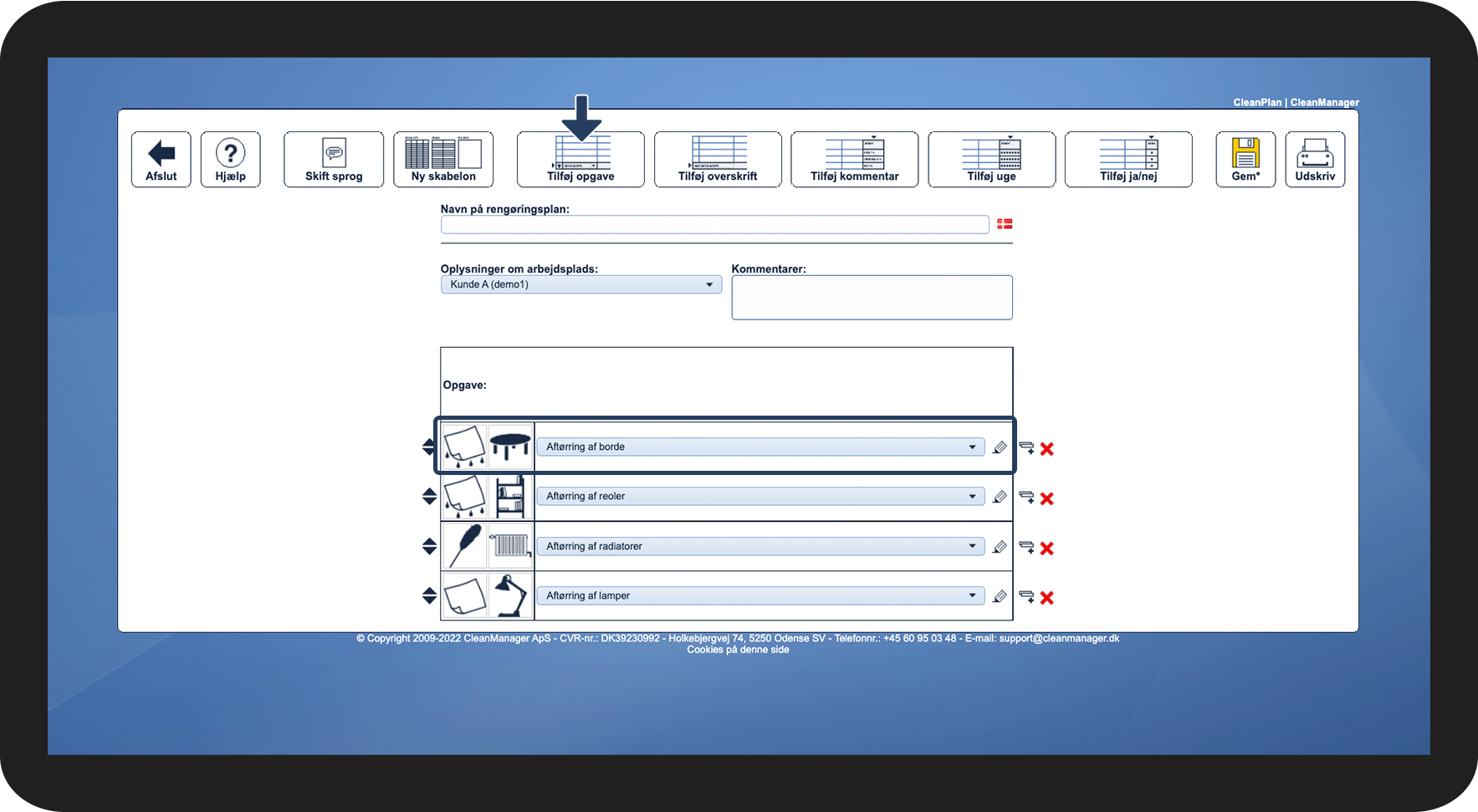
I top-menuen, Tryk på Tilføj opgave

1.png


number_2_copy.png

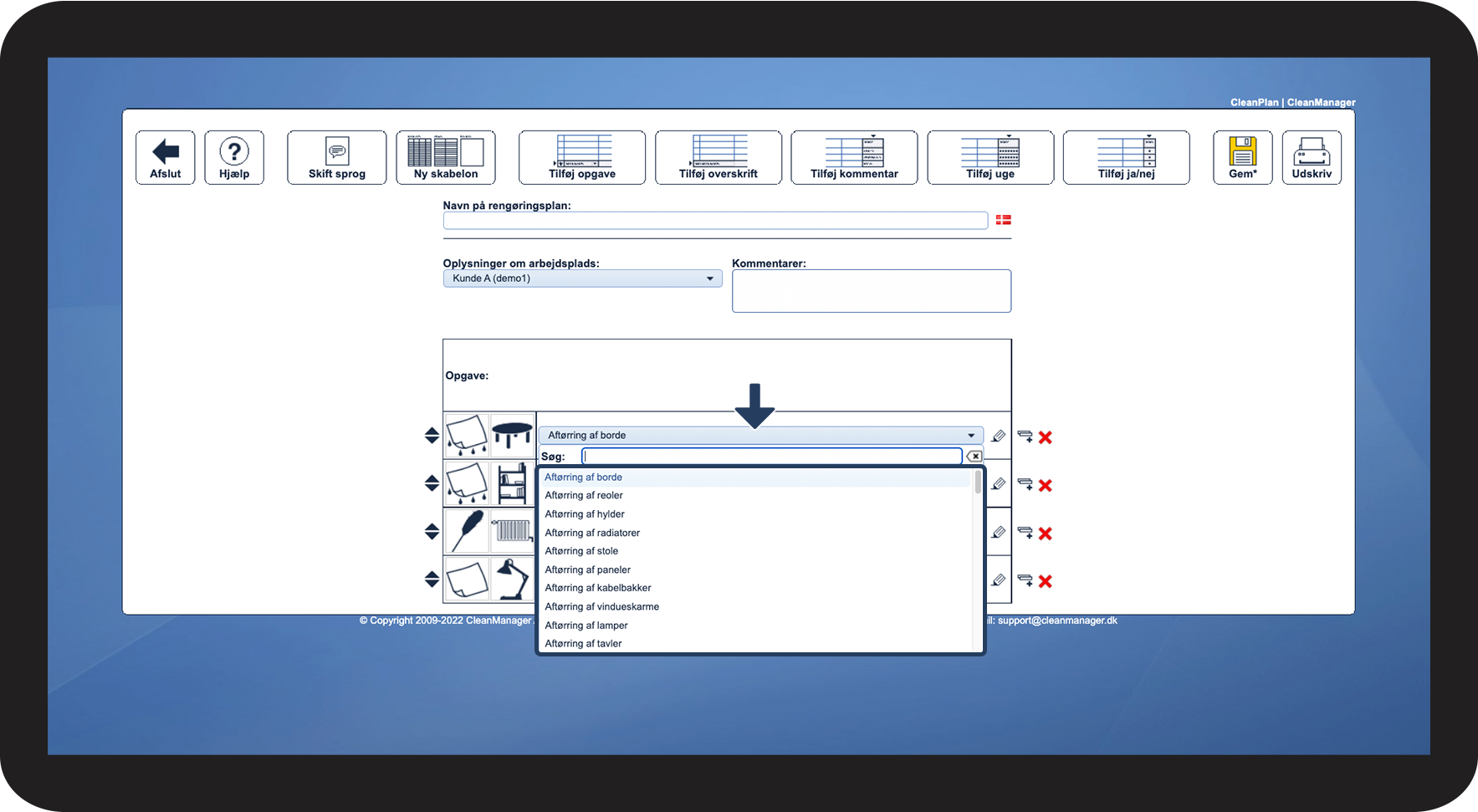
På en tilføjet opgave, Tryk på dropdownen for at vælge en af de mulige opgavebeskrivelser

Desktop_template_-_Nr._2.png


number_3_copy.png

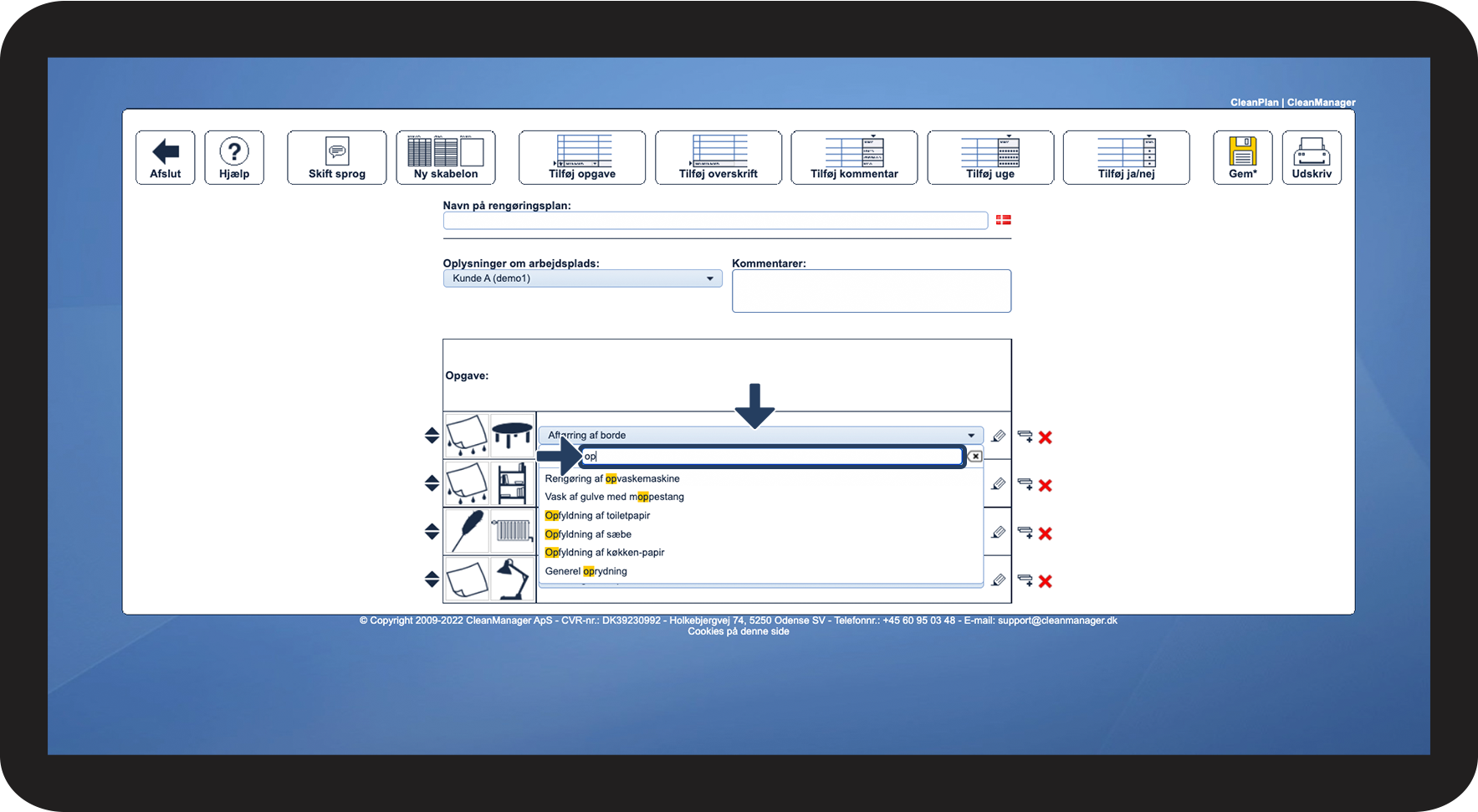
Eller tryk i Søgefeltet, for at lede efter et specifikt opgavenavn

Desktop_template_-_Nr._3.png


number_4_copy.png
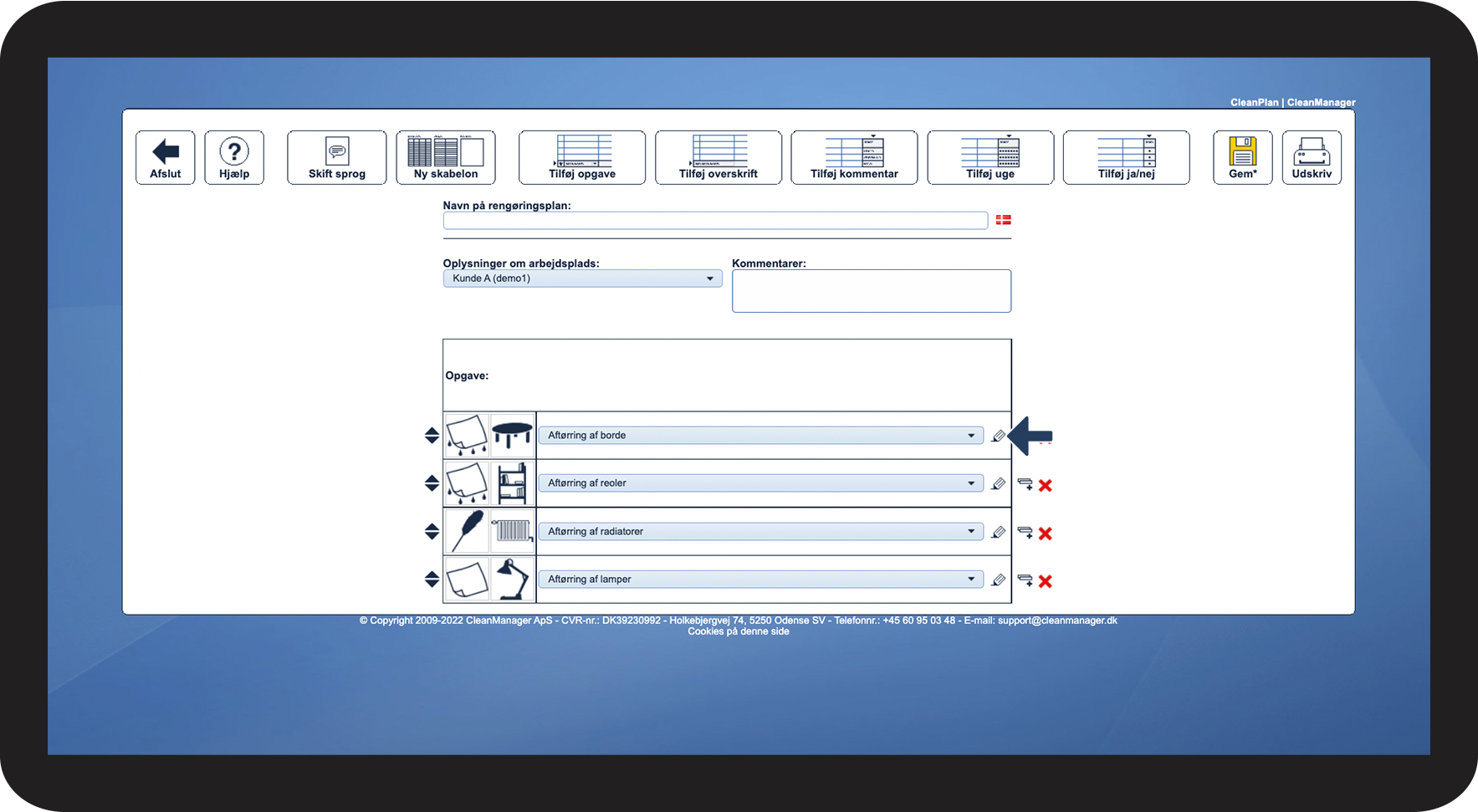
Tryk på Manuel indtastning rediger.png ud for en opgave for selv at tilføje en navngivning af opgaven
Desktop_template_-_Nr._4.png


OBS

Dette individuelle opgavenavn bliver dog ikke automatisk oversat hvis planen skiftes til et andet sprog.

Det er vigtigt at opgave teksten ikke er længere end dropdownen da det ikke vil komme med på udskriften.

number_5_copy.png

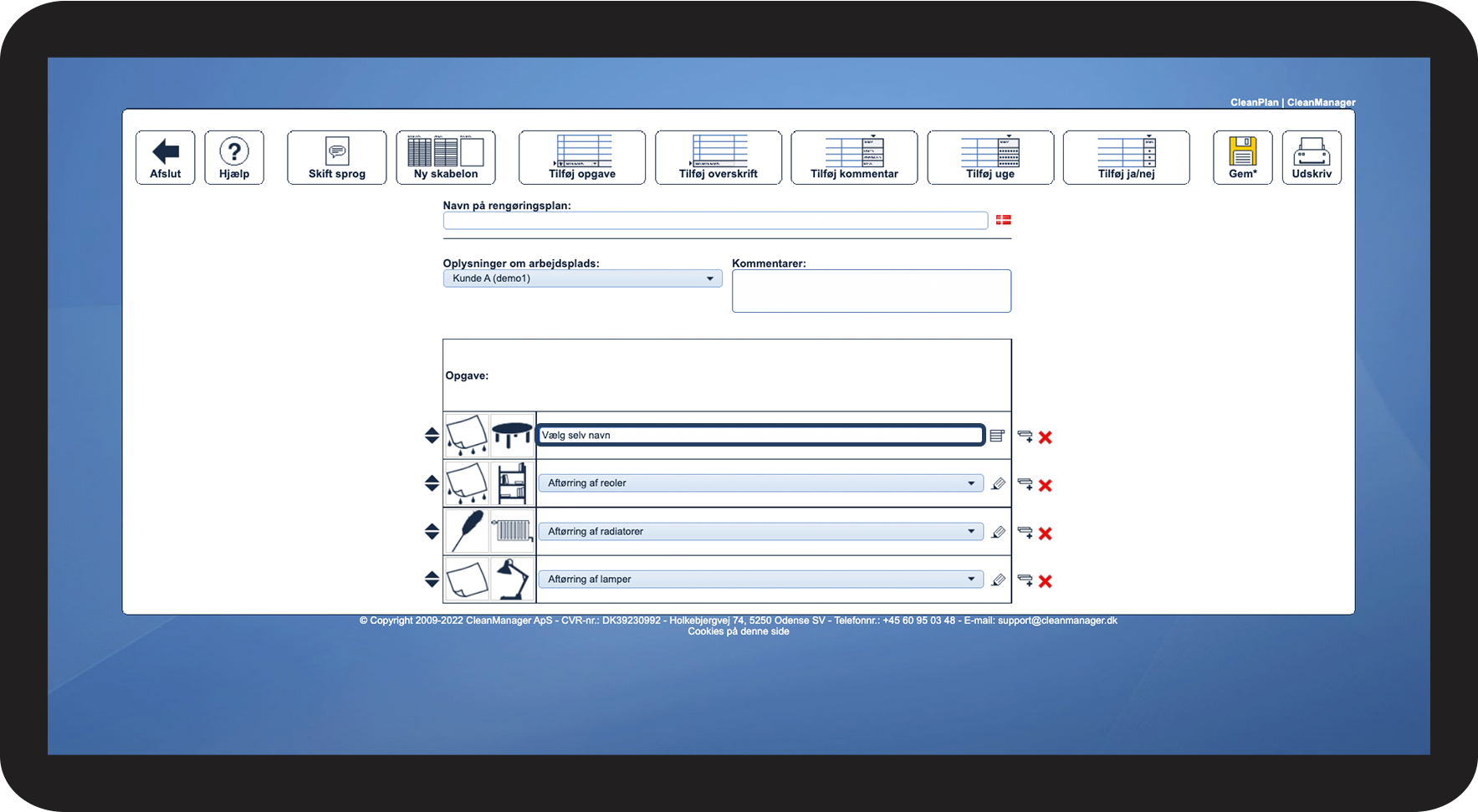
I opgavefeltet, beskriv den ønskede opgave


OBS

Når der bliver redigeret en opgave beskrivelse så er det vigtigt at der ikke bliver trykket på Vælg fra listen fordi dette vil nulstille det der er blevet skrevet i feltet.
Desktop_template_-_Nr._5.png


number_6_copy.png

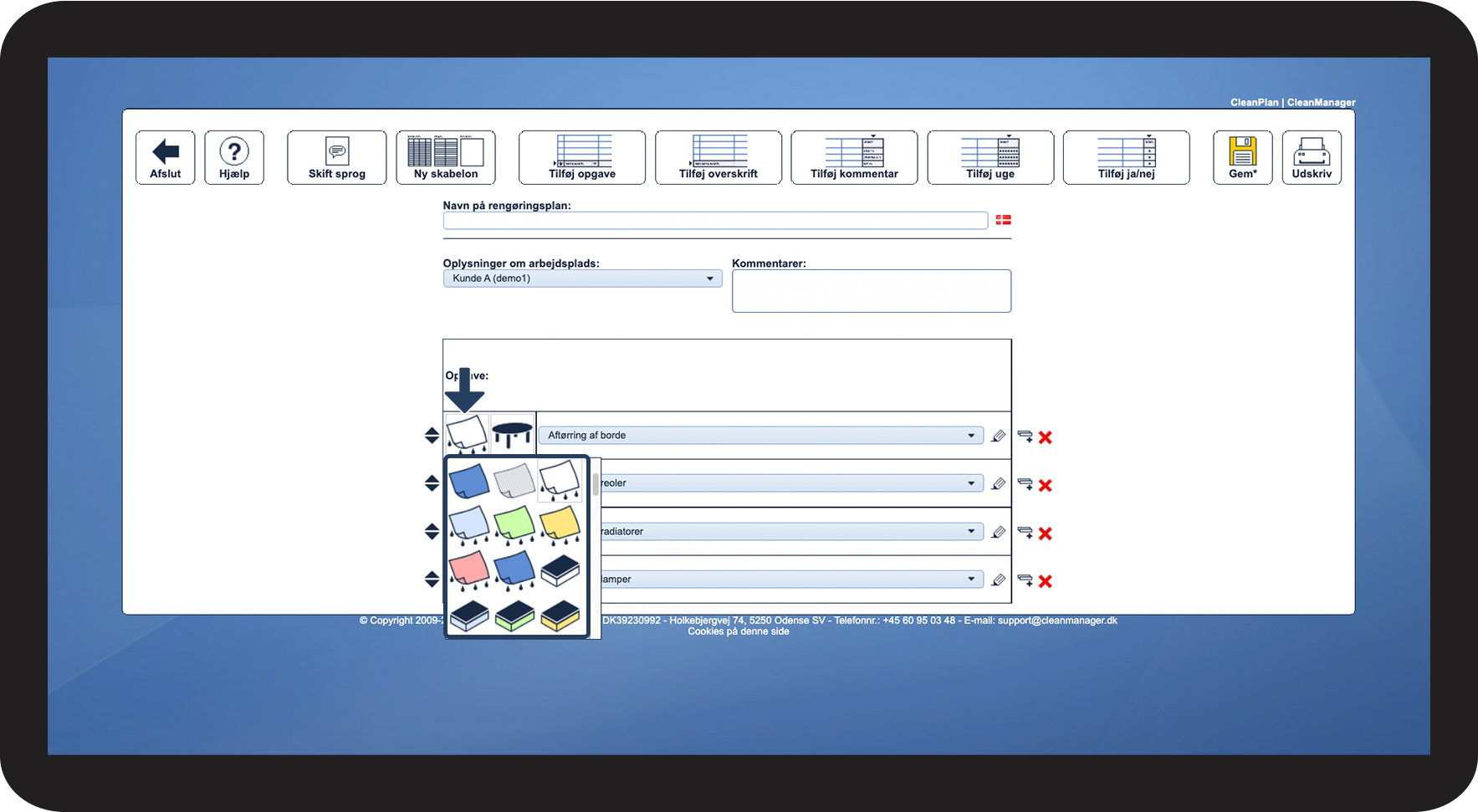
Tryk på Billede 1 for at vælge det udstyr den ansatte skal benytte til opgaven.

Desktop_template_-_Nr._6.png


number_7_copy.png

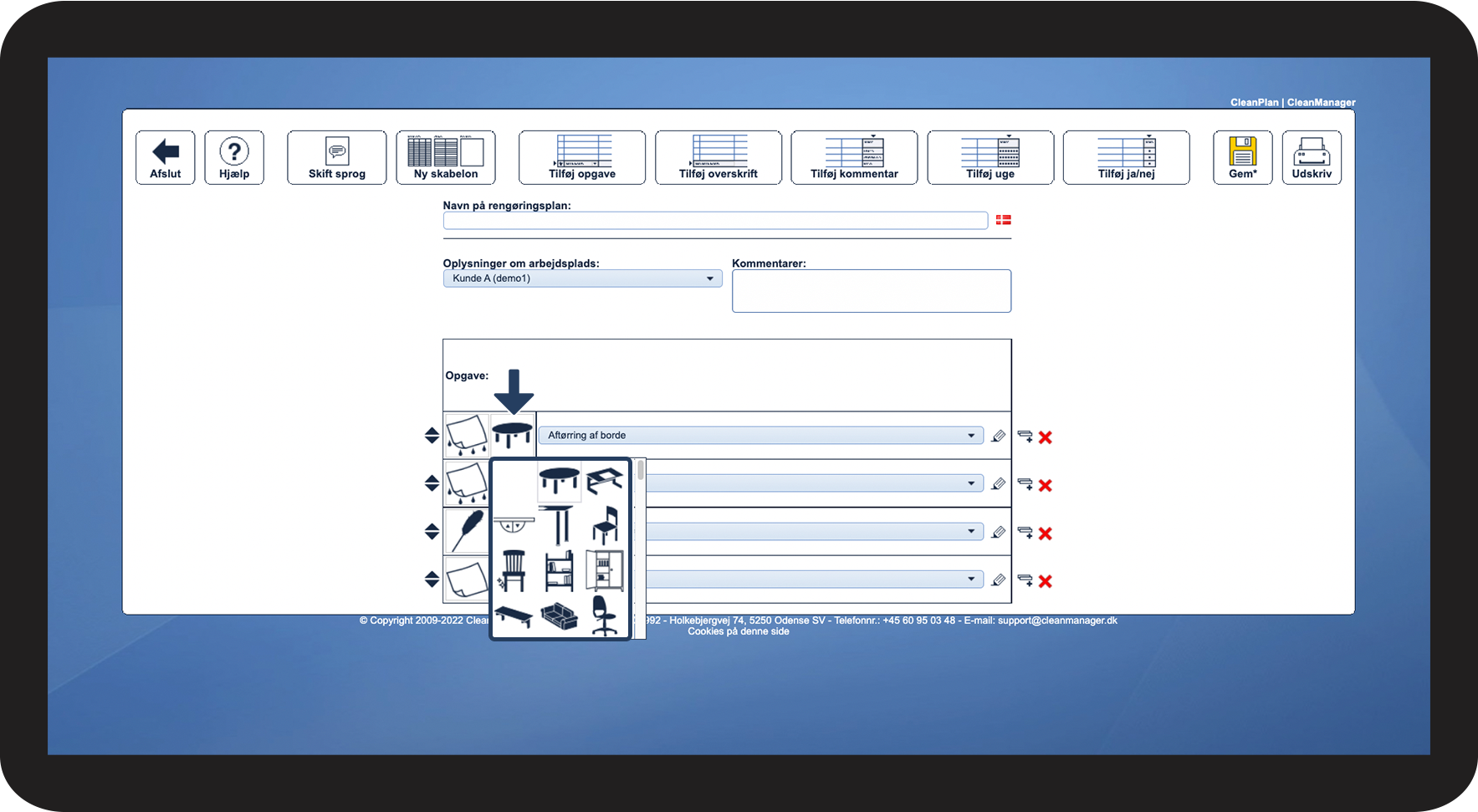
Tryk på Billede 2 for at vælge det inventar den ansatte skal rengøre.

Desktop_template_-_Nr._7.png


Sådan tilføjes og indstilles en overskrift
number_1_copy.png
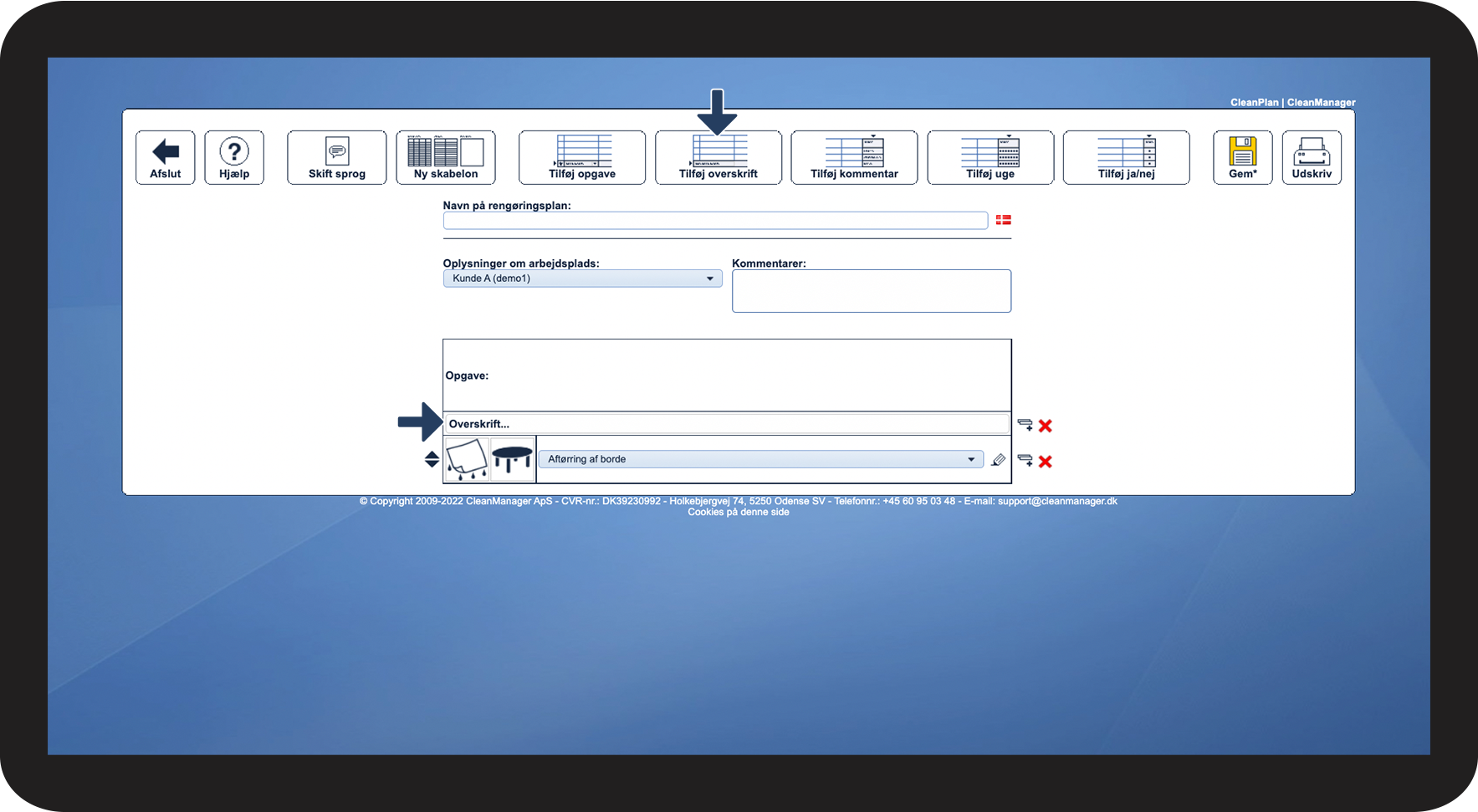
I top-menuen, Tryk på Tilføj overskrift
 

Lav en overskrift der beskriver et lokale eller hvad de følgende opgaver omhandler. 

Desktop_template_-_Nr._8.png


number_2_copy.png
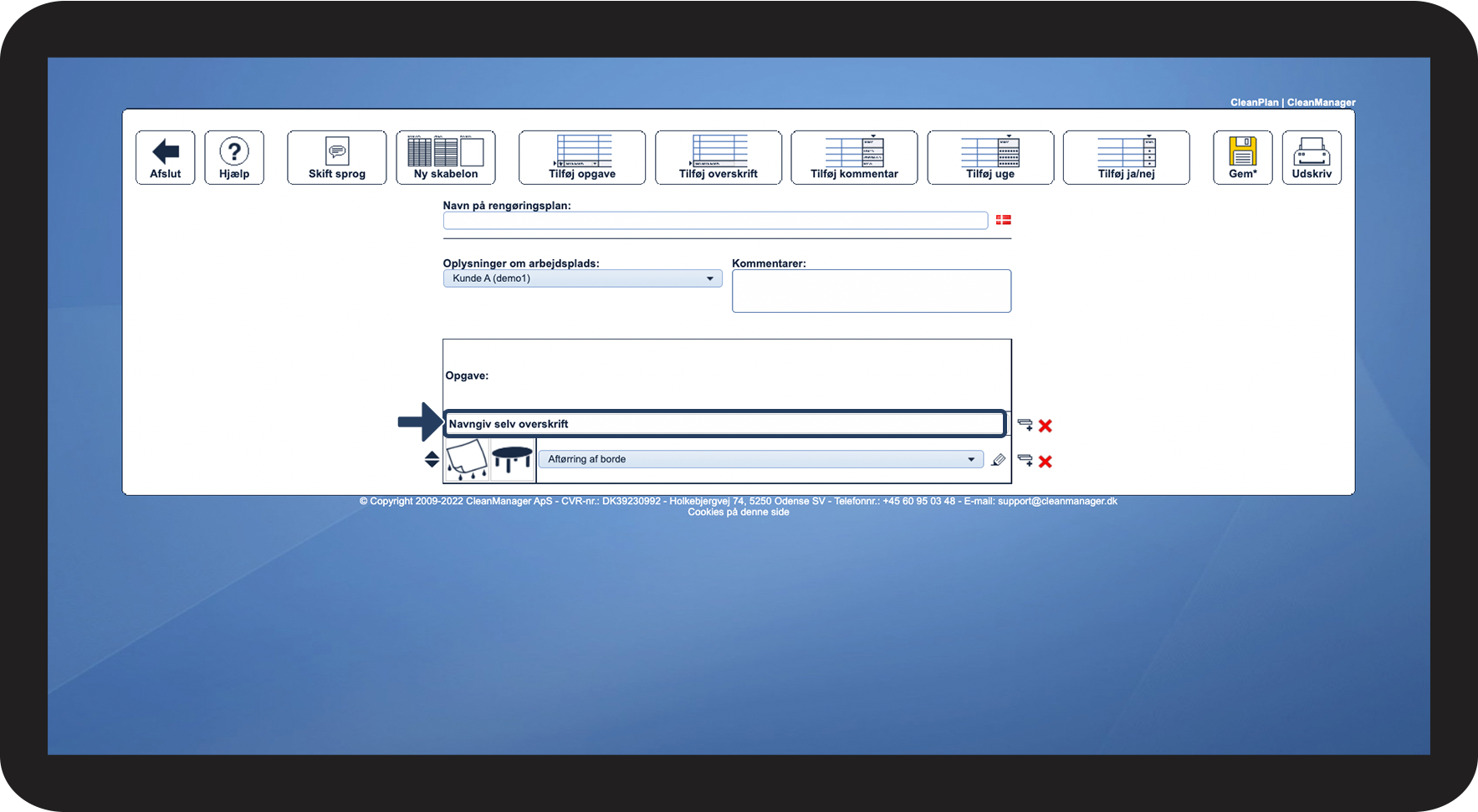
Tryk i feltet for at Navngive overskriften

Desktop_template_-_Nr._9.png


Sådan tilføjes og indstilles en kommentar
number_1_copy.png
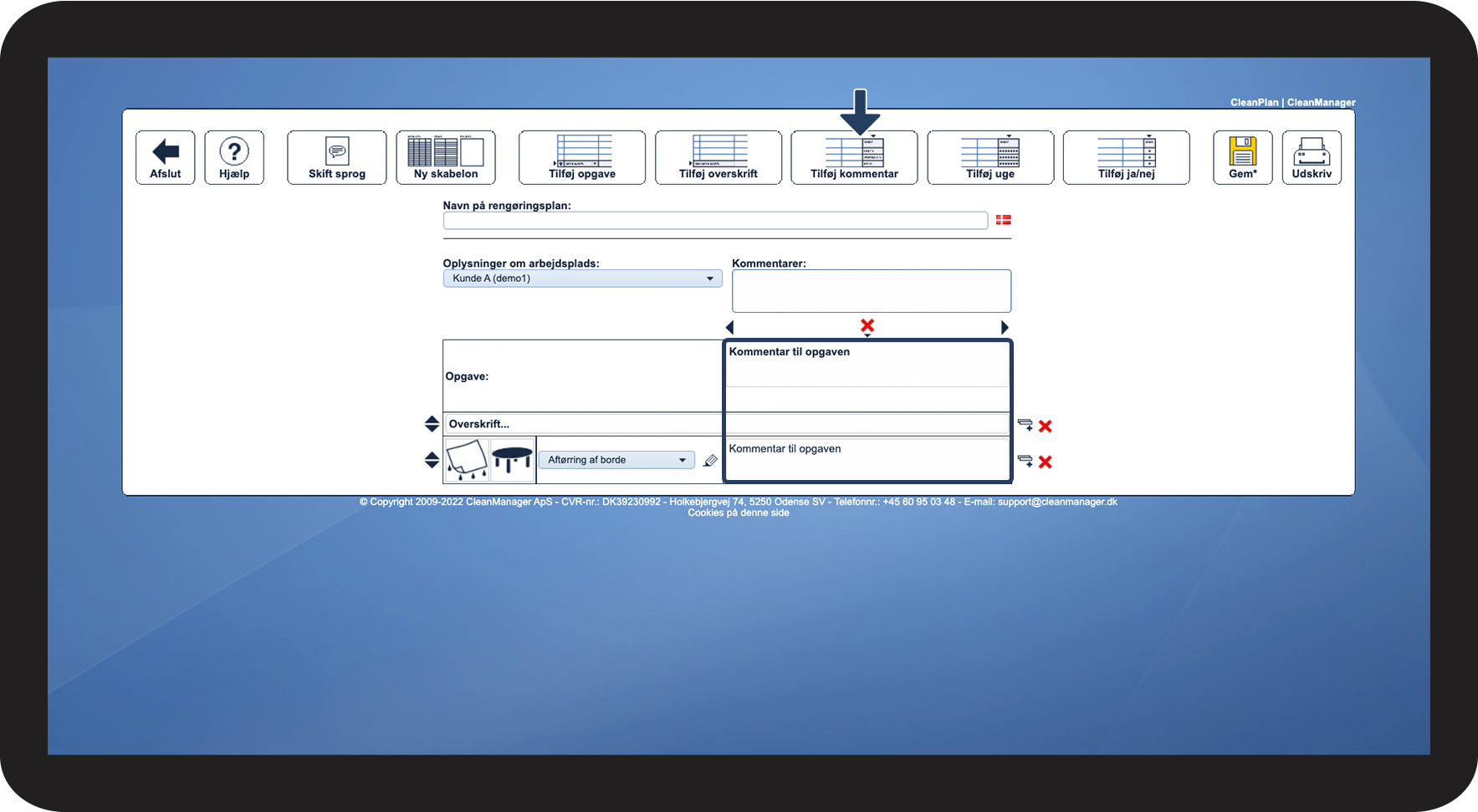
I top-menuen, Tryk på Tilføj kommentar
 
Denne funktion tilføjer en kolonne som gør det muligt at skrive en kommentar til hver enkelt opgave.

Desktop_template_-_Nr._10.png


number_2_copy.png
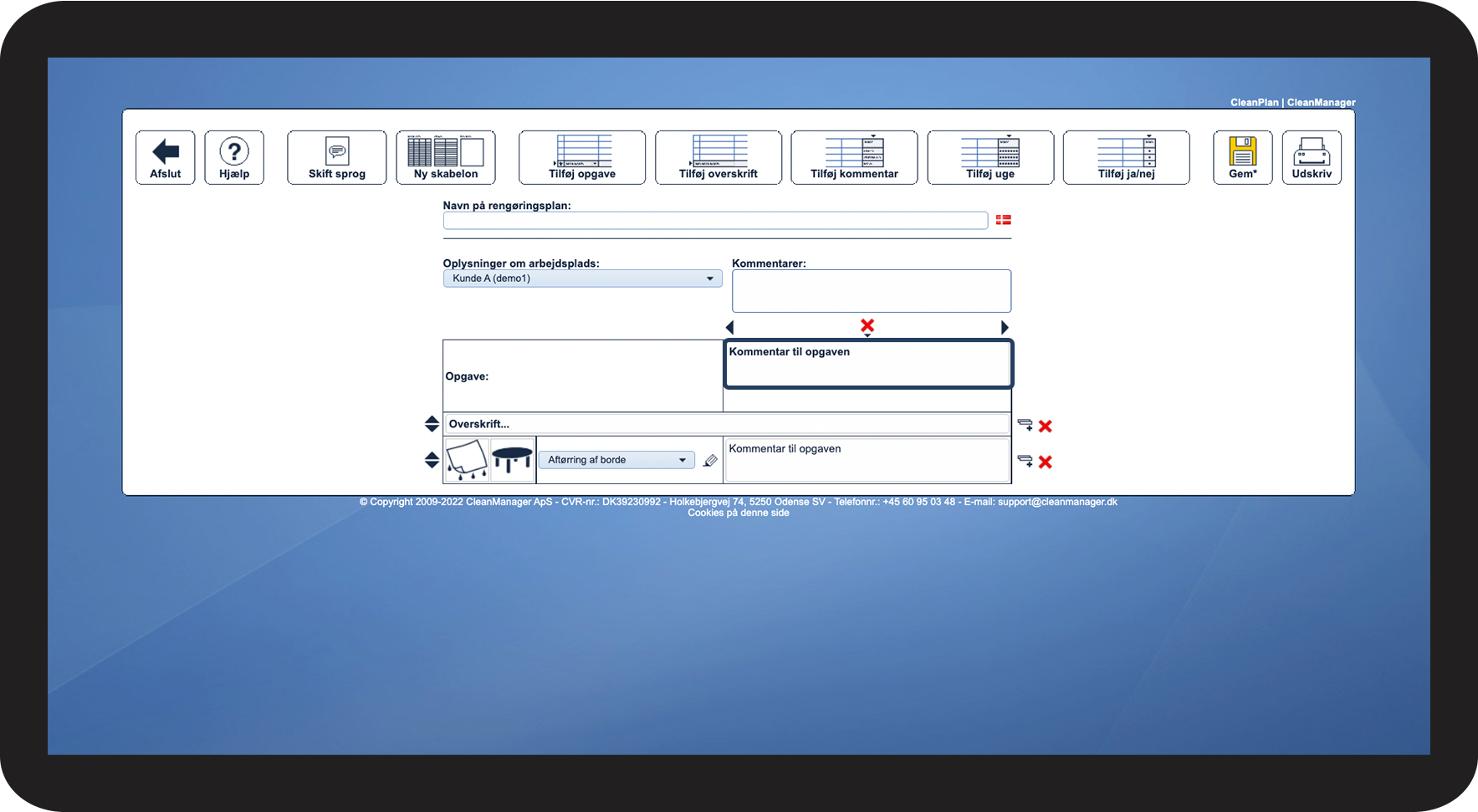
Tryk i feltet Kommentar til opgaven for at navngive overskriften til kommentarkolonnen

Desktop_template_-_Nr._11.png


number_3_copy.png
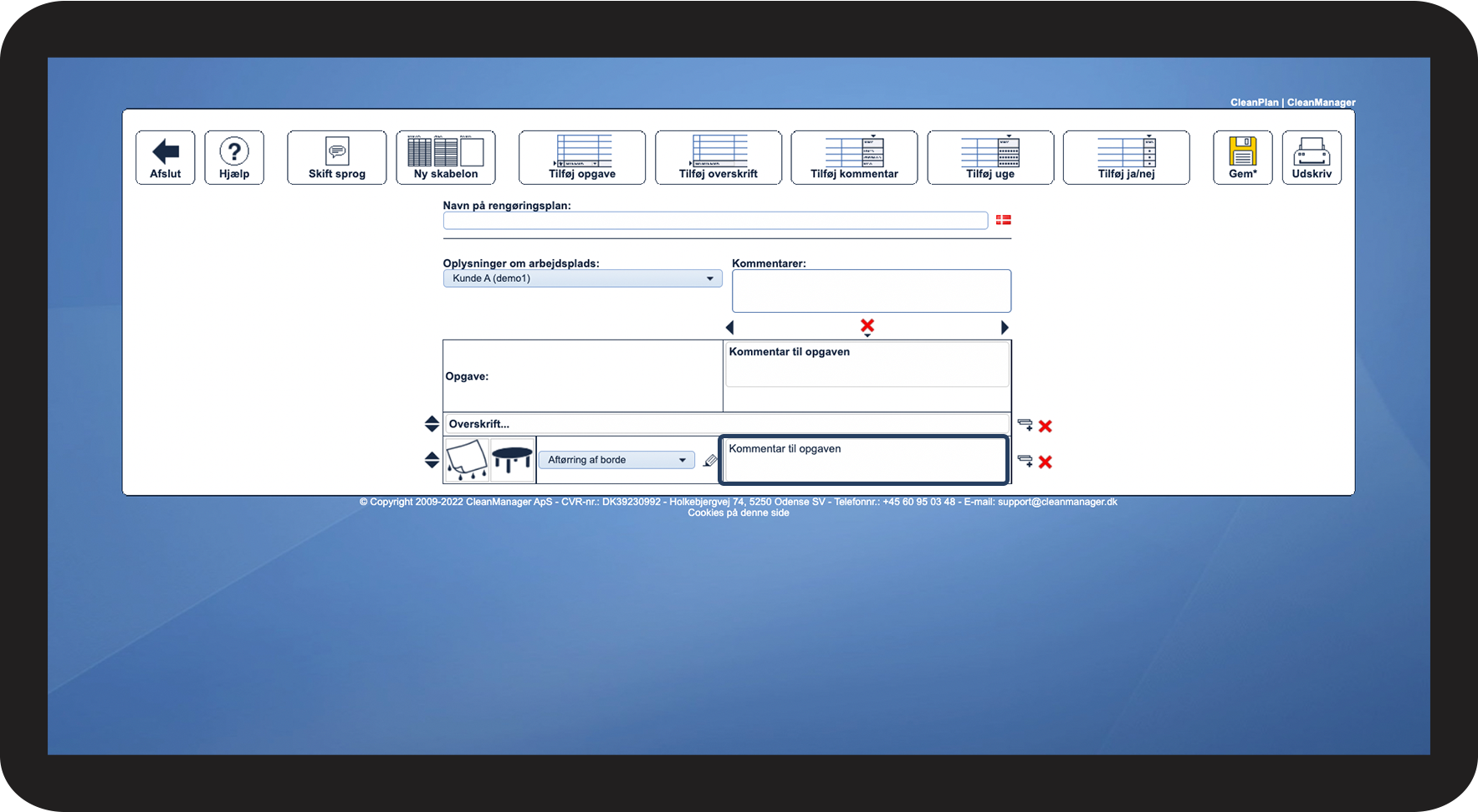
Tryk i feltet, ud for hver opgave, for at skrive en kommentar til opgaven

Desktop_template_-_Nr._12.png


Sådan tilføjes og indstilles en uge
number_1_copy.png
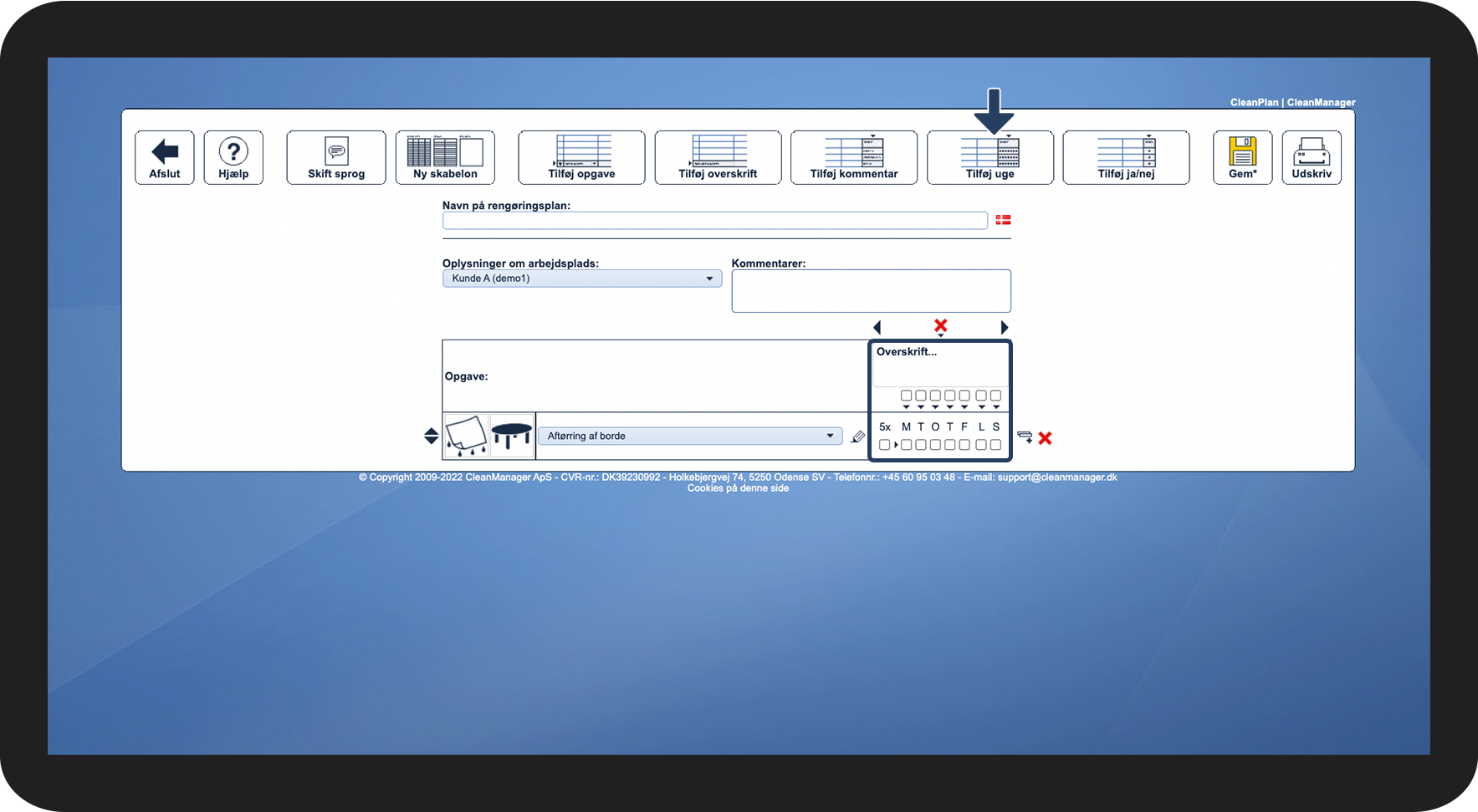
I top-menuen, Tryk på Tilføj uge
 
Dette gør det muligt at vælge en frekvens for hvornår på ugen en bestemt opgave skal udføres.

Desktop_template_-_Nr._13.png


number_2_copy.png

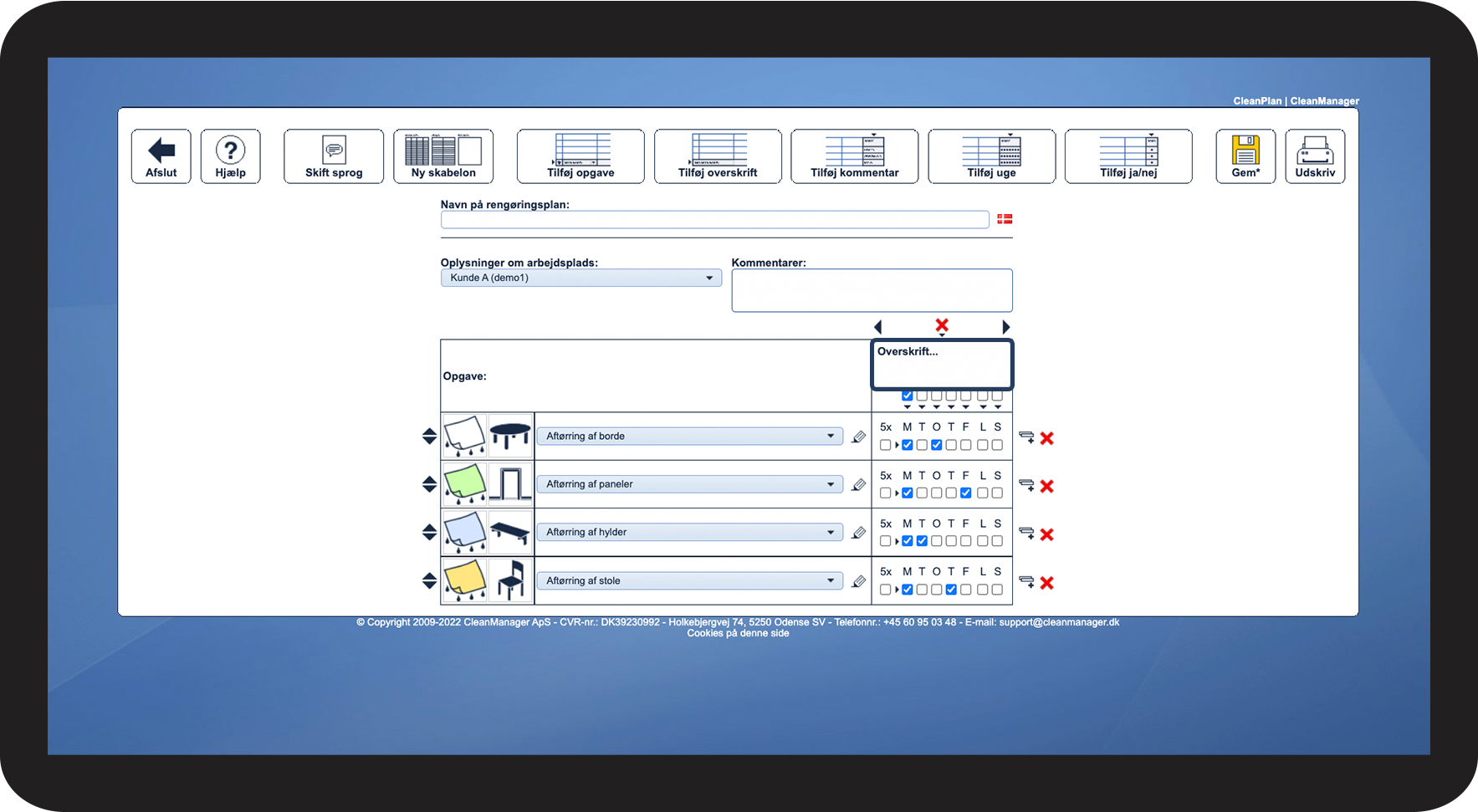
Tryk i feltet Overskrift for at navngive overskriften til ugekolonnen

Desktop_template_-_Nr._18__NY_.png


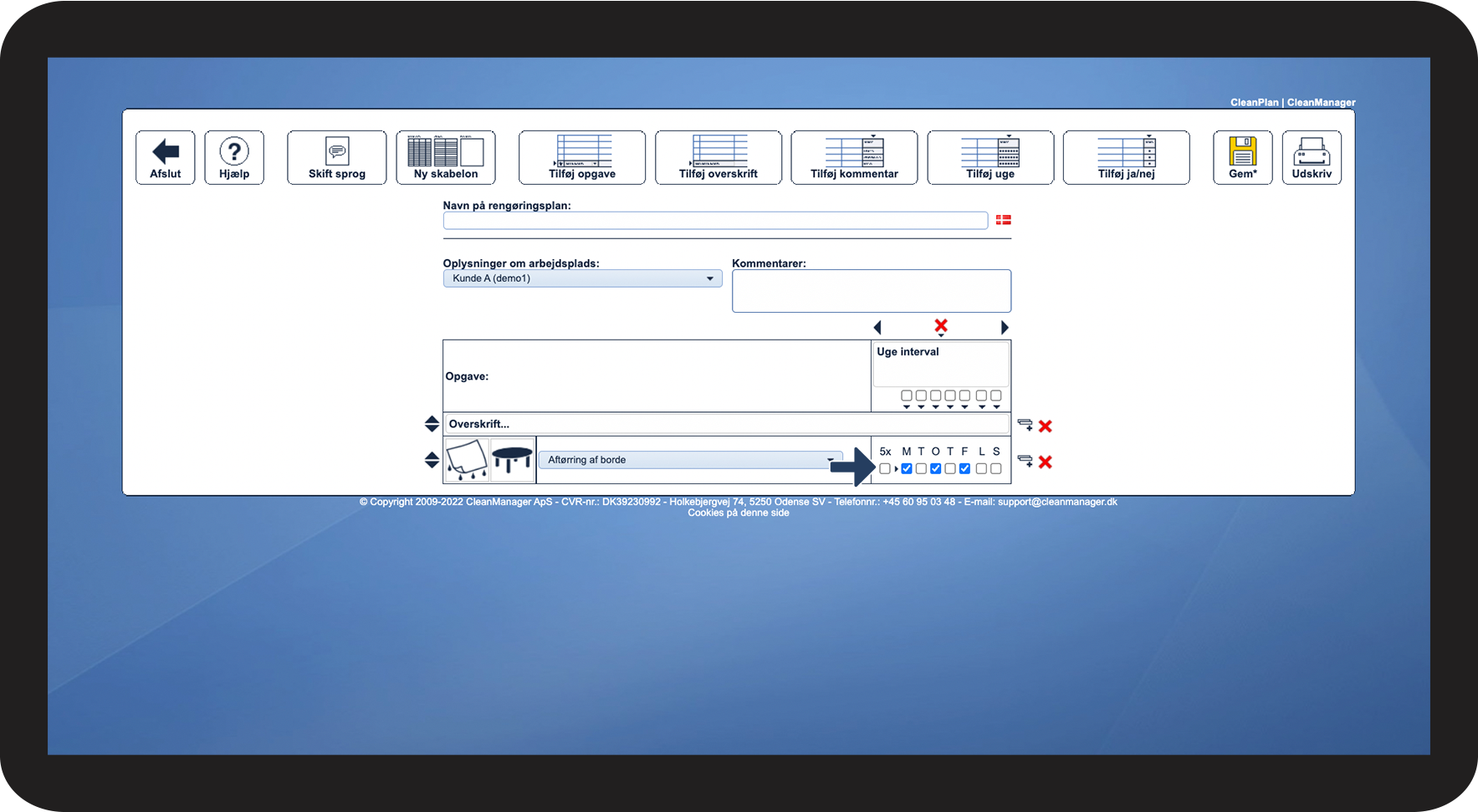
number_3_copy.png
Kryds af på hvilke dage på ugen opgaven skal udføres

Desktop_template_-_Nr._14.png


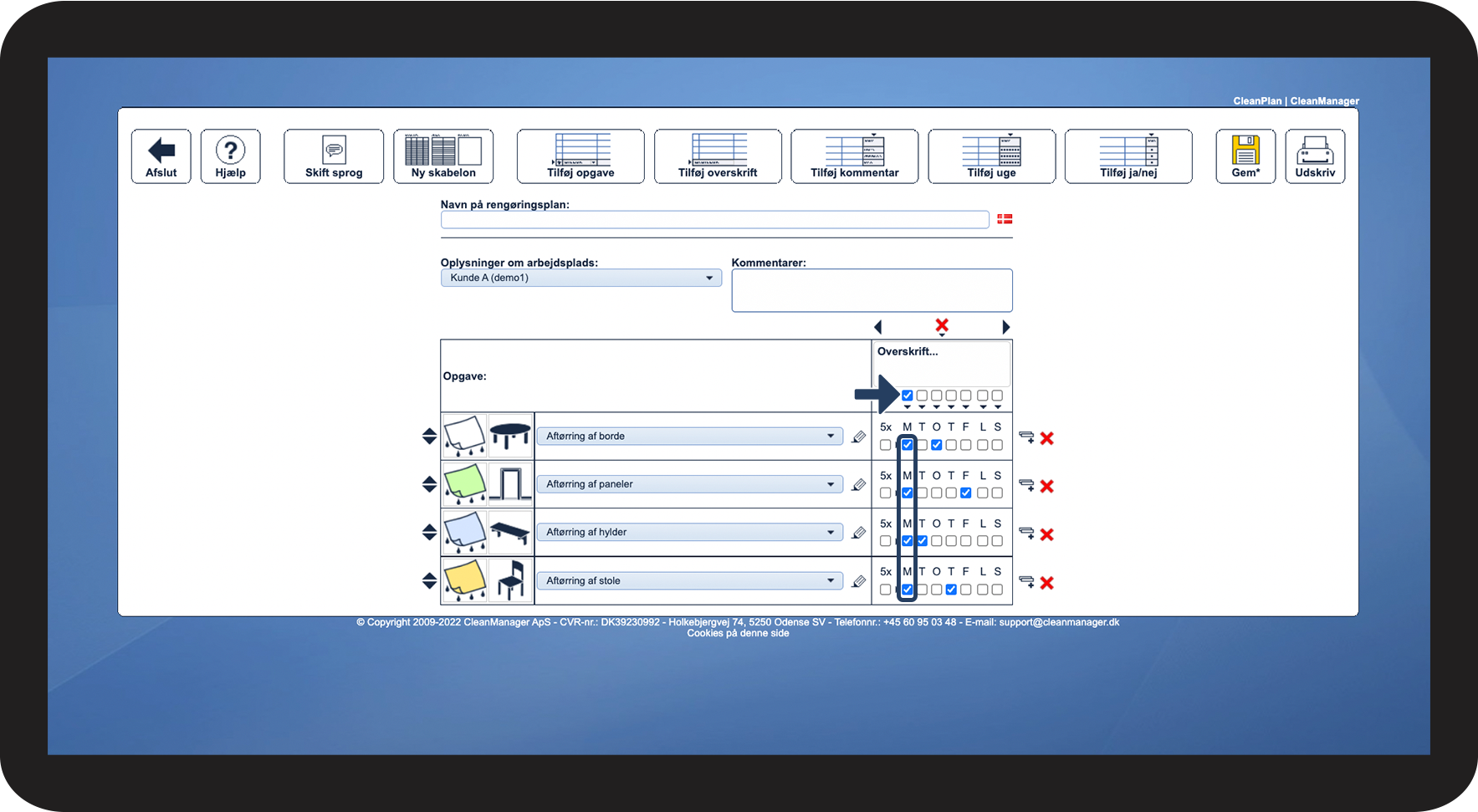
number_4_copy.png
V ælg eventuelt en Opgavefrekvens for alle opgaver på en gang ved at tjekke af i overskriften på de aktuelle dage.
Desktop_template_-_Nr.17.png


Sådan tilføjes og indstilles et ja/nej felt
number_1_copy.png
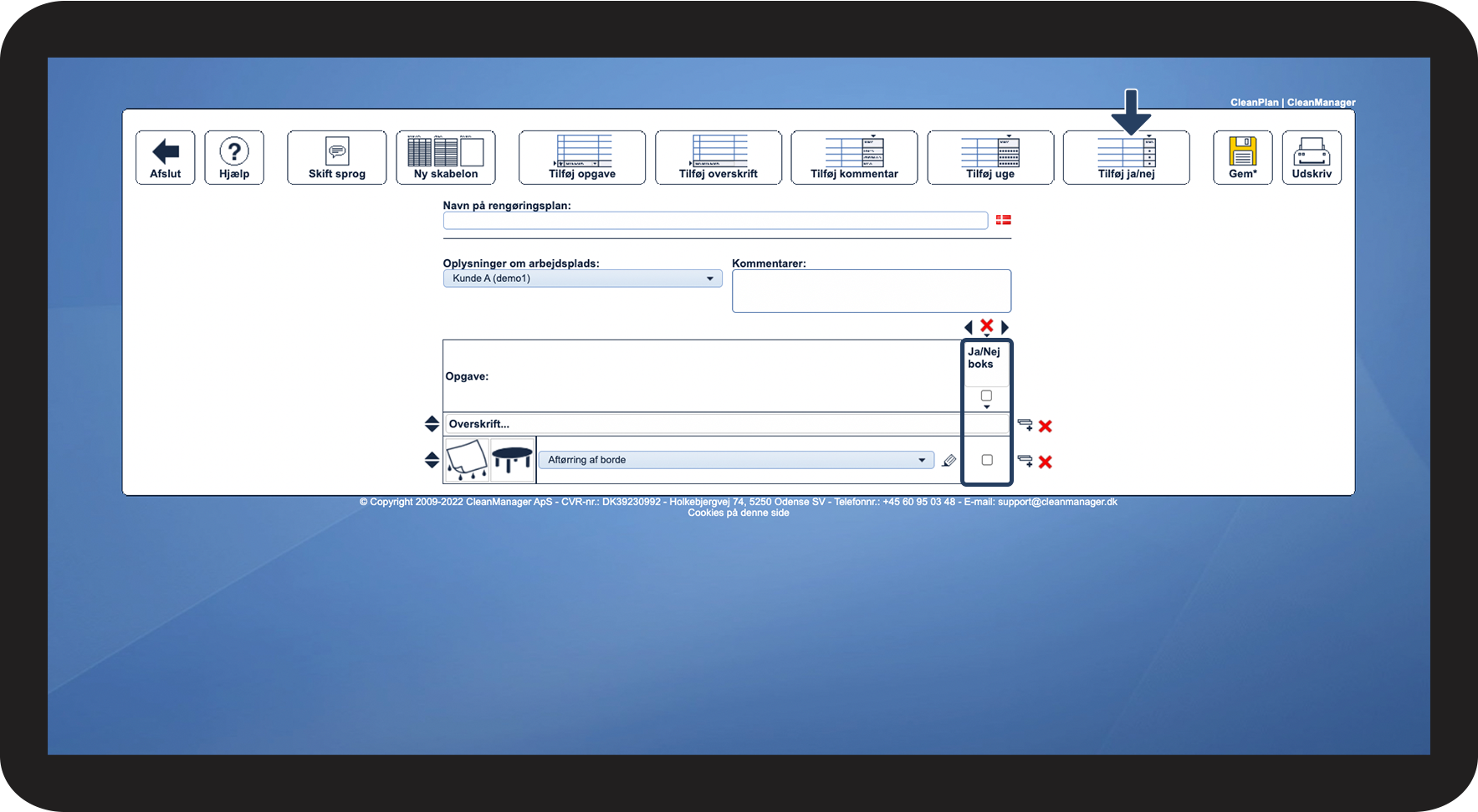
I top-menuen, Tryk på Tilføj Ja/Nej
 

Funktionen kan bruges til opgaver, som skal udføres periodisk, eksempelvis en gang om måneden.

Desktop_template_-_Nr._16.png


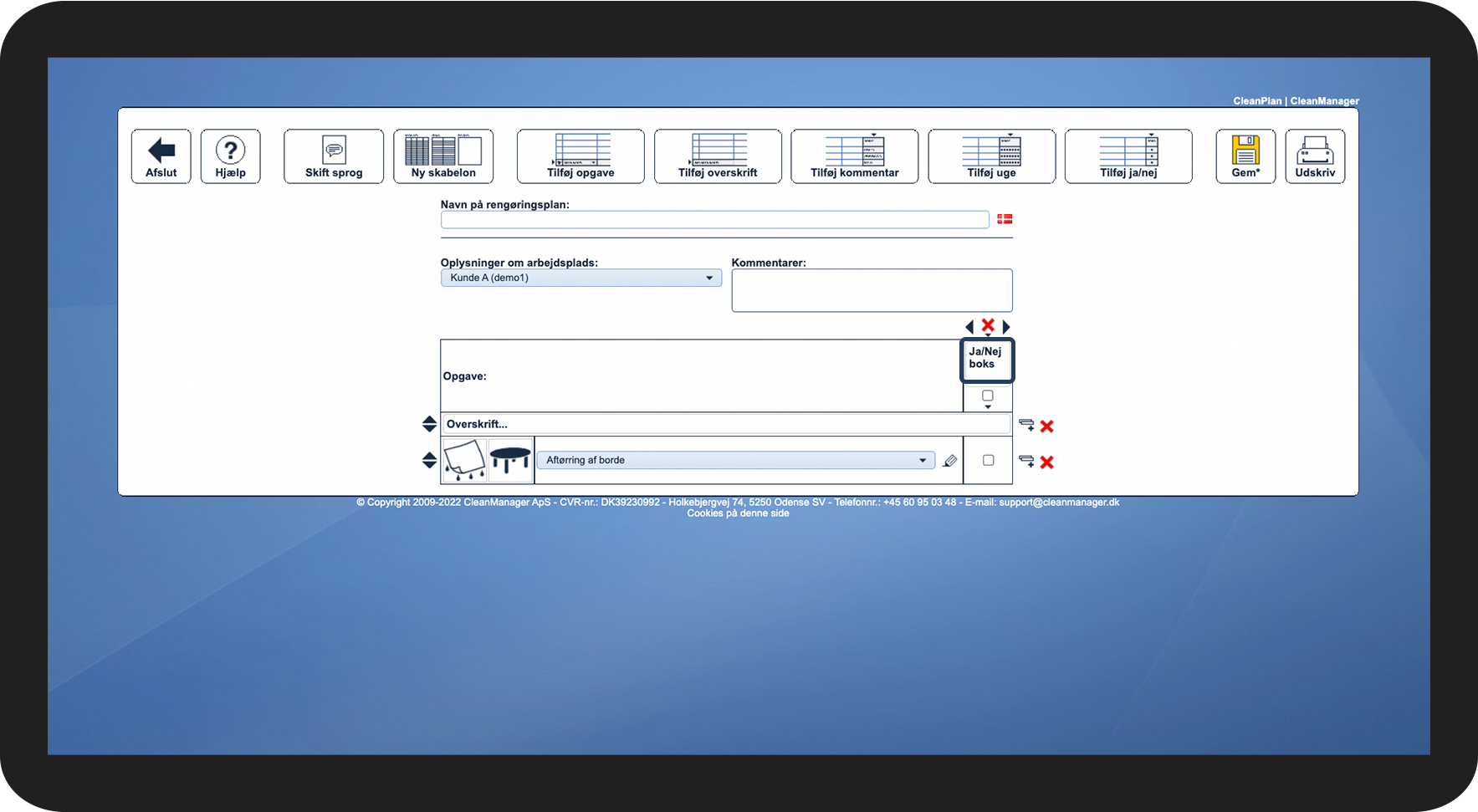
number_2_copy.png

Tryk i feltet for at navngive overskriften til ja/nej kolonnen

Desktop_template_-_Nr._19__NY_.png


Fortsæt til artiklen Flytning og kopieringsfunktioner til rengøringsplaner

Her kan du fortsætte opsætningen af din rengøringsplan.