Hvordan håndterer jeg opsætningen af et produkt?
En administrator kan oprette produkter, der kan blive benyttet som forbrugsvarer hos en kunde eller til rengøringsartikler de ansatte skal benytte for at udføre deres arbejde. De ansatte vil kunne bestille disse produkter igennem CleanManager appen - følg linket for at se mere: Produktbestilling.
Når produkterne er oprettet, vil det også være muligt at kunne vedhæfte produktdatablade, sikkerhedsdatablade og kemiske APV'er. Dette vil gøre det nemmere for de ansatte at finde dem igennem CleanManager appen - følg linket for at se mere: Produktinformation.
En inspektør vil også have muligheden for at kunne tilføje, redigere og slette disse produkter, men det kræver at administratoren har givet dem adgang til at kunne redigere i lageropsætningen. Se følgende artikel om hvordan denne mulighed bliver åbnet: Giv inspektører mulighed for at redigere lageropsætning.
Læs mere i denne artikel om hvordan du opretter, redigerer og sletter dine produkter:
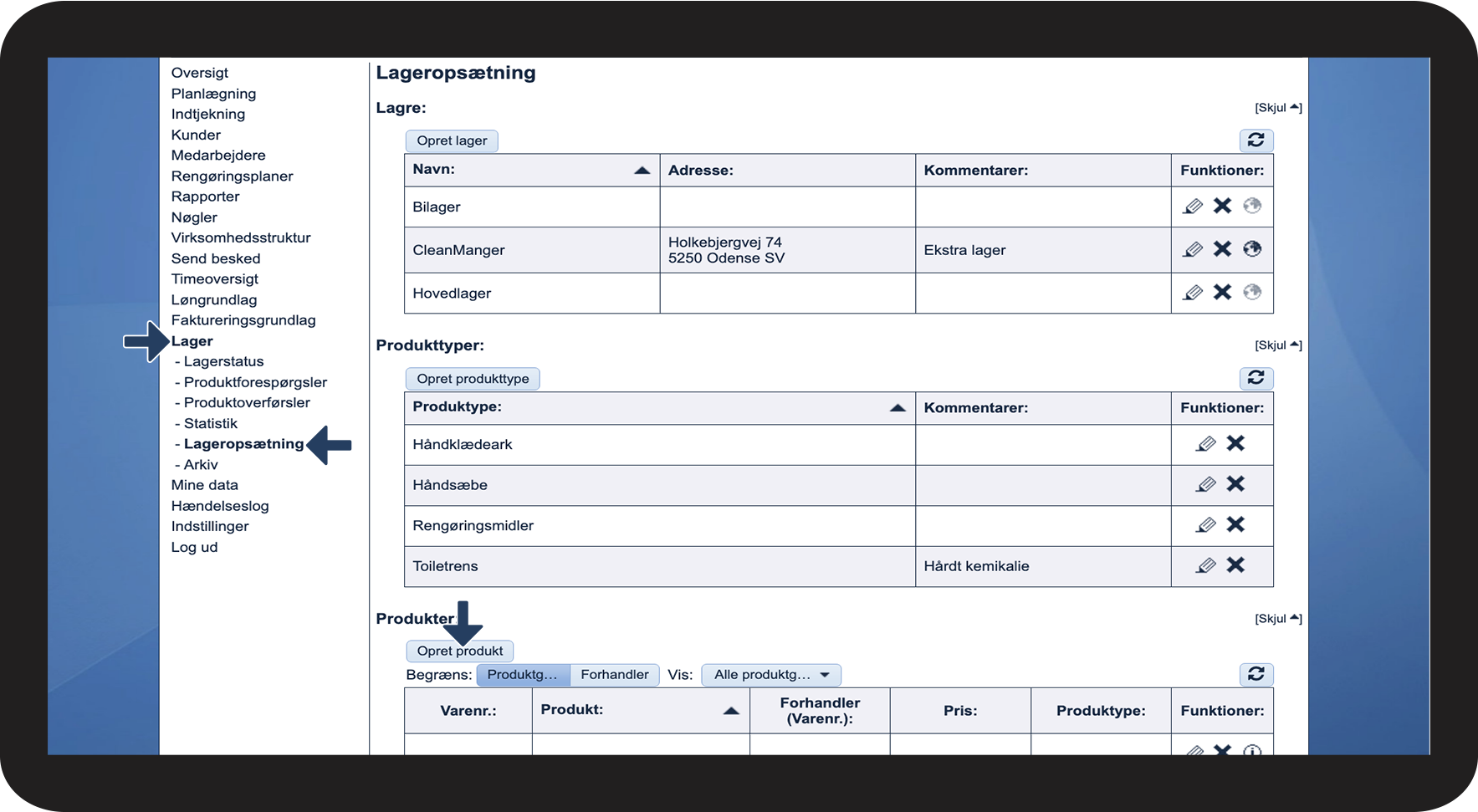
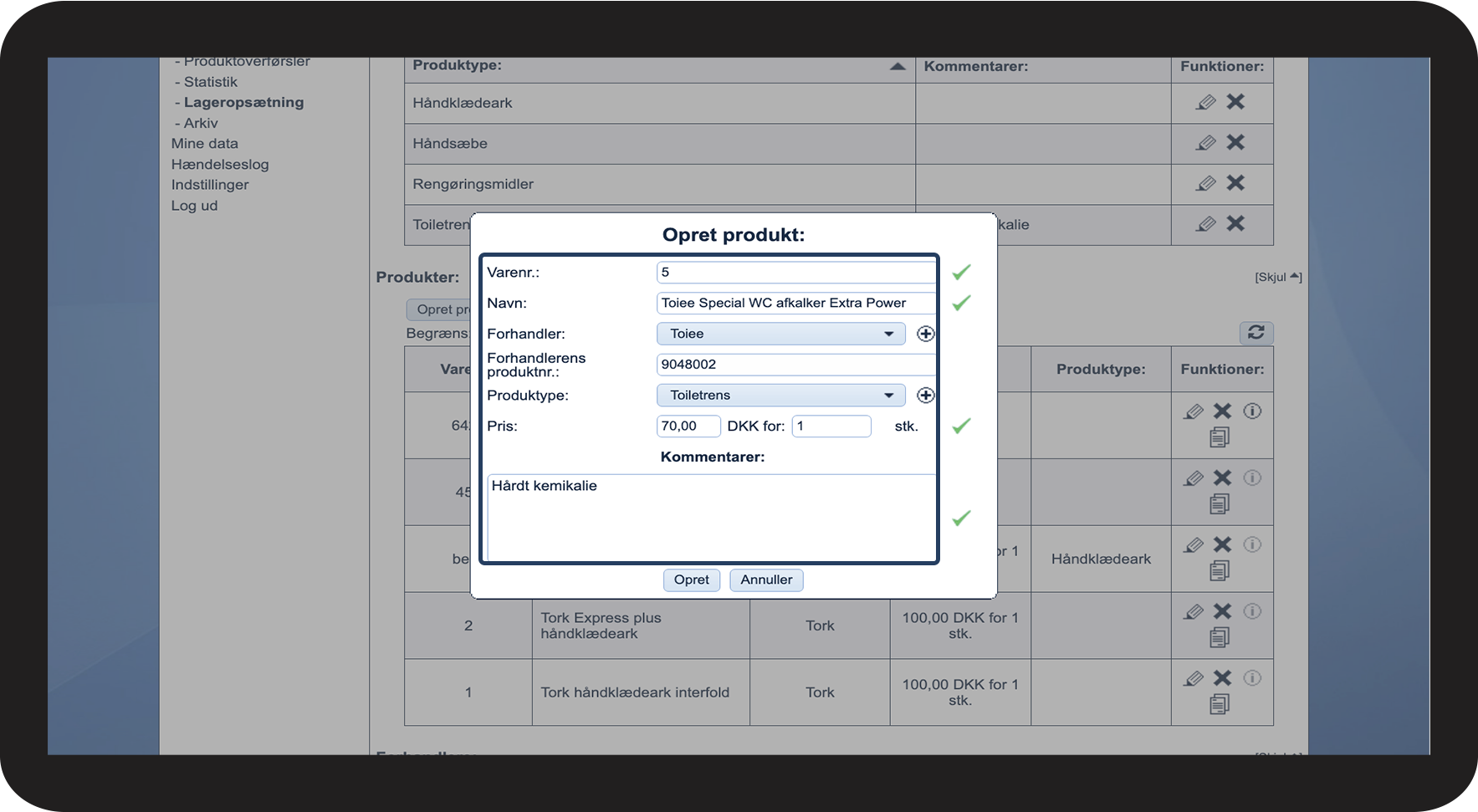
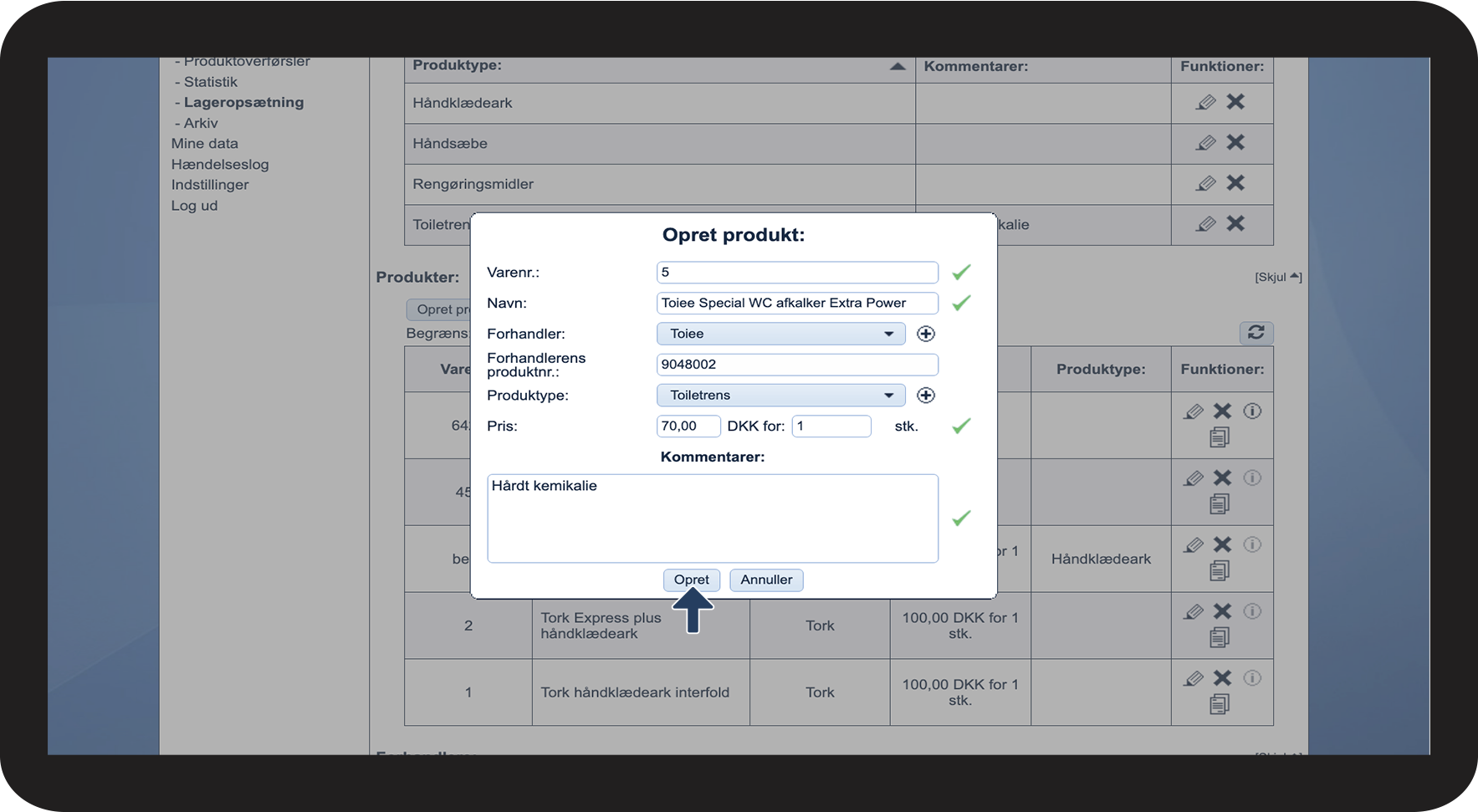
Sådan opretter du et produkt



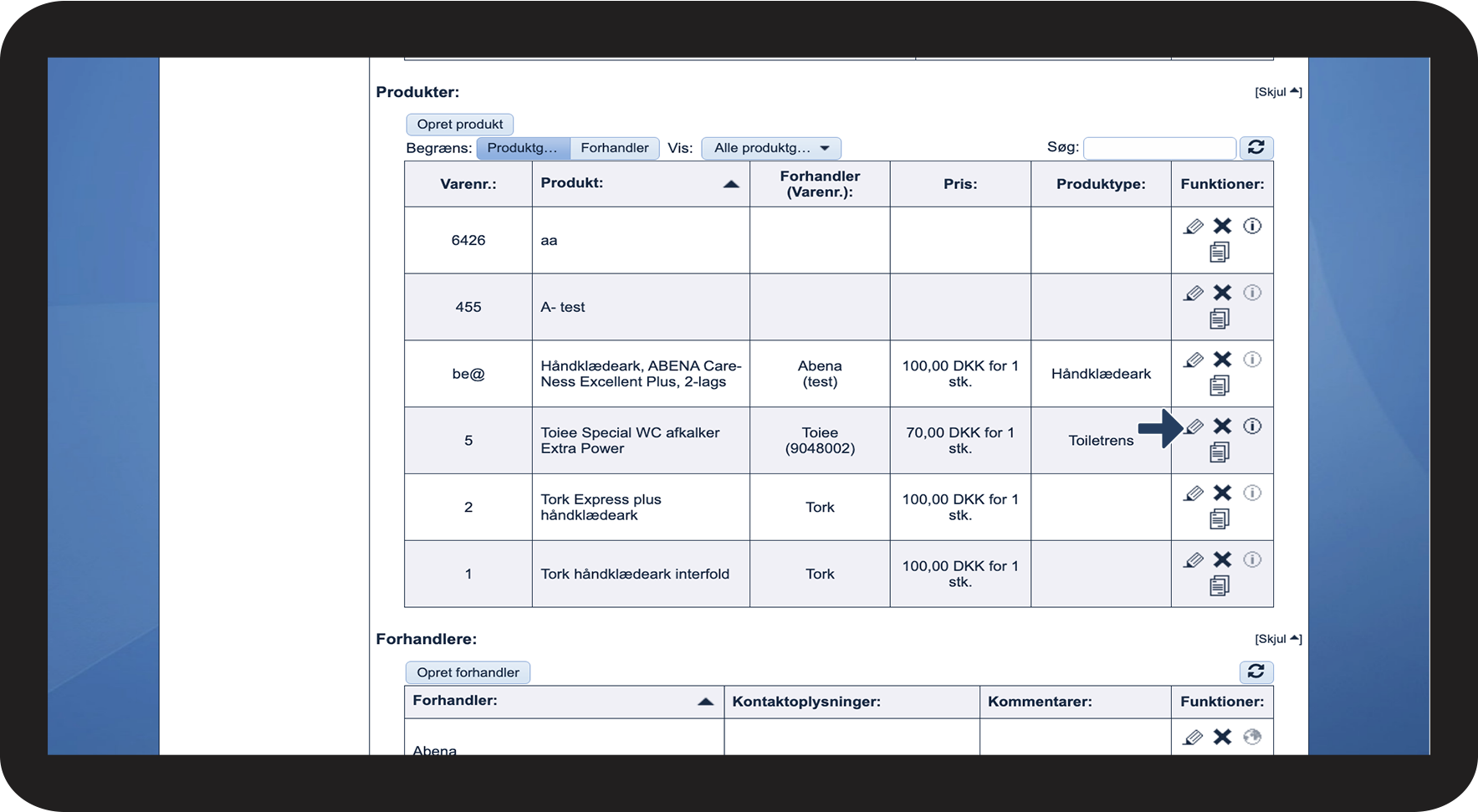
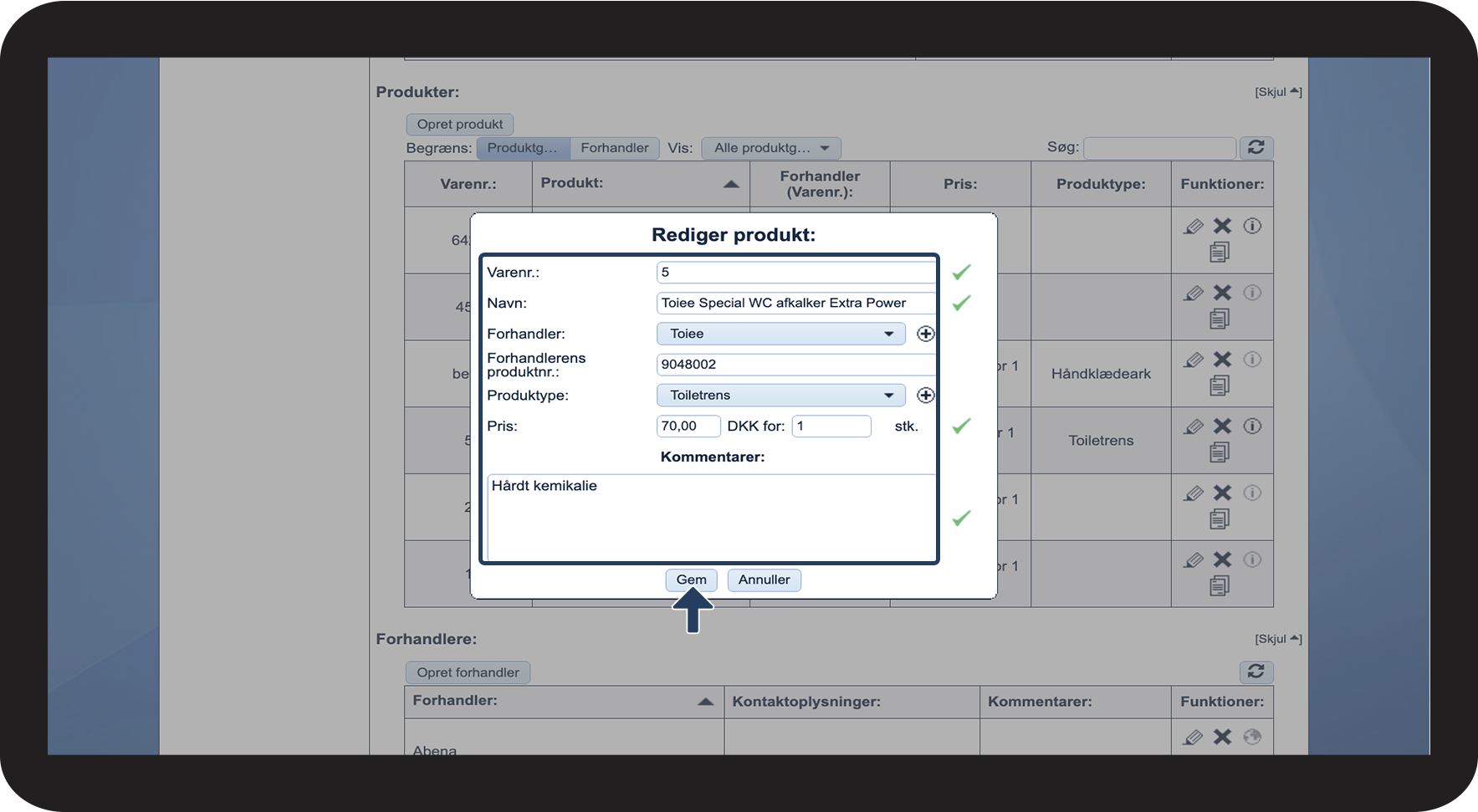
Sådan redigerer du et produkt

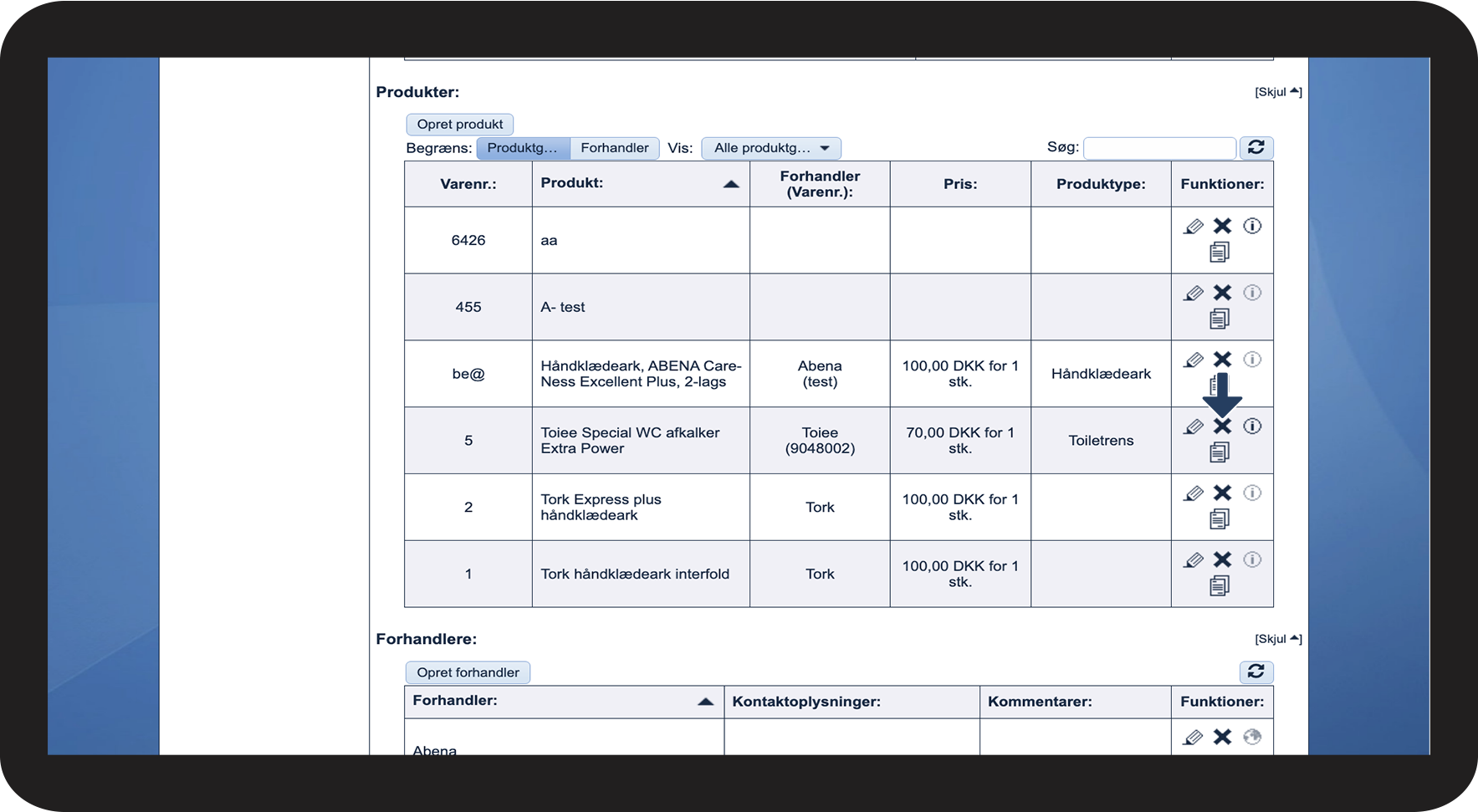
Sådan sletter du et produkt

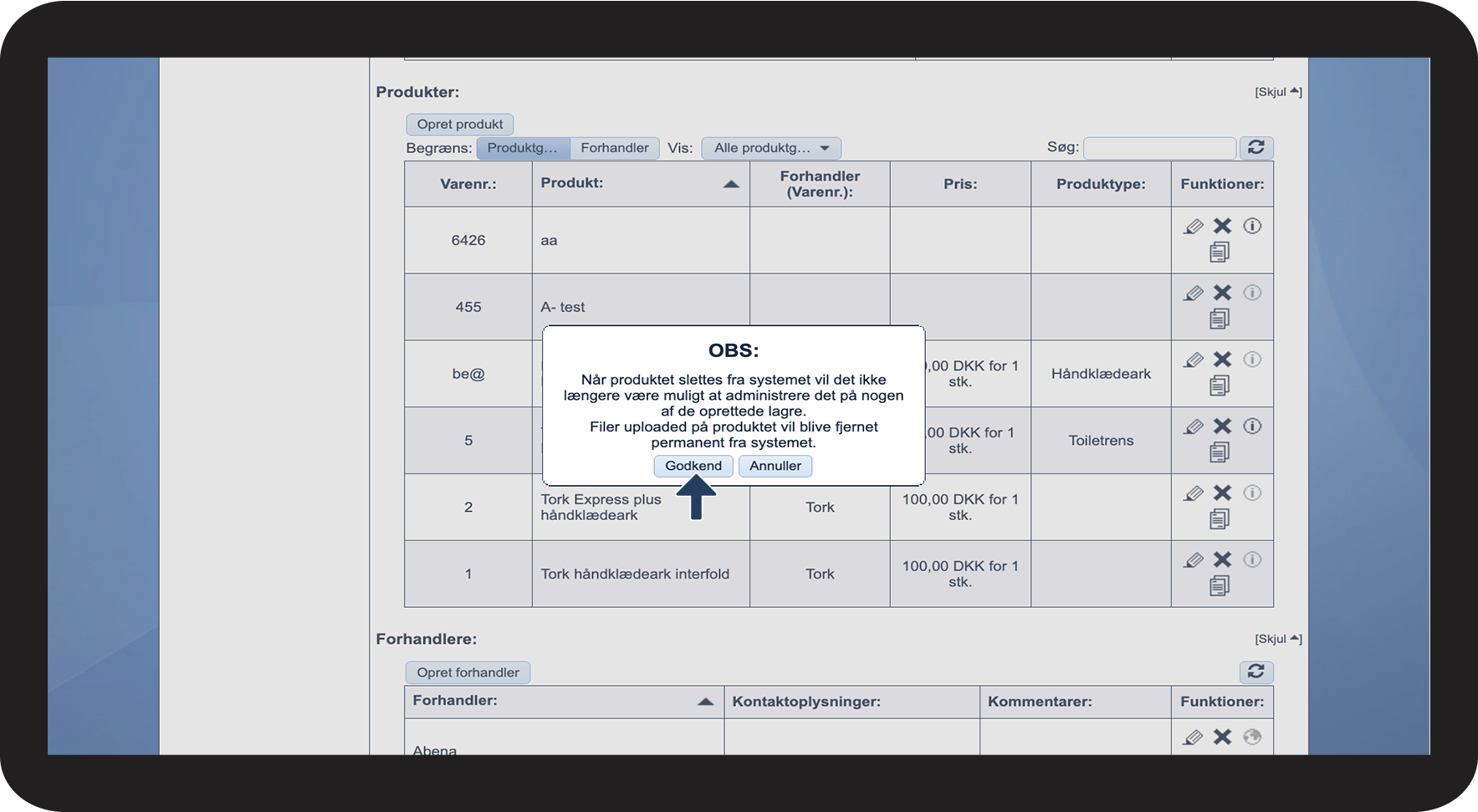
OBS:
Når produktet slettes fra systemet vil det ikke længere være muligt at administrere det på nogen af de oprettede lagre.
Filer uploaded på produktet vil blive fjernet permanent fra systemet.
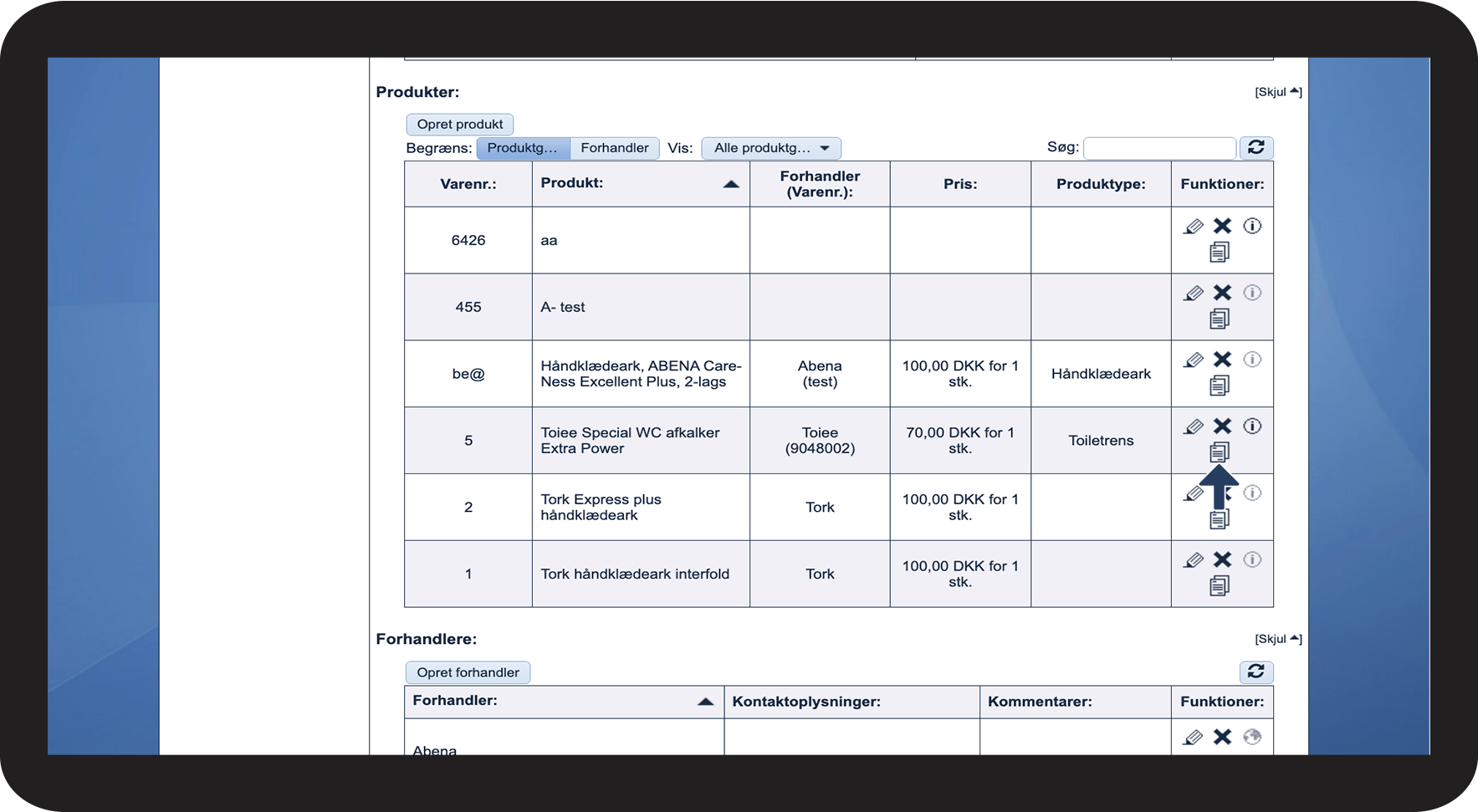
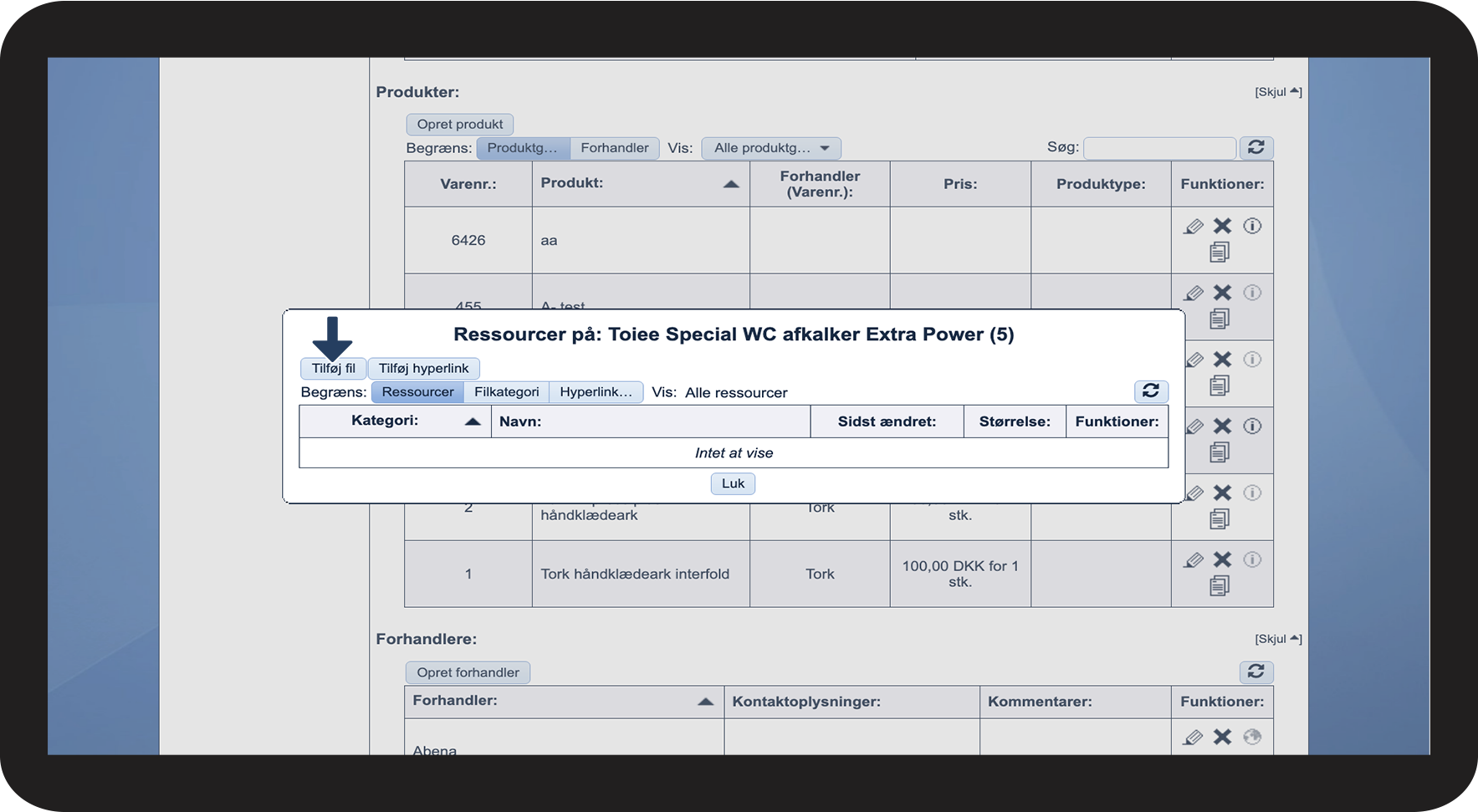
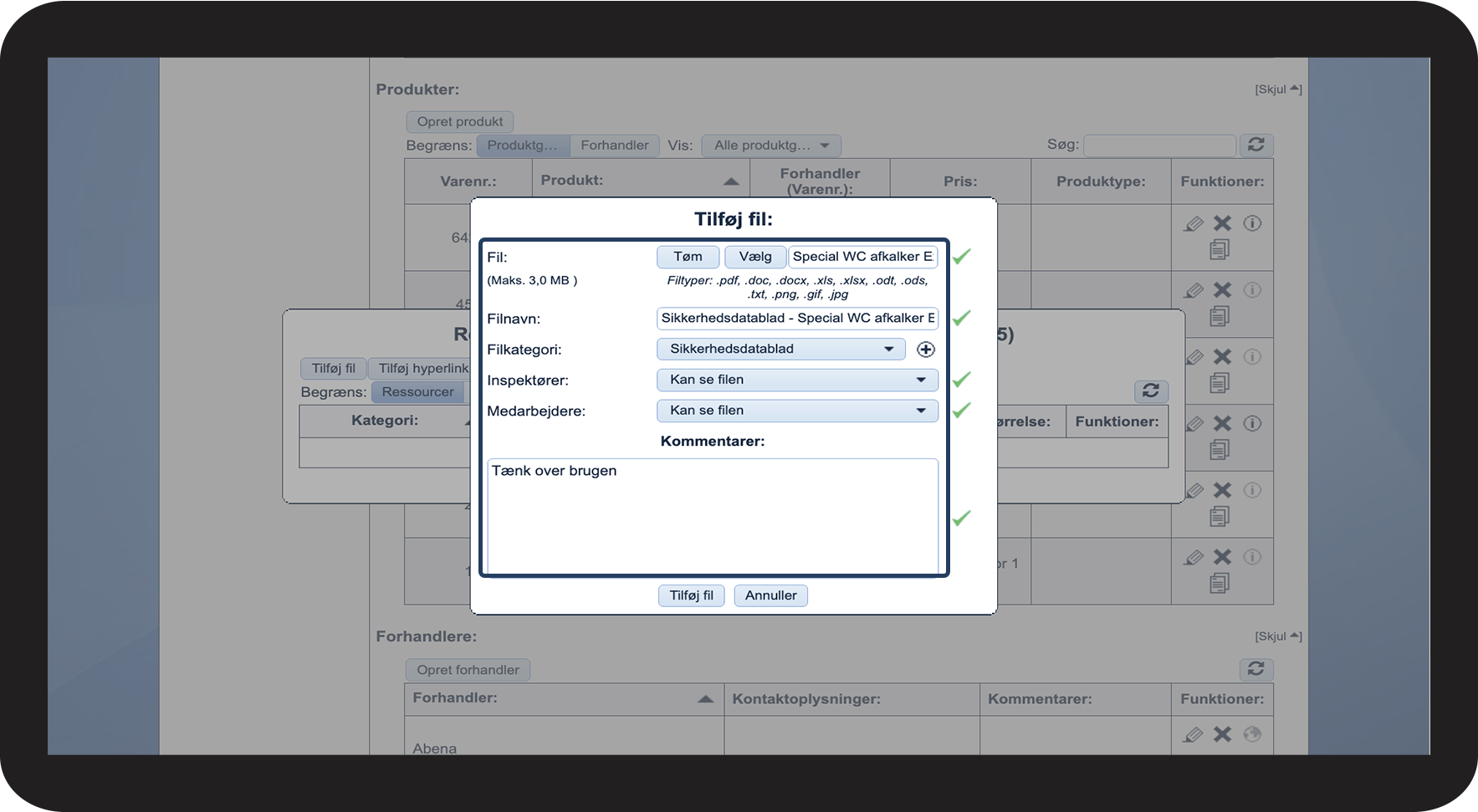
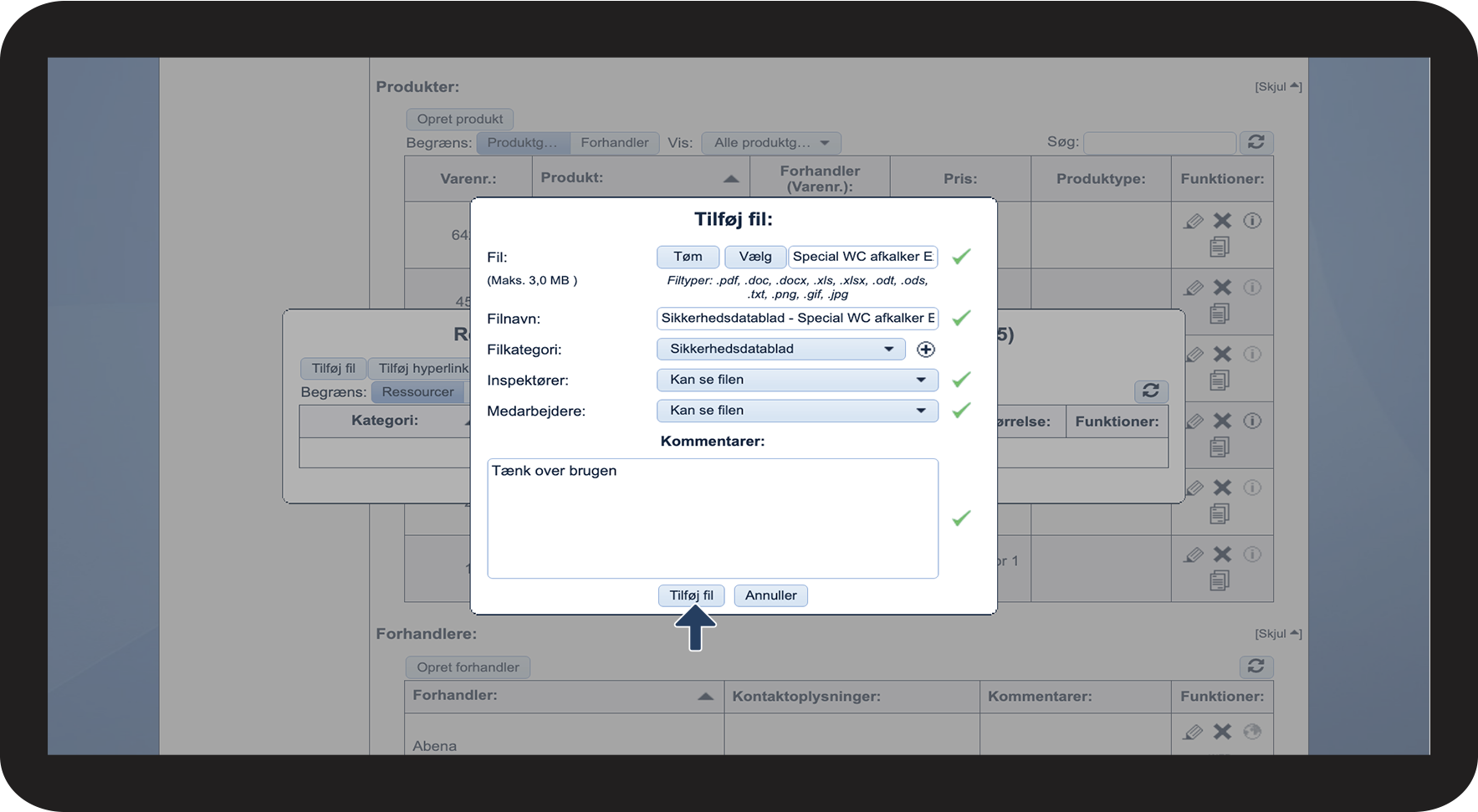
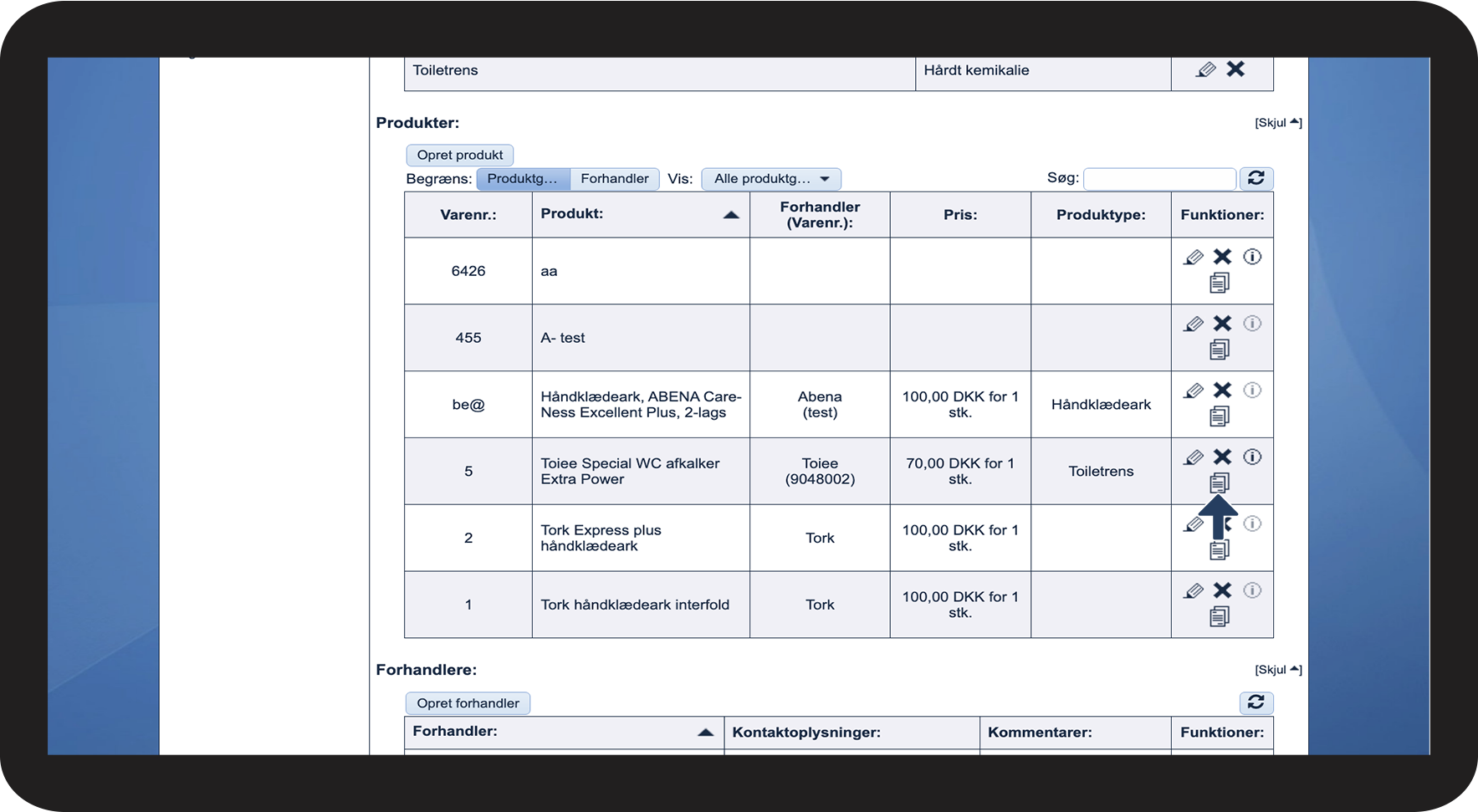
Sådan vedhæfter du en fil


OBS:
Husk at hvis de ansatte skal kunne se filen, så skal der under medarbejdere og inspektører vælges, at de kan se filen.
Godkendte filtyper: .pdf, .doc, .docx, .xls, .xlsx, .odt, .ods, .txt, .png, .gif, .jpg
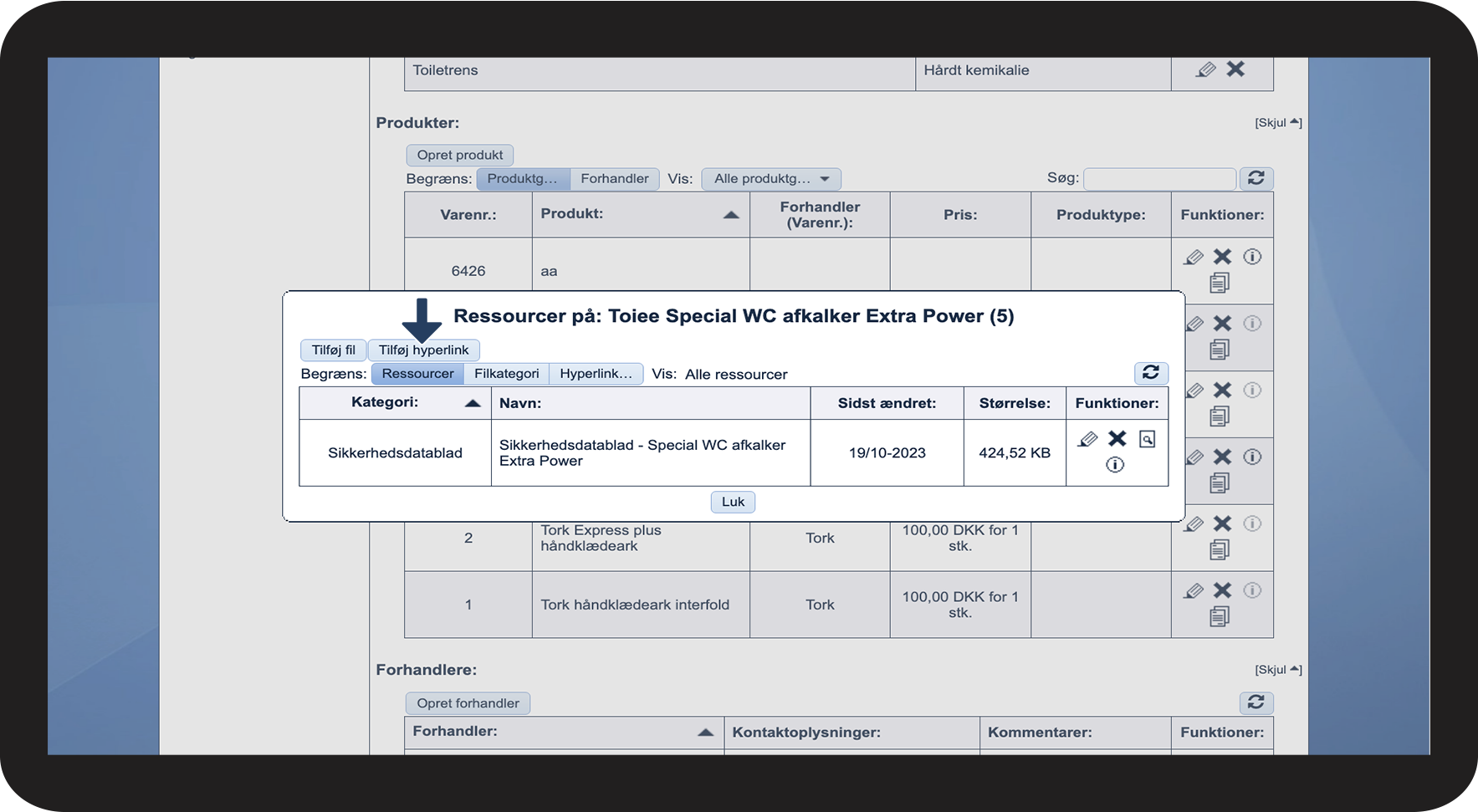
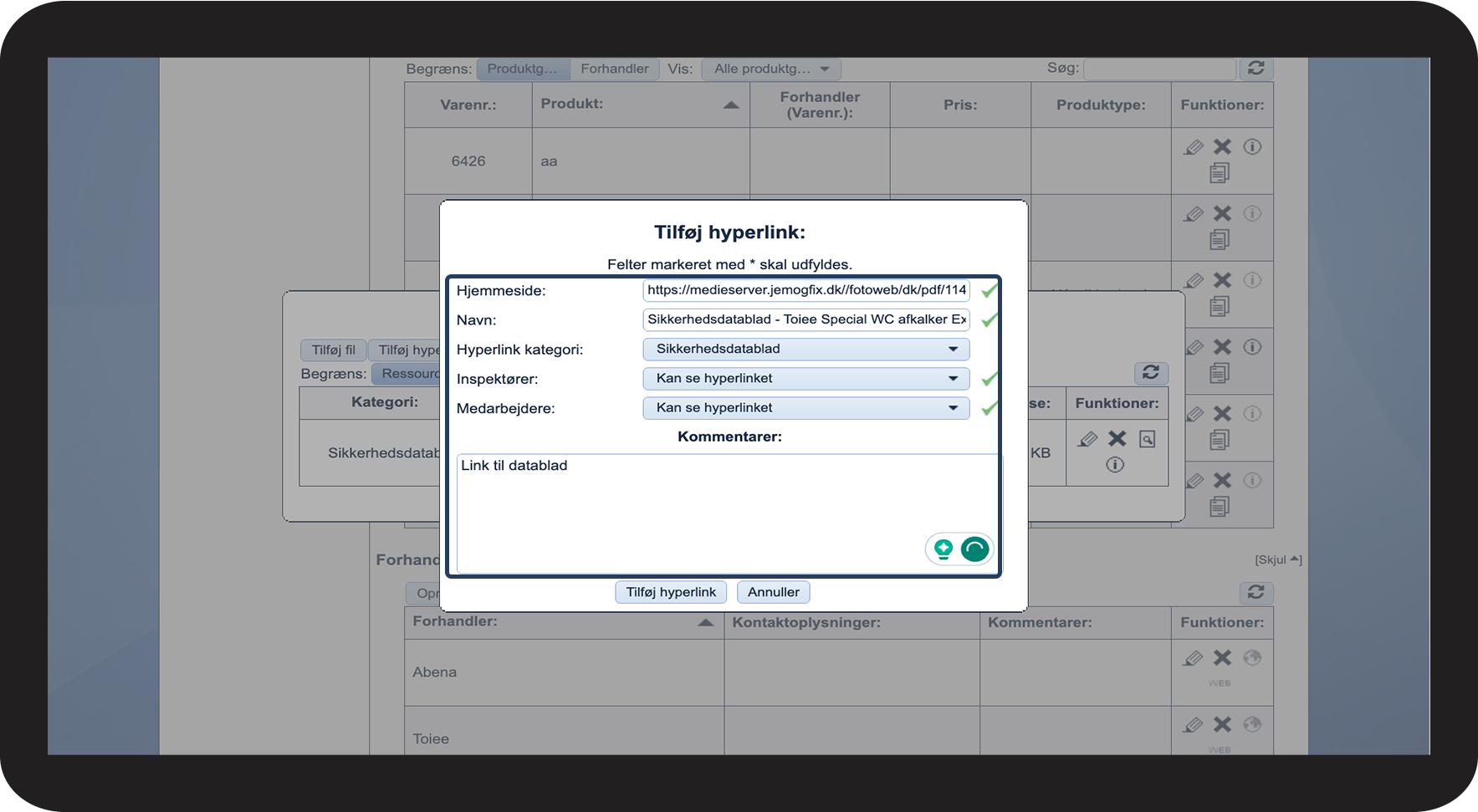
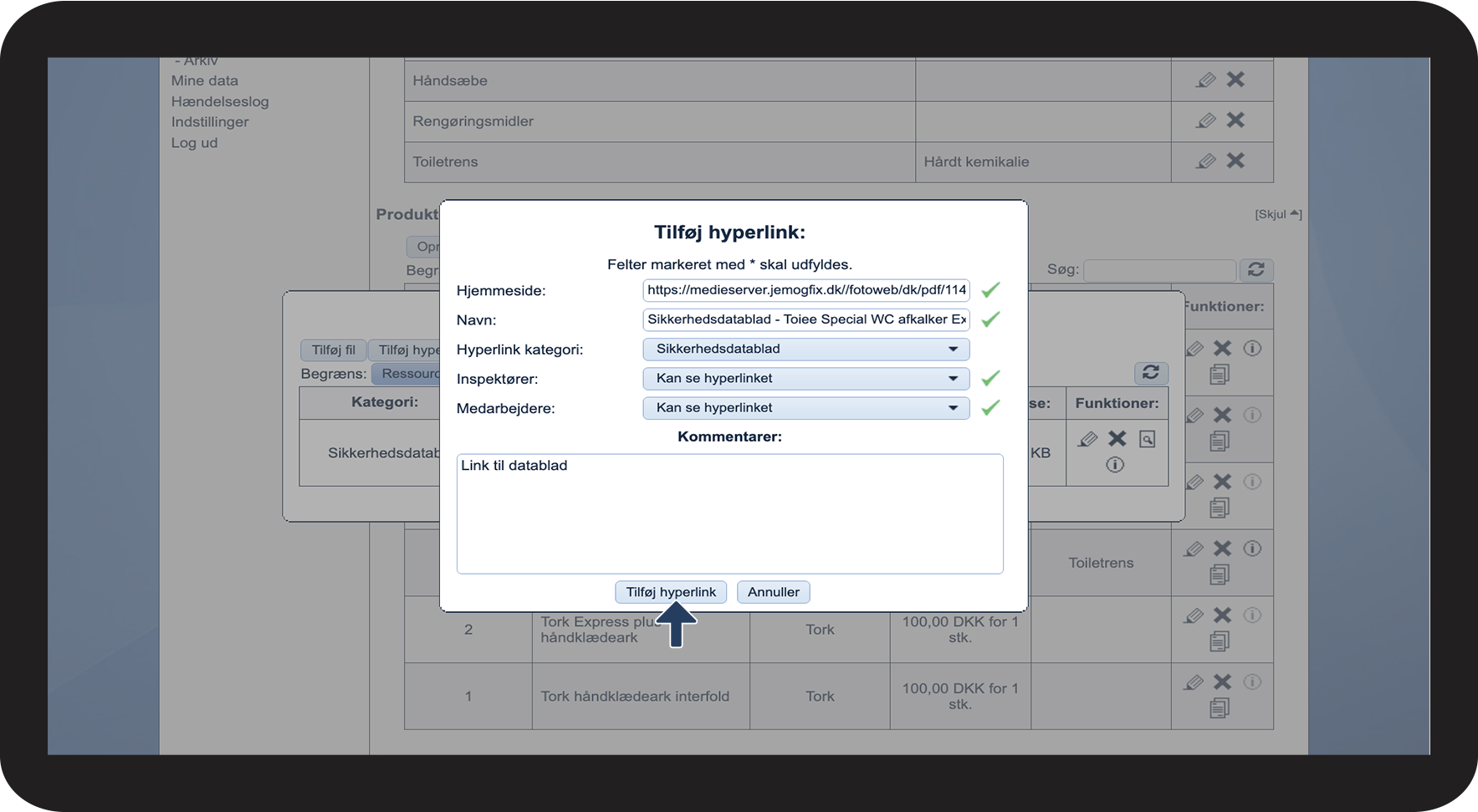
Sådan vedhæfter du et hyperlink
OBS:
Husk at hvis de ansatte skal kunne se linket, så skal der under medarbejdere og inspektører vælges, at de kan se linket.
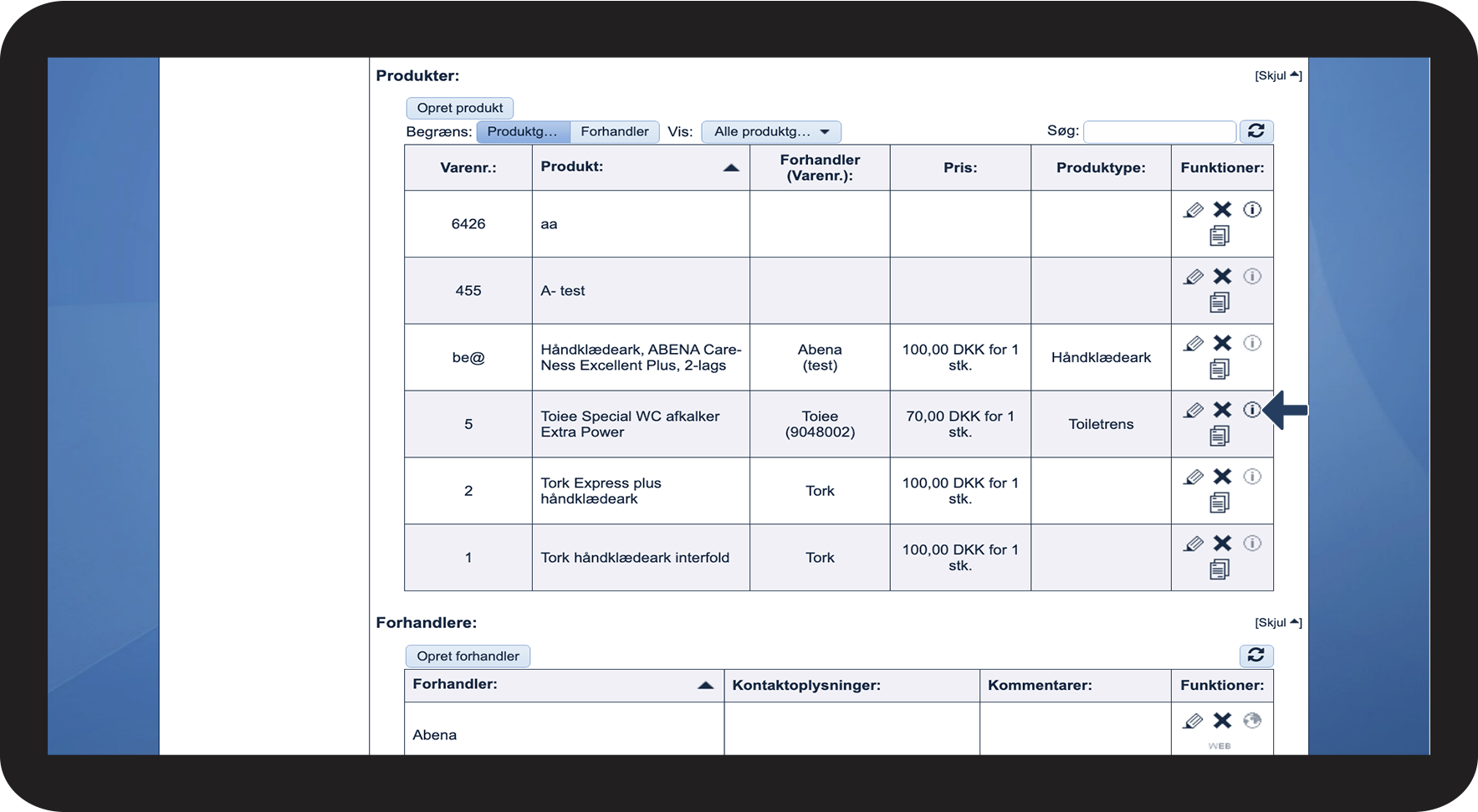
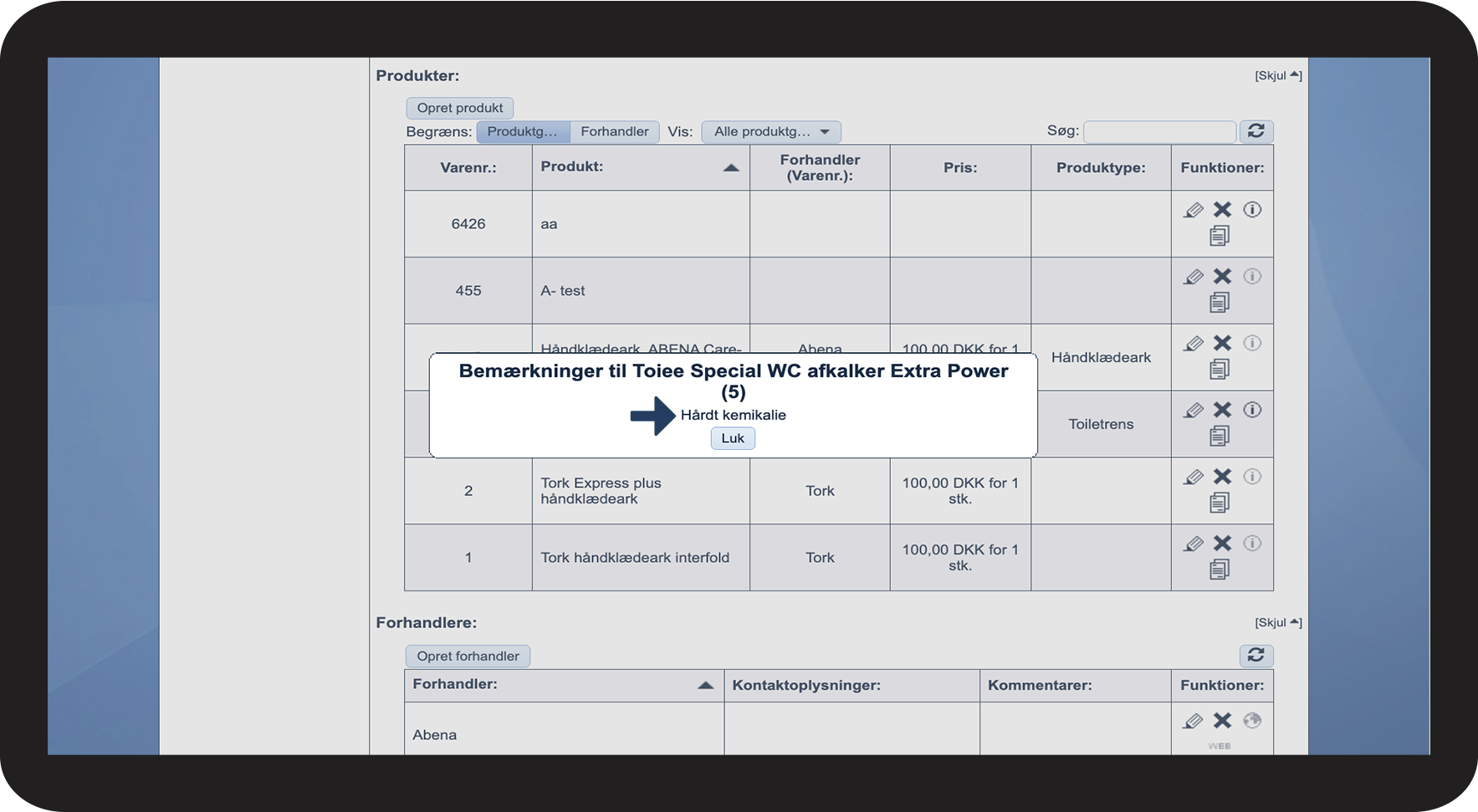
Sådan ser du en kommentar på et produkt